
Come risolvere WordPress che non invia e-mail su GoDaddy
Pubblicato: 2021-06-04La tua email WordPress non viene inviata su GoDaddy?
I problemi SMTP sono comuni per i clienti GoDaddy. Ti mostreremo un modo semplice per risolvere il problema con WP Mail SMTP:
- Installa WP Mail SMTP
- Usa il server SMTP di GoDaddy
- Invia e-mail tramite un provider di posta elettronica separato
Innanzitutto, ricapitoliamo rapidamente perché i clienti GoDaddy possono avere problemi con le e-mail di WordPress.
Correggi ora le tue e-mail WordPress di GoDaddy
Perché l'e-mail di WordPress non viene inviata su GoDaddy?
GoDaddy blocca le connessioni SMTP su alcuni dei suoi piani di hosting. L'invio di e-mail da WordPress può essere complicato, anche se si installa il plug-in SMTP di WP Mail.
Sfortunatamente, alcuni clienti di GoDaddy scoprono che l'opzione Altro SMTP in WP Mail SMTP non funziona, indipendentemente dal server SMTP che tentano di utilizzare.
Se riscontri lo stesso problema, vedrai errori come:
- Impossibile connettersi all'host SMTP
- Connessione SMTP() non riuscita
- Connessione rifiutata (111)
GoDaddy blocca SMTP per cercare di impedire ai suoi clienti di spendere spam. Non è l'unica società di hosting che fa questo: gli utenti di Amazon EC2 hanno spesso problemi con AWS che non invia anche e-mail.
La risoluzione dei problemi può essere frustrante perché GoDaddy ha così tanti piani diversi. Ti mostreremo 2 opzioni facili e veloci per risolvere GoDaddy che non invia e-mail da WordPress.
Come risolvere WordPress che non invia e-mail su GoDaddy
Nel primo passaggio, installeremo il plug-in SMTP di WP Mail. Dovrai farlo ora prima di passare agli altri passaggi.
1. Installa WP Mail SMTP
WP Mail SMTP è il miglior plugin SMTP per WordPress. Ti consente di inviare facilmente e-mail tramite un server di terze parti o un provider di posta elettronica.
Per entrambe le soluzioni in questo articolo, avrai bisogno di WP Mail SMTP installato sul tuo sito.
Se non hai ancora installato WP Mail SMTP, ti consigliamo di scaricare il file zip dal tuo account WP Mail SMTP. Lo troverai nella scheda Download .
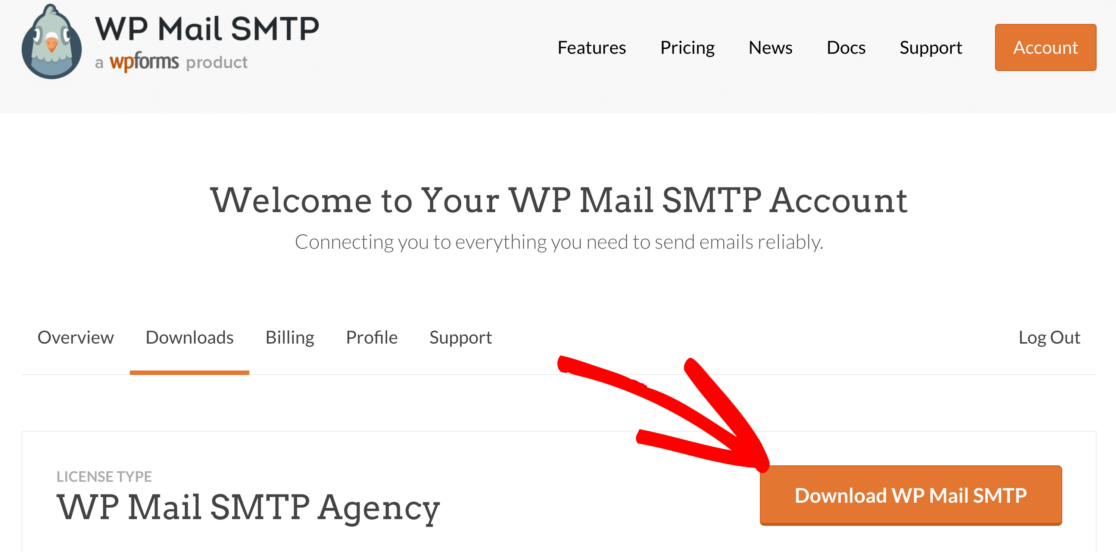
Quindi, apri la dashboard di WordPress.
Vai alla pagina Plugin e carica il file zip per installare il plugin. Se non sei sicuro di come farlo, dai un'occhiata a questo articolo su come installare un plug-in in WordPress per ulteriori indicazioni.
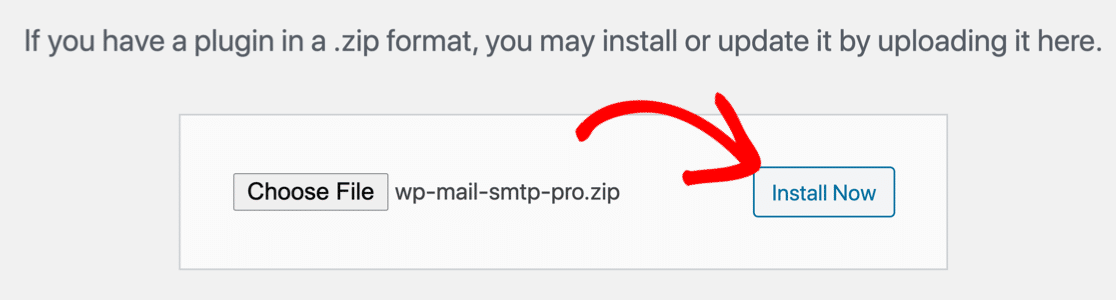
Non appena si attiva il plug-in, si aprirà la procedura guidata di configurazione SMTP di WP Mail.
Ora possiamo considerare quale opzione SMTP scegliere.
2. Usa il server SMTP di GoDaddy
Se lo desideri, puoi utilizzare l'opzione Altro SMTP in WP Mail SMTP e inserire il server SMTP fornito da GoDaddy per questo.
Prima di farlo, tieni presente che il server SMTP di GoDaddy può essere inaffidabile , quindi potresti ancora riscontrare problemi di connessione.
Se vuoi provarlo comunque, ti mostreremo come farlo.
Nella configurazione guidata di WP Mail SMTP, fare clic sul pulsante Iniziamo .
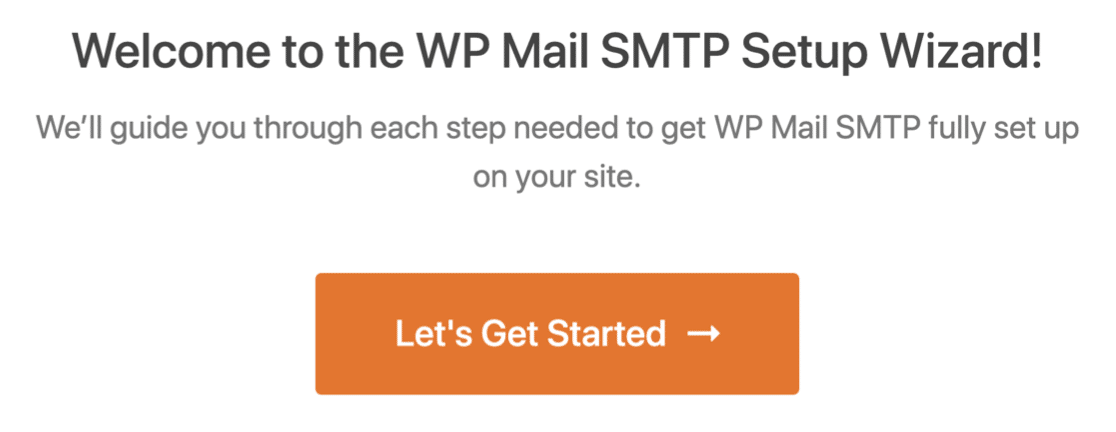
Nella schermata successiva, fai clic su Altro SMTP .
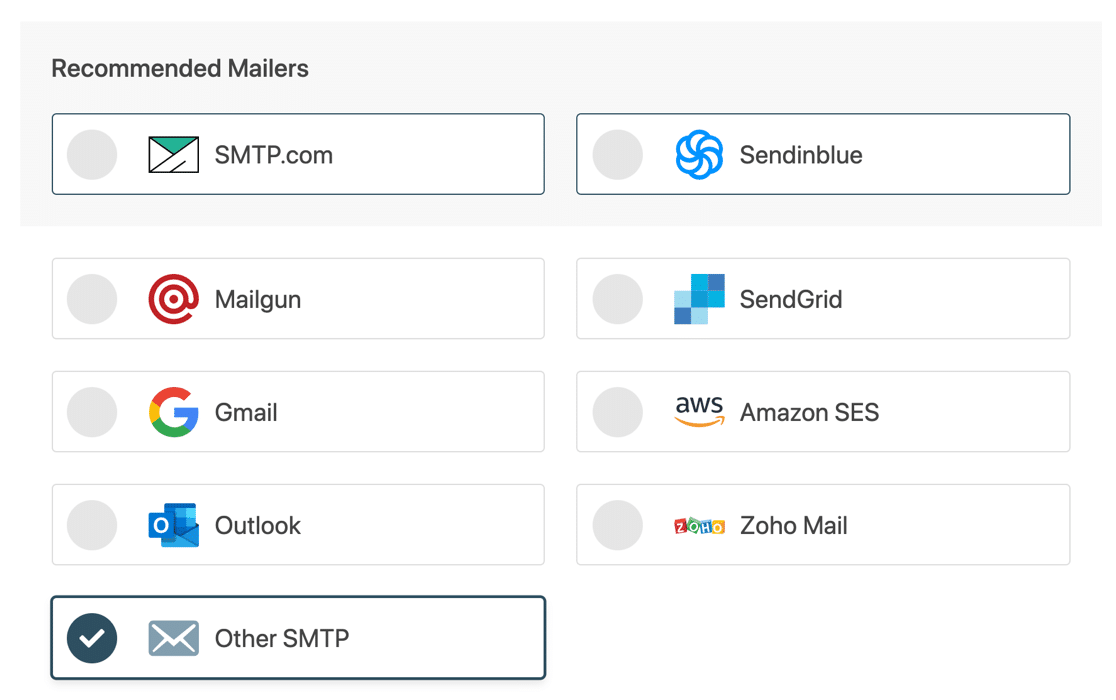
Utilizza le seguenti informazioni per connetterti al server SMTP di GoDaddy:
- Host SMTP : varia a seconda del piano di hosting che stai utilizzando, quindi dovrai cercare nella documentazione di GoDaddy per scoprire cosa inserire qui.
- Crittografia : nessuna
- Porta SMTP : 25
- Autenticazione SMTP : Disattiva
È quindi possibile impostare Da nome e Da e-mail. Al termine della procedura guidata, WP Mail SMTP invierà un'e-mail di prova.

Se questo funziona per te, è tutto ciò che devi fare. Ma se continui a riscontrare problemi con GoDaddy che non invia e-mail, continua a leggere per una soluzione migliore.
3. Invia e-mail tramite un provider di posta elettronica separato
Invece di utilizzare SMTP, puoi utilizzare WP Mail SMTP per inviare e-mail tramite un provider di posta elettronica diverso. Questo è sicuro e la maggior parte dei clienti GoDaddy lo troverà molto più affidabile, perché:
- Tutte le e-mail di WordPress verranno autenticate, quindi non andranno nella tua cartella spam (o in quella dei tuoi clienti)
- WP Mail SMTP si collegherà all'API del provider di posta elettronica in modo sicuro senza condividere nome utente e password
- Puoi sbloccare informazioni aggiuntive con alcuni mailer, come lo stato di consegna di ogni email.
Per i clienti GoDaddy, Microsoft Outlook è una buona opzione. GoDaddy offre piani di hosting di posta elettronica per Outlook che puoi facilmente utilizzare con WP Mail SMTP.
Se devi inviare un gran numero di email, puoi anche scegliere Sendinblue o SMTP.com. Questi sono ottimi provider di posta elettronica transazionale in grado di gestire migliaia di e-mail al giorno senza ritardi.
Torniamo all'Installazione guidata. Se l'hai già eseguito una volta, puoi fare clic sul pulsante Avvia configurazione guidata nella pagina Impostazioni SMTP di WP Mail per avviare nuovamente la procedura guidata. Tieni presente che l'esecuzione di nuovo della procedura guidata rimuoverà le impostazioni SMTP di GoDaddy.
Ora che abbiamo rilanciato la procedura guidata, facciamo clic sul pulsante Iniziamo per iniziare.
Nella schermata successiva, proprio come prima, dovrai fare clic sul mailer che desideri utilizzare dall'elenco. Useremo Sendinblue in questo esempio.
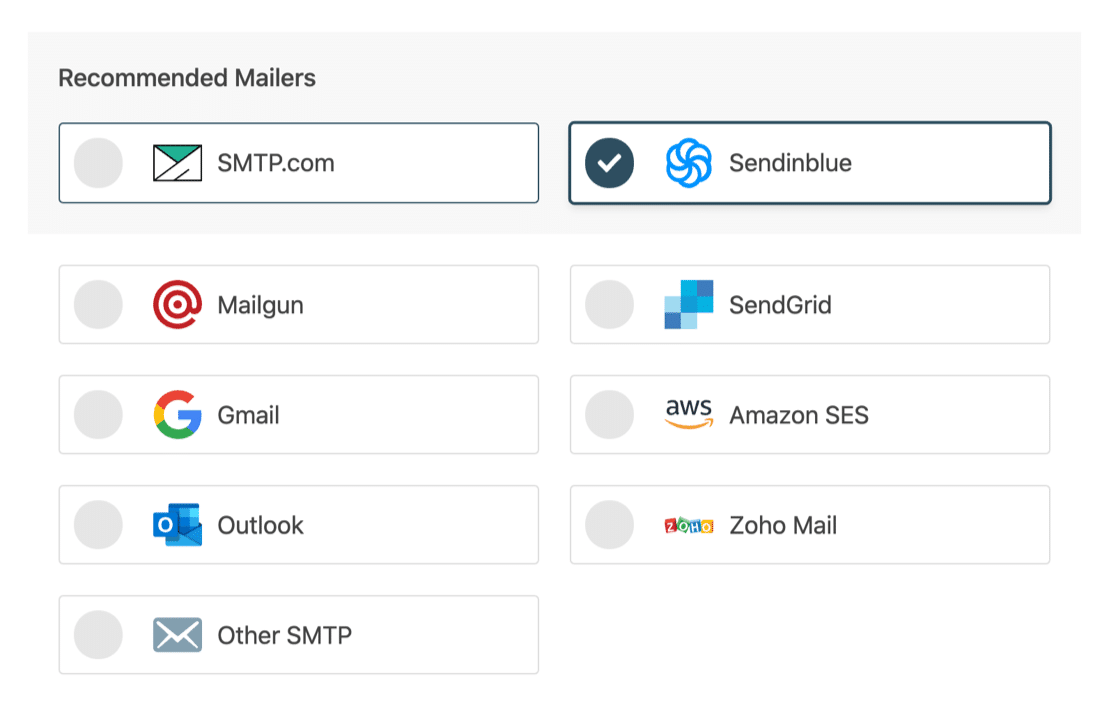
Dopo aver scelto il tuo mailer, usa i link sottostanti per passare alla nostra documentazione:
| Mailer disponibili in tutte le versioni | Mailer in WP Mail SMTP Pro |
|---|---|
| SMTP.com | Microsoft Outlook |
| Sendinblue | Amazon SES |
| Fucile da posta | Posta di Zoho |
| InviaGrid | |
| Gmail/Google Workspace | |
| Altro SMTP |
La documentazione ti guiderà attraverso il processo di configurazione del tuo account e inserimento dei dettagli di connessione in WP Mail SMTP.
Bisogno di una mano?
La nostra licenza Elite include un servizio di configurazione White Glove completo per SMTP.com o Mailgun.
Al termine della procedura guidata, la consegna delle e-mail e il monitoraggio degli errori verranno abilitati automaticamente. Se desideri anche registrare le e-mail di WordPress, controlla il pulsante Registri e-mail dettagliati in questo elenco.
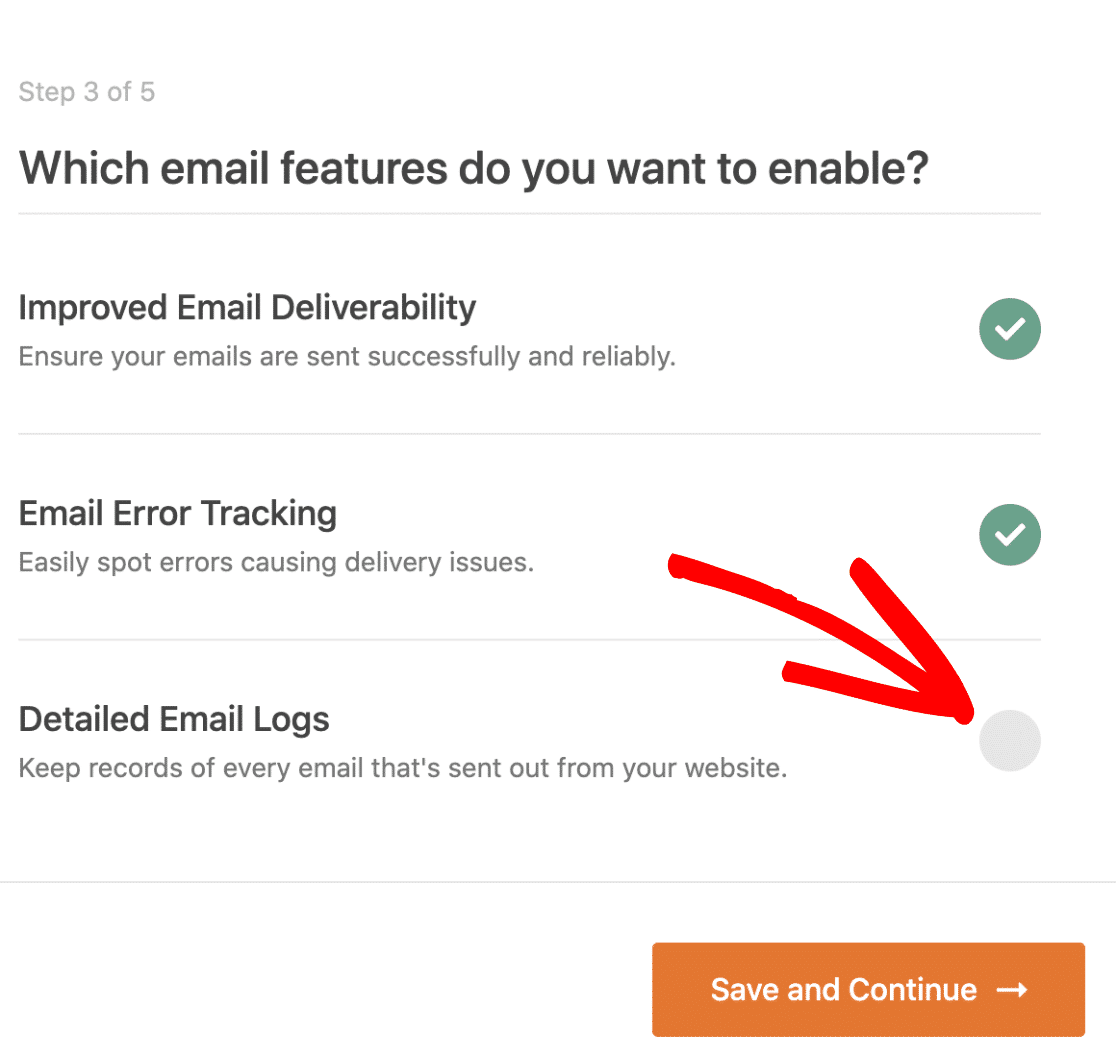
Registri e-mail dettagliati terranno traccia delle tue e-mail inviate e ti mostreranno se sono state inviate o non riuscite . Se il tuo provider di posta elettronica lo supporta, ti dirà anche se le email sono state consegnate . Scopri come funziona nel nostro articolo su come registrare le tue email WordPress.
E questo è tutto!
Quando completi la procedura guidata, WP Mail SMTP ti invierà automaticamente un'e-mail di prova per confermare che la tua e-mail di GoDaddy WordPress funziona.
Correggi ora le tue e-mail WordPress di GoDaddy
Pronto a correggere le tue email? Inizia oggi con il miglior plugin SMTP per WordPress. WP Mail SMTP Elite include la configurazione completa del guanto bianco e offre una garanzia di rimborso di 14 giorni.
Se questo articolo ti ha aiutato, seguici su Facebook e Twitter per ulteriori suggerimenti e tutorial su WordPress.