
Come risolvere il modulo di contatto Getwid che non invia e-mail
Pubblicato: 2021-06-11Il modulo di contatto Getwid non invia e-mail quando i moduli vengono inviati sul tuo sito Web?
Getwid è un plug-in per l'editor di blocchi fornito con un blocco del modulo di contatto. Se le e-mail da esso non vengono visualizzate nella posta in arrivo, potresti perdere comunicazioni importanti.
In questa guida, ti mostreremo come risolvere facilmente i problemi di recapito delle email con il modulo di contatto di Getwid.
Correggi ora le tue e-mail Getwid
Perché il mio modulo di contatto non funziona?
Il modulo di contatto sul tuo sito Web non funziona perché WordPress, per impostazione predefinita, utilizza la funzione di mail PHP per inviare e-mail. Questa non è un'opzione affidabile ed è legata alla configurazione del server.
Alcune società di web hosting limitano l'uso del servizio di posta elettronica mentre altre lo disabilitano completamente per prevenire abusi del server.
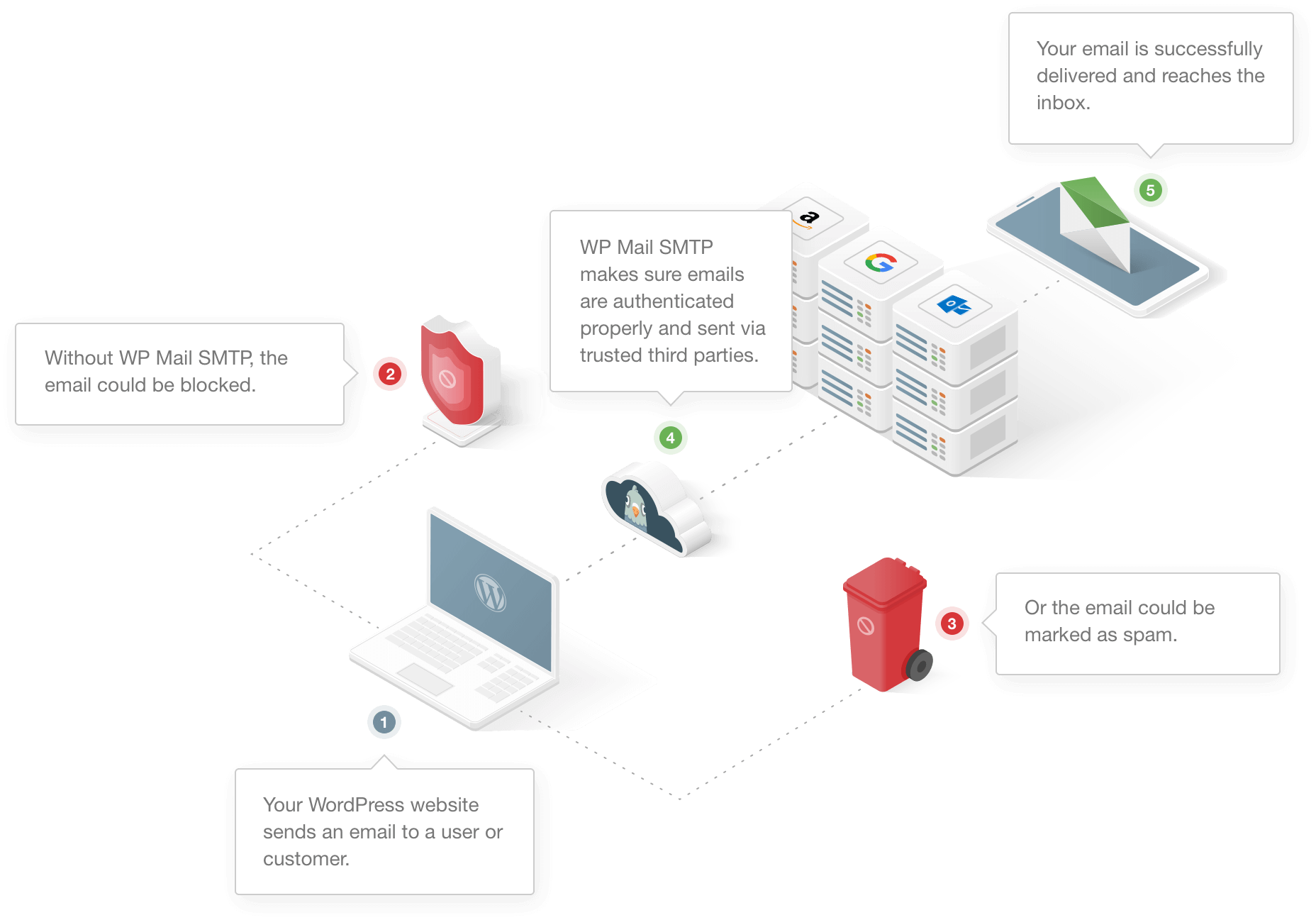
Un altro motivo è che WordPress utilizza un indirizzo predefinito ([email protected]) per inviare tutte le email dal sito web. Questo non è un vero indirizzo sulla maggior parte dei siti web.
La maggior parte dei servizi di posta elettronica come Gmail dispone di filtri antispam che rilevano le e-mail provenienti da tali indirizzi e le contrassegnano come spam.
Come risolvere il modulo di contatto Getwid che non invia e-mail
Pronto a risolvere il problema? Segui i passaggi seguenti.
- Controlla le impostazioni del modulo di contatto Getwid
- Installa il plug-in SMTP di WP Mail
- Modifica da e-mail in WP Mail SMTP
Iniziamo controllando le impostazioni per il modulo di contatto di Getwid.
Passaggio 1: controlla le impostazioni del modulo di contatto Getwid
Il modulo di contatto dell'editor di blocchi di Getwid è molto semplice e include opzioni di campo limitate come:
- Nome
- Messaggio
- Testo
- reCAPTCHA
Non c'è molto che puoi fare con il modulo di contatto, ma può portare a termine il lavoro come un semplice modulo nella pagina dei contatti.
Il modulo di contatto di Getwid non ha molte impostazioni con cui puoi giocare. Se il modulo di contatto non funziona, potrebbe essere dovuto a un errore nelle impostazioni di reCAPTCHA.
Dal menu di navigazione di WordPress, vai su Impostazioni » Getwid .
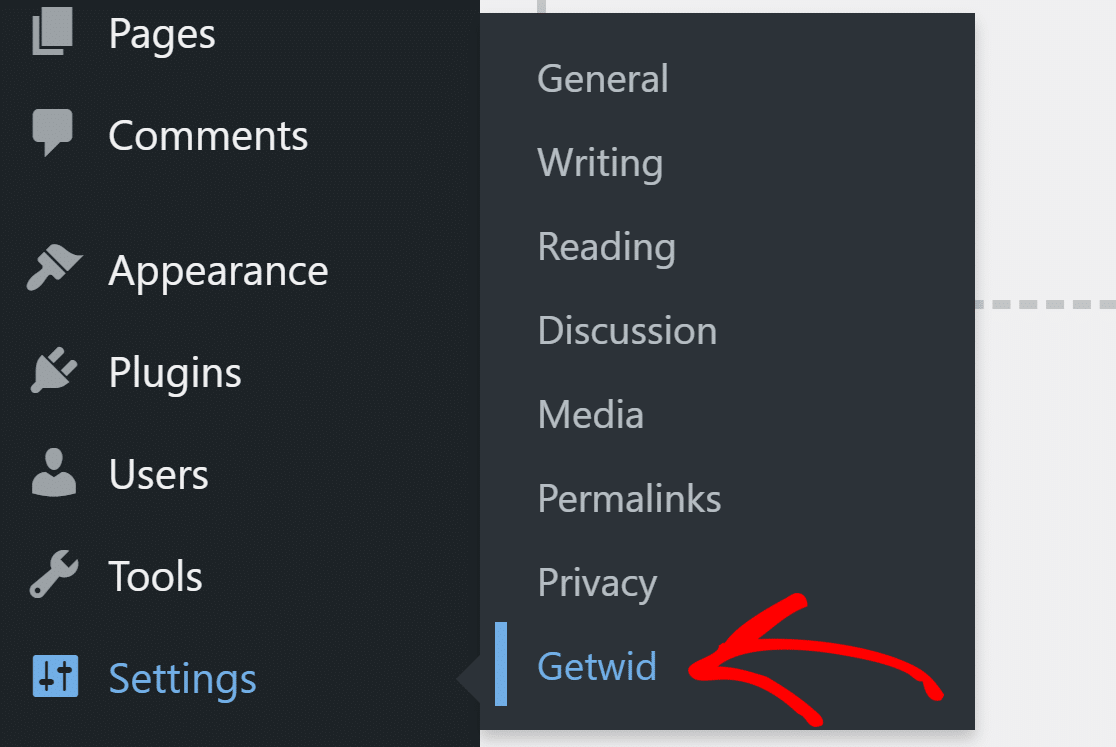
Nella scheda Generale, assicurati di avere la chiave del sito e la chiave segreta corrette per Google reCAPTCHA.

Installiamo ora un plug-in SMTP che assicurerà che tutte le e-mail vengano inviate con l'autenticazione corretta.
Passaggio 2: installa il plug-in SMTP di WP Mail
WP Mail SMTP è il miglior plugin SMTP per WordPress. Invece di fare affidamento sul server Web, collega il tuo sito Web a un servizio di posta di terze parti come SMTP.com o Sendinblue.
Il servizio email dedicato aggiunge la corretta verifica alle tue email. In questo modo, le e-mail non vanno perse o finiscono nella cartella spam.
WP Mail SMTP è facile da installare e configurare, grazie alla procedura guidata di configurazione inclusa. Puoi scegliere servizi gratuiti o premium per gestire le tue e-mail WordPress, quindi è conveniente per qualsiasi tipo di sito.
Se desideri che qualcun altro lo configuri per te, con la licenza Elite è inclusa una configurazione completa del guanto bianco.
Se desideri farlo da solo, segui i passaggi seguenti.
Installa il plugin SMTP
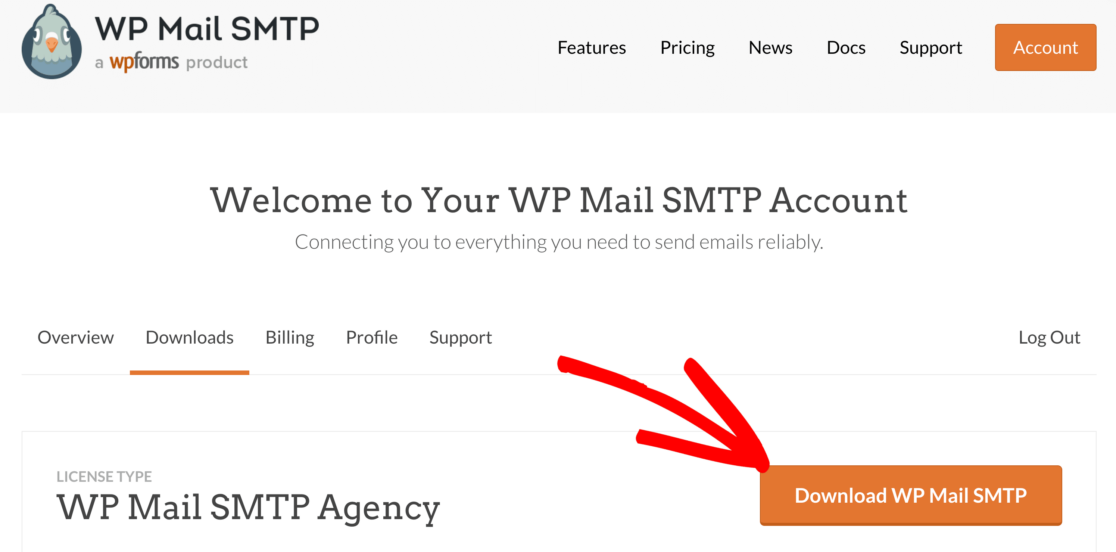
Per iniziare, vai all'account SMTP di WP Mail e nella scheda Download , fai clic sul pulsante arancione per scaricare il file del plug-in.
Passa alla dashboard di WordPress e carica il file zip nella pagina del plug-in. Se hai bisogno di aiuto con questo, fai riferimento a questa guida sull'installazione di un plugin per WordPress.
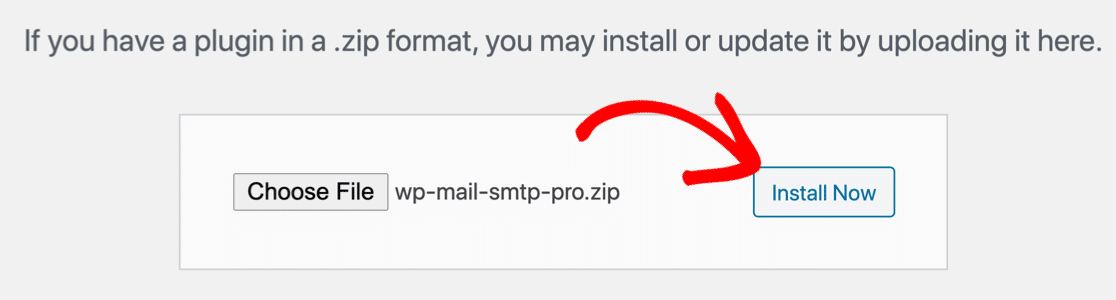
Dopo aver installato il plugin non dimenticare di attivarlo . In questo modo verrà avviata la procedura guidata di configurazione nel browser.
Se lo desideri, puoi fare una pausa qui e riavviare la procedura guidata in qualsiasi momento in futuro facendo clic sul pulsante Avvia configurazione guidata nelle impostazioni dei plug-in.
Scegli un servizio di posta
In questo passaggio, sceglieremo un servizio di posta che aggiungerà l'autenticazione alle e-mail inviate dal tuo sito web.
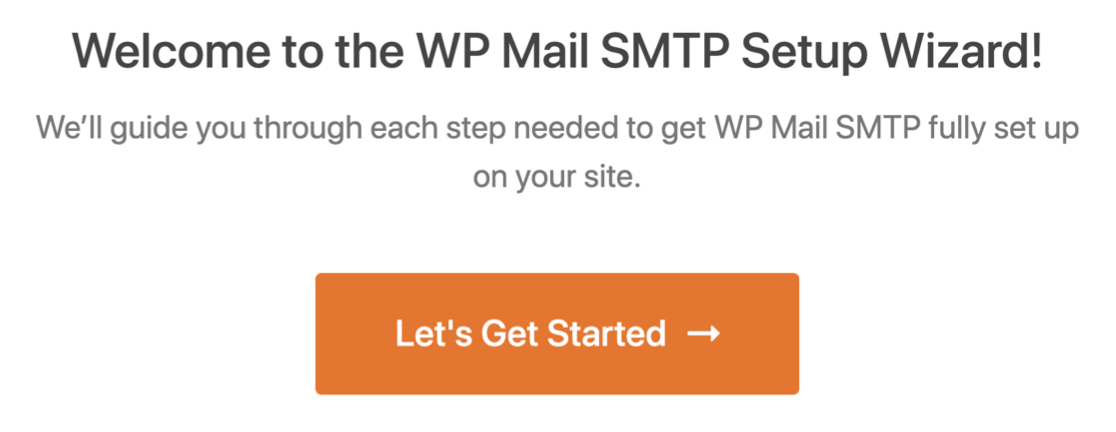
Fare clic sul pulsante Iniziamo per iniziare.

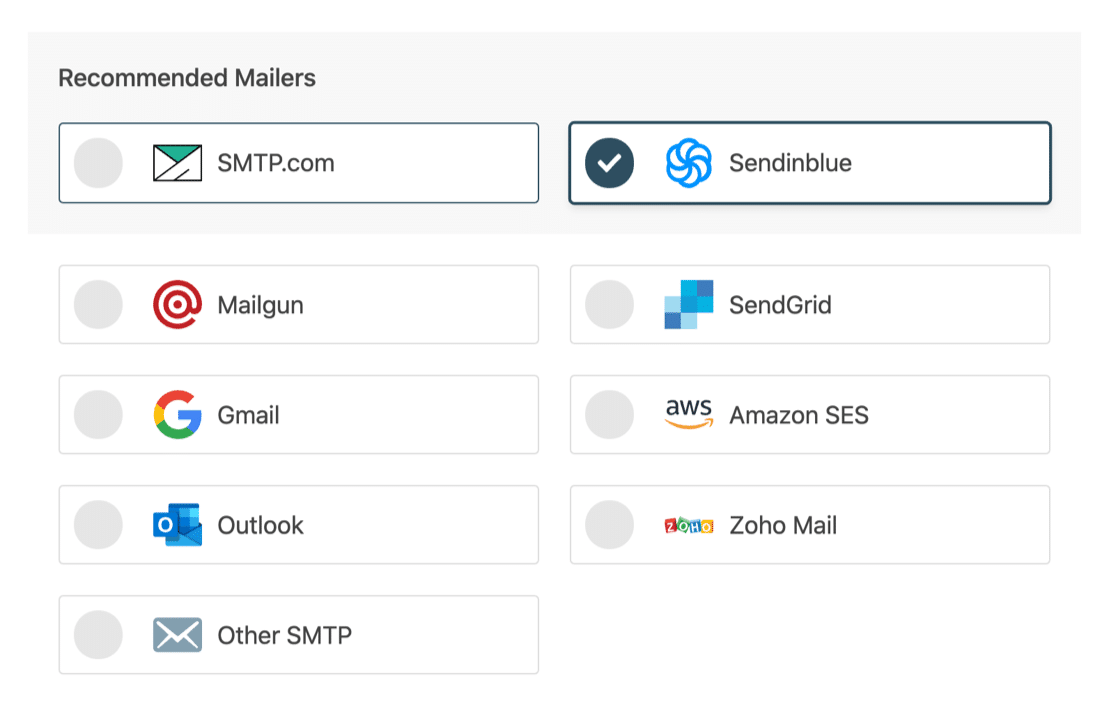
Nella schermata successiva, scegli dall'elenco il servizio di posta che desideri utilizzare.
WP Mail SMTP offre opzioni gratuite e di lettura. Quello che scegli qui dipenderà dal tipo di sito web che hai.
Se ne hai bisogno solo per le email dal modulo di contatto, ti consigliamo SMTP.com e Sendinblue.
Una volta scelto il servizio di posta, fare clic sul collegamento sottostante per aprire la guida alla documentazione e completare i passaggi sul sito Web del servizio di posta.
- SMTP.com
- Sendinblue
- Fucile da posta
- Sendgrid
- Amazon SES
- Gmail
- Microsoft Outlook
- Posta di Zoho
- Altro SMTP
Torna a questa guida quando hai finito di configurare il servizio di posta.
Abilita registrazione e-mail (opzionale)
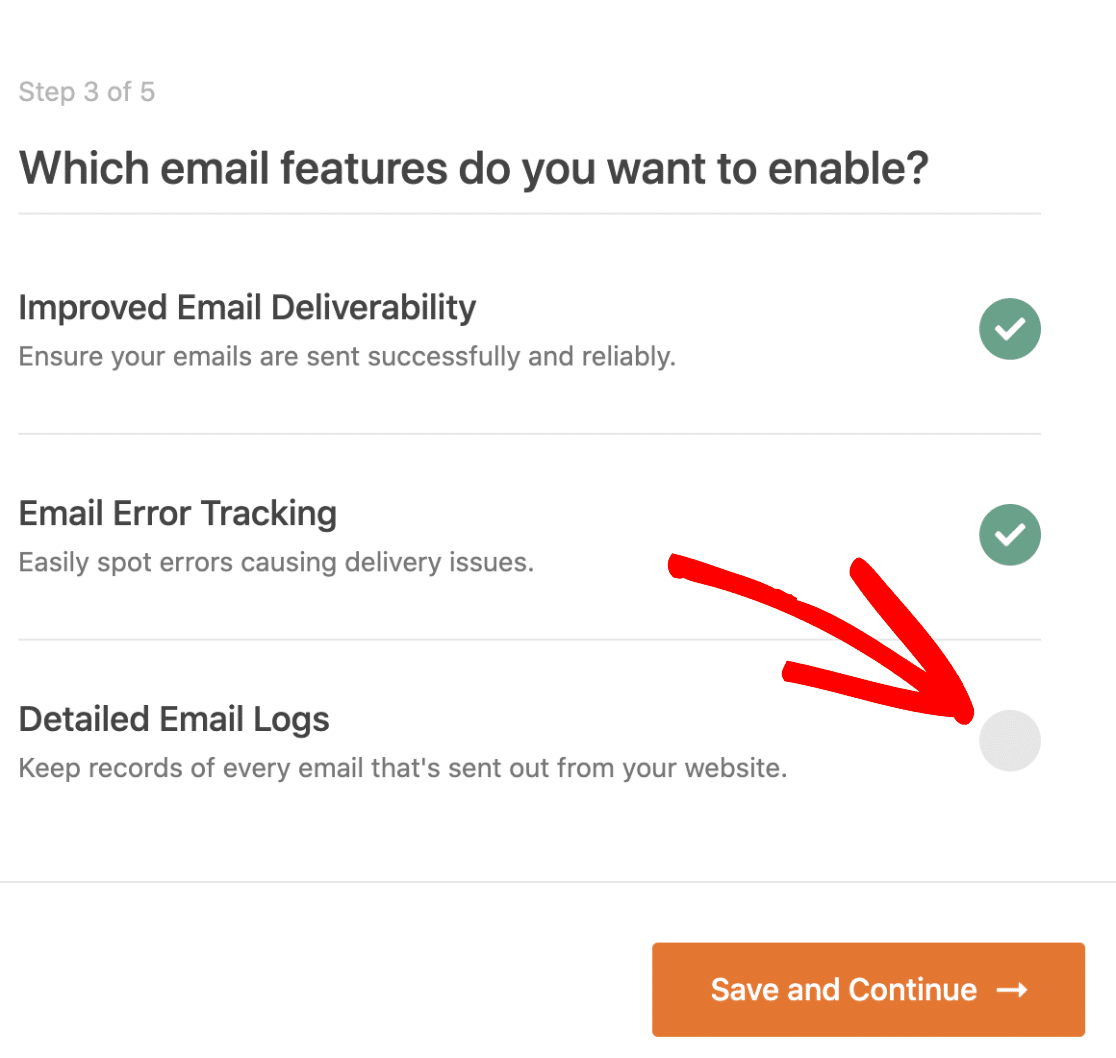
Per questo passaggio, vedrai due opzioni abilitate per impostazione predefinita.
- Consegnabilità delle e-mail: ciò garantirà che tutte le e-mail vengano consegnate in modo affidabile.
- Monitoraggio degli errori: rileverà eventuali errori che potrebbero causare problemi di consegna delle e-mail.
Se hai la versione Pro o successiva, puoi anche attivare Registri email dettagliati per tenere traccia di tutte le email inviate dal tuo sito.
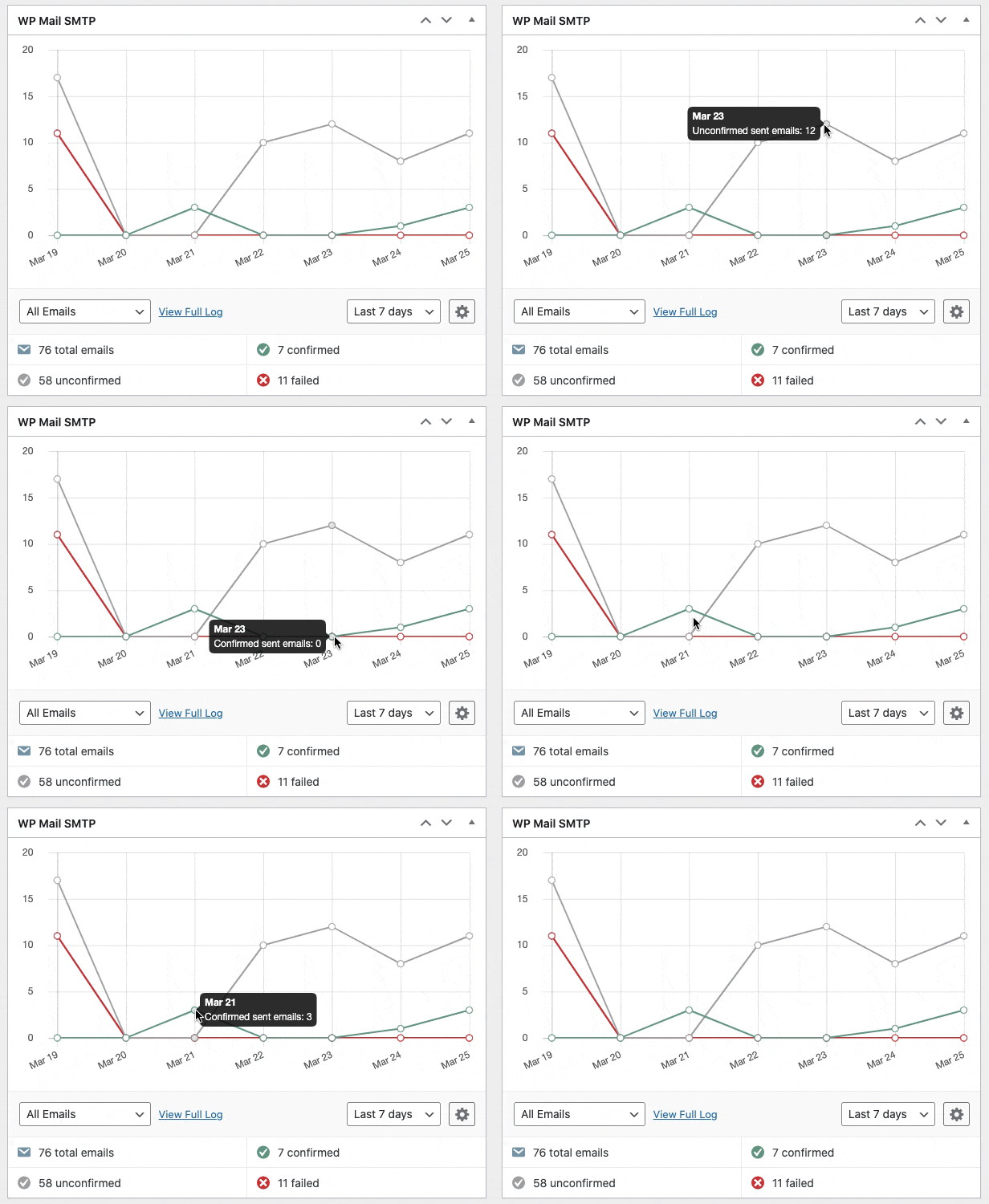
WP Mail SMTP include anche un widget dashboard che mostra il registro sotto forma di grafico. In questo modo è facile individuare qualsiasi errore con le tue e-mail. Consulta la nostra guida alla registrazione delle e-mail di WordPress per vedere come funziona.
Per l'ultimo passaggio, prendi la chiave di licenza dall'account SMTP di WP Mail e incollala nella casella per abilitare funzionalità extra e futuri aggiornamenti automatici.
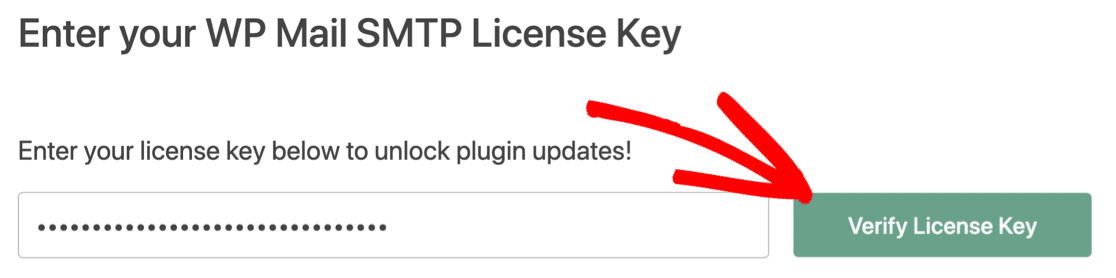
Ora puoi inviare un'e-mail di prova da WP Mail SMTP per verificare se tutto funziona.
Passaggio 3: modifica da e-mail in WP Mail SMTP
Le tue e-mail potrebbero comunque andare nella cartella spam se vengono inviate dall'indirizzo predefinito.
Il modulo di contatto di GetWid non ha alcuna impostazione per modificarlo.
Fortunatamente, con WP Mail SMTP, puoi forzare tutti i plug-in del tuo sito Web a inviare e-mail da un indirizzo reale. Questo si applica anche alle notifiche predefinite di WordPress.
Vai alle impostazioni SMTP di WP Mail e nella scheda Generale , scorri verso il basso fino a Da e-mail . Inserisci l'indirizzo email da cui desideri inviare le email.
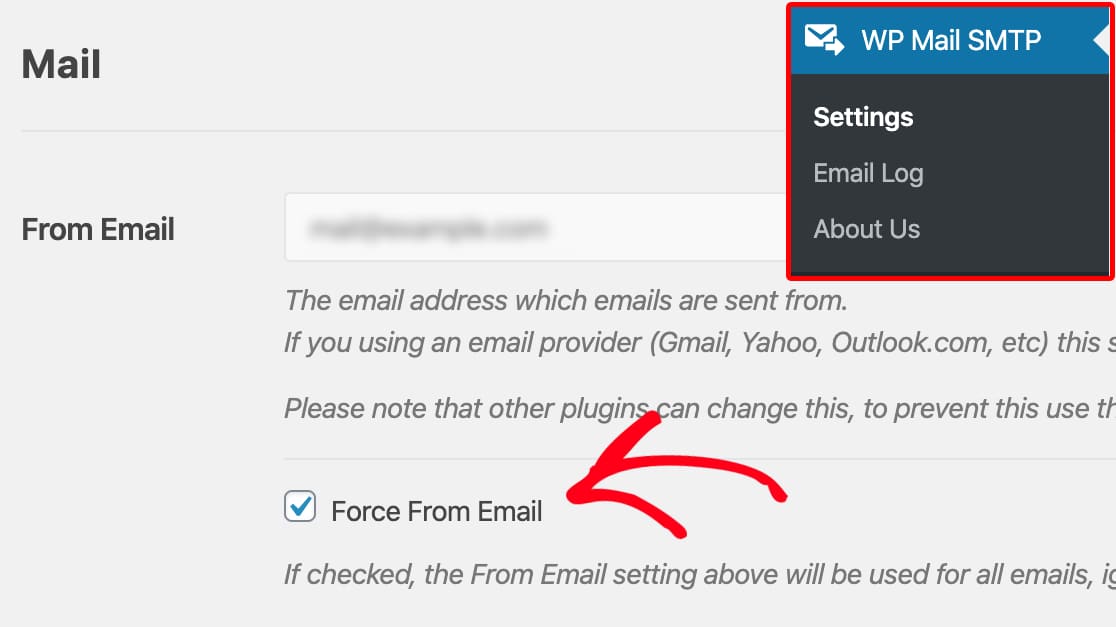
Assicurati che sia presente un segno di spunta per Forza da e-mail per forzare tutti i plug-in a utilizzare questo indirizzo.
Per alcuni provider di posta elettronica, incluso Zoho Mail, questa impostazione sarà disattivata. Puoi comunque scegliere se forzare il nome da se lo desideri.
Questo è tutto! Hai fatto di tutto per correggere il modulo di contatto di Getwid che non inviava e-mail.
Correggi ora le tue e-mail Getwid
Passaggio successivo: utilizzare WPForms per creare moduli avanzati
Il modulo di contatto di Getwid è molto semplice e include funzionalità limitate.
WPForms d'altra parte è uno dei migliori plugin per moduli di contatto. È compatibile con l'editor di blocchi, quindi puoi inserire un modulo in qualsiasi pagina utilizzando un blocco. Viene fornito con funzionalità come caricamenti di file, moduli multi-passo, componenti aggiuntivi di pagamento e molti altri.
WPForms ha anche una protezione antispam avanzata con opzioni per reCAPTCHA, hCaptcha e il proprio CAPTCHA personalizzato.
Se desideri saperne di più su cos'è WPForms, puoi leggere la guida dettagliata che spiega le sue caratteristiche in modo più dettagliato.
Pronto a correggere le tue email? Inizia oggi con il miglior plugin SMTP per WordPress. WP Mail SMTP Elite include la configurazione completa del guanto bianco e offre una garanzia di rimborso di 14 giorni.
Se questo articolo ti ha aiutato, segui il nostro sito gemello WPForms su Facebook e Twitter.