
كيفية إصلاح عدم إرسال نموذج اتصال Getwid بريد إلكتروني
نشرت: 2021-06-11هل نموذج الاتصال Getwid لا يرسل بريدًا إلكترونيًا عند تقديم النماذج على موقع الويب الخاص بك؟
Getwid هو مكون إضافي لمحرر الكتل يأتي مع كتلة نموذج الاتصال. إذا لم تظهر رسائل البريد الإلكتروني الواردة منه في البريد الوارد ، فقد تفوتك اتصالات مهمة.
في هذا الدليل ، سنوضح لك كيفية حل مشكلات تسليم البريد الإلكتروني بسهولة باستخدام نموذج الاتصال Getwid.
إصلاح رسائل البريد الإلكتروني Getwid الآن
لماذا نموذج الاتصال الخاص بي لا يعمل؟
نموذج الاتصال على موقع الويب الخاص بك لا يعمل لأن WordPress ، بشكل افتراضي ، يستخدم وظيفة mail PHP لإرسال رسائل البريد الإلكتروني. هذا ليس خيارًا موثوقًا ومرتبطًا بتكوين الخادم.
تحد بعض شركات استضافة الويب من استخدام خدمة البريد الإلكتروني بينما يقوم البعض بتعطيلها تمامًا لمنع إساءة استخدام الخادم.
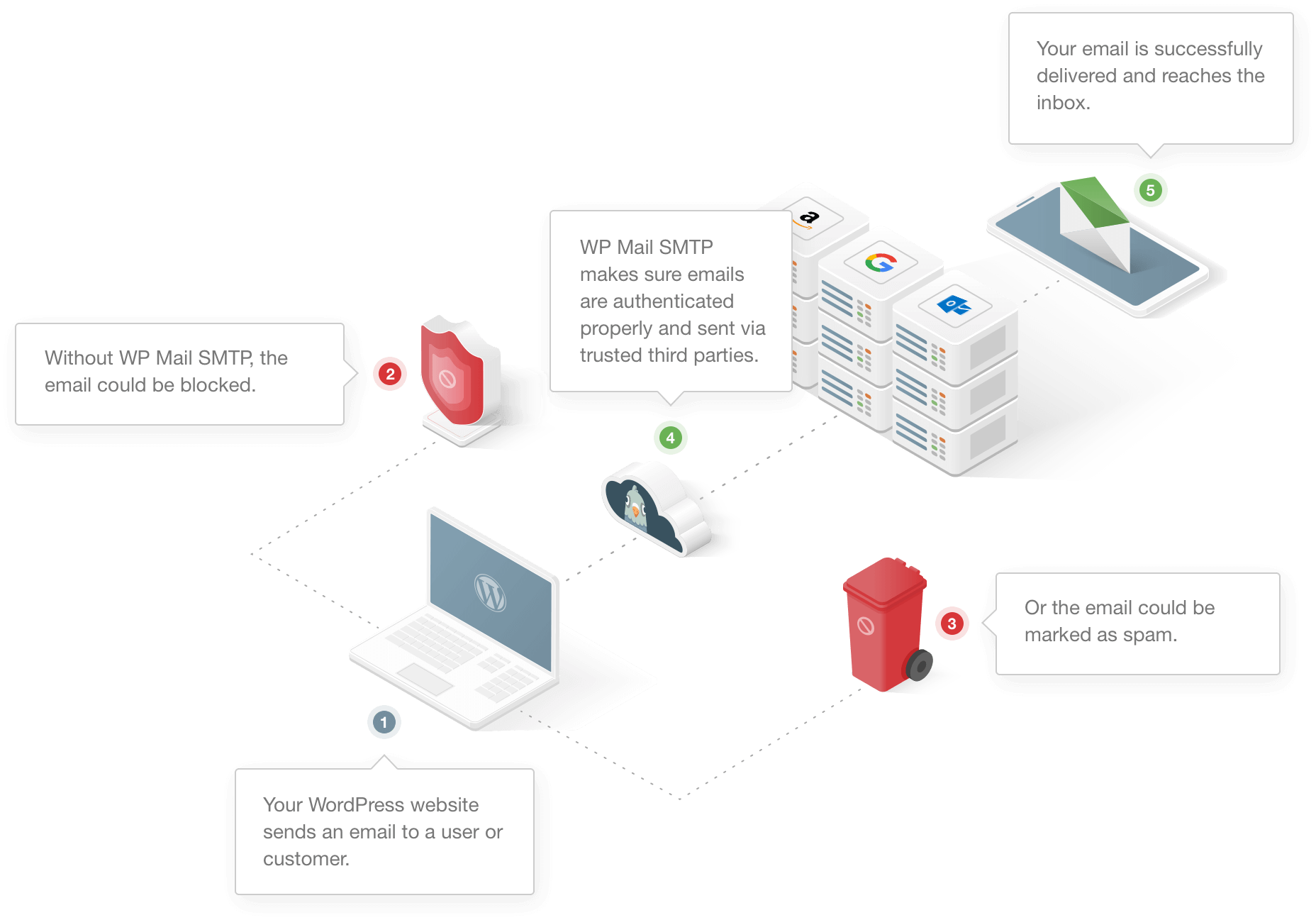
سبب آخر هو أن WordPress يستخدم عنوانًا افتراضيًا ([بريد إلكتروني محمي]) لإرسال جميع رسائل البريد الإلكتروني من الموقع. هذا ليس عنوانًا حقيقيًا في معظم مواقع الويب.
تحتوي معظم خدمات البريد الإلكتروني مثل Gmail على عوامل تصفية للرسائل غير المرغوب فيها تكتشف رسائل البريد الإلكتروني الواردة من هذه العناوين وتضع علامة عليها كرسائل غير مرغوب فيها.
كيفية إصلاح عدم إرسال نموذج اتصال Getwid بريد إلكتروني
هل أنت جاهز لإصلاح المشكلة؟ اتبع الخطوات التالية.
- تحقق من إعدادات نموذج الاتصال Getwid
- قم بتثبيت البرنامج المساعد WP Mail SMTP
- التغيير من البريد الإلكتروني في WP Mail SMTP
لنبدأ بالتحقق من إعدادات نموذج الاتصال Getwid.
الخطوة 1: تحقق من إعدادات نموذج الاتصال Getwid
نموذج الاتصال بمحرر الكتل من Getwid أساسي للغاية ويأتي بخيارات مجال محدودة مثل:
- اسم
- بريد الالكتروني
- رسالة
- نص
- reCAPTCHA
ليس هناك الكثير الذي يمكنك القيام به باستخدام نموذج الاتصال ولكن يمكنك إنجاز العمل كنموذج بسيط في صفحة الاتصال.
لا يحتوي نموذج الاتصال Getwid على العديد من الإعدادات التي يمكنك اللعب بها. إذا كان نموذج الاتصال لا يعمل ، فقد يكون ذلك بسبب خطأ في إعدادات reCAPTCHA.
من قائمة التنقل في WordPress ، انتقل إلى الإعدادات »Getwid .
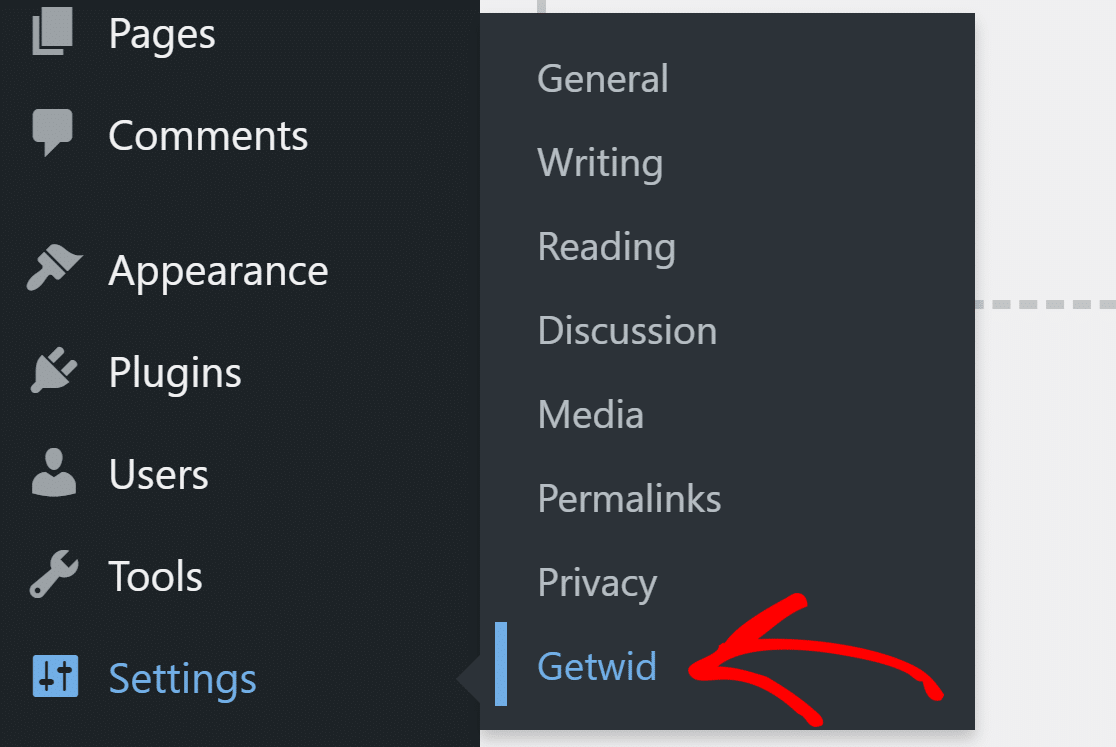
ضمن علامة التبويب "عام" ، تأكد من أن لديك مفتاح الموقع والمفتاح السري الصحيحين لـ Google reCAPTCHA.

لنقم الآن بتثبيت مكون SMTP الإضافي الذي سيتأكد من إرسال جميع رسائل البريد الإلكتروني بالمصادقة الصحيحة.
الخطوة 2: قم بتثبيت البرنامج المساعد WP Mail SMTP
WP Mail SMTP هو أفضل مكون إضافي لـ SMTP لبرنامج WordPress. بدلاً من الاعتماد على خادم الويب ، فإنه يربط موقع الويب الخاص بك بخدمة بريدية تابعة لجهة خارجية مثل SMTP.com أو Sendinblue.
تضيف خدمة البريد الإلكتروني المخصصة التحقق الصحيح إلى رسائل البريد الإلكتروني الخاصة بك. بهذه الطريقة ، لا تضيع رسائل البريد الإلكتروني أو ينتهي بها الأمر في مجلد البريد العشوائي.
يعد WP Mail SMTP سهل التثبيت والتكوين ، وذلك بفضل معالج الإعداد المضمن. يمكنك اختيار خدمات مجانية أو متميزة للتعامل مع رسائل البريد الإلكتروني الخاصة بك على WordPress ، بحيث تكون ميسورة التكلفة لأي نوع من المواقع.
إذا كنت تريد أن يقوم شخص آخر بإعداد هذا لك ، فسيتم تضمين إعداد White Glove الكامل مع ترخيص Elite.
إذا كنت ترغب في القيام بذلك بنفسك ، فاتبع الخطوات أدناه.
قم بتثبيت البرنامج المساعد SMTP
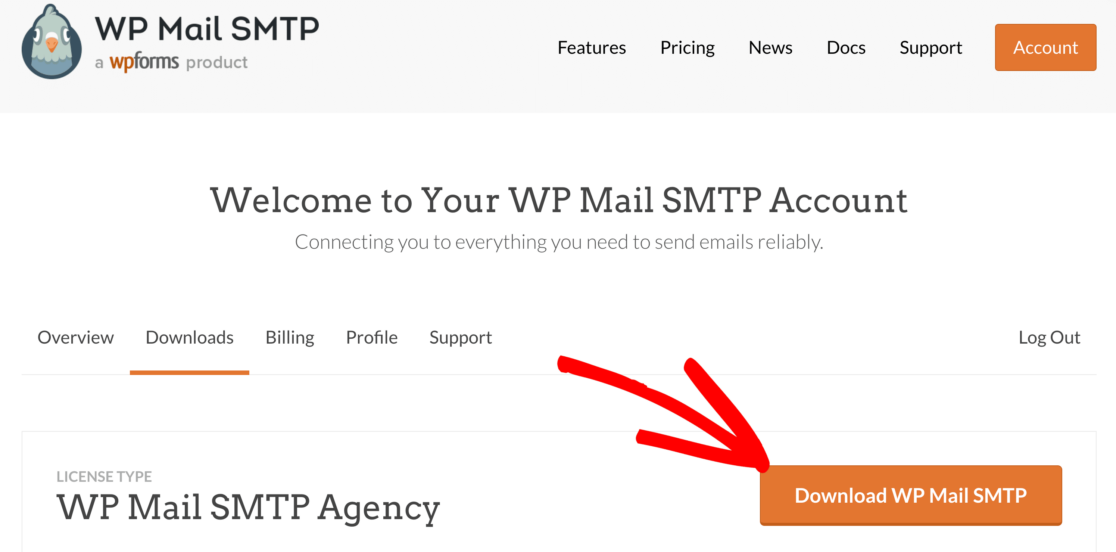
للبدء ، انتقل إلى حساب WP Mail SMTP وضمن علامة التبويب التنزيلات ، انقر فوق الزر البرتقالي لتنزيل ملف البرنامج المساعد.
قم بالتبديل إلى لوحة معلومات WordPress وتحميل الملف المضغوط على صفحة البرنامج المساعد. إذا كنت بحاجة إلى مساعدة في هذا الأمر ، فراجع هذا الدليل حول تثبيت مكون WordPress الإضافي.
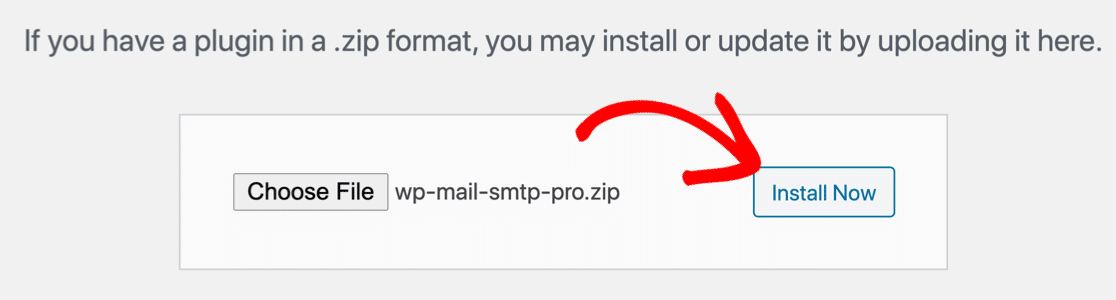
بعد تثبيت البرنامج المساعد لا تنسى تفعيله . سيؤدي القيام بذلك إلى بدء معالج الإعداد في متصفحك.
إذا كنت تريد ، يمكنك التوقف هنا وبدء المعالج مرة أخرى في أي وقت في المستقبل عن طريق النقر فوق الزر Launch Setup Wizard في إعداد المكونات الإضافية.
اختر خدمة الإرسال
في هذه الخطوة ، سنختار خدمة بريدية تضيف المصادقة إلى رسائل البريد الإلكتروني المرسلة من موقع الويب الخاص بك.
انقر فوق الزر Let's Get Started للبدء.

في الشاشة التالية ، اختر خدمة البريد التي تريد استخدامها من القائمة.
يقدم WP Mail SMTP خيارات مجانية بالإضافة إلى خيارات القراءة. يعتمد ما تختاره هنا على نوع موقع الويب لديك.
إذا كنت بحاجة إليه فقط لرسائل البريد الإلكتروني من نموذج الاتصال ، فنحن نوصي بـ SMTP.com و Sendinblue.
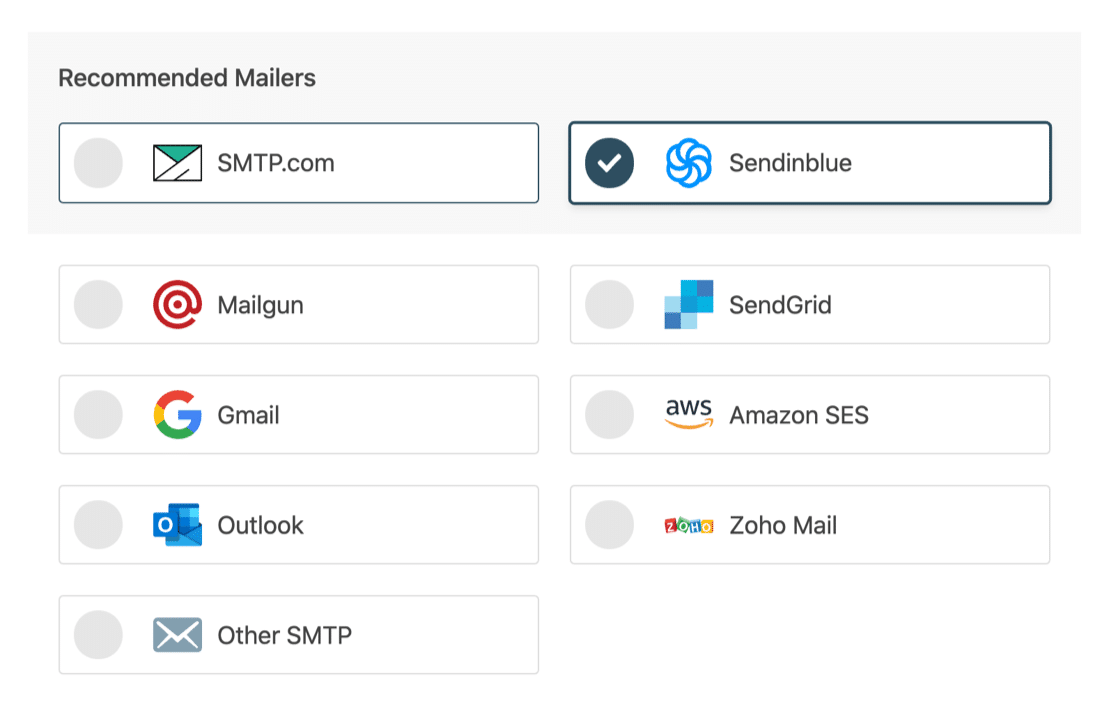
بمجرد اختيار خدمة الإرسال ، انقر فوق الرابط أدناه لفتح دليل التوثيق وإكمال الخطوات على موقع البريد الإلكتروني.
- SMTP.com
- Sendinblue
- Mailgun
- سيندجريد
- أمازون SES
- بريد جوجل
- مايكروسوفت أوتلوك
- Zoho Mail
- SMTP أخرى
عد إلى هذا الدليل عند الانتهاء من إعداد خدمة الإرسال.
تمكين تسجيل البريد الإلكتروني (اختياري)
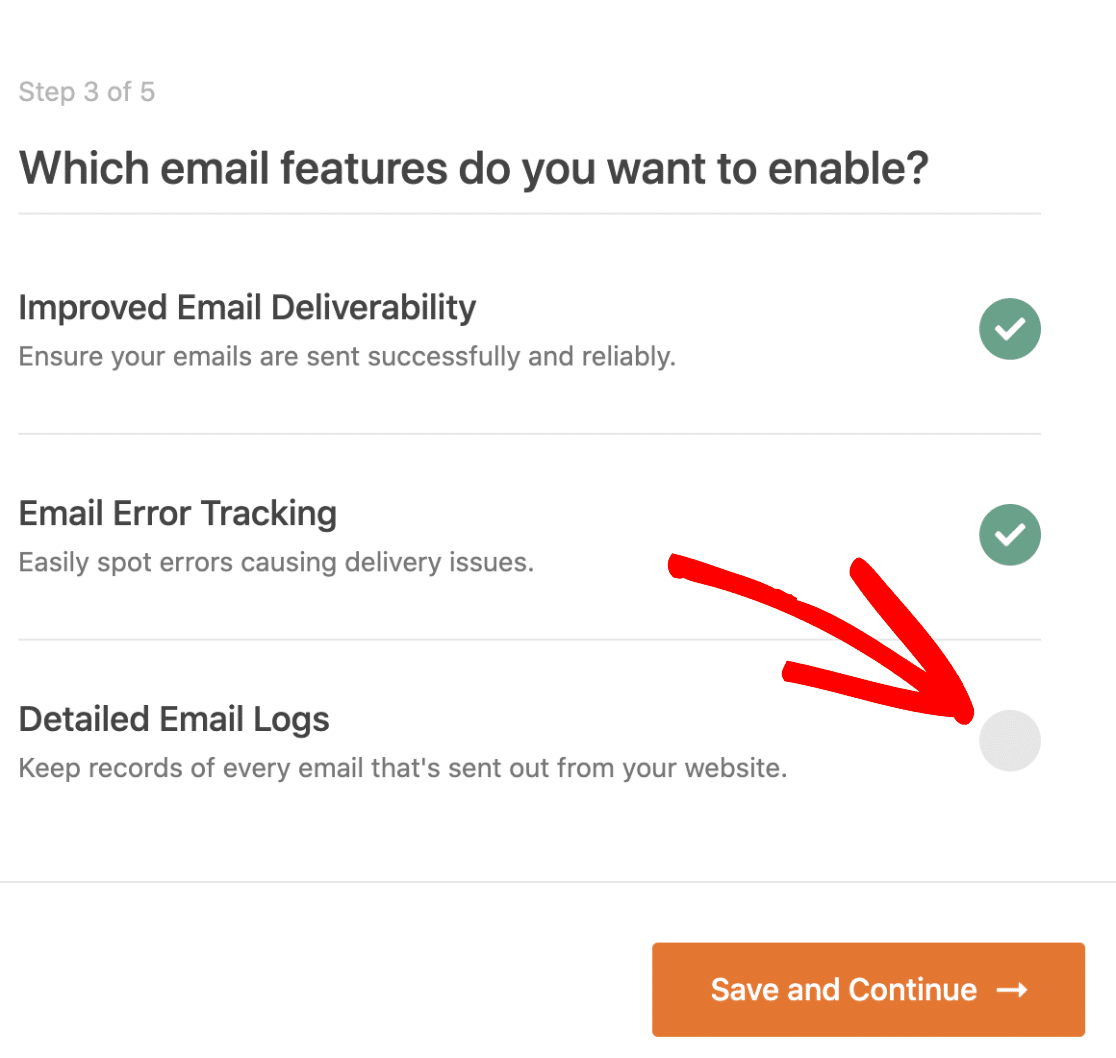
في هذه الخطوة ، سترى خيارين ممكّنين بشكل افتراضي.
- إمكانية تسليم البريد الإلكتروني - سيضمن ذلك تسليم جميع رسائل البريد الإلكتروني بشكل موثوق.
- تتبع الأخطاء - سيكشف هذا عن أي أخطاء قد تسبب مشاكل في تسليم البريد الإلكتروني.
إذا كان لديك إصدار Pro أو أعلى ، فيمكنك أيضًا تشغيل سجلات البريد الإلكتروني المفصلة لتتبع جميع رسائل البريد الإلكتروني التي يتم إرسالها من موقعك.
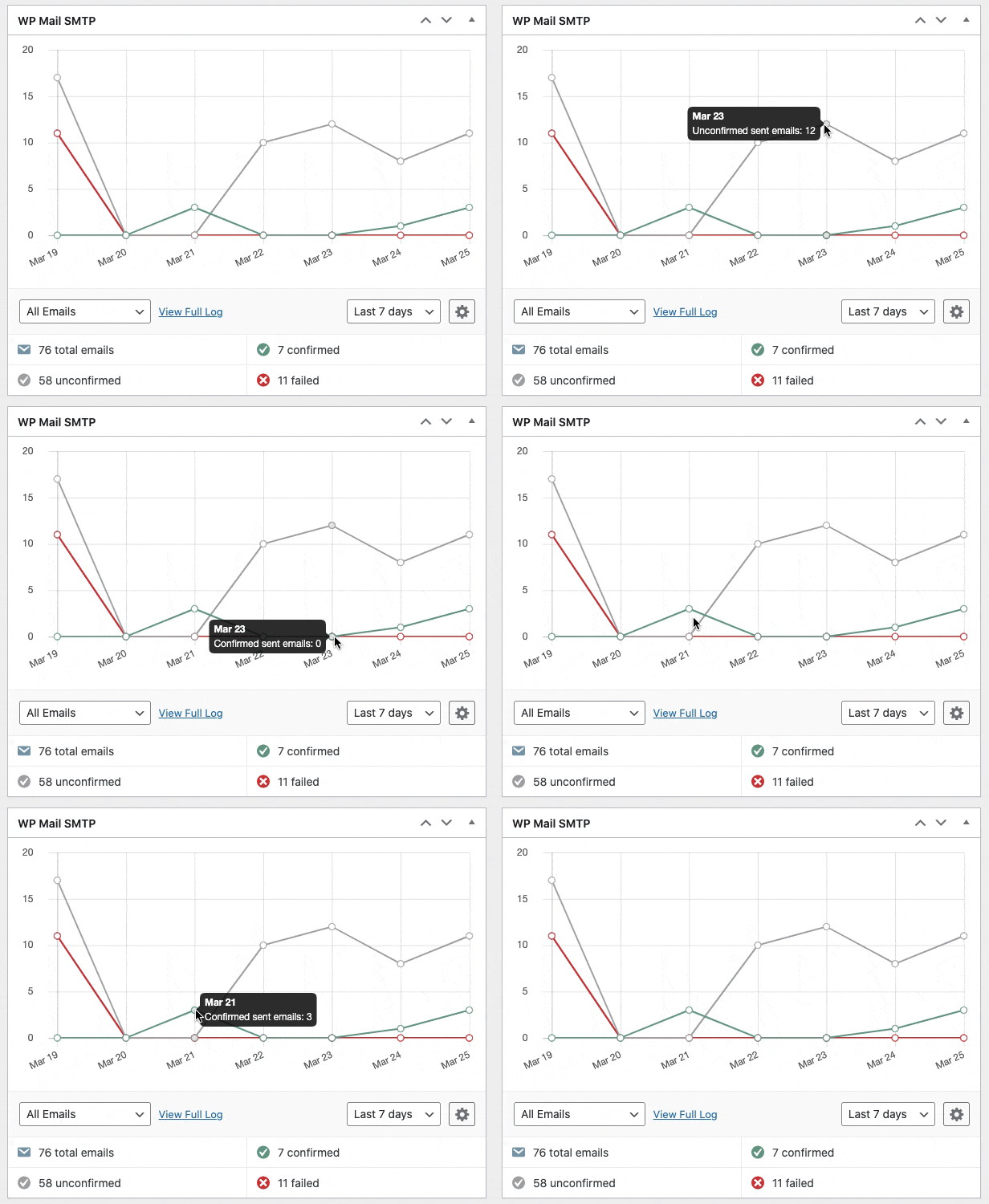
يتضمن WP Mail SMTP أيضًا عنصر واجهة مستخدم للوحة القيادة يُظهر السجل في شكل مخطط. هذا يجعل من السهل اكتشاف أي خطأ في رسائل البريد الإلكتروني الخاصة بك. راجع دليلنا لتسجيل رسائل البريد الإلكتروني في WordPress لترى كيف يعمل ذلك.
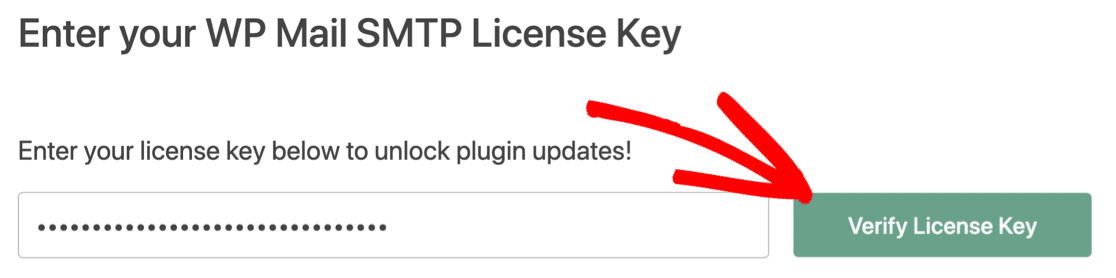
للخطوة الأخيرة ، احصل على مفتاح الترخيص من حساب WP Mail SMTP والصقه في المربع لتمكين الميزات الإضافية والتحديثات التلقائية المستقبلية.
يمكنك الآن إرسال بريد إلكتروني تجريبي من WP Mail SMTP للتحقق مما إذا كان كل شيء يعمل.
الخطوة 3: التغيير من البريد الإلكتروني في WP Mail SMTP
قد تستمر رسائل البريد الإلكتروني الخاصة بك في الانتقال إلى مجلد البريد العشوائي إذا تم إرسالها من العنوان الافتراضي.
لا يحتوي نموذج الاتصال GetWid على أي إعدادات لتغيير ذلك.
لحسن الحظ ، مع WP Mail SMTP ، يمكنك إجبار جميع المكونات الإضافية على موقع الويب الخاص بك على إرسال رسائل بريد إلكتروني من عنوان حقيقي. يتم تطبيق هذا على الإشعارات الافتراضية من WordPress أيضًا.
انتقل إلى إعدادات WP Mail SMTP وتحت علامة التبويب عام ، قم بالتمرير لأسفل إلى من البريد الإلكتروني . أدخل عنوان البريد الإلكتروني الذي ترغب في إرسال رسائل البريد الإلكتروني منه.
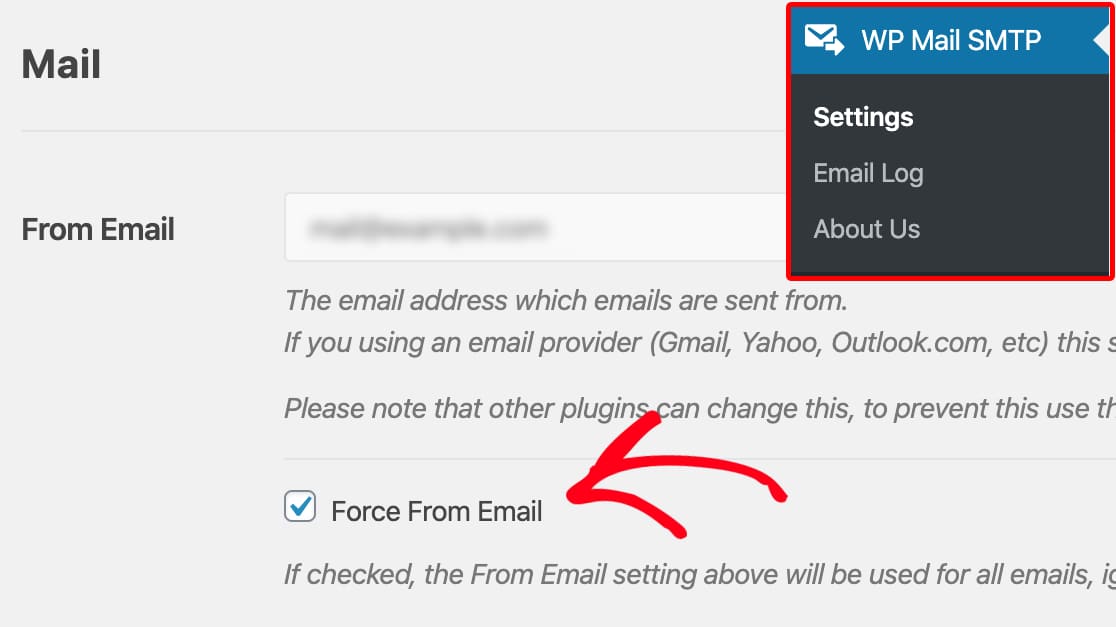
تأكد من وجود علامة اختيار لـ Force From Email لإجبار جميع المكونات الإضافية على استخدام هذا العنوان.
بالنسبة لبعض موفري البريد الإلكتروني ، بما في ذلك Zoho Mail ، سيتحول هذا الإعداد إلى اللون الرمادي. لا يزال بإمكانك اختيار ما إذا كنت تريد فرض "من الاسم" إذا كنت تريد ذلك.
هذا هو! لقد فعلت كل شيء لإصلاح عدم إرسال نموذج الاتصال Getwid بريدًا إلكترونيًا.
إصلاح رسائل البريد الإلكتروني Getwid الآن
الخطوة التالية: استخدم WPForms لإنشاء نماذج متقدمة
نموذج الاتصال Getwid أساسي للغاية ويأتي بميزات محدودة.
من ناحية أخرى ، تعد WPForms واحدة من أفضل المكونات الإضافية لنماذج الاتصال. إنه متوافق مع محرر الكتل حتى تتمكن من إدراج نموذج في أي صفحة باستخدام كتلة. يأتي مزودًا بميزات مثل عمليات تحميل الملفات والنماذج متعددة الخطوات وملحقات الدفع وغير ذلك الكثير.
يحتوي WPForms أيضًا على حماية متقدمة من البريد العشوائي مع خيارات reCAPTCHA و hCaptcha و CAPTCHA المخصص الخاص به.
إذا كنت ترغب في معرفة المزيد عن WPForms ، يمكنك قراءة الدليل التفصيلي الذي يشرح ميزاته بمزيد من التفصيل.
جاهز لإصلاح رسائل البريد الإلكتروني الخاصة بك؟ ابدأ اليوم مع أفضل مكون إضافي لـ WordPress SMTP. يتضمن WP Mail SMTP Elite إعداد White Glove الكامل ويقدم ضمانًا لاسترداد الأموال لمدة 14 يومًا.
إذا كان هذا المقال قد ساعدك ، فيرجى متابعة موقعنا الشقيق WPForms على Facebook و Twitter.