
So beheben Sie, dass das Getwid-Kontaktformular keine E-Mail sendet
Veröffentlicht: 2021-06-11Sendet das Getwid-Kontaktformular keine E-Mail, wenn Formulare auf Ihrer Website übermittelt werden?
Getwid ist ein Blockeditor-Plugin, das mit einem Kontaktformularblock geliefert wird. Wenn E-Mails davon nicht im Posteingang angezeigt werden, verpassen Sie möglicherweise wichtige Mitteilungen.
In dieser Anleitung zeigen wir Ihnen, wie Sie Probleme mit der E-Mail-Zustellbarkeit mit dem Getwid-Kontaktformular einfach lösen können.
Reparieren Sie Ihre Getwid-E-Mails jetzt
Warum funktioniert mein Kontaktformular nicht?
Das Kontaktformular auf Ihrer Website funktioniert nicht, da WordPress standardmäßig die PHP mail Funktion zum Versenden von E-Mails verwendet. Dies ist keine zuverlässige Option und hängt von der Serverkonfiguration ab.
Einige Webhosting-Unternehmen schränken die Nutzung des E-Mail-Dienstes ein, während andere ihn vollständig deaktivieren, um einen Missbrauch des Servers zu verhindern.
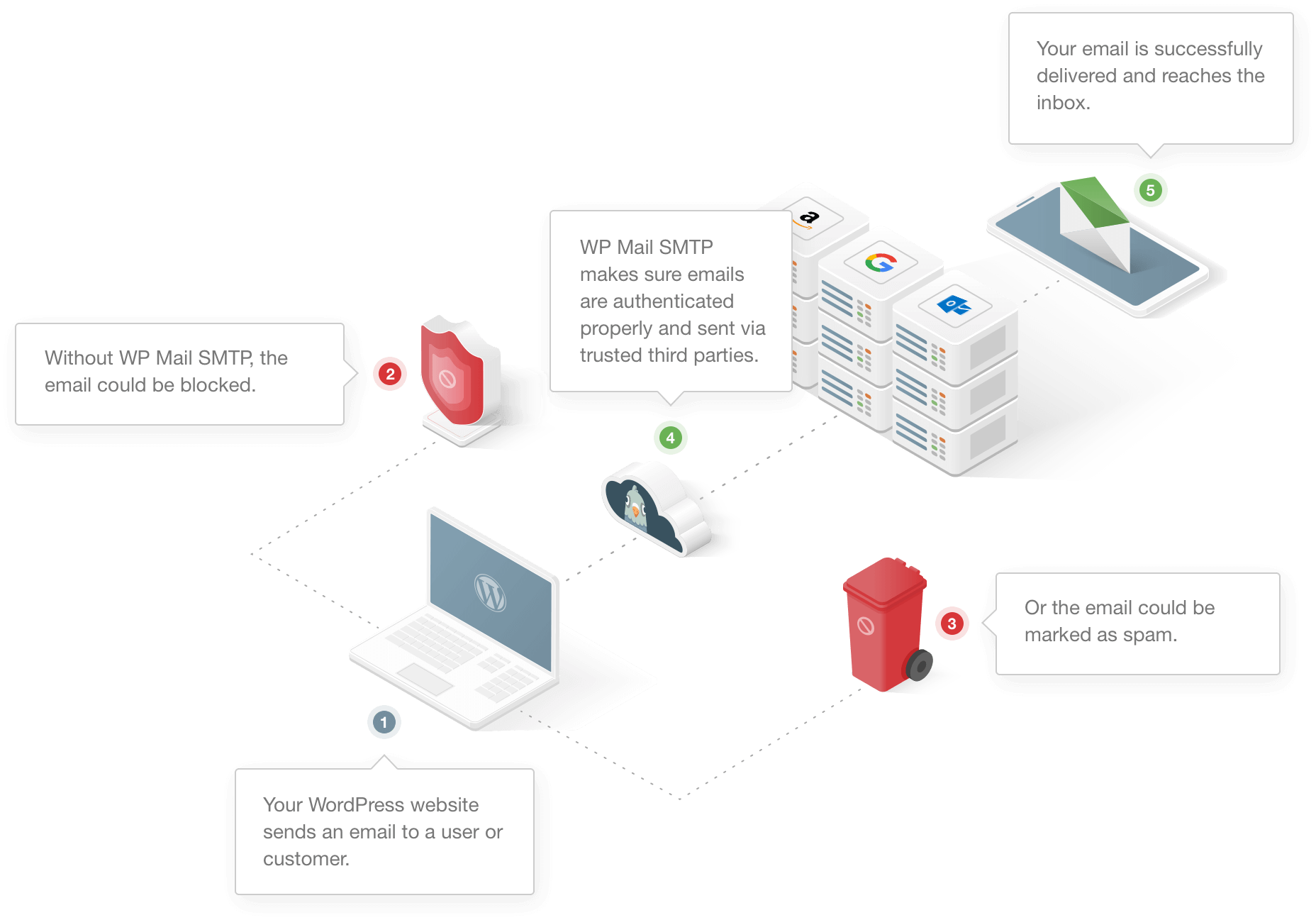
Ein weiterer Grund ist, dass WordPress eine Standardadresse ([email protected]) verwendet, um alle E-Mails von der Website zu versenden. Auf den meisten Websites ist dies keine echte Adresse.
Die meisten E-Mail-Dienste wie Gmail verfügen über Spamfilter, die E-Mails von solchen Adressen erkennen und als Spam kennzeichnen.
So beheben Sie, dass das Getwid-Kontaktformular keine E-Mail sendet
Bereit, das Problem zu beheben? Folgen Sie den unteren Schritten.
- Überprüfen Sie die Getwid-Kontaktformulareinstellungen
- Installieren Sie das WP Mail SMTP-Plugin
- Von E-Mail in WP Mail SMTP ändern
Beginnen wir damit, die Einstellungen für das Getwid-Kontaktformular zu überprüfen.
Schritt 1: Überprüfen Sie die Getwid-Kontaktformulareinstellungen
Das Block-Editor-Kontaktformular von Getwid ist sehr einfach und verfügt über begrenzte Feldoptionen wie:
- Name
- Nachricht
- Text
- reCaptcha
Mit dem Kontaktformular können Sie nicht viel anfangen, aber es kann die Arbeit als einfaches Formular auf der Kontaktseite erledigen.
Das Getwid-Kontaktformular hat nicht viele Einstellungen, mit denen Sie spielen können. Wenn das Kontaktformular nicht funktioniert, kann es an einem Fehler in den reCAPTCHA-Einstellungen liegen.
Gehen Sie im WordPress-Navigationsmenü zu Einstellungen » Getwid .
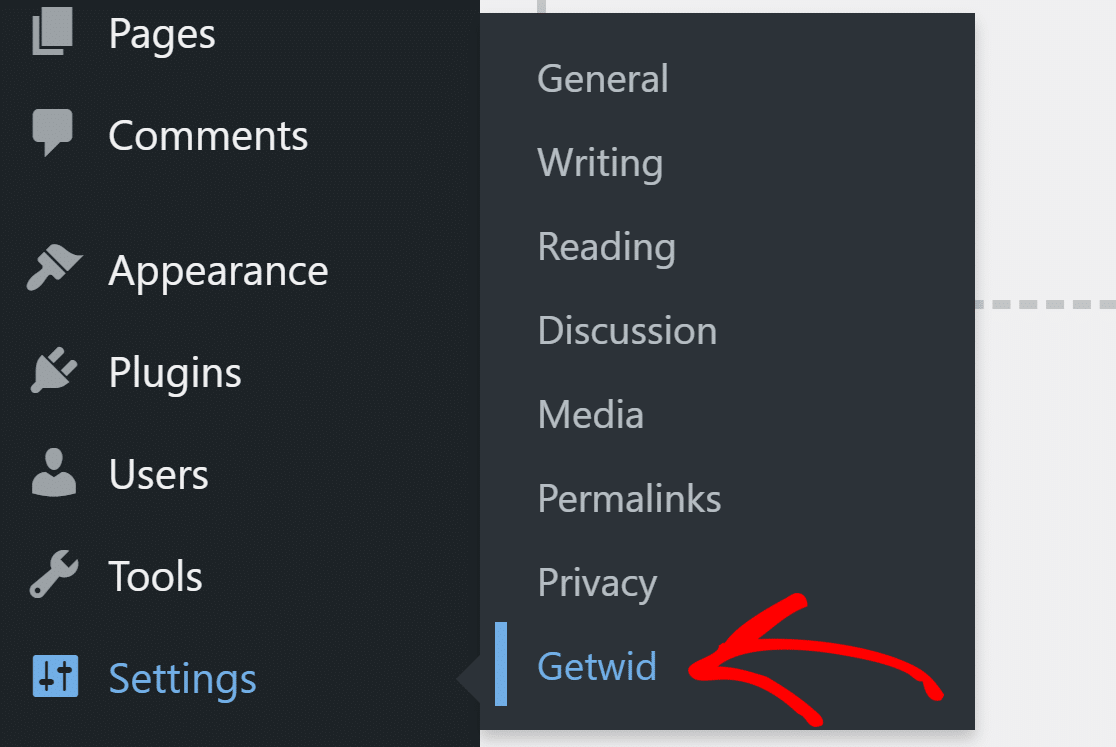
Stellen Sie auf der Registerkarte „Allgemein“ sicher, dass Sie den richtigen Site Key und Secret Key für Google reCAPTCHA haben.

Lassen Sie uns nun ein SMTP-Plugin installieren, das sicherstellt, dass alle E-Mails mit korrekter Authentifizierung gesendet werden.
Schritt 2: Installieren Sie das WP Mail SMTP-Plugin
WP Mail SMTP ist das beste SMTP-Plugin für WordPress. Anstatt sich auf den Webserver zu verlassen, verbindet er Ihre Website mit einem Mailer-Dienst eines Drittanbieters wie SMTP.com oder Sendinblue.
Der dedizierte E-Mail-Dienst fügt Ihren E-Mails die korrekte Bestätigung hinzu. So gehen die E-Mails nicht verloren oder landen im Spam-Ordner.
WP Mail SMTP ist dank des mitgelieferten Setup-Assistenten einfach zu installieren und zu konfigurieren. Sie können zwischen kostenlosen oder Premium-Diensten wählen, um Ihre WordPress-E-Mails zu bearbeiten, sodass es für jede Art von Website erschwinglich ist.
Wenn Sie möchten, dass jemand anderes dies für Sie einrichtet, ist ein vollständiges White-Glove-Setup in der Elite-Lizenz enthalten.
Wenn Sie dies selbst tun möchten, befolgen Sie die nachstehenden Schritte.
Installieren Sie das SMTP-Plugin
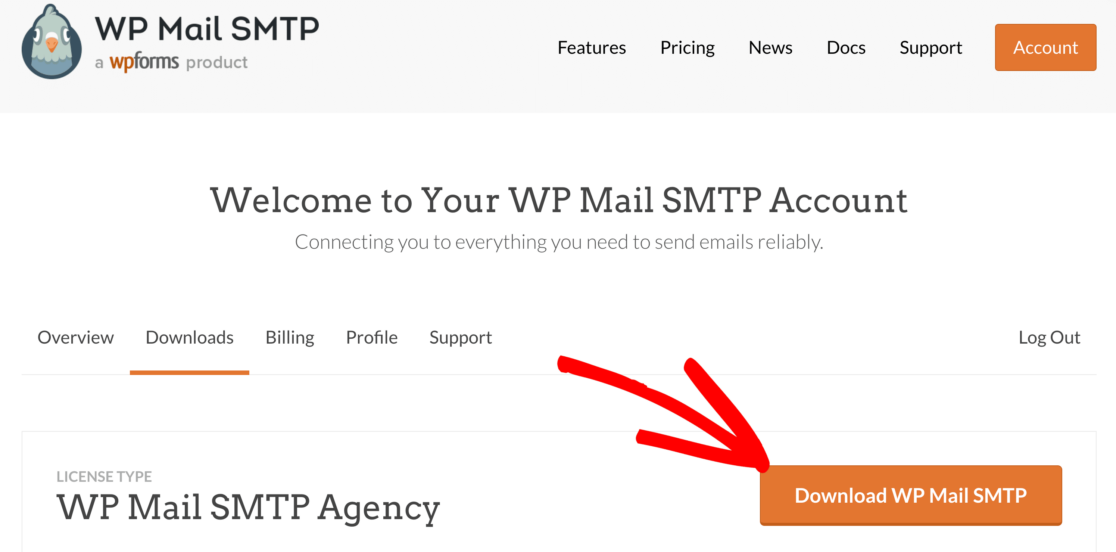
Gehen Sie zunächst zum SMTP-Konto von WP Mail und klicken Sie auf der Registerkarte Downloads auf die orangefarbene Schaltfläche , um die Plugin-Datei herunterzuladen.
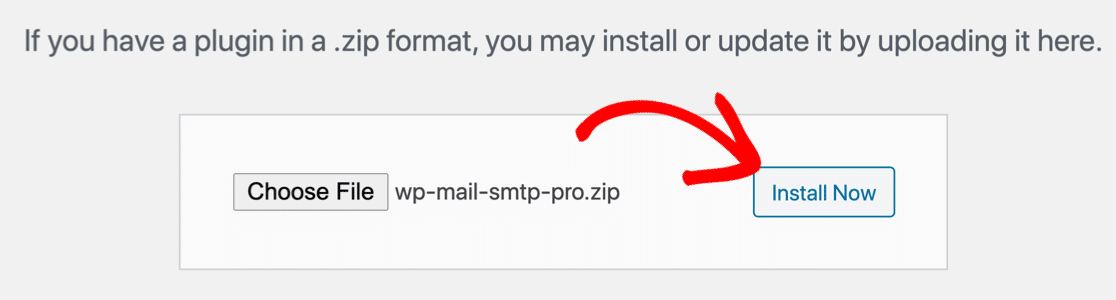
Wechseln Sie zum WordPress-Dashboard und laden Sie die ZIP-Datei auf der Plugin-Seite hoch. Wenn Sie dabei Hilfe benötigen, lesen Sie diese Anleitung zur Installation eines WordPress-Plugins.
Vergessen Sie nach der Installation des Plugins nicht, es zu aktivieren . Dies startet den Einrichtungsassistenten in deinem Browser.
Wenn Sie möchten, können Sie hier anhalten und den Assistenten jederzeit in der Zukunft erneut starten, indem Sie in den Plugin-Einstellungen auf die Schaltfläche Setup-Assistent starten klicken.
Wählen Sie einen Mailer-Service
In diesem Schritt wählen wir einen Mailer-Dienst aus, der den von Ihrer Website gesendeten E-Mails eine Authentifizierung hinzufügt.
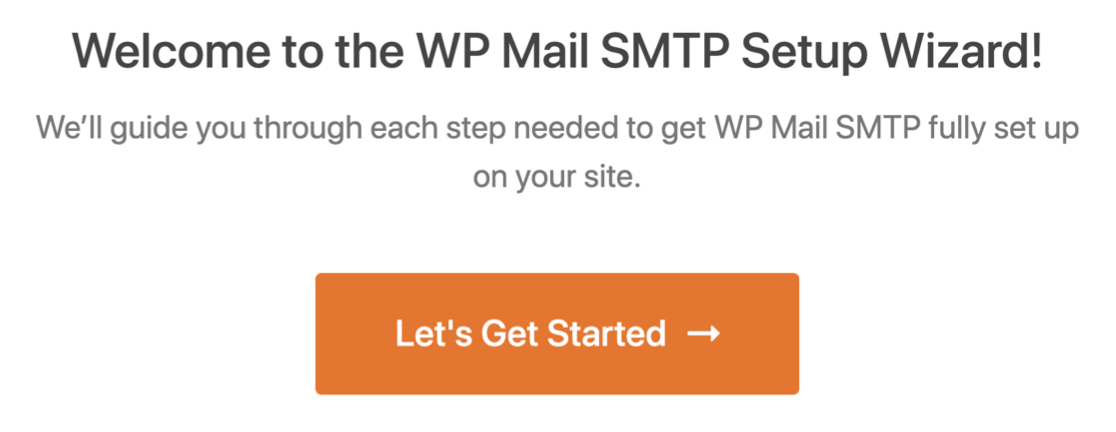
Klicken Sie auf die Schaltfläche Los geht's , um zu beginnen.

Wählen Sie auf dem nächsten Bildschirm den Mailer-Dienst, den Sie verwenden möchten, aus der Liste aus.
WP Mail SMTP bietet sowohl kostenlose als auch Leseoptionen. Was Sie hier auswählen, hängt von der Art Ihrer Website ab.
Wenn Sie es nur für E-Mails aus dem Kontaktformular benötigen, empfehlen wir SMTP.com und Sendinblue.
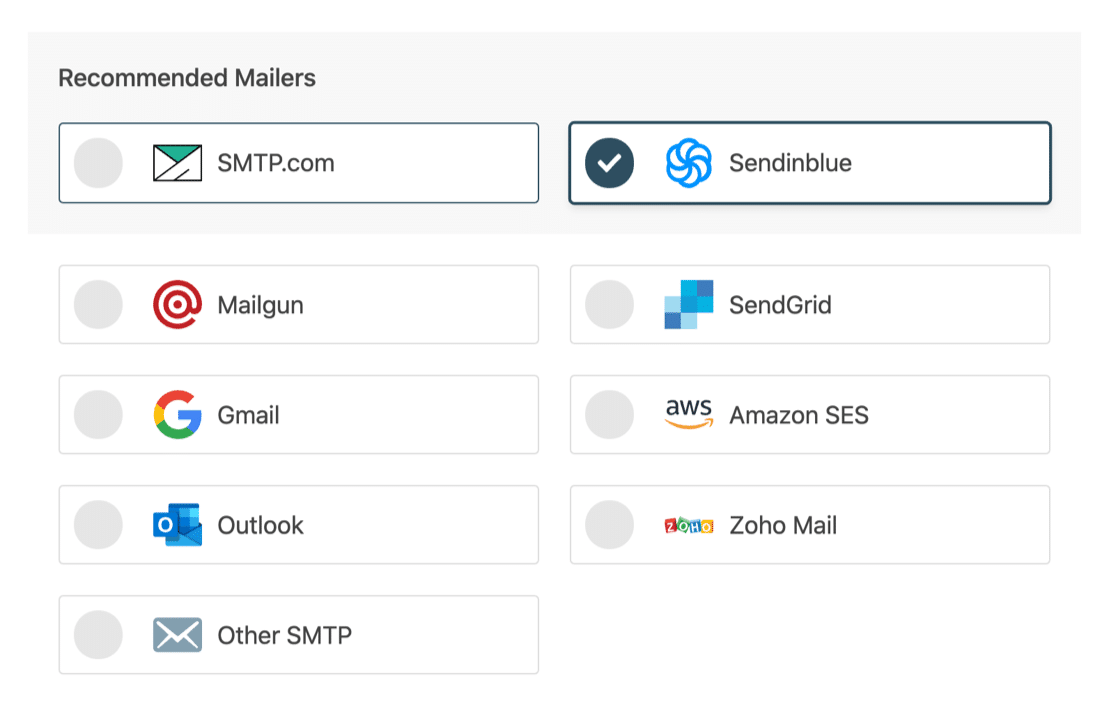
Nachdem Sie den Mailer-Service ausgewählt haben, klicken Sie auf den folgenden Link, um die Dokumentation zu öffnen und die Schritte auf der Mailer-Website auszuführen.
- SMTP.com
- Sendinblue
- Mailgun
- Sendgrid
- Amazon-SES
- Gmail
- Microsoft Outlook
- ZohoMail
- Anderes SMTP
Wechseln Sie zurück zu dieser Anleitung, wenn Sie mit der Einrichtung des Mailer-Dienstes fertig sind.
E-Mail-Protokollierung aktivieren (optional)
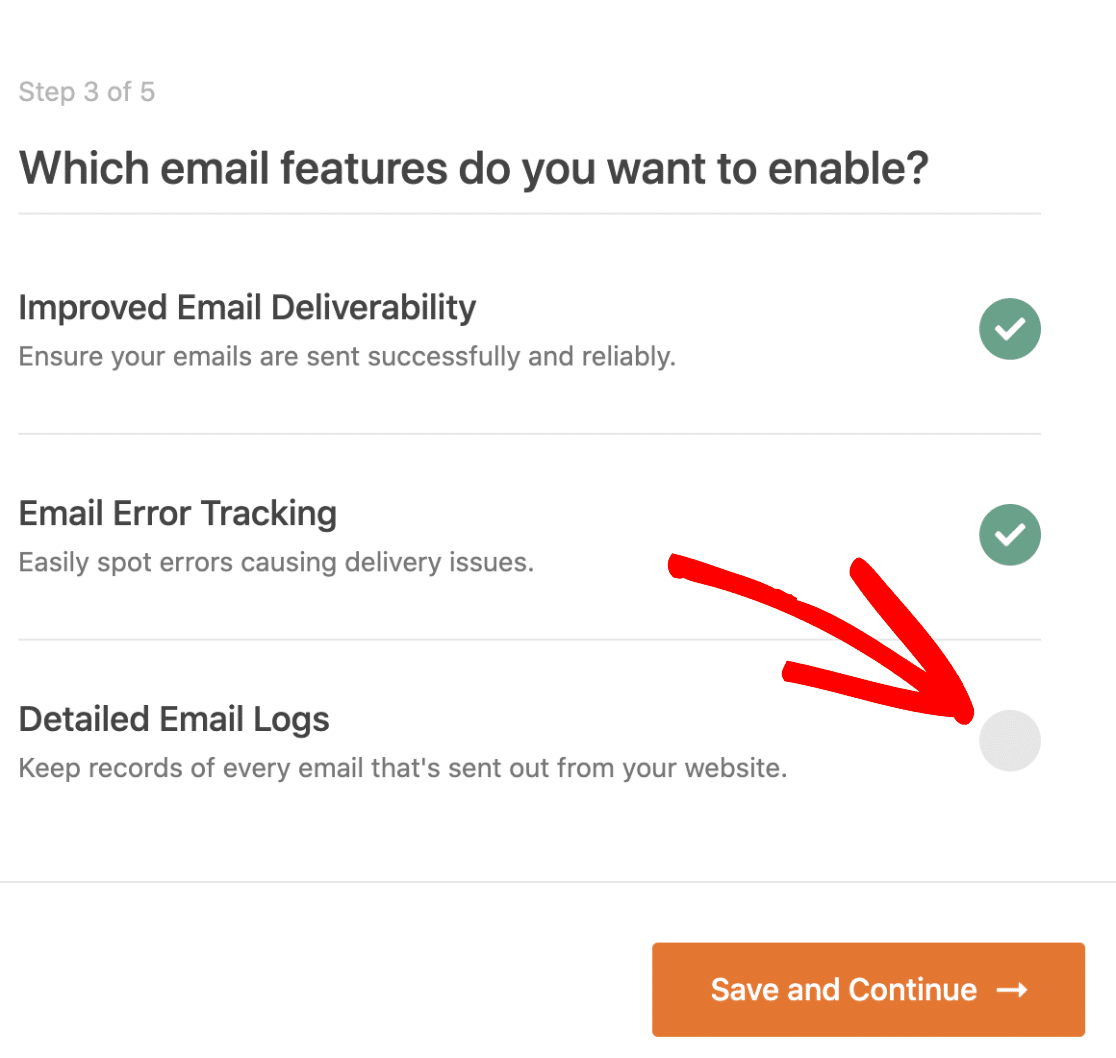
Für diesen Schritt sehen Sie standardmäßig zwei Optionen aktiviert.
- E-Mail-Zustellbarkeit – Dadurch wird sichergestellt, dass alle E-Mails zuverlässig zugestellt werden.
- Fehlerverfolgung – Dadurch werden alle Fehler erkannt, die zu Problemen bei der E-Mail-Zustellung führen könnten.
Wenn Sie die Pro-Version oder höher haben, können Sie auch detaillierte E-Mail-Protokolle aktivieren , um alle E-Mails zu verfolgen, die von Ihrer Website gesendet werden.
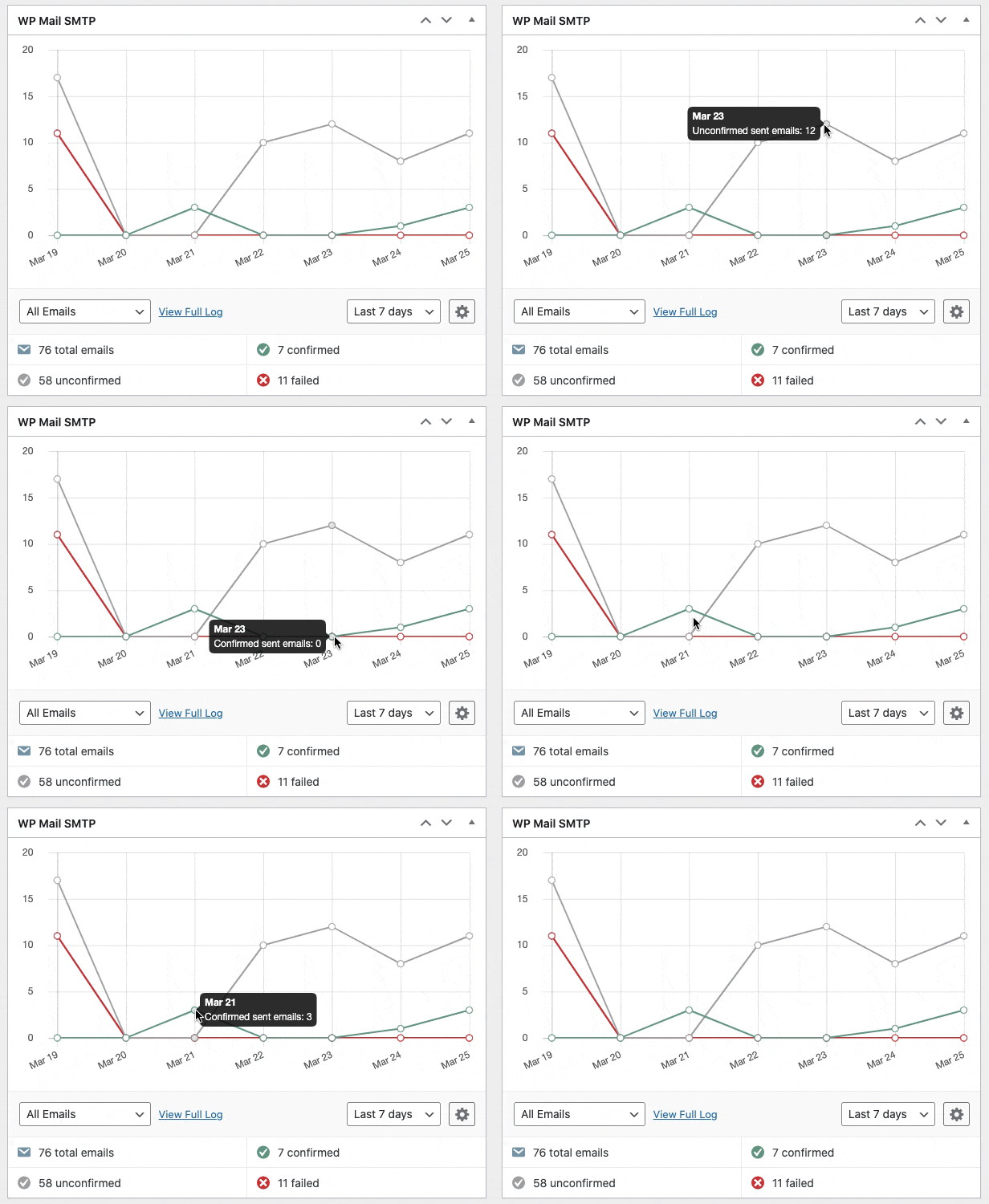
WP Mail SMTP enthält auch ein Dashboard-Widget, das das Protokoll in Form eines Diagramms anzeigt. Dies macht es einfach, Fehler in Ihren E-Mails zu erkennen. Sehen Sie sich unsere Anleitung zum Protokollieren von WordPress-E-Mails an, um zu sehen, wie das funktioniert.
Holen Sie sich für den letzten Schritt den Lizenzschlüssel aus dem SMTP-Konto von WP Mail und fügen Sie ihn in das Feld ein, um zusätzliche Funktionen und zukünftige automatische Updates zu aktivieren.
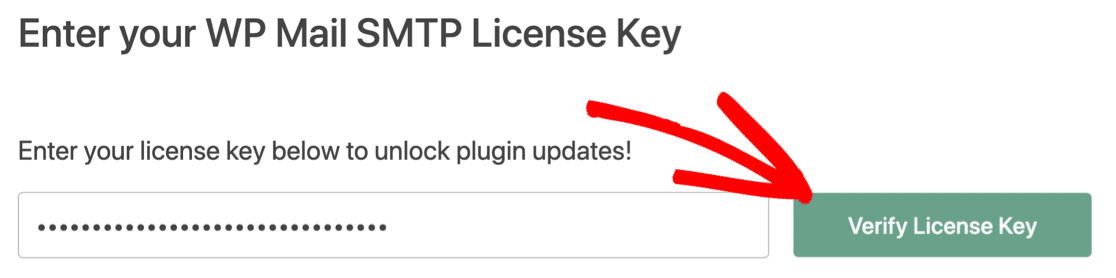
Sie können jetzt eine Test-E-Mail von WP Mail SMTP senden, um zu überprüfen, ob alles funktioniert.
Schritt 3: Wechseln Sie von E-Mail in WP Mail SMTP
Ihre E-Mails landen möglicherweise trotzdem im Spam-Ordner, wenn sie von der Standardadresse gesendet werden.
Das GetWid-Kontaktformular hat keine Einstellungen, um dies zu ändern.
Glücklicherweise können Sie mit WP Mail SMTP alle Plugins auf Ihrer Website zwingen, E-Mails von einer echten Adresse zu senden. Dies gilt auch für Standardbenachrichtigungen von WordPress.
Gehen Sie zu den SMTP-Einstellungen von WP Mail und scrollen Sie auf der Registerkarte Allgemein nach unten zu Von E-Mail . Geben Sie die E-Mail-Adresse ein, von der Sie E-Mails senden möchten.
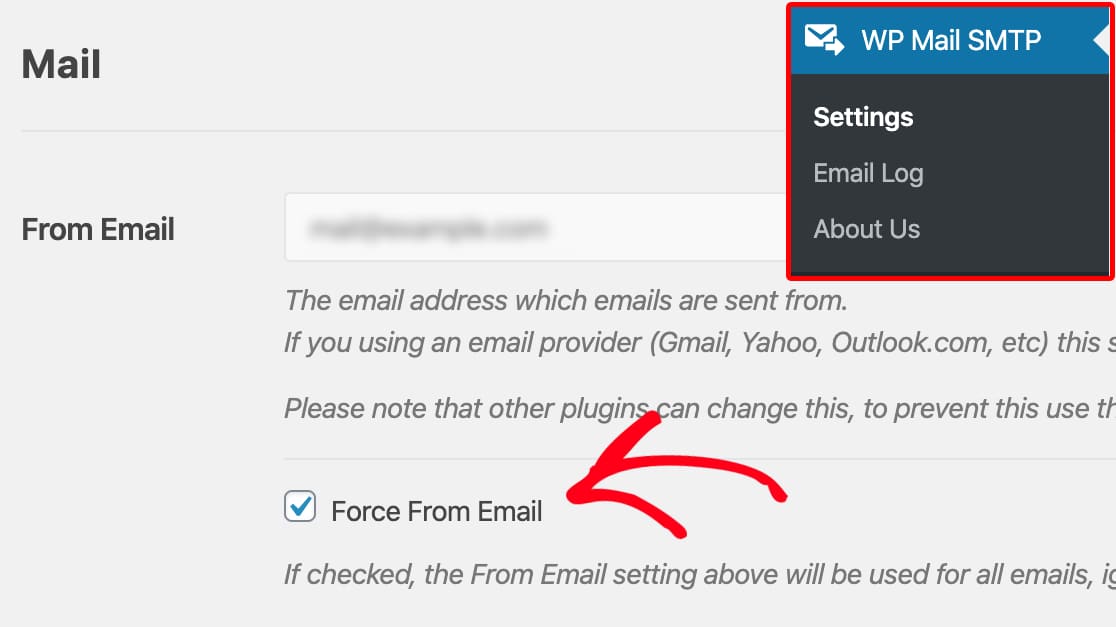
Stellen Sie sicher, dass ein Häkchen für Von E-Mail erzwingen aktiviert ist, um alle Plugins zu zwingen, diese Adresse zu verwenden.
Bei einigen E-Mail-Anbietern, einschließlich Zoho Mail, ist diese Einstellung ausgegraut. Sie können immer noch wählen, ob Sie den Absendernamen erzwingen möchten, wenn Sie möchten.
Das ist es! Sie haben alles getan, um das Getwid-Kontaktformular zu reparieren, das keine E-Mails sendet.
Reparieren Sie Ihre Getwid-E-Mails jetzt
Nächster Schritt: Verwenden Sie WPForms, um erweiterte Formulare zu erstellen
Das Getwid-Kontaktformular ist sehr einfach und verfügt über eingeschränkte Funktionen.
WPForms hingegen ist eines der besten Kontaktformular-Plugins. Es ist mit dem Blockeditor kompatibel, sodass Sie mithilfe eines Blocks ein Formular auf jeder Seite einfügen können. Es verfügt über Funktionen wie Datei-Uploads, mehrstufige Formulare, Zahlungs-Add-Ons und vieles mehr.
WPForms verfügt außerdem über einen erweiterten Spamschutz mit Optionen für reCAPTCHA, hCaptcha und ein eigenes benutzerdefiniertes CAPTCHA.
Wenn Sie mehr darüber erfahren möchten, was WPForms ist, können Sie die ausführliche Anleitung lesen, in der die Funktionen ausführlicher erklärt werden.
Sind Sie bereit, Ihre E-Mails zu reparieren? Beginnen Sie noch heute mit dem besten WordPress-SMTP-Plugin. WP Mail SMTP Elite beinhaltet das vollständige White-Glove-Setup und bietet eine 14-tägige Geld-zurück-Garantie.
Wenn Ihnen dieser Artikel weitergeholfen hat, folgen Sie bitte unserer Schwesterseite WPForms auf Facebook und Twitter.