
Como corrigir o formulário de contato Getwid não enviando e-mail
Publicados: 2021-06-11O formulário de contato Getwid não está enviando e-mail quando os formulários são enviados em seu site?
Getwid é um plugin de editor de blocos que vem com um bloco de formulário de contato. Se os e-mails dele não aparecerem na caixa de entrada, você pode perder uma comunicação importante.
Neste guia, mostraremos como resolver facilmente problemas de entrega de e-mail com o formulário de contato Getwid.
Corrija seus e-mails do Getwid agora
Por que meu formulário de contato não está funcionando?
O formulário de contato em seu site não está funcionando porque o WordPress, por padrão, usa a função PHP mail para enviar e-mails. Essa não é uma opção confiável e está vinculada à configuração do servidor.
Algumas empresas de hospedagem limitam o uso do serviço de e-mail, enquanto outras o desativam completamente para evitar abusos no servidor.
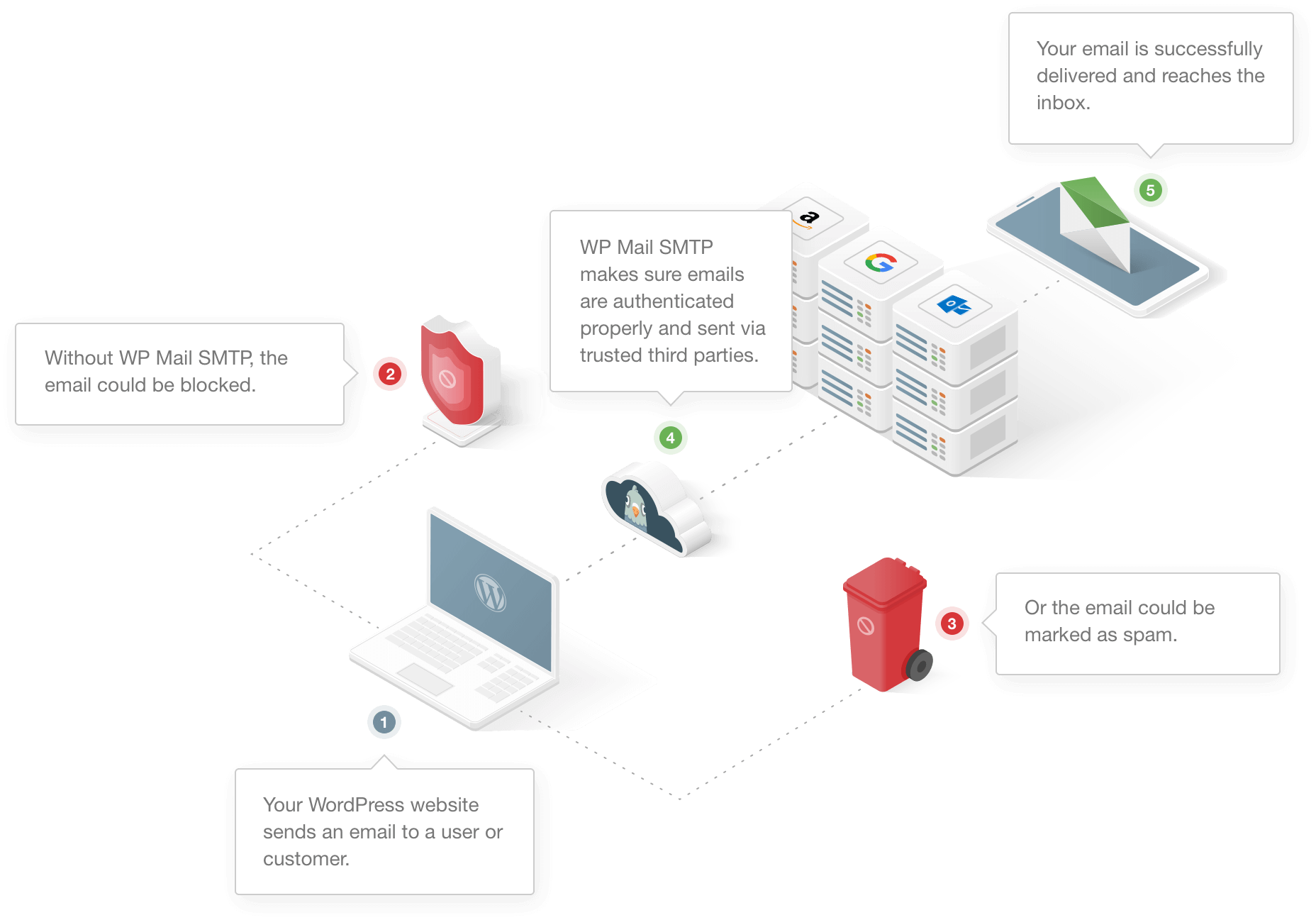
Outra razão é que o WordPress usa um endereço padrão ([email protected]) para enviar todos os e-mails do site. Este não é um endereço real na maioria dos sites.
A maioria dos serviços de e-mail, como o Gmail, possui filtros de spam que detectam e-mails desses endereços e os sinalizam como spam.
Como corrigir o formulário de contato Getwid não enviando e-mail
Pronto para corrigir o problema? Siga os passos abaixo.
- Verifique as configurações do formulário de contato Getwid
- Instale o plug-in SMTP do WP Mail
- Alterar de e-mail no WP Mail SMTP
Vamos começar verificando as configurações do formulário de contato Getwid.
Etapa 1: verifique as configurações do formulário de contato Getwid
O formulário de contato do editor de blocos da Getwid é muito básico e vem com opções de campo limitadas, como:
- Nome
- Mensagem
- Texto
- reCAPTCHA
Não há muito que você possa fazer com o formulário de contato, mas pode fazer o trabalho com um simples formulário na página de contato.
O formulário de contato Getwid não tem muitas configurações com as quais você pode brincar. Se o formulário de contato não estiver funcionando, pode ser devido a um erro nas configurações do reCAPTCHA.
No menu de navegação do WordPress, vá para Configurações » Getwid .
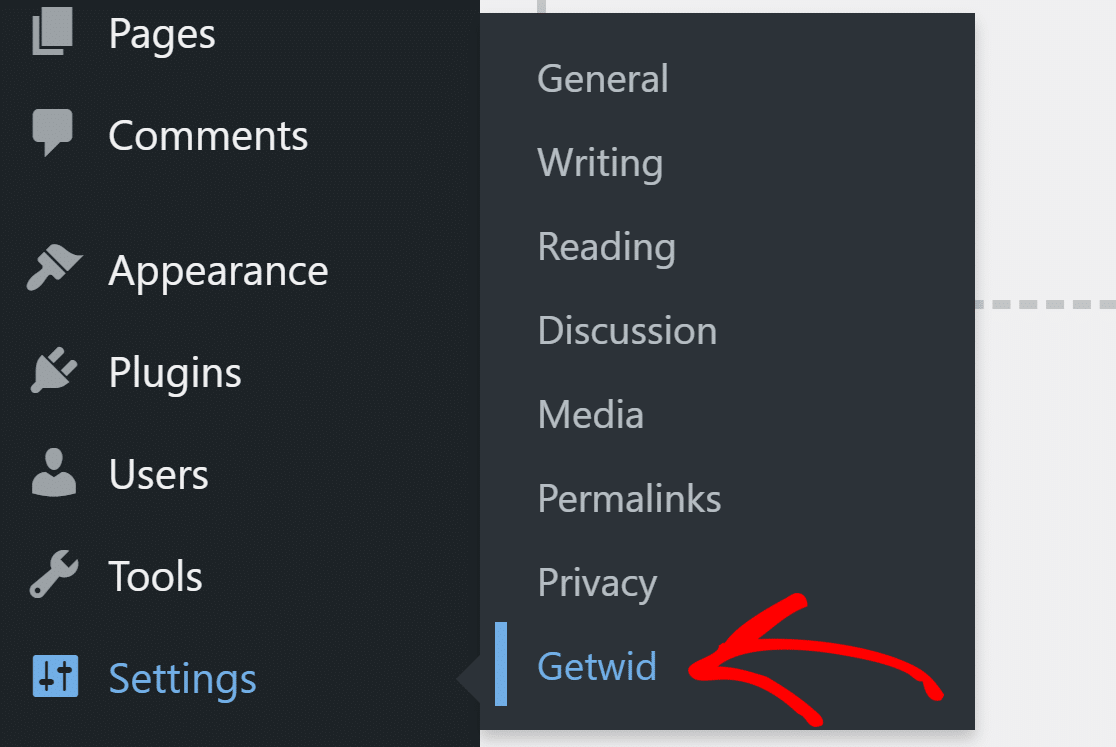
Na guia Geral, verifique se você tem a chave do site e a chave secreta corretas para o Google reCAPTCHA.

Vamos agora instalar um plugin SMTP que garantirá que todos os emails sejam enviados com a autenticação correta.
Etapa 2: instale o plug-in SMTP do WP Mail
WP Mail SMTP é o melhor plugin SMTP para WordPress. Em vez de depender do servidor da web, ele conecta seu site a um serviço de mala direta de terceiros, como SMTP.com ou Sendinblue.
O serviço de e-mail dedicado adiciona a verificação correta aos seus e-mails. Dessa forma, os e-mails não se perdem nem acabam na pasta de spam.
O WP Mail SMTP é fácil de instalar e configurar, graças ao assistente de configuração incluído. Você pode escolher serviços gratuitos ou premium para lidar com seus e-mails do WordPress, por isso é acessível para qualquer tipo de site.
Se você quiser que outra pessoa configure isso para você, uma configuração de luva branca completa está incluída na licença Elite.
Se você quiser fazer isso sozinho, siga as etapas abaixo.
Instale o plug-in SMTP
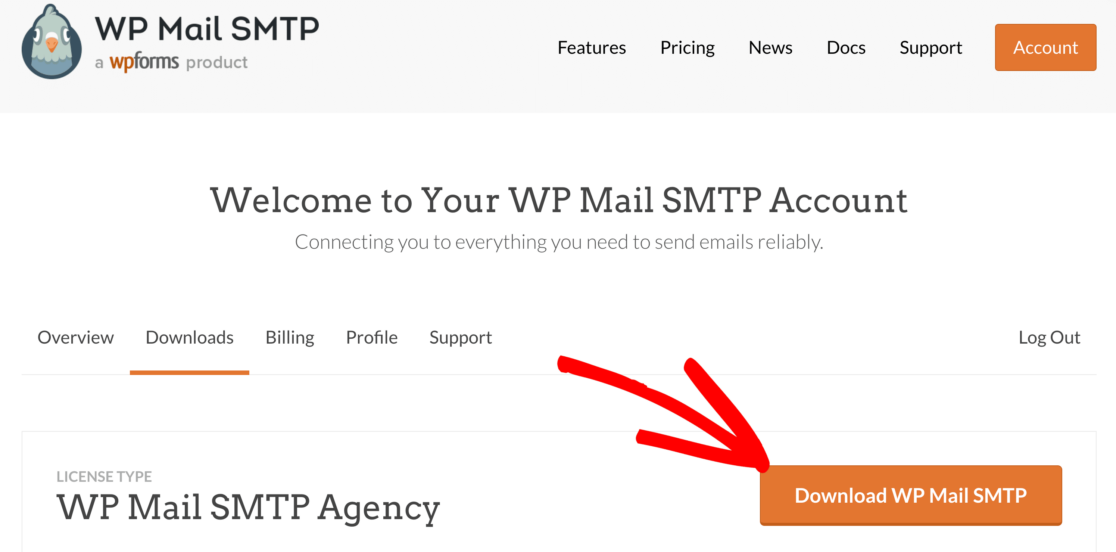
Para começar, vá para a conta SMTP do WP Mail e na guia Downloads , clique no botão laranja para baixar o arquivo do plugin.
Mude para o painel do WordPress e carregue o arquivo zip na página do plugin. Se precisar de ajuda com isso, consulte este guia sobre como instalar um plug-in do WordPress.
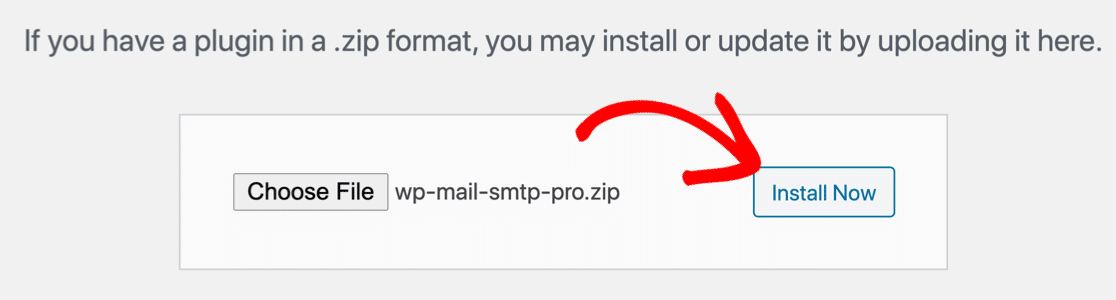
Depois de instalar o plugin não se esqueça de Ativá -lo. Fazê-lo vai iniciar o assistente de configuração em seu navegador.
Se desejar, você pode pausar aqui e iniciar o assistente novamente a qualquer momento clicando no botão Iniciar Assistente de Configuração na configuração de plug-ins.
Escolha um serviço de correio
Nesta etapa, escolheremos um serviço de mala direta que adicionará autenticação aos e-mails enviados do seu site.
Clique no botão Vamos começar para começar.

Na próxima tela, escolha o serviço de mala direta que deseja usar na lista.
O WP Mail SMTP oferece opções gratuitas e de leitura. O que você escolher aqui dependerá do tipo de site que você possui.
Se você precisar apenas para e-mails do formulário de contato, recomendamos SMTP.com e Sendinblue.
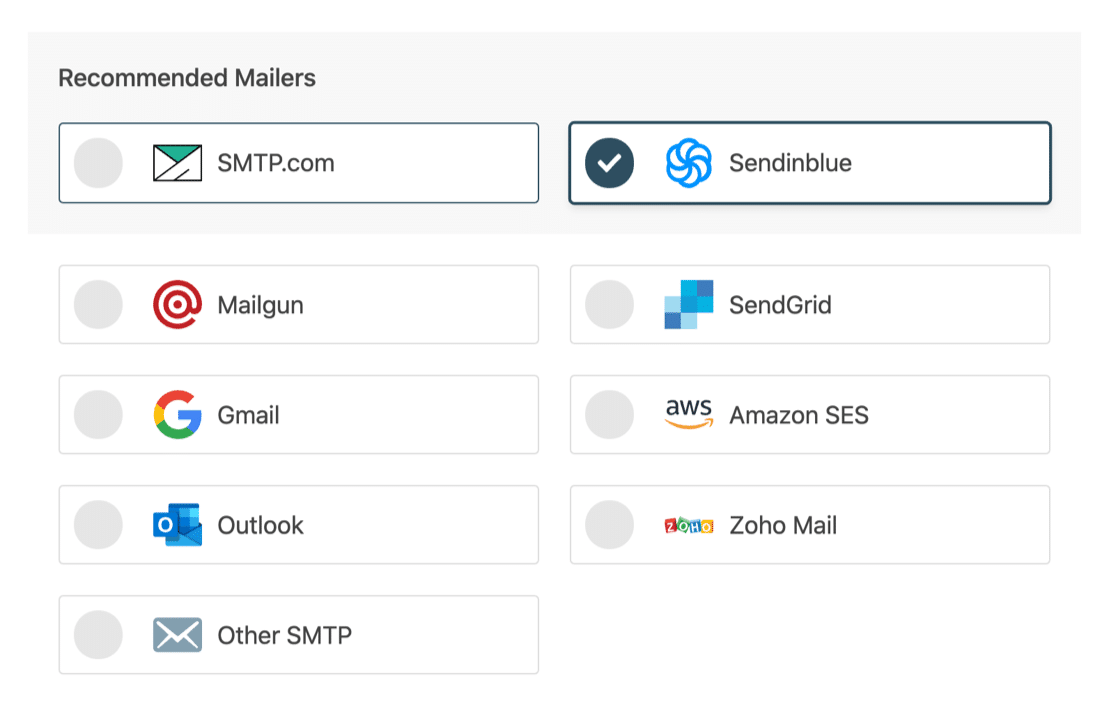
Depois de escolher o serviço de mala direta, clique no link abaixo para abrir o guia de documentação e conclua as etapas no site da mala direta.
- SMTP.com
- Sendinblue
- Metralhadora
- Sendgrid
- Amazon SES
- Gmail
- Microsoft Outlook
- Zoho Mail
- Outros SMTP
Volte para este guia quando terminar de configurar o serviço de mala direta.
Ativar registro de e-mail (opcional)
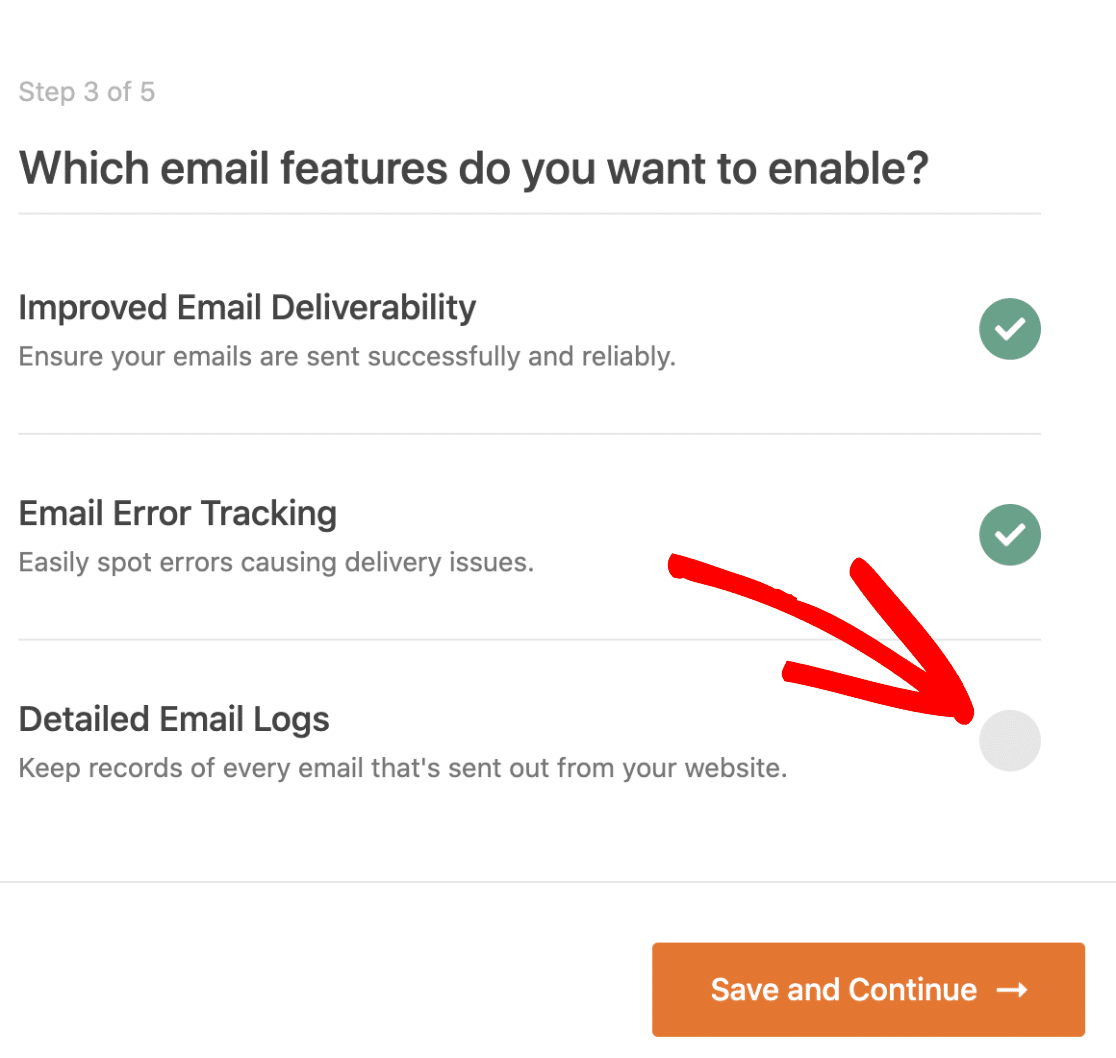
Para esta etapa, você verá duas opções habilitadas por padrão.
- Entregabilidade de e-mail – Isso garantirá que todos os e-mails sejam entregues de forma confiável.
- Rastreamento de erros – Isso detectará quaisquer erros que possam causar problemas de entrega de e-mail.
Se você tiver a versão Pro ou superior, também poderá ativar os Registros de e-mail detalhados para acompanhar todos os e-mails enviados do seu site.
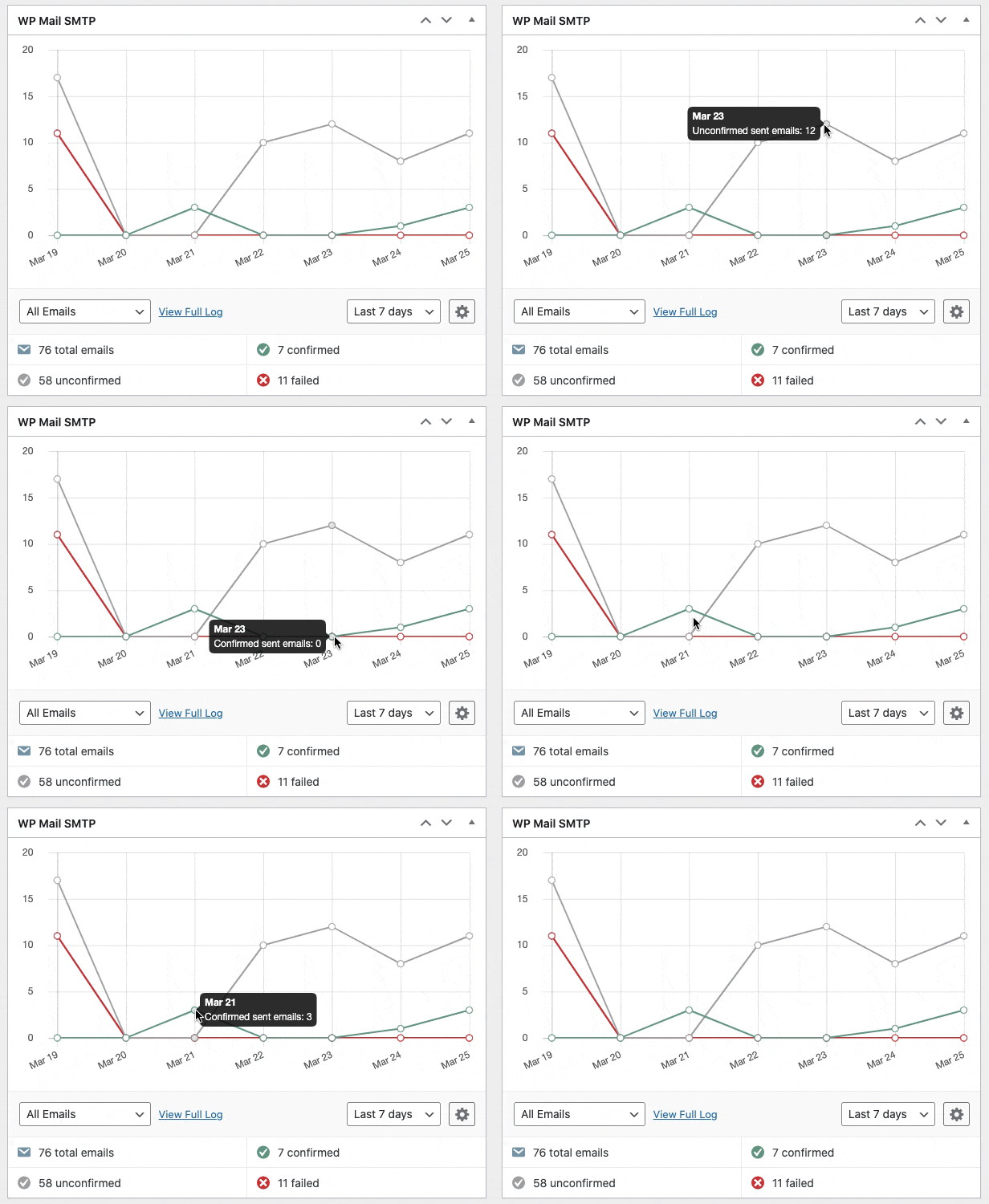
O WP Mail SMTP também inclui um widget de painel que mostra o log na forma de um gráfico. Isso facilita a identificação de qualquer erro com seus e-mails. Confira nosso guia para registrar e-mails do WordPress para ver como isso funciona.
Para a última etapa, pegue a chave de licença da conta WP Mail SMTP e cole-a na caixa para habilitar recursos extras e futuras atualizações automáticas.
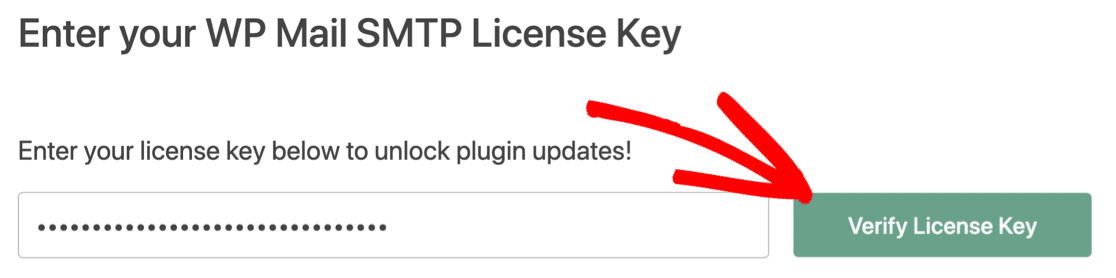
Agora você pode enviar um email de teste do WP Mail SMTP para verificar se tudo está funcionando.
Etapa 3: alterar de e-mail no WP Mail SMTP
Seus e-mails ainda podem ir para a pasta de spam se forem enviados do endereço padrão.
O formulário de contato GetWid não possui nenhuma configuração para alterar isso.
Felizmente, com o WP Mail SMTP, você pode forçar todos os plugins do seu site a enviar e-mails de um endereço real. Isso também é aplicado às notificações padrão do WordPress.
Vá para as configurações de SMTP do WP Mail e, na guia Geral , role para baixo até Do e-mail . Digite o endereço de e-mail do qual você deseja enviar e-mails.
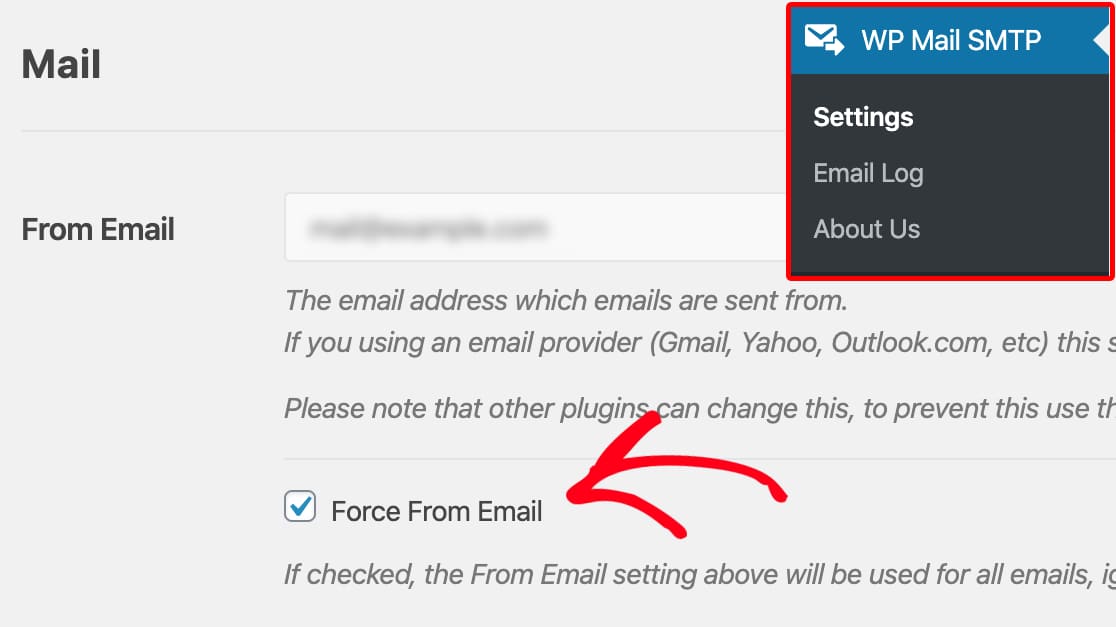
Certifique-se de que haja uma marca de seleção para Force From Email para forçar todos os plugins a usar este endereço.
Para alguns provedores de e-mail, incluindo Zoho Mail, essa configuração ficará esmaecida. Você ainda pode optar por Forçar o nome do remetente, se desejar.
É isso! Você fez de tudo para corrigir o formulário de contato Getwid não enviando e-mail.
Corrija seus e-mails do Getwid agora
Próxima etapa: use WPForms para criar formulários avançados
O formulário de contato Getwid é muito básico e vem com recursos limitados.
O WPForms, por outro lado, é um dos melhores plugins de formulário de contato. É compatível com o editor de blocos para que você possa inserir um formulário em qualquer página usando um bloco. Ele vem com recursos como uploads de arquivos, formulários de várias etapas, complementos de pagamento e muito mais.
O WPForms também possui proteção avançada contra spam com opções para reCAPTCHA, hCaptcha e seu próprio CAPTCHA personalizado.
Se você quiser saber mais sobre o que é o WPForms, leia o guia detalhado que explica seus recursos com mais detalhes.
Pronto para corrigir seus e-mails? Comece hoje com o melhor plugin SMTP para WordPress. O WP Mail SMTP Elite inclui a configuração White Glove completa e oferece uma garantia de reembolso de 14 dias.
Se este artigo o ajudou, siga nosso site irmão WPForms no Facebook e Twitter.