
Como corrigir tentativas de limite por BestWebSoft não enviando e-mail
Publicados: 2021-06-09Você está procurando corrigir o problema de Limit Attempts by BestWebSoft não enviando e-mail?
Alertas de e-mail de um plugin de segurança são super importantes e você não quer perder isso.
Neste guia, mostraremos como verificar suas configurações de alerta de e-mail de Limit Attempts by BestWebSoft. Também mostraremos como instalar o WP Mail SMTP para melhorar a capacidade de entrega de e-mail.
Corrija seus e-mails do WordPress agora
Como as tentativas de limite do BestWebSoft funcionam?
Limit Attempts by BestWebSoft é um plugin de segurança do WordPress que protege seu site contra spam e ataques de força bruta. Ele limita o número de tentativas de login com falha por usuário e bloqueia o IP por um determinado período de tempo, com base em suas configurações.
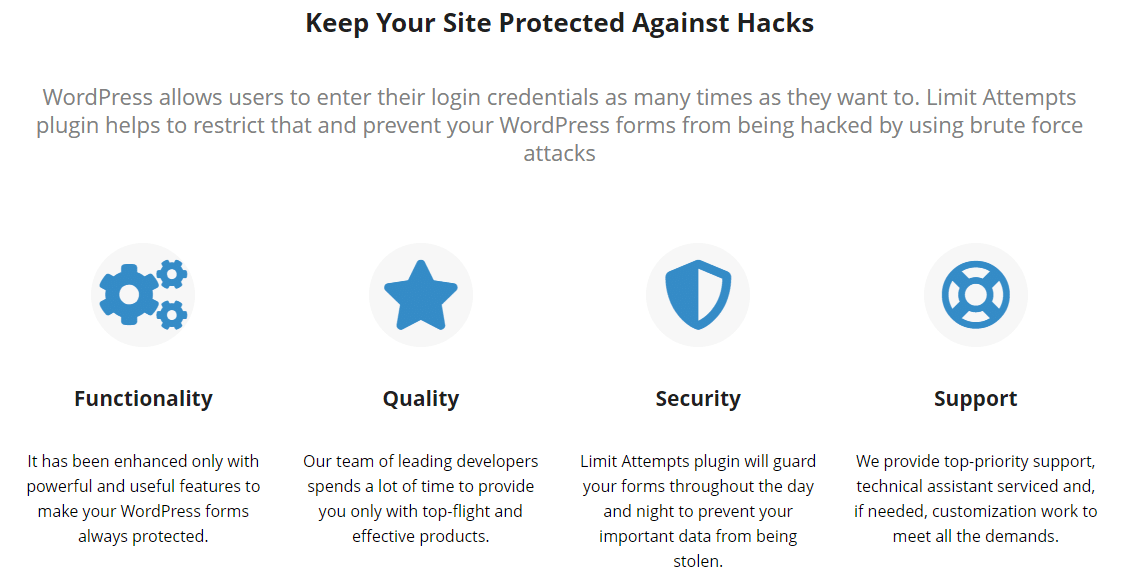
Isso impede que scripts automatizados sejam executados em seu site. O plugin também envia uma notificação por e-mail quando detecta e bloqueia um endereço IP.
Esses e-mails são importantes para qualquer site ficar de olho na segurança do site.
Agora que entendemos como o plug-in funciona, vamos ver como podemos resolver o problema de notificação por e-mail seguindo as etapas abaixo.
Como corrigir tentativas de limite por BestWebSoft não enviando e-mail
Pronto para corrigir o problema? Mostraremos a maneira mais fácil de resolver todos os problemas de entrega de e-mail em seu site usando um plug-in SMTP.
- Verifique as configurações de notificação em tentativas de limite por BestWebSoft
- Verifique as configurações de tentativas falhadas
- Instale o plug-in SMTP do WP Mail
- Configurar um serviço de mala direta
- Ativar o registro de e-mail
Vamos primeiro verificar as configurações em Limit Attempts by BestWebSoft.
1. Verifique as configurações de notificação em tentativas de limite por BestWebSoft
A notificação por e-mail no plug-in está desativada por padrão. Você gostaria de verificar as configurações e habilitá-lo.
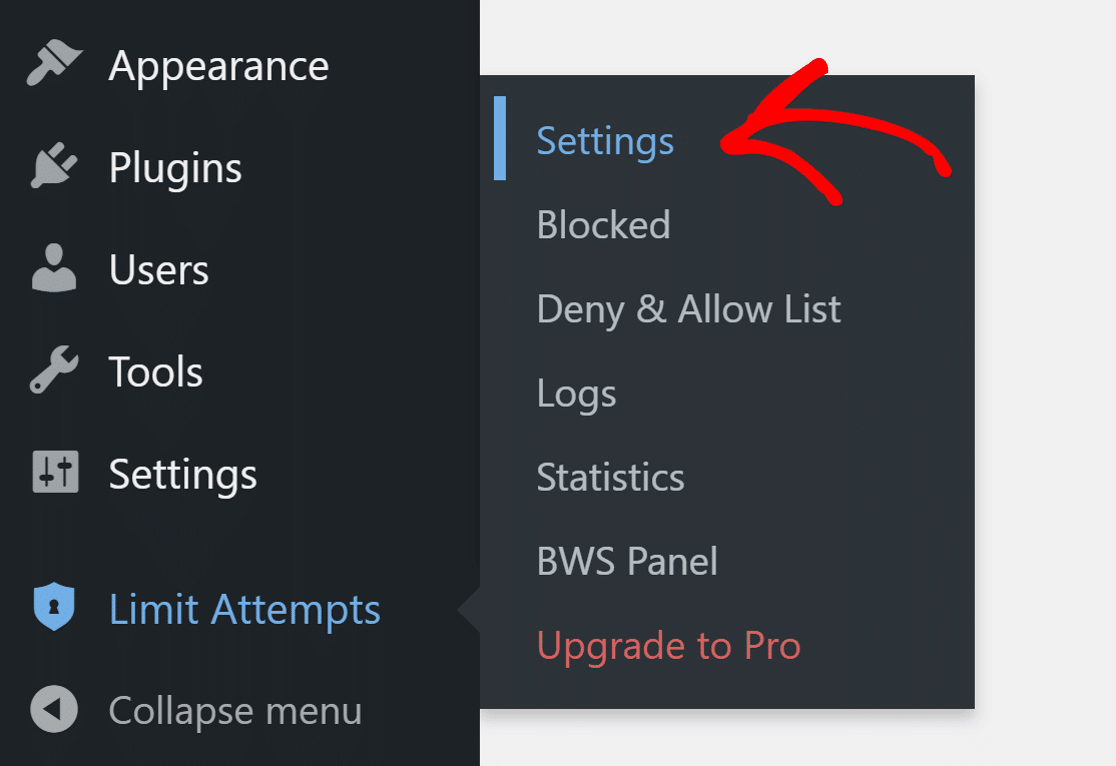
Vá para Limitar tentativas » Configurações e clique em Notificações na barra lateral.
Aqui, verifique se a notificação está ativada.
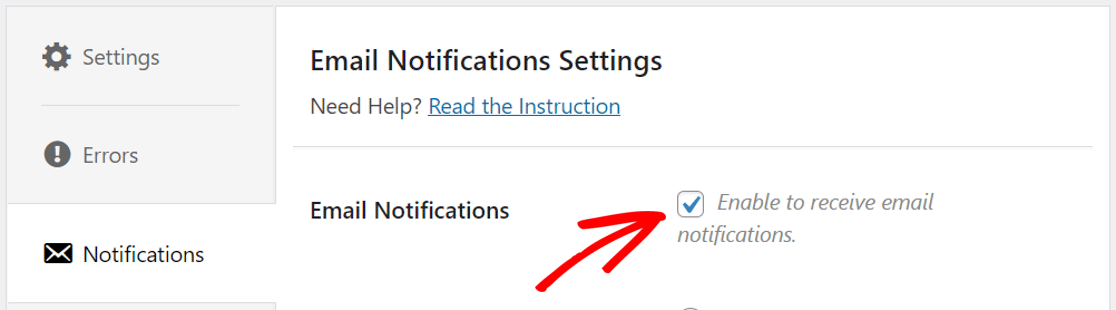
Depois de marcar a seleção, as configurações de notificação serão exibidas.
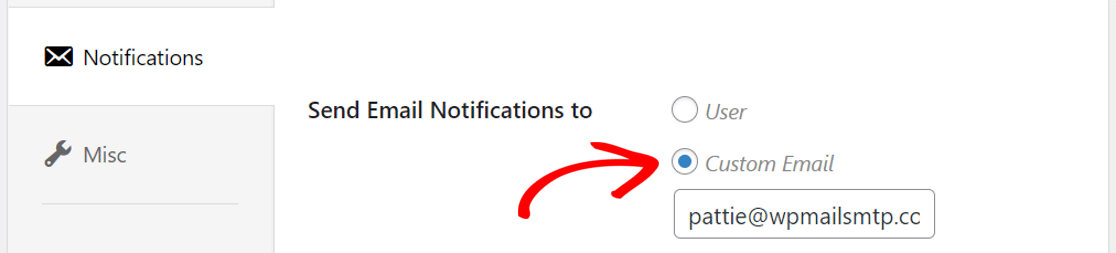
Lá, você pode optar por enviar a notificação a um usuário no site ou digitar um endereço de e-mail personalizado selecionando E-mail personalizado.
O plug-in também permite personalizar o modelo do e-mail que você receberá como notificações. Role para baixo e edite o modelo para criar o seu próprio usando as variáveis fornecidas ou use o padrão.
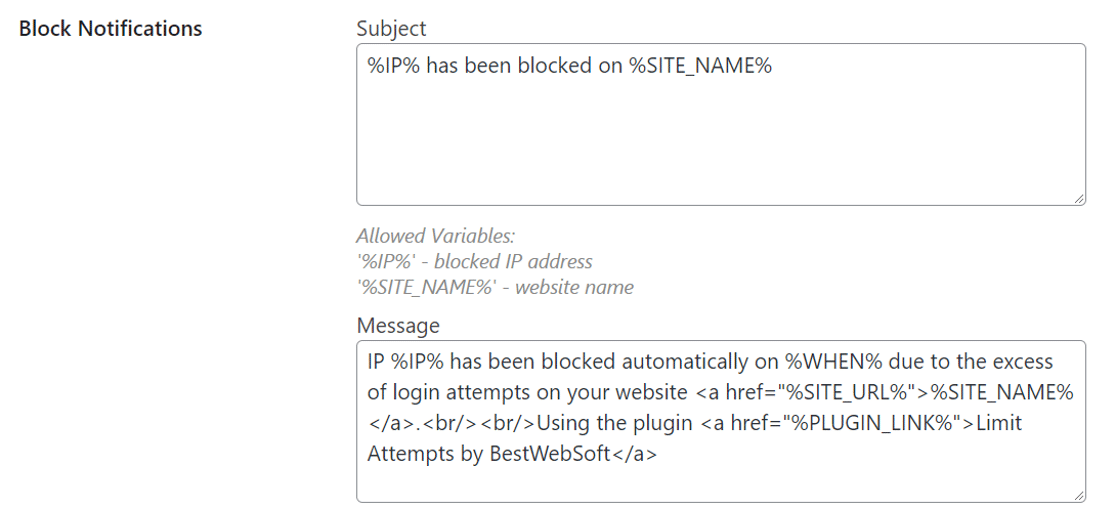
Depois de fazer as alterações, clique em Salvar alterações para atualizar as configurações.
Vamos agora verificar o número definido para tentativas malsucedidas antes que o plug-in execute sua função.
2. Verifique as configurações de tentativas falhadas
Limit Attempts by BestWebSoft bloqueia o endereço IP ou um e-mail após um certo número de tentativas malsucedidas de login. Isso impede que aqueles que tentam o conjunto padrão de ID e senhas acessem o site.
Nas Configurações de Limitar Tentativas, vá para a guia Configurações e marque o número na caixa Bloquear endereço IP após .
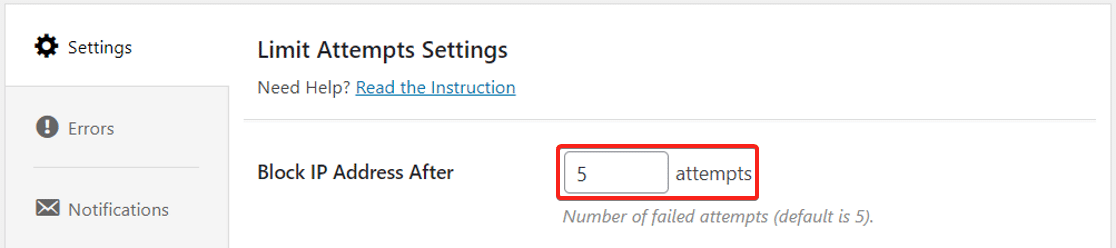
O valor recomendado é 5 e nós também devemos mantê-lo. Se o valor for definido para um número mais alto, serão necessárias mais tentativas de Limit Attempts para bloquear o IP e enviar uma notificação por e-mail.
Agora que temos tudo configurado no Limit Attempts, vamos instalar o plugin WP Mail SMTP para garantir que todos os emails sejam entregues na caixa de entrada correta.
3. Instale o plug-in SMTP do WP Mail
WP Mail SMTP é o melhor plugin SMTP para WordPress. Facilita a correção do problema de Limit Attempts by BestWebSoft não enviando e-mail.
Ele reconfigura a função wp_mail para enviar e-mail usando um serviço de e-mail externo. Isso adiciona autenticação aos e-mails e impede que eles cheguem à pasta de spam.
Para baixar o plug-in, vá para sua conta WP Mail SMTP e, na guia Downloads , clique no botão laranja.

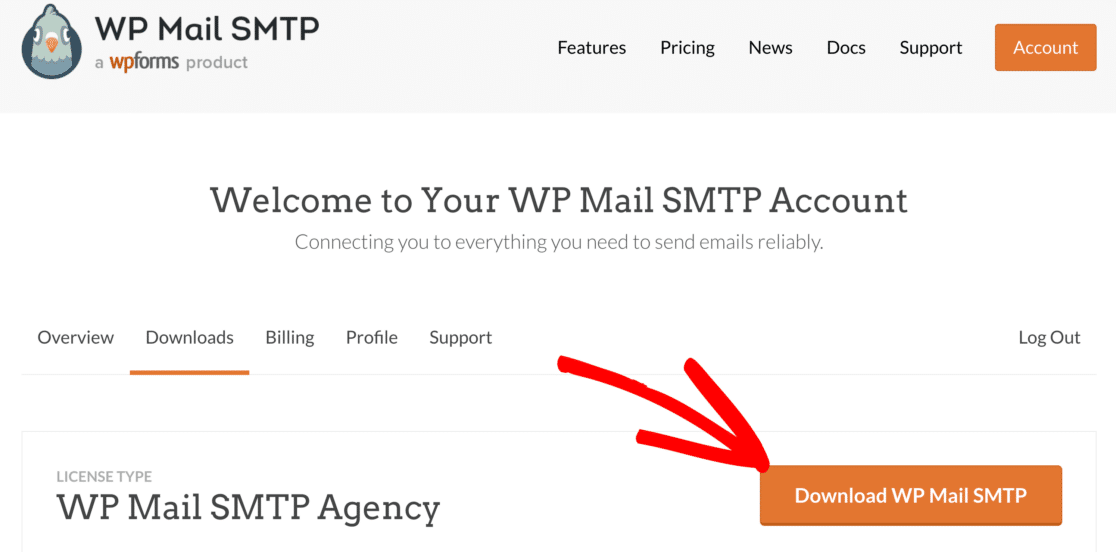
Em seguida, mude para o back-end do seu site WordPress e carregue o arquivo zip na página de plugins. Se precisar de ajuda com isso, consulte este guia sobre como instalar um plug-in do WordPress.
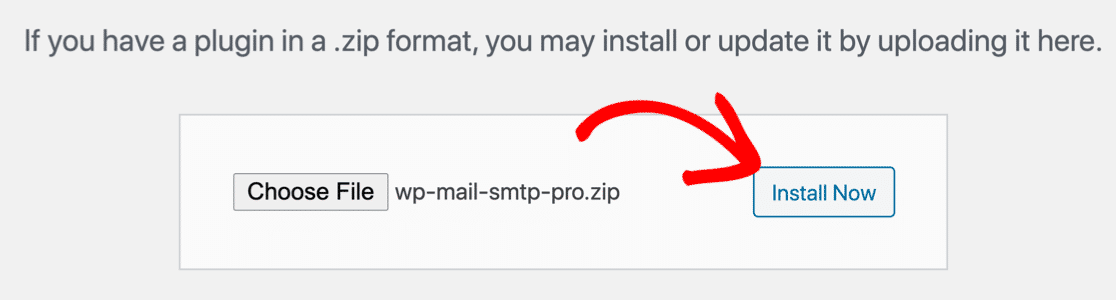
Depois de instalar o plugin, certifique-se de também ativá-lo. Isso iniciará o Assistente de Configuração, o que facilita a configuração do plug-in.
Se você ainda não estiver pronto e quiser iniciar o assistente mais tarde, clique no botão Iniciar Assistente de Configuração nas configurações do plug-in.
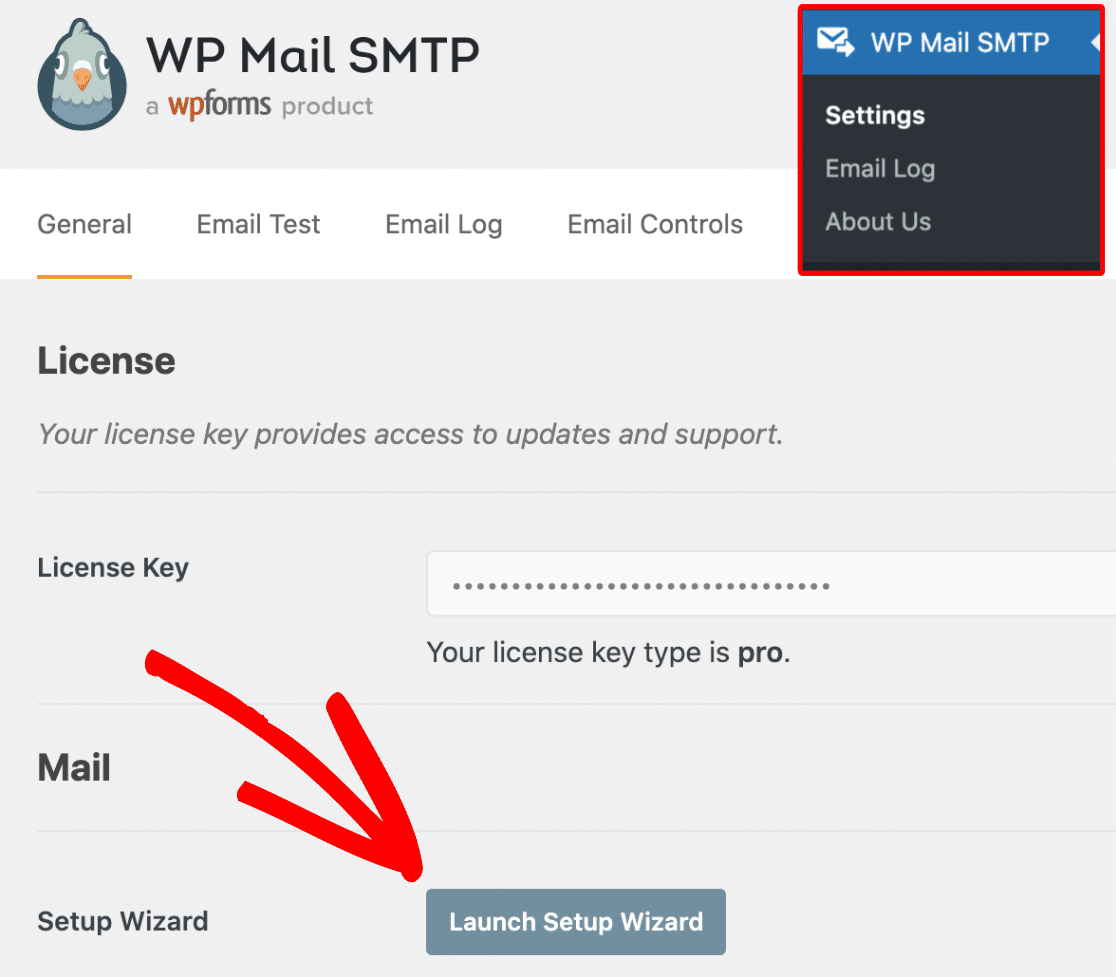
Observe que isso apagará todas as configurações de mala direta existentes que você possa ter no plug-in.
4. Configure um serviço de mala direta
Nesta etapa, escolheremos um serviço de e-mail que adicionará autenticação aos seus e-mails.
Clique no botão Vamos começar para iniciar o processo.
O WP Mail SMTP oferece muitas opções para o provedor de serviços de e-mail.
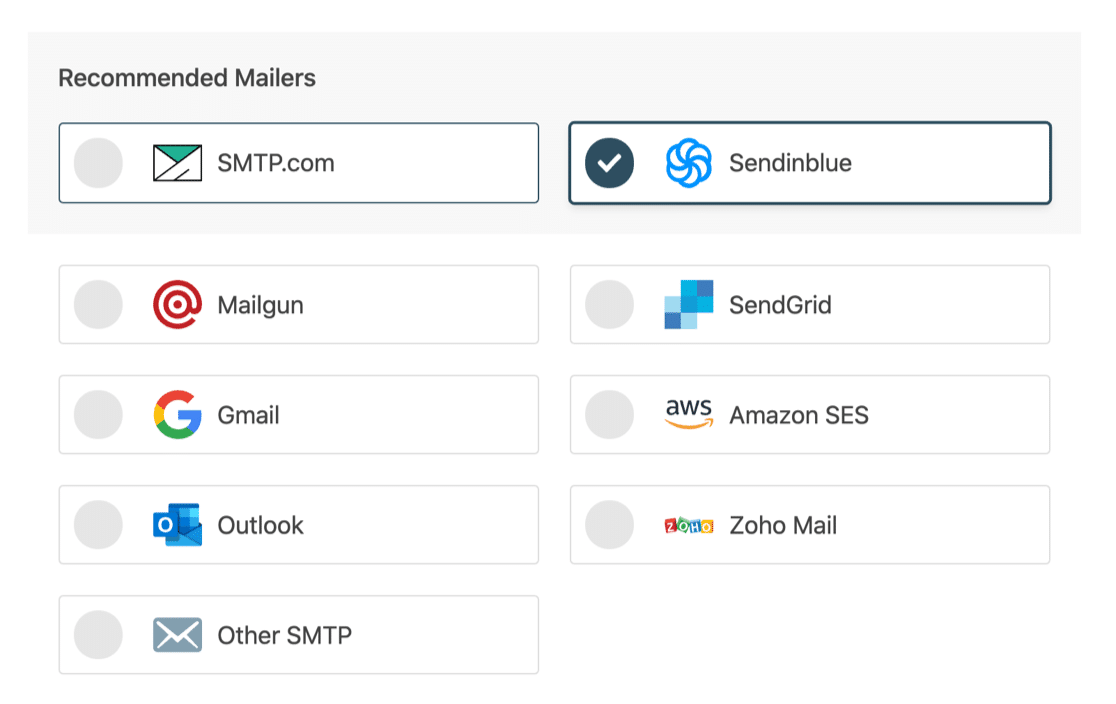
- Você está com um orçamento apertado e tem um site que envia e-mails ocasionais? Você pode escolher Sendinblue que permite enviar até 300 e-mails por dia gratuitamente.
- Se você não se importa em gastar um pouco e tem um site que envia muitos e-mails como o e-mail transacional, é melhor optar por opções pagas como SMTP.com.
- Já tem acesso a um serviço SMTP? Você pode usar a opção Outro SMTP . Apenas certifique-se de usar a porta SMTP correta para evitar problemas de conexão ou tempos limite.
Quando você escolher sua mala direta, abra nossa documentação para concluir as etapas de configuração do lado do provedor.
- SMTP.com
- Sendinblue
- Metralhadora
- SendGrid
- Gmail (G-suite ou Gmail)
- Amazon SES
- Panorama
- Zoho Mail
- Outros SMTP
Volte para este guia depois de estabelecer uma conexão entre o mailer e seu site.
5. Ative o registro de e-mail (opcional)
Para a próxima etapa, o WP Mail SMTP perguntará quais recursos você deseja habilitar. Por padrão, duas opções estarão habilitadas.
- Entregabilidade de e-mail – melhora a entrega na caixa de entrada certa.
- Rastreamento de erros – rastreie erros que seus e-mails podem enfrentar.
Recomenda-se mantê-los habilitados para resolver o problema de Limit Attempts by BestWebSoft não enviando e-mail.
A terceira opção são os logs de e-mail detalhados que, quando ativados, acompanharão todos os e-mails enviados do seu site.
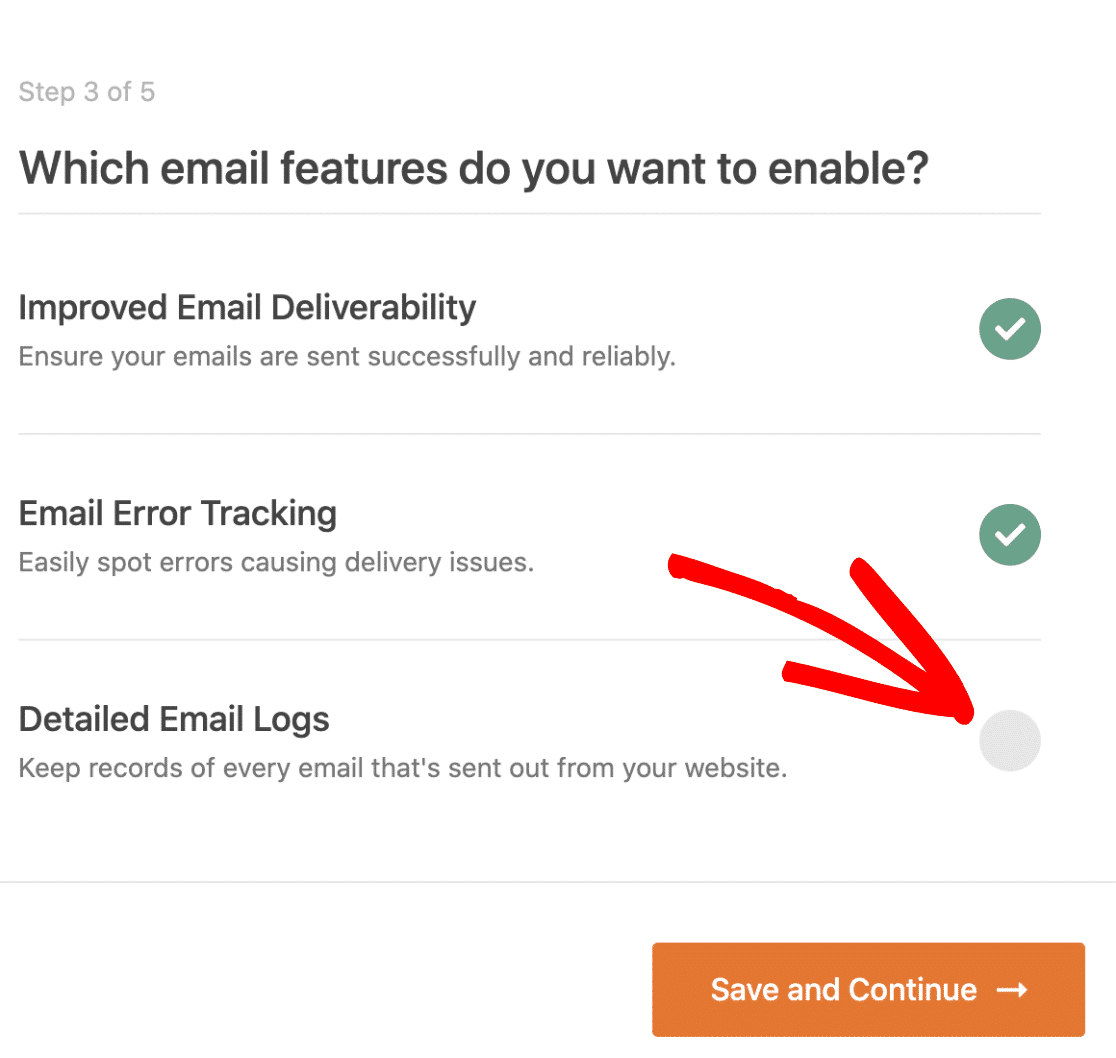
Isso é útil para detectar erros em seus e-mails. Você pode querer verificar este guia que explica como usar o recurso de log de e-mail no WP Mail SMTP.
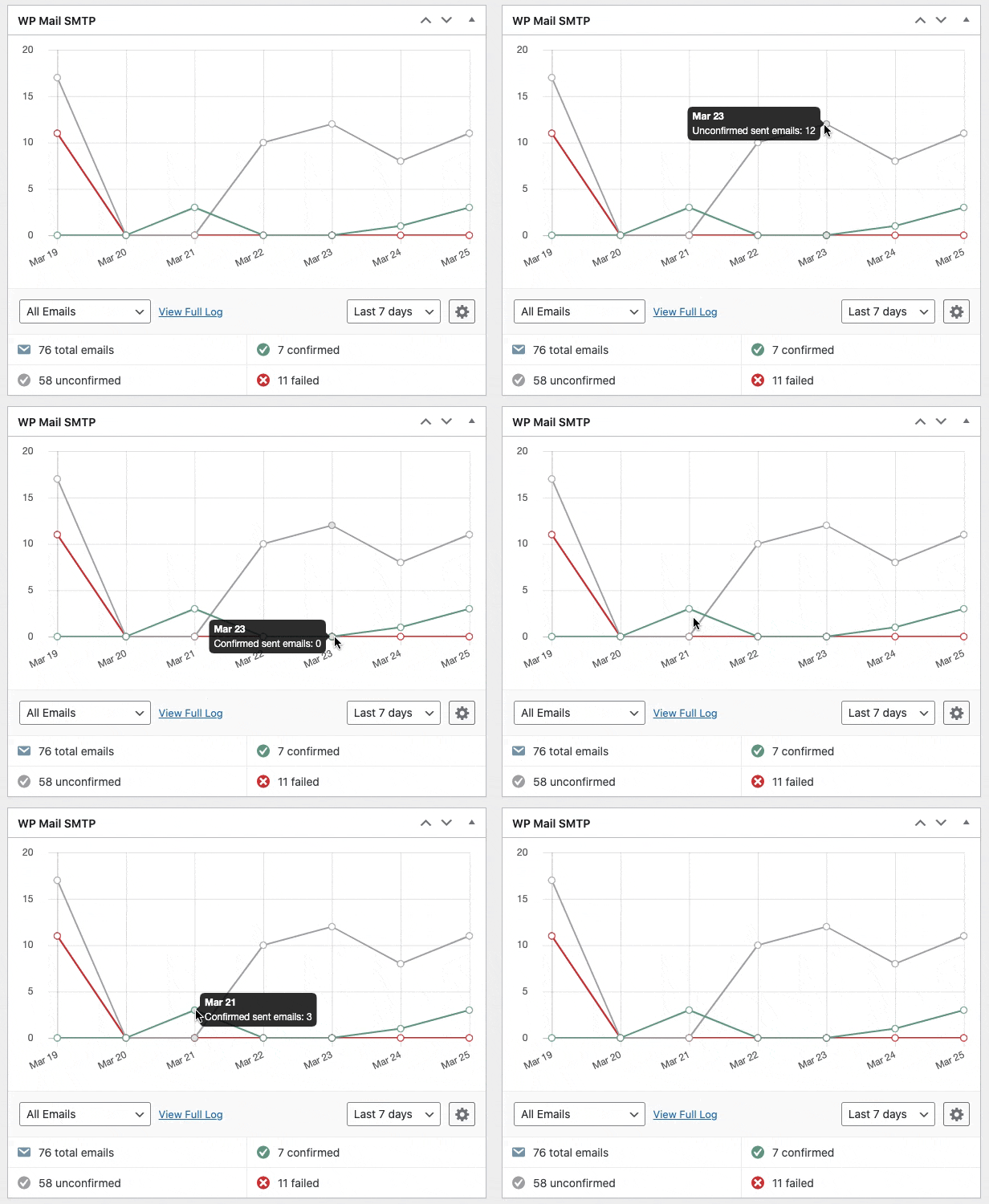
O WP Mail SMTP também possui um widget de painel útil que mostra seus logs de e-mail na forma de um gráfico. Isso facilita a interpretação desses dados em menos tempo.
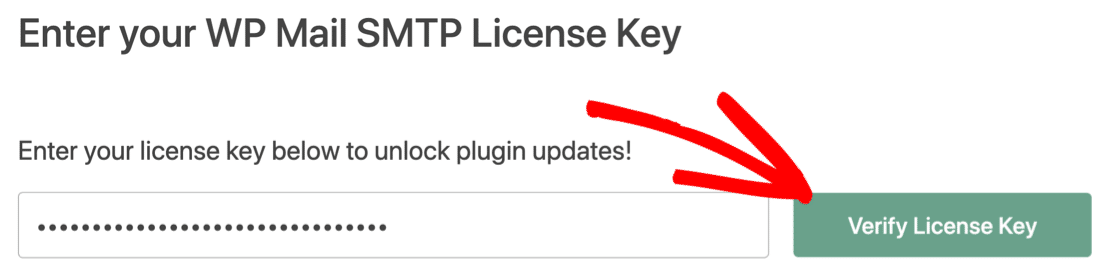
Para a última etapa, você precisará pegar a chave de licença da conta WP Mail SMTP e colá-la na caixa. Isso permitirá futuras atualizações automáticas do plug-in.
É isso! Você fez de tudo para resolver o problema de Limit Attempts by BestWebSoft não enviando e-mail.
Corrija seus e-mails do WordPress agora
Próxima etapa: Corrigir o formulário de contato da BestWebSoft não enviando e-mail
O BestWebSoft possui um conjunto de plugins e temas do WordPress. Eles têm muitos plugins cobrindo diferentes categorias e o plugin de formulário de contato é um deles.
Se você estiver usando-o para criar formulários e enfrentando problemas com a capacidade de entrega de e-mail, confira como corrigir as notificações por e-mail do formulário de contato do BestWebSoft.
Pronto para corrigir seus e-mails? Comece hoje com o melhor plugin SMTP para WordPress. O WP Mail SMTP Elite inclui a configuração White Glove completa e oferece uma garantia de reembolso de 14 dias.
Se este artigo o ajudou, siga-nos no Facebook e Twitter para mais dicas e tutoriais sobre WordPress.