
Comment réparer les tentatives de limite par BestWebSoft n'envoyant pas d'e-mail
Publié: 2021-06-09Cherchez-vous à résoudre le problème de limitation des tentatives par BestWebSoft qui n'envoie pas d'e-mails ?
Les alertes par e-mail d'un plugin de sécurité sont très importantes et vous ne voulez pas les manquer.
Dans ce guide, nous vous montrerons comment vérifier vos paramètres d'alerte par e-mail Limiter les tentatives par BestWebSoft. Nous vous montrerons également comment installer WP Mail SMTP pour améliorer la délivrabilité des e-mails.
Réparez vos e-mails WordPress maintenant
Comment fonctionne la limitation des tentatives par BestWebSoft ?
Limit Attempts de BestWebSoft est un plugin de sécurité WordPress qui protège votre site Web contre le spam et les attaques par force brute. Il limite le nombre de tentatives de connexion infructueuses par utilisateur et bloque l'adresse IP pendant une certaine période de temps, en fonction de vos paramètres.
Cela empêche les scripts automatisés de s'exécuter sur votre site Web. Le plugin envoie également une notification par e-mail lorsqu'il détecte et bloque une adresse IP.
Ces e-mails sont importants pour tout site afin de garder un œil sur la sécurité du site Web.
Maintenant que nous comprenons le fonctionnement du plugin, voyons comment nous pouvons résoudre le problème de notification par e-mail en suivant les étapes ci-dessous.
Comment réparer les tentatives de limite par BestWebSoft n'envoyant pas d'e-mail
Prêt à résoudre le problème ? Nous vous montrerons le moyen le plus simple de résoudre tous les problèmes de délivrabilité des e-mails sur votre site Web à l'aide d'un plugin SMTP.
- Vérifier les paramètres de notification dans Limiter les tentatives par BestWebSoft
- Vérifier les paramètres des tentatives infructueuses
- Installez le plug-in SMTP de WP Mail
- Configurer un service de messagerie
- Activer la journalisation des e-mails
Vérifions d'abord les paramètres dans Limiter les tentatives par BestWebSoft.
1. Vérifiez les paramètres de notification dans Limiter les tentatives par BestWebSoft
La notification par e-mail dans le plugin est désactivée par défaut. Vous voudriez vérifier les paramètres et l'activer.
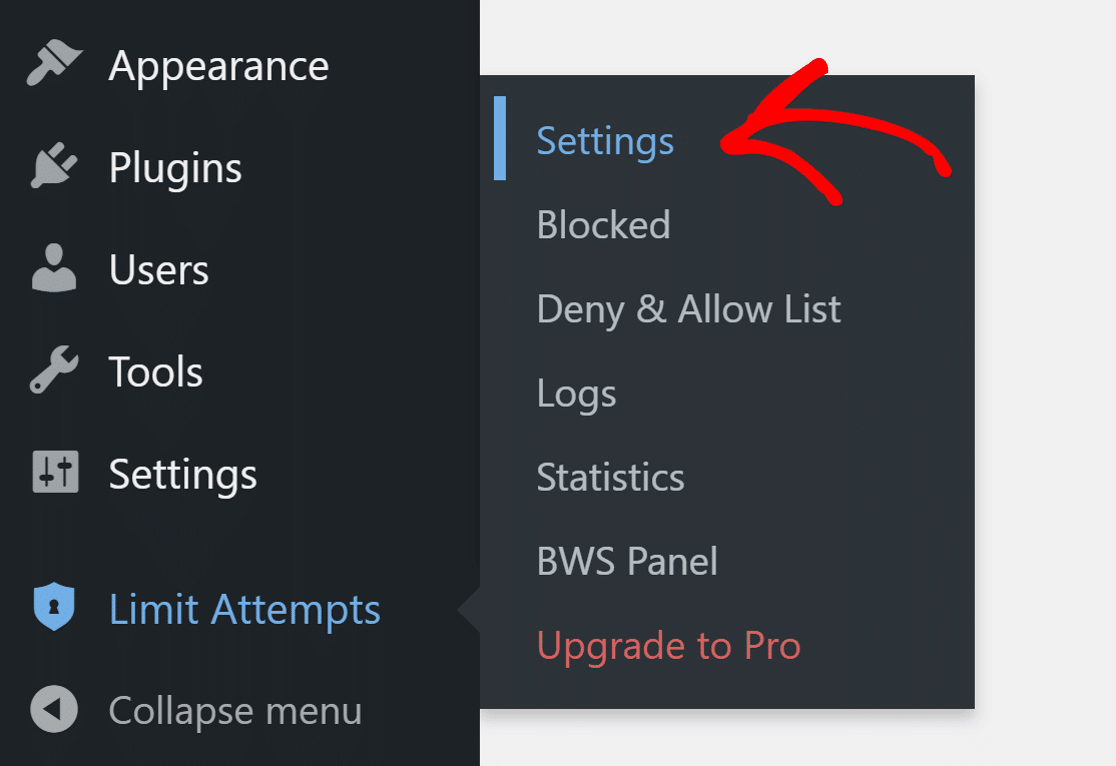
Allez dans Limiter les tentatives »Paramètres et cliquez sur Notifications dans la barre latérale.
Ici, assurez-vous que la notification est activée.
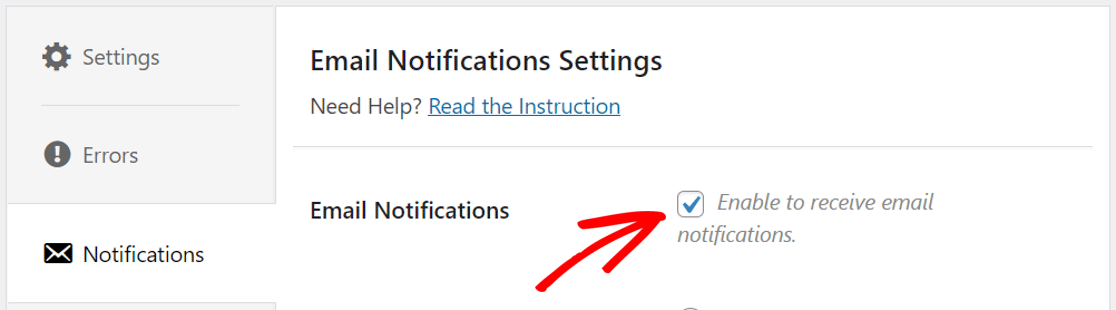
Une fois que vous avez la coche, les paramètres de notification apparaîtront.
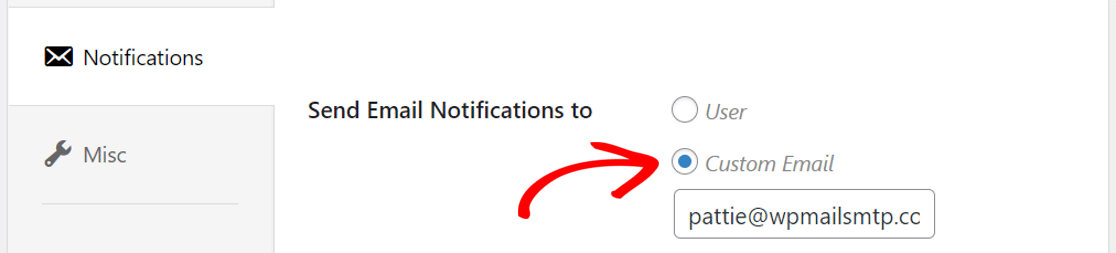
Là, vous pouvez choisir d'envoyer la notification à un utilisateur sur le site Web ou de saisir une adresse e-mail personnalisée en sélectionnant E-mail personnalisé.
Le plugin vous permet également de personnaliser le modèle de l'e-mail que vous recevrez sous forme de notifications. Faites défiler vers le bas et modifiez le modèle pour créer le vôtre en utilisant les variables fournies ou utilisez celle par défaut.
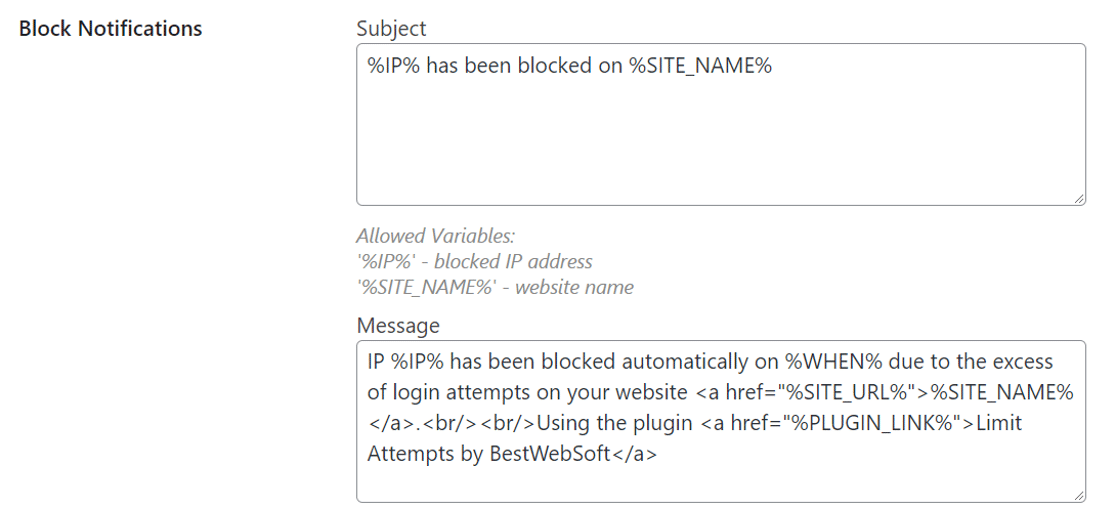
Une fois que vous avez effectué les modifications, cliquez sur Enregistrer les modifications pour mettre à jour les paramètres.
Vérifions maintenant le nombre défini pour les tentatives infructueuses avant que le plugin n'exécute sa fonction.
2. Vérifiez les paramètres des tentatives infructueuses
Limiter les tentatives par BestWebSoft bloque l'adresse IP ou un e-mail après un certain nombre de tentatives infructueuses de connexion. Cela empêche ceux qui essaient l'ensemble d'ID et de mots de passe par défaut d'accéder au site.
Dans les Paramètres de limitation des tentatives, accédez à l'onglet Paramètres et cochez le nombre dans la case Bloquer l'adresse IP après .
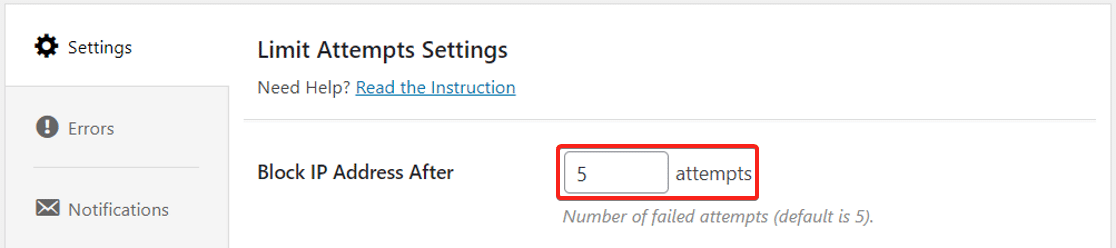
La valeur recommandée est de 5 et nous devrions nous aussi la conserver. Si la valeur est définie sur un nombre plus élevé, il faudra plus de tentatives pour limiter les tentatives pour bloquer l'adresse IP et envoyer une notification par e-mail.
Maintenant que tout est configuré dans Limiter les tentatives, installons le plugin WP Mail SMTP pour nous assurer que tous les e-mails sont livrés dans la bonne boîte de réception.
3. Installez le plugin WP Mail SMTP
WP Mail SMTP est le meilleur plugin WordPress SMTP. Il permet de résoudre facilement le problème de limitation des tentatives par BestWebSoft qui n'envoie pas d'e-mails.
Il reconfigure la fonction wp_mail pour envoyer des e-mails à l'aide d'un service de messagerie externe. Cela ajoute une authentification aux e-mails et les empêche d'atterrir dans le dossier spam.
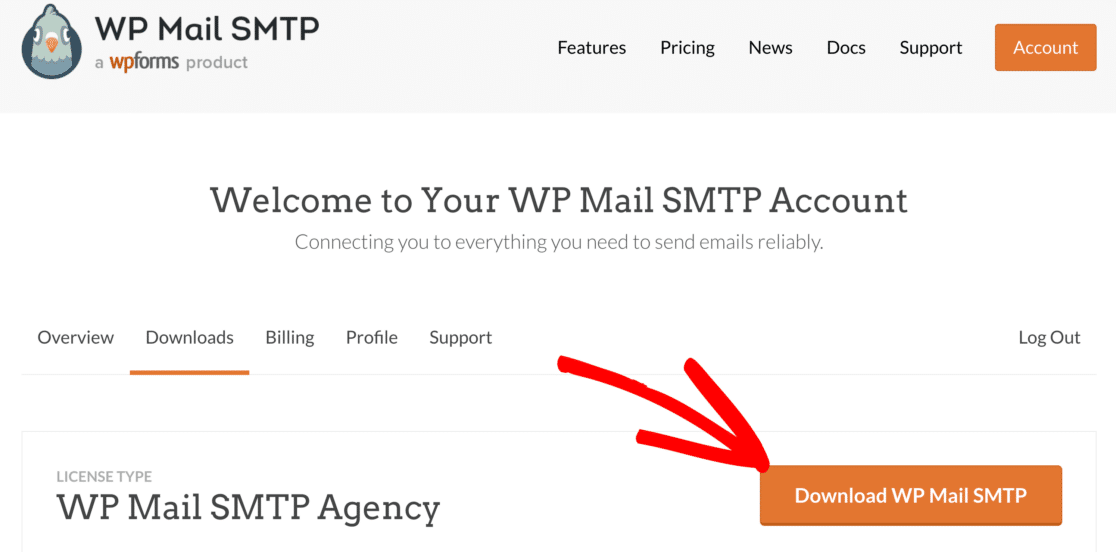
Pour télécharger le plugin, rendez-vous sur votre compte SMTP WP Mail, et sous l'onglet Téléchargements , cliquez sur le bouton orange.

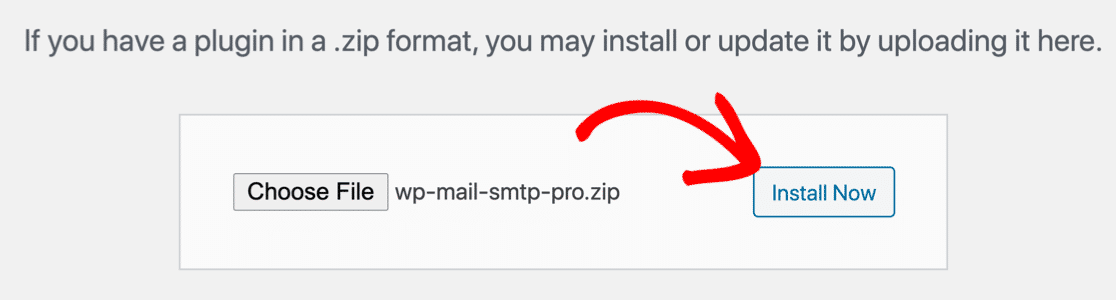
Ensuite, passez au backend de votre site Web WordPress et téléchargez le fichier zip sur la page des plugins. Si vous avez besoin d'aide pour cela, vous pouvez vous référer à ce guide sur la façon d'installer un plugin WordPress.
Après avoir installé le plugin, assurez-vous également de l'activer. Cela lancera l'assistant de configuration qui facilitera la configuration du plugin.
Si vous n'êtes pas encore prêt et souhaitez démarrer l'assistant ultérieurement, vous pouvez cliquer sur le bouton Lancer l'assistant de configuration dans les paramètres du plug-in.
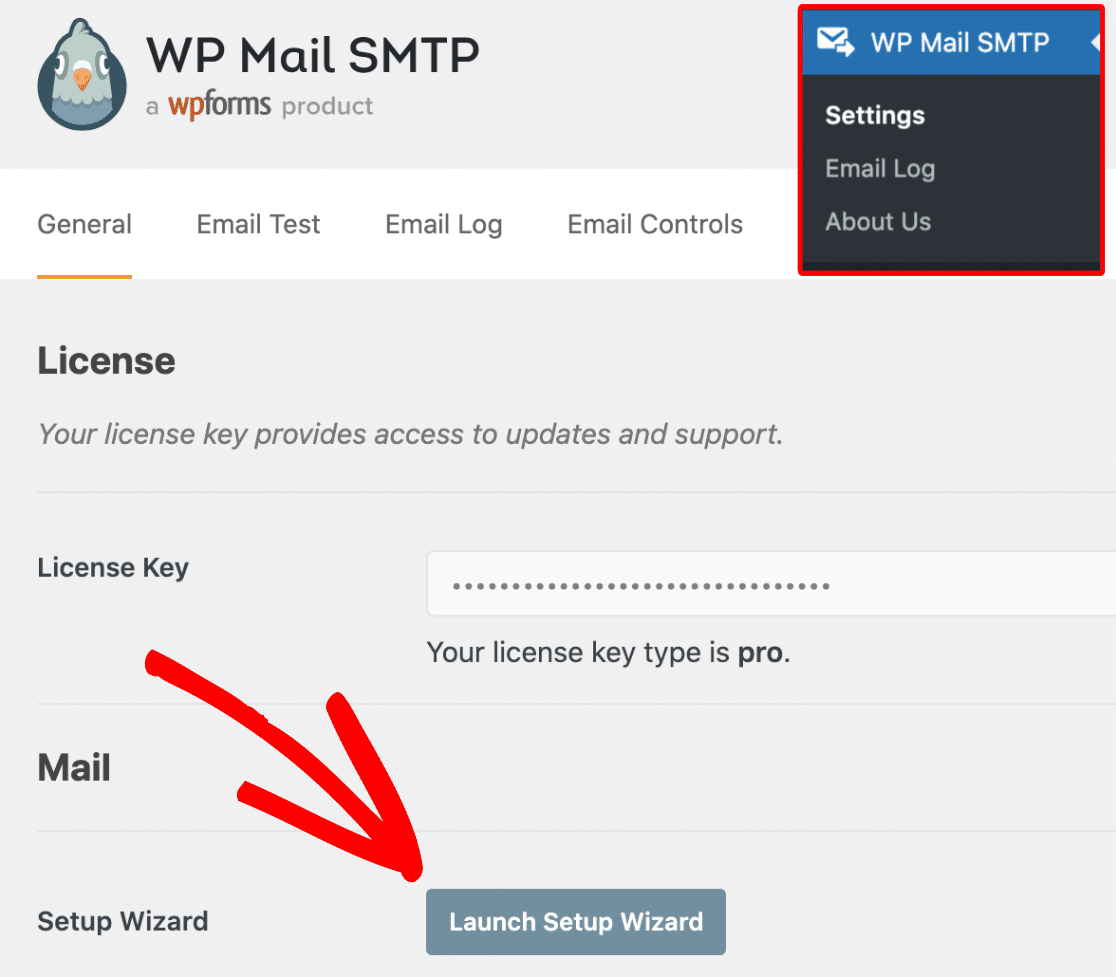
Notez que cela effacera tous les paramètres de messagerie existants que vous pourriez avoir dans le plugin.
4. Configurer un service de messagerie
Dans cette étape, nous choisirons un service de messagerie qui ajoutera une authentification à vos e-mails.
Cliquez sur le bouton Commençons pour commencer le processus.
WP Mail SMTP offre de nombreuses options pour le fournisseur de services de messagerie.
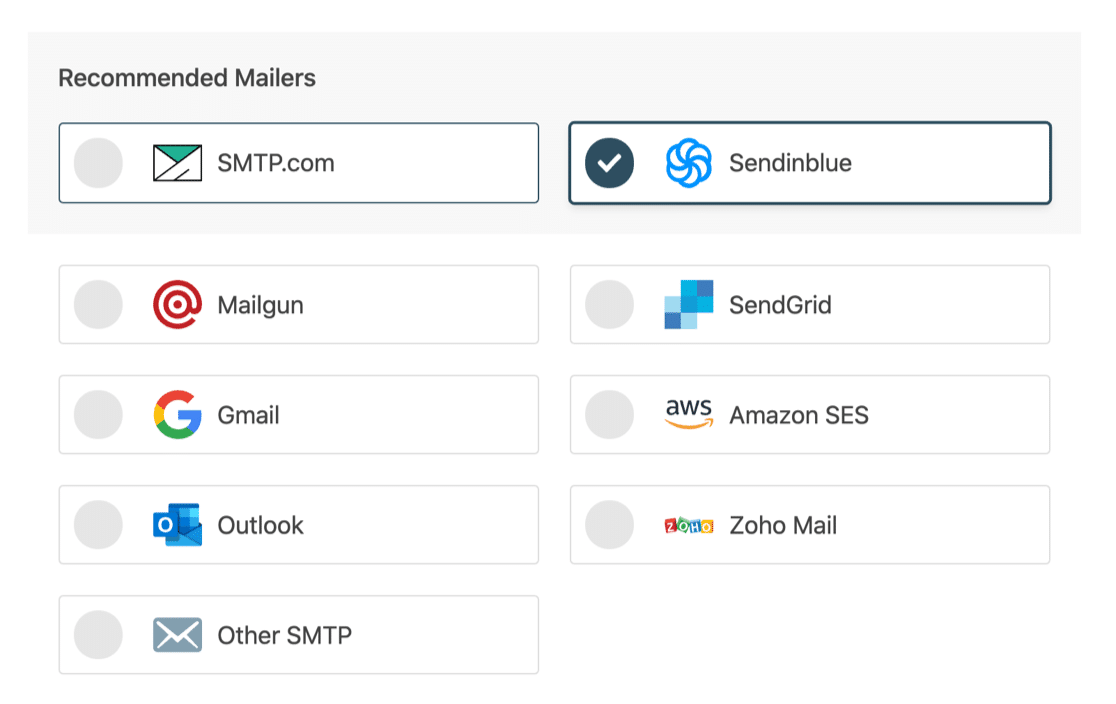
- Votre budget est serré et vous avez un site Web qui envoie des e-mails occasionnels ? Vous pouvez choisir Sendinblue qui vous permet d'envoyer gratuitement jusqu'à 300 e-mails par jour.
- Si cela ne vous dérange pas de dépenser un peu et que vous avez un site Web qui envoie beaucoup d'e-mails comme les e-mails transactionnels, il est préférable d'opter pour des options payantes comme SMTP.com.
- Vous avez déjà accès à un service SMTP ? Vous pouvez utiliser l'option Autre SMTP . Assurez-vous simplement d'utiliser le bon port SMTP pour éviter les problèmes de connexion ou les délais d'attente.
Lorsque vous avez choisi votre expéditeur, ouvrez notre documentation pour terminer les étapes de configuration du côté du fournisseur.
- SMTP.com
- Sendinblue
- Mailgun
- Grille d'envoi
- Gmail (G-suite ou Gmail)
- Amazon SE
- Perspectives
- Messagerie Zoho
- Autre SMTP
Revenez à ce guide une fois que vous avez établi une connexion entre l'expéditeur et votre site Web.
5. Activez la journalisation des e-mails (facultatif)
Pour l'étape suivante, WP Mail SMTP vous demandera quelles fonctionnalités vous souhaitez activer. Par défaut, deux options seront activées.
- Délivrabilité des e-mails - améliore la livraison dans la bonne boîte de réception.
- Suivi des erreurs – suivez les erreurs auxquelles vos e-mails pourraient être confrontés.
Il est recommandé de les laisser activés pour résoudre le problème de limitation des tentatives par BestWebSoft qui n'envoie pas d'e-mails.
La troisième option est les journaux d'e-mails détaillés qui, lorsqu'ils sont activés, garderont une trace de tous les e-mails envoyés depuis votre site Web.
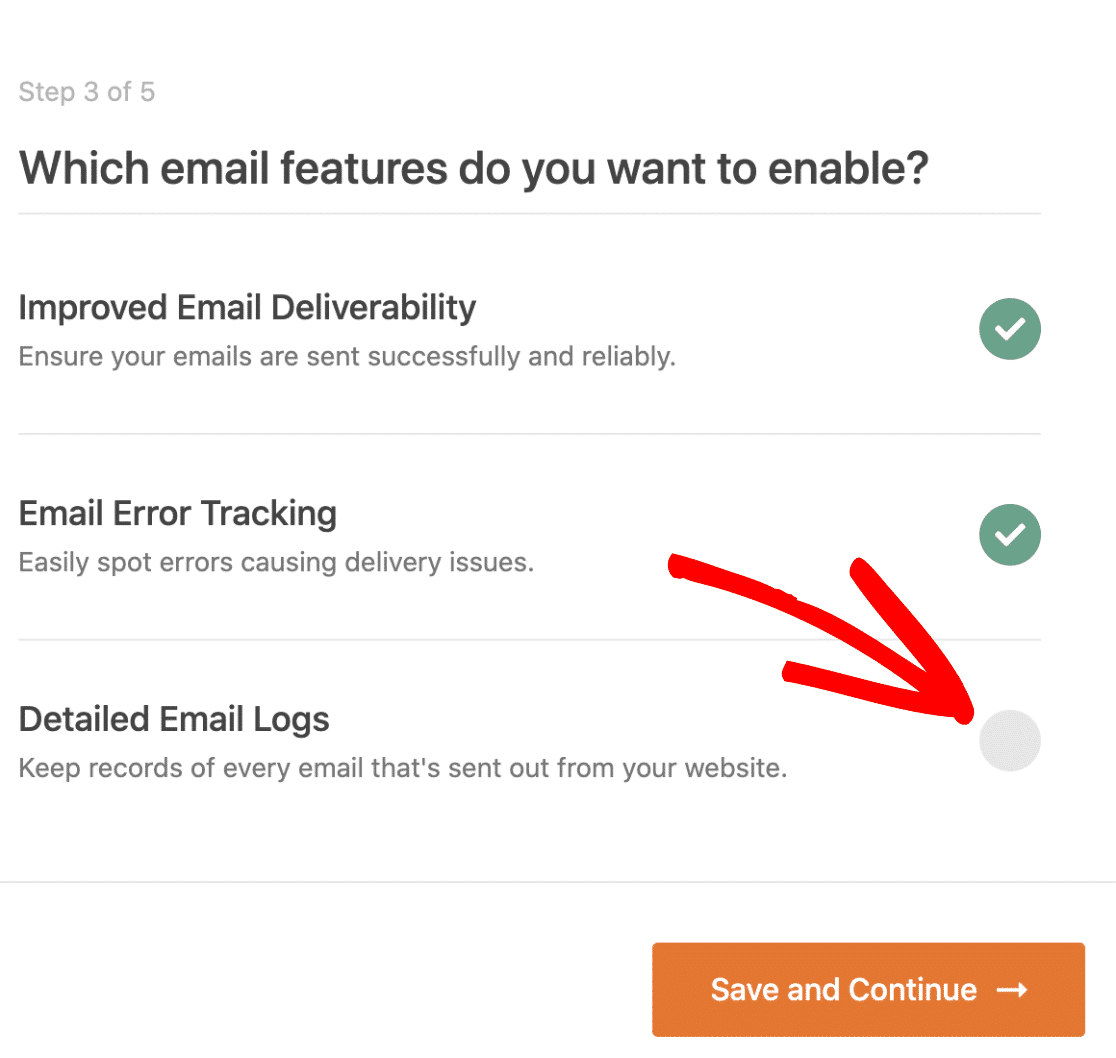
Ceci est utile pour repérer les erreurs dans vos e-mails. Vous voudrez peut-être consulter ce guide qui explique comment utiliser la fonction de journal des e-mails dans WP Mail SMTP.
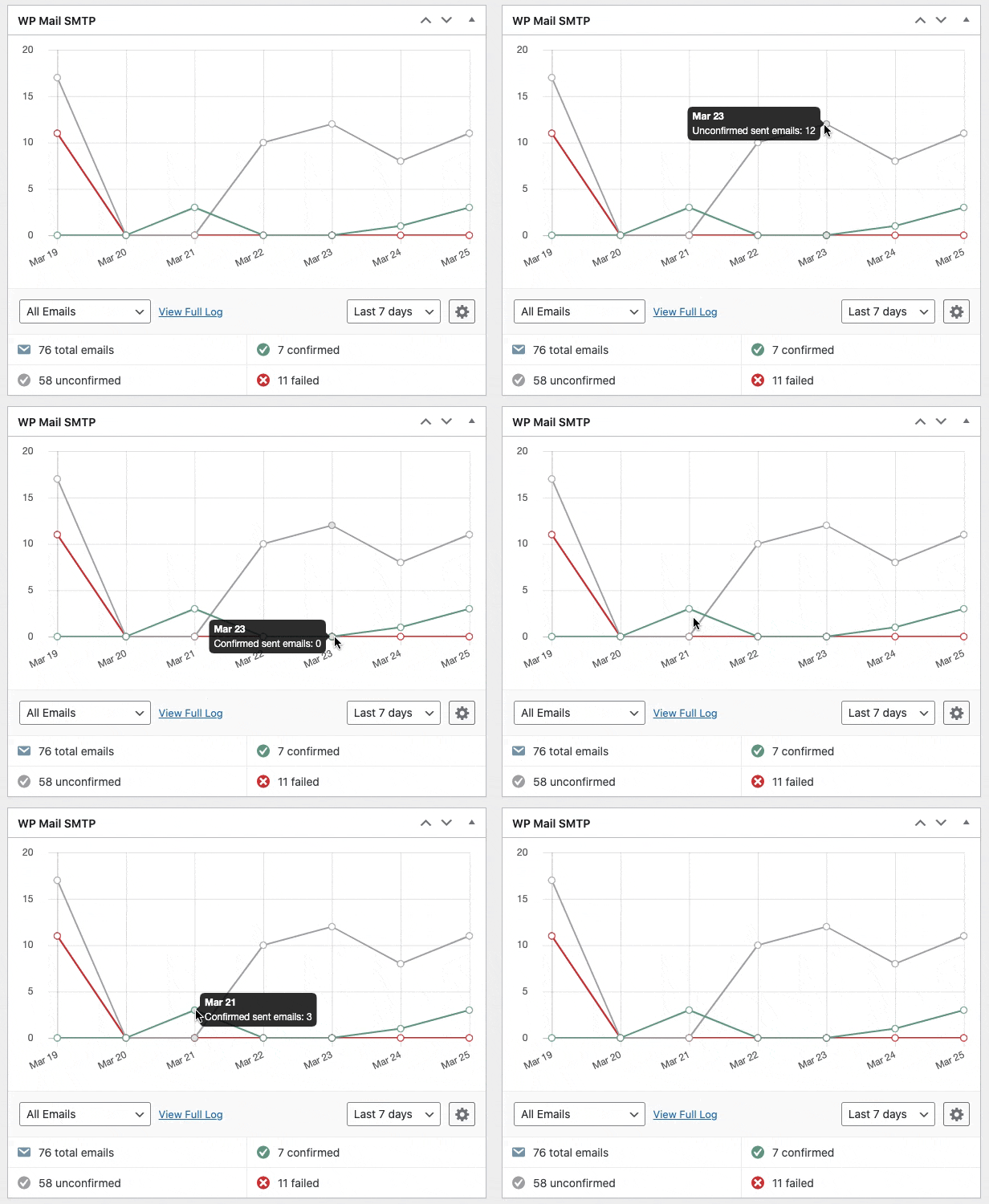
WP Mail SMTP dispose également d'un widget de tableau de bord utile qui affiche vos journaux de messagerie sous la forme d'un graphique. Cela facilite l'interprétation de ces données en moins de temps.
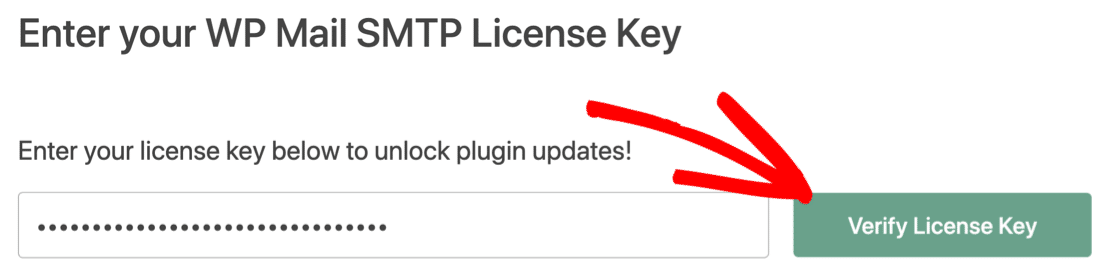
Pour la dernière étape, vous devrez récupérer la clé de licence du compte WP Mail SMTP et la coller dans la boîte. Cela permettra les futures mises à jour automatiques du plugin.
C'est ça! Vous avez tout fait pour résoudre le problème de limitation des tentatives par BestWebSoft qui n'envoie pas d'e-mails.
Réparez vos e-mails WordPress maintenant
Étape suivante : Corriger le formulaire de contact par BestWebSoft n'envoyant pas d'e-mail
BestWebSoft propose une suite de plugins et de thèmes WordPress. Ils ont beaucoup de plugins couvrant différentes catégories et le plugin de formulaire de contact en fait partie.
Si vous l'utilisez pour créer des formulaires et que vous rencontrez des problèmes de délivrabilité des e-mails, vous voudrez peut-être vérifier comment corriger les notifications par e-mail du formulaire de contact BestWebSoft.
Prêt à réparer vos e-mails ? Commencez dès aujourd'hui avec le meilleur plugin WordPress SMTP. WP Mail SMTP Elite comprend une configuration complète de White Glove et offre une garantie de remboursement de 14 jours.
Si cet article vous a aidé, veuillez nous suivre sur Facebook et Twitter pour plus de conseils et de tutoriels WordPress.