
BestWebSoftがEメールを送信しないことによる制限の試みを修正する方法
公開: 2021-06-09BestWebSoftが電子メールを送信しない問題による制限試行を修正しようとしていますか?
セキュリティプラグインからの電子メールアラートは非常に重要であり、それらを見逃したくありません。
このガイドでは、BestWebSoftの電子メールアラート設定による制限試行回数を確認する方法を説明します。 また、WPMailSMTPをインストールして電子メールの配信可能性を向上させる方法についても説明します。
今すぐWordPressメールを修正する
BestWebSoftによる試行の制限はどのように機能しますか?
BestWebSoftによるLimitAttemptsは、スパムやブルートフォース攻撃からWebサイトを保護するWordPressセキュリティプラグインです。 設定に基づいて、ユーザーごとのログイン試行の失敗回数を制限し、一定期間IPをブロックします。
これにより、自動スクリプトがWebサイトで実行されなくなります。 プラグインは、IPアドレスを検出してブロックしたときに、電子メール通知も送信します。
これらの電子メールは、Webサイトのセキュリティを監視するためにどのサイトにとっても重要です。
プラグインがどのように機能するかを理解したので、以下の手順に従って、電子メール通知の問題を解決する方法を見てみましょう。
BestWebSoftがEメールを送信しないことによる制限の試みを修正する方法
問題を修正する準備はできましたか? SMTPプラグインを使用して、Webサイト上のすべての電子メール配信可能性の問題を解決する最も簡単な方法を紹介します。
- BestWebSoftによる制限試行の通知設定を確認してください
- 失敗した試行の設定を確認する
- WPメールSMTPプラグインをインストールします
- メーラーサービスを設定する
- メールログをオンにする
まず、BestWebSoftによるLimitAttemptsの設定を確認しましょう。
1.BestWebSoftによる制限試行の通知設定を確認します
プラグインの電子メール通知はデフォルトでオフになっています。 設定を確認して有効にします。
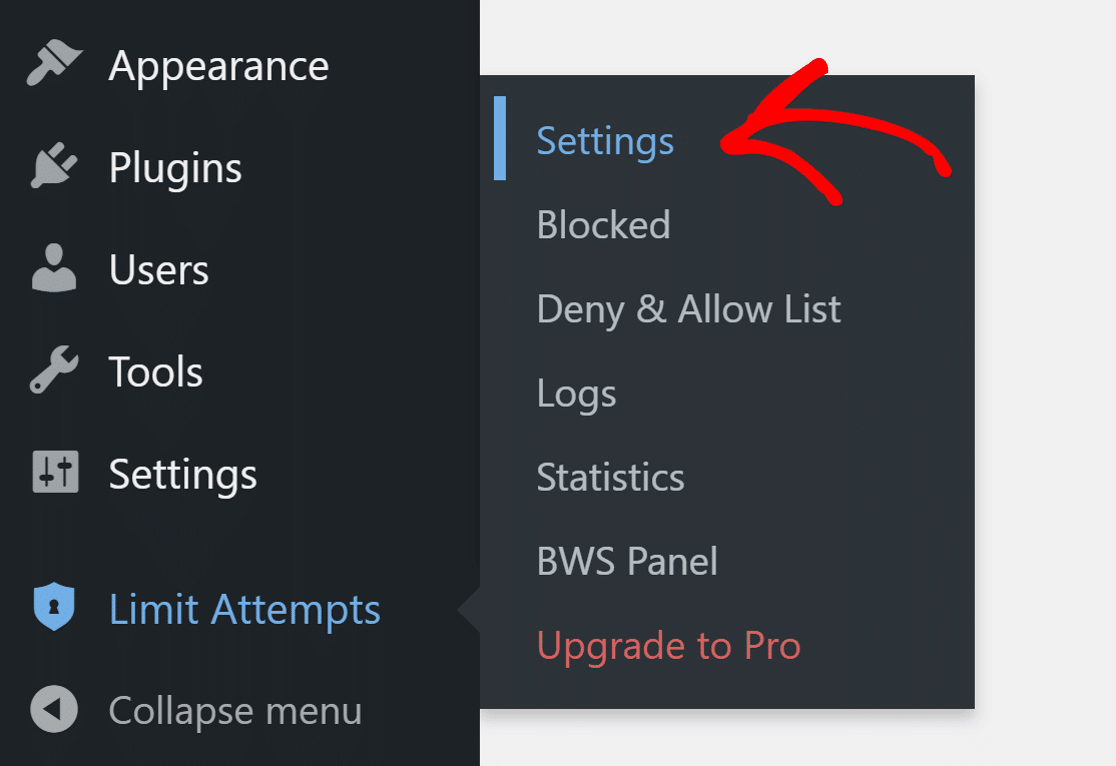
[試行の制限]»[設定]に移動し、サイドバーから[通知]をクリックします。
ここで、通知が有効になっていることを確認してください。
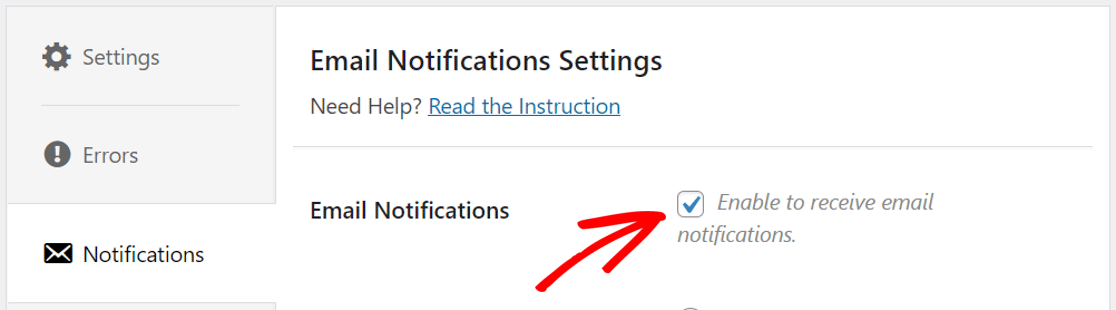
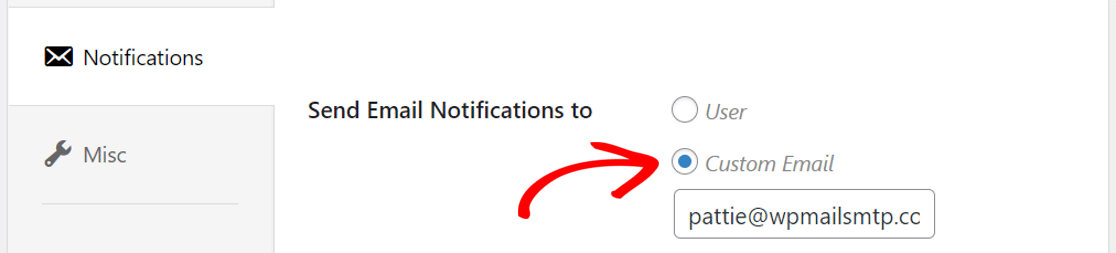
チェックマークを付けると、通知設定が表示されます。
そこで、Webサイトのユーザーに通知を送信するか、[カスタム電子メール]を選択してカスタム電子メールアドレスを入力するかを選択できます。
プラグインを使用すると、通知として受信する電子メールのテンプレートをカスタマイズすることもできます。 下にスクロールしてテンプレートを編集し、指定された変数を使用して独自の変数を作成するか、デフォルトの変数を使用します。
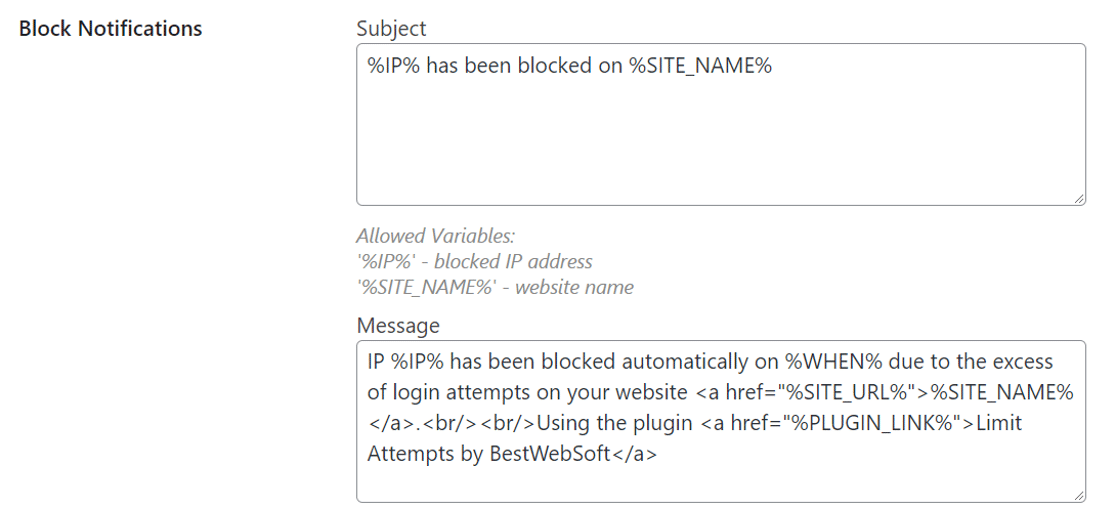
変更が完了したら、[変更を保存]をクリックして設定を更新します。
プラグインがその機能を実行する前に、失敗した試行の数セットを確認してみましょう。
2.失敗した試行の設定を確認します
BestWebSoftによる制限試行は、ログインに一定回数失敗した後、IPアドレスまたは電子メールをブロックします。これにより、デフォルトのIDとパスワードのセットを試行するユーザーがサイトにアクセスできなくなります。
Limit Attempts Settingsで、 Settingsタブに移動し、 Block IPAddressAfterのボックスの番号をチェックします。
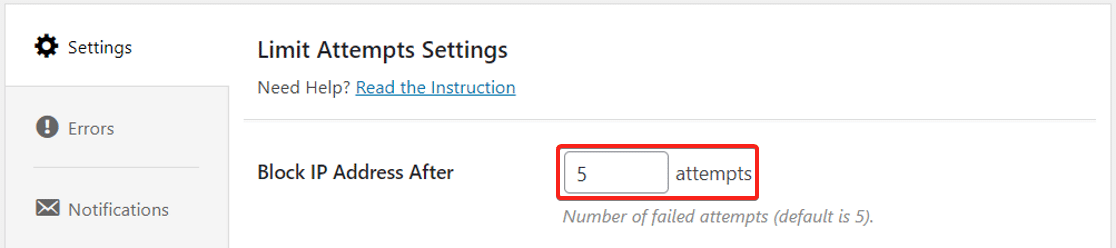
推奨値は5であり、私たちもそれを維持する必要があります。 値がより高い数値に設定されている場合、制限試行がIPをブロックし、電子メール通知を送信するために、より多くの試行が必要になります。
Limit Attemptsですべてが設定されたので、WP Mail SMTPプラグインをインストールして、すべての電子メールが正しい受信ボックスに配信されるようにします。
3.WPメールSMTPプラグインをインストールします
WPMailSMTPは最高のWordPressSMTPプラグインです。 これにより、BestWebSoftが電子メールを送信しない問題による制限試行を簡単に修正できます。
これは、外部の電子メールサービスを使用して電子メールを送信するようにwp_mail関数を再構成します。 これにより、電子メールに認証が追加され、電子メールがスパムフォルダに到達するのを防ぎます。
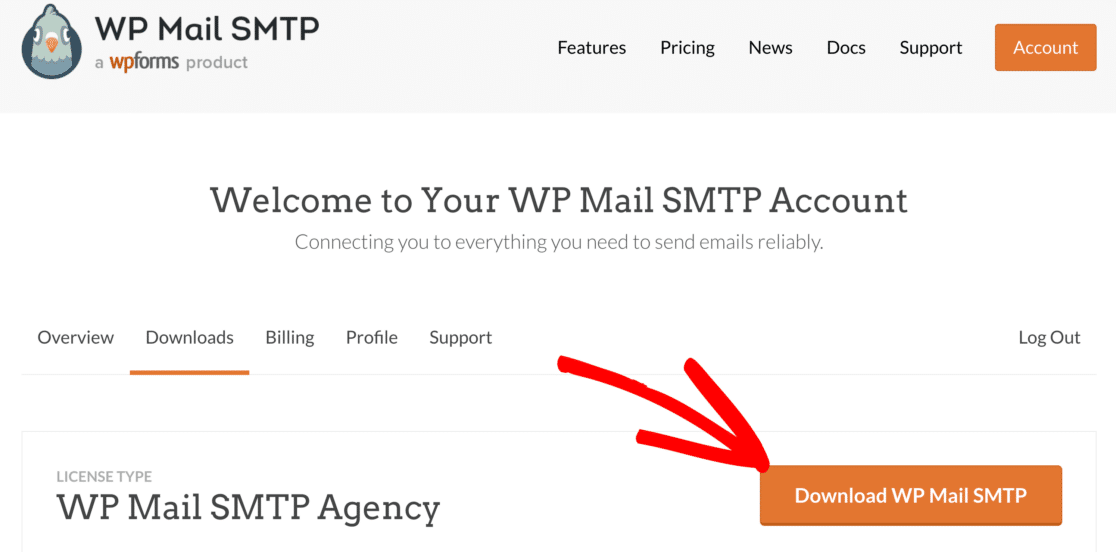
プラグインをダウンロードするには、WP Mail SMTPアカウントにアクセスし、[ダウンロード]タブでオレンジ色のボタンをクリックします。

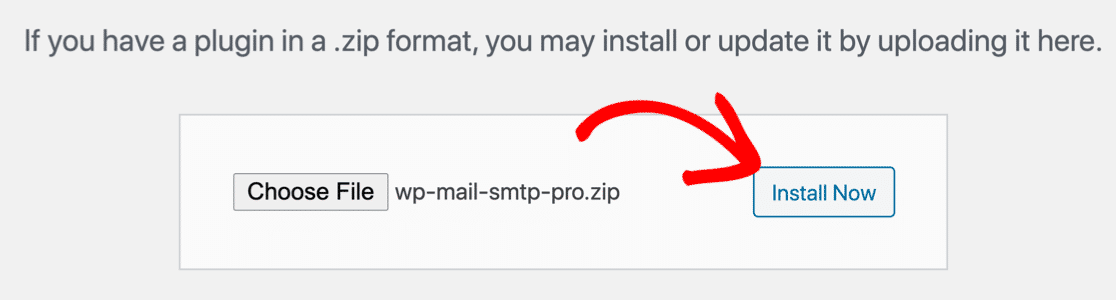
次に、WordPress Webサイトのバックエンドに切り替えて、プラグインページにzipファイルをアップロードします。 これについてサポートが必要な場合は、WordPressプラグインのインストール方法についてこのガイドを参照してください。
プラグインをインストールした後、プラグインもアクティブ化するようにしてください。 これにより、セットアップウィザードが起動し、プラグインの構成が簡単になります。
まだ準備ができておらず、後でウィザードを開始したい場合は、プラグイン設定の[セットアップウィザードの起動]ボタンをクリックできます。
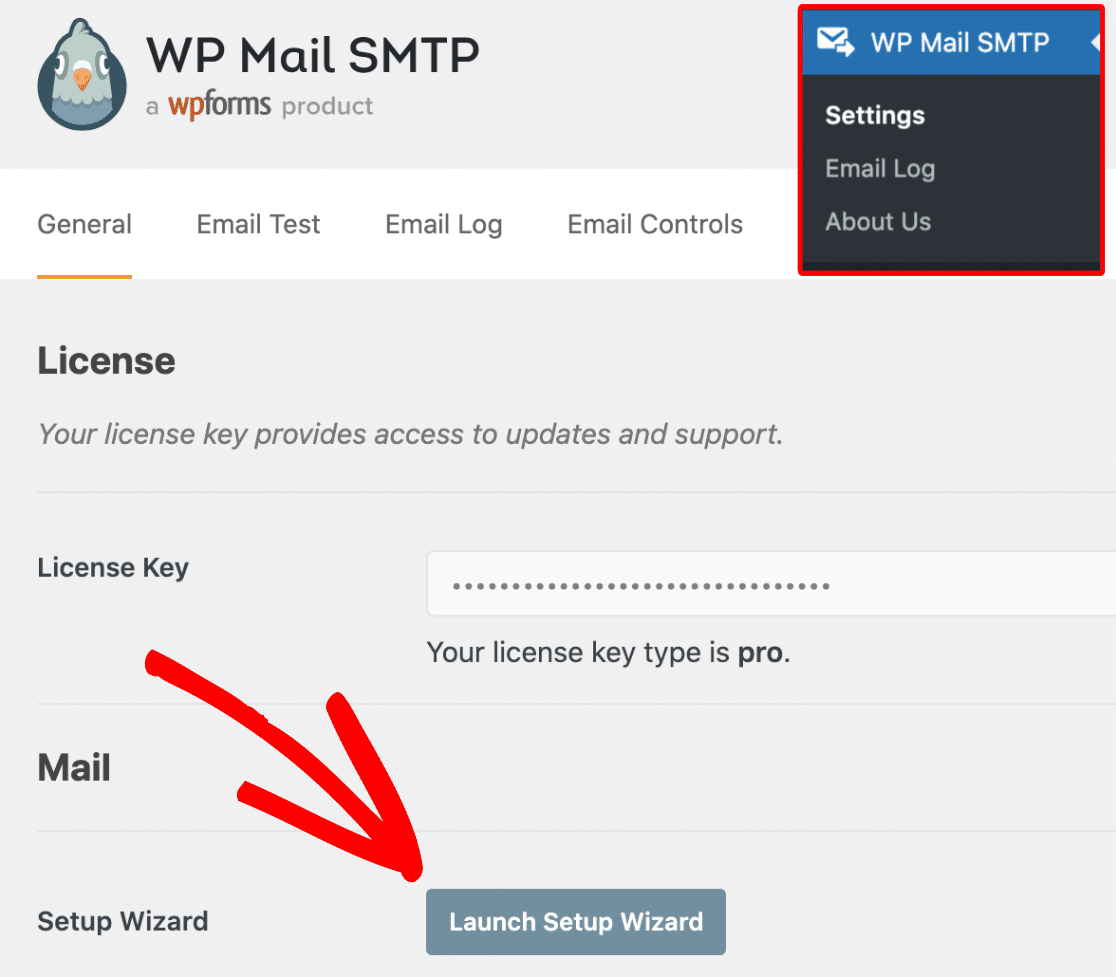
これにより、プラグイン内にある可能性のある既存のメーラー設定がすべて消去されることに注意してください。
4.メーラーサービスを設定します
このステップでは、電子メールに認証を追加する電子メールサービスを選択します。
[開始しましょう]ボタンをクリックして、プロセスを開始します。
WP Mail SMTPは、電子メールサービスプロバイダーに多くのオプションを提供します。
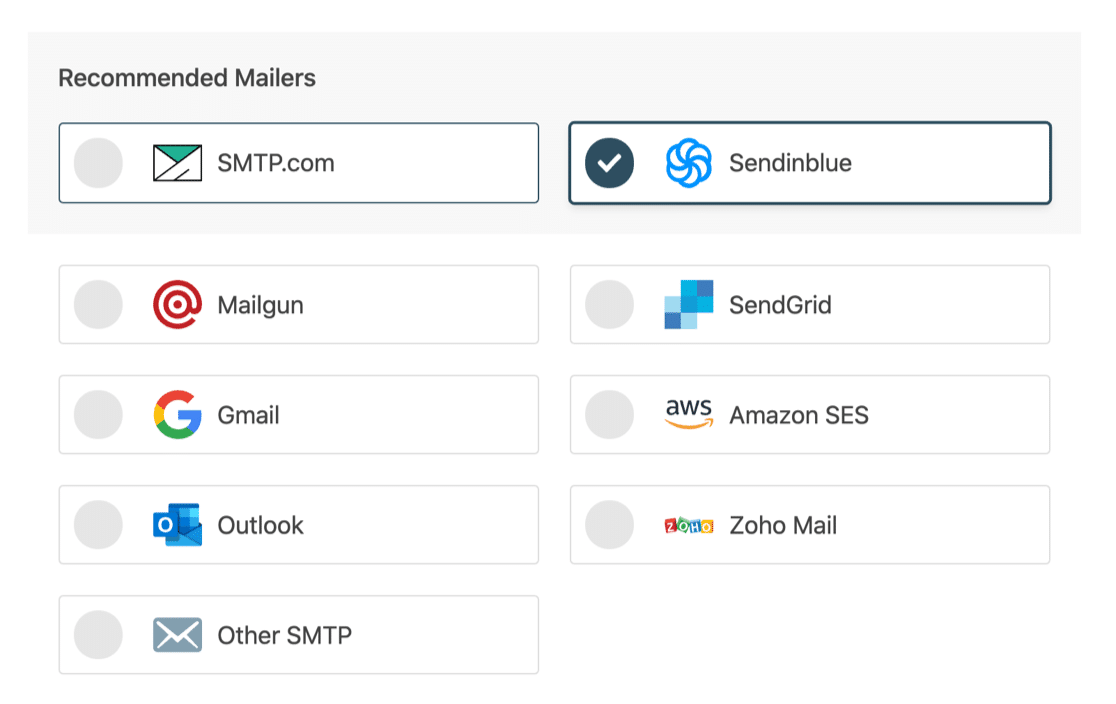
- 予算が限られていて、時々メールを送信するWebサイトを持っていますか? 1日あたり最大300通のメールを無料で送信できるSendinblueを選択できます。
- 少しお金をかけてもかまわず、トランザクションメールのような大量のメールを送信するWebサイトがある場合は、SMTP.comのような有料オプションを使用することをお勧めします。
- すでにSMTPサービスにアクセスできますか? その他のSMTPオプションを使用できます。 接続の問題やタイムアウトを回避するために、必ず正しいSMTPポートを使用してください。
メーラーを選択したら、ドキュメントを開いてプロバイダー側のセットアップ手順を完了します。
- SMTP.com
- Sendinblue
- Mailgun
- SendGrid
- Gmail(G-suiteまたはGmail)
- アマゾンSES
- 見通し
- Zoho Mail
- その他のSMTP
メーラーとWebサイトの接続を確立したら、このガイドに戻ります。
5.電子メールログをオンにする(オプション)
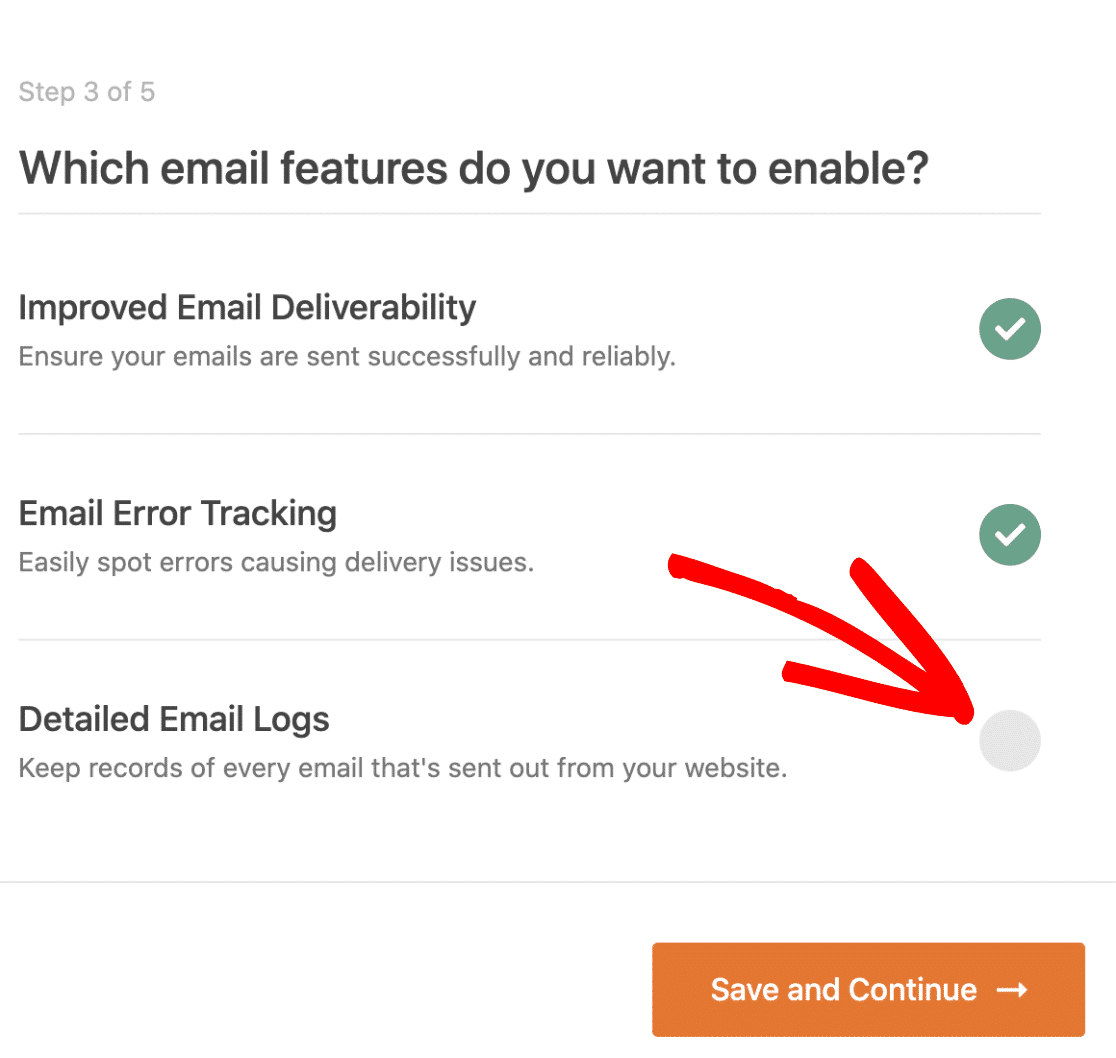
次のステップとして、WPMailSMTPは有効にする機能を尋ねてきます。 デフォルトでは、2つのオプションが有効になります。
- 電子メールの配信可能性–適切な受信トレイへの配信を改善します。
- エラー追跡–電子メールが直面する可能性のあるエラーを追跡します。
電子メールの問題を送信しないBestWebSoftによる制限試行を解決できるように、それらを有効にしておくことをお勧めします。
3番目のオプションは、詳細な電子メールログです。これを有効にすると、Webサイトから送信されているすべての電子メールが追跡されます。
これは、メールのエラーを見つけるのに役立ちます。 WPMailSMTPの電子メールログ機能の使用方法を説明しているこのガイドを確認することをお勧めします。
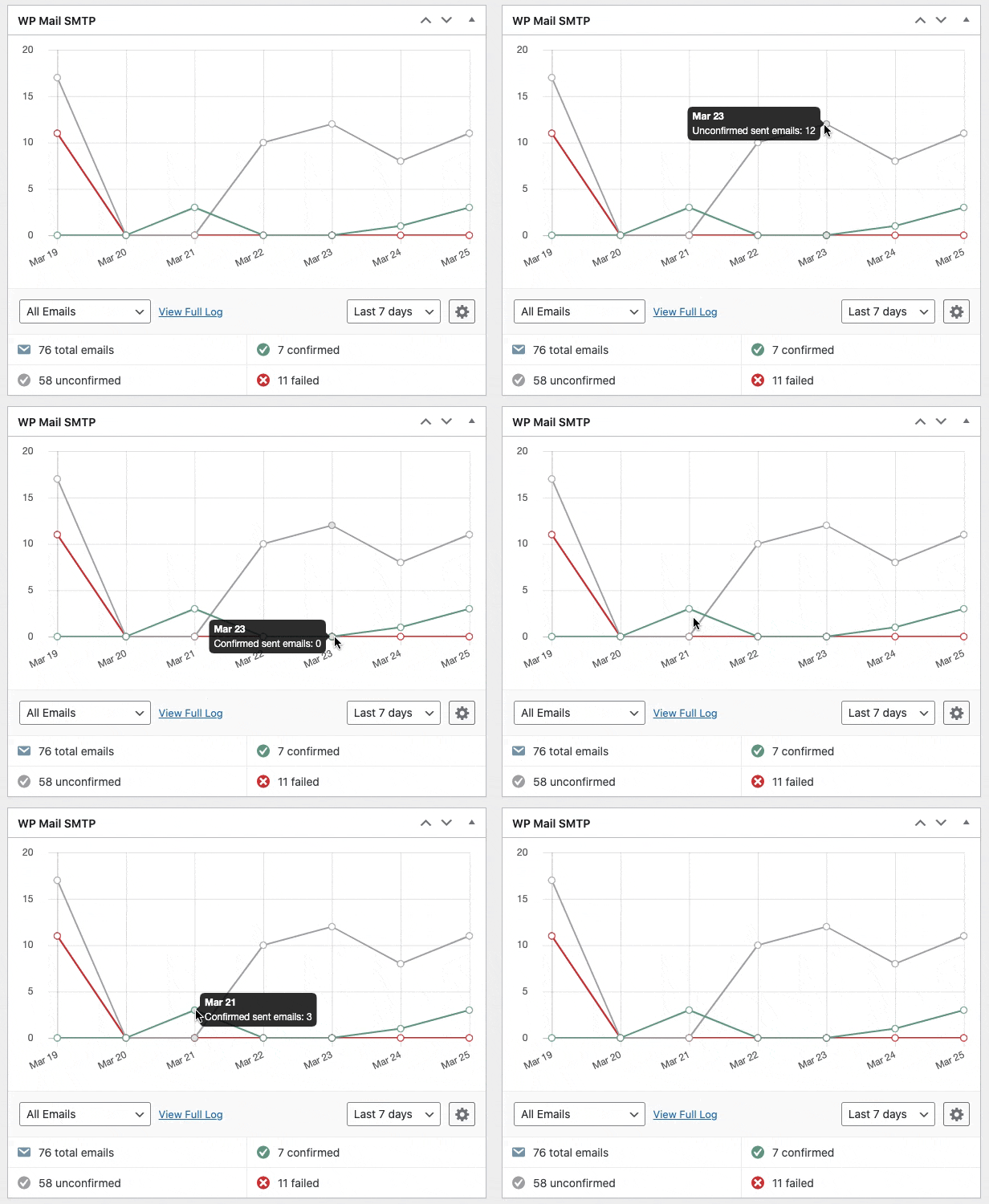
WP Mail SMTPには、電子メールログをグラフの形式で表示する便利なダッシュボードウィジェットもあります。 これにより、そのデータをより短時間で簡単に解釈できます。
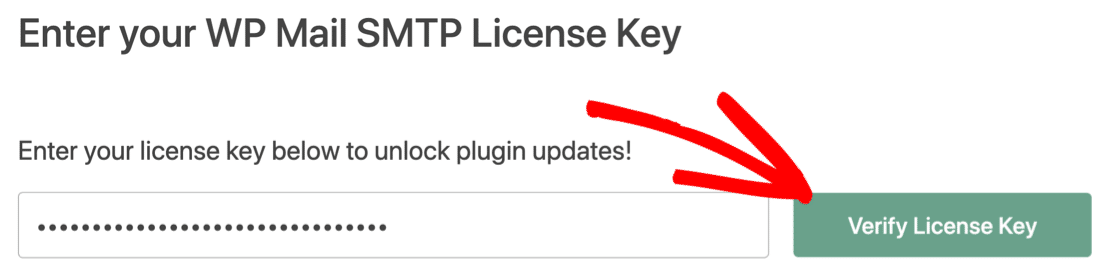
最後のステップでは、WP Mail SMTPアカウントからライセンスキーを取得して、ボックスに貼り付ける必要があります。 これにより、プラグインの将来の自動更新が可能になります。
それでおしまい! あなたは、BestWebSoftが電子メールを送信しないという問題による制限の試みを解決するためにすべてを行いました。
今すぐWordPressメールを修正する
次のステップ:BestWebSoftがEメールを送信しないことによる連絡フォームの修正
BestWebSoftには、一連のWordPressプラグインとテーマがあります。 さまざまなカテゴリをカバーするプラグインがかなりたくさんあり、お問い合わせフォームプラグインもその1つです。
これを使用してフォームを作成し、電子メールの配信可能性に関する問題に直面している場合は、BestWebSoft連絡フォームの電子メール通知を修正する方法を確認することをお勧めします。
メールを修正する準備はできましたか? 最高のWordPressSMTPプラグインを今すぐ始めましょう。 WP Mail SMTP Eliteには、完全なWhite Glove Setupが含まれており、14日間の返金保証があります。
この記事が役に立った場合は、FacebookとTwitterでフォローして、WordPressのヒントとチュートリアルを確認してください。