
Cara Memperbaiki Batasan Upaya oleh BestWebSoft Tidak Mengirim Email
Diterbitkan: 2021-06-09Apakah Anda ingin memperbaiki Limit Attempts oleh BestWebSoft tidak mengirim masalah email?
Peringatan email dari plugin keamanan sangat penting dan Anda tidak ingin melewatkannya.
Dalam panduan ini, kami akan menunjukkan cara memeriksa pengaturan peringatan email Limit Attempts by BestWebSoft. Kami juga akan menunjukkan cara menginstal WP Mail SMTP untuk meningkatkan kemampuan pengiriman email.
Perbaiki Email WordPress Anda Sekarang
Bagaimana Batasan Upaya oleh BestWebSoft Bekerja?
Limit Attempts oleh BestWebSoft adalah plugin keamanan WordPress yang melindungi situs web Anda dari serangan spam dan brute force. Ini membatasi jumlah upaya login yang gagal per pengguna dan memblokir IP untuk jangka waktu tertentu, berdasarkan pengaturan Anda.
Ini mencegah skrip otomatis berjalan di situs web Anda. Plugin juga mengirimkan pemberitahuan email ketika mendeteksi dan memblokir alamat IP.
Email-email ini penting bagi situs mana pun untuk mengawasi keamanan situs web.
Sekarang setelah kita memahami cara kerja plugin, mari kita lihat bagaimana kita dapat mengatasi masalah pemberitahuan email dengan mengikuti langkah-langkah di bawah ini.
Cara Memperbaiki Batasan Upaya oleh BestWebSoft Tidak Mengirim Email
Siap untuk memperbaiki masalah? Kami akan menunjukkan cara termudah untuk menyelesaikan semua masalah pengiriman email di situs web Anda menggunakan plugin SMTP.
- Periksa Pengaturan Pemberitahuan di Batasi Upaya oleh BestWebSoft
- Periksa Pengaturan Upaya Gagal
- Instal Plugin WP Mail SMTP
- Siapkan Layanan Mailer
- Aktifkan Pencatatan Email
Mari kita periksa pengaturannya di Limit Attempts oleh BestWebSoft.
1. Periksa Pengaturan Notifikasi di Batasi Upaya oleh BestWebSoft
Notifikasi email di plugin dimatikan secara default. Anda ingin memeriksa pengaturan dan mengaktifkannya.
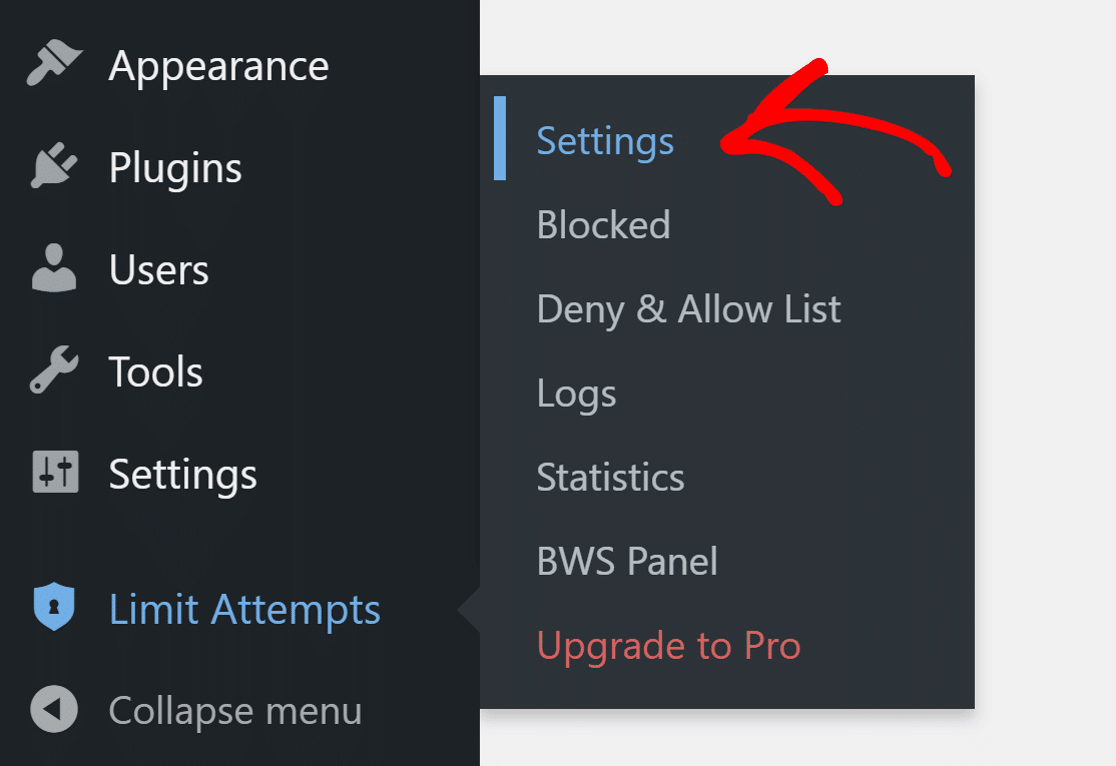
Buka Limit Attempts » Settings dan klik Notifications dari sidebar.
Di sini, pastikan notifikasi diaktifkan.
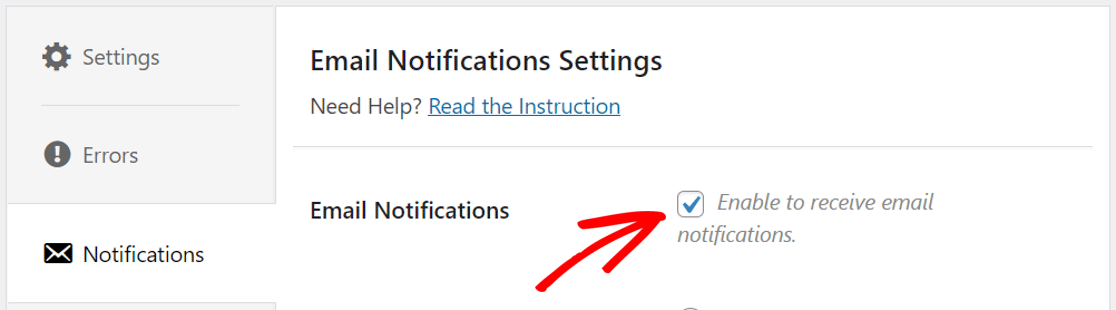
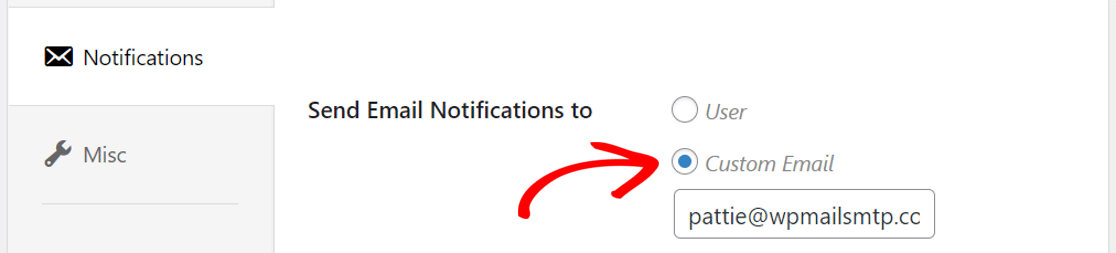
Setelah Anda memiliki tanda centang, pengaturan notifikasi akan muncul.
Di sana, Anda dapat memilih untuk mengirim pemberitahuan kepada pengguna di situs web atau mengetikkan alamat email khusus dengan memilih Email Khusus.
Plugin ini juga memungkinkan Anda menyesuaikan template email yang akan Anda terima sebagai pemberitahuan. Gulir ke bawah dan edit template untuk membuat sendiri menggunakan variabel yang diberikan atau gunakan yang default.
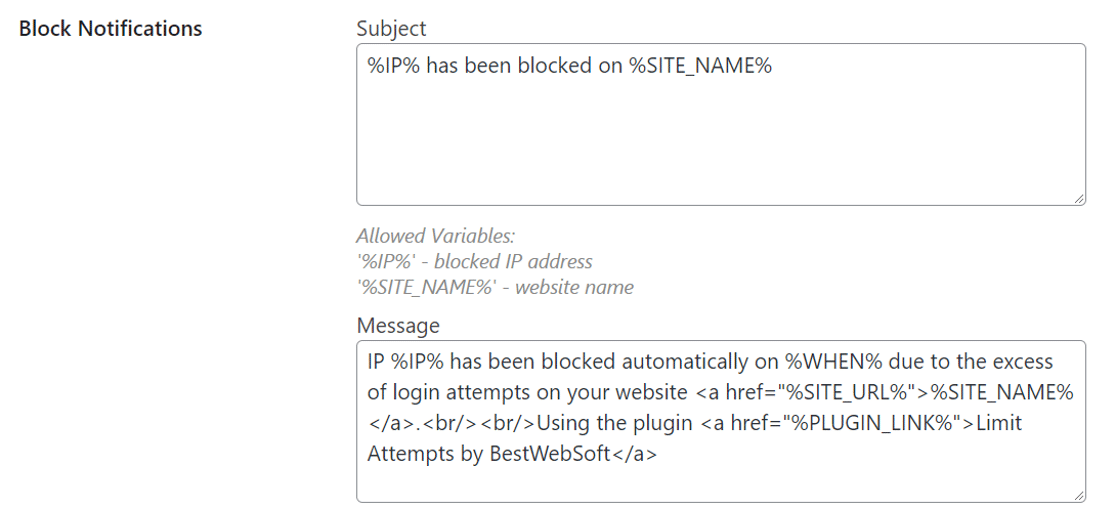
Setelah Anda melakukan perubahan, klik Simpan Perubahan untuk memperbarui pengaturan.
Sekarang mari kita periksa nomor yang disetel untuk upaya yang gagal sebelum plugin menjalankan fungsinya.
2. Periksa Pengaturan Upaya Gagal
Batasan Upaya oleh BestWebSoft memblokir alamat IP atau email setelah sejumlah upaya gagal untuk masuk. Ini membuat mereka yang mencoba set ID dan kata sandi default tidak dapat mengakses situs.
Di Pengaturan Batas Upaya, buka tab Pengaturan dan centang nomor di kotak Blokir Alamat IP Setelah .
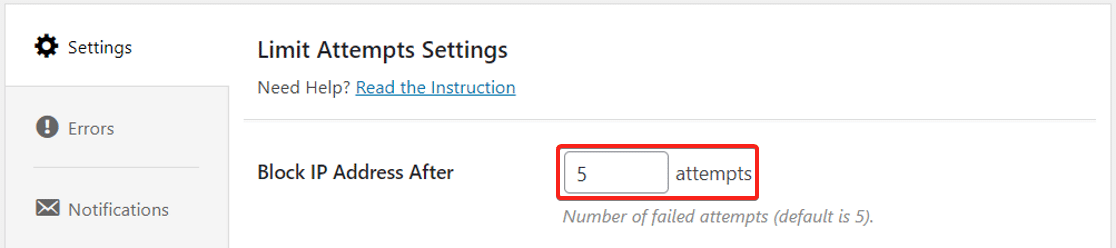
Nilai yang direkomendasikan adalah 5 dan kita juga harus menjaganya. Jika nilainya disetel ke angka yang lebih tinggi, akan diperlukan lebih banyak upaya untuk Membatasi Upaya untuk memblokir IP dan mengirim pemberitahuan email.
Sekarang setelah kita mengatur semuanya di Limit Attempts, mari instal plugin WP Mail SMTP untuk memastikan semua email terkirim ke kotak masuk yang benar.
3. Instal Plugin WP Mail SMTP
WP Mail SMTP adalah plugin SMTP WordPress terbaik. Ini memudahkan untuk memperbaiki Limit Attempts oleh BestWebSoft tidak mengirim masalah email.
Ini mengkonfigurasi ulang fungsi wp_mail untuk mengirim email menggunakan layanan email eksternal. Ini menambahkan otentikasi ke email dan mencegahnya mendarat di folder spam.
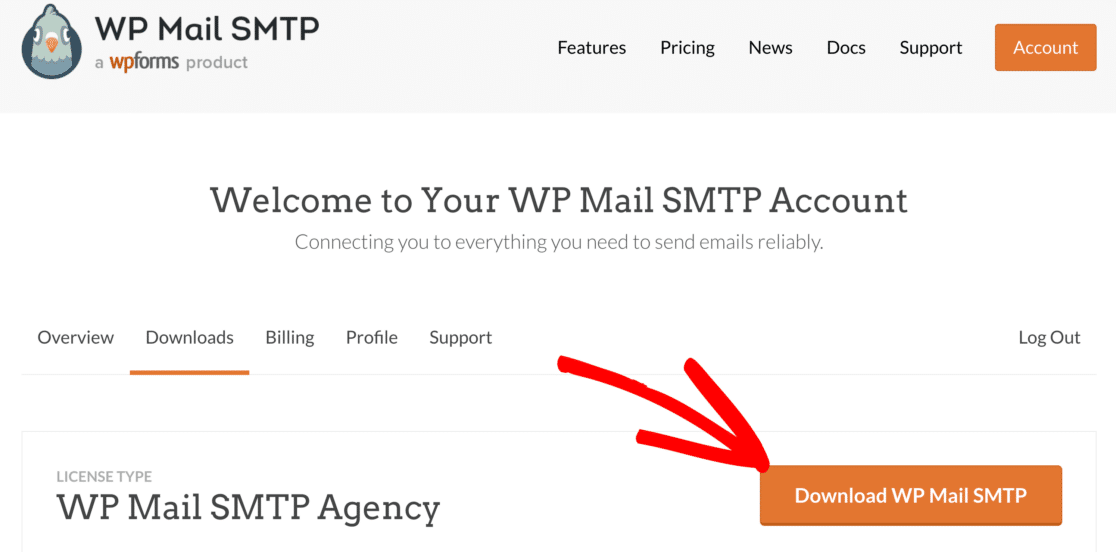
Untuk mengunduh plugin, buka akun SMTP WP Mail Anda, dan di bawah tab Unduhan , klik tombol oranye.

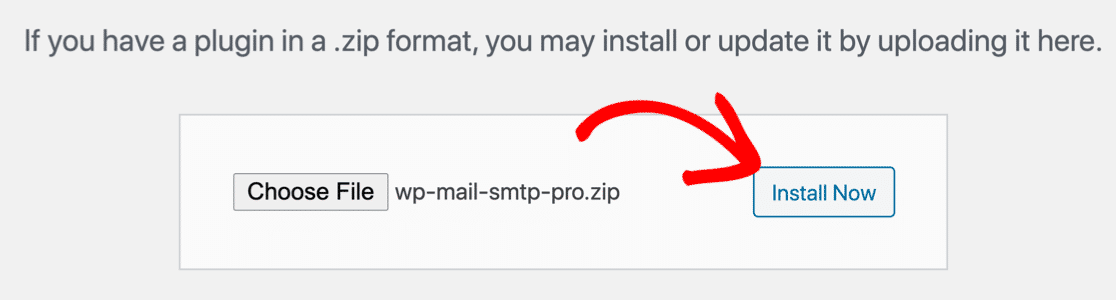
Selanjutnya, beralih ke backend situs WordPress Anda dan unggah file zip di halaman plugin. Jika Anda memerlukan bantuan dengan ini, Anda dapat merujuk ke panduan ini tentang cara menginstal plugin WordPress.
Setelah Anda menginstal plugin, pastikan Anda juga mengaktifkannya. Ini akan memulai Setup Wizard yang memudahkan untuk mengkonfigurasi plugin.
Jika Anda belum siap dan ingin memulai wizard di lain waktu, Anda dapat mengklik tombol Launch Setup Wizard di pengaturan plugin.
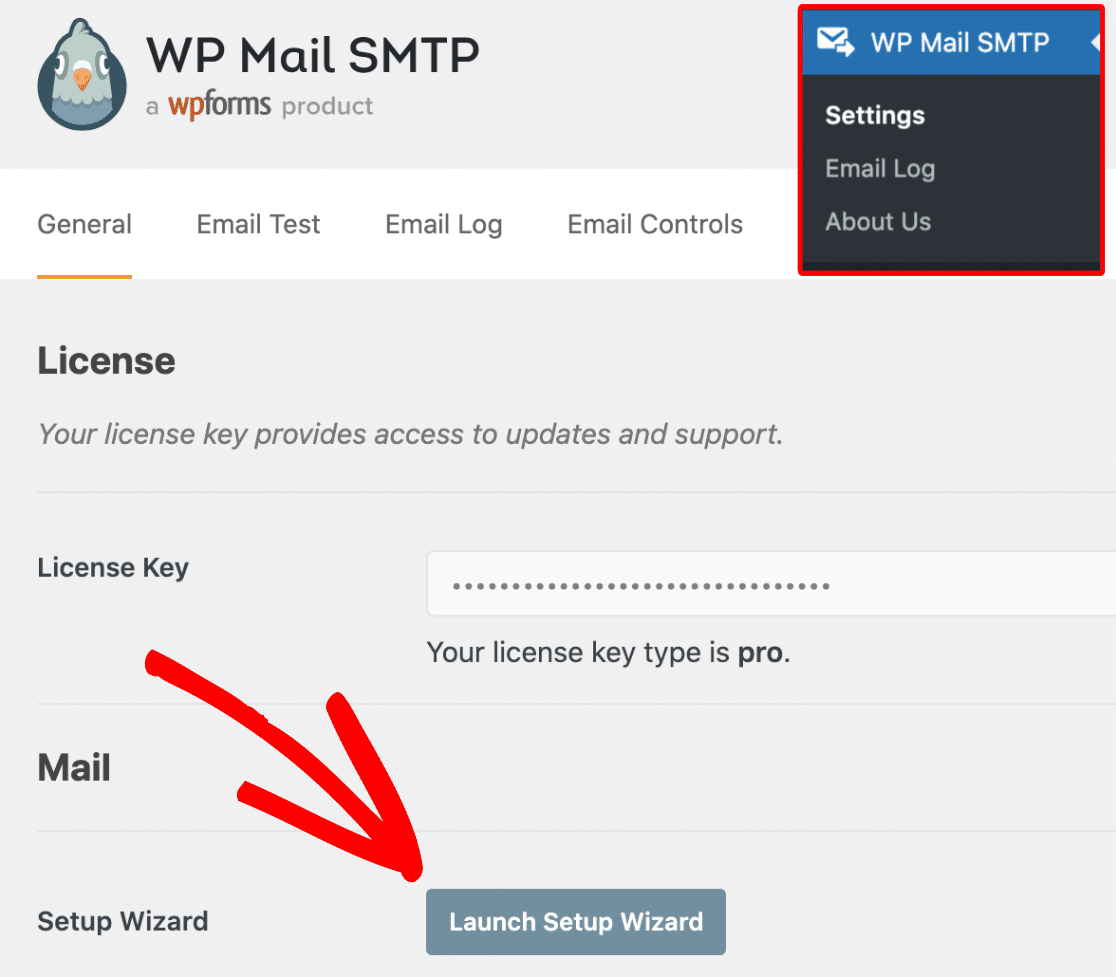
Perhatikan bahwa ini akan menghapus pengaturan mailer yang ada yang mungkin Anda miliki di dalam plugin.
4. Siapkan Layanan Mailer
Pada langkah ini, kami akan memilih layanan email yang akan menambahkan otentikasi ke email Anda.
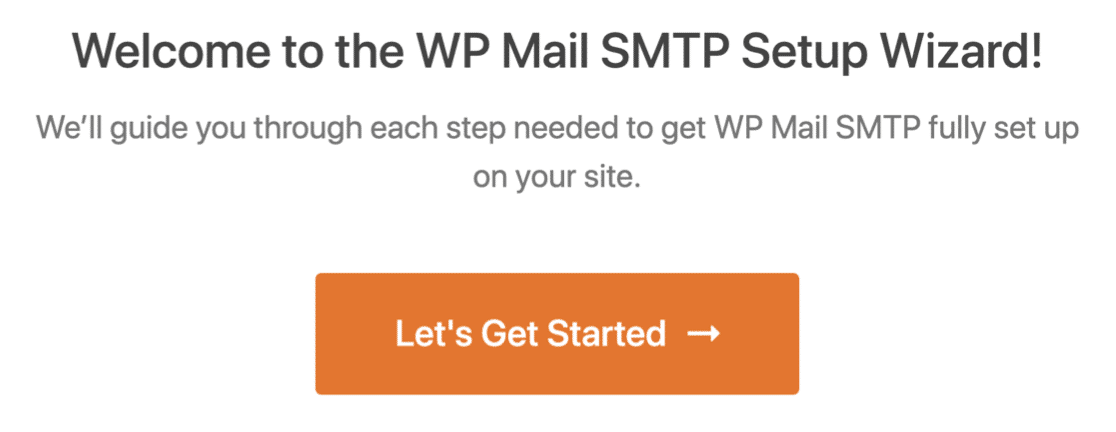
Klik tombol Let's Get Started untuk memulai proses.
WP Mail SMTP menawarkan banyak opsi untuk penyedia layanan email.
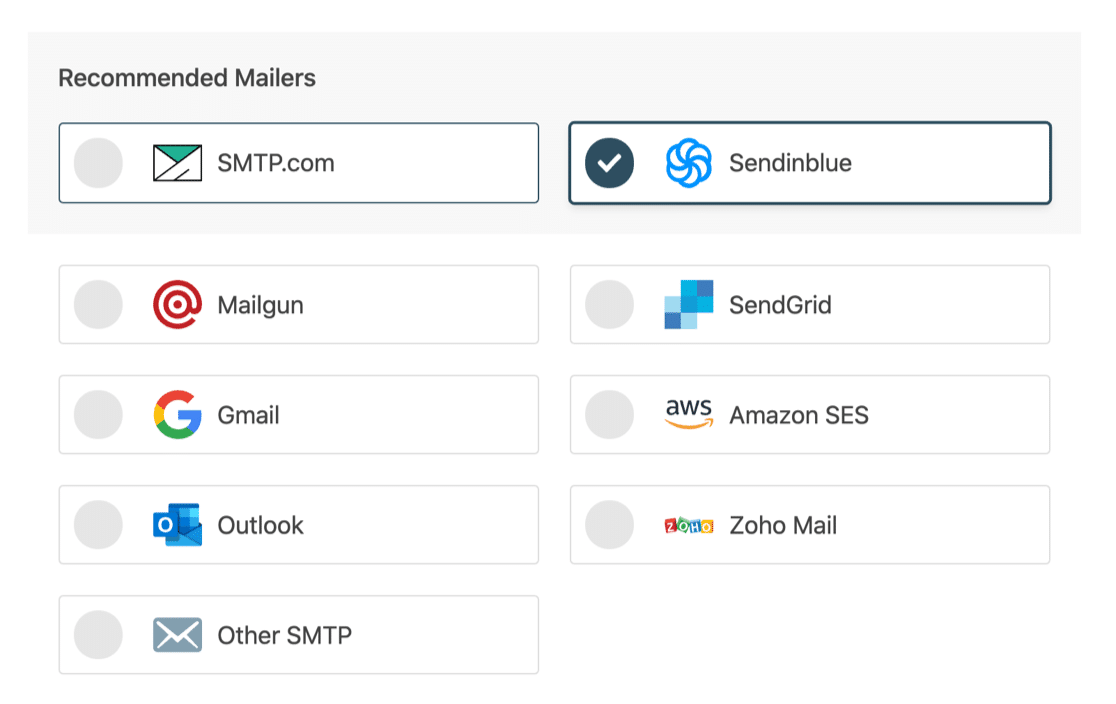
- Apakah Anda memiliki anggaran terbatas dan memiliki situs web yang sesekali mengirim email? Anda dapat memilih Sendinblue yang memungkinkan Anda mengirim hingga 300 email per hari secara gratis.
- Jika Anda tidak keberatan mengeluarkan sedikit uang dan memiliki situs web yang mengirimkan banyak email seperti email transaksional, lebih baik menggunakan opsi berbayar seperti SMTP.com.
- Sudah memiliki akses ke layanan SMTP? Anda dapat menggunakan opsi SMTP Lainnya . Pastikan untuk menggunakan port SMTP yang benar untuk menghindari masalah koneksi atau batas waktu.
Ketika Anda telah memilih mailer Anda, buka dokumentasi kami untuk menyelesaikan langkah-langkah penyiapan di sisi penyedia.
- SMTP.com
- sendinblue
- pistol pos
- KirimGrid
- Gmail (G-suite atau Gmail)
- Amazon SES
- Pandangan
- Zoho Mail
- SMTP lainnya
Beralih kembali ke panduan ini setelah Anda membuat sambungan antara mailer dan situs web Anda.
5. Aktifkan Pencatatan Email (Opsional)
Untuk langkah selanjutnya, WP Mail SMTP akan menanyakan fitur mana yang ingin Anda aktifkan. Secara default, dua opsi akan diaktifkan.
- Keterkiriman email – meningkatkan pengiriman ke kotak masuk yang tepat.
- Pelacakan kesalahan – lacak kesalahan yang mungkin dihadapi email Anda.
Disarankan agar Anda tetap mengaktifkannya untuk menyelesaikan Limit Attempts oleh BestWebSoft tidak mengirim masalah email.
Opsi ketiga adalah Log Email Terperinci yang bila diaktifkan akan melacak semua email yang dikirim dari situs web Anda.
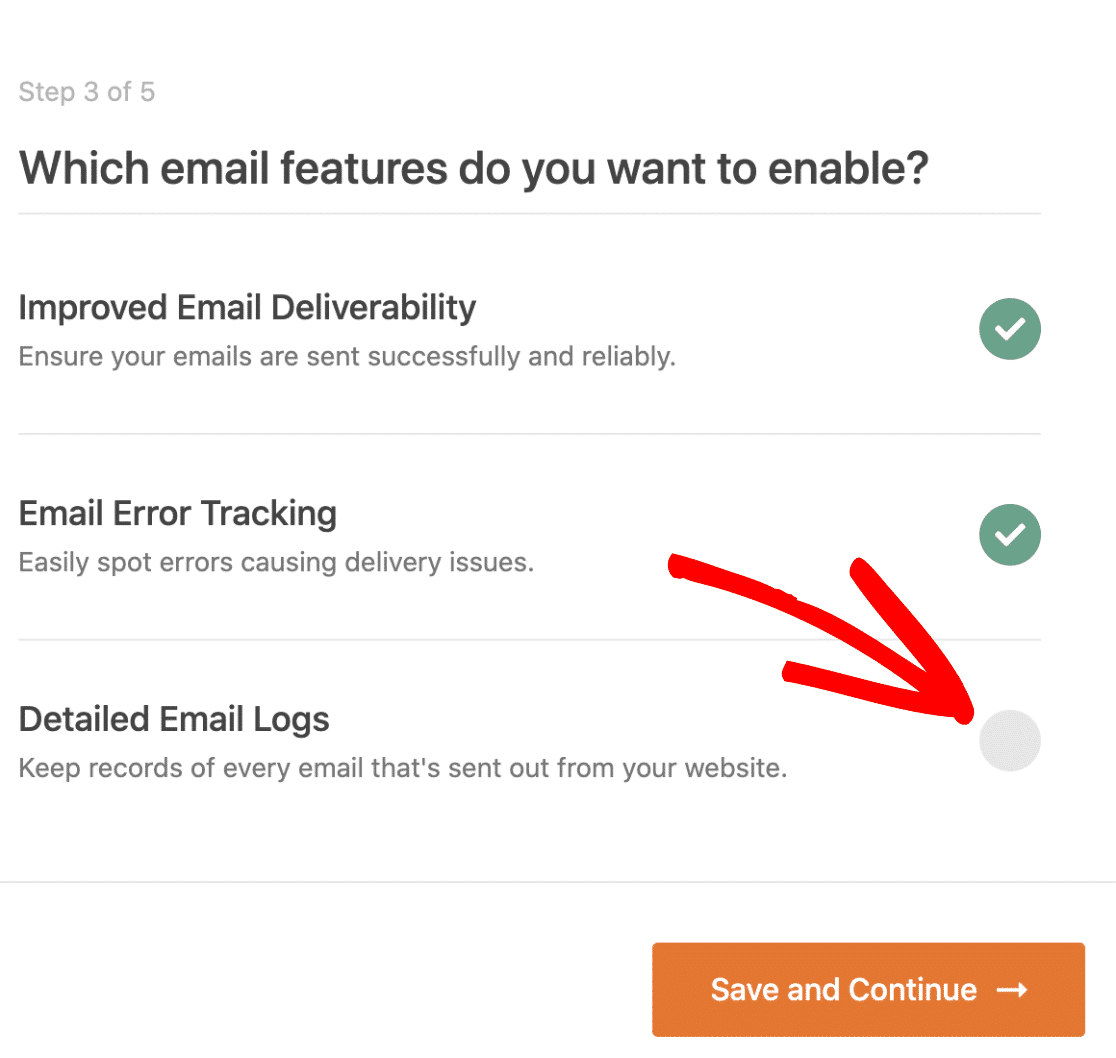
Ini berguna dalam menemukan kesalahan dengan email Anda. Anda mungkin ingin melihat panduan ini yang menjelaskan cara menggunakan fitur log email di WP Mail SMTP.
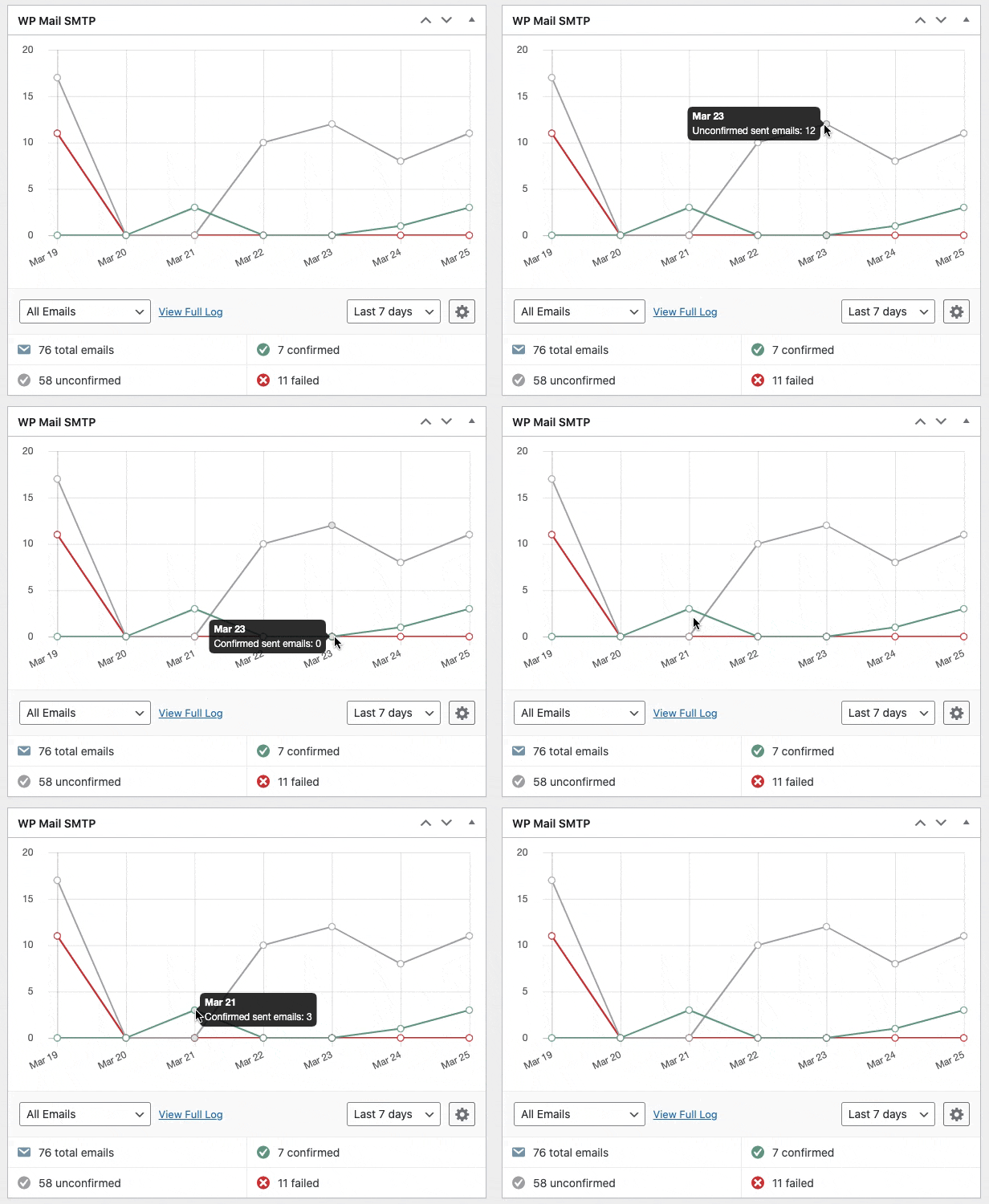
WP Mail SMTP juga memiliki widget dasbor yang berguna yang menampilkan log email Anda dalam bentuk bagan. Ini membuatnya mudah untuk menafsirkan data itu dalam waktu yang lebih singkat.
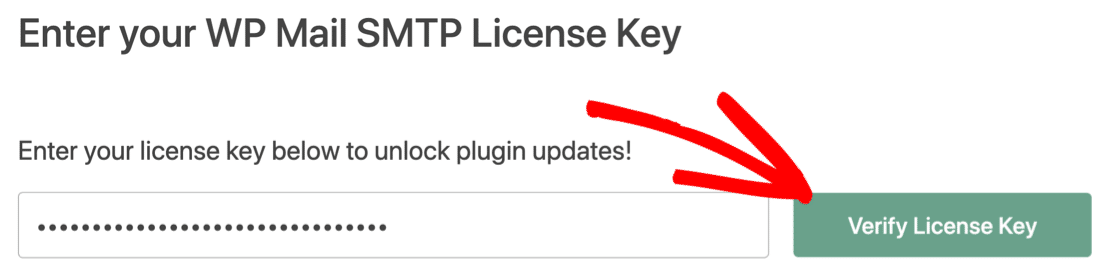
Untuk langkah terakhir, Anda harus mengambil kunci lisensi dari akun SMTP WP Mail dan menempelkannya ke dalam kotak. Ini akan memungkinkan pembaruan otomatis di masa mendatang untuk plugin.
Itu dia! Anda telah melakukan segalanya untuk mengatasi Limit Attempts oleh BestWebSoft tidak mengirimkan masalah email.
Perbaiki Email WordPress Anda Sekarang
Langkah Selanjutnya: Perbaiki Formulir Kontak dengan BestWebSoft Tidak Mengirim Email
BestWebSoft memiliki rangkaian plugin dan tema WordPress. Mereka memiliki cukup banyak plugin yang mencakup berbagai kategori dan plugin formulir kontak adalah salah satunya.
Jika Anda menggunakannya untuk membuat formulir dan menghadapi masalah dengan kemampuan pengiriman email, Anda mungkin ingin melihat cara memperbaiki pemberitahuan email formulir kontak BestWebSoft.
Siap untuk memperbaiki email Anda? Mulailah hari ini dengan plugin SMTP WordPress terbaik. WP Mail SMTP Elite mencakup Pengaturan Sarung Tangan Putih lengkap dan menawarkan jaminan uang kembali 14 hari.
Jika artikel ini membantu Anda, silakan ikuti kami di Facebook dan Twitter untuk tips dan tutorial WordPress lainnya.