
Cara Menambahkan Pemberitahuan Push Web ke Situs WordPress Anda
Diterbitkan: 2021-06-07Apakah Anda ingin mengatur pemberitahuan push WordPress di situs web Anda?
Dengan pemberitahuan push web, Anda dapat mengirim pesan ke pengguna bahkan setelah mereka meninggalkan situs Anda. Ini meningkatkan lalu lintas bertarget dan dapat meningkatkan konversi Anda.
Pada artikel ini, kami akan menunjukkan cara menyiapkan plugin pemberitahuan push gratis sehingga Anda dapat mencobanya sendiri.
Perbaiki Email WordPress Anda Sekarang
Apa itu Pemberitahuan Push Web?
Pemberitahuan push web adalah pesan yang dikirim ke pengunjung (yang telah memilih untuk menerimanya) setelah mereka meninggalkan situs web Anda. Untuk ikut serta, Anda biasanya akan melihat perintah seperti ini:
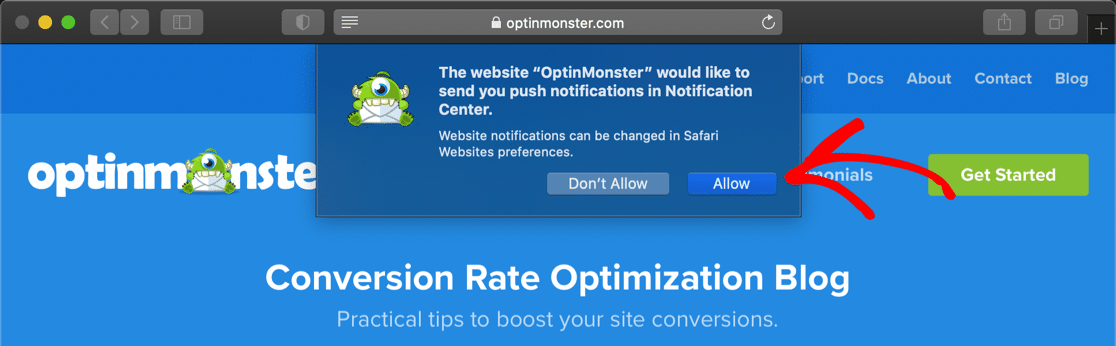
Notifikasi push berfungsi dan terlihat persis seperti notifikasi yang Anda terima di ponsel. Mereka bekerja pada perangkat desktop dan seluler dan dapat dikirim secara otomatis atau manual.
Hal terbaik tentang pemberitahuan push adalah kinerjanya, terutama dibandingkan dengan email:
- Pemberitahuan push web dikenal memiliki tingkat buka yang bagus. Saleduck, komunitas kesepakatan online mendapat tingkat buka 400% lebih tinggi dengan pemberitahuan push.
- Pelanggan PushEngage lainnya melihat rasio klik-tayang 4x lebih tinggi daripada email.
- Tingkat pengiriman untuk push adalah sekitar 90%, dan tidak ada risiko pesan Anda terkirim ke folder spam!
Ingin melihat apakah Anda mendapatkan hasil yang sama? Mari kita coba PushEngage di situs Anda.
Cara Menambahkan Pemberitahuan Push Web ke Situs WordPress Anda
PushEngage adalah plugin pemberitahuan push WordPress gratis yang memiliki dukungan untuk sebagian besar browser populer, termasuk:
- Chrome
- Firefox
- Safari
- Microsoft Edge.
Kami akan menggunakan PushEngage karena dapat digunakan di banyak platform, termasuk WordPress dan Shopify.
Jika Anda memiliki situs web WooCommerce, Anda dapat mengirim pemberitahuan push untuk pengabaian keranjang, penjualan, dan peringatan stok rendah. Jika Anda secara teratur menulis blog, Anda dapat mengatur PushEngage untuk membuat pemberitahuan push otomatis setiap kali Anda menerbitkan sesuatu yang baru.
- Versi gratisnya memungkinkan Anda mendaftar 500 pelanggan dan mengirim hingga 300 notifikasi per bulan.
- Paket berbayar mulai dari $14/bulan hingga 100.000 pelanggan dan notifikasi tak terbatas. Anda juga mendapatkan dukungan untuk WooCommerce dan fitur lanjutan lainnya.
Siap mengirim pemberitahuan push dari situs WordPress Anda?
- Instal Plugin PushEngage
- Buat Akun Gratis di PushEngage
- Hubungkan Situs WordPress Anda
- Setel Pemberitahuan Selamat Datang
- Siapkan Kotak Dialog Berlangganan
- Unggah File PushEngage
- Mulai Mengirim Pemberitahuan Push
Pertama-tama, buat akun PushEngage dan hubungkan ke situs web kami.
1. Instal Plugin PushEngage
Pertama, kita akan menginstal plugin PushEngage. Anda akan menemukannya di repositori plugin WordPress.
Jika Anda tidak yakin bagaimana menemukannya, lihat panduan langkah demi langkah kami tentang cara menginstal plugin WordPress.
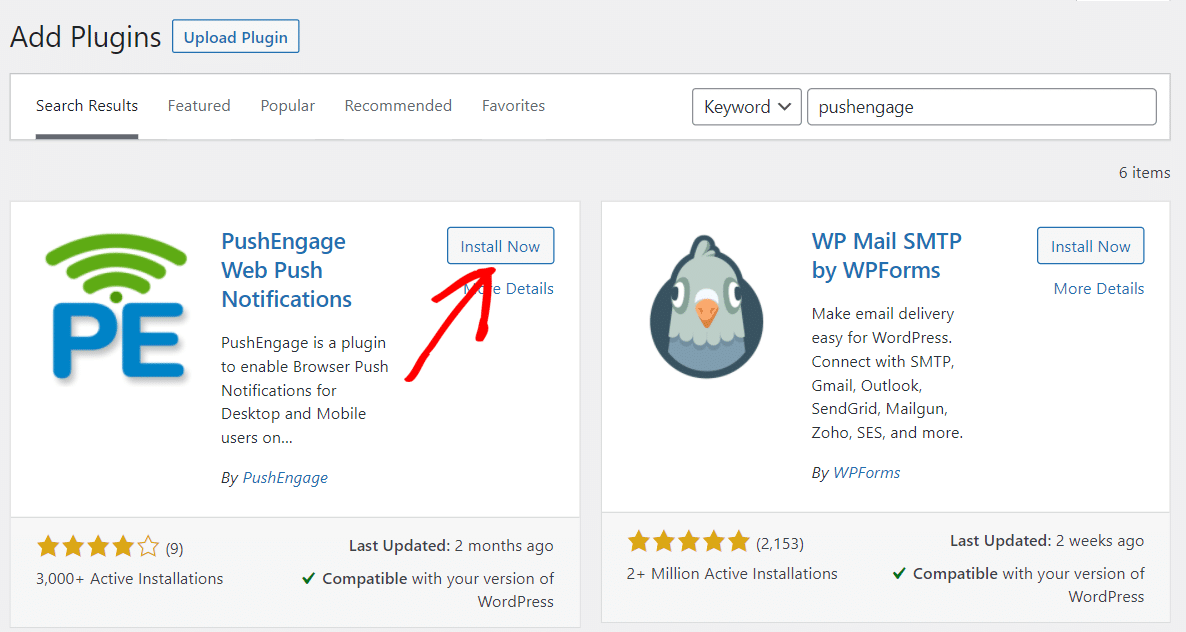
Setelah plugin terinstal, Anda dapat melanjutkan untuk membuat akun gratis di PushEngage dan menautkannya ke plugin.
2. Buat Akun Gratis di PushEngage
Pada langkah ini, kami akan membuat akun Anda dan menghubungkannya ke WordPress.
Buka situs web PushEngage dan klik Mulai Gratis Sekarang!
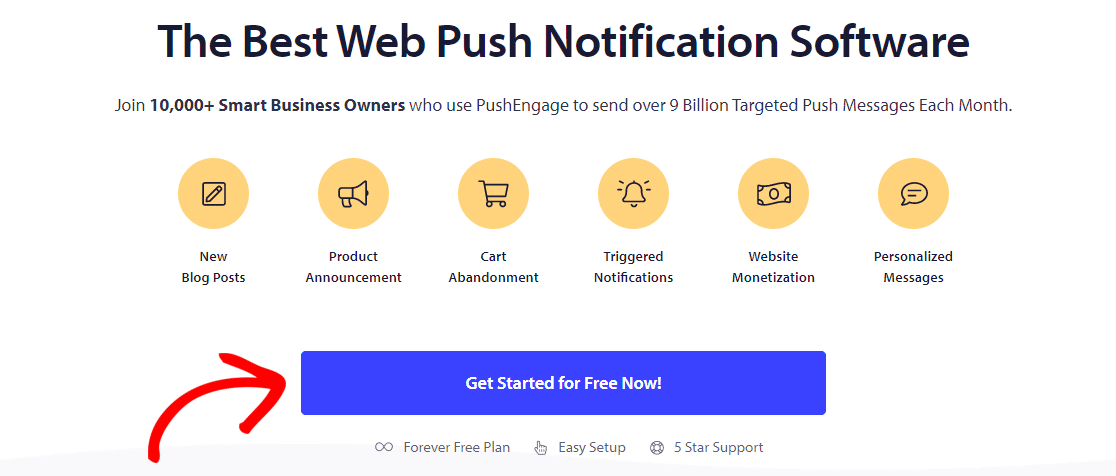
Isi detail akun Anda dan selesaikan pendaftaran di sini. Jika Anda memilih untuk mengatur menggunakan akun Google Anda, PushEngage akan meminta Anda untuk memasukkan detail situs web Anda.
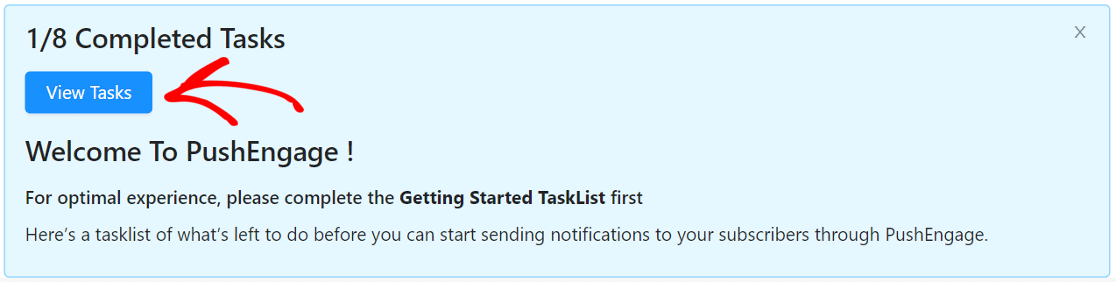
Setelah Anda masuk ke dasbor, Anda akan melihat wizard penyiapan yang memudahkan untuk mengonfigurasi plugin. Klik Lihat Tugas untuk memulai proses.
Pertama, kami akan mengunggah logo situs Anda. Ini akan muncul sebagai gambar default dalam pesan pemberitahuan push.
Klik tombol Ubah dan unggah gambar dalam format file PNG atau JPG.
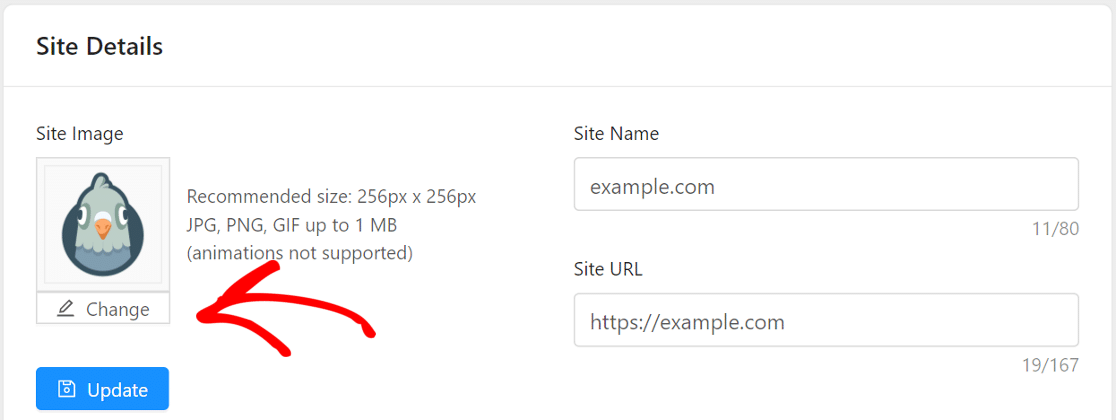
Ketika Anda menyelesaikan langkah ini, PushEngage akan meminta Anda untuk mengkonfirmasi zona waktu Anda. Karena itu dilakukan secara otomatis, mari kita lanjutkan ke langkah ke-3 di wizard orientasi.
3. Hubungkan Situs WordPress Anda
Pada langkah ini, kami akan menghubungkan situs Anda ke akun PushEngage baru Anda.
Kami sudah menginstal plugin, jadi ini sederhana. Kami hanya perlu menyalin kode API dari PushEngage dan menempelkannya di situs web kami.
Di situs PushEngage, gulir ke bawah dan klik tombol Get API Key lalu klik Generate a new API key .
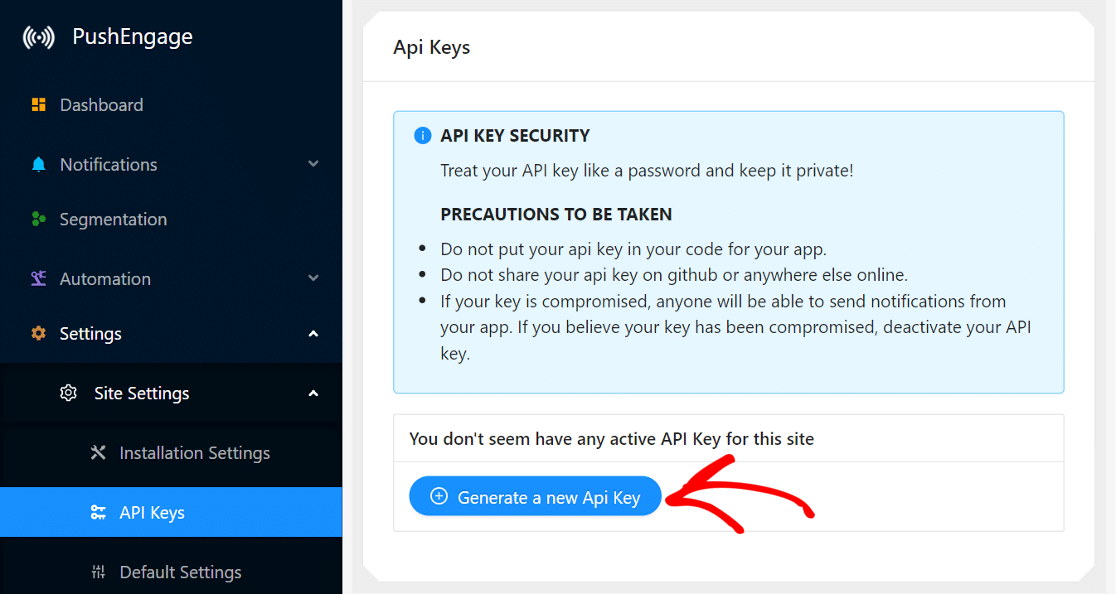
Beralih kembali ke dasbor WordPress Anda sekarang. Salin dan tempel kunci API di tempat yang diminta dan klik Kirim .
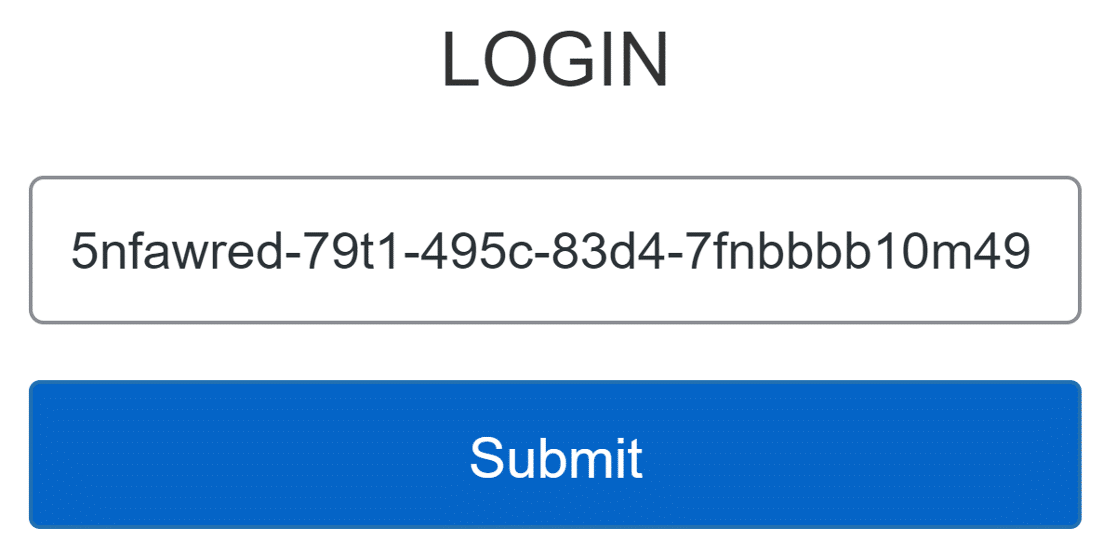

Situs web sekarang akan terhubung ke PushEngage.
Anda sekarang dapat mengubah beberapa pengaturan dasar dari dasbor WordPress. Secara khusus, Anda mungkin ingin memperhatikan 2 pengaturan ini:
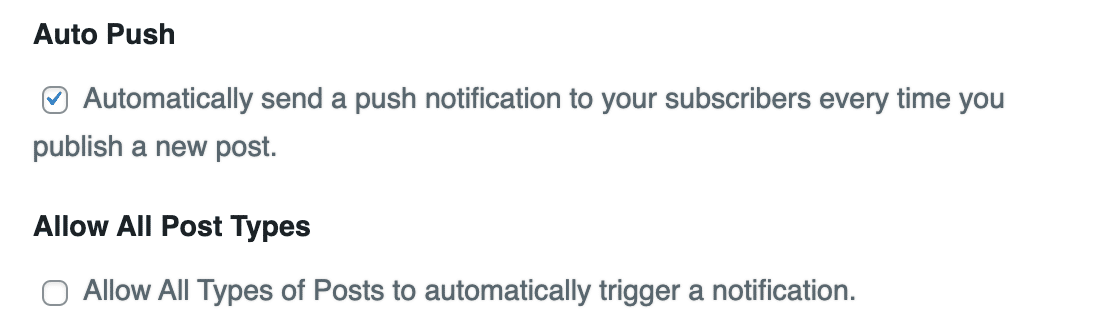
- Kirim notifikasi push secara otomatis ke pelanggan Anda setiap kali Anda memublikasikan postingan baru : Setelan ini akan mengirimkan notifikasi ke pelanggan Anda segera setelah postingan baru ditayangkan. Jika Anda ingin lebih banyak kontrol, matikan ini di sini. Anda kemudian dapat mengirim pemberitahuan manual dengan mencentang kotak di editor posting, atau dengan menulis pemberitahuan Anda sendiri di situs web PushEngage.
- Izinkan semua jenis kiriman untuk memicu pemberitahuan secara otomatis : Jika ini diaktifkan, pastikan untuk memeriksa jenis kiriman khusus di situs Anda sehingga Anda tidak secara tidak sengaja mengirim pemberitahuan untuk jenis kiriman yang bersifat pribadi. Jika ragu, Anda bisa mematikan ini.
Dari titik ini, beberapa pengaturan yang akan kami tunjukkan kepada Anda dapat diterapkan di WordPress atau di situs PushEngage. Kami akan menunjukkan kepada Anda situs PushEngage karena ini sedikit lebih detail.
4. Setel Pemberitahuan Selamat Datang
Tugas keempat adalah menyiapkan pemberitahuan selamat datang untuk pelanggan Anda. Notifikasi ini akan ditampilkan setelah seseorang berlangganan notifikasi dari website Anda.
Dalam pesan selamat datang, Anda perlu mengatur judul dan pesan. Anda dapat mengatur URL ke halaman mana pun yang Anda suka. Kami menggunakan URL beranda, tetapi Anda juga dapat menggunakan kategori atau halaman penjualan tertentu.
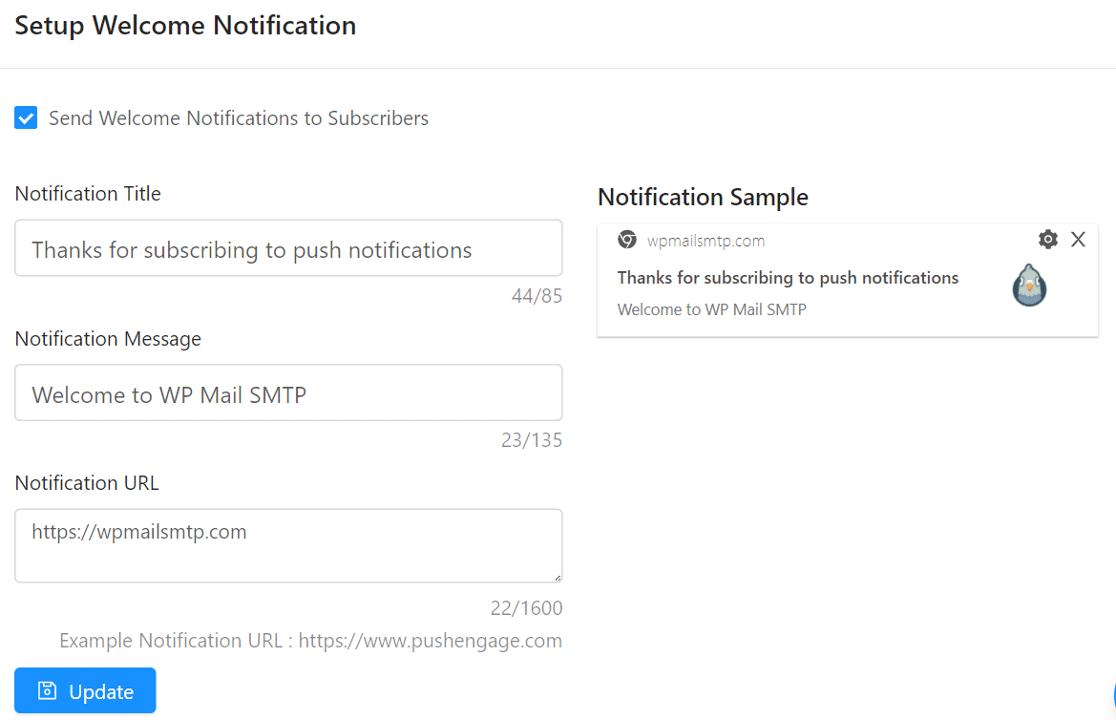
Pastikan untuk mencentang kotak Kirim Pemberitahuan Selamat Datang ke Pelanggan dan klik tombol Perbarui untuk menyimpan perubahan Anda.
Selanjutnya, kami akan menyiapkan kotak dialog yang mengundang pengguna untuk ikut serta.
5. Mengatur Kotak Dialog Berlangganan
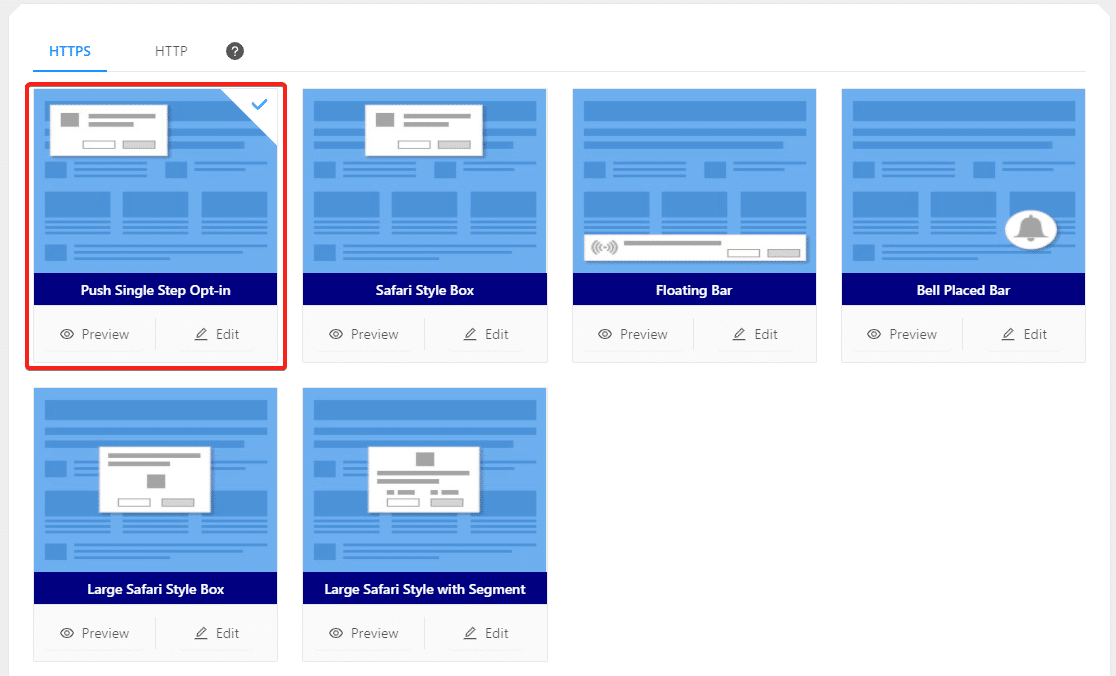
Tugas kelima adalah menyiapkan kotak dialog berlangganan atau pemberitahuan yang akan dilihat pengunjung saat mereka mengunjungi situs web Anda.
Anda dapat menemukannya dari daftar tugas atau di bawah Pengaturan » Pengaturan Berlangganan » Kotak Dialog Berlangganan . Anda dapat Pratinjau untuk melihat tampilan masing-masing, atau klik Edit untuk mengubah gayanya.
PushEngage merekomendasikan Push Single Step Opt-in untuk kinerja terbaik.
Pada titik ini, Anda harus mengunggah beberapa file jika Anda tidak menggunakan WordPress. Ini akan memungkinkan Anda mengirim pemberitahuan dari domain Anda alih-alih subdomain PushEngage.
Karena kita telah menginstal plugin WordPress, lewati ini dan mulai mengirim.
7. Mulai Mengirim Pemberitahuan Push
Sekarang saatnya untuk mengirim pemberitahuan pertama Anda. Jika Anda ingin menguji langkah ini, kunjungi beranda Anda dan berlangganan sehingga Anda memiliki pelanggan percobaan untuk memulai.
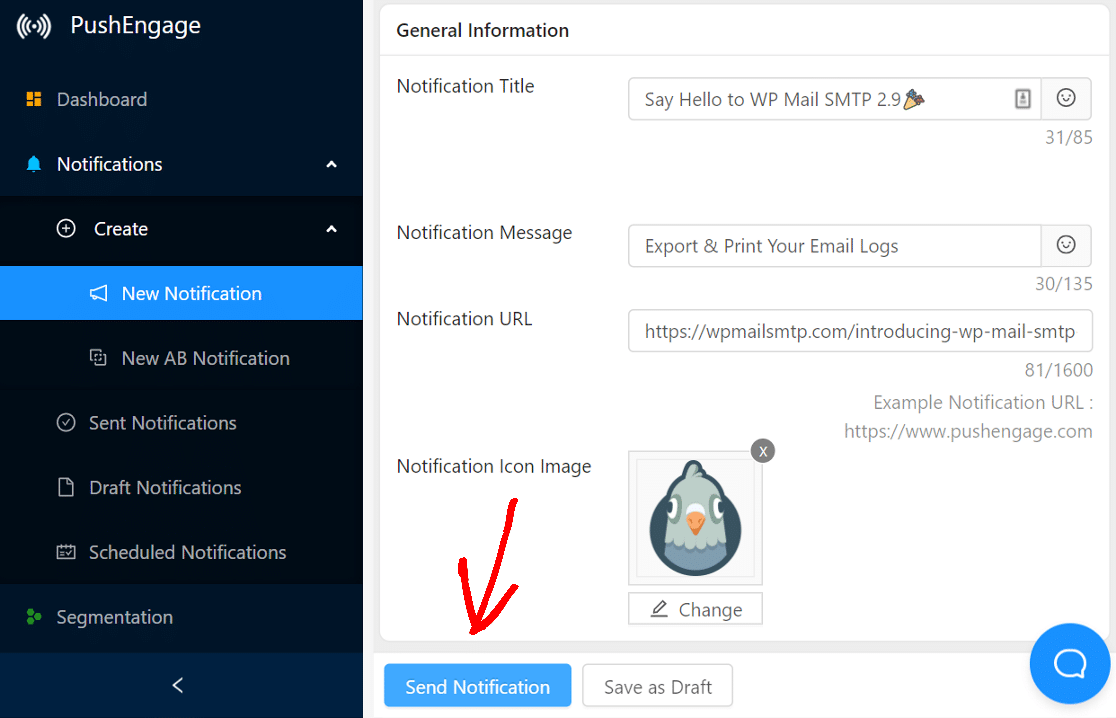
Untuk mengirim notifikasi baru, Klik Notifikasi dari sidebar dan klik Buat » Notifikasi Baru .
Di sini, Anda perlu mengetik:
- Judul dan pesan untuk notifikasi
- URL halaman tertentu yang ingin Anda targetkan
- Gambar khusus untuk pesan notifikasi (jika Anda ingin mengganti yang default).
Kiat Pro: Kami menyarankan Anda untuk menggunakan Pemberitahuan Multi-Tindakan juga. Ini memungkinkan Anda untuk menambahkan tombol 'Baca Selengkapnya' yang dapat membantu mendapatkan lebih banyak klik.
Setelah selesai, Anda dapat memilih untuk mengirim notifikasi sekarang atau menjadwalkannya di lain waktu. Jika Anda menggunakan paket berbayar, Anda juga dapat menjadwalkannya untuk dikirim sesuai dengan zona waktu pengguna.
Tinjau semuanya sebelum mengklik tombol Kirim Pemberitahuan … dan selesai! Awasi analitik PushEngage Anda untuk melihat bagaimana kinerja notifikasi Anda.
Perbaiki Email WordPress Anda Sekarang
Berikutnya: Gunakan TrustPulse Untuk Menampilkan Bukti Sosial
Bukti sosial adalah cara hebat lainnya untuk meningkatkan konversi dan penjualan di situs web Anda. TrustPulse menunjukkan pemberitahuan yang meningkatkan urgensi, kepercayaan, dan FOMO.
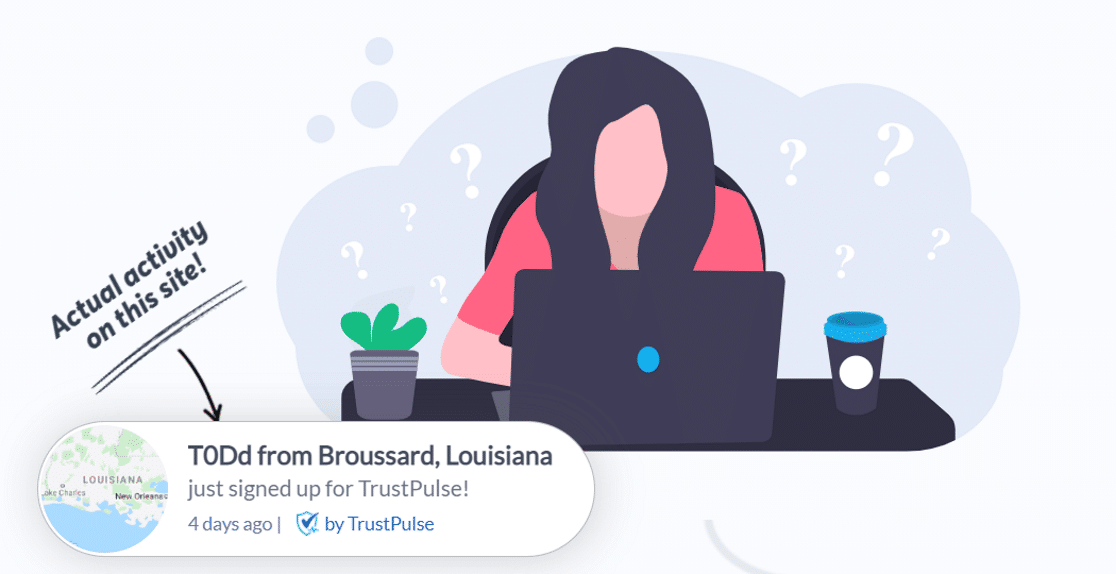
TrustPulse terintegrasi secara mulus dengan semua platform eCommerce dan pemasaran email populer termasuk WordPress, Shopify, WooCommerce, dan banyak lagi. Ingin melihat cara kerjanya? Lihat ulasan TrustPulse ini.
Siap untuk memperbaiki email Anda? Mulailah hari ini dengan plugin SMTP WordPress terbaik. WP Mail SMTP Elite mencakup Pengaturan Sarung Tangan Putih lengkap dan menawarkan jaminan uang kembali 14 hari.
Jika artikel ini membantu Anda, silakan ikuti kami di Facebook dan Twitter untuk tips dan tutorial WordPress lainnya.