
Cómo agregar notificaciones web push a su sitio de WordPress
Publicado: 2021-06-07¿Desea configurar notificaciones push de WordPress en su sitio web?
Con las notificaciones push web, puede enviar mensajes a los usuarios incluso después de que hayan abandonado su sitio. Esto aumenta el tráfico dirigido y podría impulsar sus conversiones.
En este artículo, le mostraremos cómo configurar un complemento de notificación push gratuito para que pueda probarlo usted mismo.
Repare sus correos electrónicos de WordPress ahora
¿Qué son las notificaciones web push?
Las notificaciones web push son mensajes que se envían a los visitantes (que han optado por recibirlos) después de que han abandonado su sitio web. Para participar, normalmente verá un mensaje como este:
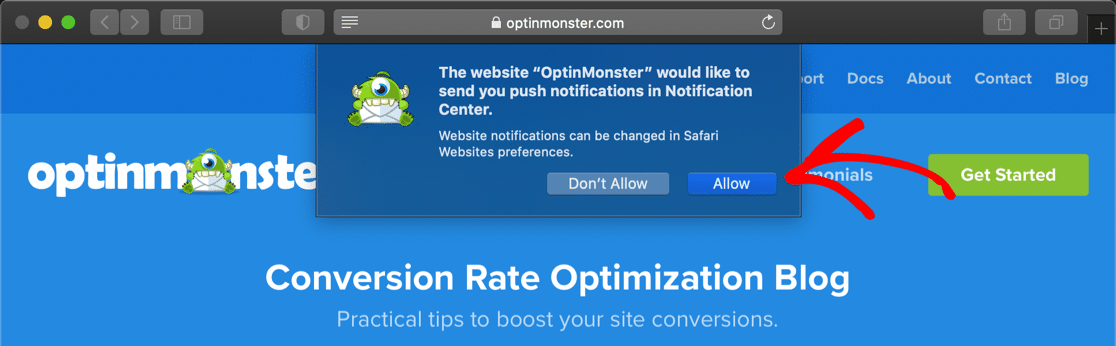
Las notificaciones automáticas funcionan y se ven exactamente como las notificaciones que recibe en su teléfono. Funcionan tanto en dispositivos de escritorio como móviles y se pueden enviar de forma automática o manual.
Lo mejor de las notificaciones push es su rendimiento, especialmente en comparación con el correo electrónico:
- Se sabe que las notificaciones web push tienen una gran tasa de apertura. Saleduck, una comunidad de ofertas en línea, obtuvo una tasa de apertura un 400 % más alta con notificaciones automáticas.
- Otro cliente de PushEngage vio tasas de clics 4 veces más altas que el correo electrónico.
- La tasa de entrega para push es de alrededor del 90%, ¡y no hay riesgo de que su mensaje se envíe a la carpeta de correo no deseado!
¿Quieres ver si obtienes los mismos resultados? Probemos PushEngage en su sitio.
Cómo agregar notificaciones web push a su sitio de WordPress
PushEngage es un complemento gratuito de notificaciones push de WordPress que es compatible con los navegadores más populares, incluidos:
- Cromo
- Firefox
- Safari
- Borde de Microsoft.
Vamos a usar PushEngage porque se puede usar en muchas plataformas, incluidas WordPress y Shopify.
Si tiene un sitio web de WooCommerce, puede enviar notificaciones automáticas para el abandono del carrito, ventas y alertas de existencias bajas. Si escribe blogs regularmente, puede configurar PushEngage para crear notificaciones automáticas cada vez que publique algo nuevo.
- La versión gratuita le permite registrar 500 suscriptores y enviar hasta 300 notificaciones por mes.
- Los planes pagos comienzan en $ 14 / mes para hasta 100,000 suscriptores y notificaciones ilimitadas. También obtiene soporte para WooCommerce y otras funciones avanzadas.
¿Listo para enviar notificaciones automáticas desde su sitio web de WordPress?
- Instale el complemento PushEngage
- Crear una cuenta gratuita en PushEngage
- Conecte su sitio web de WordPress
- Establecer notificación de bienvenida
- Cuadro de diálogo Configurar suscripción
- Cargar archivos PushEngage
- Comience a enviar notificaciones automáticas
Primero creemos una cuenta de PushEngage y conéctela a nuestro sitio web.
1. Instale el complemento PushEngage
Primero, instalaremos el complemento PushEngage. Lo encontrarás en el repositorio de complementos de WordPress.
Si no está seguro de cómo encontrarlo, consulte nuestra guía paso a paso sobre cómo instalar un complemento de WordPress.
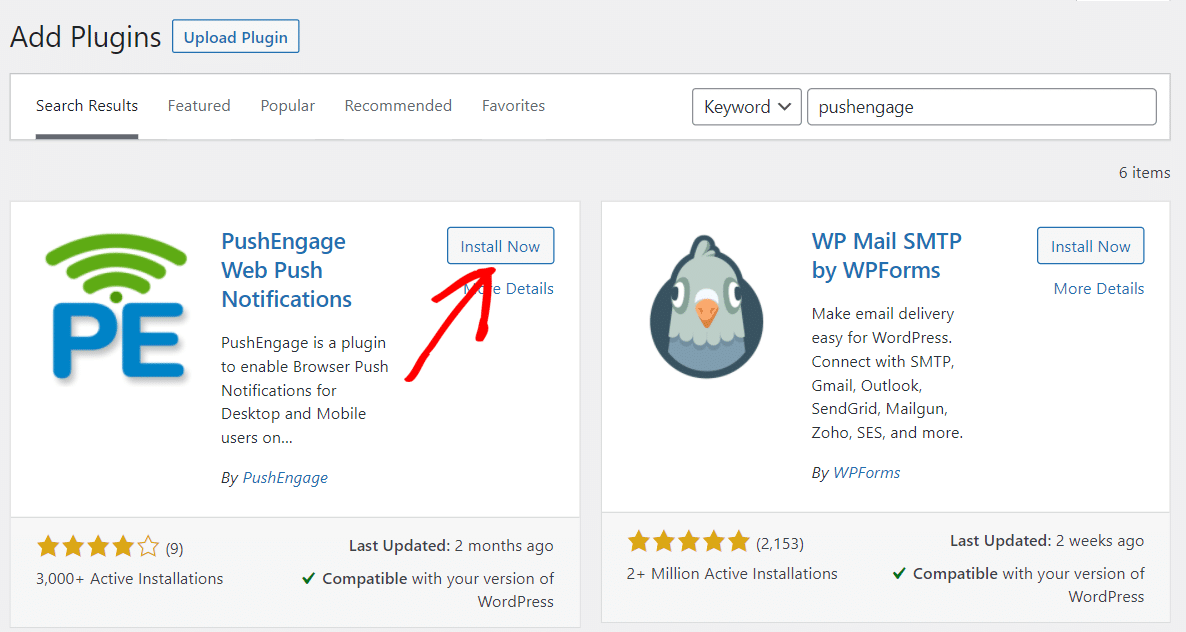
Una vez que haya instalado el complemento, puede proceder a crear una cuenta gratuita en PushEngage y vincularla al complemento.
2. Crea una cuenta gratuita en PushEngage
En este paso, crearemos su cuenta y la conectaremos a WordPress.
Dirígete al sitio web de PushEngage y haz clic en ¡Comienza gratis ahora!
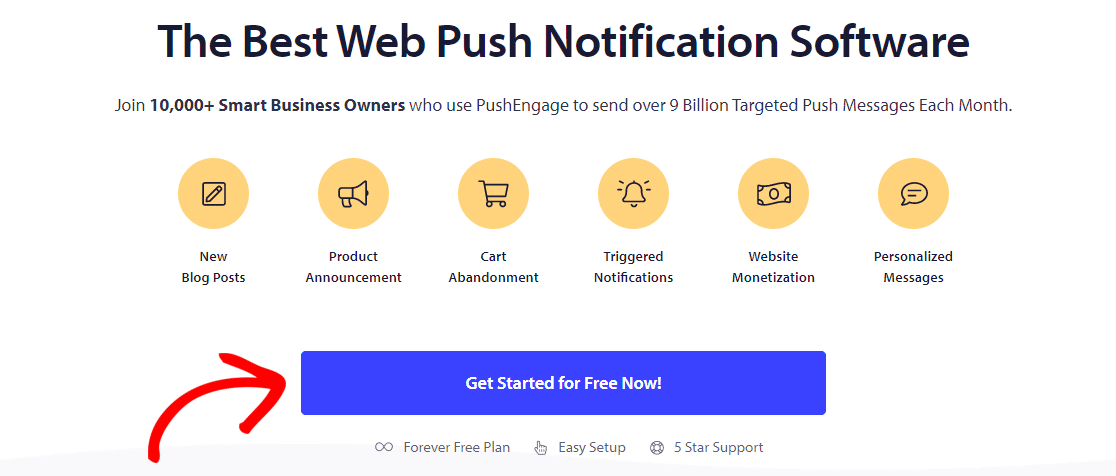
Complete los detalles de su cuenta y complete el registro aquí. Si elige configurar con su cuenta de Google, PushEngage le pedirá que ingrese los detalles de su sitio web.
Una vez que esté en el tablero, verá un asistente de configuración que facilita la configuración del complemento. Haga clic en Ver tareas para iniciar el proceso.
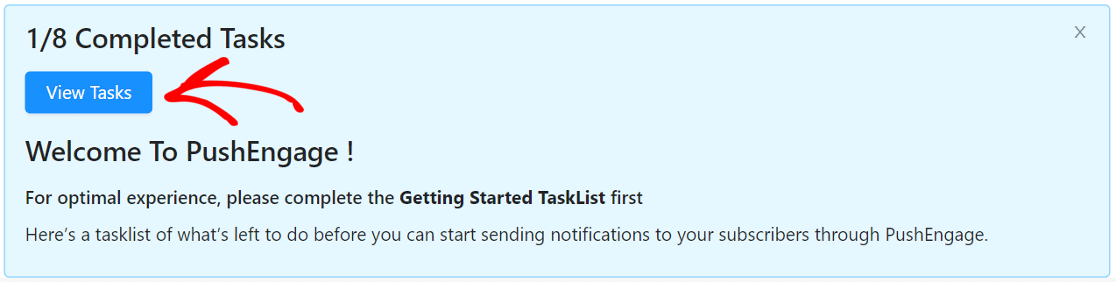
Primero, cargaremos el logotipo de su sitio. Esto aparecerá como la imagen predeterminada en el mensaje de notificación push.
Haga clic en el botón Cambiar y cargue una imagen en formato de archivo PNG o JPG.
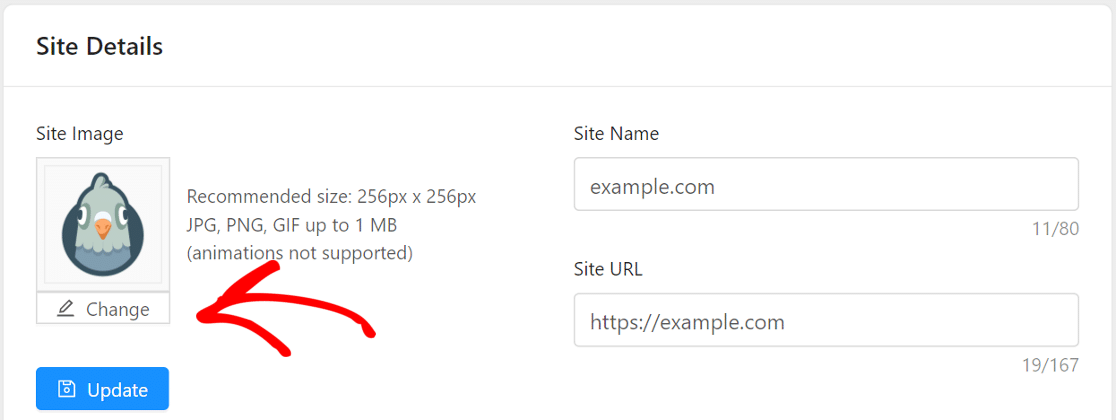
Cuando complete este paso, PushEngage le pedirá que confirme su zona horaria. Como eso se hace automáticamente, pasemos al tercer paso en el asistente de incorporación.
3. Conecte su sitio web de WordPress
En este paso, conectaremos su sitio a su nueva cuenta de PushEngage.
Ya instalamos el complemento, así que esto es simple. Solo necesitamos copiar el código API de PushEngage y pegarlo en nuestro sitio web.
En el sitio de PushEngage, desplácese hacia abajo y haga clic en el botón Obtener clave API y luego haga clic en Generar una nueva clave API .
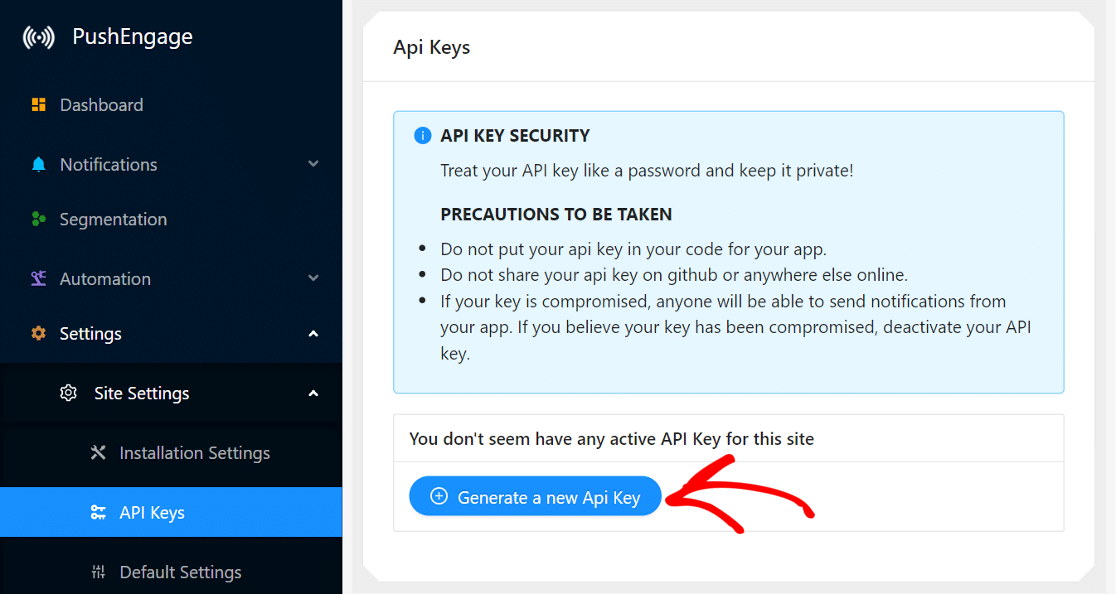
Vuelva a su panel de WordPress ahora. Copie y pegue la clave API donde se le solicite y haga clic en Enviar .
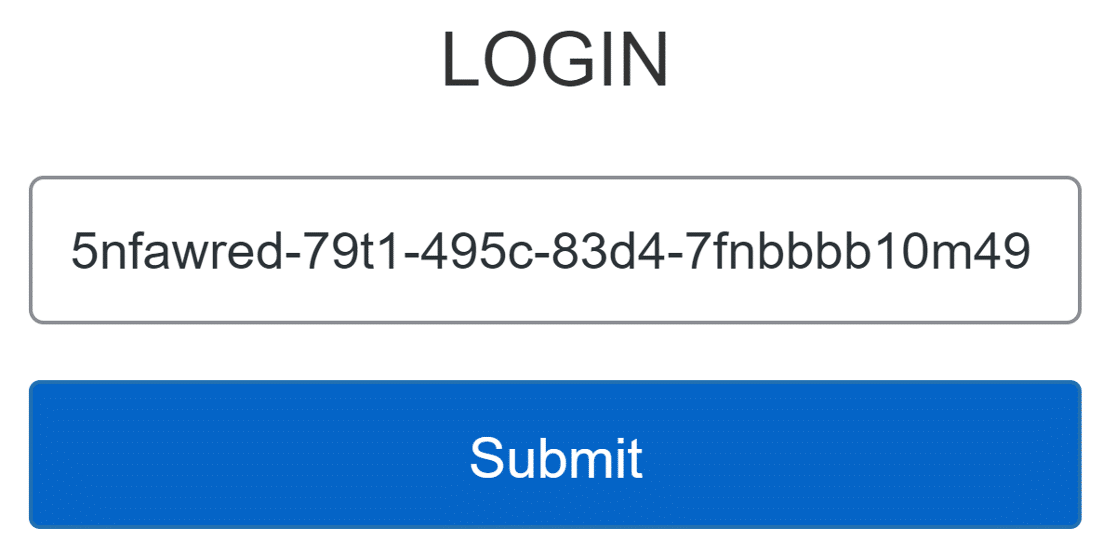

El sitio web ahora se conectará a PushEngage.
Ahora puede cambiar algunas configuraciones básicas desde el tablero de WordPress. En particular, es posible que desee prestar atención a estas 2 configuraciones:
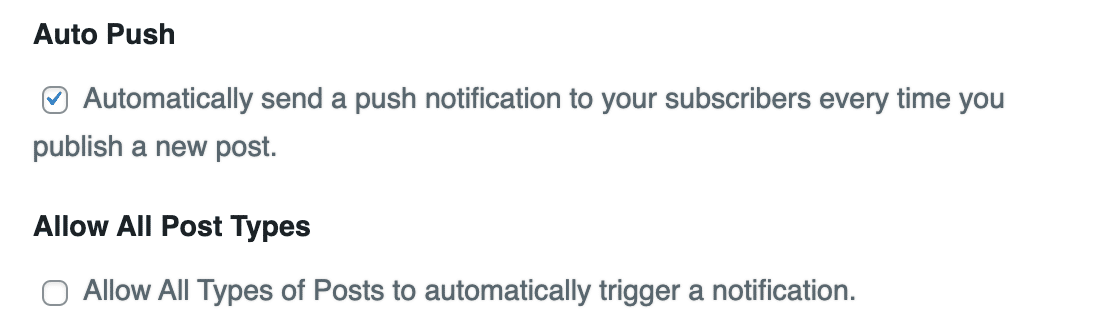
- Enviar automáticamente una notificación automática a sus suscriptores cada vez que publique una nueva publicación : esta configuración enviará una notificación a sus suscriptores tan pronto como se publique una nueva publicación. Si desea más control, desactívelo aquí. Luego puede enviar notificaciones manuales marcando una casilla en el editor de publicaciones o escribiendo su propia notificación en el sitio web de PushEngage.
- Permitir que todos los tipos de publicaciones activen automáticamente una notificación : si esto está habilitado, asegúrese de verificar los tipos de publicaciones personalizadas en su sitio para que no envíe notificaciones accidentalmente para los tipos de publicaciones que son privadas. En caso de duda, puede desactivarlo.
Desde este punto, algunas de las configuraciones que le mostraremos se pueden aplicar en WordPress o en el sitio de PushEngage. Le mostraremos el sitio PushEngage ya que es un poco más detallado.
4. Establecer notificación de bienvenida
La cuarta tarea es configurar una notificación de bienvenida para sus suscriptores. Esta notificación se mostrará después de que alguien se haya suscrito a las notificaciones de su sitio web.
En el mensaje de bienvenida, debe establecer un título y un mensaje. Puede establecer la URL en cualquier página que desee. Usamos la URL de la página de inicio, pero también puede usar una categoría específica o página de venta.
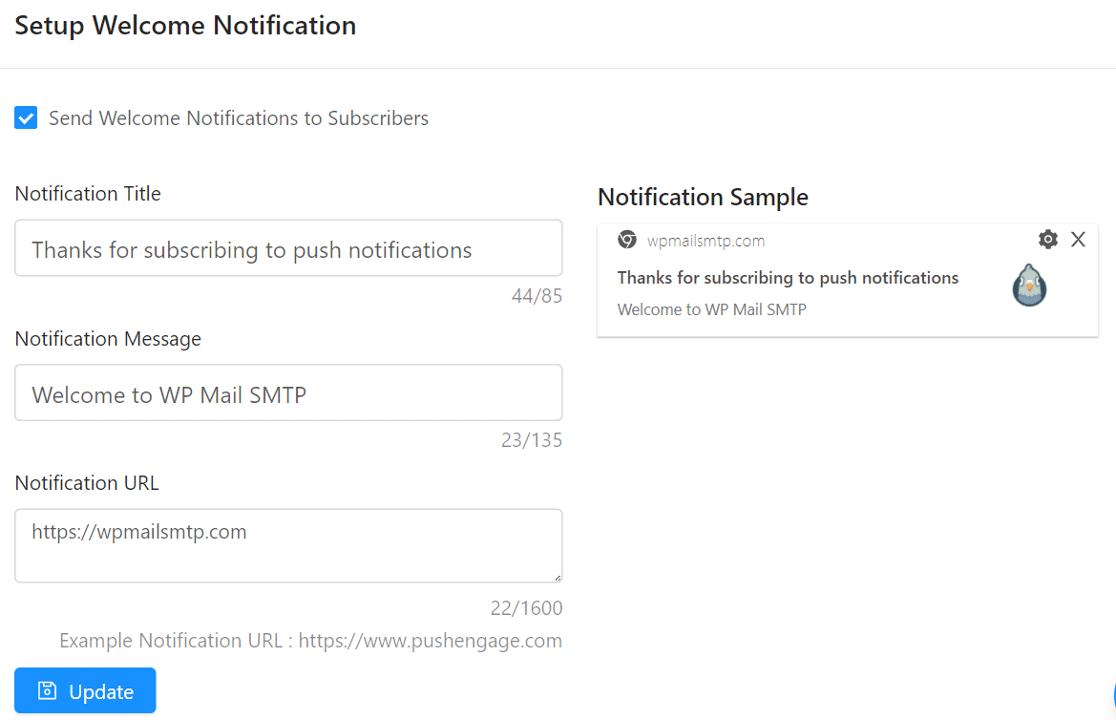
Asegúrese de marcar la casilla Enviar notificaciones de bienvenida a los suscriptores y haga clic en el botón Actualizar para guardar los cambios.
A continuación, configuraremos el cuadro de diálogo que invita a los usuarios a participar.
5. Cuadro de diálogo Configurar suscripción
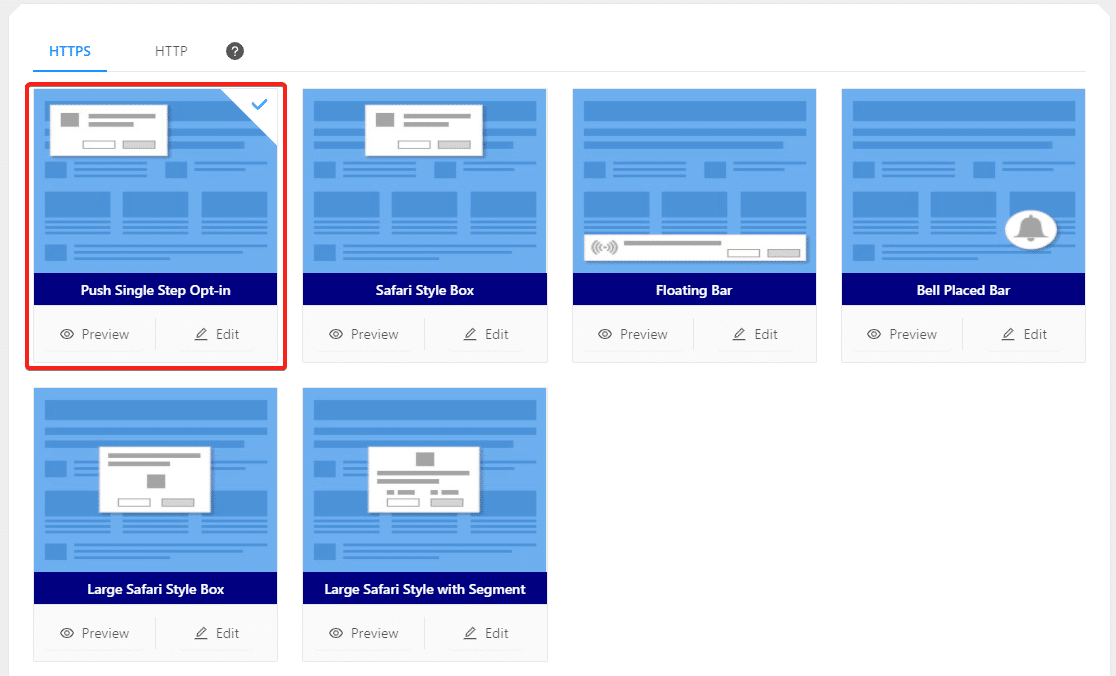
La quinta tarea es configurar un cuadro de diálogo de suscripción o el aviso de notificación que los visitantes verán cuando visiten su sitio web.
Puede encontrarlo en la lista de tareas o en Configuración » Configuración de suscripción » Cuadro de diálogo de suscripción . Puede obtener una vista previa para ver cómo se ve cada uno, o hacer clic en Editar para cambiar su estilo.
PushEngage recomienda la opción Push Single Step para obtener el mejor rendimiento.
En este punto, deberá cargar algunos archivos si no está utilizando WordPress. Esto le permitirá enviar notificaciones desde su dominio en lugar del subdominio PushEngage.
Ya que tenemos el complemento de WordPress instalado, omitámoslo y comencemos a enviar.
7. Comience a enviar notificaciones automáticas
Ahora es el momento de enviar su primera notificación. Si desea probar este paso, visite su página de inicio y suscríbase para tener un suscriptor de prueba para empezar.
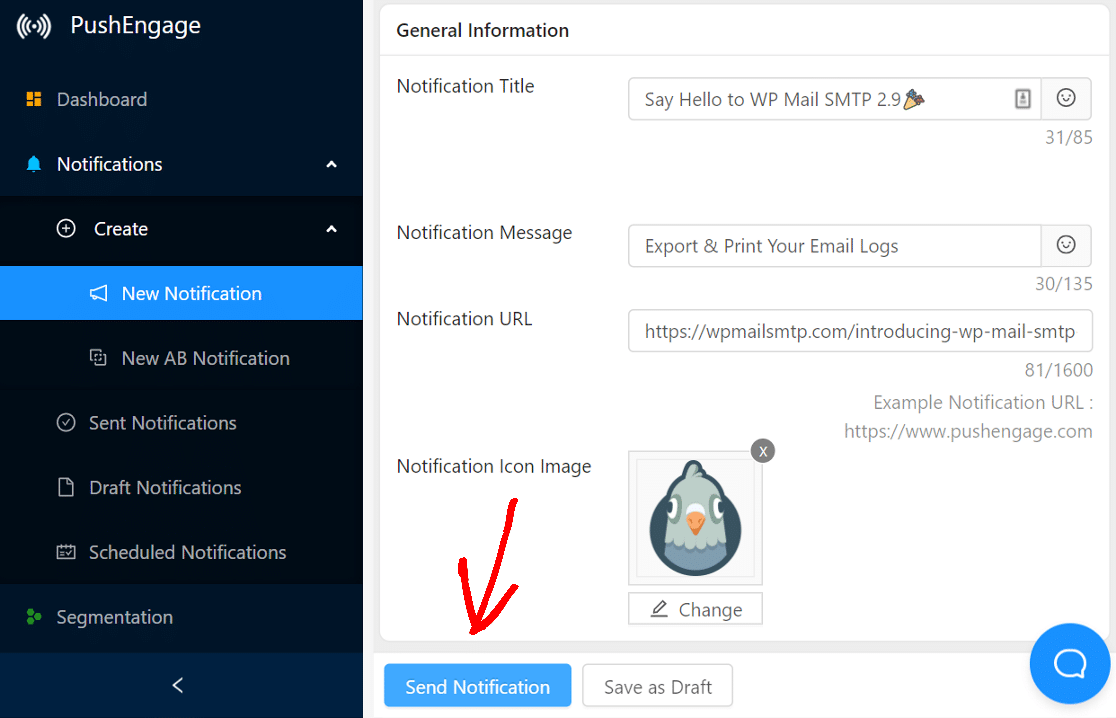
Para enviar una nueva notificación, haga clic en Notificaciones en la barra lateral y haga clic en Crear » Nueva notificación .
Aquí, debe escribir:
- El título y el mensaje de la notificación.
- La URL de la página específica a la que desea orientar
- Una imagen personalizada para el mensaje de notificación (si desea anular la predeterminada).
Consejo profesional: le recomendamos que utilice también la Notificación de acción múltiple . Esto le permite agregar un botón 'Leer más' que podría ayudarlo a obtener más clics.
Una vez hecho esto, puede optar por enviar su notificación ahora o programarla más tarde. Si tiene un plan pago, también puede programarlo para que se envíe de acuerdo con la zona horaria del usuario.
Revisa todo antes de hacer clic en el botón Enviar notificación … ¡y listo! Esté atento a sus análisis de PushEngage para ver cómo funcionan sus notificaciones.
Repare sus correos electrónicos de WordPress ahora
Siguiente: Use TrustPulse para mostrar pruebas sociales
La prueba social es otra excelente manera de aumentar la conversión y las ventas en su sitio web. TrustPulse muestra notificaciones que aumentan la urgencia, la confianza y FOMO.
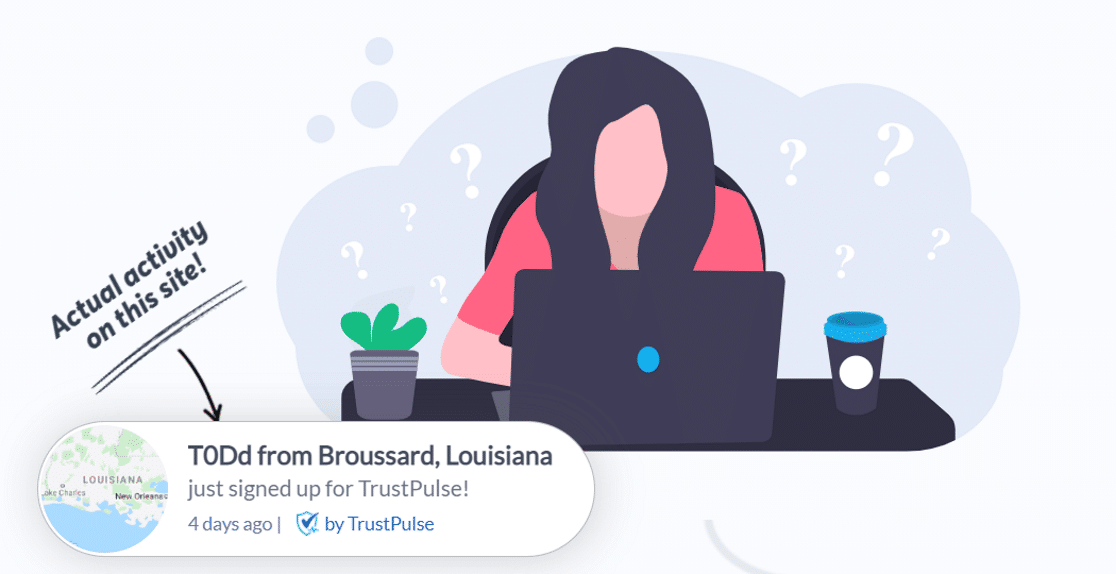
TrustPulse se integra a la perfección con todas las plataformas populares de comercio electrónico y marketing por correo electrónico, incluidas WordPress, Shopify, WooCommerce y muchas más. ¿Quieres ver cómo funciona? Echa un vistazo a esta revisión de TrustPulse.
¿Listo para arreglar tus correos electrónicos? Comience hoy con el mejor complemento SMTP de WordPress. WP Mail SMTP Elite incluye White Glove Setup completo y ofrece una garantía de devolución de dinero de 14 días.
Si este artículo te ayudó, síguenos en Facebook y Twitter para obtener más consejos y tutoriales de WordPress.