
كيفية إضافة إشعارات الدفع عبر الويب إلى موقع WordPress الخاص بك
نشرت: 2021-06-07هل تريد إعداد إشعارات WordPress على موقع الويب الخاص بك؟
باستخدام إشعارات الدفع عبر الويب ، يمكنك إرسال رسائل إلى المستخدمين حتى بعد مغادرتهم لموقعك. هذا يزيد من حركة المرور المستهدفة ويمكن أن يعزز التحويلات الخاصة بك.
في هذه المقالة ، سنوضح لك كيفية إعداد مكون إضافي مجاني لإشعارات الدفع حتى تتمكن من تجربته بنفسك.
أصلح رسائل البريد الإلكتروني في WordPress الآن
ما هي إخطارات الويب؟
إشعارات الدفع عبر الويب هي رسائل يتم إرسالها إلى الزوار (الذين اختاروا استقبالها) بعد مغادرتهم لموقع الويب الخاص بك. للاشتراك ، سترى عادةً مطالبة مثل هذه:
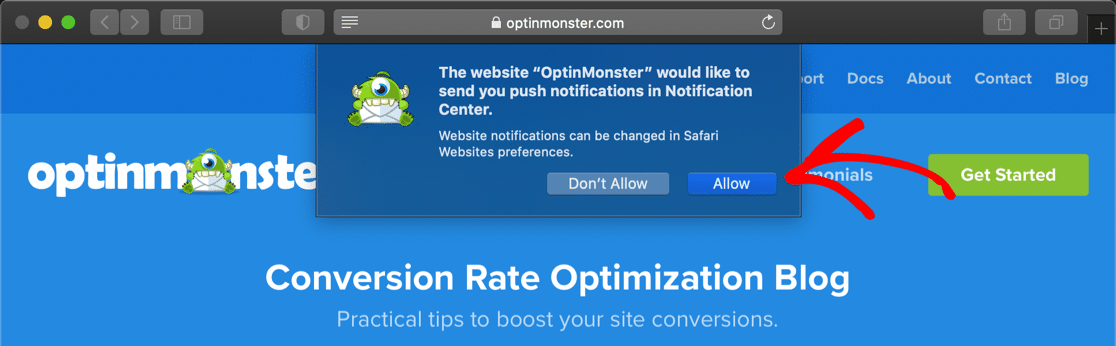
تعمل الإشعارات الفورية وتبدو تمامًا مثل الإشعارات التي تتلقاها على هاتفك. تعمل على كل من أجهزة سطح المكتب والأجهزة المحمولة ويمكن إرسالها تلقائيًا أو يدويًا.
أفضل شيء في دفع الإخطارات هو أدائها ، لا سيما بالمقارنة مع البريد الإلكتروني:
- من المعروف أن إشعارات الدفع على الويب تتمتع بمعدل فتح كبير. Saleduck ، مجتمع الصفقات عبر الإنترنت حصل على معدل فتح أعلى بنسبة 400٪ مع دفع الإخطارات.
- شهد عميل PushEngage آخر معدلات نقر أعلى بمقدار 4 مرات من البريد الإلكتروني.
- يبلغ معدل التسليم للدفع حوالي 90٪ ، ولا يوجد خطر من وصول رسالتك إلى مجلد البريد العشوائي!
هل تريد معرفة ما إذا كنت تحصل على نفس النتائج؟ دعنا نجرب PushEngage على موقعك.
كيفية إضافة إشعارات الدفع عبر الويب إلى موقع WordPress الخاص بك
PushEngage هو مكون إضافي مجاني لإشعارات الدفع من WordPress يدعم معظم المتصفحات الشائعة ، بما في ذلك:
- كروم
- ثعلب النار
- سفاري
- مايكروسوفت إيدج.
سنستخدم PushEngage لأنه يمكن استخدامه على العديد من الأنظمة الأساسية ، بما في ذلك WordPress و Shopify.
إذا كان لديك موقع ويب WooCommerce ، فيمكنك إرسال إشعارات بالتخلي عن عربة التسوق والمبيعات وتنبيهات انخفاض المخزون. إذا كنت تكتب مدونات بانتظام ، فيمكنك تعيين PushEngage لإنشاء إشعارات تلقائية عندما تنشر شيئًا جديدًا.
- يتيح لك الإصدار المجاني تسجيل 500 مشترك وإرسال ما يصل إلى 300 إشعار شهريًا.
- تبدأ الخطط المدفوعة بـ 14 دولارًا شهريًا لما يصل إلى 100،000 مشترك وإشعارات غير محدودة. يمكنك أيضًا الحصول على دعم WooCommerce والميزات المتقدمة الأخرى.
هل أنت مستعد لإرسال إشعارات من موقع WordPress الخاص بك؟
- قم بتثبيت البرنامج المساعد PushEngage
- قم بإنشاء حساب مجاني على PushEngage
- قم بتوصيل موقع WordPress الخاص بك
- قم بتعيين إشعار الترحيب
- مربع حوار إعداد الاشتراك
- تحميل ملفات PushEngage
- ابدأ في إرسال الإخطارات
لنقم أولاً بإنشاء حساب PushEngage وربطه بموقعنا على الويب.
1. قم بتثبيت البرنامج المساعد PushEngage
أولاً ، سنقوم بتثبيت البرنامج المساعد PushEngage. ستجده في مستودع مكونات WordPress الإضافية.
إذا لم تكن متأكدًا من كيفية العثور عليه ، فراجع دليلنا خطوة بخطوة حول كيفية تثبيت مكون WordPress الإضافي.
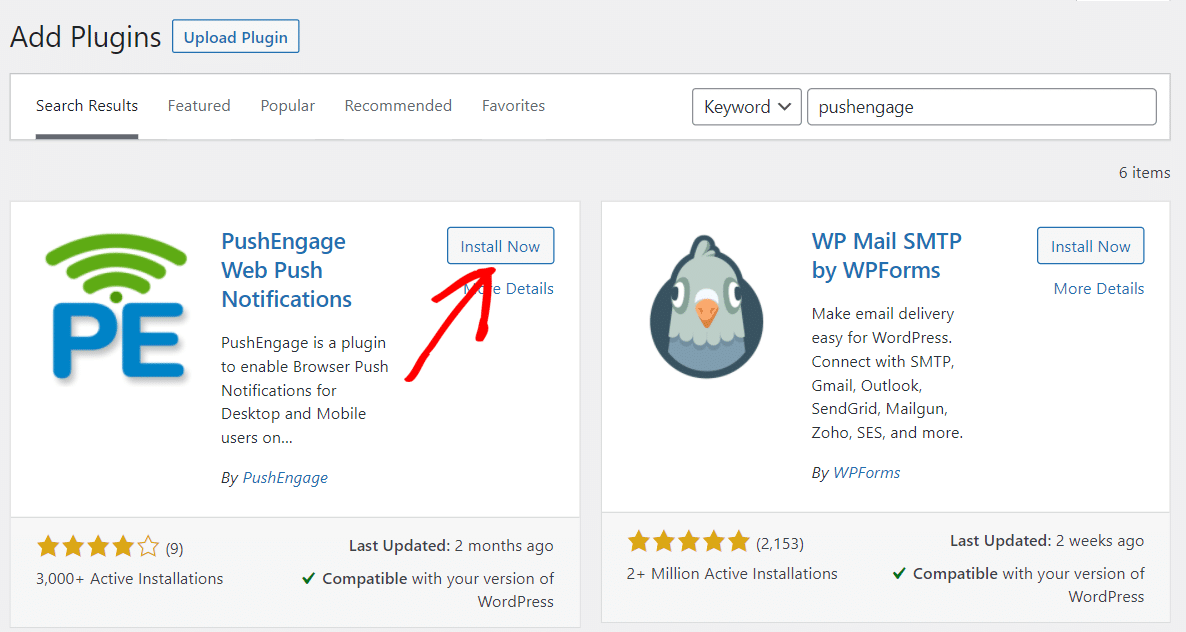
بمجرد تثبيت المكون الإضافي ، يمكنك المتابعة لإنشاء حساب مجاني على PushEngage وربطه بالمكون الإضافي.
2. إنشاء حساب مجاني على PushEngage
في هذه الخطوة ، سننشئ حسابك ونوصله بـ WordPress.
توجه إلى موقع PushEngage وانقر على البدء مجانًا الآن!
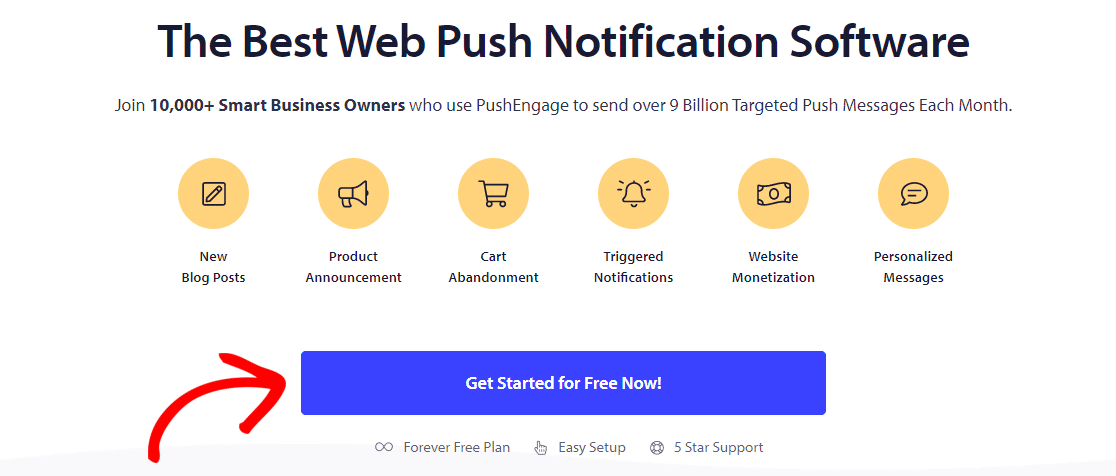
املأ تفاصيل حسابك وأكمل التسجيل هنا. إذا اخترت الإعداد باستخدام حساب Google الخاص بك ، فسيطالبك PushEngage بإدخال تفاصيل موقع الويب الخاص بك.
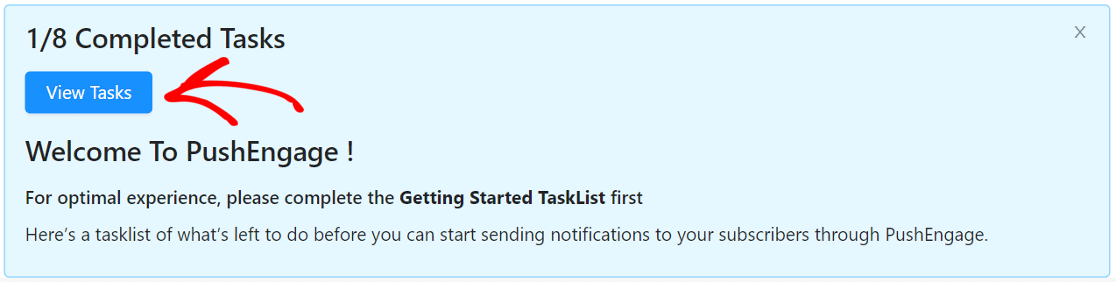
بمجرد دخولك إلى لوحة القيادة ، سترى معالج الإعداد الذي يجعل من السهل تكوين المكون الإضافي. انقر فوق عرض المهام لبدء العملية.
أولاً ، سنقوم بتحميل شعار موقعك. سيظهر هذا كصورة افتراضية في رسالة إعلام الدفع.
انقر فوق الزر " تغيير " وقم بتحميل صورة بتنسيق ملف PNG أو JPG.
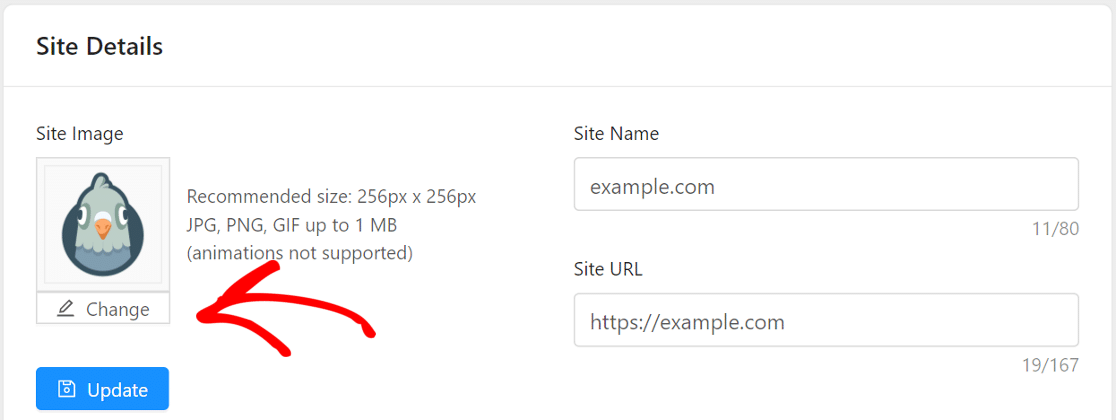
عند إكمال هذه الخطوة ، سيطلب منك PushEngage تأكيد منطقتك الزمنية. نظرًا لأن ذلك يتم تلقائيًا ، فلننتقل إلى الخطوة الثالثة في معالج الإعداد.
3. قم بتوصيل موقع WordPress الخاص بك
في هذه الخطوة ، سنقوم بتوصيل موقعك بحساب PushEngage الجديد الخاص بك.
لقد قمنا بالفعل بتثبيت البرنامج المساعد ، لذلك هذا بسيط. نحتاج فقط إلى نسخ كود API من PushEngage ولصقه على موقعنا.
في موقع PushEngage ، قم بالتمرير لأسفل وانقر فوق الزر Get API Key ، ثم انقر فوق إنشاء مفتاح API جديد .
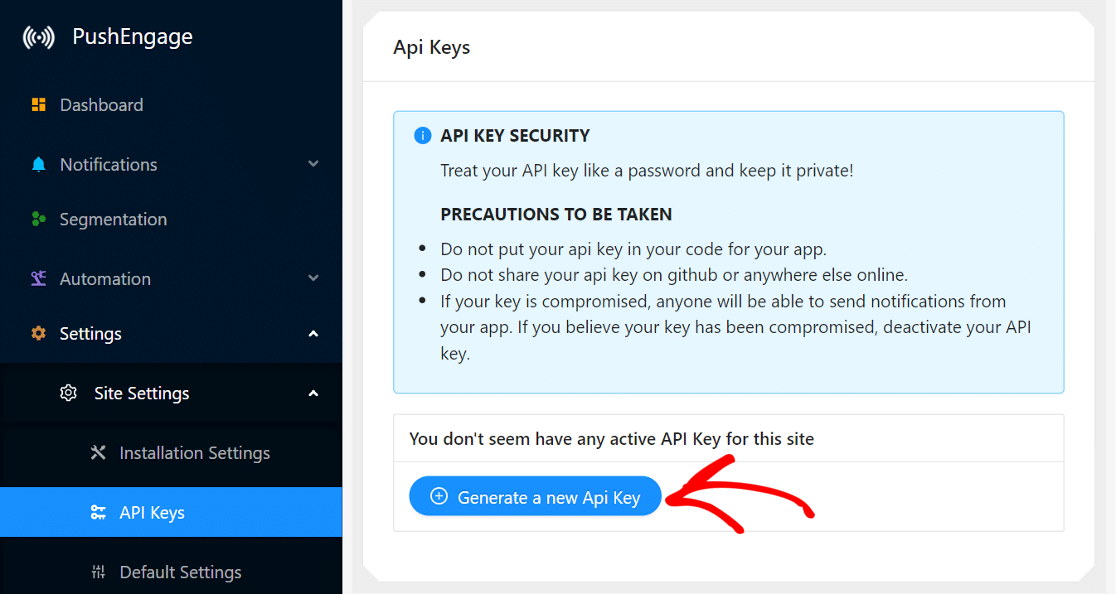

عد إلى لوحة تحكم WordPress الخاصة بك الآن. انسخ والصق مفتاح API حيث يُطلب منك ذلك وانقر فوق إرسال .
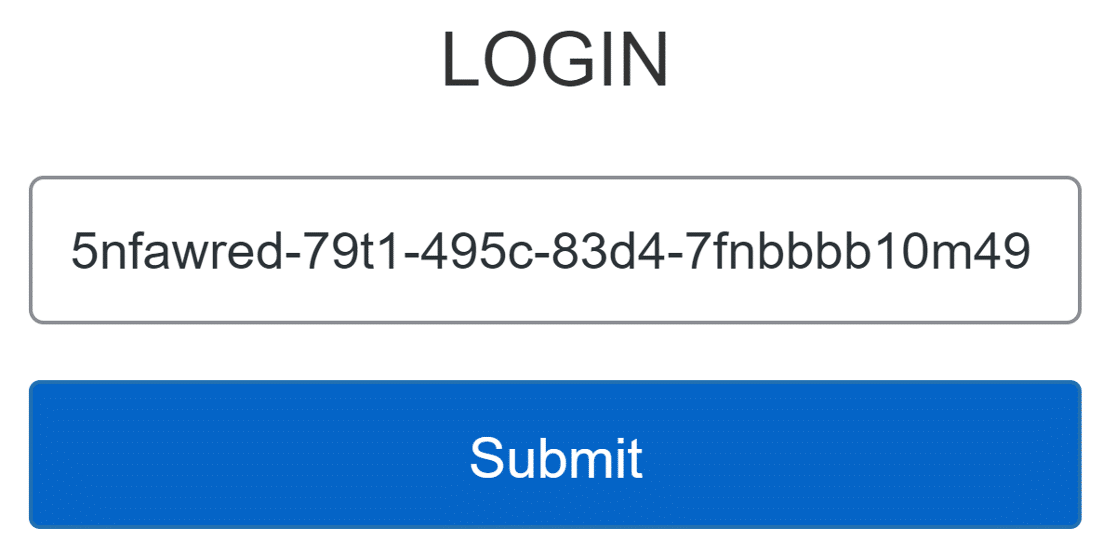
سيتصل الموقع الآن بـ PushEngage.
يمكنك الآن تغيير بعض الإعدادات الأساسية من لوحة تحكم WordPress. على وجه الخصوص ، قد ترغب في الانتباه إلى هذين الإعدادين:
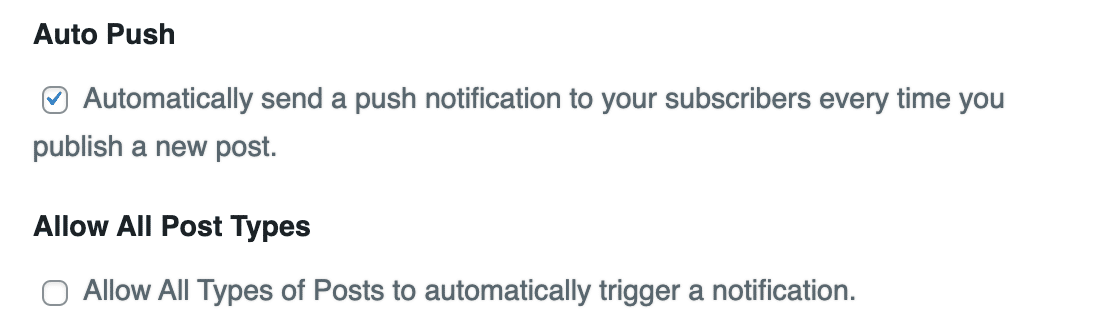
- أرسل تلقائيًا إشعارًا فوريًا إلى المشتركين في كل مرة تنشر فيها منشورًا جديدًا : سيدفع هذا الإعداد إشعارًا إلى المشتركين بمجرد نشر منشور جديد. إذا كنت تريد المزيد من التحكم ، فقم بإيقاف تشغيل هذا هنا. يمكنك بعد ذلك إرسال إشعارات يدوية عن طريق تحديد مربع في محرر النشر ، أو عن طريق كتابة الإشعار الخاص بك على موقع PushEngage على الويب.
- السماح لجميع أنواع المنشورات بتشغيل إشعار تلقائيًا : إذا تم تمكين هذا ، فتأكد من التحقق من أنواع المنشورات المخصصة على موقعك حتى لا ترسل عن طريق الخطأ إشعارات لأنواع المنشورات الخاصة. إذا كنت في شك ، يمكنك إيقاف تشغيل هذا.
من هذه النقطة ، بعض الإعدادات التي سنعرضها لك يمكن تطبيقها في WordPress أو على موقع PushEngage. سنعرض لك موقع PushEngage لأنه أكثر تفصيلاً قليلاً.
4. تعيين إشعار الترحيب
المهمة الرابعة هي إعداد إشعار ترحيب للمشتركين لديك. سيظهر هذا الإشعار بعد أن يشترك شخص ما في الإشعارات من موقع الويب الخاص بك.
في رسالة الترحيب ، تحتاج إلى تعيين عنوان ورسالة. يمكنك ضبط عنوان URL على أي صفحة تريدها. استخدمنا عنوان URL للصفحة الرئيسية ، ولكن يمكنك أيضًا استخدام فئة معينة أو صفحة بيع.
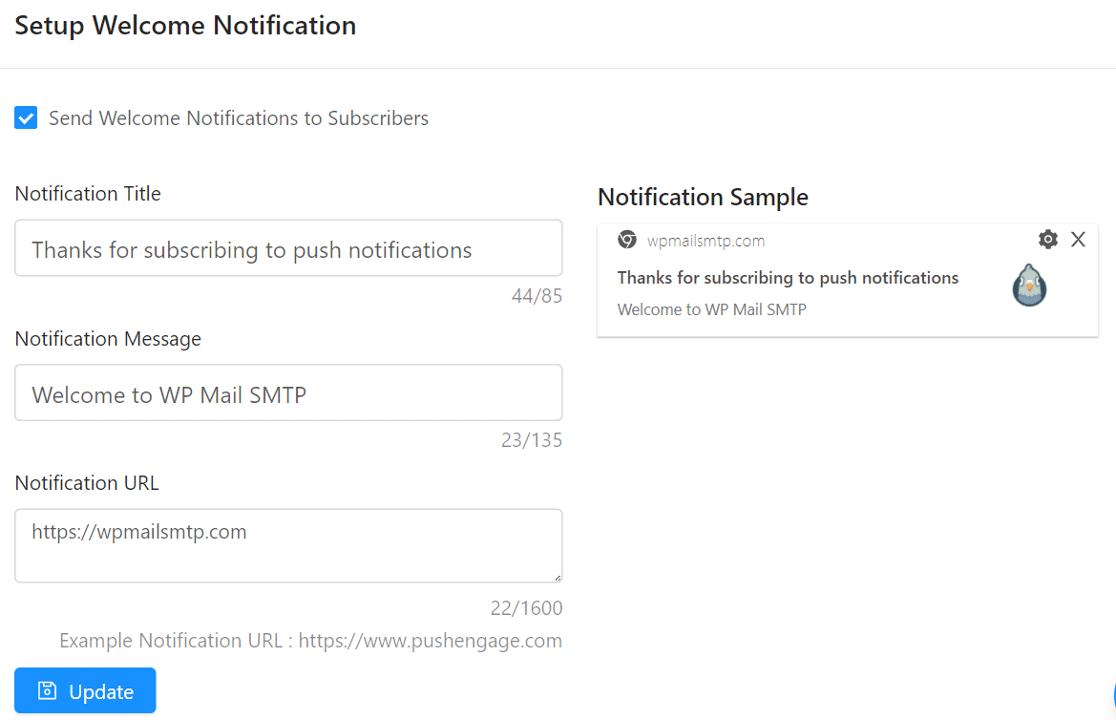
تأكد من تحديد مربع إرسال إشعارات الترحيب إلى المشتركين وانقر فوق الزر تحديث لحفظ التغييرات.
بعد ذلك ، سنقوم بإعداد مربع الحوار الذي يدعو المستخدمين للاشتراك.
5. إعداد مربع حوار الاشتراك
المهمة الخامسة هي إعداد مربع حوار الاشتراك أو رسالة الإعلام التي سيشاهدها الزوار عندما يزورون موقع الويب الخاص بك.
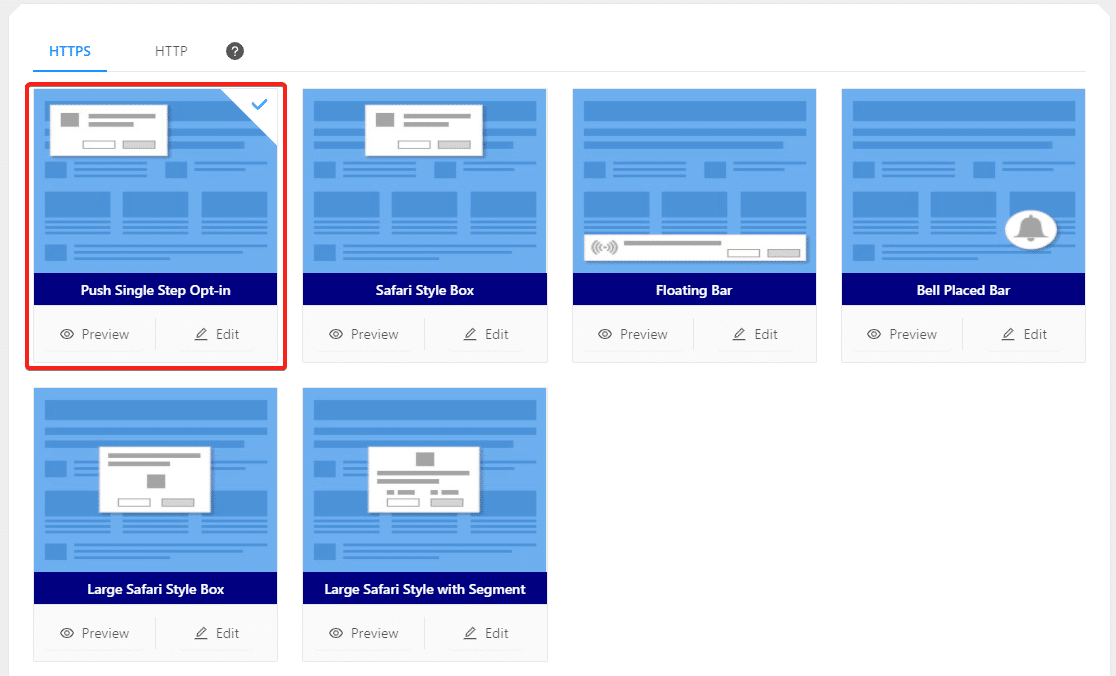
يمكنك العثور عليه من قائمة المهام أو ضمن الإعدادات » إعدادات الاشتراك » مربع حوار الاشتراك . يمكنك معاينة لمعرفة كيف يبدو كل واحد ، أو النقر فوق " تحرير " لتغيير نمطه.
توصي PushEngage باختيار Push Single Step Opt-in للحصول على أفضل أداء.
في هذه المرحلة ، ستحتاج إلى تحميل بعض الملفات إذا كنت لا تستخدم WordPress. سيسمح لك ذلك بإرسال إشعارات من مجالك بدلاً من المجال الفرعي PushEngage.
نظرًا لأننا قمنا بتثبيت مكون WordPress الإضافي ، فلنتخطى هذا ونبدأ في الإرسال.
7. ابدأ في إرسال إشعارات الدفع
حان الوقت الآن لإرسال إشعارك الأول. إذا كنت ترغب في اختبار هذه الخطوة ، فتفضل بزيارة صفحتك الرئيسية واشترك حتى يكون لديك مشترك تجريبي لتبدأ به.
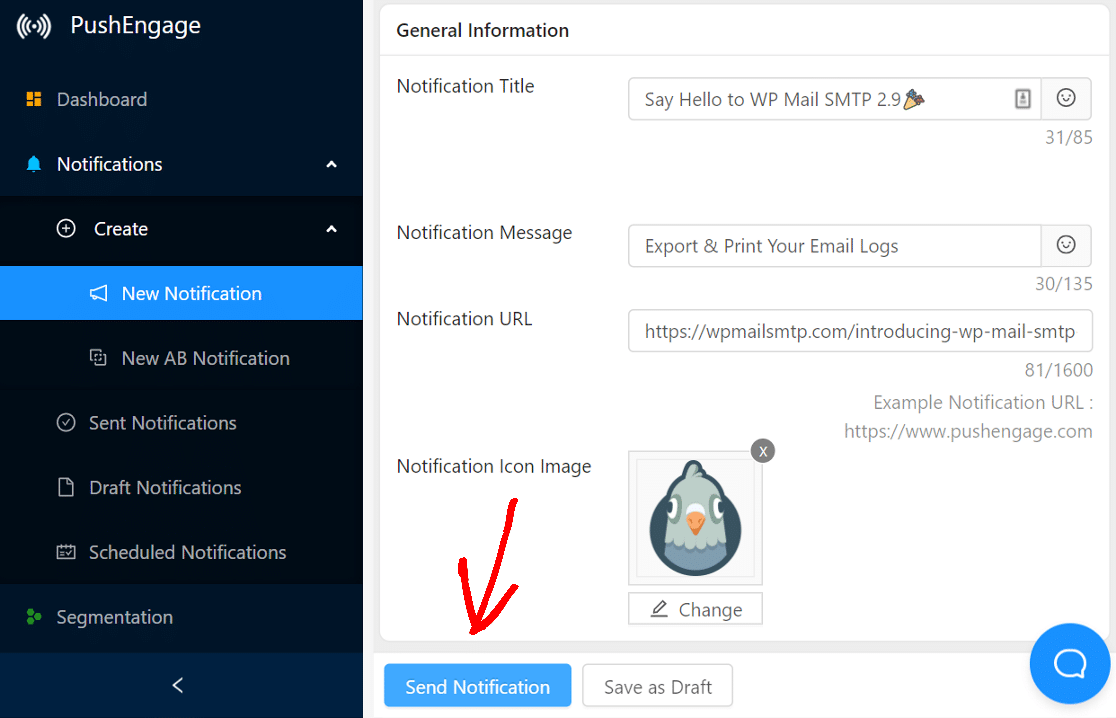
لإرسال إشعار جديد ، انقر فوق الإخطارات من الشريط الجانبي وانقر فوق إنشاء » إشعار جديد .
هنا ، تحتاج إلى كتابة:
- عنوان ورسالة الإخطار
- عنوان URL للصفحة المحددة التي تريد استهدافها
- صورة مخصصة لرسالة الإعلام (إذا كنت تريد تجاوز الصورة الافتراضية).
نصيحة للمحترفين: نوصي باستخدام الإشعار متعدد الإجراءات أيضًا. يتيح لك ذلك إضافة زر "قراءة المزيد" الذي يمكن أن يساعد في الحصول على المزيد من النقرات.
بمجرد الانتهاء من ذلك ، يمكنك اختيار إرسال الإشعار الآن أو جدولته في وقت لاحق. إذا كنت تستخدم خطة مدفوعة ، فيمكنك أيضًا جدولة إرسالها وفقًا للمنطقة الزمنية للمستخدم.
راجع كل شيء قبل النقر فوق الزر " إرسال إشعار " ... وهذا كل شيء! راقب تحليلات PushEngage لمعرفة كيفية أداء الإشعارات.
أصلح رسائل البريد الإلكتروني في WordPress الآن
التالي: استخدم TrustPulse لإظهار الدليل الاجتماعي
يعد الدليل الاجتماعي طريقة رائعة أخرى لزيادة التحويل والمبيعات على موقع الويب الخاص بك. يعرض TrustPulse الإخطارات التي تعزز الاستعجال والثقة والفومو.
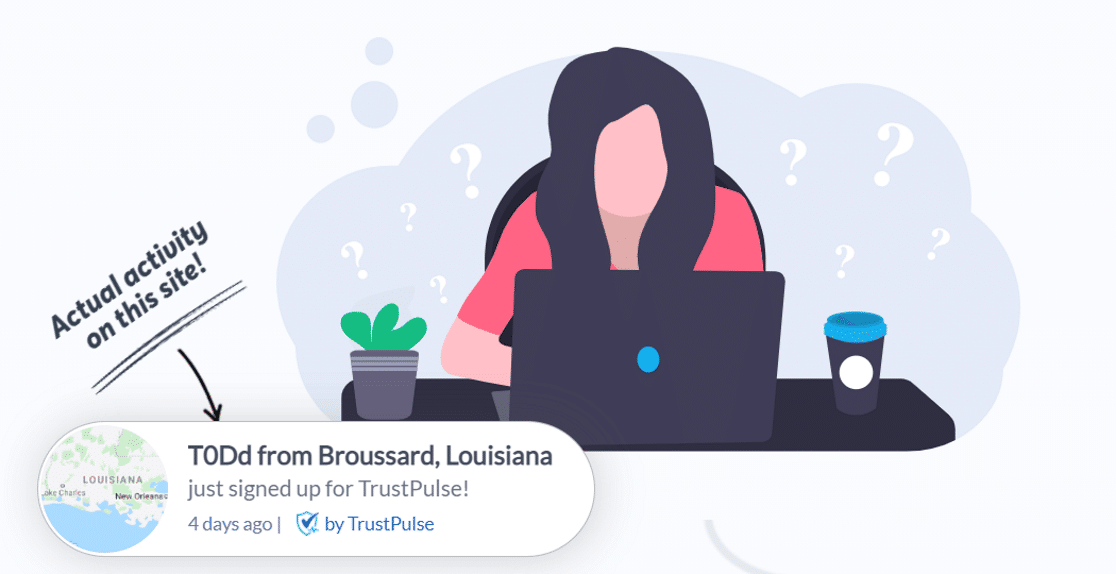
يتكامل TrustPulse بسلاسة مع جميع منصات التجارة الإلكترونية والتسويق عبر البريد الإلكتروني الشائعة بما في ذلك WordPress و Shopify و WooCommerce وغيرها الكثير. تريد أن ترى كيف يعمل؟ تحقق من مراجعة TrustPulse هذه.
جاهز لإصلاح رسائل البريد الإلكتروني الخاصة بك؟ ابدأ اليوم مع أفضل مكون إضافي لـ WordPress SMTP. يتضمن WP Mail SMTP Elite إعداد White Glove الكامل ويقدم ضمانًا لاسترداد الأموال لمدة 14 يومًا.
إذا ساعدتك هذه المقالة ، فيرجى متابعتنا على Facebook و Twitter لمزيد من النصائح والبرامج التعليمية حول WordPress.