
Jak dodać powiadomienia Web Push do swojej witryny WordPress?
Opublikowany: 2021-06-07Chcesz ustawić powiadomienia push WordPress na swojej stronie?
Dzięki powiadomieniom web push możesz wysyłać wiadomości do użytkowników nawet po tym, jak opuścili Twoją witrynę. Zwiększa to docelowy ruch i może zwiększyć liczbę konwersji.
W tym artykule pokażemy, jak skonfigurować darmową wtyczkę powiadomień push, abyś mógł sam wypróbować.
Napraw swoje wiadomości e-mail WordPress teraz
Co to są powiadomienia web push?
Powiadomienia web push to wiadomości wysyłane do odwiedzających (którzy zdecydowali się je otrzymywać) po opuszczeniu Twojej witryny. Aby się zarejestrować, zwykle zobaczysz taki komunikat:
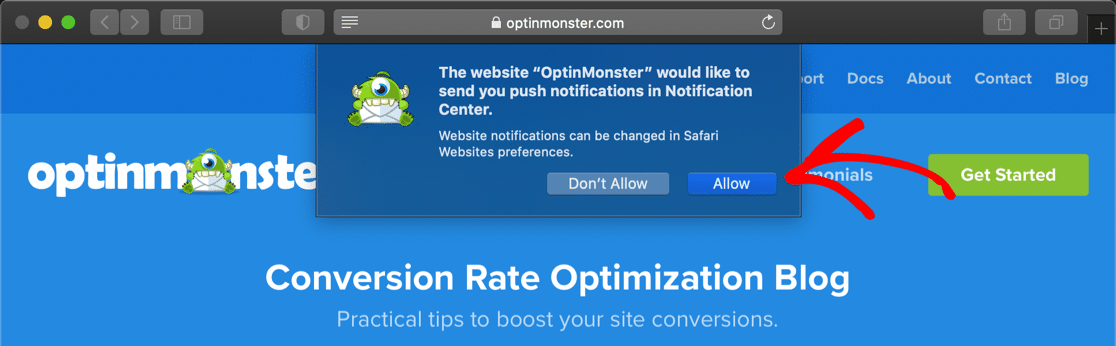
Powiadomienia push działają i wyglądają dokładnie tak, jak powiadomienia, które otrzymujesz na telefonie. Działają zarówno na urządzeniach stacjonarnych, jak i mobilnych i mogą być wysyłane automatycznie lub ręcznie.
Najlepszą rzeczą w powiadomieniach push jest ich wydajność, szczególnie w porównaniu z e-mailem:
- Wiadomo, że powiadomienia web push mają świetny współczynnik otwarć. Saleduck, społeczność transakcji online, uzyskała 400% wyższy współczynnik otwarć dzięki powiadomieniom push.
- Inny klient PushEngage odnotował 4x wyższe współczynniki klikalności niż e-mail.
- Szybkość dostarczania dla push wynosi około 90% i nie ma ryzyka, że Twoja wiadomość zostanie dostarczona do folderu spamu!
Chcesz sprawdzić, czy uzyskasz takie same wyniki? Wypróbujmy PushEngage na Twojej stronie.
Jak dodać powiadomienia Web Push do swojej witryny WordPress?
PushEngage to darmowa wtyczka do powiadomień push WordPress, która obsługuje większość popularnych przeglądarek, w tym:
- Chrom
- Firefox
- Safari
- Microsoft Edge.
Będziemy używać PushEngage, ponieważ może być używany na wielu platformach, w tym WordPress i Shopify.
Jeśli masz witrynę WooCommerce, możesz wysyłać powiadomienia push o porzuceniu koszyka, sprzedaży i alertach o niskim stanie zapasów. Jeśli regularnie piszesz blogi, możesz ustawić PushEngage, aby tworzył automatyczne powiadomienia push za każdym razem, gdy opublikujesz coś nowego.
- Darmowa wersja pozwala zarejestrować 500 subskrybentów i wysyłać do 300 powiadomień miesięcznie.
- Płatne plany zaczynają się od 14 USD/miesiąc dla maksymalnie 100 000 subskrybentów i nieograniczonych powiadomień. Otrzymasz również wsparcie dla WooCommerce i innych zaawansowanych funkcji.
Gotowy do wysyłania powiadomień push ze swojej witryny WordPress?
- Zainstaluj wtyczkę PushEngage
- Utwórz darmowe konto na PushEngage
- Połącz swoją witrynę WordPress
- Ustaw powiadomienie powitalne
- Okno dialogowe konfiguracji subskrypcji
- Prześlij pliki PushEngage
- Rozpocznij wysyłanie powiadomień push
Stwórzmy najpierw konto PushEngage i połączmy je z naszą stroną internetową.
1. Zainstaluj wtyczkę PushEngage
Najpierw zainstalujemy wtyczkę PushEngage. Znajdziesz go w repozytorium wtyczek WordPress.
Jeśli nie jesteś pewien, jak go znaleźć, zapoznaj się z naszym przewodnikiem krok po kroku, jak zainstalować wtyczkę WordPress.
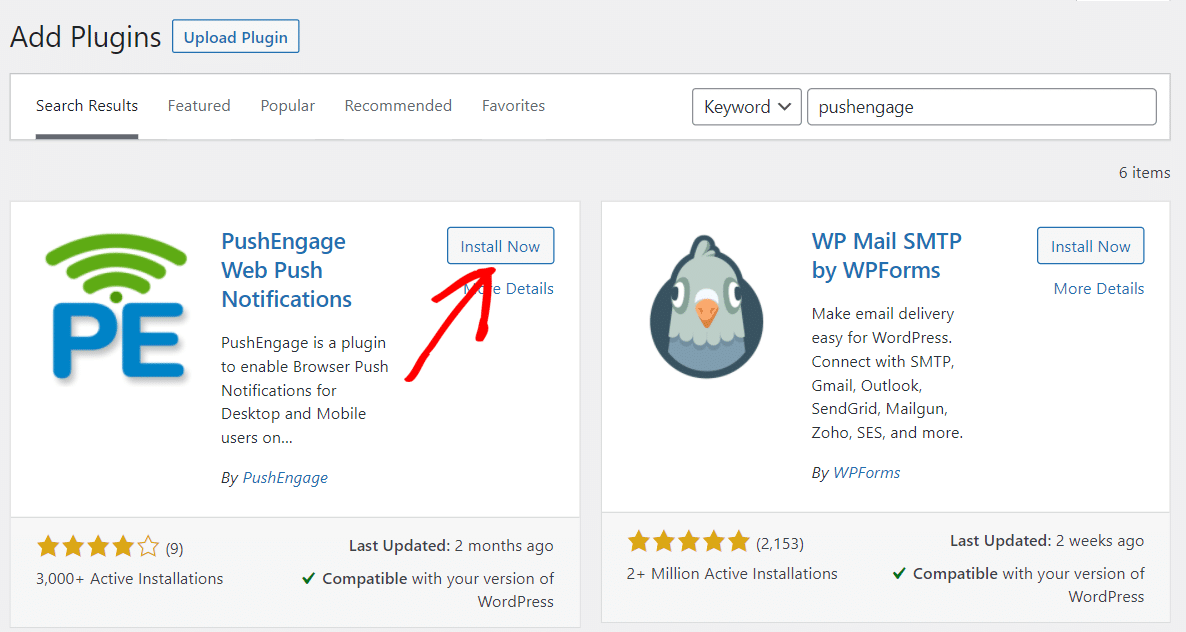
Po zainstalowaniu wtyczki możesz przystąpić do tworzenia bezpłatnego konta w PushEngage i powiązania go z wtyczką.
2. Utwórz darmowe konto na PushEngage
W tym kroku utworzymy Twoje konto i połączymy je z WordPress.
Wejdź na stronę PushEngage i kliknij Rozpocznij teraz za darmo!
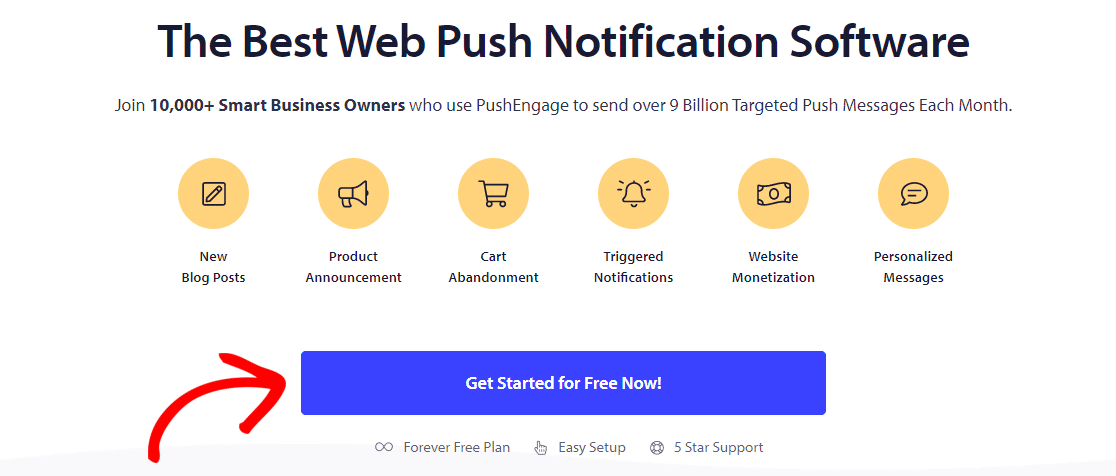
Podaj dane swojego konta i dokończ rejestrację tutaj. Jeśli zdecydujesz się na konfigurację za pomocą konta Google, PushEngage poprosi Cię o podanie danych Twojej witryny.
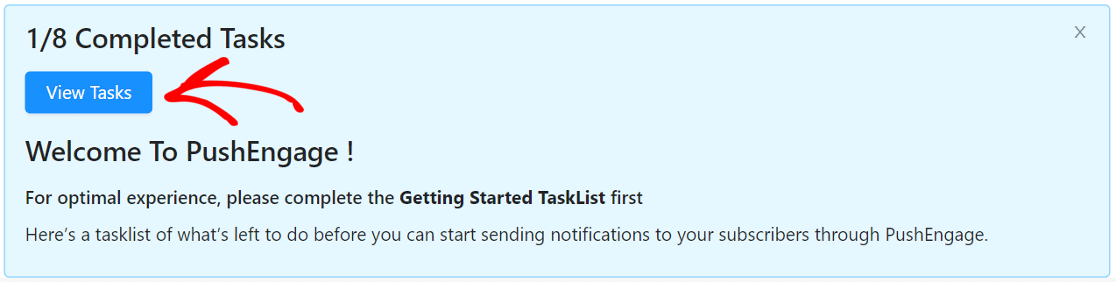
Po przejściu do pulpitu zobaczysz kreatora konfiguracji, który ułatwia konfigurację wtyczki. Kliknij Wyświetl zadania , aby rozpocząć proces.
Najpierw prześlemy logo Twojej witryny. Pojawi się jako domyślny obraz w wiadomości z powiadomieniem push.
Kliknij przycisk Zmień i prześlij obraz w formacie PNG lub JPG.
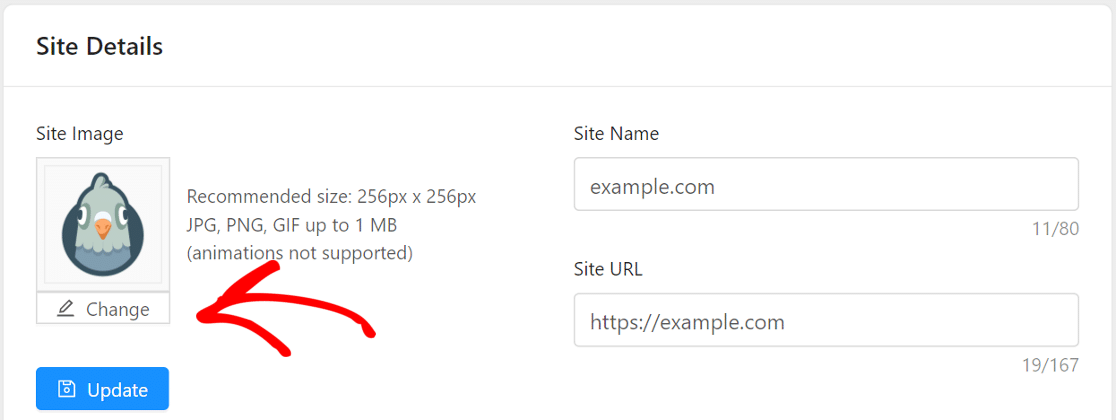
Gdy wykonasz ten krok, PushEngage poprosi Cię o potwierdzenie Twojej strefy czasowej. Ponieważ odbywa się to automatycznie, przejdźmy do trzeciego kroku w kreatorze dołączania.
3. Połącz swoją witrynę WordPress
W tym kroku połączymy Twoją witrynę z Twoim nowym kontem PushEngage.
Zainstalowaliśmy już wtyczkę, więc jest to proste. Wystarczy skopiować kod API z PushEngage i wkleić go na naszej stronie.
Na stronie PushEngage przewiń w dół i kliknij przycisk Pobierz klucz API , a następnie kliknij Wygeneruj nowy klucz API .
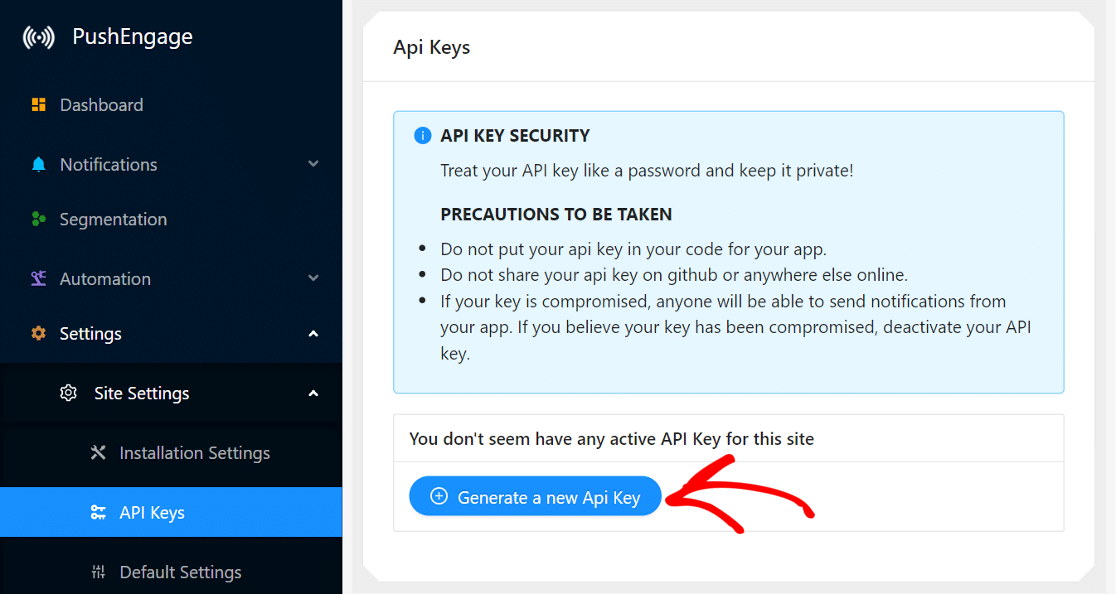
Przełącz się teraz z powrotem do pulpitu WordPress. Skopiuj i wklej klucz API tam, gdzie pojawi się monit, a następnie kliknij Prześlij .
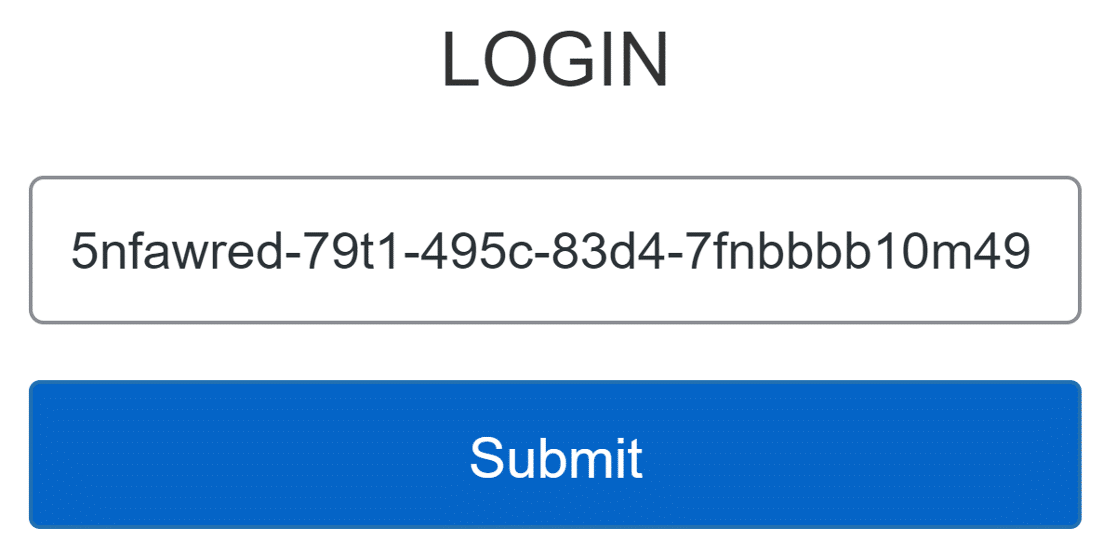

Witryna połączy się teraz z PushEngage.
Możesz teraz zmienić niektóre podstawowe ustawienia z pulpitu WordPress. W szczególności warto zwrócić uwagę na te 2 ustawienia:
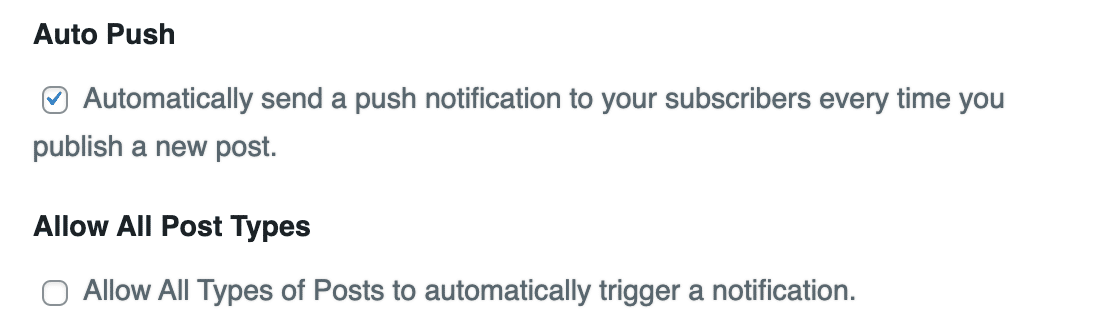
- Automatycznie wysyłaj powiadomienie push do swoich subskrybentów za każdym razem, gdy opublikujesz nowy post : to ustawienie spowoduje wysłanie powiadomienia do subskrybentów, gdy tylko nowy post zostanie opublikowany. Jeśli chcesz mieć większą kontrolę, wyłącz to tutaj. Następnie możesz wysyłać powiadomienia ręczne, zaznaczając odpowiednie pole w edytorze postów lub pisząc własne powiadomienie na stronie PushEngage.
- Zezwalaj wszystkim typom postów na automatyczne wyzwalanie powiadomień : jeśli ta opcja jest włączona, sprawdź niestandardowe typy postów w swojej witrynie, aby przypadkowo nie wysyłać powiadomień o typach postów, które są prywatne. W razie wątpliwości możesz to wyłączyć.
Od tego momentu niektóre z ustawień, które pokażemy, można zastosować w WordPressie lub na stronie PushEngage. Pokażemy Ci witrynę PushEngage, ponieważ jest trochę bardziej szczegółowa.
4. Ustaw powiadomienie powitalne
Czwartym zadaniem jest ustawienie powiadomienia powitalnego dla Twoich subskrybentów. To powiadomienie zostanie wyświetlone, gdy ktoś zasubskrybuje powiadomienia z Twojej witryny.
W wiadomości powitalnej musisz ustawić tytuł i wiadomość. Możesz ustawić adres URL na dowolną stronę, którą lubisz. Użyliśmy adresu URL strony głównej, ale możesz również użyć określonej kategorii lub strony sprzedaży.
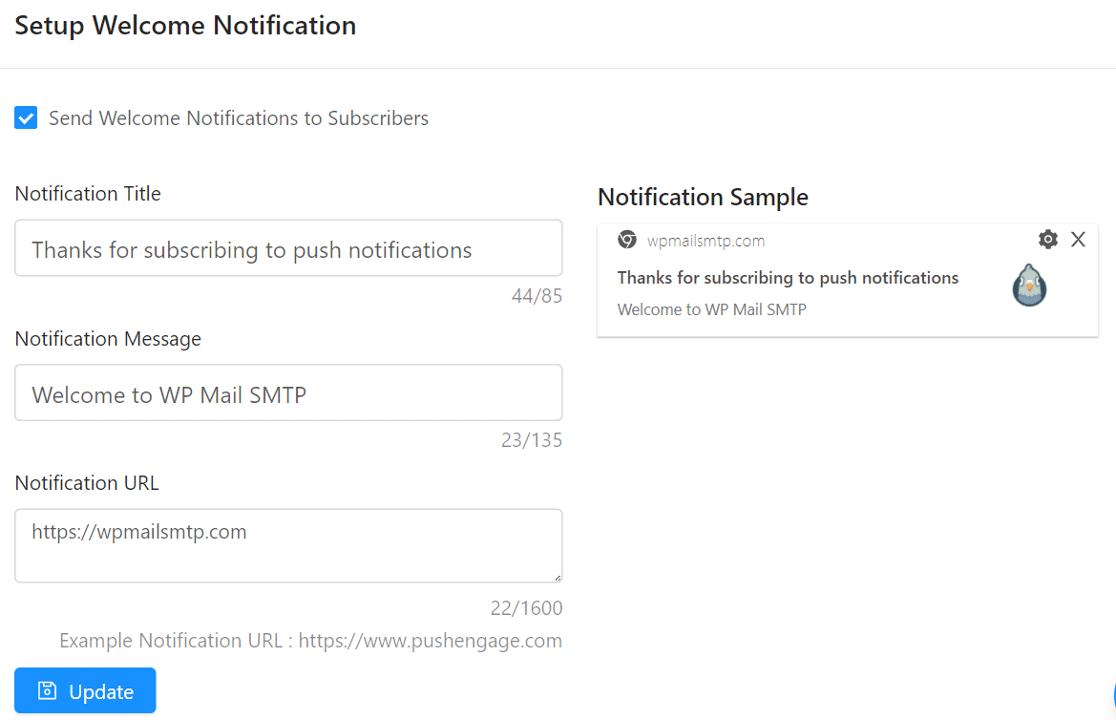
Upewnij się, że zaznaczyłeś pole Wyślij powiadomienia powitalne do subskrybentów i kliknij przycisk Aktualizuj , aby zapisać zmiany.
Następnie skonfigurujemy okno dialogowe, które zaprasza użytkowników do włączenia się.
5. Okno dialogowe konfiguracji subskrypcji
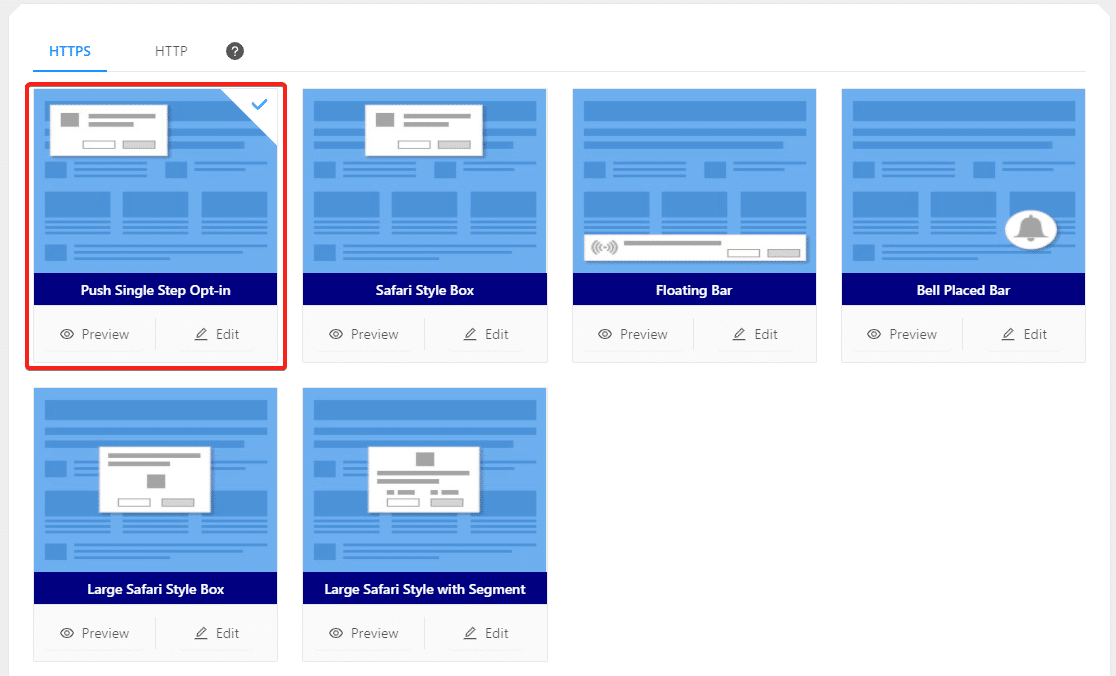
Piątym zadaniem jest skonfigurowanie okna dialogowego subskrypcji lub monitu powiadomienia, które odwiedzający zobaczą, gdy odwiedzą Twoją witrynę.
Możesz go znaleźć na liście zadań lub w Ustawienia » Ustawienia subskrypcji » Okno dialogowe subskrypcji . Możesz wyświetlić podgląd , aby zobaczyć, jak wygląda każdy z nich, lub kliknąć Edytuj , aby zmienić jego styl.
PushEngage zaleca opcję Push Single Step Opt-in w celu uzyskania najlepszej wydajności.
W tym momencie musisz przesłać kilka plików, jeśli nie korzystasz z WordPressa. Umożliwi to wysyłanie powiadomień z Twojej domeny zamiast z subdomeny PushEngage.
Ponieważ mamy zainstalowaną wtyczkę WordPress, pomińmy to i zacznijmy wysyłać.
7. Rozpocznij wysyłanie powiadomień push
Teraz nadszedł czas na wysłanie pierwszego powiadomienia. Jeśli chcesz przetestować ten krok, odwiedź swoją stronę główną i zasubskrybuj, aby na początek mieć subskrybenta testowego.
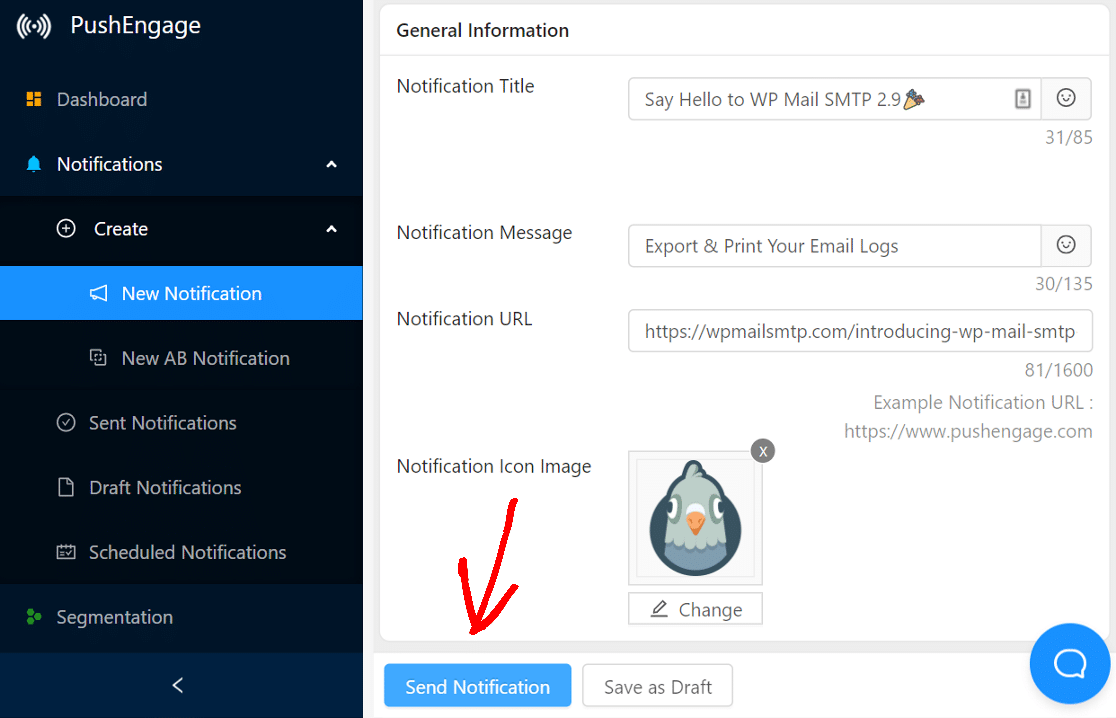
Aby wysłać nowe powiadomienie, kliknij Powiadomienia na pasku bocznym i kliknij Utwórz » Nowe powiadomienie .
Tutaj musisz wpisać:
- Tytuł i treść powiadomienia
- Adres URL konkretnej strony, na którą chcesz kierować reklamy
- Niestandardowy obraz wiadomości z powiadomieniem (jeśli chcesz zastąpić domyślny).
Wskazówka dla profesjonalistów: Zalecamy również korzystanie z funkcji Multi-Action Notification . Dzięki temu możesz dodać przycisk „Czytaj więcej”, który może pomóc w uzyskaniu większej liczby kliknięć.
Gdy to zrobisz, możesz wysłać powiadomienie teraz lub zaplanować je na później. Jeśli korzystasz z płatnego planu, możesz również zaplanować jego wysłanie zgodnie ze strefą czasową użytkownika.
Przejrzyj wszystko przed kliknięciem przycisku Wyślij powiadomienie … i to wszystko! Miej oko na swoje analizy PushEngage, aby zobaczyć, jak działają Twoje powiadomienia.
Napraw swoje wiadomości e-mail WordPress teraz
Dalej: Użyj TrustPulse, aby pokazać dowód społeczny
Dowód społecznościowy to kolejny świetny sposób na zwiększenie konwersji i sprzedaży w Twojej witrynie. TrustPulse wyświetla powiadomienia, które zwiększają pilność, zaufanie i FOMO.
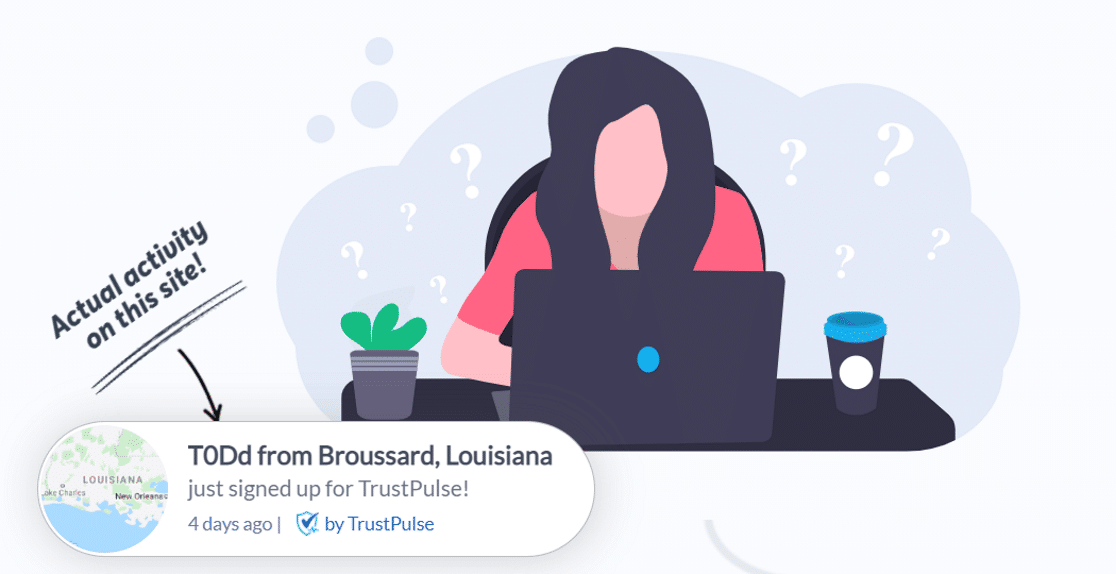
TrustPulse bezproblemowo integruje się ze wszystkimi popularnymi platformami eCommerce i e-mail marketingu, w tym WordPress, Shopify, WooCommerce i wieloma innymi. Chcesz zobaczyć, jak to działa? Sprawdź tę recenzję TrustPulse.
Gotowy, aby naprawić swoje e-maile? Zacznij już dziś od najlepszej wtyczki WordPress SMTP. WP Mail SMTP Elite obejmuje pełną konfigurację białych rękawic i oferuje 14-dniową gwarancję zwrotu pieniędzy.
Jeśli ten artykuł Ci pomógł, śledź nas na Facebooku i Twitterze, aby uzyskać więcej wskazówek i samouczków WordPress.