
Como adicionar notificações push da Web ao seu site WordPress
Publicados: 2021-06-07Deseja configurar notificações push do WordPress em seu site?
Com as notificações push da Web, você pode enviar mensagens aos usuários mesmo depois que eles saírem do site. Isso aumenta o tráfego segmentado e pode aumentar suas conversões.
Neste artigo, mostraremos como configurar um plug-in de notificação por push gratuito para que você possa experimentá-lo.
Corrija seus e-mails do WordPress agora
O que são notificações push da Web?
As notificações push da Web são mensagens enviadas aos visitantes (que optaram por recebê-las) depois de saírem do seu site. Para ativar, você geralmente verá um prompt como este:
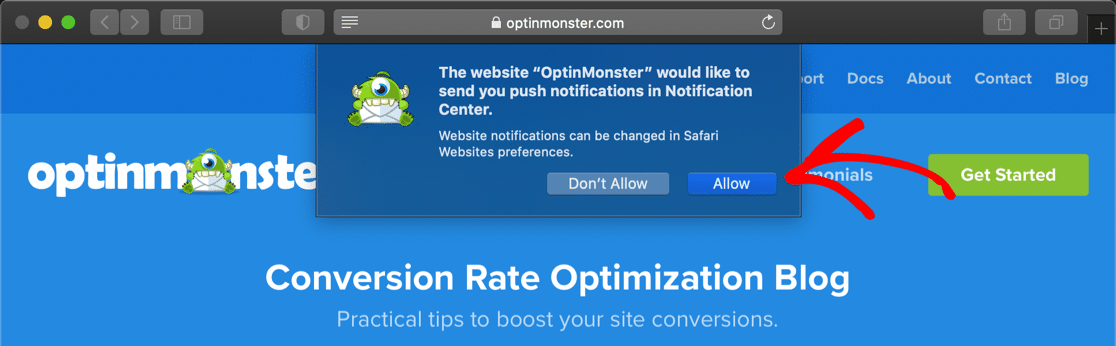
As notificações push funcionam e se parecem exatamente com as notificações que você recebe no seu telefone. Eles funcionam em dispositivos móveis e desktop e podem ser enviados automaticamente ou manualmente.
A melhor coisa sobre notificações push é seu desempenho, principalmente em comparação com e-mail:
- As notificações push da Web são conhecidas por terem uma ótima taxa de abertura. Saleduck, uma comunidade de negócios online obteve uma taxa de abertura 400% maior com notificações push.
- Outro cliente da PushEngage viu taxas de cliques 4x mais altas do que o e-mail.
- A taxa de entrega para push é de cerca de 90%, e não há risco de sua mensagem ser entregue na pasta de spam!
Quer ver se obtém os mesmos resultados? Vamos experimentar o PushEngage em seu site.
Como adicionar notificações push da Web ao seu site WordPress
PushEngage é um plugin de notificação por push gratuito do WordPress que tem suporte para os navegadores mais populares, incluindo:
- cromada
- Raposa de fogo
- Safári
- Microsoft borda.
Vamos usar o PushEngage porque ele pode ser usado em muitas plataformas, incluindo WordPress e Shopify.
Se você tiver um site WooCommerce, poderá enviar notificações push para alertas de abandono de carrinho, vendas e estoque baixo. Se você escreve blogs regularmente, pode configurar o PushEngage para criar notificações push automáticas sempre que publicar algo novo.
- A versão gratuita permite que você registre 500 assinantes e envie até 300 notificações por mês.
- Os planos pagos começam em $ 14/mês para até 100.000 assinantes e notificações ilimitadas. Você também recebe suporte para WooCommerce e outros recursos avançados.
Pronto para enviar notificações push do seu site WordPress?
- Instale o plug-in PushEngage
- Crie uma conta gratuita no PushEngage
- Conecte seu site WordPress
- Definir notificação de boas-vindas
- Caixa de diálogo Configurar assinatura
- Carregar arquivos PushEngage
- Comece a enviar notificações push
Vamos primeiro criar uma conta PushEngage e conectá-la ao nosso site.
1. Instale o plug-in PushEngage
Primeiro, instalaremos o plug-in PushEngage. Você o encontrará no repositório de plugins do WordPress.
Se você não tem certeza de como encontrá-lo, confira nosso guia passo a passo sobre como instalar um plugin do WordPress.
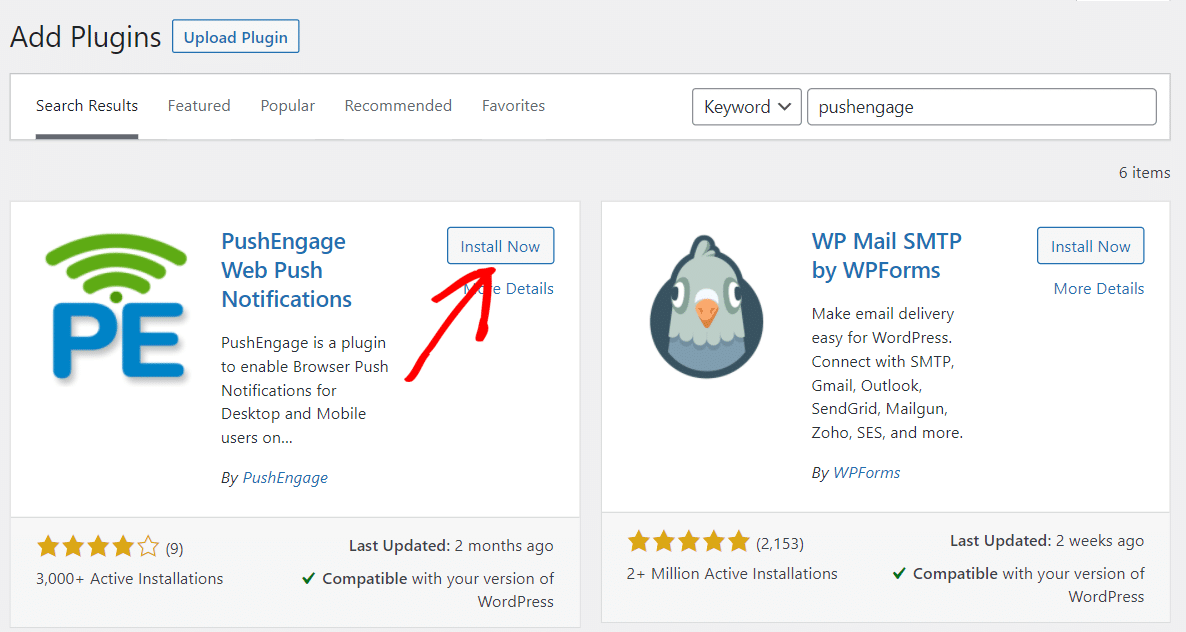
Depois de instalar o plug-in, você pode criar uma conta gratuita no PushEngage e vinculá-la ao plug-in.
2. Crie uma conta gratuita no PushEngage
Nesta etapa, criaremos sua conta e a conectaremos ao WordPress.
Vá até o site PushEngage e clique em Get Started for Free Now!
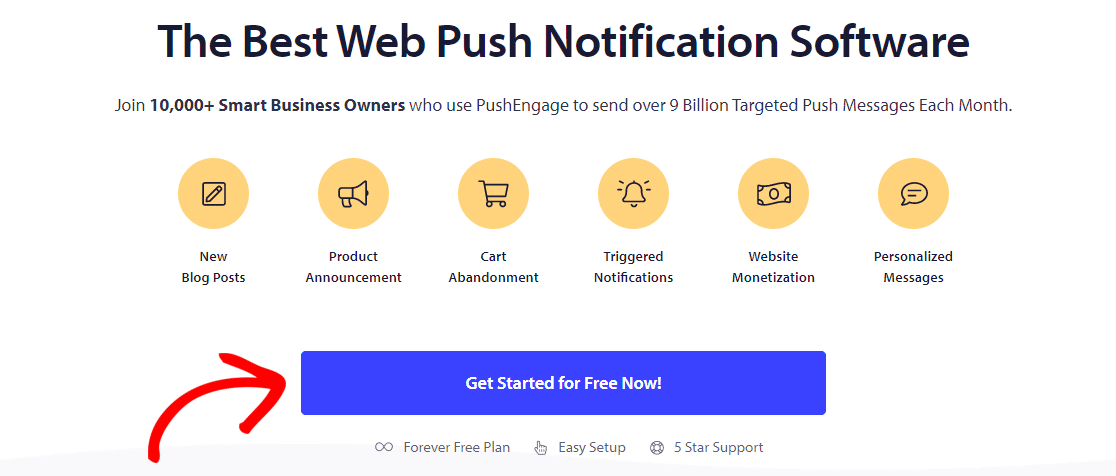
Preencha os dados da sua conta e complete a inscrição aqui. Se você optar por configurar usando sua conta do Google, o PushEngage solicitará que você insira os detalhes do seu site.
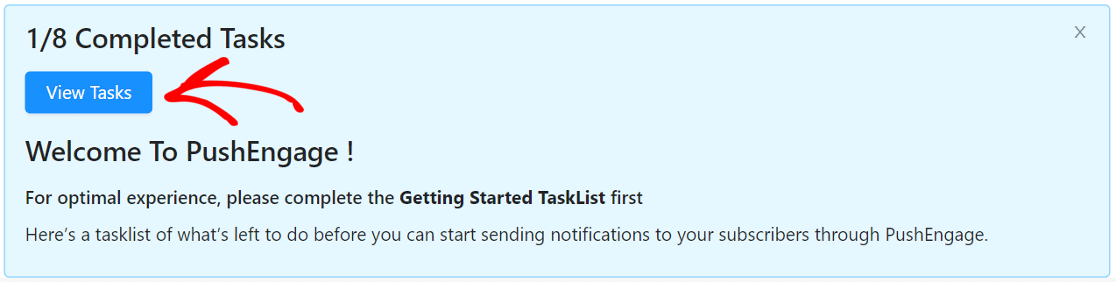
Quando estiver no painel, você verá um assistente de configuração que facilita a configuração do plug-in. Clique em Exibir tarefas para iniciar o processo.
Primeiro, faremos o upload do logotipo do seu site. Isso aparecerá como a imagem padrão na mensagem de notificação por push.
Clique no botão Alterar e carregue uma imagem no formato de arquivo PNG ou JPG.
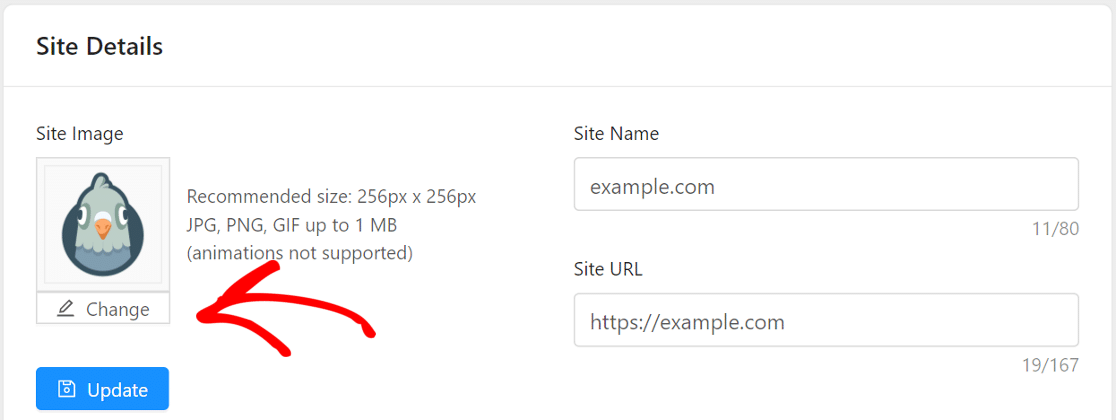
Ao concluir esta etapa, o PushEngage solicitará que você confirme seu fuso horário. Como isso é feito automaticamente, vamos para a 3ª etapa do assistente de integração.
3. Conecte seu site WordPress
Nesta etapa, conectaremos seu site à sua nova conta PushEngage.
Nós já instalamos o plugin, então isso é simples. Só precisamos copiar o código da API do PushEngage e colá-lo em nosso site.
No site PushEngage, role para baixo e clique no botão Get API Key e, em seguida, clique em Generate a new API key .
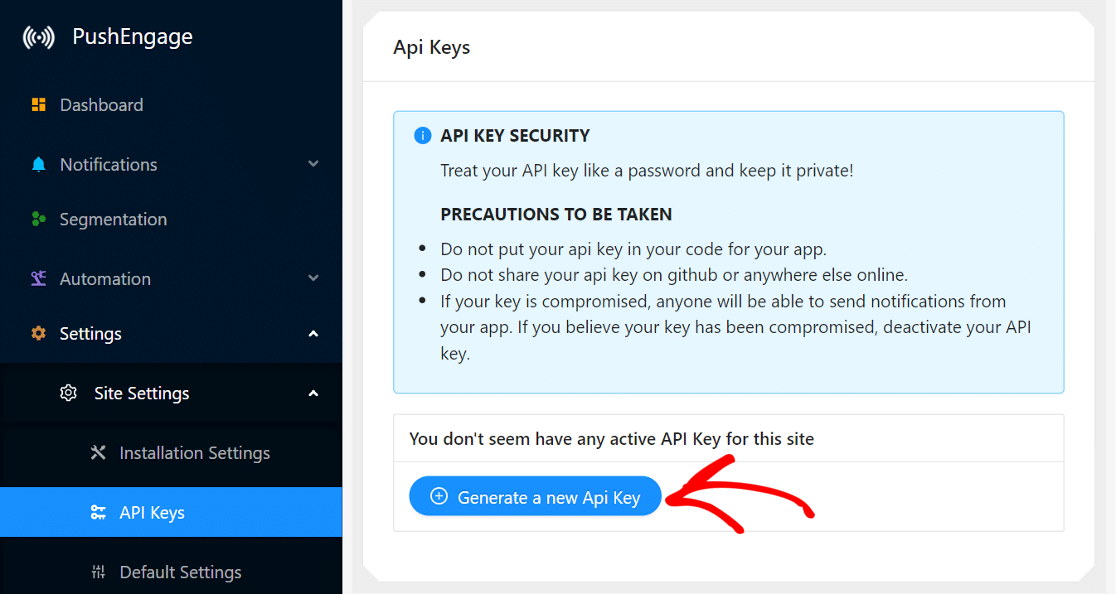
Volte para o seu painel do WordPress agora. Copie e cole a chave de API quando solicitado e clique em Enviar .
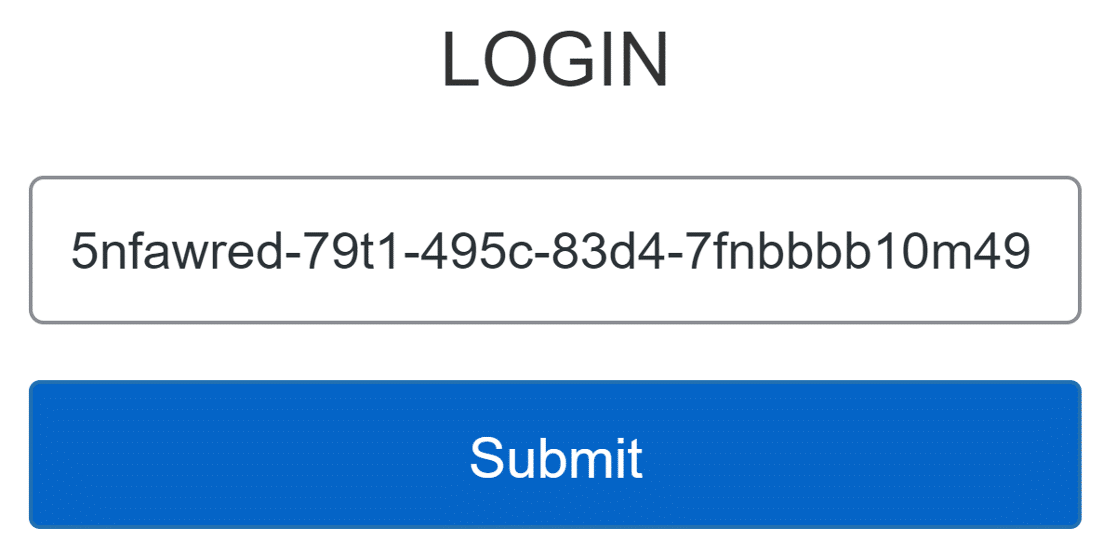

O site agora se conectará ao PushEngage.
Agora você pode alterar algumas configurações básicas no painel do WordPress. Em particular, você pode querer prestar atenção a estas 2 configurações:
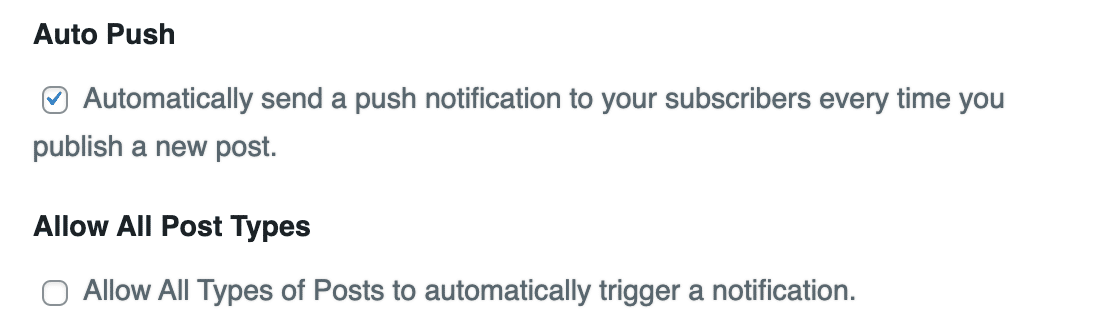
- Envie automaticamente uma notificação por push para seus assinantes sempre que você publicar uma nova postagem : essa configuração enviará uma notificação por push para seus assinantes assim que uma nova postagem for publicada. Se você quiser mais controle, desative isso aqui. Você pode enviar notificações manuais marcando uma caixa no editor de postagem ou escrevendo sua própria notificação no site PushEngage.
- Permitir que todos os tipos de postagens acionem automaticamente uma notificação : se isso estiver ativado, verifique os tipos de postagem personalizados em seu site para não enviar notificações acidentalmente para tipos de postagem privados. Em caso de dúvida, você pode desativar isso.
A partir deste ponto, algumas das configurações que mostraremos podem ser aplicadas no WordPress ou no site PushEngage. Mostraremos o site PushEngage, pois é um pouco mais detalhado.
4. Defina a notificação de boas-vindas
A quarta tarefa é configurar uma notificação de boas-vindas para seus assinantes. Essa notificação será exibida depois que alguém se inscrever nas notificações do seu site.
Na mensagem de boas-vindas, você precisa definir um título e uma mensagem. Você pode definir o URL para qualquer página que desejar. Usamos o URL da página inicial, mas você também pode usar uma categoria ou página de venda específica.
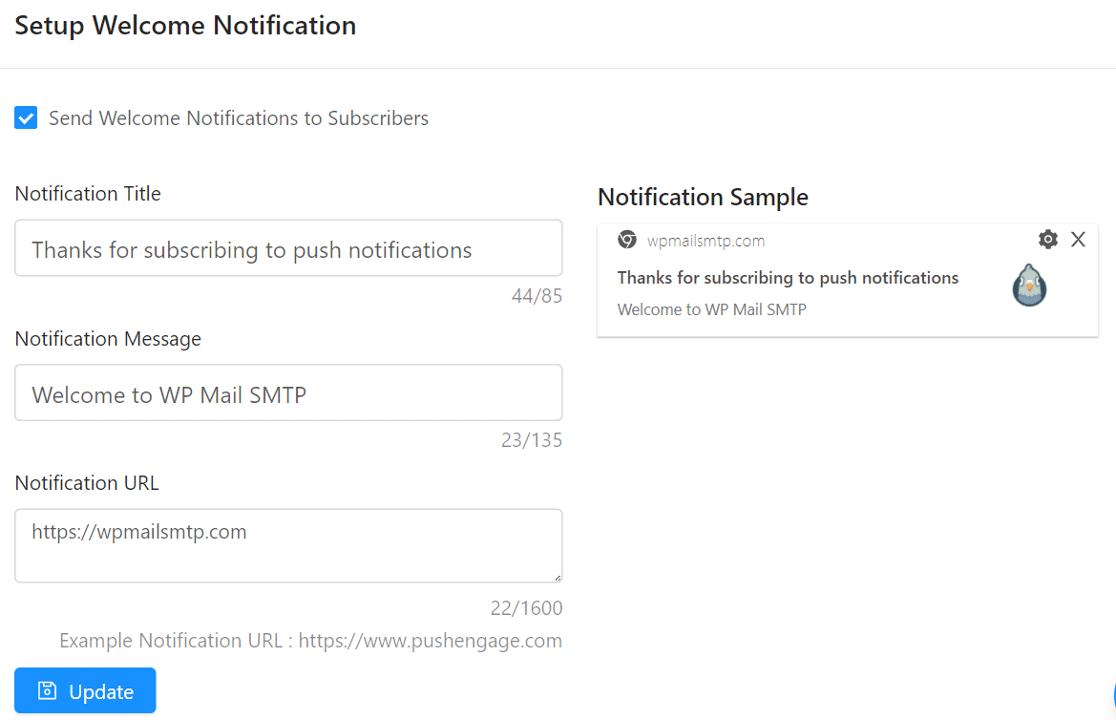
Certifique-se de marcar a caixa Enviar notificações de boas-vindas aos assinantes e clicar no botão Atualizar para salvar suas alterações.
Em seguida, configuraremos a caixa de diálogo que convida os usuários a participar.
5. Caixa de diálogo Configurar assinatura
A quinta tarefa é configurar uma caixa de diálogo de assinatura ou o prompt de notificação que os visitantes verão quando visitarem seu site.
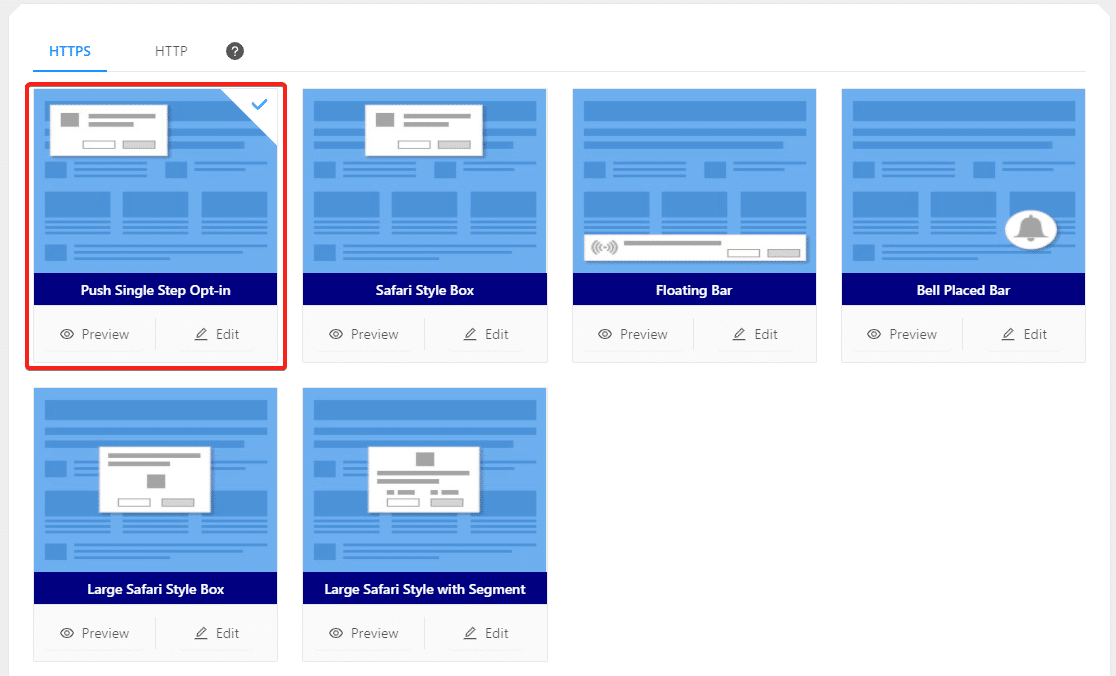
Você pode encontrá-lo na lista de tarefas ou em Configurações » Configurações de assinatura » Caixa de diálogo de assinatura . Você pode visualizar para ver a aparência de cada um ou clicar em Editar para alterar seu estilo.
PushEngage recomenda o Push Single Step Opt-in para melhor desempenho.
Neste ponto, você precisará fazer upload de alguns arquivos se não estiver usando o WordPress. Isso permitirá que você envie notificações do seu domínio em vez do subdomínio PushEngage.
Já que temos o plugin WordPress instalado, vamos pular isso e começar a enviar.
7. Comece a enviar notificações push
Agora é hora de enviar sua primeira notificação. Se você quiser testar esta etapa, visite sua página inicial e inscreva-se para ter um assinante de teste para começar.
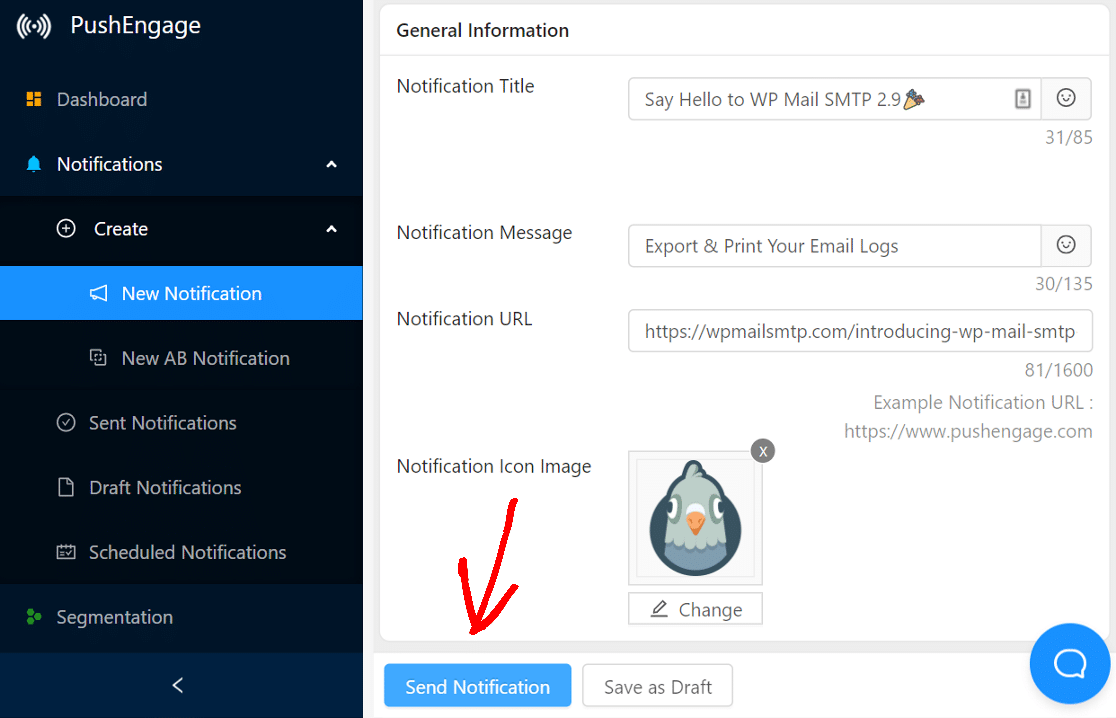
Para enviar uma nova notificação, clique em Notificações na barra lateral e clique em Criar » Nova notificação .
Aqui, você precisa digitar:
- O título e a mensagem da notificação
- O URL da página específica que você deseja segmentar
- Uma imagem personalizada para a mensagem de notificação (se você quiser substituir a padrão).
Dica profissional: recomendamos que você também use a notificação de ação múltipla . Isso permite que você adicione um botão 'Leia mais' que pode ajudar a obter mais cliques.
Feito isso, você pode optar por enviar sua notificação agora ou agendá-la posteriormente. Se você estiver em um plano pago, também poderá agendar o envio de acordo com o fuso horário do usuário.
Revise tudo antes de clicar no botão Enviar notificação … e pronto! Fique de olho nas análises do PushEngage para ver o desempenho de suas notificações.
Corrija seus e-mails do WordPress agora
Próximo: Use TrustPulse para mostrar prova social
A prova social é outra ótima maneira de aumentar a conversão e as vendas em seu site. O TrustPulse mostra notificações que aumentam a urgência, a confiança e o FOMO.

O TrustPulse integra-se perfeitamente a todas as plataformas populares de e-commerce e marketing por e-mail, incluindo WordPress, Shopify, WooCommerce e muito mais. Quer ver como funciona? Confira esta revisão do TrustPulse.
Pronto para corrigir seus e-mails? Comece hoje com o melhor plugin SMTP para WordPress. O WP Mail SMTP Elite inclui a configuração White Glove completa e oferece uma garantia de reembolso de 14 dias.
Se este artigo o ajudou, siga-nos no Facebook e Twitter para mais dicas e tutoriais sobre WordPress.