
如何将 Web 推送通知添加到您的 WordPress 网站
已发表: 2021-06-07您想在您的网站上设置 WordPress 推送通知吗?
通过网络推送通知,即使用户离开您的站点,您也可以向他们发送消息。 这会增加目标流量,并可以提高您的转化率。
在本文中,我们将向您展示如何设置免费的推送通知插件,以便您自己尝试。
立即修复您的 WordPress 电子邮件
什么是 Web 推送通知?
网络推送通知是在访问者(他们选择接收它们)离开您的网站后发送给他们的消息。 要选择加入,您通常会看到如下提示:
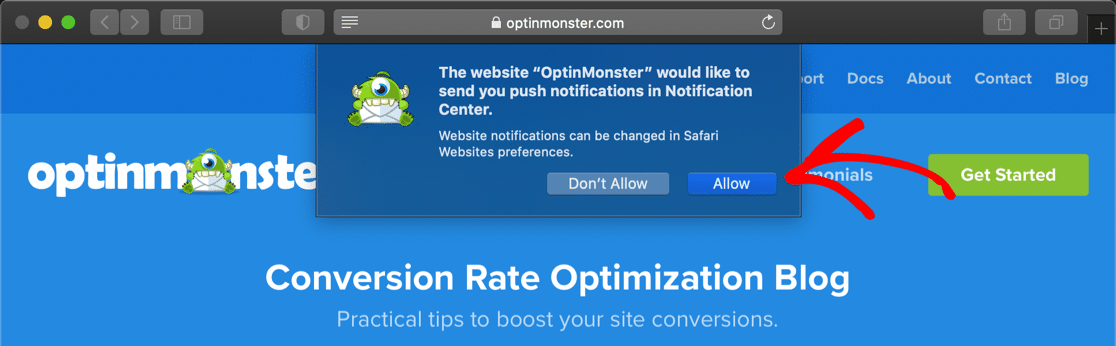
推送通知的工作原理与您在手机上收到的通知一模一样。 它们适用于桌面和移动设备,可以自动或手动发送。
推送通知的最佳之处在于其性能,尤其是与电子邮件相比:
- 众所周知,Web 推送通知的打开率很高。 Saleduck 是一个在线交易社区,其推送通知的打开率提高了 400%。
- 另一位 PushEngage 客户的点击率是电子邮件的 4 倍。
- 推送的送达率在 90% 左右,而且您的邮件没有被送入垃圾邮件文件夹的风险!
想看看你是否得到相同的结果? 让我们在您的网站上试用 PushEngage。
如何将 Web 推送通知添加到您的 WordPress 网站
PushEngage 是一个免费的 WordPress 推送通知插件,支持大多数流行的浏览器,包括:
- 铬合金
- 火狐
- 苹果浏览器
- 微软边缘。
我们将使用 PushEngage,因为它可以在许多平台上使用,包括 WordPress 和 Shopify。
如果你有一个 WooCommerce 网站,你可以发送关于放弃购物车、销售和低库存警报的推送通知。 如果您经常写博客,您可以将 PushEngage 设置为在您发布新内容时创建自动推送通知。
- 免费版可让您注册 500 名订阅者并每月发送多达 300 条通知。
- 付费计划起价为每月 14 美元,最多可容纳 100,000 名订阅者和无限制的通知。 您还将获得对 WooCommerce 和其他高级功能的支持。
准备好从您的 WordPress 网站发送推送通知了吗?
- 安装 PushEngage 插件
- 在 PushEngage 上创建一个免费帐户
- 连接您的 WordPress 网站
- 设置欢迎通知
- 设置订阅对话框
- 上传 PushEngage 文件
- 开始发送推送通知
让我们首先创建一个 PushEngage 帐户并将其连接到我们的网站。
1. 安装 PushEngage 插件
首先,我们将安装 PushEngage 插件。 您可以在 WordPress 插件存储库中找到它。
如果您不确定如何找到它,请查看我们的分步指南,了解如何安装 WordPress 插件。
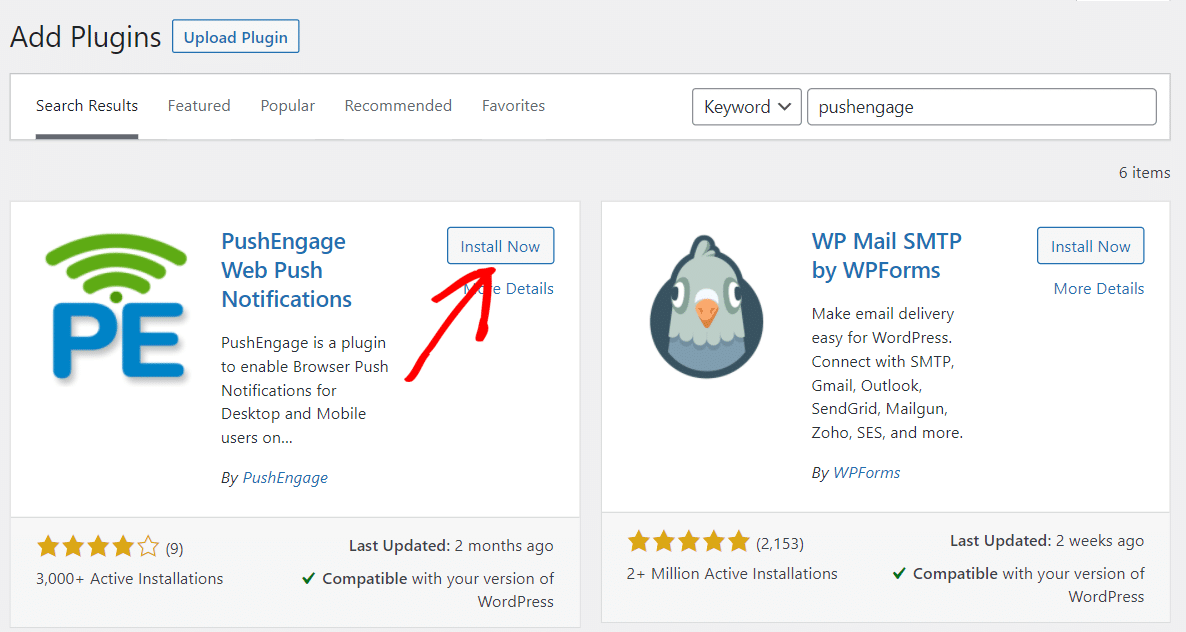
安装插件后,您可以继续在 PushEngage 上创建一个免费帐户并将其链接到插件。
2. 在 PushEngage 上创建一个免费帐户
在此步骤中,我们将创建您的帐户并将其连接到 WordPress。
前往 PushEngage 网站并点击立即免费开始!
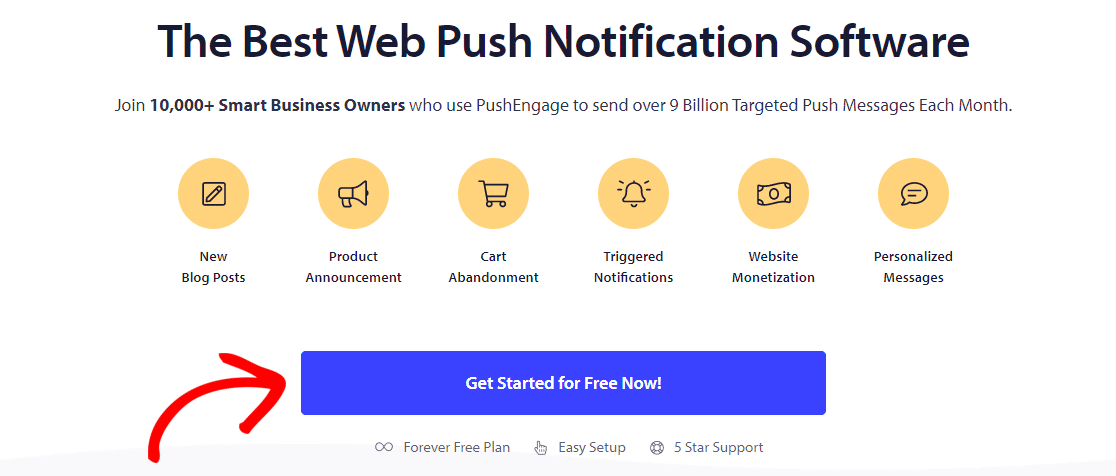
在此处填写您的帐户详细信息并完成注册。 如果您选择使用您的 Google 帐户进行设置,PushEngage 将提示您输入您的网站详细信息。
进入仪表板后,您将看到一个设置向导,可以轻松配置插件。 单击查看任务以启动该过程。
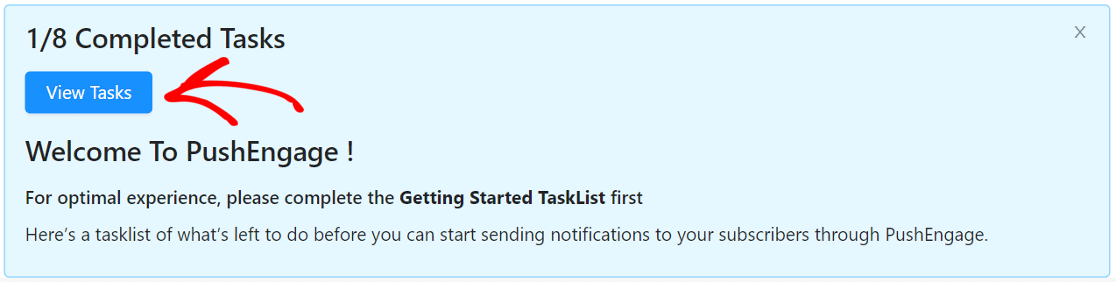
首先,我们将上传您的网站徽标。 这将显示为推送通知消息中的默认图像。
单击更改按钮并上传 PNG 或 JPG 文件格式的图像。
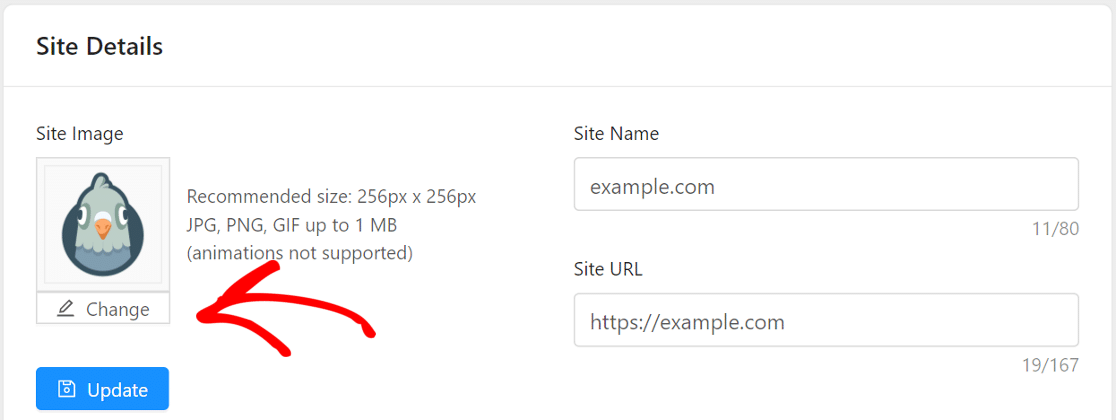
完成此步骤后,PushEngage 将要求您确认您的时区。 由于这是自动完成的,让我们继续进行入职向导的第三步。
3. 连接您的 WordPress 网站
在此步骤中,我们会将您的网站连接到您的新 PushEngage 帐户。
我们已经安装了插件,所以这很简单。 我们只需要从 PushEngage 复制 API 代码并将其粘贴到我们的网站上。
在 PushEngage 站点上,向下滚动并单击Get API Key按钮,然后单击Generate a new API key 。
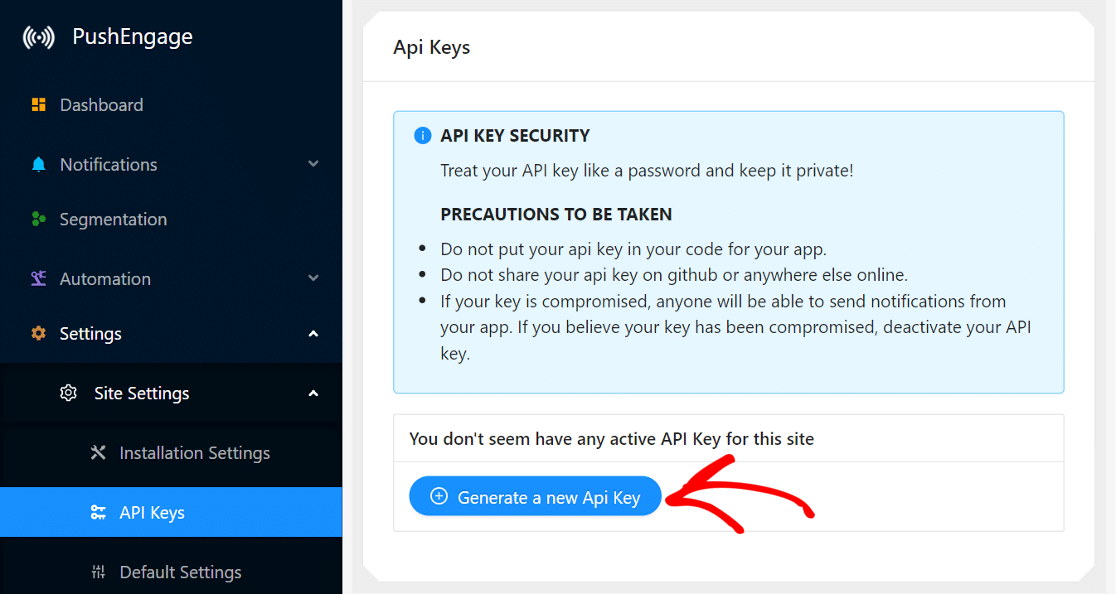

现在切换回您的 WordPress 仪表板。 在提示的地方复制并粘贴 API 密钥,然后单击提交。
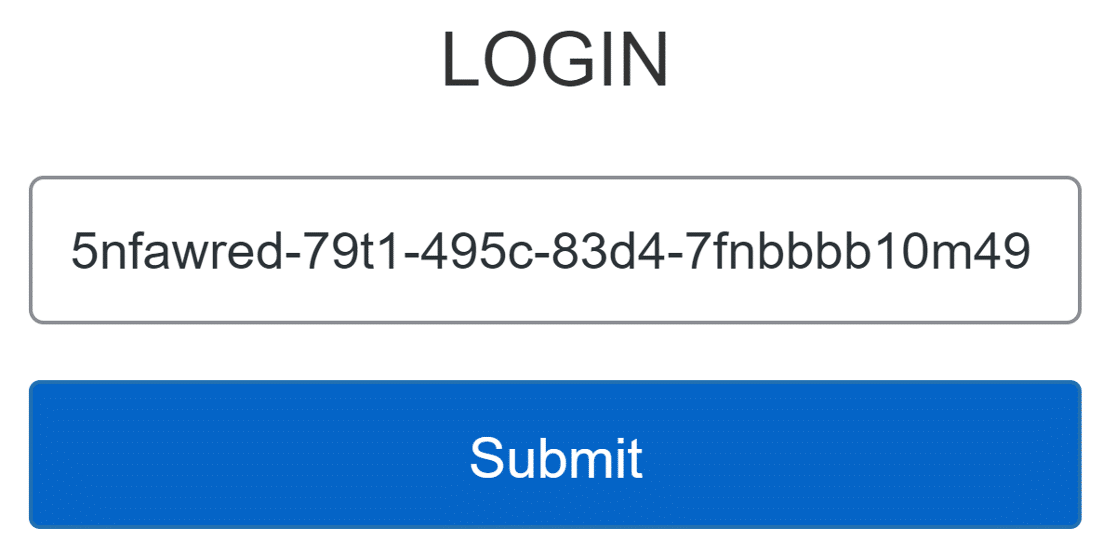
该网站现在将连接到 PushEngage。
您现在可以从 WordPress 仪表板更改一些基本设置。 特别是,您可能需要注意以下 2 个设置:
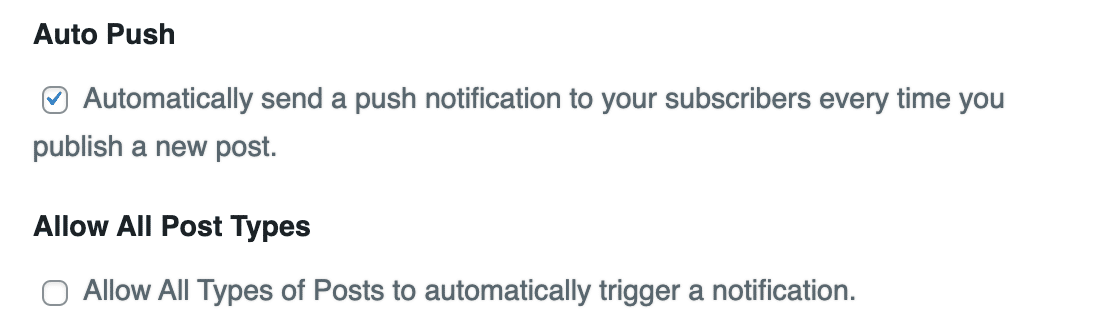
- 每次发布新帖子时自动向订阅者发送推送通知:此设置将在新帖子上线后立即向订阅者推送通知。 如果您想要更多控制权,请在此处关闭此功能。 然后,您可以通过在帖子编辑器中选中一个框或在 PushEngage 网站上编写您自己的通知来发送手动通知。
- 允许所有类型的帖子自动触发通知:如果启用此功能,请务必检查您网站上的自定义帖子类型,以免意外发送私人帖子类型的通知。 如果有疑问,您可以将其关闭。
从这一点开始,我们将向您展示的一些设置可以应用于 WordPress 或 PushEngage 网站。 我们将向您展示 PushEngage 网站,因为它更详细一些。
4.设置欢迎通知
第四个任务是为您的订阅者设置欢迎通知。 此通知将在有人订阅您网站的通知后显示。
在欢迎信息中,您需要设置标题和信息。 您可以将 URL 设置为您喜欢的任何页面。 我们使用了主页 URL,但您也可以使用特定类别或销售页面。
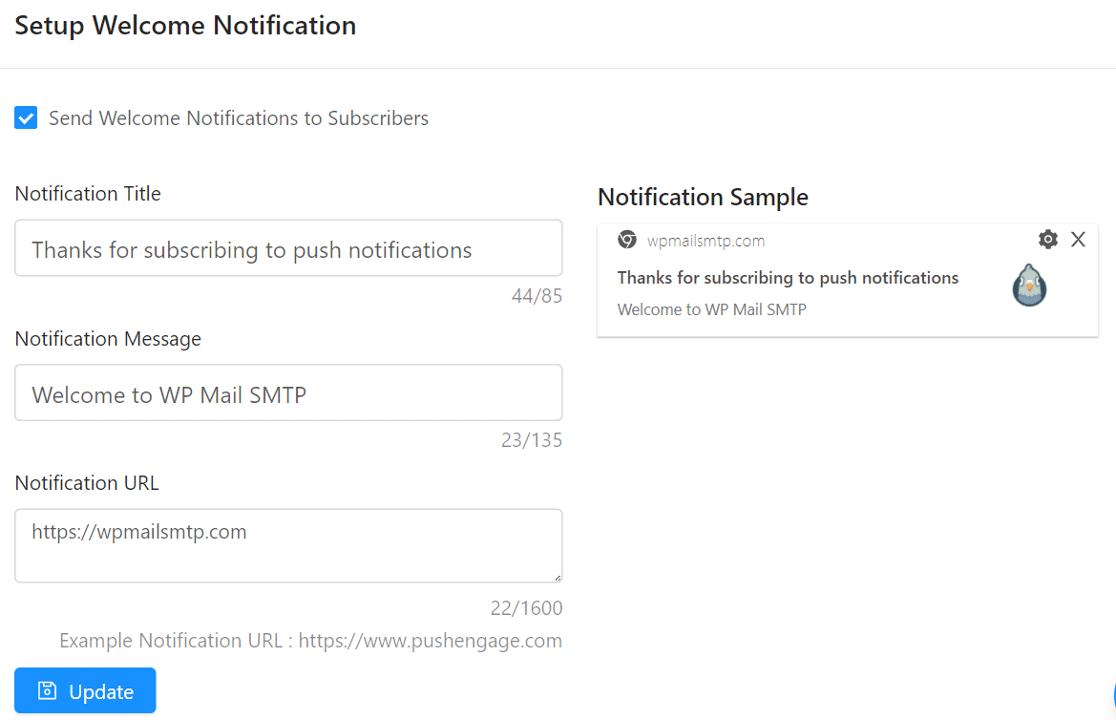
确保选中向订阅者发送欢迎通知框并单击更新按钮以保存您的更改。
接下来,我们将设置邀请用户选择加入的对话框。
5.设置订阅对话框
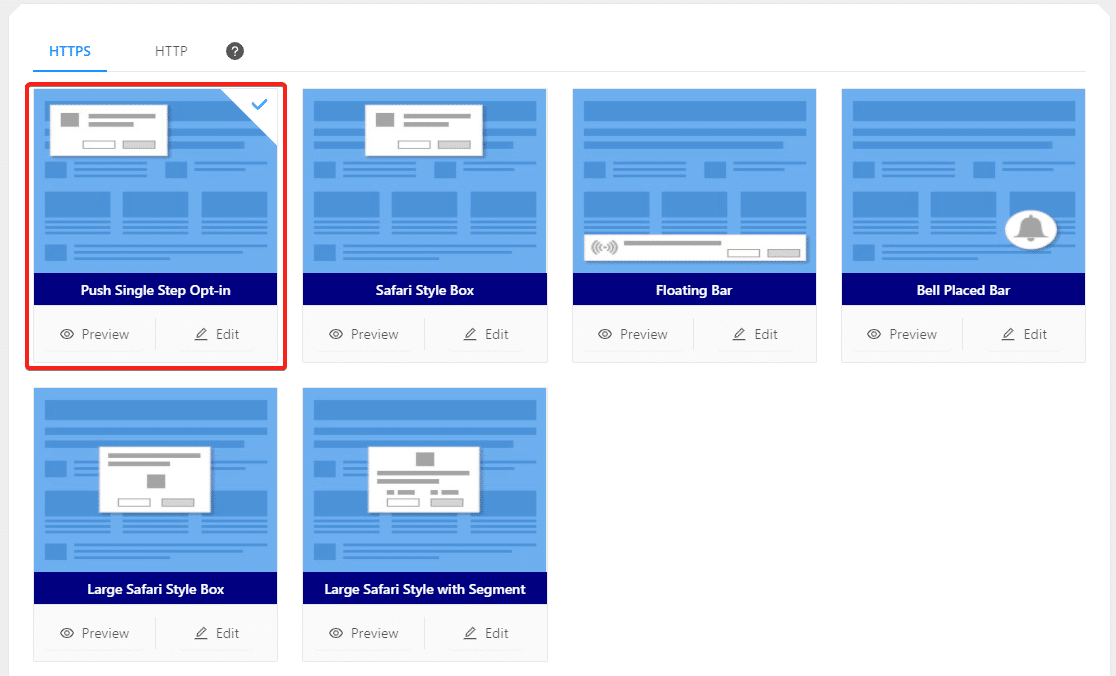
第五个任务是设置订阅对话框或访问者在访问您的网站时将看到的通知提示。
您可以从任务列表或设置»订阅设置»订阅对话框中找到它。 您可以预览以查看每个人的外观,或单击编辑以更改其样式。
PushEngage 建议使用Push Single Step Opt-in以获得最佳性能。
此时,如果您不使用 WordPress,则需要上传一些文件。 这将允许您从您的域而不是 PushEngage 子域发送通知。
由于我们已经安装了 WordPress 插件,让我们跳过这个并开始发送。
7. 开始发送推送通知
现在是时候发送您的第一个通知了。 如果您想测试此步骤,请访问您的主页并订阅,以便您有一个测试订阅者开始。
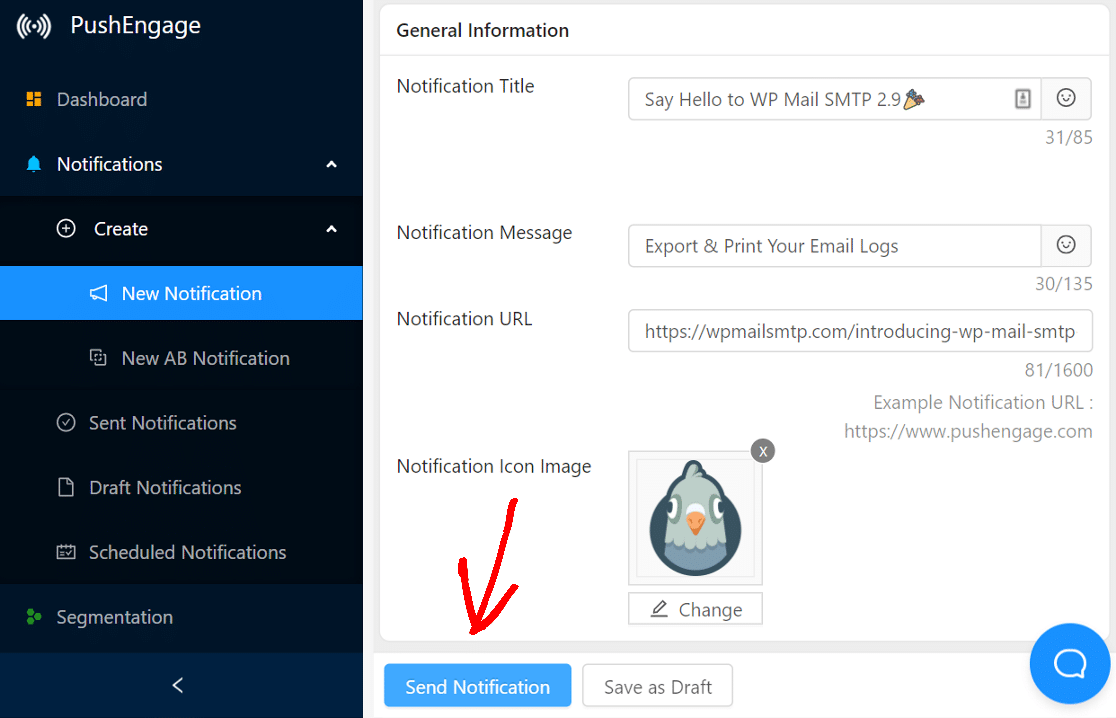
要发送新通知,请单击侧边栏中的通知,然后单击创建 »新通知。
在这里,您需要输入:
- 通知的标题和消息
- 您要定位的特定页面的 URL
- 通知消息的自定义图像(如果要覆盖默认图像)。
专业提示:我们建议您也使用多操作通知。 这允许您添加一个“阅读更多”按钮,以帮助获得更多点击。
完成后,您可以选择立即发送通知或安排在以后发送。 如果您使用付费计划,您还可以安排它根据用户的时区发送。
在单击发送通知按钮之前查看所有内容……就是这样! 密切关注您的 PushEngage 分析,以了解您的通知的执行情况。
立即修复您的 WordPress 电子邮件
下一篇:使用 TrustPulse 显示社交证明
社交证明是增加网站转化率和销售额的另一种好方法。 TrustPulse 显示可提高紧迫性、信任度和 FOMO 的通知。

TrustPulse 与所有流行的电子商务和电子邮件营销平台无缝集成,包括 WordPress、Shopify、WooCommerce 等。 想看看它是如何工作的? 查看此 TrustPulse 评论。
准备好修复您的电子邮件了吗? 立即开始使用最好的 WordPress SMTP 插件。 WP Mail SMTP Elite 包括完整的白手套设置并提供 14 天退款保证。
如果本文对您有所帮助,请在 Facebook 和 Twitter 上关注我们以获取更多 WordPress 提示和教程。