
วิธีเพิ่มการแจ้งเตือนทางเว็บไปยังไซต์ WordPress ของคุณ
เผยแพร่แล้ว: 2021-06-07คุณต้องการตั้งค่าการแจ้งเตือนแบบพุชของ WordPress บนเว็บไซต์ของคุณหรือไม่?
ด้วยการแจ้งเตือนแบบพุชของเว็บ คุณสามารถส่งข้อความถึงผู้ใช้ได้ แม้ว่า พวกเขาจะออกจากไซต์ของคุณไปแล้วก็ตาม สิ่งนี้จะเพิ่มการเข้าชมที่เป็นเป้าหมายและสามารถเพิ่ม Conversion ของคุณได้
ในบทความนี้ เราจะแสดงวิธีตั้งค่าปลั๊กอินการแจ้งเตือนแบบพุชฟรี เพื่อให้คุณได้ลองใช้เอง
แก้ไขอีเมล WordPress ของคุณตอนนี้
การแจ้งเตือนทางเว็บคืออะไร?
การแจ้งเตือนแบบพุชของเว็บคือข้อความที่ส่งถึงผู้เยี่ยมชม (ผู้ที่เลือกรับข้อความเหล่านี้) หลังจากที่พวกเขาออกจากเว็บไซต์ของคุณ ในการเลือกเข้าร่วม โดยปกติแล้วคุณจะเห็นข้อความแจ้งดังนี้:
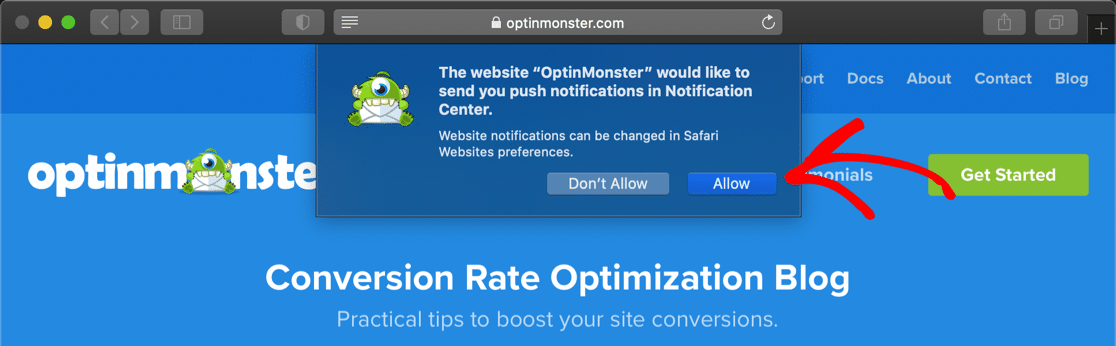
การแจ้งเตือนแบบพุชทำงานและดูเหมือนการแจ้งเตือนที่คุณได้รับบนโทรศัพท์ของคุณทุกประการ ทำงานได้ทั้งบนเดสก์ท็อปและอุปกรณ์พกพา และสามารถส่งโดยอัตโนมัติหรือด้วยตนเอง
สิ่งที่ดีที่สุดเกี่ยวกับการแจ้งเตือนแบบพุชคือประสิทธิภาพ โดยเฉพาะอย่างยิ่งเมื่อเทียบกับอีเมล:
- การแจ้งเตือนแบบพุชทางเว็บเป็นที่ทราบกันดีว่ามีอัตราการเปิดที่ดี Saleduck ชุมชนดีลออนไลน์มีอัตราการเปิดสูงกว่า 400% พร้อมการแจ้งเตือนแบบพุช
- ลูกค้า PushEngage รายอื่นเห็นอัตราการคลิกผ่านสูงกว่าอีเมลถึง 4 เท่า
- อัตราการส่งสำหรับการพุชอยู่ที่ประมาณ 90% และไม่มีความเสี่ยงที่ข้อความของคุณจะถูกส่งไปยังโฟลเดอร์สแปม!
ต้องการดูว่าคุณได้รับผลลัพธ์แบบเดียวกันหรือไม่? มาลองใช้ PushEngage บนไซต์ของคุณกัน
วิธีเพิ่มการแจ้งเตือนทางเว็บไปยังไซต์ WordPress ของคุณ
PushEngage เป็นปลั๊กอินการแจ้งเตือนแบบพุชของ WordPress ฟรีที่รองรับเบราว์เซอร์ยอดนิยมส่วนใหญ่ ได้แก่ :
- โครเมียม
- Firefox
- ซาฟารี
- ไมโครซอฟต์เอดจ์
เราจะใช้ PushEngage เนื่องจากสามารถใช้ได้กับหลายแพลตฟอร์ม รวมถึง WordPress และ Shopify
หากคุณมีเว็บไซต์ WooCommerce คุณสามารถส่งการแจ้งเตือนแบบพุชสำหรับการละทิ้งรถเข็น การขาย และการแจ้งเตือนสินค้าเหลือน้อย หากคุณเขียนบล็อกเป็นประจำ คุณสามารถตั้งค่า PushEngage ให้สร้างการแจ้งเตือนแบบพุชอัตโนมัติทุกครั้งที่คุณเผยแพร่สิ่งใหม่ๆ
- เวอร์ชันฟรีช่วยให้คุณสมัครรับสมาชิก 500 ราย และส่งการแจ้งเตือนได้สูงสุด 300 รายการต่อเดือน
- แผนชำระเงินเริ่มต้นที่ $14/เดือนสำหรับสมาชิกสูงสุด 100,000 คนและการแจ้งเตือนไม่จำกัด คุณยังได้รับการสนับสนุนสำหรับ WooCommerce และคุณสมบัติขั้นสูงอื่นๆ
พร้อมที่จะส่งการแจ้งเตือนแบบพุชจากเว็บไซต์ WordPress ของคุณหรือไม่
- ติดตั้งปลั๊กอิน PushEngage
- สร้างบัญชีฟรีบน PushEngage
- เชื่อมต่อเว็บไซต์ WordPress ของคุณ
- ตั้งค่าการแจ้งเตือนต้อนรับ
- ตั้งค่ากล่องโต้ตอบการสมัครสมาชิก
- อัพโหลดไฟล์ PushEngage
- เริ่มส่งการแจ้งเตือนแบบพุช
ขั้นแรกให้สร้างบัญชี PushEngage และเชื่อมต่อกับเว็บไซต์ของเรา
1. ติดตั้งปลั๊กอิน PushEngage
ขั้นแรก เราจะติดตั้งปลั๊กอิน PushEngage คุณจะพบมันในที่เก็บปลั๊กอินของ WordPress
หากคุณไม่แน่ใจว่าจะหาได้อย่างไร โปรดดูคำแนะนำทีละขั้นตอนเกี่ยวกับวิธีการติดตั้งปลั๊กอิน WordPress
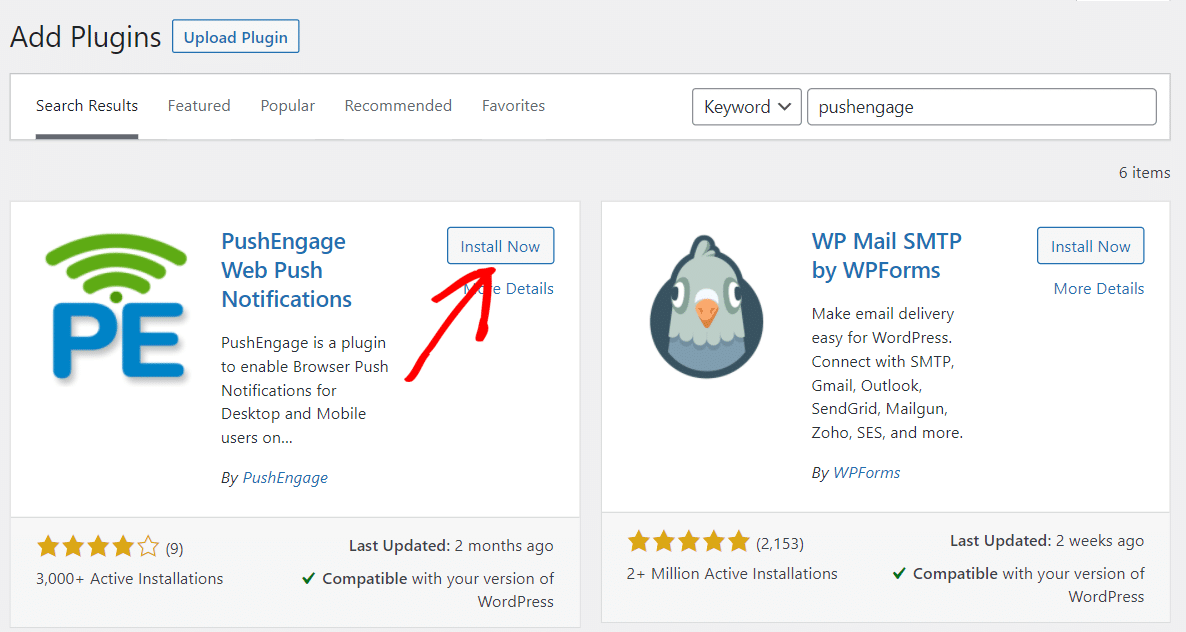
เมื่อคุณติดตั้งปลั๊กอินแล้ว คุณสามารถสร้างบัญชีฟรีบน PushEngage และเชื่อมโยงกับปลั๊กอินได้
2. สร้างบัญชีฟรีบน PushEngage
ในขั้นตอนนี้ เราจะสร้างบัญชีของคุณและเชื่อมต่อกับ WordPress
ตรงไปที่เว็บไซต์ PushEngage และคลิกที่ Get Started for Free Now!
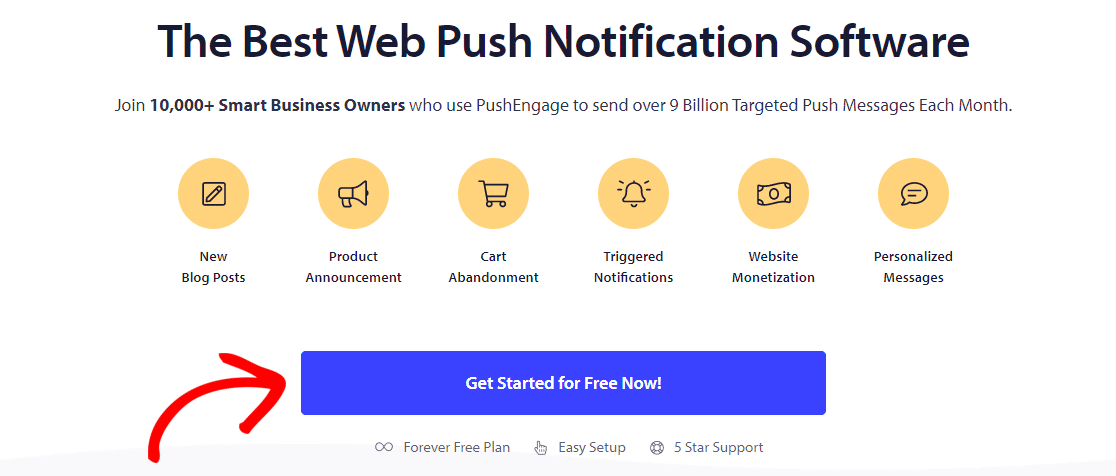
กรอกรายละเอียดบัญชีของคุณและลงทะเบียนให้เสร็จสมบูรณ์ที่นี่ หากคุณเลือกที่จะตั้งค่าโดยใช้บัญชี Google ของคุณ PushEngage จะแจ้งให้คุณป้อนรายละเอียดเว็บไซต์ของคุณ
เมื่อคุณเข้าสู่แดชบอร์ด คุณจะเห็นวิซาร์ดการตั้งค่าที่ช่วยให้กำหนดค่าปลั๊กอินได้ง่าย คลิกที่ ดูงาน เพื่อเริ่มกระบวนการ
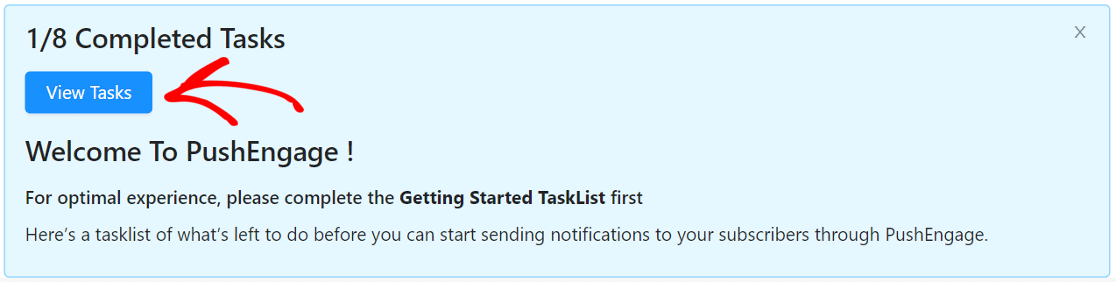
ขั้นแรก เราจะอัปโหลดโลโก้เว็บไซต์ของคุณ ซึ่งจะปรากฏเป็นรูปภาพเริ่มต้นในข้อความแจ้งเตือนแบบพุช
คลิกที่ปุ่ม Change และอัปโหลดรูปภาพในรูปแบบไฟล์ PNG หรือ JPG
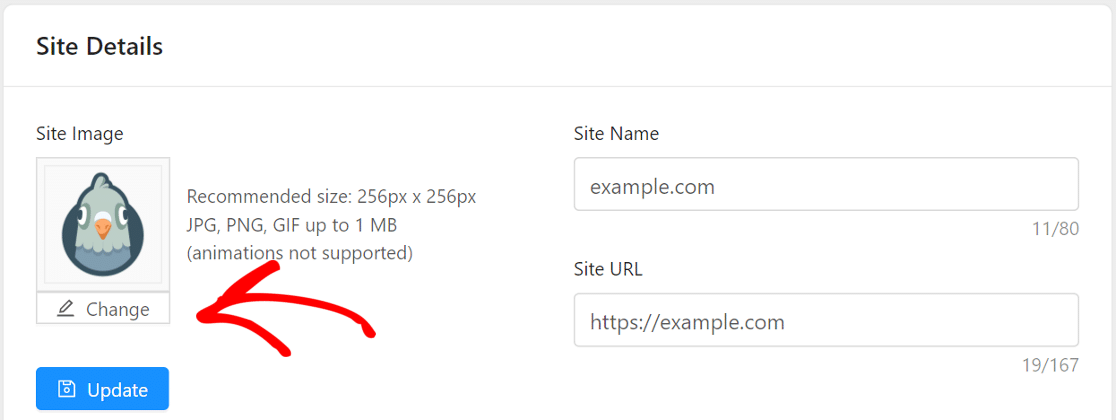
เมื่อคุณทำขั้นตอนนี้เสร็จสิ้น PushEngage จะขอให้คุณยืนยันเขตเวลาของคุณ เนื่องจากเป็นการดำเนินการโดยอัตโนมัติ ไปที่ขั้นตอนที่ 3 ในวิซาร์ดการเริ่มต้นใช้งาน
3. เชื่อมต่อเว็บไซต์ WordPress ของคุณ
ในขั้นตอนนี้ เราจะเชื่อมต่อไซต์ของคุณกับบัญชี PushEngage ใหม่ของคุณ
เราได้ติดตั้งปลั๊กอินแล้ว ดังนั้นจึงเป็นเรื่องง่าย เราเพียงแค่ต้องคัดลอกรหัส API จาก PushEngage และวางบนเว็บไซต์ของเรา
บนไซต์ PushEngage ให้เลื่อนลงมาและคลิกที่ปุ่ม Get API Key จากนั้นคลิกที่ Generate a new API key
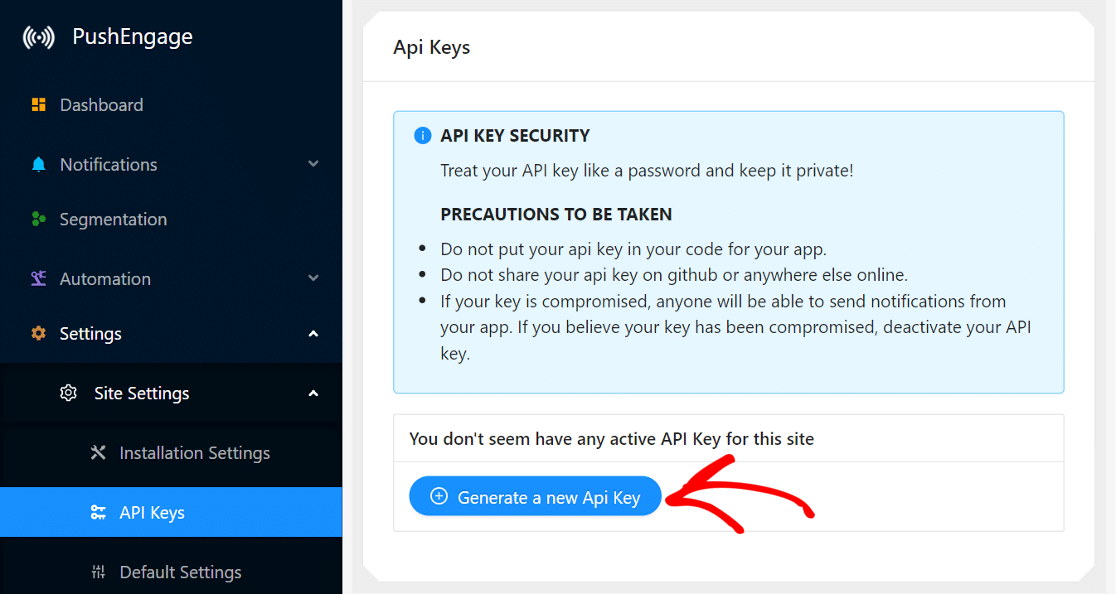
เปลี่ยนกลับไปที่แดชบอร์ด WordPress ของคุณทันที คัดลอกและวางคีย์ API เมื่อได้รับแจ้งแล้วคลิก ส่ง

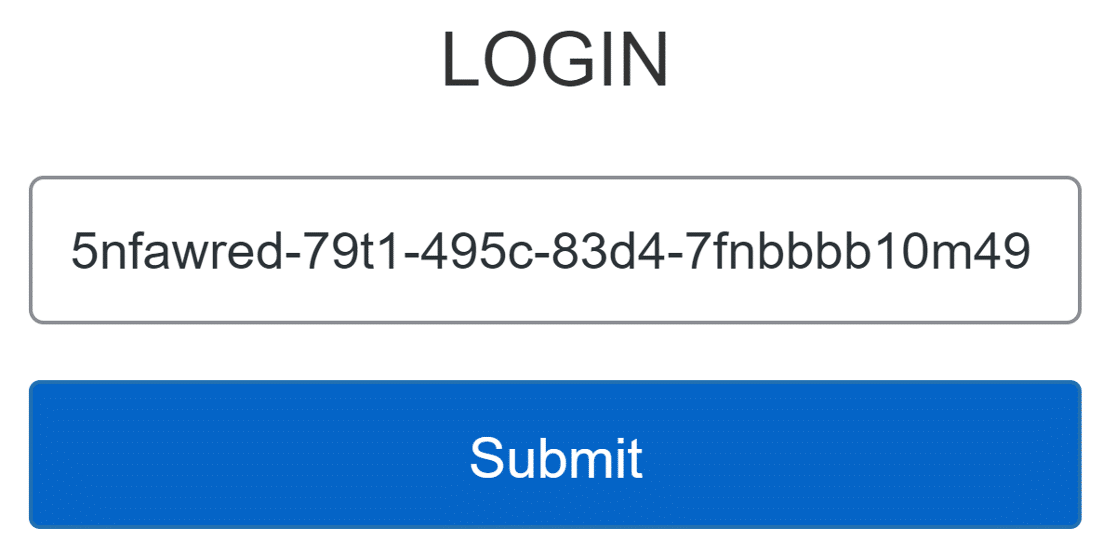
ตอนนี้เว็บไซต์จะเชื่อมต่อกับ PushEngage
คุณสามารถเปลี่ยนการตั้งค่าพื้นฐานบางอย่างได้จากแดชบอร์ดของ WordPress โดยเฉพาะอย่างยิ่ง คุณอาจต้องการใส่ใจกับการตั้งค่า 2 เหล่านี้:
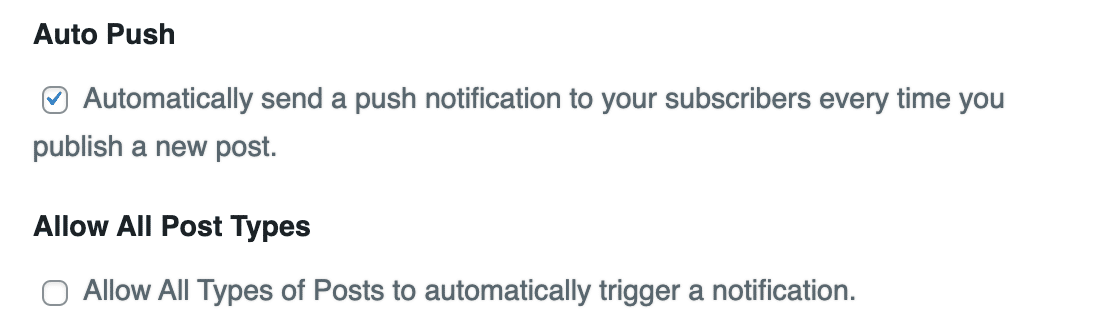
- ส่งการแจ้งเตือนแบบพุชไปยังสมาชิกของคุณโดยอัตโนมัติทุกครั้งที่คุณเผยแพร่โพสต์ใหม่ : การตั้งค่านี้จะส่งการแจ้งเตือนไปยังสมาชิกของคุณทันทีที่มีการเผยแพร่โพสต์ใหม่ หากต้องการควบคุมมากกว่านี้ ให้ปิดที่นี่ จากนั้น คุณสามารถส่งการแจ้งเตือนด้วยตนเองโดยทำเครื่องหมายในช่องในเครื่องมือแก้ไขโพสต์ หรือโดยการเขียนการแจ้งเตือนของคุณเองบนเว็บไซต์ PushEngage
- อนุญาตให้โพสต์ทุกประเภทเรียกการแจ้งเตือนโดยอัตโนมัติ : หากเปิดใช้งานสิ่งนี้ อย่าลืมตรวจสอบประเภทโพสต์ที่กำหนดเองในไซต์ของคุณ เพื่อไม่ให้คุณส่งการแจ้งเตือนสำหรับประเภทโพสต์ที่เป็นส่วนตัวโดยไม่ได้ตั้งใจ หากมีข้อสงสัย คุณสามารถปิดได้
จากจุดนี้ การตั้งค่าบางอย่างที่เราจะแสดงให้คุณเห็นว่าสามารถใช้ได้ใน WordPress หรือบนเว็บไซต์ PushEngage เราจะแสดงให้คุณเห็นไซต์ PushEngage เนื่องจากมีรายละเอียดมากกว่านี้เล็กน้อย
4. ตั้งค่าการแจ้งเตือนต้อนรับ
งานที่ 4 คือการตั้งค่าการแจ้งเตือนต้อนรับสำหรับสมาชิกของคุณ การแจ้งเตือนนี้จะแสดงหลังจากมีคนสมัครรับการแจ้งเตือนจากเว็บไซต์ของคุณ
ในข้อความต้อนรับ คุณต้องตั้งชื่อและข้อความ คุณสามารถตั้งค่า URL เป็นหน้าใดก็ได้ที่คุณต้องการ เราใช้ URL ของหน้าแรก แต่คุณสามารถใช้หมวดหมู่หรือหน้าการขายเฉพาะได้
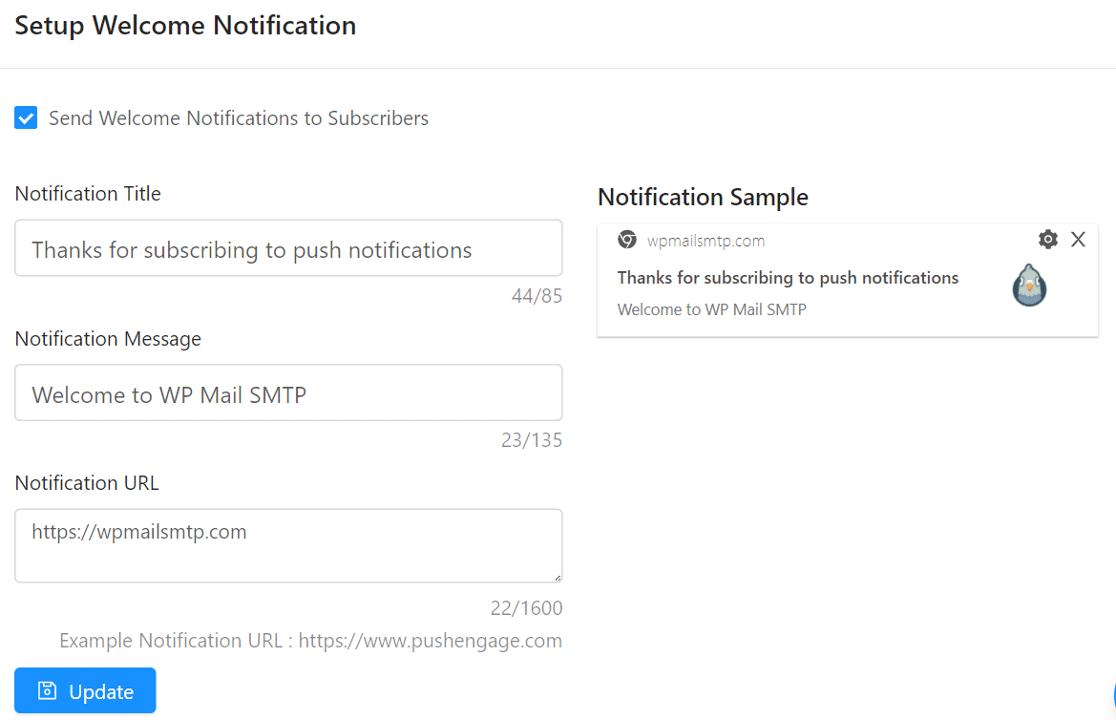
ตรวจสอบให้แน่ใจว่าได้เลือกช่อง ส่งการแจ้งเตือนต้อนรับไปยังสมาชิก และคลิกที่ปุ่ม อัปเดต เพื่อบันทึกการเปลี่ยนแปลงของคุณ
ต่อไป เราจะตั้งค่ากล่องโต้ตอบที่เชิญผู้ใช้ให้เข้าร่วม
5. ตั้งค่ากล่องโต้ตอบการสมัครสมาชิก
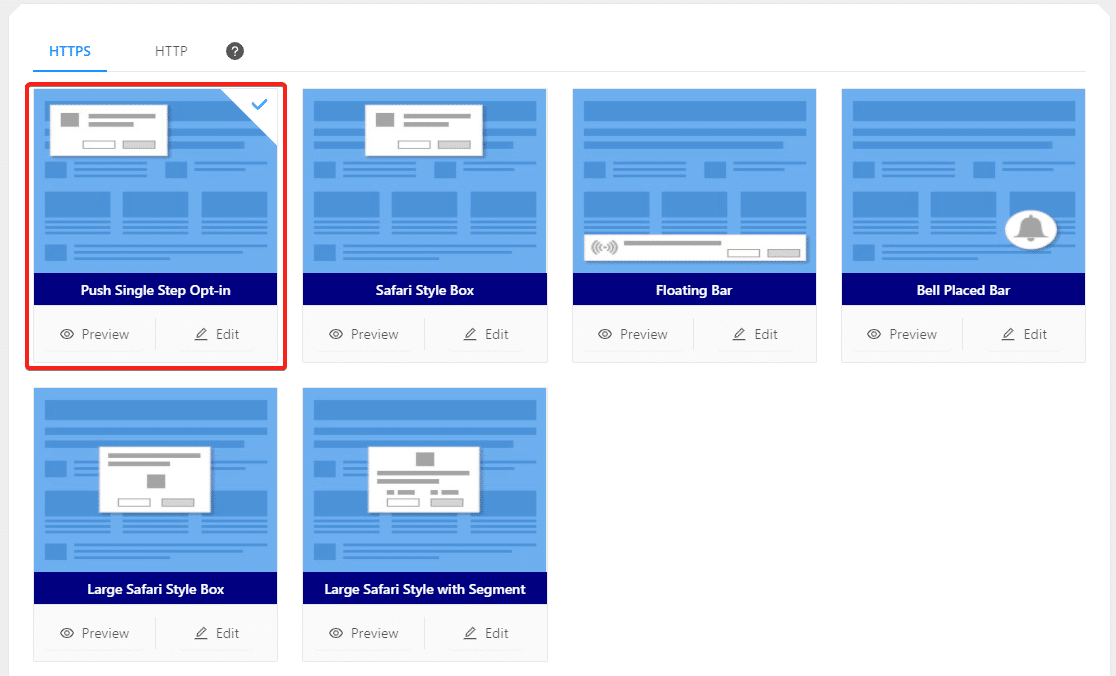
งานที่ห้าคือการตั้งค่ากล่องโต้ตอบการสมัครรับข้อมูลหรือการแจ้งเตือนที่ผู้เยี่ยมชมจะเห็นเมื่อเยี่ยมชมเว็บไซต์ของคุณ
คุณสามารถค้นหาได้จากรายการงานหรือภายใต้ การตั้งค่า » การตั้งค่าการสมัครสมาชิก » กล่องโต้ตอบการสมัครสมาชิก คุณสามารถ ดูตัวอย่าง เพื่อดูว่าแต่ละอันมีลักษณะอย่างไร หรือคลิกที่ แก้ไข เพื่อเปลี่ยนสไตล์
PushEngage แนะนำให้ใช้ Push Single Step Opt-in เพื่อประสิทธิภาพที่ดีที่สุด
ณ จุดนี้ คุณจะต้องอัปโหลดไฟล์บางไฟล์หากคุณไม่ได้ใช้ WordPress ซึ่งจะช่วยให้คุณสามารถส่งการแจ้งเตือนจากโดเมนของคุณแทนโดเมนย่อยของ PushEngage
เนื่องจากเราได้ติดตั้งปลั๊กอิน WordPress แล้ว ให้ข้ามขั้นตอนนี้ไปและเริ่มส่งได้เลย
7. เริ่มส่งการแจ้งเตือนแบบพุช
ถึงเวลาส่งการแจ้งเตือนครั้งแรกของคุณ หากคุณต้องการทดสอบขั้นตอนนี้ ให้ไปที่หน้าแรกของคุณและสมัครรับข้อมูล เพื่อให้คุณมีสมาชิกทดสอบเพื่อเริ่มต้น
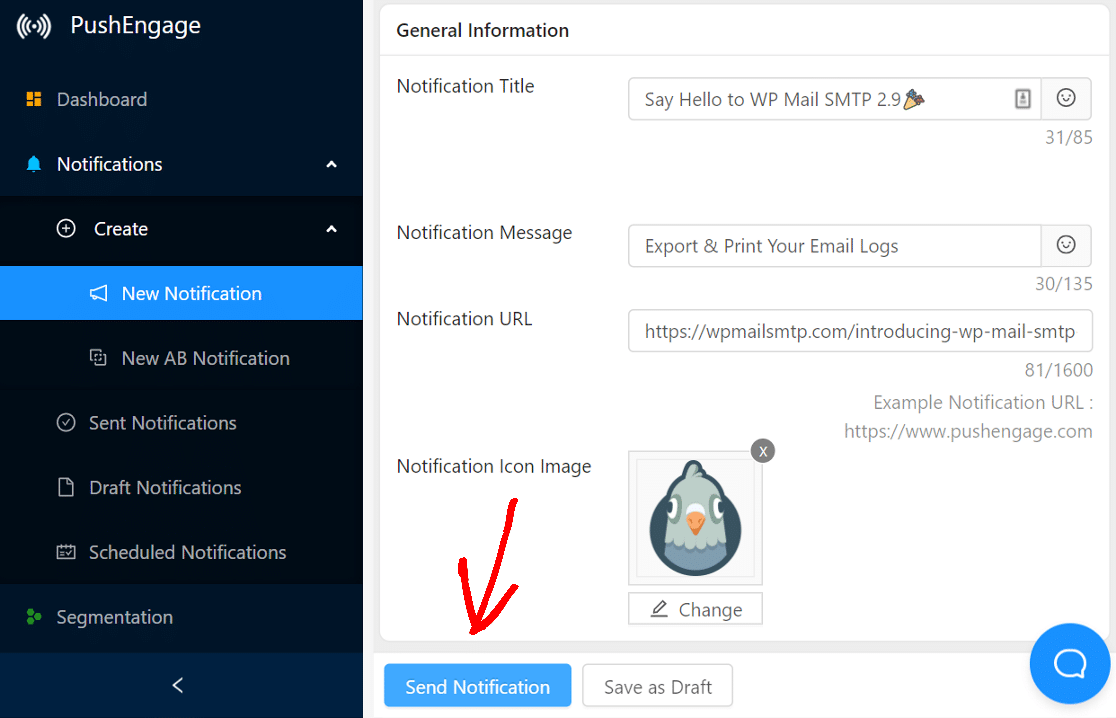
หากต้องการส่งการแจ้งเตือนใหม่ ให้คลิกที่ การแจ้งเตือน จากแถบด้านข้าง แล้วคลิก สร้าง » การแจ้งเตือนใหม่
ที่นี่คุณต้องพิมพ์:
- ชื่อเรื่องและข้อความสำหรับการแจ้งเตือน
- URL ของหน้าที่คุณต้องการกำหนดเป้าหมาย
- รูปภาพที่กำหนดเองสำหรับข้อความแจ้งเตือน (หากคุณต้องการแทนที่ค่าเริ่มต้น)
เคล็ดลับแบบมือโปร: เราขอแนะนำให้คุณใช้ การแจ้งเตือนแบบหลายการกระทำ เช่นกัน ซึ่งจะทำให้คุณสามารถเพิ่มปุ่ม 'อ่านเพิ่มเติม' ที่สามารถช่วยให้ได้รับการคลิกมากขึ้น
เมื่อเสร็จแล้ว คุณสามารถเลือกที่จะส่งการแจ้งเตือนของคุณตอนนี้หรือกำหนดเวลาในภายหลัง หากคุณใช้แผนชำระเงิน คุณสามารถกำหนดเวลาให้ส่งตามเขตเวลาของผู้ใช้ได้
ตรวจสอบทุกอย่างก่อนคลิกปุ่ม ส่งการแจ้งเตือน … และนั่นแหล่ะ! จับตาดูการวิเคราะห์ PushEngage ของคุณเพื่อดูว่าการแจ้งเตือนของคุณทำงานเป็นอย่างไร
แก้ไขอีเมล WordPress ของคุณตอนนี้
ถัดไป: ใช้ TrustPulse เพื่อแสดงหลักฐานทางสังคม
หลักฐานทางสังคมเป็นอีกวิธีที่ยอดเยี่ยมในการเพิ่มการแปลงและการขายในเว็บไซต์ของคุณ TrustPulse แสดงการแจ้งเตือนที่เพิ่มความเร่งด่วน ความไว้วางใจ และ FOMO
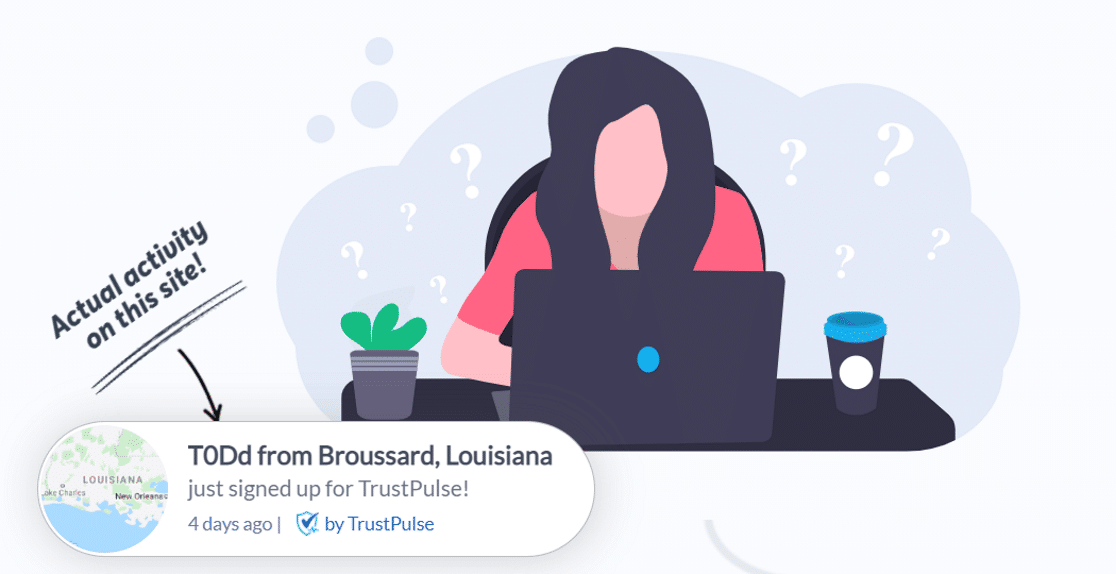
TrustPulse ผสานรวมกับแพลตฟอร์มการตลาดผ่านอีเมลและอีคอมเมิร์ซยอดนิยมทั้งหมดได้อย่างราบรื่น รวมถึง WordPress, Shopify, WooCommerce และอีกมากมาย ต้องการดูว่ามันทำงานอย่างไร ตรวจสอบการตรวจสอบ TrustPulse นี้
พร้อมที่จะแก้ไขอีเมลของคุณหรือยัง เริ่มต้นวันนี้ด้วยปลั๊กอิน WordPress SMTP ที่ดีที่สุด WP Mail SMTP Elite มีการตั้งค่า White Glove เต็มรูปแบบและรับประกันคืนเงิน 14 วัน
หากบทความนี้ช่วยคุณได้ โปรดติดตามเราบน Facebook และ Twitter สำหรับคำแนะนำและคำแนะนำเกี่ยวกับ WordPress เพิ่มเติม