
Comment ajouter des notifications push Web à votre site WordPress
Publié: 2021-06-07Vous souhaitez mettre en place des notifications push WordPress sur votre site web ?
Avec les notifications push Web, vous pouvez envoyer des messages aux utilisateurs même après qu'ils ont quitté votre site. Cela augmente le trafic ciblé et pourrait augmenter vos conversions.
Dans cet article, nous allons vous montrer comment configurer un plugin de notification push gratuit afin que vous puissiez l'essayer par vous-même.
Réparez vos e-mails WordPress maintenant
Que sont les notifications push Web ?
Les notifications push Web sont des messages envoyés aux visiteurs (qui ont choisi de les recevoir) après qu'ils ont quitté votre site Web. Pour vous inscrire, vous verrez généralement une invite comme celle-ci :
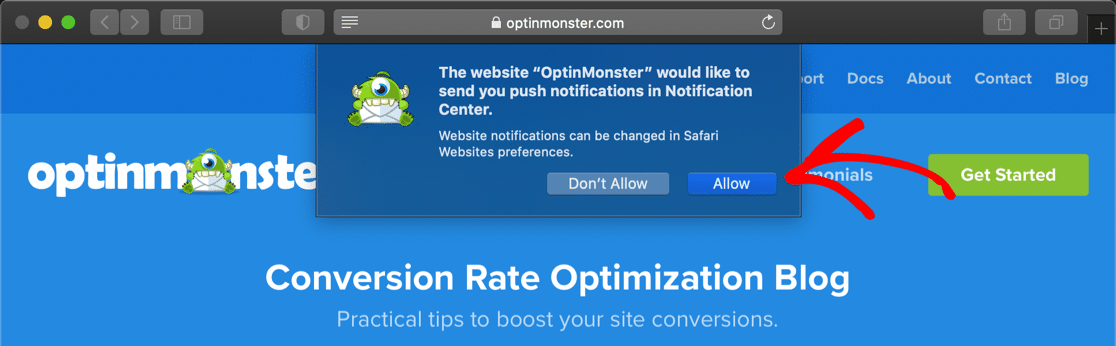
Les notifications push fonctionnent et ressemblent exactement aux notifications que vous recevez sur votre téléphone. Ils fonctionnent à la fois sur les ordinateurs de bureau et les appareils mobiles et peuvent être envoyés automatiquement ou manuellement.
La meilleure chose à propos des notifications push est leur performance, en particulier par rapport aux e-mails :
- Les notifications push Web sont connues pour avoir un taux d'ouverture élevé. Saleduck, une communauté de transactions en ligne, a obtenu un taux d'ouverture supérieur de 400 % grâce aux notifications push.
- Un autre client PushEngage a vu des taux de clics 4 fois plus élevés que les e-mails.
- Le taux de livraison pour le push est d'environ 90%, et il n'y a aucun risque que votre message soit livré dans le dossier spam !
Vous voulez voir si vous obtenez les mêmes résultats ? Essayons PushEngage sur votre site.
Comment ajouter des notifications push Web à votre site WordPress
PushEngage est un plugin de notification push WordPress gratuit qui prend en charge la plupart des navigateurs populaires, notamment :
- Chrome
- Firefox
- Safari
- MicrosoftEdge.
Nous allons utiliser PushEngage car il peut être utilisé sur de nombreuses plateformes, notamment WordPress et Shopify.
Si vous avez un site Web WooCommerce, vous pouvez envoyer des notifications push pour les abandons de panier, les ventes et les alertes de stock faible. Si vous écrivez régulièrement des blogs, vous pouvez configurer PushEngage pour créer des notifications push automatiques chaque fois que vous publiez quelque chose de nouveau.
- La version gratuite vous permet d'inscrire 500 abonnés et d'envoyer jusqu'à 300 notifications par mois.
- Les plans payants commencent à 14 $/mois pour un maximum de 100 000 abonnés et des notifications illimitées. Vous bénéficiez également d'une assistance pour WooCommerce et d'autres fonctionnalités avancées.
Prêt à envoyer des notifications push depuis votre site WordPress ?
- Installer le plug-in PushEngage
- Créer un compte gratuit sur PushEngage
- Connectez votre site WordPress
- Définir la notification de bienvenue
- Boîte de dialogue Configurer l'abonnement
- Télécharger des fichiers PushEngage
- Commencer à envoyer des notifications push
Commençons par créer un compte PushEngage et connectons-le à notre site Web.
1. Installez le plug-in PushEngage
Tout d'abord, nous allons installer le plugin PushEngage. Vous le trouverez dans le référentiel de plugins WordPress.
Si vous ne savez pas comment le trouver, consultez notre guide étape par étape sur la façon d'installer un plugin WordPress.
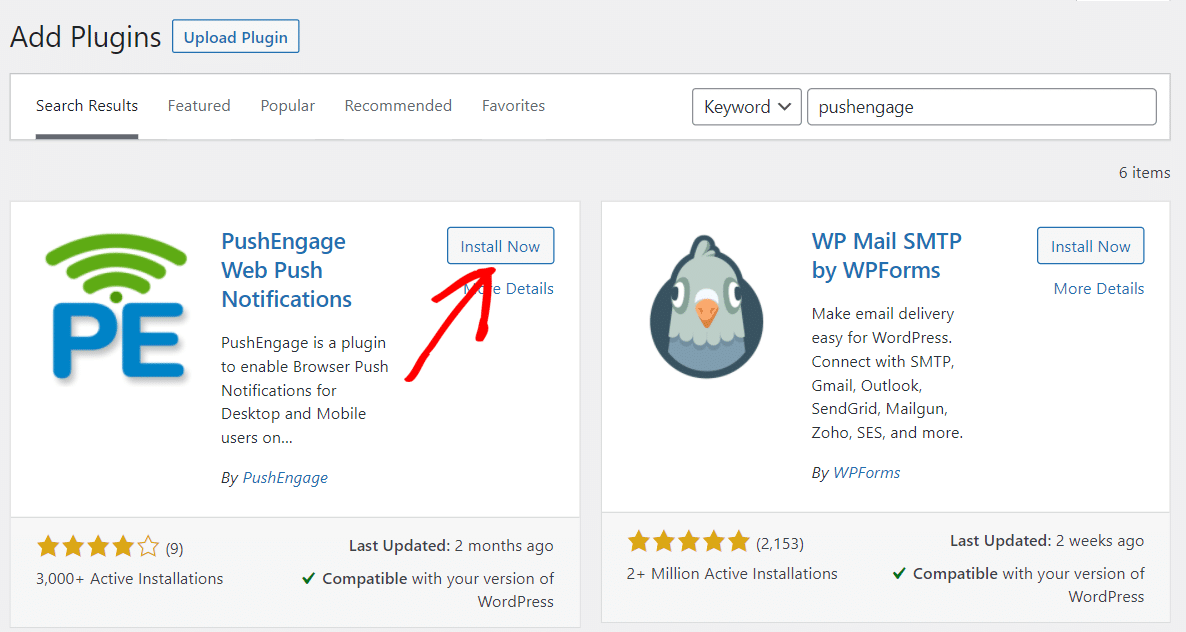
Une fois le plugin installé, vous pouvez créer un compte gratuit sur PushEngage et le lier au plugin.
2. Créez un compte gratuit sur PushEngage
Dans cette étape, nous allons créer votre compte et le connecter à WordPress.
Rendez-vous sur le site Web de PushEngage et cliquez sur Démarrer gratuitement maintenant !
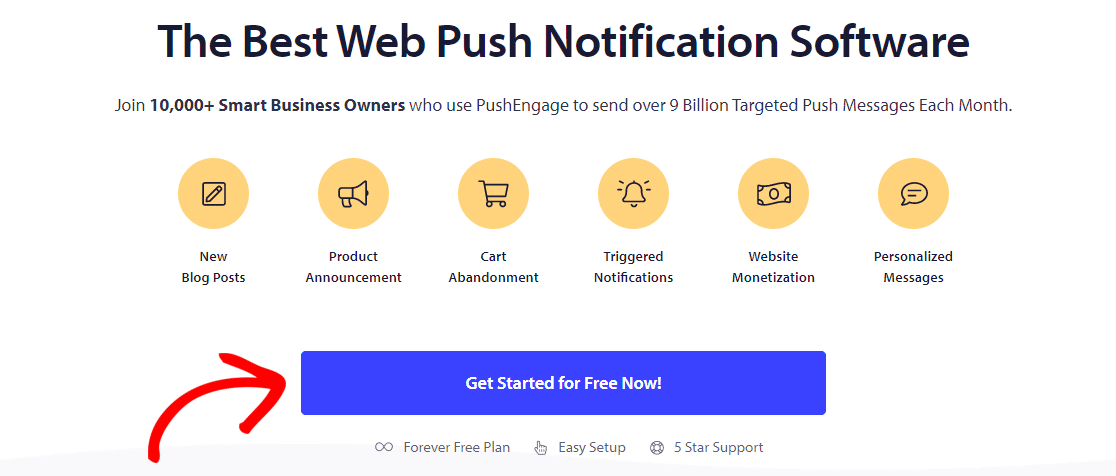
Remplissez les détails de votre compte et complétez l'inscription ici. Si vous choisissez de configurer à l'aide de votre compte Google, PushEngage vous demandera d'entrer les détails de votre site Web.
Une fois que vous êtes dans le tableau de bord, vous verrez un assistant de configuration qui facilite la configuration du plugin. Cliquez sur Afficher les tâches pour démarrer le processus.
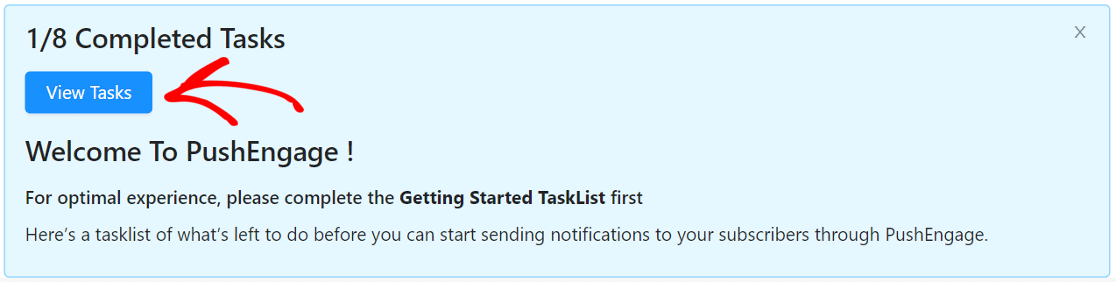
Tout d'abord, nous téléchargeons le logo de votre site. Cela apparaîtra comme image par défaut dans le message de notification push.
Cliquez sur le bouton Modifier et téléchargez une image au format de fichier PNG ou JPG.
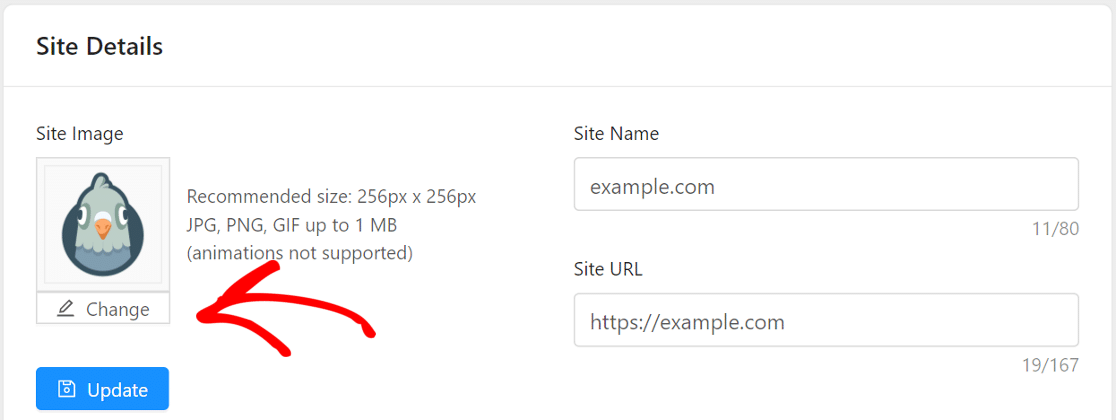
Lorsque vous aurez terminé cette étape, PushEngage vous demandera de confirmer votre fuseau horaire. Puisque cela se fait automatiquement, passons à la 3ème étape de l'assistant d'intégration.
3. Connectez votre site Web WordPress
Dans cette étape, nous connecterons votre site à votre nouveau compte PushEngage.
Nous avons déjà installé le plugin, donc c'est simple. Nous avons juste besoin de copier le code API de PushEngage et de le coller sur notre site Web.
Sur le site PushEngage, faites défiler vers le bas et cliquez sur le bouton Get API Key puis cliquez sur Generate a new API key .
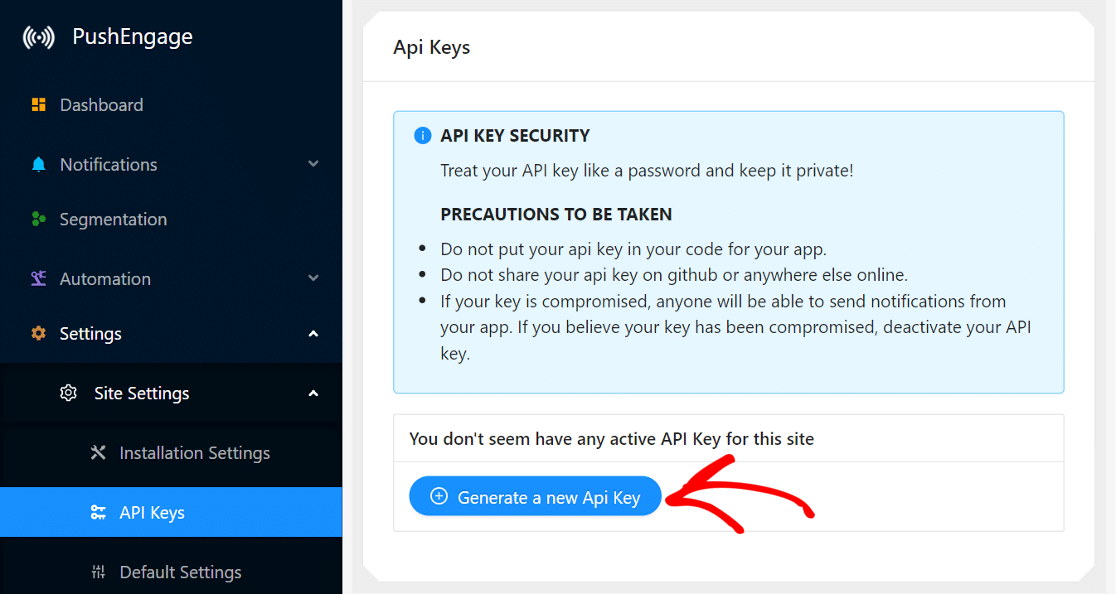
Revenez à votre tableau de bord WordPress maintenant. Copiez et collez la clé API là où vous y êtes invité et cliquez sur Soumettre .
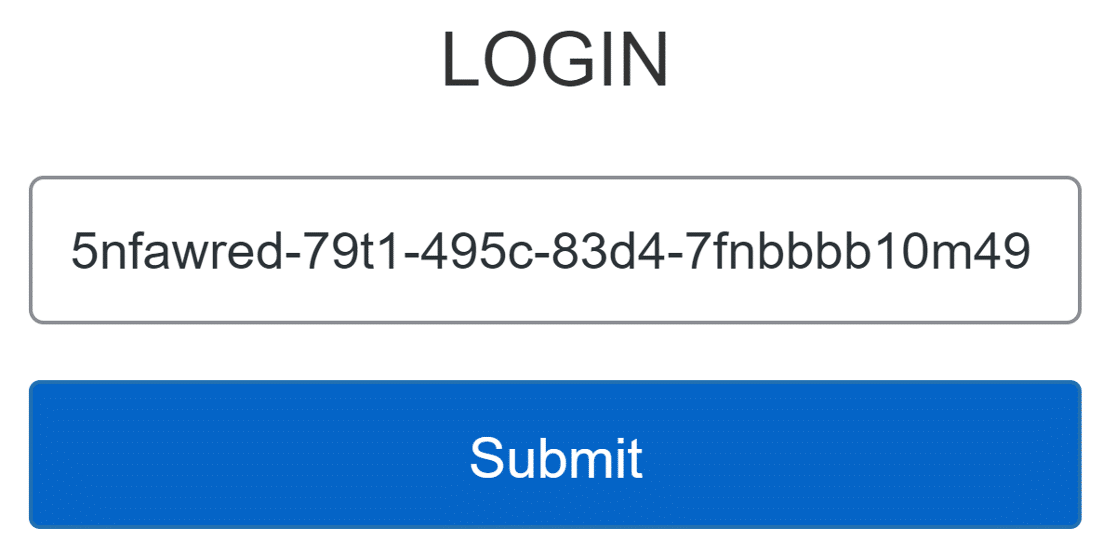

Le site Web va maintenant se connecter à PushEngage.
Vous pouvez maintenant modifier certains paramètres de base à partir du tableau de bord WordPress. En particulier, vous voudrez peut-être faire attention à ces 2 paramètres :
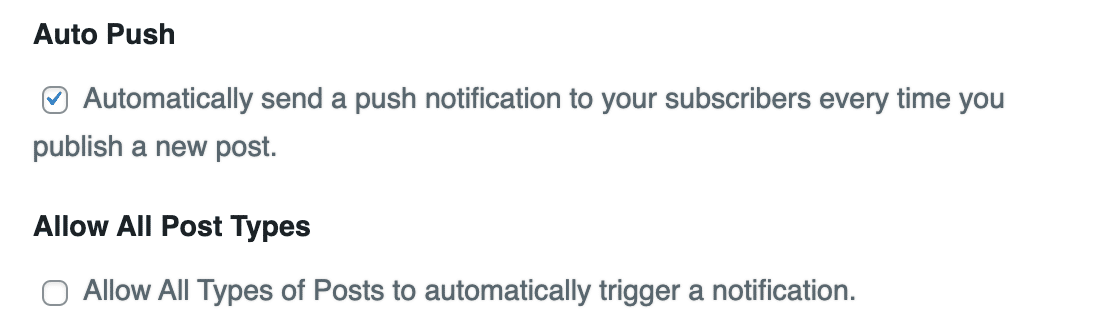
- Envoyer automatiquement une notification push à vos abonnés chaque fois que vous publiez un nouveau message : Ce paramètre enverra une notification à vos abonnés dès qu'un nouveau message sera mis en ligne. Si vous voulez plus de contrôle, désactivez-le ici. Vous pouvez ensuite envoyer des notifications manuelles en cochant une case dans l'éditeur de publication, ou en écrivant votre propre notification sur le site Web PushEngage.
- Autoriser tous les types de publications à déclencher automatiquement une notification : si cette option est activée, assurez-vous de vérifier les types de publication personnalisés sur votre site afin de ne pas envoyer accidentellement de notifications pour les types de publication qui sont privés. En cas de doute, vous pouvez désactiver cette option.
À partir de là, certains des paramètres que nous vous montrerons peuvent être appliqués dans WordPress ou sur le site PushEngage. Nous allons vous montrer le site PushEngage puisqu'il est un peu plus détaillé.
4. Définir la notification de bienvenue
La 4ème tâche consiste à configurer une notification de bienvenue pour vos abonnés. Cette notification s'affichera une fois que quelqu'un s'est abonné aux notifications de votre site Web.
Dans le message de bienvenue, vous devez définir un titre et un message. Vous pouvez définir l'URL de n'importe quelle page que vous aimez. Nous avons utilisé l'URL de la page d'accueil, mais vous pouvez également utiliser une catégorie spécifique ou une page de vente.
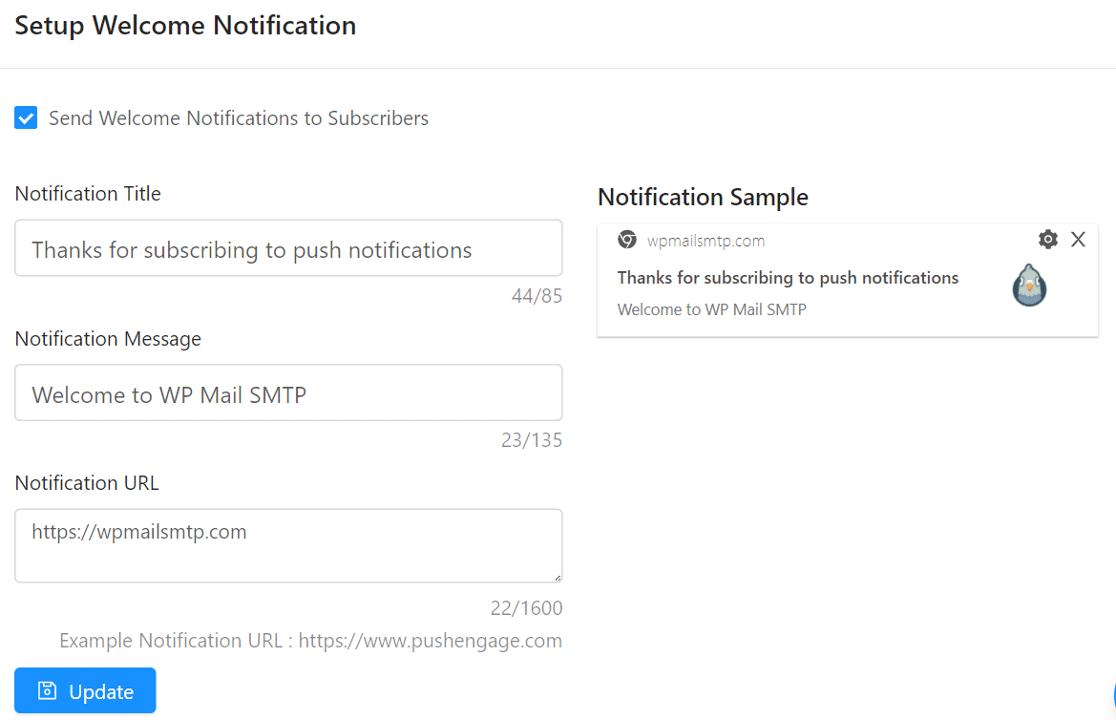
Assurez-vous de cocher la case Envoyer des notifications de bienvenue aux abonnés et cliquez sur le bouton Mettre à jour pour enregistrer vos modifications.
Ensuite, nous allons configurer la boîte de dialogue qui invite les utilisateurs à s'inscrire.
5. Boîte de dialogue Configurer l'abonnement
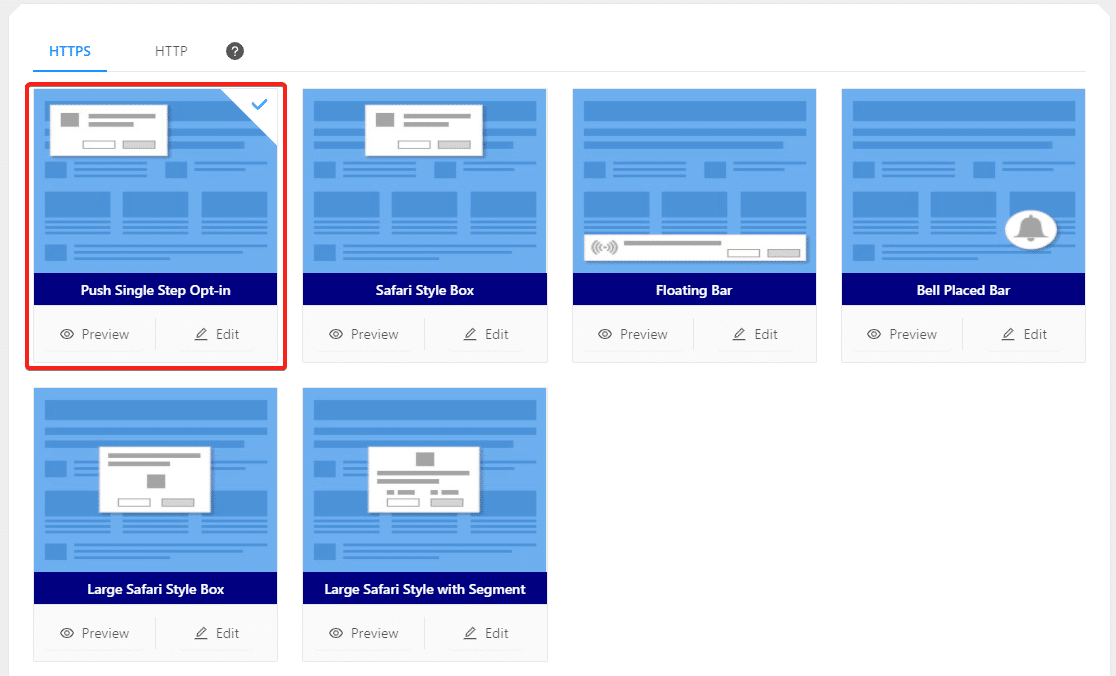
La cinquième tâche consiste à configurer une boîte de dialogue d'abonnement ou l'invite de notification que les visiteurs verront lorsqu'ils visiteront votre site Web.
Vous pouvez le trouver dans la liste des tâches ou sous Paramètres » Paramètres d'abonnement » Boîte de dialogue d'abonnement . Vous pouvez prévisualiser pour voir à quoi chacun ressemble, ou cliquer sur Modifier pour changer son style.
PushEngage recommande le Push Single Step Opt-in pour de meilleures performances.
À ce stade, vous devrez télécharger certains fichiers si vous n'utilisez pas WordPress. Cela vous permettra d'envoyer des notifications depuis votre domaine au lieu du sous-domaine PushEngage.
Puisque nous avons installé le plugin WordPress, sautons cela et commençons à envoyer.
7. Commencez à envoyer des notifications push
Il est maintenant temps d'envoyer votre première notification. Si vous souhaitez tester cette étape, visitez votre page d'accueil et abonnez-vous afin d'avoir un abonné test pour commencer.
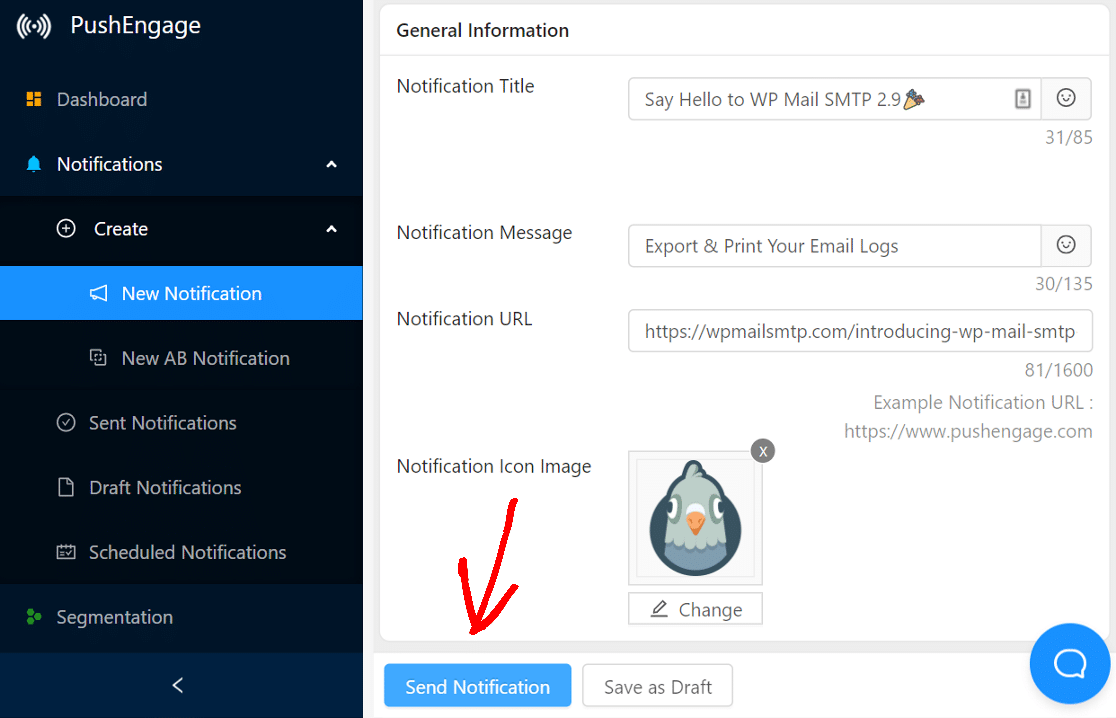
Pour envoyer une nouvelle notification, cliquez sur Notifications dans la barre latérale et cliquez sur Créer » Nouvelle notification .
Ici, vous devez saisir :
- Le titre et le message de la notification
- L'URL de la page spécifique que vous souhaitez cibler
- Une image personnalisée pour le message de notification (si vous souhaitez remplacer celle par défaut).
Conseil de pro : nous vous recommandons d'utiliser également la notification multi-actions . Cela vous permet d'ajouter un bouton "En savoir plus" qui pourrait aider à obtenir plus de clics.
Une fois cela fait, vous pouvez choisir d'envoyer votre notification maintenant ou de la programmer ultérieurement. Si vous avez un forfait payant, vous pouvez également programmer son envoi en fonction du fuseau horaire de l'utilisateur.
Vérifiez tout avant de cliquer sur le bouton Envoyer une notification … et c'est tout ! Gardez un œil sur vos analyses PushEngage pour voir comment vos notifications fonctionnent.
Réparez vos e-mails WordPress maintenant
Suivant : Utiliser TrustPulse pour afficher une preuve sociale
La preuve sociale est un autre excellent moyen d'augmenter la conversion et les ventes sur votre site Web. TrustPulse affiche des notifications qui renforcent l'urgence, la confiance et le FOMO.
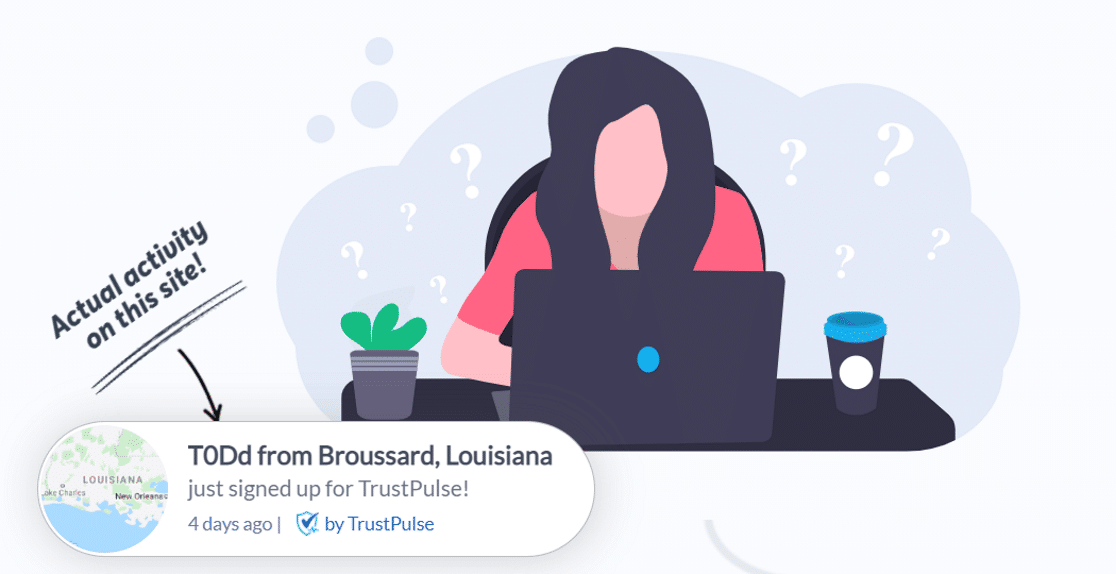
TrustPulse s'intègre de manière transparente à toutes les plates-formes de commerce électronique et de marketing par e-mail populaires, notamment WordPress, Shopify, WooCommerce et bien d'autres. Vous voulez voir comment ça marche ? Découvrez cette revue TrustPulse.
Prêt à réparer vos e-mails ? Commencez dès aujourd'hui avec le meilleur plugin WordPress SMTP. WP Mail SMTP Elite comprend une configuration complète de White Glove et offre une garantie de remboursement de 14 jours.
Si cet article vous a aidé, veuillez nous suivre sur Facebook et Twitter pour plus de conseils et de tutoriels WordPress.