
WordPressサイトにWebプッシュ通知を追加する方法
公開: 2021-06-07あなたのウェブサイトにWordPressプッシュ通知を設定しますか?
Webプッシュ通知を使用すると、ユーザーがサイトを離れた後でもメッセージを送信できます。 これにより、ターゲットトラフィックが増加し、コンバージョンが増える可能性があります。
この記事では、無料のプッシュ通知プラグインを設定して、自分で試すことができるようにする方法を紹介します。
今すぐWordPressメールを修正する
Webプッシュ通知とは何ですか?
Webプッシュ通知は、訪問者(Webサイトを離れた後)に送信されるメッセージです。 オプトインするには、通常、次のようなプロンプトが表示されます。
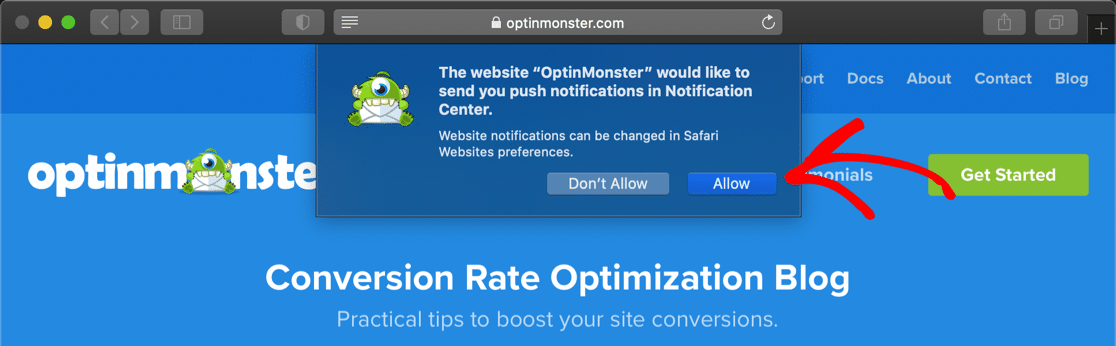
プッシュ通知は機能し、電話で受信する通知とまったく同じように見えます。 デスクトップとモバイルの両方のデバイスで動作し、自動または手動で送信できます。
プッシュ通知の最も優れている点は、特に電子メールと比較した場合のパフォーマンスです。
- Webプッシュ通知のオープン率は非常に高いことが知られています。 オンライン取引コミュニティであるSaleduckは、プッシュ通知で400%高いオープン率を獲得しました。
- 別のPushEngageの顧客は、電子メールの4倍のクリック率を見ました。
- プッシュの配信率は約90%で、メッセージがスパムフォルダに配信されるリスクはありません。
同じ結果が得られるかどうかを確認したいですか? あなたのサイトでPushEngageを試してみましょう。
WordPressサイトにWebプッシュ通知を追加する方法
PushEngageは無料のWordPressプッシュ通知プラグインで、次のような最も人気のあるブラウザをサポートしています。
- クロム
- Firefox
- サファリ
- マイクロソフトエッジ。
PushEngageは、WordPressやShopifyなどの多くのプラットフォームで使用できるため、ここで使用します。
WooCommerce Webサイトをお持ちの場合は、カートの放棄、販売、在庫不足のアラートに関するプッシュ通知を送信できます。 定期的にブログを作成している場合は、新しいものを公開するたびに自動プッシュ通知を作成するようにPushEngageを設定できます。
- 無料版では、500人の加入者を登録し、月に最大300件の通知を送信できます。
- 有料プランは、最大100,000人の加入者と無制限の通知に対して月額$14から始まります。 また、WooCommerceやその他の高度な機能のサポートも受けられます。
WordPress Webサイトからプッシュ通知を送信する準備はできましたか?
- PushEngageプラグインをインストールします
- PushEngageで無料アカウントを作成する
- あなたのWordPressウェブサイトを接続します
- ウェルカム通知を設定する
- [サブスクリプションの設定]ダイアログボックス
- PushEngageファイルをアップロードする
- プッシュ通知の送信を開始します
まず、PushEngageアカウントを作成し、それを当社のWebサイトに接続しましょう。
1.PushEngageプラグインをインストールします
まず、PushEngageプラグインをインストールします。 WordPressプラグインリポジトリにあります。
見つける方法がわからない場合は、WordPressプラグインのインストール方法に関するステップバイステップガイドを確認してください。
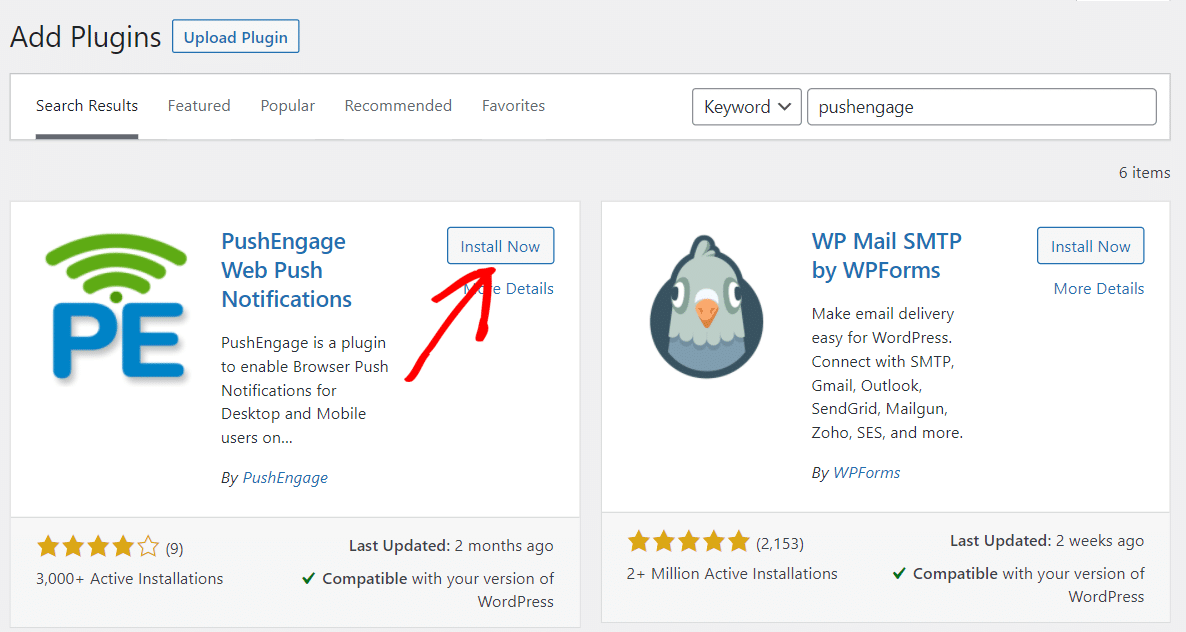
プラグインをインストールしたら、PushEngageで無料のアカウントを作成し、プラグインにリンクすることができます。
2.PushEngageで無料アカウントを作成します
このステップでは、アカウントを作成してWordPressに接続します。
PushEngage Webサイトにアクセスし、[今すぐ無料で開始]をクリックしてください。
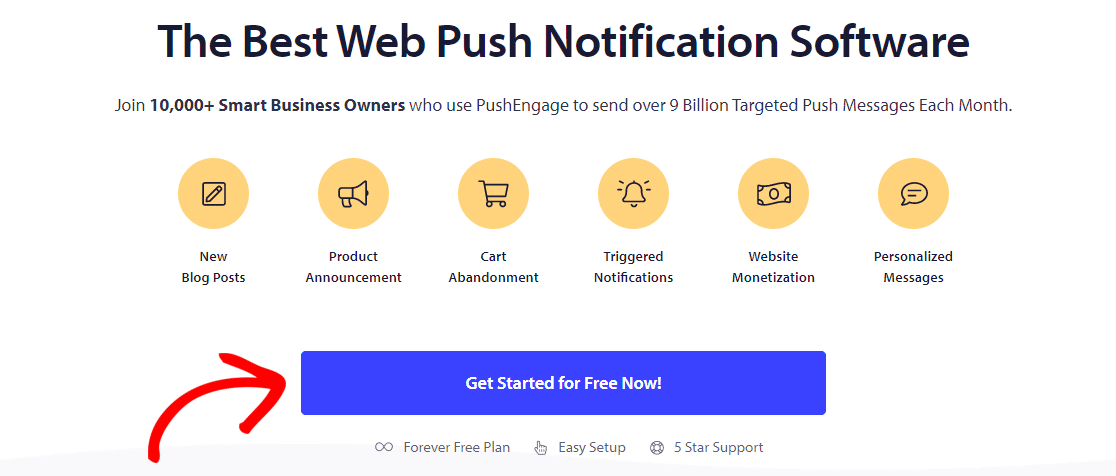
アカウントの詳細を入力し、ここでサインアップを完了してください。 Googleアカウントを使用して設定することを選択した場合、PushEngageはWebサイトの詳細を入力するように求めます。
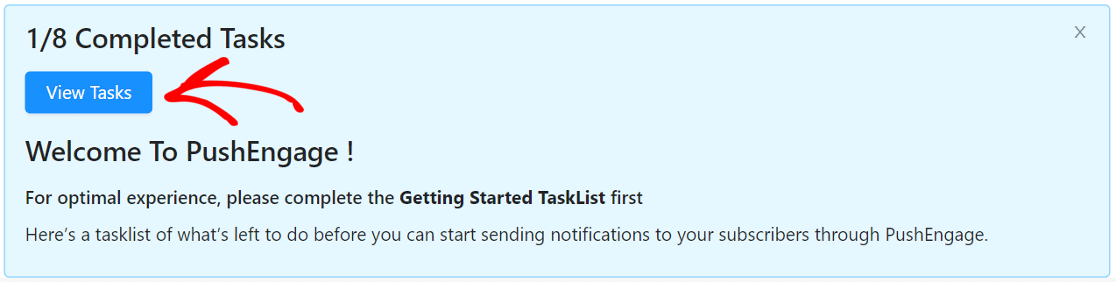
ダッシュボードに入ると、プラグインの構成を簡単にするセットアップウィザードが表示されます。 [タスクの表示]をクリックしてプロセスを開始します。
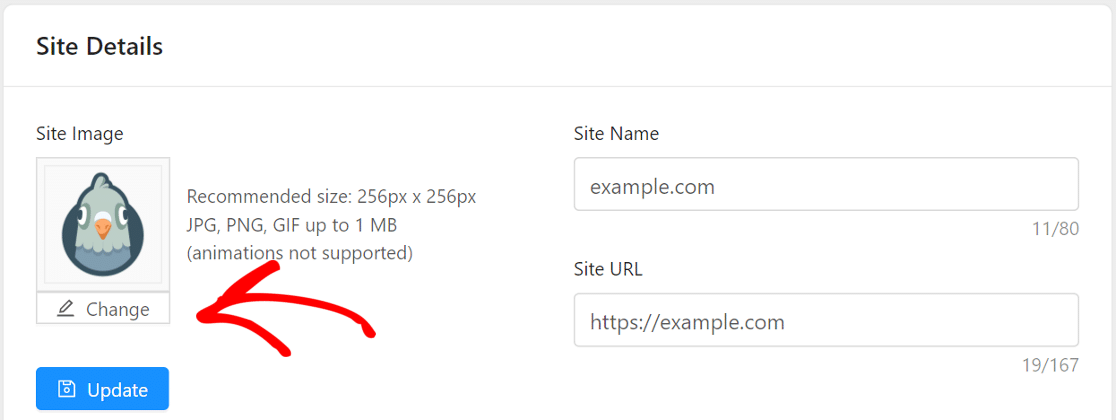
まず、サイトのロゴをアップロードします。 これは、プッシュ通知メッセージのデフォルト画像として表示されます。
[変更]ボタンをクリックして、PNGまたはJPGファイル形式の画像をアップロードします。
この手順を完了すると、PushEngageはタイムゾーンの確認を求めてきます。 これは自動的に行われるので、オンボーディングウィザードの3番目のステップに進みましょう。
3.WordPressWebサイトを接続します
このステップでは、サイトを新しいPushEngageアカウントに接続します。
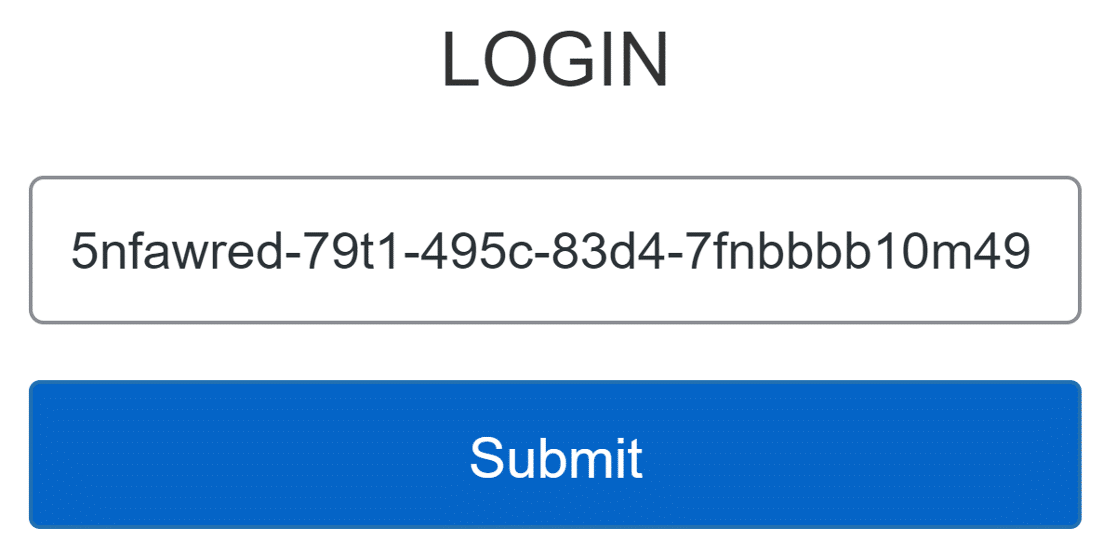
プラグインはすでにインストールされているので、これは簡単です。 PushEngageからAPIコードをコピーして、Webサイトに貼り付けるだけです。
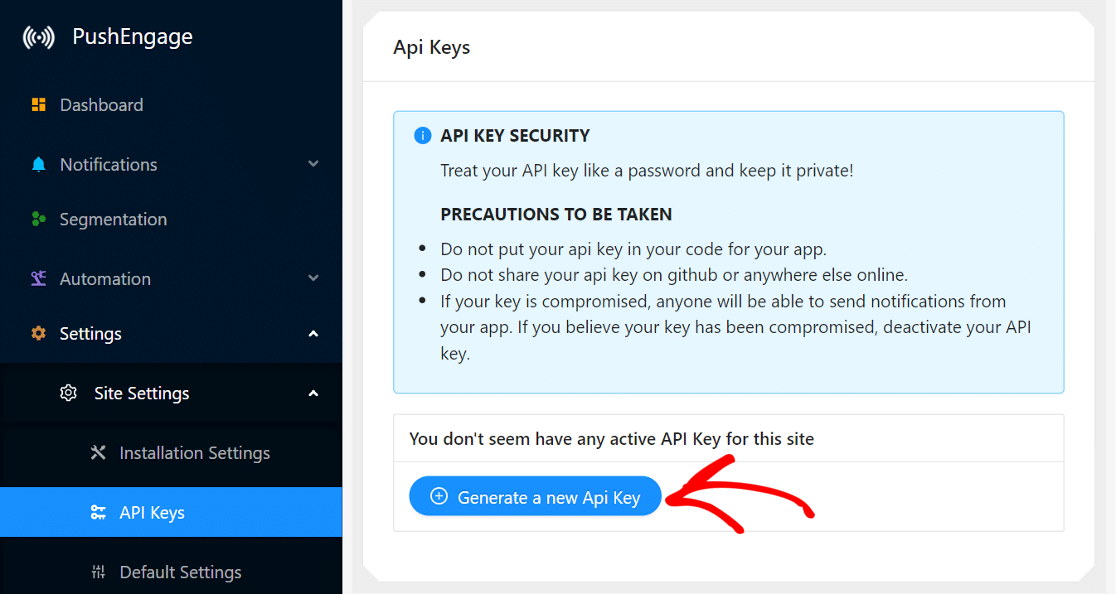
PushEngageサイトで、下にスクロールして[ APIキーの取得]ボタンをクリックしてから、[新しいAPIキーの生成]をクリックします。
今すぐWordPressダッシュボードに戻ります。 プロンプトが表示された場所にAPIキーをコピーして貼り付け、[送信]をクリックします。

これで、WebサイトがPushEngageに接続されます。
WordPressダッシュボードからいくつかの基本設定を変更できるようになりました。 特に、次の2つの設定に注意する必要があります。
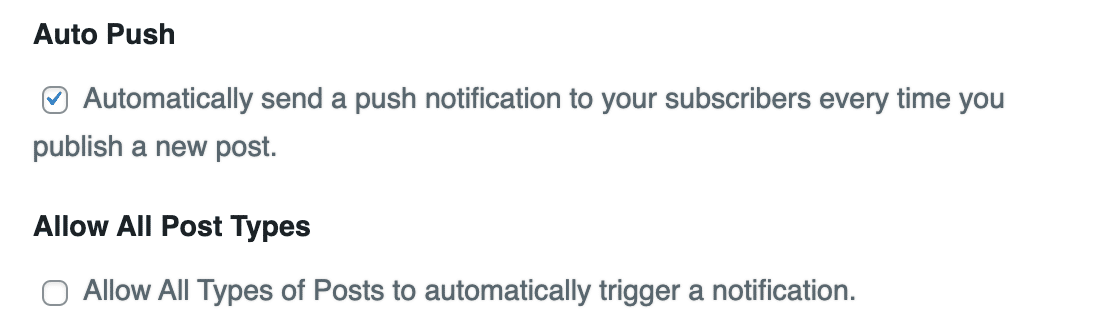
- 新しい投稿を公開するたびにサブスクライバーにプッシュ通知を自動的に送信する:この設定は、新しい投稿が公開されるとすぐにサブスクライバーに通知をプッシュします。 より詳細な制御が必要な場合は、ここでこれをオフにしてください。 次に、投稿エディタのチェックボックスをオンにするか、PushEngage Webサイトに独自の通知を書き込むことにより、手動通知を送信できます。
- すべてのタイプの投稿が自動的に通知をトリガーすることを許可する:これが有効になっている場合は、非公開の投稿タイプの通知を誤って送信しないように、サイトのカスタム投稿タイプを確認してください。 疑わしい場合は、これをオフにすることができます。
この時点から、ここで紹介する設定の一部は、WordPressまたはPushEngageサイトに適用できます。 PushEngageサイトはもう少し詳細なので、ここで紹介します。
4.ウェルカム通知を設定します
4番目のタスクは、サブスクライバーへのウェルカム通知を設定することです。 この通知は、誰かがあなたのWebサイトからの通知をサブスクライブした後に表示されます。
ウェルカムメッセージでは、タイトルとメッセージを設定する必要があります。 URLは任意のページに設定できます。 ホームページのURLを使用しましたが、特定のカテゴリやセールページを使用することもできます。
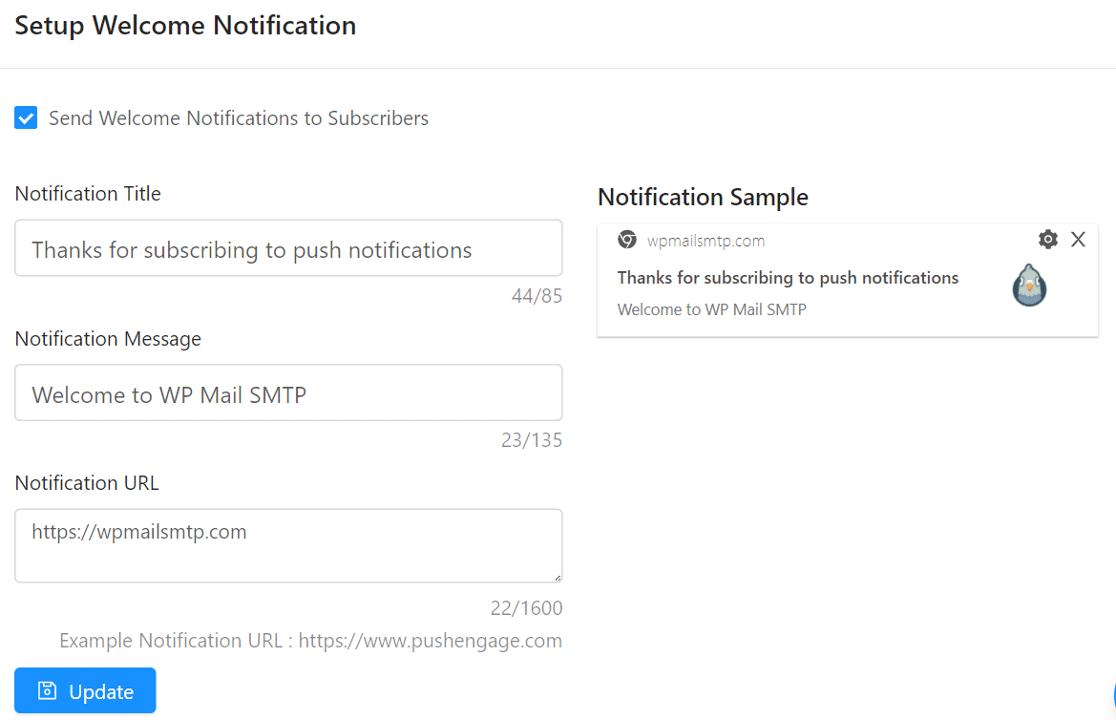
必ず[サブスクライバーにウェルカム通知を送信する]チェックボックスをオンにし、[更新]ボタンをクリックして変更を保存してください。
次に、ユーザーにオプトインを促すダイアログボックスを設定します。
5.[サブスクリプションの設定]ダイアログボックス
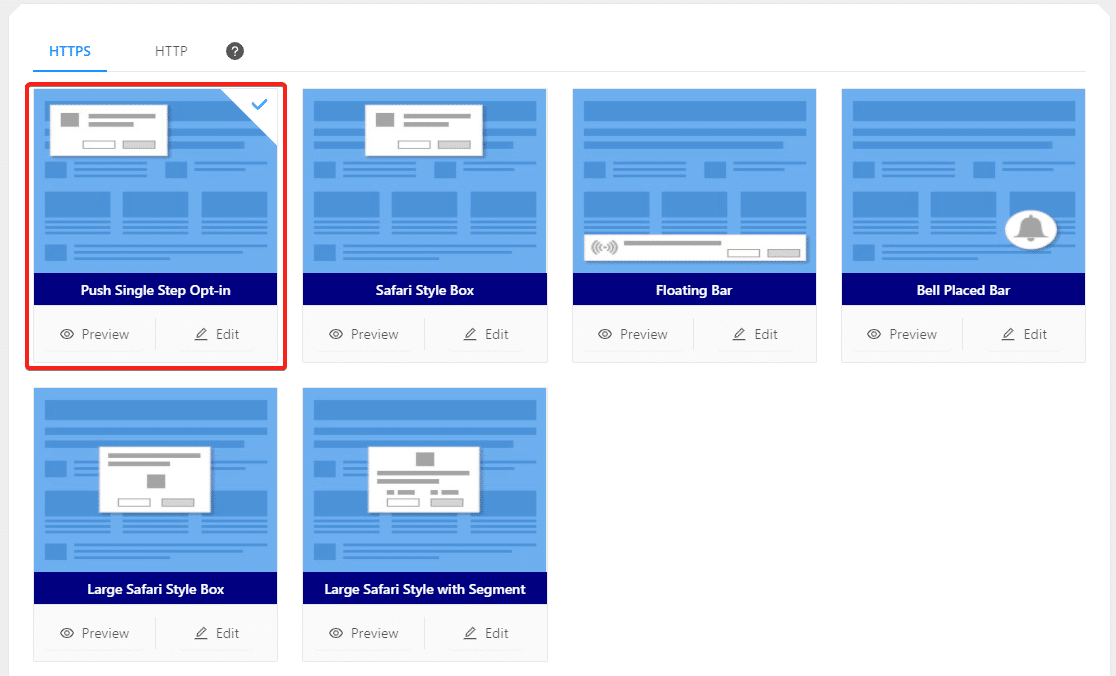
5番目のタスクは、訪問者がWebサイトにアクセスしたときに表示されるサブスクリプションダイアログボックスまたは通知プロンプトを設定することです。
タスクリストまたは[設定] » [サブスクリプション設定] »[サブスクリプションダイアログボックス]から見つけることができます。 プレビューしてそれぞれがどのように見えるかを確認するか、[編集]をクリックしてスタイルを変更できます。
PushEngageは、最高のパフォーマンスを得るために、プッシュシングルステップオプトインをお勧めします。
この時点で、WordPressを使用していない場合は、いくつかのファイルをアップロードする必要があります。 これにより、PushEngageサブドメインではなくドメインから通知を送信できるようになります。
WordPressプラグインがインストールされているので、これをスキップして送信を開始しましょう。
7.プッシュ通知の送信を開始します
次に、最初の通知を送信します。 このステップをテストする場合は、ホームページにアクセスしてサブスクライブし、最初にテストサブスクライバーを作成します。
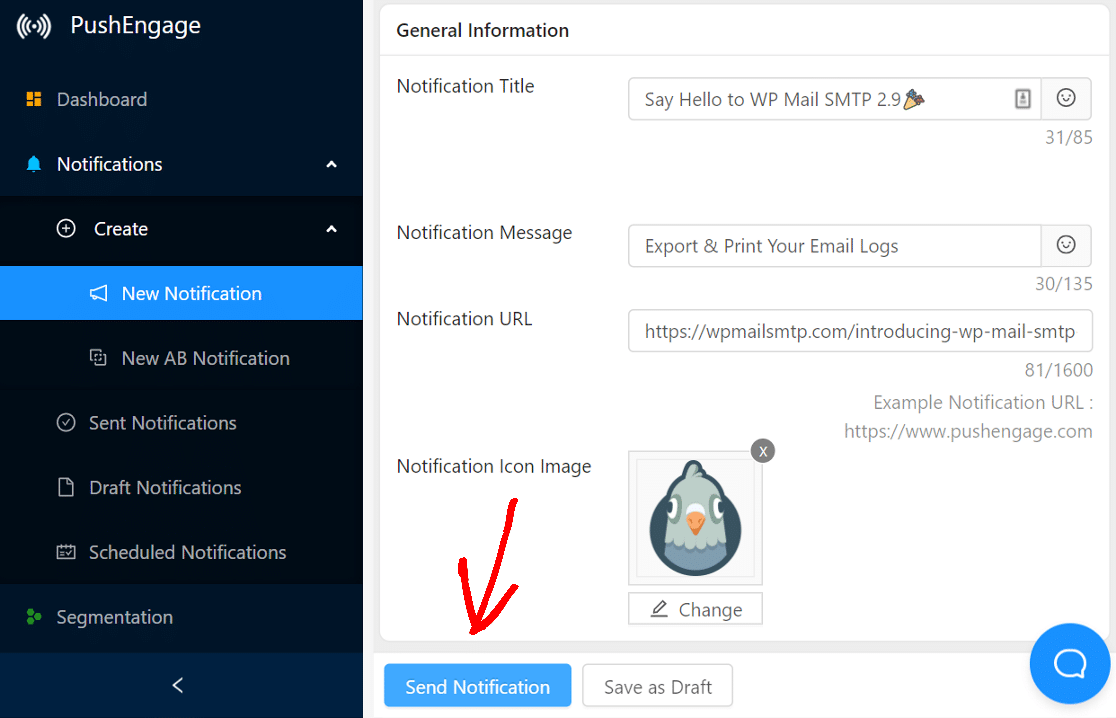
新しい通知を送信するには、サイドバーから[通知]をクリックし、[作成]» [新しい通知]をクリックします。
ここでは、次のように入力する必要があります。
- 通知のタイトルとメッセージ
- ターゲットにする特定のページのURL
- 通知メッセージのカスタム画像(デフォルトの画像を上書きする場合)。
上級者向けのヒント:マルチアクション通知も使用することをお勧めします。 これにより、クリック数を増やすのに役立つ[続きを読む]ボタンを追加できます。
それが完了したら、今すぐ通知を送信するか、後でスケジュールするかを選択できます。 有料プランをご利用の場合は、ユーザーのタイムゾーンに応じて送信するようにスケジュールすることもできます。
[通知を送信]ボタンをクリックする前にすべてを確認してください…これで完了です。 PushEngage分析を監視して、通知のパフォーマンスを確認してください。
今すぐWordPressメールを修正する
次へ:TrustPulseを使用して社会的証明を表示する
ソーシャルプルーフは、Webサイトでのコンバージョンと売上を増やすためのもう1つの優れた方法です。 TrustPulseは、緊急性、信頼性、FOMOを高める通知を表示します。

TrustPulseは、WordPress、Shopify、WooCommerceなど、人気のあるすべてのeコマースおよびメールマーケティングプラットフォームとシームレスに統合されます。 それがどのように機能するかを見たいですか? このTrustPulseレビューをチェックしてください。
メールを修正する準備はできましたか? 最高のWordPressSMTPプラグインを今すぐ始めましょう。 WP Mail SMTP Eliteには、完全なWhite Glove Setupが含まれており、14日間の返金保証があります。
この記事が役に立った場合は、FacebookとTwitterでフォローして、WordPressのヒントとチュートリアルを確認してください。