
WordPress Sitenize Web Push Bildirimleri Nasıl Eklenir?
Yayınlanan: 2021-06-07Web sitenizde WordPress push bildirimleri kurmak ister misiniz?
Web push bildirimleri ile kullanıcılara sitenizden ayrıldıktan sonra bile mesaj gönderebilirsiniz. Bu, hedeflenen trafiği artırır ve dönüşümlerinizi artırabilir.
Bu makalede, kendiniz deneyebilmeniz için ücretsiz bir anında iletme bildirimi eklentisinin nasıl kurulacağını göstereceğiz.
WordPress E-postalarınızı Şimdi Düzeltin
Web Push Bildirimleri Nelerdir?
Web push bildirimleri, ziyaretçilere (bunları almayı seçen) web sitenizden ayrıldıktan sonra gönderilen mesajlardır. Katılmak için genellikle şuna benzer bir istem görürsünüz:
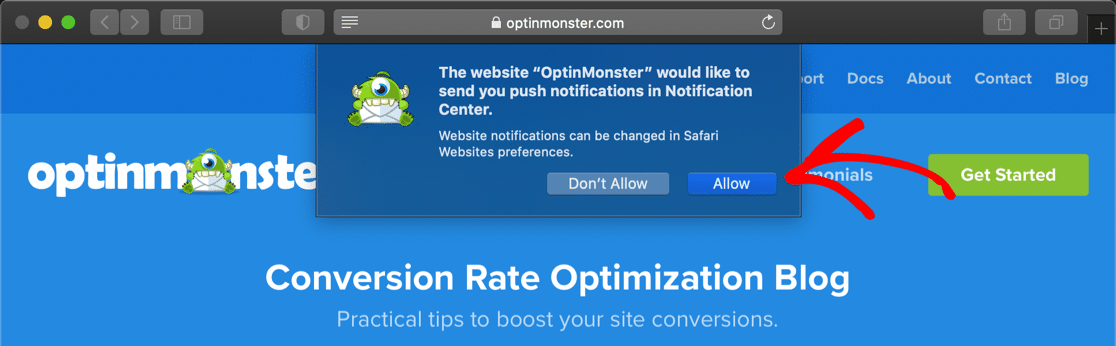
Anında iletme bildirimleri çalışır ve tam olarak telefonunuzda aldığınız bildirimler gibi görünür. Hem masaüstü hem de mobil cihazlarda çalışırlar ve otomatik veya manuel olarak gönderilebilirler.
Anlık bildirimlerle ilgili en iyi şey, özellikle e-postayla karşılaştırıldığında performanslarıdır:
- Web push bildirimlerinin harika bir açık oranı olduğu bilinmektedir. Çevrimiçi bir anlaşma topluluğu olan Saleduck, anında iletme bildirimleriyle %400 daha yüksek bir açık oran elde etti.
- Başka bir PushEngage müşterisi, e-postadan 4 kat daha yüksek tıklama oranları gördü.
- Push için teslim oranı yaklaşık %90'dır ve mesajınızın spam klasörüne teslim edilme riski yoktur!
Aynı sonuçları alıp almadığınızı görmek ister misiniz? PushEngage'i sitenizde deneyelim.
WordPress Sitenize Web Push Bildirimleri Nasıl Eklenir?
PushEngage, aşağıdakiler dahil çoğu popüler tarayıcıyı destekleyen ücretsiz bir WordPress anında iletme bildirimi eklentisidir:
- Krom
- Firefox
- Safari
- Microsoft Kenar.
PushEngage'i kullanacağız çünkü WordPress ve Shopify dahil birçok platformda kullanılabiliyor.
Bir WooCommerce web siteniz varsa, alışveriş sepetini terk etme, satışlar ve düşük stok uyarıları için push bildirimleri gönderebilirsiniz. Düzenli olarak blog yazıyorsanız, PushEngage'i yeni bir şey yayınladığınızda otomatik anında iletme bildirimleri oluşturacak şekilde ayarlayabilirsiniz.
- Ücretsiz sürüm, 500 abone kaydetmenize ve ayda 300'e kadar bildirim göndermenize olanak tanır.
- Ücretli planlar 100.000 aboneye kadar ve sınırsız bildirim için ayda 14 ABD dolarından başlar. Ayrıca WooCommerce ve diğer gelişmiş özellikler için destek alırsınız.
WordPress web sitenizden push bildirimleri göndermeye hazır mısınız?
- PushEngage Eklentisini yükleyin
- PushEngage'de Ücretsiz Hesap Oluşturun
- WordPress Web Sitenizi Bağlayın
- Hoş Geldiniz Bildirimi Ayarlayın
- Abonelik İletişim Kutusunu Ayarla
- PushEngage Dosyalarını Yükle
- Push Bildirimleri Göndermeye Başlayın
Önce bir PushEngage hesabı oluşturalım ve web sitemize bağlayalım.
1. PushEngage Eklentisini Kurun
İlk olarak, PushEngage eklentisini yükleyeceğiz. Bunu WordPress eklenti deposunda bulacaksınız.
Nasıl bulacağınızdan emin değilseniz, bir WordPress eklentisinin nasıl kurulacağına ilişkin adım adım kılavuzumuza göz atın.
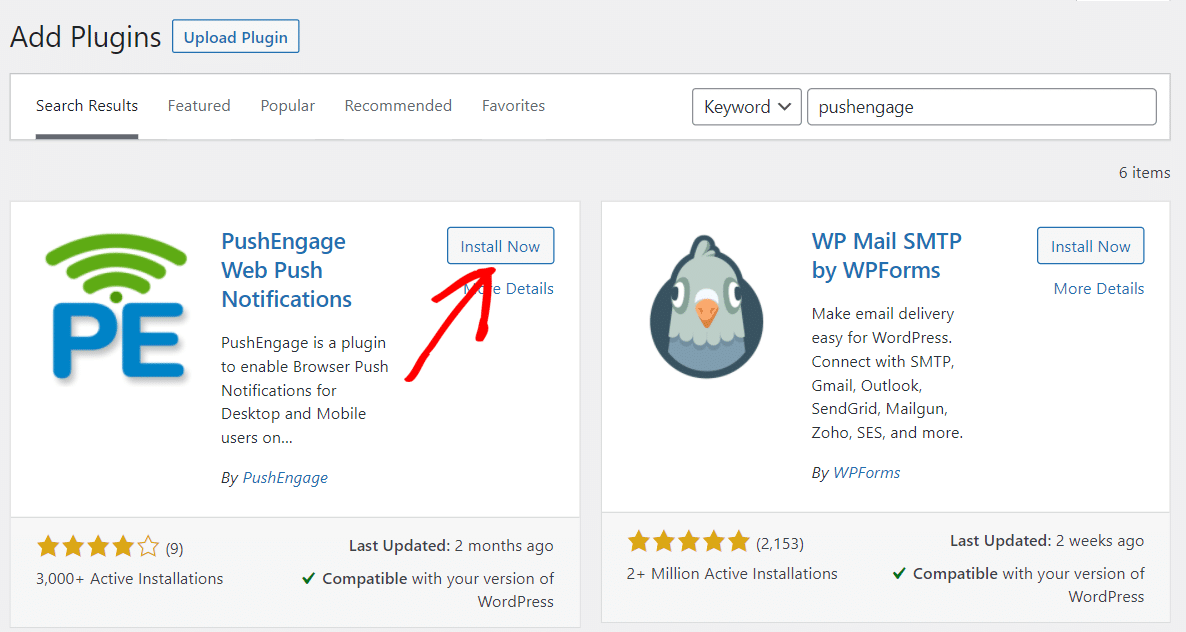
Eklentiyi kurduktan sonra, PushEngage'de ücretsiz bir hesap oluşturmaya devam edebilir ve onu eklentiye bağlayabilirsiniz.
2. PushEngage'de Ücretsiz Hesap Oluşturun
Bu adımda hesabınızı oluşturup WordPress'e bağlayacağız.
PushEngage web sitesine gidin ve Şimdi Ücretsiz Başlayın'a tıklayın!
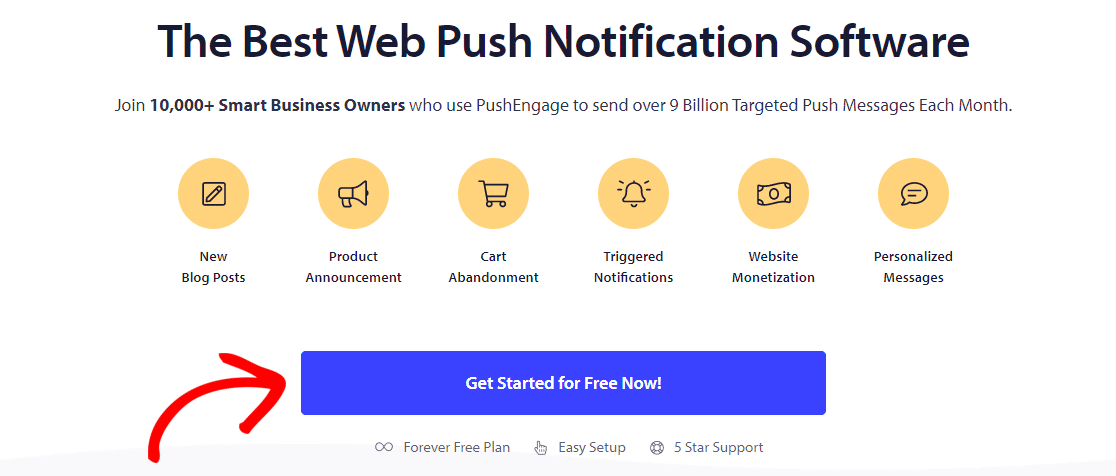
Hesap ayrıntılarınızı doldurun ve kaydı burada tamamlayın. Google hesabınızı kullanarak kurulum yapmayı seçerseniz, PushEngage web sitenizin ayrıntılarını girmenizi ister.
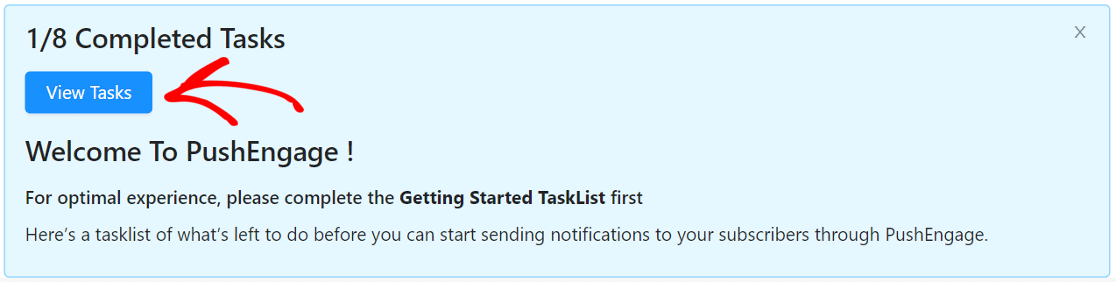
Panoya girdikten sonra, eklentiyi yapılandırmayı kolaylaştıran bir kurulum sihirbazı göreceksiniz. İşlemi başlatmak için Görevleri Görüntüle'ye tıklayın.
İlk olarak, site logonuzu yükleyeceğiz. Bu, push bildirim mesajında varsayılan resim olarak görünecektir.
Değiştir düğmesine tıklayın ve PNG veya JPG dosya formatında bir resim yükleyin.
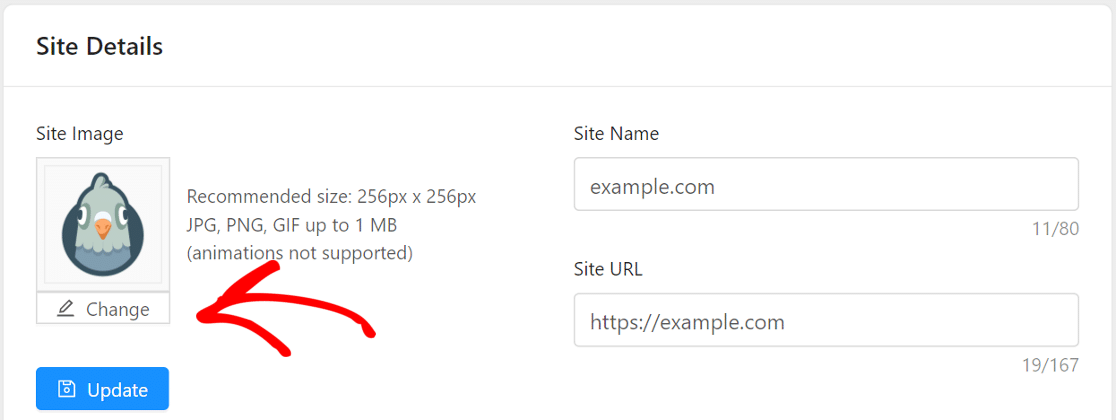
Bu adımı tamamladığınızda, PushEngage sizden saat diliminizi onaylamanızı isteyecektir. Bu otomatik olarak yapıldığından, işe alım sihirbazındaki 3. adıma geçelim.
3. WordPress Web Sitenizi Bağlayın
Bu adımda sitenizi yeni PushEngage hesabınıza bağlayacağız.
Eklentiyi zaten kurduk, bu yüzden bu basit. API kodunu PushEngage'den kopyalayıp web sitemize yapıştırmamız yeterli.
PushEngage sitesinde aşağı kaydırın ve Get API Key düğmesini ve ardından Generate a new API key'i tıklayın.
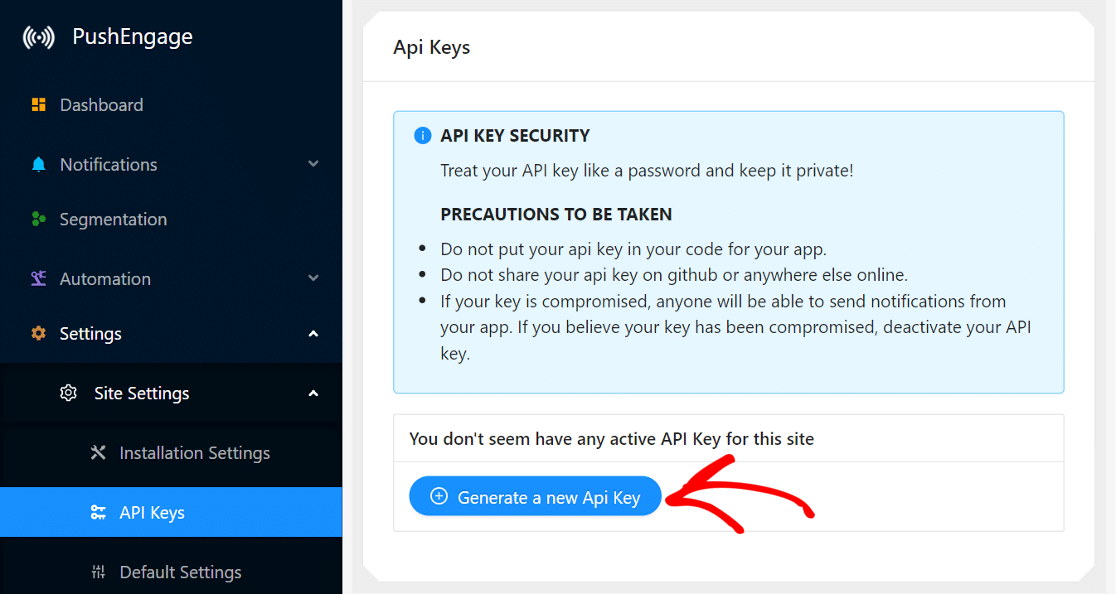
Şimdi WordPress kontrol panelinize geri dönün. API anahtarını istendiğinde kopyalayıp yapıştırın ve Gönder'e tıklayın.

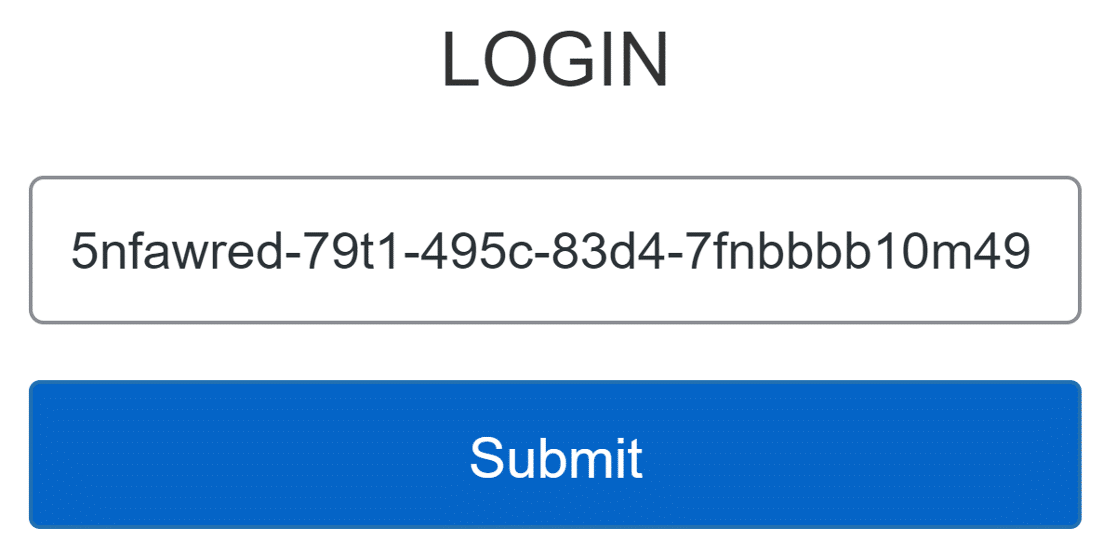
Web sitesi şimdi PushEngage'e bağlanacak.
Artık WordPress panosundan bazı temel ayarları değiştirebilirsiniz. Özellikle şu 2 ayara dikkat etmek isteyebilirsiniz:
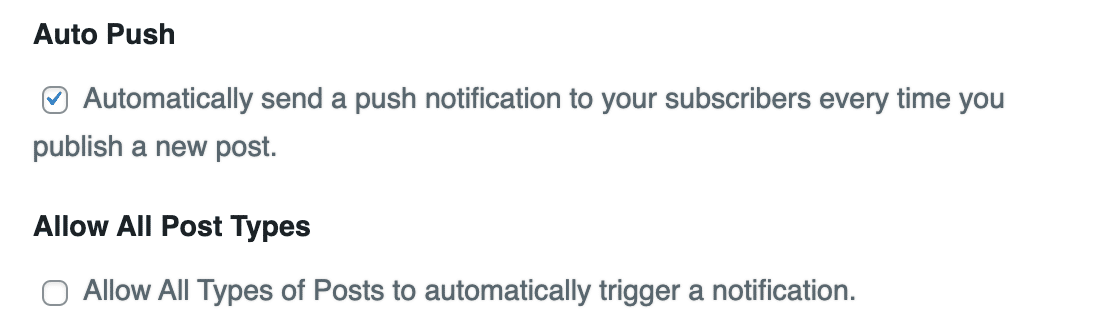
- Her yeni gönderi yayınladığınızda abonelerinize otomatik olarak bir push bildirimi gönderin : Bu ayar, yeni bir gönderi yayınlanır yayınlanmaz abonelerinize bir bildirim gönderir. Daha fazla kontrol istiyorsanız, bunu buradan kapatın. Ardından, gönderi düzenleyicideki bir kutuyu işaretleyerek veya PushEngage web sitesinde kendi bildiriminizi yazarak manuel bildirimler gönderebilirsiniz.
- Tüm gönderi türlerinin otomatik olarak bir bildirim tetiklemesine izin ver : Bu etkinleştirilirse, özel gönderi türleri için yanlışlıkla bildirim göndermemek için sitenizdeki özel gönderi türlerini kontrol ettiğinizden emin olun. Şüpheniz varsa, bunu kapatabilirsiniz.
Bu noktadan itibaren, size göstereceğimiz bazı ayarlar WordPress'te veya PushEngage sitesinde uygulanabilir. Biraz daha ayrıntılı olduğu için size PushEngage sitesini göstereceğiz.
4. Karşılama Bildirimini Ayarlayın
4. görev, aboneleriniz için bir hoş geldiniz bildirimi ayarlamaktır. Bu bildirim, birisi web sitenizden gelen bildirimlere abone olduktan sonra gösterilecektir.
Karşılama mesajında bir başlık ve bir mesaj belirlemeniz gerekir. URL'yi istediğiniz herhangi bir sayfaya ayarlayabilirsiniz. Ana sayfa URL'sini kullandık, ancak belirli bir kategori veya satış sayfası da kullanabilirsiniz.
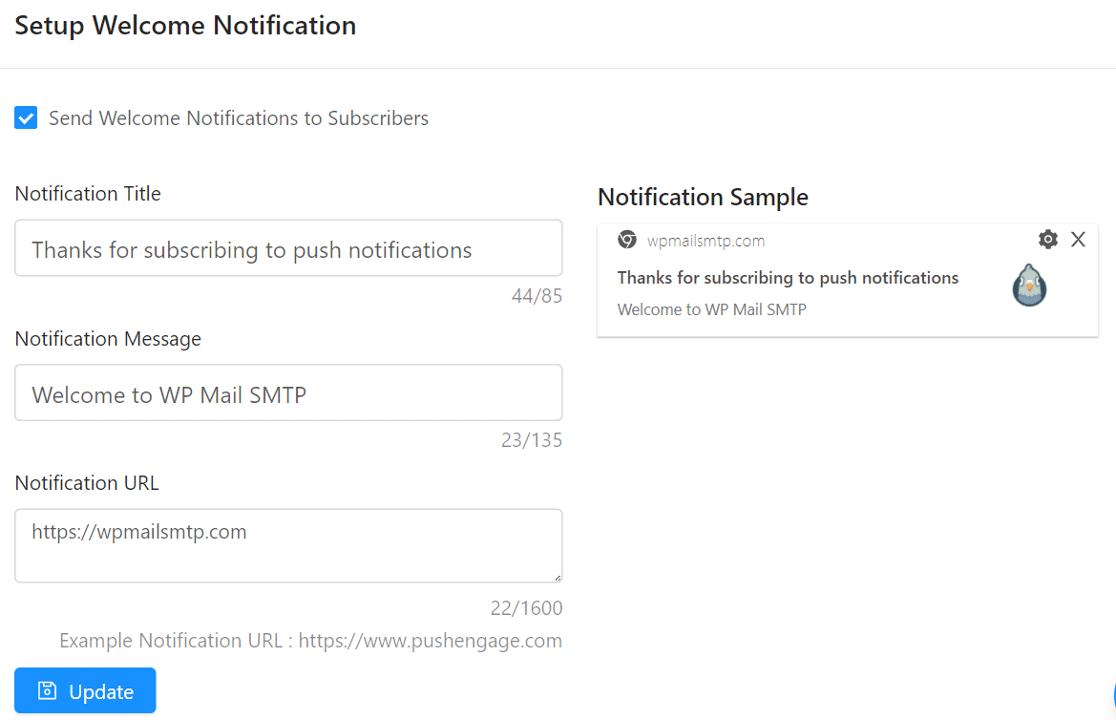
Abonelere Hoş Geldiniz Bildirimleri Gönder kutusunu işaretlediğinizden emin olun ve değişikliklerinizi kaydetmek için Güncelle düğmesine tıklayın.
Ardından, kullanıcıları katılmaya davet eden iletişim kutusunu ayarlayacağız.
5. Abonelik İletişim Kutusunu Ayarlayın
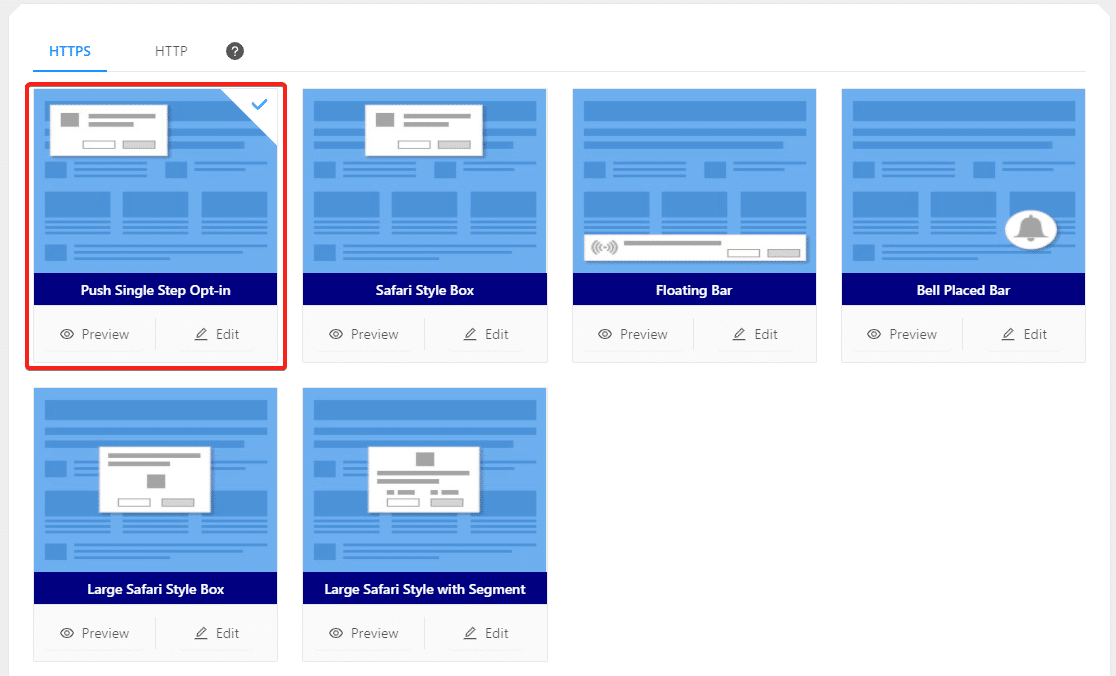
Beşinci görev, bir abonelik iletişim kutusu veya ziyaretçilerin web sitenizi ziyaret ettiklerinde göreceği bildirim istemi oluşturmaktır.
Bunu görev listesinden veya Ayarlar » Abonelik Ayarları » Abonelik İletişim Kutusu altında bulabilirsiniz. Her birinin nasıl göründüğünü görmek için Önizleme yapabilir veya stilini değiştirmek için Düzenle'yi tıklayabilirsiniz.
PushEngage, en iyi performans için Push Single Step Opt- in'i önerir.
Bu noktada, WordPress kullanmıyorsanız bazı dosyalar yüklemeniz gerekecek. Bu, PushEngage alt etki alanı yerine etki alanınızdan bildirim göndermenize olanak tanır.
WordPress eklentisini yüklemiş olduğumuza göre bunu atlayalım ve göndermeye başlayalım.
7. Push Bildirimleri Göndermeye Başlayın
Şimdi ilk bildiriminizi gönderme zamanı. Bu adımı test etmek istiyorsanız, ana sayfanızı ziyaret edin ve abone olun, böylece başlangıçta bir test aboneniz olur.
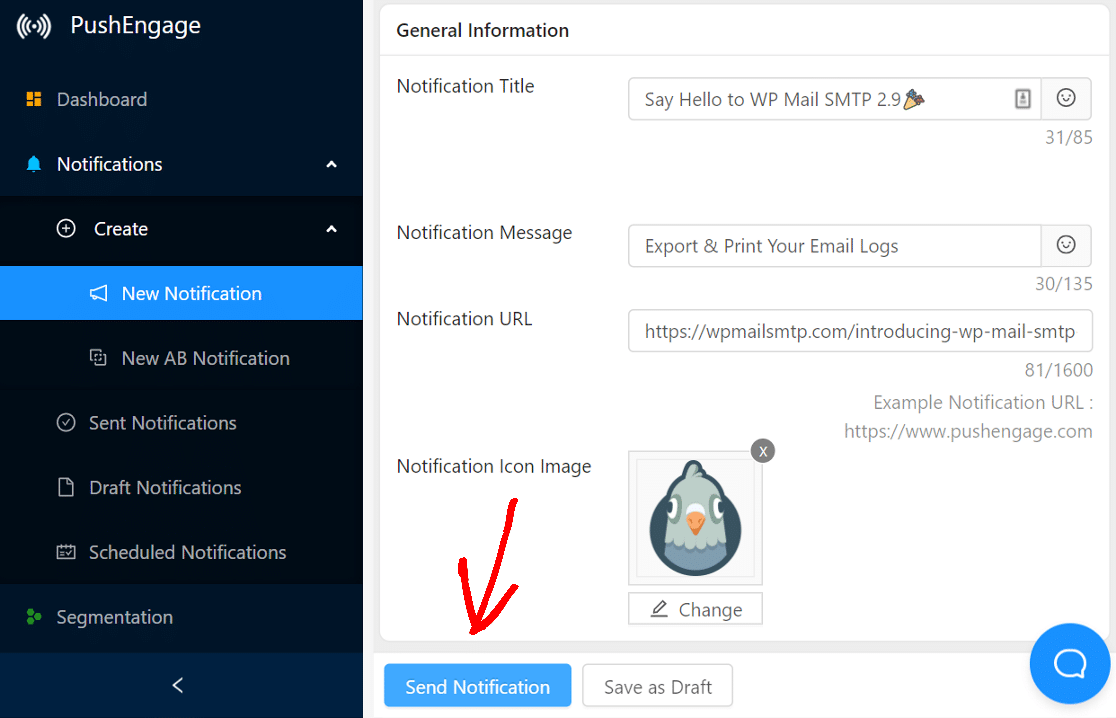
Yeni bir bildirim göndermek için, kenar çubuğundan Bildirimler'e ve ardından Oluştur » Yeni Bildirim'e tıklayın .
Burada şunu yazmanız gerekiyor:
- Bildirimin başlığı ve mesajı
- Hedeflemek istediğiniz belirli sayfanın URL'si
- Bildirim mesajı için özel bir resim (varsayılanı geçersiz kılmak istiyorsanız).
Profesyonel İpucu: Çoklu Eylem Bildirimi'ni de kullanmanızı öneririz. Bu, daha fazla tıklama almanıza yardımcı olabilecek bir 'Daha Fazla Oku' düğmesi eklemenize olanak tanır.
Bunu yaptıktan sonra, bildiriminizi şimdi göndermeyi veya daha sonra planlamayı seçebilirsiniz. Ücretli bir plandaysanız, bunu kullanıcının saat dilimine göre göndermek üzere de planlayabilirsiniz.
Bildirim Gönder düğmesine tıklamadan önce her şeyi gözden geçirin… ve işte bu kadar! Bildirimlerinizin nasıl performans gösterdiğini görmek için PushEngage analizlerinize göz atın.
WordPress E-postalarınızı Şimdi Düzeltin
Sonraki: Sosyal Kanıtı Göstermek için TrustPulse Kullanın
Sosyal kanıt, web sitenizdeki dönüşümü ve satışları artırmanın başka bir harika yoludur. TrustPulse, aciliyeti, güveni ve FOMO'yu artıran bildirimleri gösterir.

TrustPulse, WordPress, Shopify, WooCommerce ve çok daha fazlası dahil olmak üzere tüm popüler e-ticaret ve e-posta pazarlama platformlarıyla sorunsuz bir şekilde entegre olur. Nasıl çalıştığını görmek ister misiniz? Bu TrustPulse incelemesine göz atın.
E-postalarınızı düzeltmeye hazır mısınız? En iyi WordPress SMTP eklentisini bugün kullanmaya başlayın. WP Mail SMTP Elite, eksiksiz Beyaz Eldiven Kurulumu içerir ve 14 günlük para iade garantisi sunar.
Bu makale size yardımcı olduysa, daha fazla WordPress ipucu ve öğreticisi için lütfen bizi Facebook ve Twitter'da takip edin.