
Cum să adăugați notificări push web pe site-ul dvs. WordPress
Publicat: 2021-06-07Doriți să configurați notificări push WordPress pe site-ul dvs.?
Cu notificările push web, puteți trimite mesaje utilizatorilor chiar și după ce aceștia au părăsit site-ul dvs. Acest lucru crește traficul vizat și vă poate crește conversiile.
În acest articol, vă vom arăta cum să configurați un plugin gratuit de notificare push, astfel încât să îl puteți încerca singur.
Remediați-vă e-mailurile WordPress acum
Ce sunt notificările push web?
Notificările push web sunt mesaje trimise vizitatorilor (care au optat să le primească) după ce aceștia au părăsit site-ul dvs. Pentru a vă înscrie, veți vedea de obicei o solicitare ca aceasta:
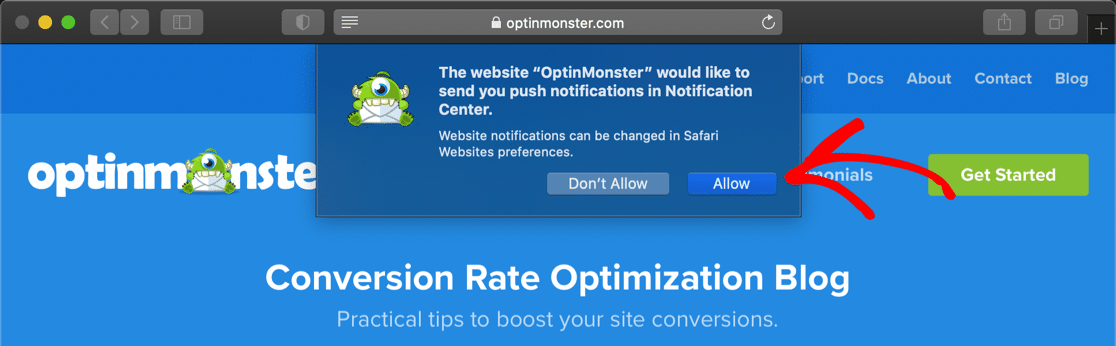
Notificările push funcționează și arată exact ca notificările pe care le primiți pe telefon. Acestea funcționează atât pe desktop, cât și pe dispozitive mobile și pot fi trimise automat sau manual.
Cel mai bun lucru despre notificările push este performanța lor, în special în comparație cu e-mailul:
- Se știe că notificările push web au o rată mare de deschidere. Saleduck, o comunitate de oferte online, a primit o rată de deschidere cu 400% mai mare cu notificări push.
- Un alt client PushEngage a văzut rate de clic de 4 ori mai mari decât e-mailul.
- Rata de livrare pentru push este de aproximativ 90% și nu există niciun risc ca mesajul dvs. să fie livrat în dosarul de spam!
Vrei să vezi dacă obții aceleași rezultate? Să încercăm PushEngage pe site-ul tău.
Cum să adăugați notificări push web pe site-ul dvs. WordPress
PushEngage este un plugin gratuit de notificare push WordPress care are suport pentru cele mai populare browsere, inclusiv:
- Crom
- Firefox
- Safari
- Microsoft Edge.
Vom folosi PushEngage deoarece poate fi folosit pe multe platforme, inclusiv WordPress și Shopify.
Dacă aveți un site web WooCommerce, puteți trimite notificări push pentru abandonul coșului, vânzări și alerte de stoc scăzut. Dacă scrieți în mod regulat bloguri, puteți seta PushEngage să creeze notificări push automate ori de câte ori publicați ceva nou.
- Versiunea gratuită vă permite să vă înscrieți 500 de abonați și să trimiteți până la 300 de notificări pe lună.
- Planurile plătite încep de la 14 USD/lună pentru până la 100.000 de abonați și notificări nelimitate. De asemenea, aveți asistență pentru WooCommerce și alte funcții avansate.
Sunteți gata să trimiteți notificări push de pe site-ul dvs. WordPress?
- Instalați pluginul PushEngage
- Creați un cont gratuit pe PushEngage
- Conectați-vă site-ul WordPress
- Setați notificarea de bun venit
- Caseta de dialog Configurare abonament
- Încărcați fișiere PushEngage
- Începeți să trimiteți notificări push
Să creăm mai întâi un cont PushEngage și să-l conectăm la site-ul nostru.
1. Instalați pluginul PushEngage
Mai întâi, vom instala pluginul PushEngage. Îl veți găsi în depozitul de pluginuri WordPress.
Dacă nu sunteți sigur cum să îl găsiți, consultați ghidul nostru pas cu pas despre cum să instalați un plugin WordPress.
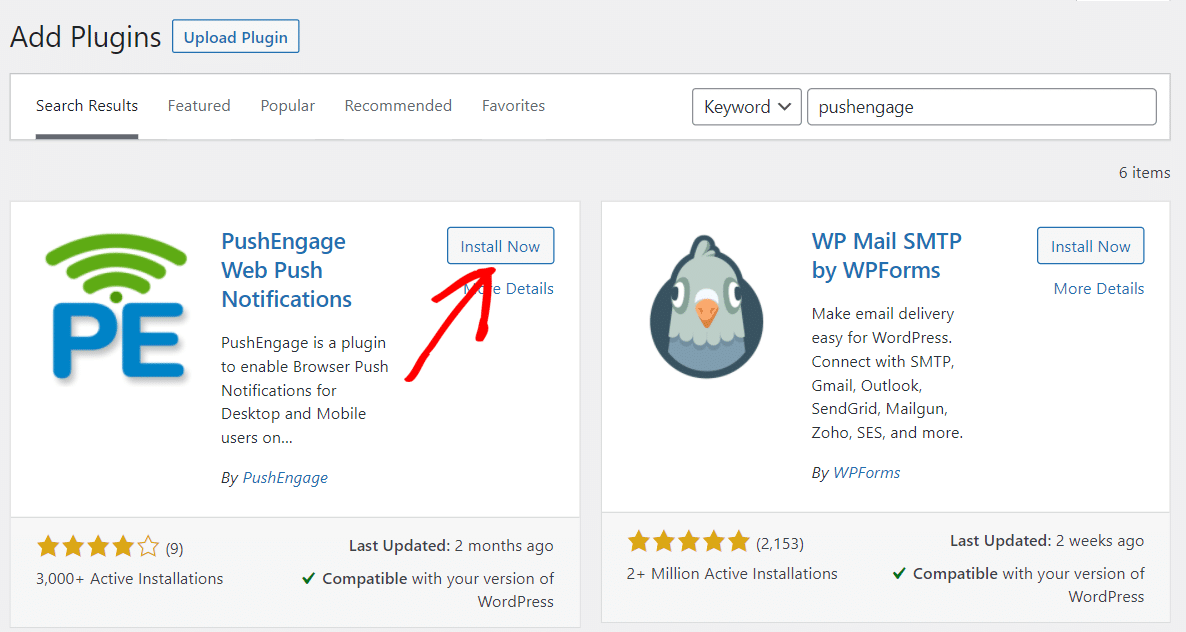
După ce ați instalat pluginul, puteți continua să creați un cont gratuit pe PushEngage și să îl conectați la plugin.
2. Creați un cont gratuit pe PushEngage
În acest pas, vă vom crea contul și îl vom conecta la WordPress.
Mergeți pe site-ul web PushEngage și faceți clic pe Începeți gratuit acum!
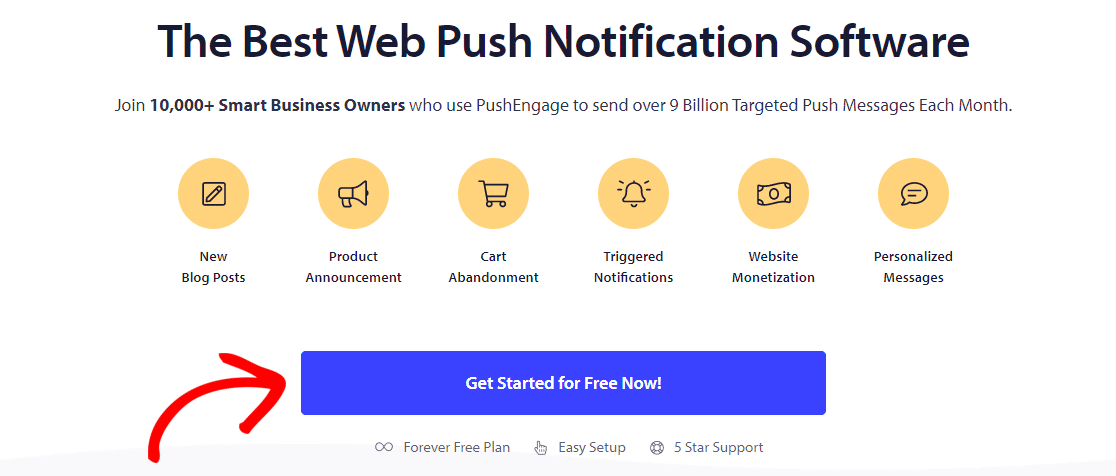
Completează detaliile contului tău și completează înregistrarea aici. Dacă alegeți să configurați folosind contul dvs. Google, PushEngage vă va solicita să introduceți detaliile site-ului dvs.
Odată ce intrați în tabloul de bord, veți vedea un expert de configurare care ușurează configurarea pluginului. Faceți clic pe View Tasks pentru a începe procesul.
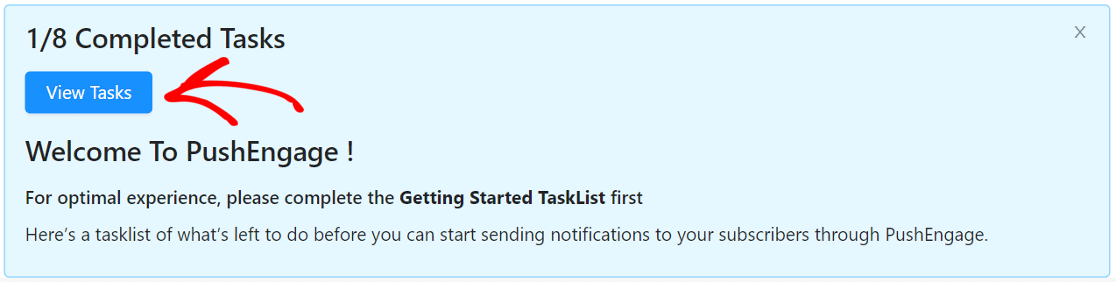
În primul rând, vom încărca sigla site-ului dvs. Aceasta va apărea ca imagine implicită în mesajul de notificare push.
Faceți clic pe butonul Schimbați și încărcați o imagine în format de fișier PNG sau JPG.
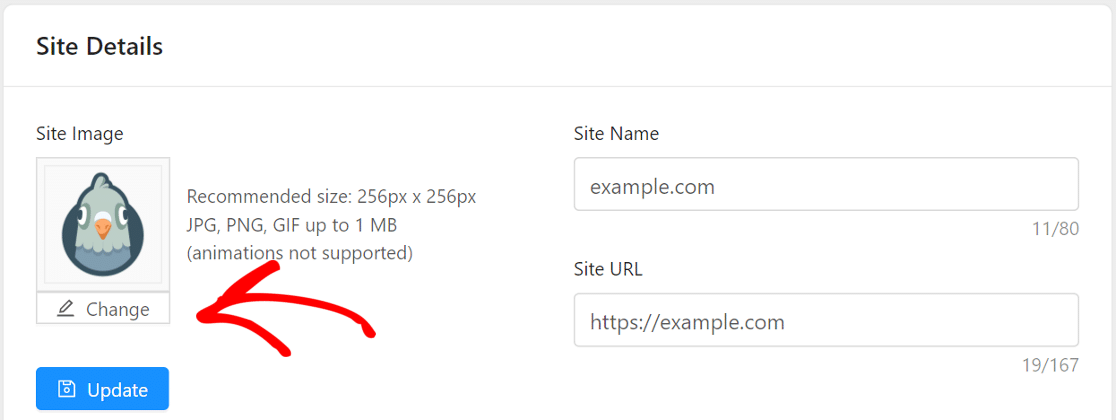
Când finalizați acest pas, PushEngage vă va cere să vă confirmați fusul orar. Deoarece acest lucru se face automat, să trecem la pasul al 3-lea din expertul de onboarding.
3. Conectați-vă site-ul WordPress
În acest pas, vă vom conecta site-ul la noul cont PushEngage.
Am instalat deja pluginul, așa că este simplu. Trebuie doar să copiem codul API din PushEngage și să-l lipim pe site-ul nostru web.
Pe site-ul PushEngage, derulați în jos și faceți clic pe butonul Obține cheia API și apoi faceți clic pe Generați o nouă cheie API .
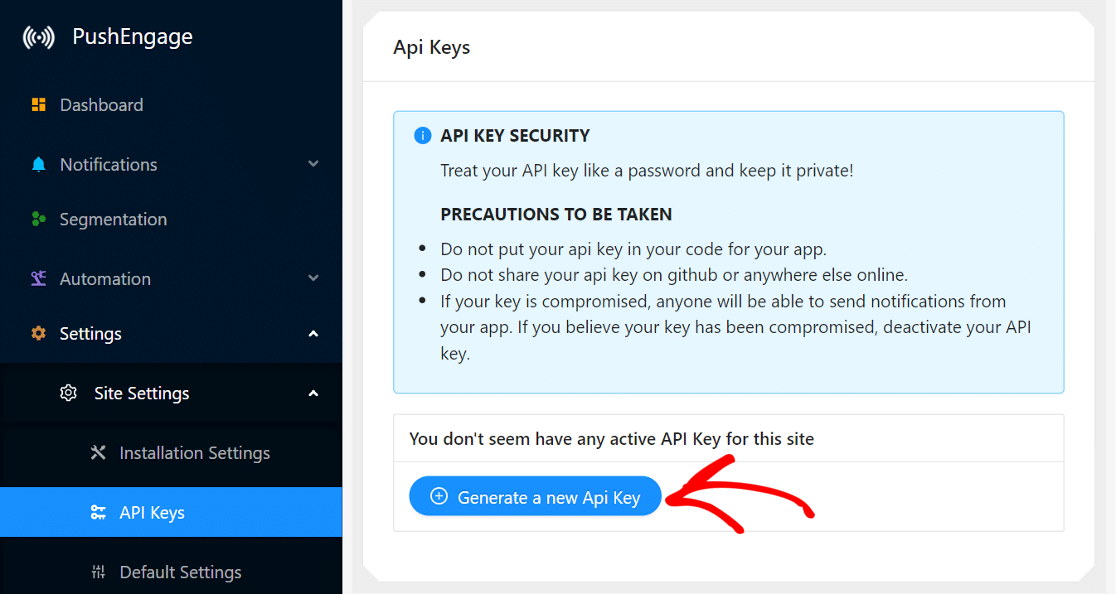
Reveniți la tabloul de bord WordPress acum. Copiați și inserați cheia API acolo unde vi se solicită și faceți clic pe Trimiteți .
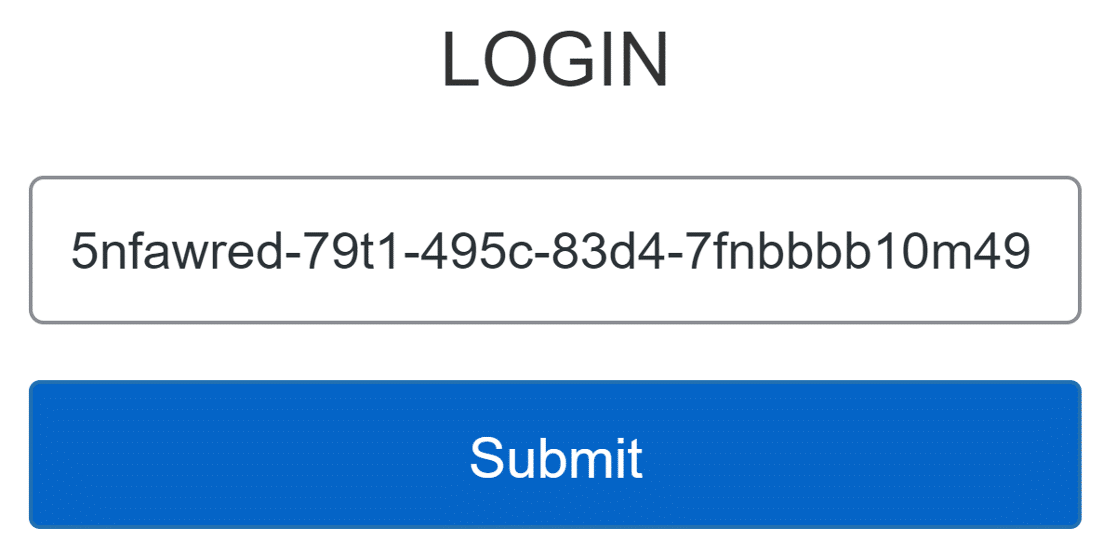

Site-ul web se va conecta acum la PushEngage.
Acum puteți modifica unele setări de bază din tabloul de bord WordPress. În special, poate doriți să acordați atenție acestor 2 setări:
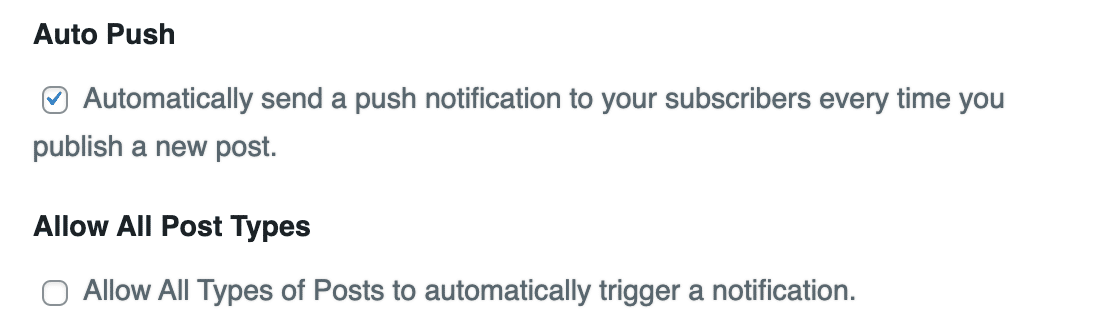
- Trimiteți automat o notificare push abonaților dvs. de fiecare dată când publicați o postare nouă : această setare va trimite o notificare abonaților dvs. de îndată ce o nouă postare este difuzată. Dacă doriți mai mult control, dezactivați acest lucru aici. Puteți trimite apoi notificări manuale bifând o casetă în editorul de postări sau scriind propria dvs. notificare pe site-ul web PushEngage.
- Permiteți tuturor tipurilor de postări să declanșeze automat o notificare : dacă aceasta este activată, asigurați-vă că verificați tipurile de postări personalizate de pe site-ul dvs., astfel încât să nu trimiteți accidental notificări pentru tipurile de postări care sunt private. Dacă aveți îndoieli, puteți dezactiva acest lucru.
Din acest punct, unele dintre setările pe care vi le vom arăta pot fi aplicate în WordPress sau pe site-ul PushEngage. Vă vom arăta site-ul PushEngage, deoarece este puțin mai detaliat.
4. Setați Notificarea de bun venit
A patra sarcină este să configurați o notificare de bun venit pentru abonații dvs. Această notificare va fi afișată după ce cineva s-a abonat la notificări de pe site-ul dvs.
În mesajul de bun venit, trebuie să setați un titlu și un mesaj. Puteți seta adresa URL la orice pagină doriți. Am folosit adresa URL a paginii de pornire, dar puteți folosi și o anumită categorie sau o anumită pagină de vânzare.
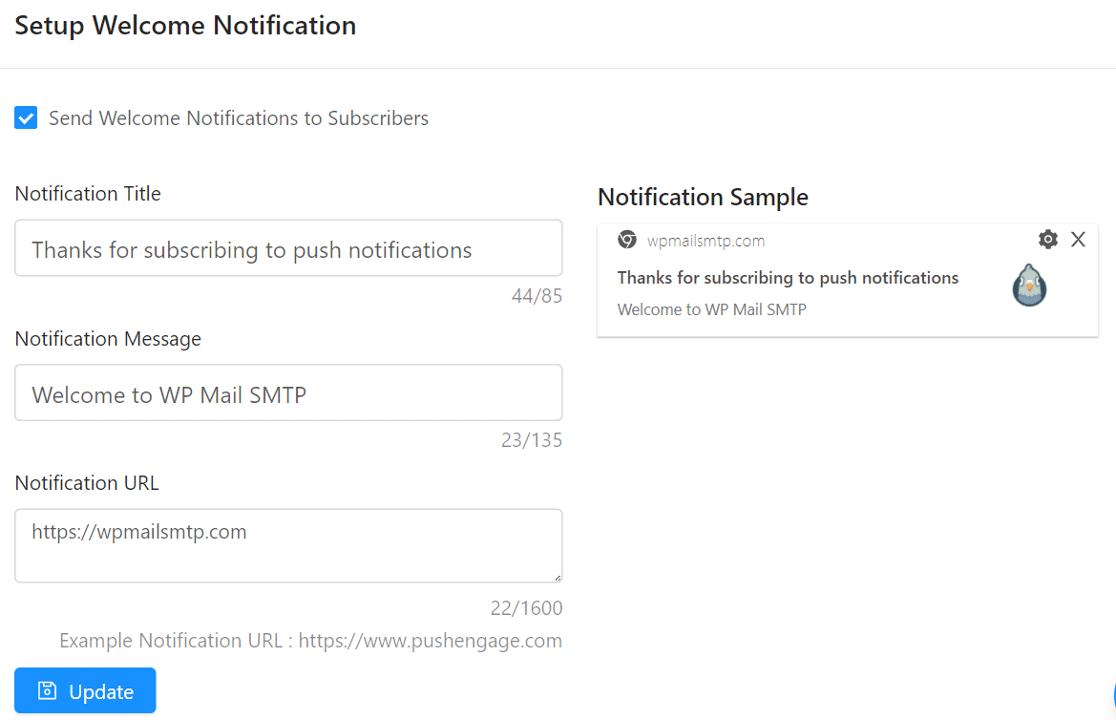
Asigurați-vă că bifați caseta Trimiteți notificări de bun venit abonaților și faceți clic pe butonul Actualizare pentru a salva modificările.
În continuare, vom configura caseta de dialog care invită utilizatorii să se înscrie.
5. Caseta de dialog Configurare abonament
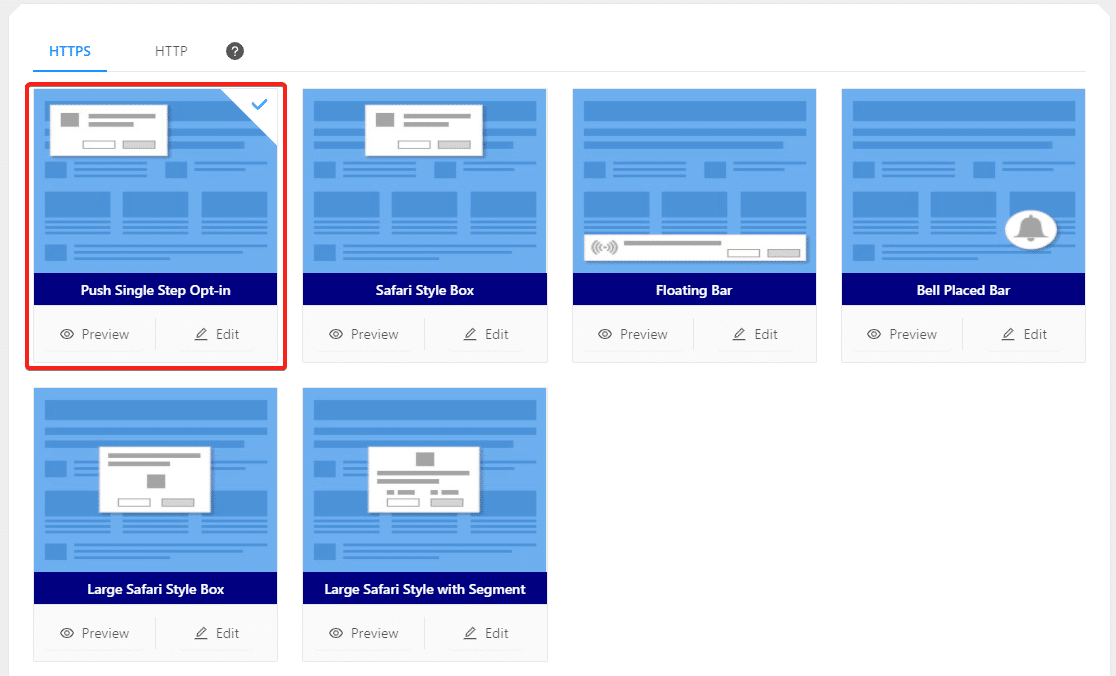
A cincea sarcină este să configurați o casetă de dialog pentru abonare sau un prompt de notificare pe care vizitatorii îl vor vedea când vă vizitează site-ul web.
Îl puteți găsi din lista de activități sau în Setări » Setări abonament » Caseta de dialog Abonament . Puteți să previzualizați pentru a vedea cum arată fiecare sau să faceți clic pe Editare pentru a-și schimba stilul.
PushEngage recomandă Push Single Step Opt-in pentru cea mai bună performanță.
În acest moment, va trebui să încărcați câteva fișiere dacă nu utilizați WordPress. Acest lucru vă va permite să trimiteți notificări de pe domeniul dvs. în loc de subdomeniul PushEngage.
Deoarece avem pluginul WordPress instalat, să omitem peste asta și să începem să trimitem.
7. Începeți să trimiteți notificări push
Acum este timpul să trimiteți prima notificare. Dacă doriți să testați acest pas, vizitați pagina dvs. de pornire și abonați-vă, astfel încât să aveți un abonat de testare pentru început.
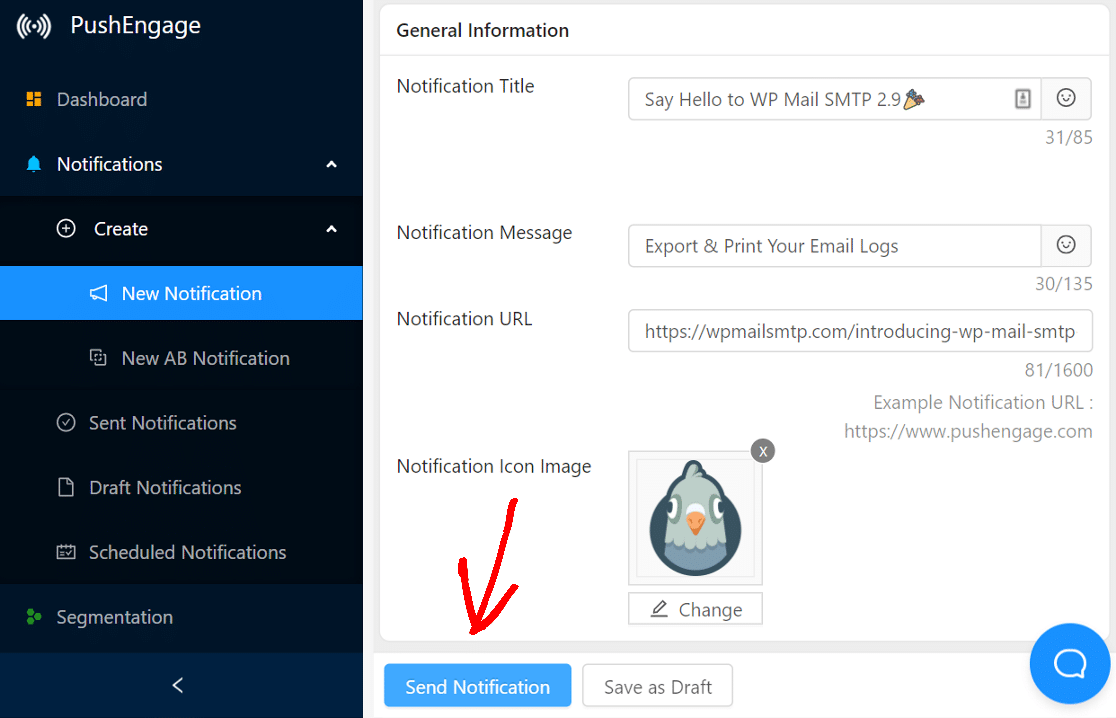
Pentru a trimite o notificare nouă, faceți clic pe Notificări din bara laterală și faceți clic pe Creare » Notificare nouă .
Aici, trebuie să tastați:
- Titlul și mesajul pentru notificare
- Adresa URL a paginii specifice pe care doriți să o vizați
- O imagine personalizată pentru mesajul de notificare (dacă doriți să îl înlocuiți pe cel implicit).
Sfat profesionist: Vă recomandăm să utilizați și Notificarea cu mai multe acțiuni . Acest lucru vă permite să adăugați un buton „Citiți mai multe” care ar putea ajuta la obținerea mai multor clicuri.
După ce ați terminat, puteți alege să trimiteți notificarea acum sau să o programați mai târziu. Dacă aveți un plan plătit, îl puteți programa și pentru a-l trimite în funcție de fusul orar al utilizatorului.
Examinați totul înainte de a face clic pe butonul Trimite o notificare ... și gata! Urmărește-ți analizele PushEngage pentru a vedea cum funcționează notificările.
Remediați-vă e-mailurile WordPress acum
Următorul: Utilizați TrustPulse pentru a arăta dovada socială
Dovada socială este o altă modalitate excelentă de a crește conversia și vânzările pe site-ul dvs. TrustPulse afișează notificări care sporesc urgența, încrederea și FOMO.
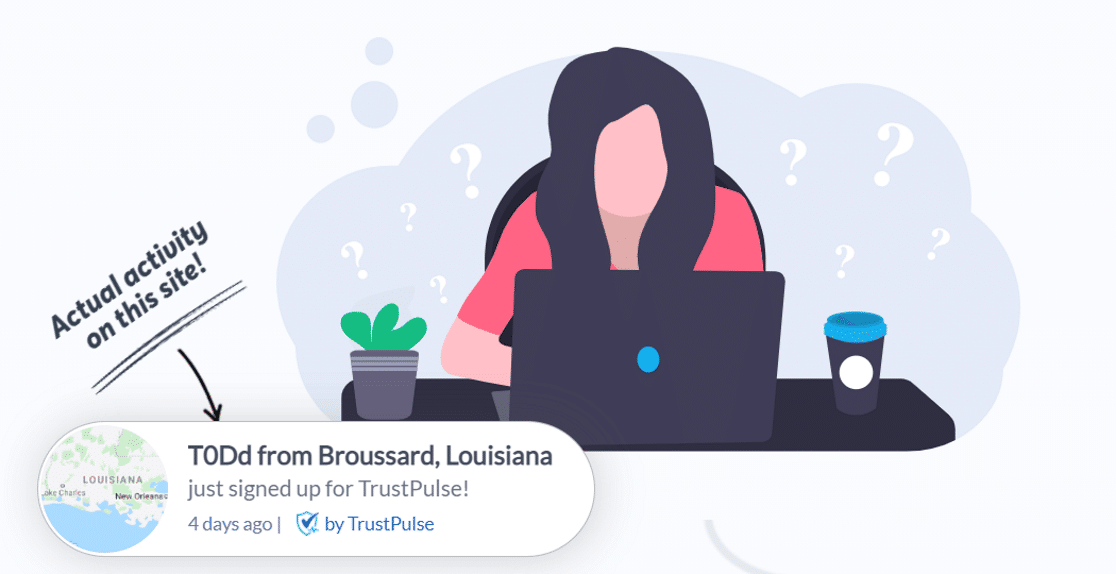
TrustPulse se integrează perfect cu toate platformele populare de comerț electronic și marketing prin e-mail, inclusiv WordPress, Shopify, WooCommerce și multe altele. Vrei să vezi cum funcționează? Consultați această recenzie TrustPulse.
Sunteți gata să vă remediați e-mailurile? Începeți astăzi cu cel mai bun plugin WordPress SMTP. WP Mail SMTP Elite include configurarea completă a mănușilor albe și oferă o garanție de rambursare a banilor de 14 zile.
Dacă acest articol v-a ajutat, vă rugăm să ne urmăriți pe Facebook și Twitter pentru mai multe sfaturi și tutoriale WordPress.