
Как добавить веб-push-уведомления на ваш сайт WordPress
Опубликовано: 2021-06-07Хотите настроить push-уведомления WordPress на своем сайте?
С помощью веб-push-уведомлений вы можете отправлять сообщения пользователям даже после того, как они покинули ваш сайт. Это увеличивает целевой трафик и может увеличить ваши конверсии.
В этой статье мы покажем вам, как настроить бесплатный плагин push-уведомлений, чтобы вы могли попробовать его сами.
Исправьте свои электронные письма WordPress сейчас
Что такое веб-push-уведомления?
Веб-push-уведомления — это сообщения, отправляемые посетителям (которые решили их получать) после того, как они покинули ваш сайт. Чтобы зарегистрироваться, вы обычно увидите следующее приглашение:
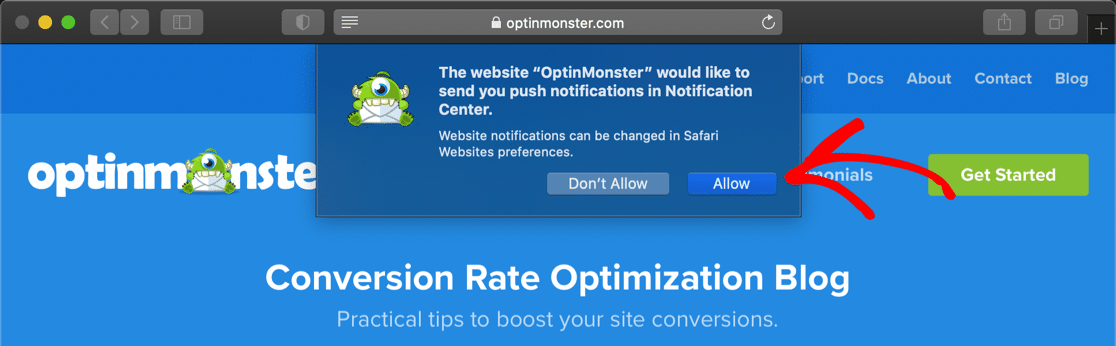
Push-уведомления работают и выглядят точно так же, как уведомления, которые вы получаете на свой телефон. Они работают как на настольных, так и на мобильных устройствах и могут отправляться автоматически или вручную.
Самое лучшее в push-уведомлениях — это их производительность, особенно по сравнению с электронной почтой:
- Известно, что веб-push-уведомления имеют большой процент открываемости. Saleduck, онлайн-сообщество по сделкам, получило на 400% больше открываемости благодаря push-уведомлениям.
- У другого клиента PushEngage рейтинг кликов в 4 раза выше, чем у электронной почты.
- Скорость доставки для push-уведомлений составляет около 90%, и нет никакого риска того, что ваше сообщение будет доставлено в папку со спамом!
Хотите увидеть, получите ли вы такие же результаты? Давайте попробуем PushEngage на вашем сайте.
Как добавить веб-push-уведомления на ваш сайт WordPress
PushEngage — это бесплатный плагин push-уведомлений для WordPress, который поддерживает большинство популярных браузеров, в том числе:
- Хром
- Fire Fox
- Сафари
- Майкрософт Эдж.
Мы собираемся использовать PushEngage, потому что его можно использовать на многих платформах, включая WordPress и Shopify.
Если у вас есть веб-сайт WooCommerce, вы можете отправлять push-уведомления об отказе от корзины, продажах и оповещениях о низком уровне запасов. Если вы регулярно ведете блоги, вы можете настроить PushEngage на создание автоматических push-уведомлений всякий раз, когда вы публикуете что-то новое.
- Бесплатная версия позволяет зарегистрировать 500 подписчиков и отправлять до 300 уведомлений в месяц.
- Платные планы начинаются с 14 долларов в месяц для подписчиков до 100 000 и неограниченного количества уведомлений. Вы также получаете поддержку WooCommerce и других расширенных функций.
Готовы отправлять push-уведомления с вашего сайта WordPress?
- Установите плагин PushEngage.
- Создайте бесплатную учетную запись на PushEngage
- Подключите свой сайт WordPress
- Установить приветственное уведомление
- Диалоговое окно «Настроить подписку»
- Загрузить файлы PushEngage
- Начать отправку push-уведомлений
Давайте сначала создадим учетную запись PushEngage и подключим ее к нашему сайту.
1. Установите плагин PushEngage
Сначала мы установим плагин PushEngage. Вы найдете его в репозитории плагинов WordPress.
Если вы не знаете, как его найти, ознакомьтесь с нашим пошаговым руководством по установке плагина WordPress.
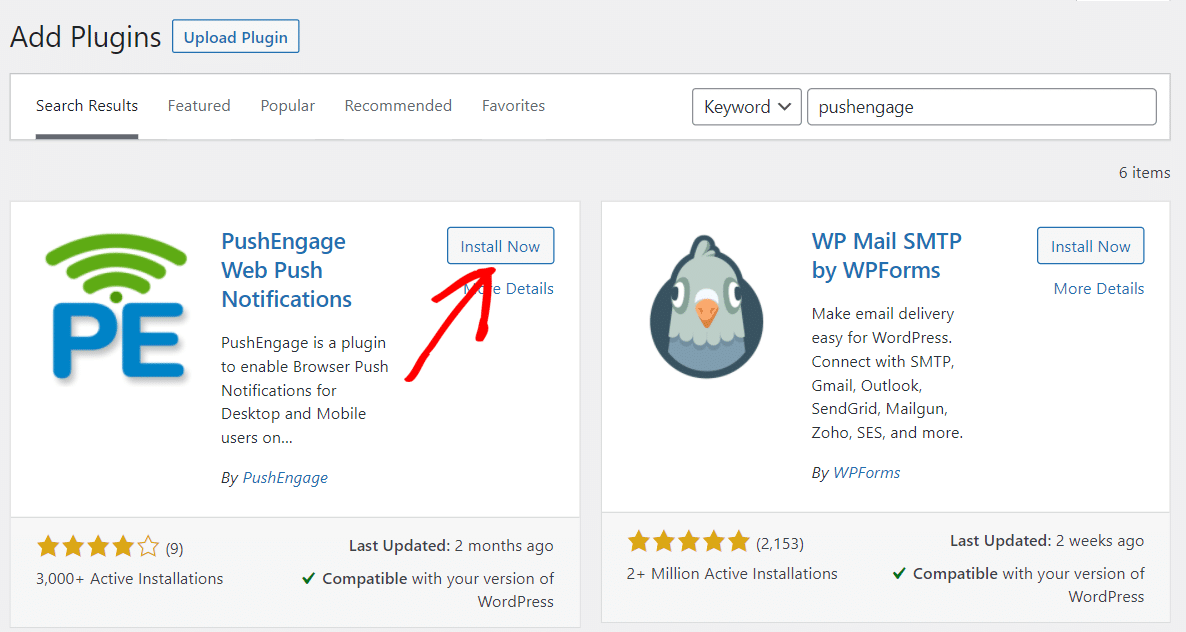
После установки плагина вы можете приступить к созданию бесплатной учетной записи на PushEngage и связать ее с плагином.
2. Создайте бесплатную учетную запись на PushEngage
На этом этапе мы создадим вашу учетную запись и подключим ее к WordPress.
Перейдите на веб-сайт PushEngage и нажмите «Начать бесплатно прямо сейчас»!
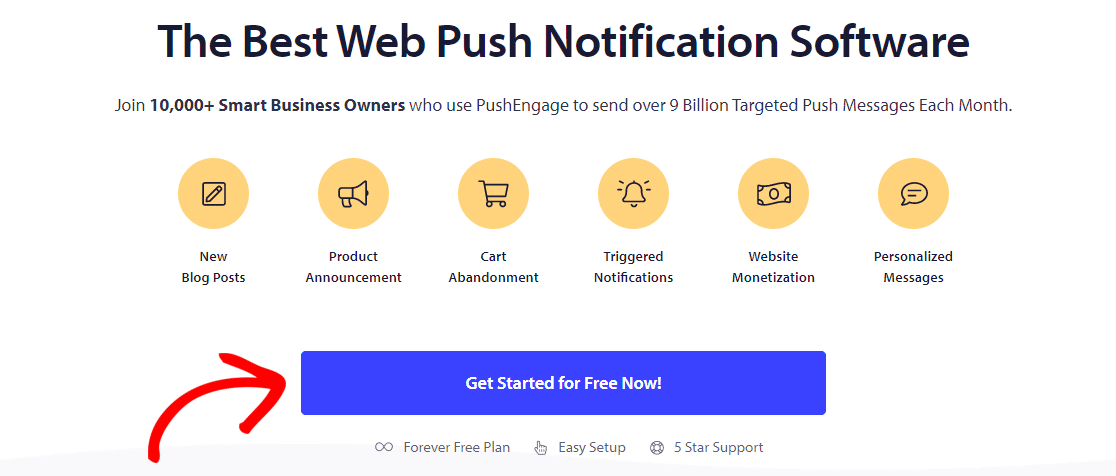
Заполните данные своей учетной записи и завершите регистрацию здесь. Если вы решите настроить с помощью своей учетной записи Google, PushEngage предложит вам ввести данные вашего веб-сайта.
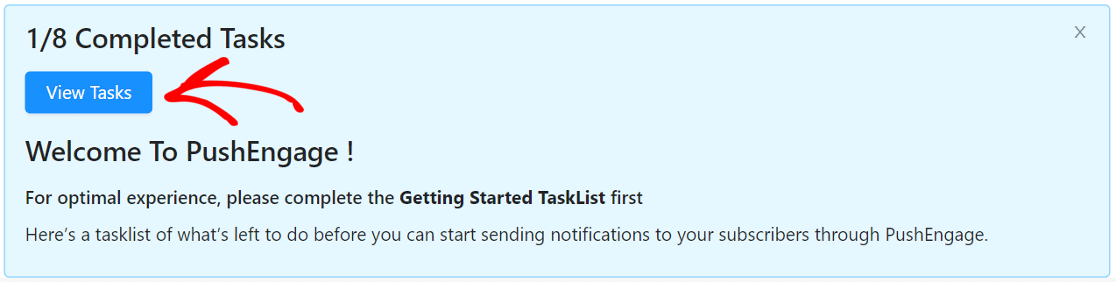
Как только вы окажетесь на панели инструментов, вы увидите мастер установки, который упрощает настройку плагина. Нажмите « Просмотреть задачи », чтобы начать процесс.
Сначала мы загрузим логотип вашего сайта. Это будет отображаться как изображение по умолчанию в сообщении push-уведомления.
Нажмите кнопку « Изменить» и загрузите изображение в формате PNG или JPG.
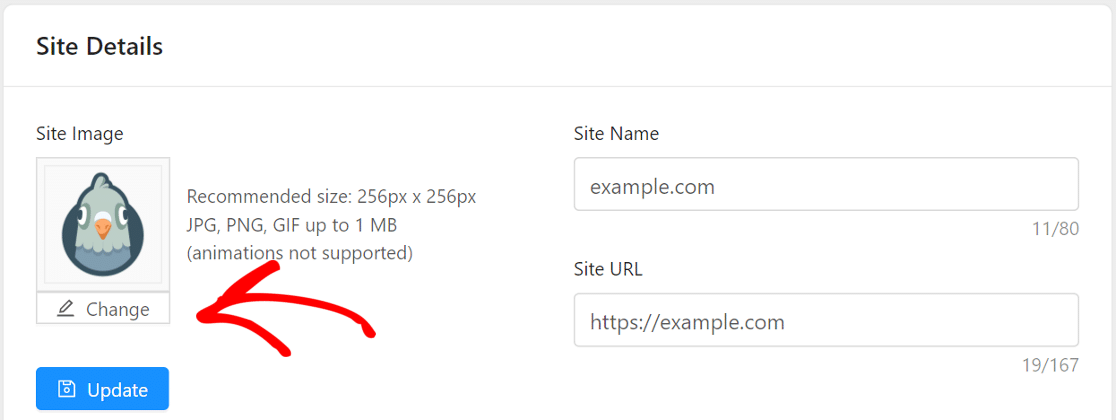
Когда вы выполните этот шаг, PushEngage попросит вас подтвердить часовой пояс. Поскольку это делается автоматически, давайте перейдем к третьему шагу мастера адаптации.
3. Подключите свой сайт WordPress
На этом этапе мы подключим ваш сайт к вашей новой учетной записи PushEngage.
Мы уже установили плагин, так что это просто. Нам просто нужно скопировать код API из PushEngage и вставить его на наш сайт.
На сайте PushEngage прокрутите вниз и нажмите кнопку « Получить ключ API », а затем нажмите «Создать новый ключ API ».
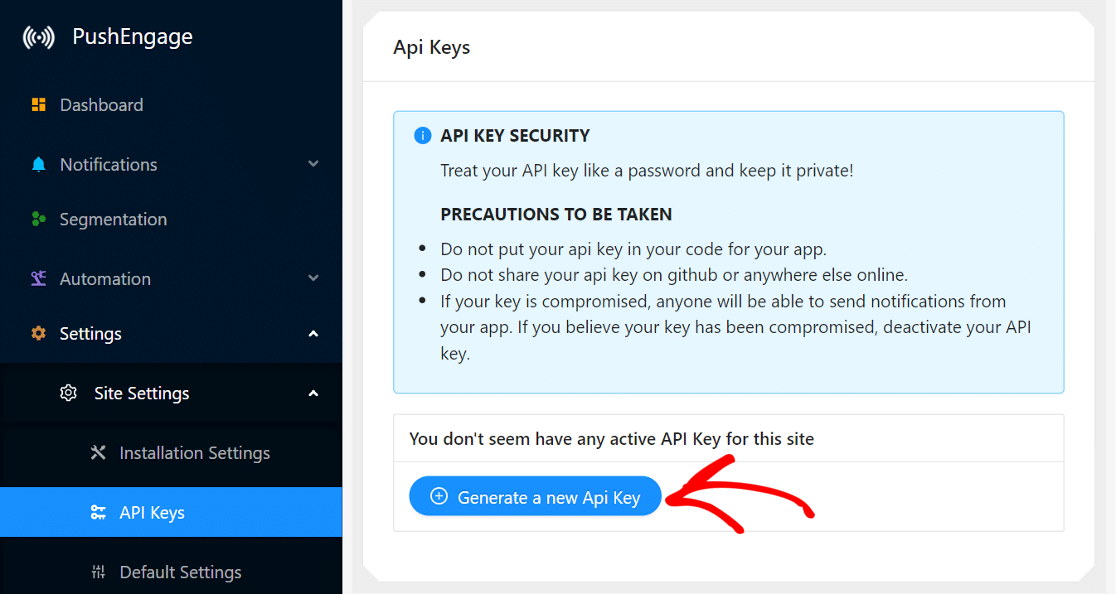
Вернитесь к панели инструментов WordPress прямо сейчас. Скопируйте и вставьте ключ API там, где будет предложено, и нажмите « Отправить ».

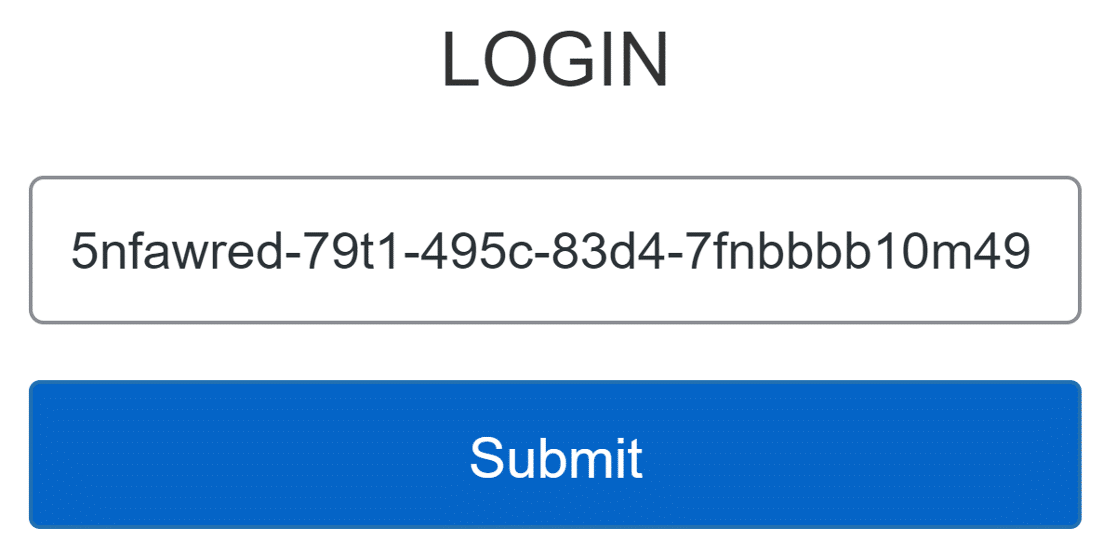
Веб-сайт теперь будет подключаться к PushEngage.
Теперь вы можете изменить некоторые основные настройки на панели управления WordPress. В частности, вы можете обратить внимание на эти 2 параметра:
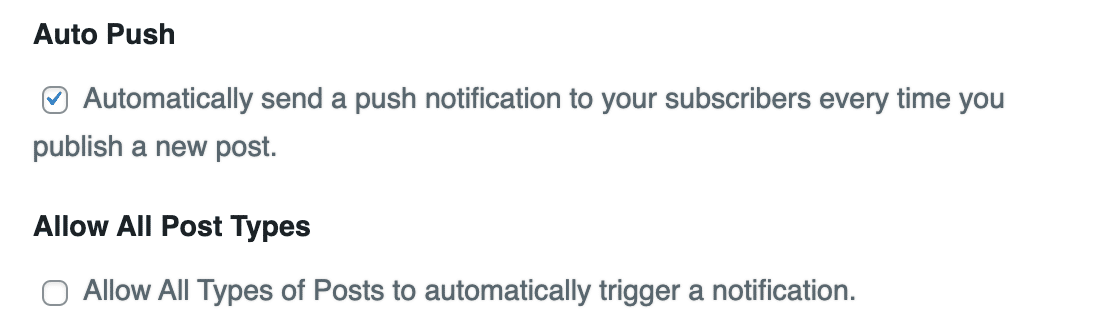
- Автоматически отправлять push-уведомление своим подписчикам каждый раз, когда вы публикуете новую публикацию : этот параметр будет отправлять уведомление вашим подписчикам, как только новая публикация будет опубликована. Если вы хотите больше контроля, отключите это здесь. Затем вы можете отправлять уведомления вручную, установив флажок в редакторе сообщений или написав собственное уведомление на веб-сайте PushEngage.
- Разрешить автоматически запускать уведомление для всех типов сообщений : если это включено, обязательно проверьте настраиваемые типы сообщений на своем сайте, чтобы случайно не отправлять уведомления для типов сообщений, которые являются частными. Если вы сомневаетесь, вы можете отключить это.
С этого момента некоторые настройки, которые мы вам покажем, можно применять в WordPress или на сайте PushEngage. Мы покажем вам сайт PushEngage, так как он немного более подробный.
4. Установите приветственное уведомление
Четвертая задача — настроить приветственное уведомление для ваших подписчиков. Это уведомление будет отображаться после того, как кто-то подпишется на уведомления с вашего сайта.
В приветственном сообщении нужно задать заголовок и текст. Вы можете установить URL-адрес любой страницы, которая вам нравится. Мы использовали URL-адрес главной страницы, но вы также можете использовать определенную категорию или страницу продажи.
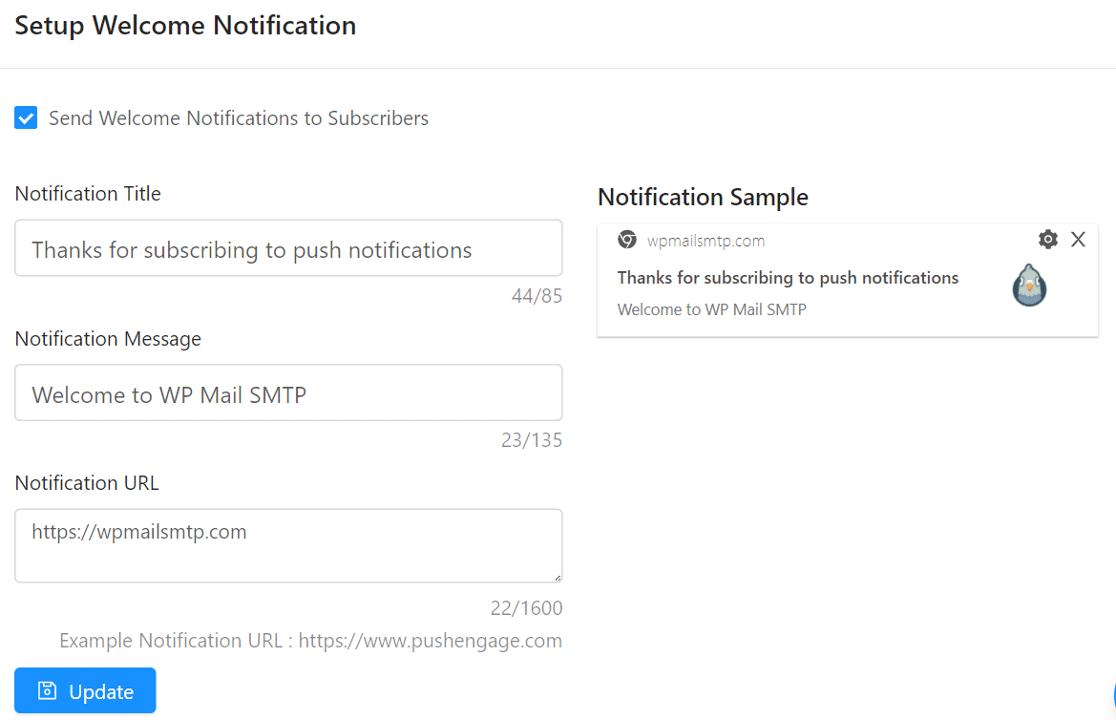
Обязательно установите флажок « Отправлять приветственные уведомления подписчикам » и нажмите кнопку « Обновить », чтобы сохранить изменения.
Далее мы настроим диалоговое окно, которое приглашает пользователей зарегистрироваться.
5. Диалоговое окно «Настроить подписку»
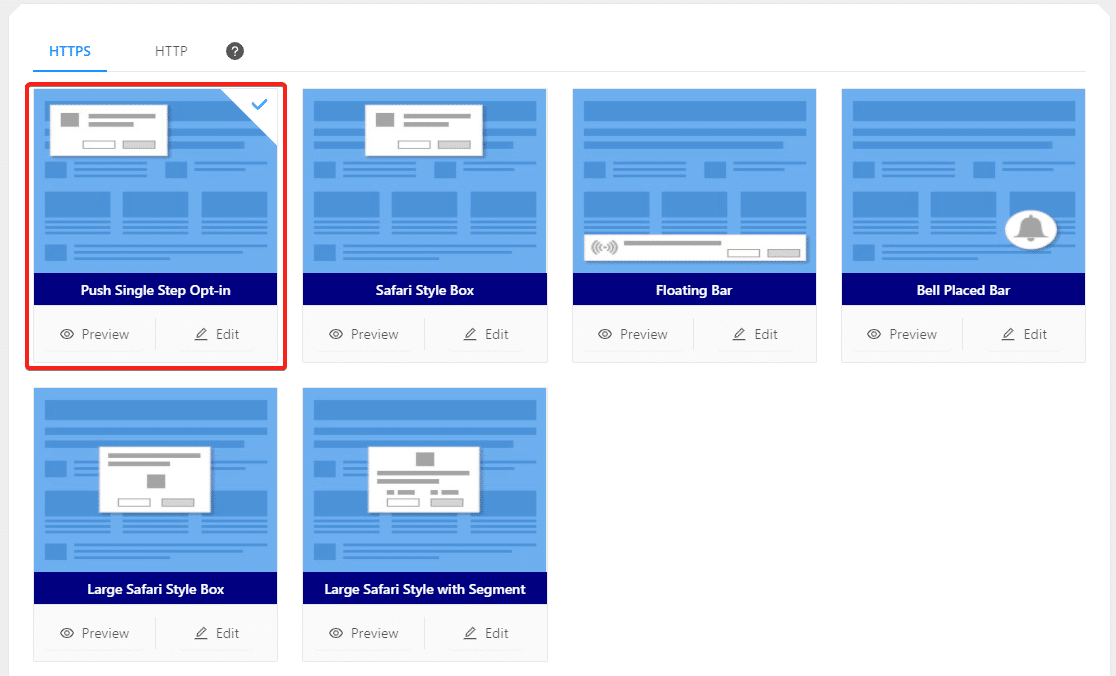
Пятая задача — настроить диалоговое окно подписки или уведомление, которое посетители будут видеть при посещении вашего веб-сайта.
Вы можете найти его в списке задач или в разделе Настройки » Настройки подписки » Диалоговое окно подписки . Вы можете просмотреть , как выглядит каждый из них, или нажать «Редактировать », чтобы изменить его стиль.
PushEngage рекомендует одношаговую рассылку для лучшей производительности.
На этом этапе вам нужно будет загрузить несколько файлов, если вы не используете WordPress. Это позволит вам отправлять уведомления с вашего домена, а не с поддомена PushEngage.
Поскольку у нас установлен плагин WordPress, давайте пропустим это и начнем отправку.
7. Начните отправлять push-уведомления
Теперь пришло время отправить ваше первое уведомление. Если вы хотите проверить этот шаг, зайдите на свою домашнюю страницу и подпишитесь, чтобы у вас был тестовый подписчик для начала.
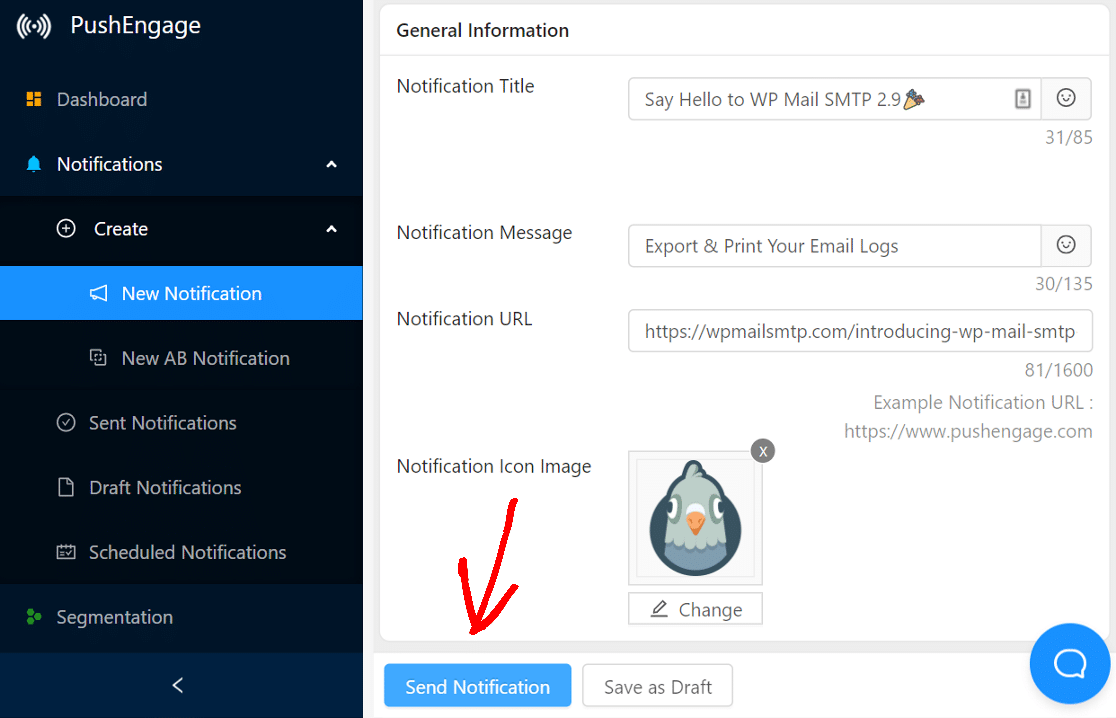
Чтобы отправить новое уведомление, нажмите « Уведомления » на боковой панели и нажмите « Создать» « Новое уведомление ».
Здесь вам нужно ввести:
- Заголовок и сообщение для уведомления
- URL-адрес конкретной страницы, на которую вы хотите настроить таргетинг
- Пользовательское изображение для сообщения уведомления (если вы хотите переопределить изображение по умолчанию).
Совет для профессионалов: мы рекомендуем вам также использовать Multi-Action Notification . Это позволяет добавить кнопку «Подробнее», которая поможет получить больше кликов.
Как только это будет сделано, вы можете отправить уведомление сейчас или запланировать его на более позднее время. Если у вас платный план, вы также можете запланировать его отправку в соответствии с часовым поясом пользователя.
Проверьте все, прежде чем нажать кнопку « Отправить уведомление »… и все! Следите за аналитикой PushEngage, чтобы увидеть, как работают ваши уведомления.
Исправьте свои электронные письма WordPress сейчас
Далее: Используйте TrustPulse для демонстрации социальных доказательств
Социальное доказательство — еще один отличный способ увеличить конверсию и продажи на вашем сайте. TrustPulse показывает уведомления, которые повышают срочность, доверие и FOMO.
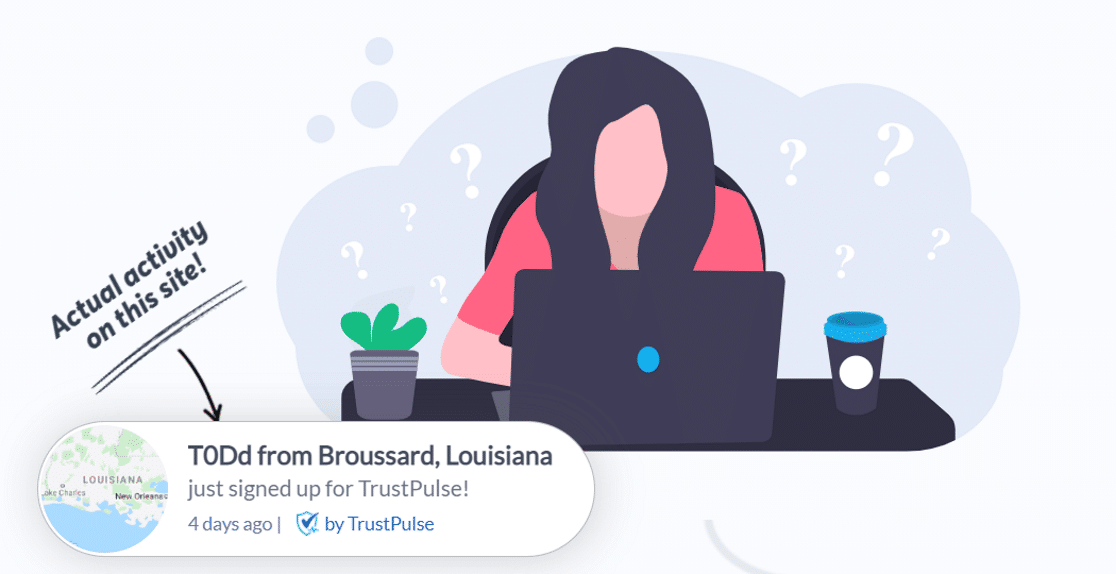
TrustPulse легко интегрируется со всеми популярными платформами электронной коммерции и электронного маркетинга, включая WordPress, Shopify, WooCommerce и многие другие. Хотите увидеть, как это работает? Ознакомьтесь с этим обзором TrustPulse.
Готовы исправить свои электронные письма? Начните сегодня с лучшим SMTP-плагином WordPress. WP Mail SMTP Elite включает в себя полную настройку White Glove и предлагает 14-дневную гарантию возврата денег.
Если эта статья помогла вам, подпишитесь на нас в Facebook и Twitter, чтобы получить дополнительные советы и руководства по WordPress.