
So fügen Sie Web-Push-Benachrichtigungen zu Ihrer WordPress-Site hinzu
Veröffentlicht: 2021-06-07Möchten Sie WordPress-Push-Benachrichtigungen auf Ihrer Website einrichten?
Mit Web-Push-Benachrichtigungen können Sie Nachrichten an Benutzer senden, selbst nachdem diese Ihre Website verlassen haben. Dies erhöht den gezielten Traffic und könnte Ihre Conversions steigern.
In diesem Artikel zeigen wir Ihnen, wie Sie ein kostenloses Plug-in für Push-Benachrichtigungen einrichten, damit Sie es selbst ausprobieren können.
Korrigieren Sie jetzt Ihre WordPress-E-Mails
Was sind Web-Push-Benachrichtigungen?
Web-Push-Benachrichtigungen sind Nachrichten, die an Besucher gesendet werden (die sich dafür entschieden haben), nachdem sie Ihre Website verlassen haben. Um sich anzumelden, sehen Sie normalerweise eine Eingabeaufforderung wie diese:
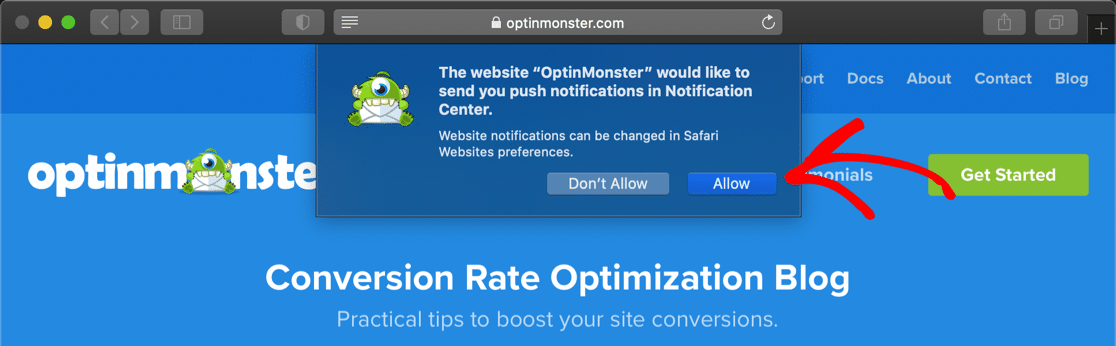
Push-Benachrichtigungen funktionieren und sehen genauso aus wie die Benachrichtigungen, die Sie auf Ihrem Telefon erhalten. Sie funktionieren sowohl auf Desktop- als auch auf Mobilgeräten und können automatisch oder manuell gesendet werden.
Das Beste an Push-Benachrichtigungen ist ihre Leistung, insbesondere im Vergleich zu E-Mail:
- Es ist bekannt, dass Web-Push-Benachrichtigungen eine große Öffnungsrate haben. Saleduck, eine Online-Deal-Community, erzielte mit Push-Benachrichtigungen eine um 400 % höhere Öffnungsrate.
- Ein anderer PushEngage-Kunde verzeichnete viermal höhere Klickraten als E-Mail.
- Die Zustellrate für Push liegt bei etwa 90 %, und es besteht keine Gefahr, dass Ihre Nachricht im Spam-Ordner landet!
Möchten Sie sehen, ob Sie die gleichen Ergebnisse erzielen? Lassen Sie uns PushEngage auf Ihrer Website ausprobieren.
So fügen Sie Web-Push-Benachrichtigungen zu Ihrer WordPress-Site hinzu
PushEngage ist ein kostenloses WordPress-Plugin für Push-Benachrichtigungen, das die gängigsten Browser unterstützt, darunter:
- Chrom
- Feuerfuchs
- Safari
- Microsoft Edge.
Wir werden PushEngage verwenden, da es auf vielen Plattformen verwendet werden kann, einschließlich WordPress und Shopify.
Wenn Sie eine WooCommerce-Website haben, können Sie Push-Benachrichtigungen für Warenkorbabbrüche, Verkäufe und Benachrichtigungen zu niedrigen Lagerbeständen senden. Wenn Sie regelmäßig Blogs schreiben, können Sie PushEngage so einstellen, dass automatisch Push-Benachrichtigungen erstellt werden, wenn Sie etwas Neues veröffentlichen.
- Mit der kostenlosen Version können Sie 500 Abonnenten registrieren und bis zu 300 Benachrichtigungen pro Monat senden.
- Kostenpflichtige Pläne beginnen bei 14 $/Monat für bis zu 100.000 Abonnenten und unbegrenzte Benachrichtigungen. Sie erhalten auch Unterstützung für WooCommerce und andere erweiterte Funktionen.
Sind Sie bereit, Push-Benachrichtigungen von Ihrer WordPress-Website zu senden?
- Installieren Sie das PushEngage-Plugin
- Erstellen Sie ein kostenloses Konto bei PushEngage
- Verbinden Sie Ihre WordPress-Website
- Willkommensbenachrichtigung festlegen
- Dialogfeld „Abonnement einrichten“.
- Laden Sie PushEngage-Dateien hoch
- Beginnen Sie mit dem Senden von Push-Benachrichtigungen
Lassen Sie uns zuerst ein PushEngage-Konto erstellen und es mit unserer Website verbinden.
1. Installieren Sie das PushEngage-Plugin
Zuerst installieren wir das PushEngage-Plugin. Sie finden es im WordPress-Plugin-Repository.
Wenn Sie nicht sicher sind, wie Sie es finden, sehen Sie sich unsere Schritt-für-Schritt-Anleitung zur Installation eines WordPress-Plugins an.
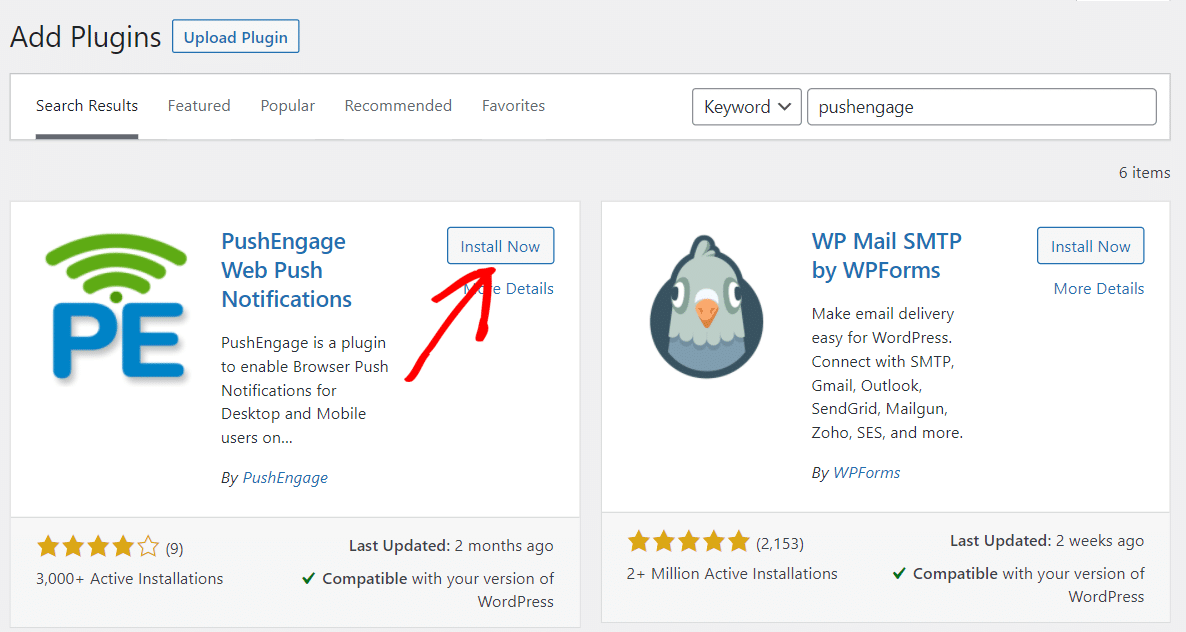
Sobald Sie das Plugin installiert haben, können Sie fortfahren, ein kostenloses Konto bei PushEngage zu erstellen und es mit dem Plugin zu verknüpfen.
2. Erstellen Sie ein kostenloses Konto bei PushEngage
In diesem Schritt erstellen wir Ihr Konto und verbinden es mit WordPress.
Gehen Sie zur PushEngage-Website und klicken Sie auf Jetzt kostenlos starten!
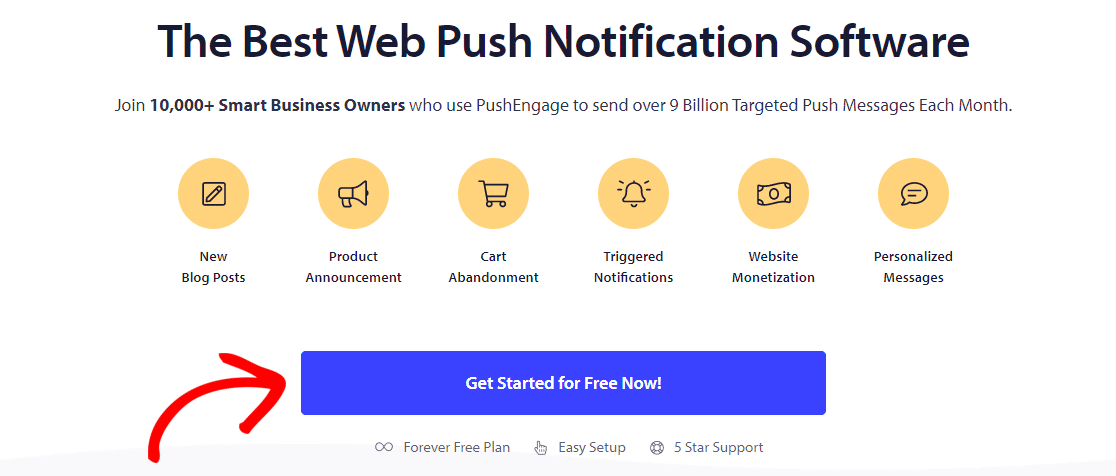
Geben Sie Ihre Kontodaten ein und schließen Sie die Anmeldung hier ab. Wenn Sie sich für die Einrichtung mit Ihrem Google-Konto entscheiden, fordert PushEngage Sie auf, Ihre Website-Details einzugeben.
Sobald Sie sich im Dashboard befinden, sehen Sie einen Einrichtungsassistenten, der die Konfiguration des Plugins vereinfacht. Klicken Sie auf Aufgaben anzeigen , um den Vorgang zu starten.
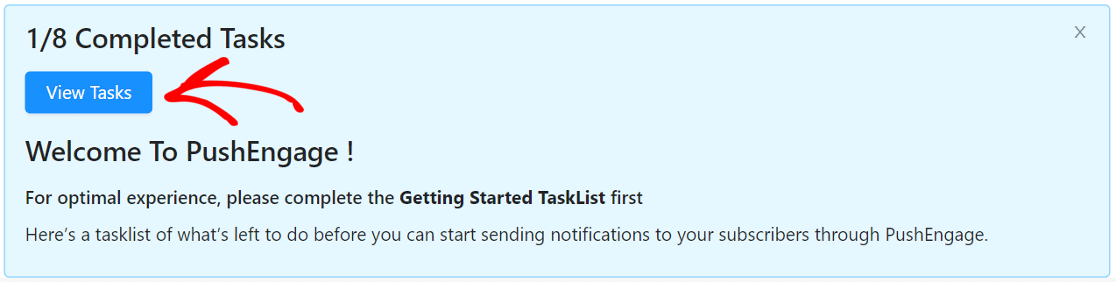
Zuerst laden wir Ihr Website-Logo hoch. Dies wird als Standardbild in der Push-Benachrichtigung angezeigt.
Klicken Sie auf die Schaltfläche Ändern und laden Sie ein Bild im Dateiformat PNG oder JPG hoch.
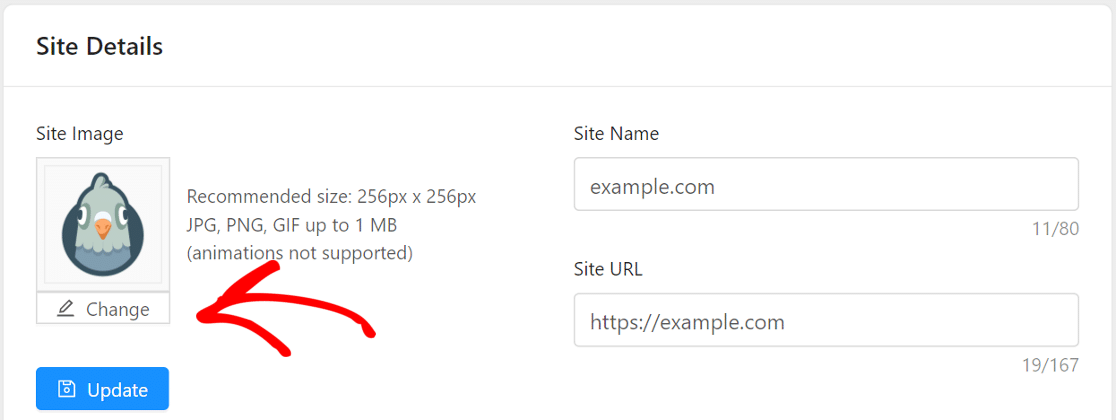
Wenn Sie diesen Schritt abschließen, werden Sie von PushEngage aufgefordert, Ihre Zeitzone zu bestätigen. Da dies automatisch geschieht, fahren wir mit dem 3. Schritt im Onboarding-Assistenten fort.
3. Verbinden Sie Ihre WordPress-Website
In diesem Schritt verbinden wir Ihre Website mit Ihrem neuen PushEngage-Konto.
Wir haben das Plugin bereits installiert, das ist also einfach. Wir müssen nur den API-Code von PushEngage kopieren und auf unserer Website einfügen.
Scrollen Sie auf der PushEngage-Site nach unten und klicken Sie auf die Schaltfläche Get API Key und dann auf Generate a new API key .
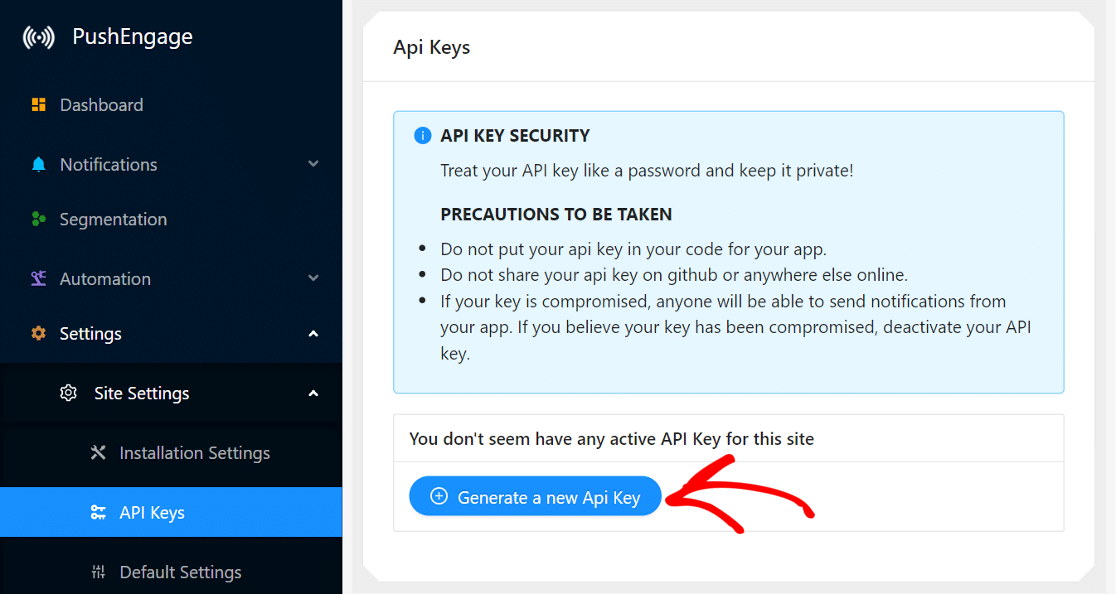
Wechseln Sie jetzt zurück zu Ihrem WordPress-Dashboard. Kopieren Sie den API-Schlüssel, fügen Sie ihn dort ein, wo Sie dazu aufgefordert werden, und klicken Sie auf Senden .
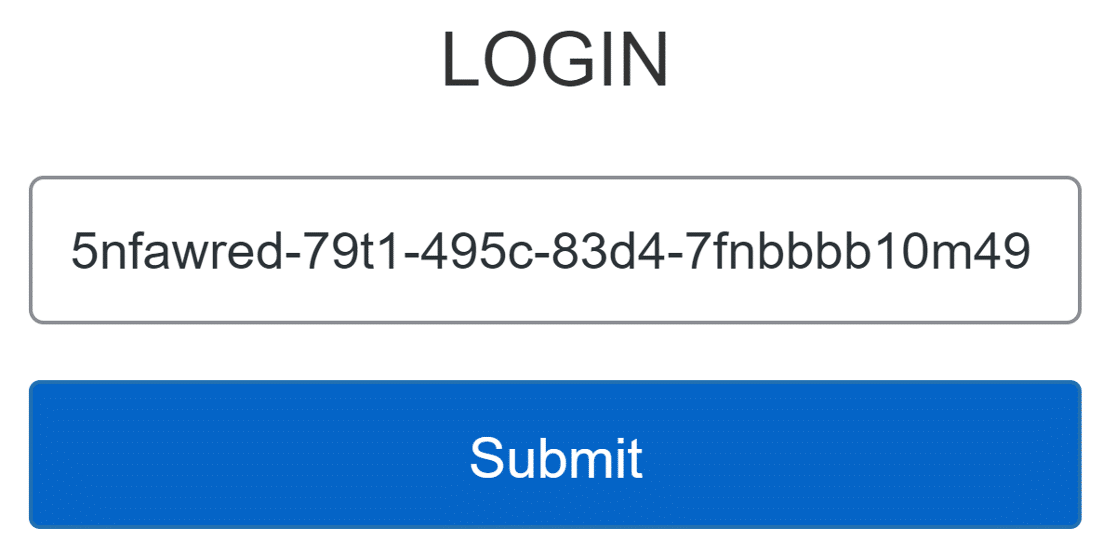

Die Website wird nun mit PushEngage verbunden.
Sie können jetzt einige Grundeinstellungen über das WordPress-Dashboard ändern. Insbesondere sollten Sie auf diese 2 Einstellungen achten:
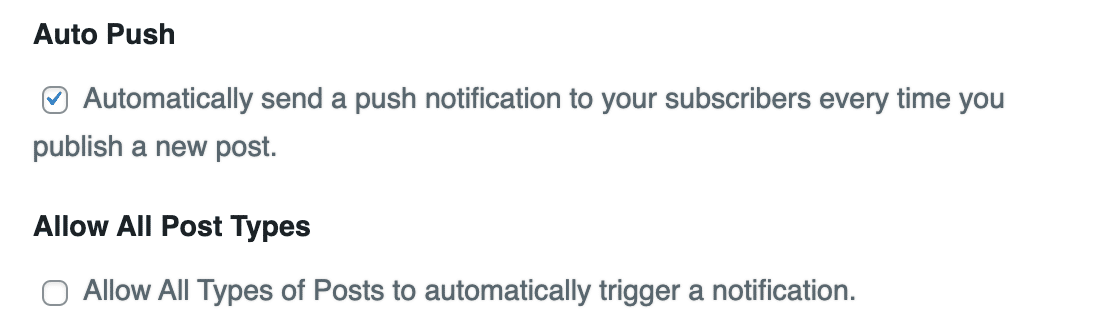
- Jedes Mal, wenn Sie einen neuen Beitrag veröffentlichen, automatisch eine Push-Benachrichtigung an Ihre Abonnenten senden : Diese Einstellung sendet eine Benachrichtigung an Ihre Abonnenten, sobald ein neuer Beitrag online geht. Wenn Sie mehr Kontrolle wünschen, schalten Sie dies hier aus. Sie können dann manuelle Benachrichtigungen senden, indem Sie ein Kästchen im Post-Editor aktivieren oder Ihre eigene Benachrichtigung auf der PushEngage-Website schreiben.
- Zulassen, dass alle Arten von Beiträgen automatisch eine Benachrichtigung auslösen : Wenn diese Option aktiviert ist, überprüfen Sie unbedingt die benutzerdefinierten Beitragstypen auf Ihrer Website, damit Sie nicht versehentlich Benachrichtigungen für private Beitragstypen senden. Im Zweifelsfall können Sie dies ausschalten.
Ab diesem Punkt können einige der Einstellungen, die wir Ihnen zeigen, in WordPress oder auf der PushEngage-Site angewendet werden. Wir zeigen Ihnen die PushEngage-Site, da sie etwas detaillierter ist.
4. Stellen Sie die Willkommensbenachrichtigung ein
Die vierte Aufgabe besteht darin, eine Willkommensbenachrichtigung für Ihre Abonnenten einzurichten. Diese Benachrichtigung wird angezeigt, nachdem jemand Benachrichtigungen von Ihrer Website abonniert hat.
In der Begrüßungsnachricht müssen Sie einen Titel und eine Nachricht festlegen. Sie können die URL auf eine beliebige Seite festlegen. Wir haben die Homepage-URL verwendet, aber Sie können auch eine bestimmte Kategorie oder Verkaufsseite verwenden.
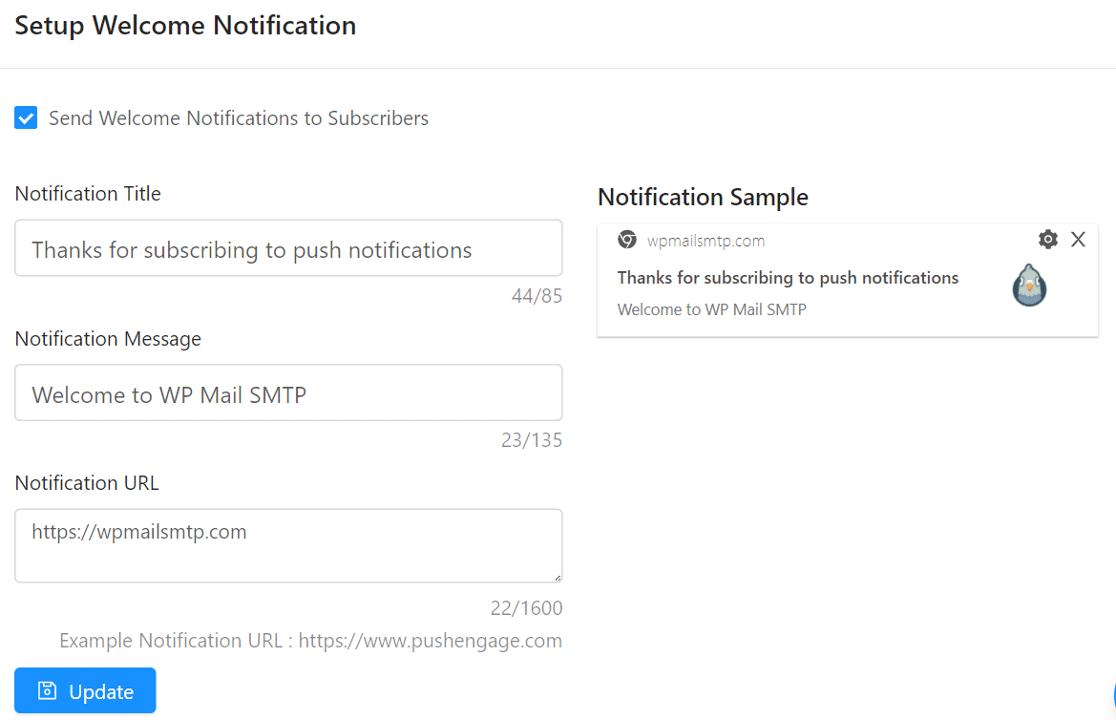
Stellen Sie sicher, dass Sie das Kontrollkästchen „ Willkommensbenachrichtigungen an Abonnenten senden “ aktivieren und auf die Schaltfläche „ Aktualisieren “ klicken, um Ihre Änderungen zu speichern.
Als Nächstes richten wir das Dialogfeld ein, das Benutzer zur Teilnahme auffordert.
5. Dialogfeld „Abonnement einrichten“.
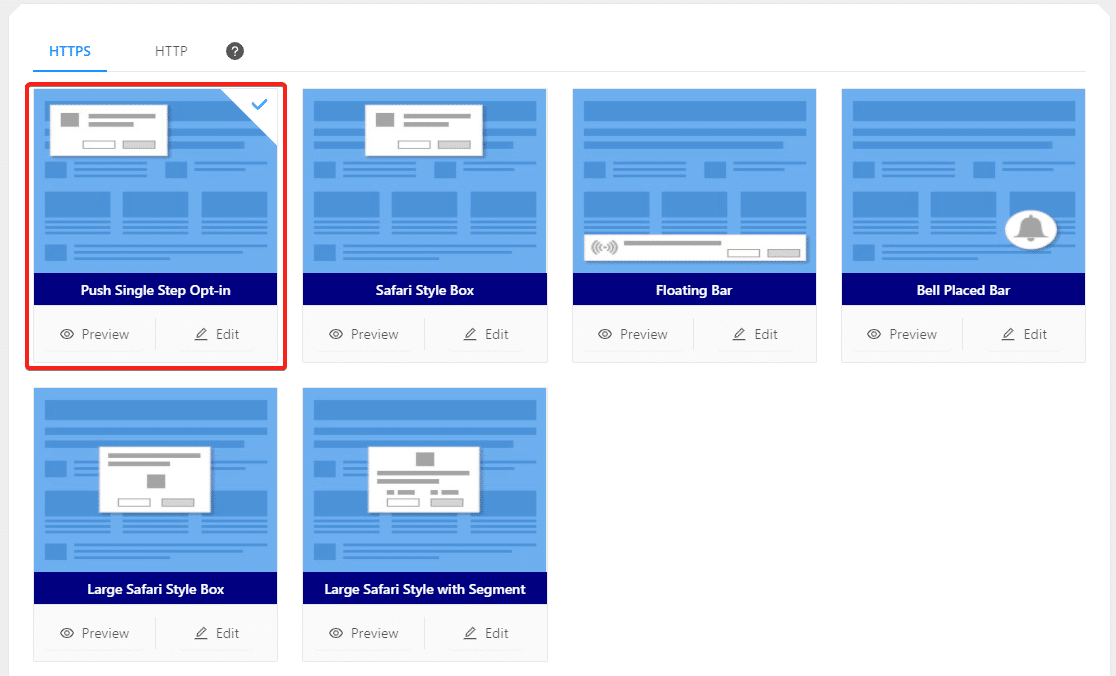
Die fünfte Aufgabe besteht darin, ein Anmeldedialogfeld oder die Benachrichtigungsaufforderung einzurichten, die Besucher sehen, wenn sie Ihre Website besuchen.
Sie finden es in der Aufgabenliste oder unter Einstellungen » Abonnementeinstellungen » Abonnementdialogfeld . Sie können eine Vorschau anzeigen , um zu sehen, wie jedes einzelne aussieht, oder auf Bearbeiten klicken, um seinen Stil zu ändern.
PushEngage empfiehlt das Push Single Step Opt-in für die beste Leistung.
An dieser Stelle müssen Sie einige Dateien hochladen, wenn Sie WordPress nicht verwenden. Dadurch können Sie Benachrichtigungen von Ihrer Domain statt von der PushEngage-Subdomain senden.
Da wir das WordPress-Plugin installiert haben, lassen Sie uns dies überspringen und mit dem Senden beginnen.
7. Beginnen Sie mit dem Senden von Push-Benachrichtigungen
Jetzt ist es an der Zeit, Ihre erste Benachrichtigung zu senden. Wenn Sie diesen Schritt testen möchten, besuchen Sie Ihre Homepage und abonnieren Sie, damit Sie zunächst einen Testabonnenten haben.
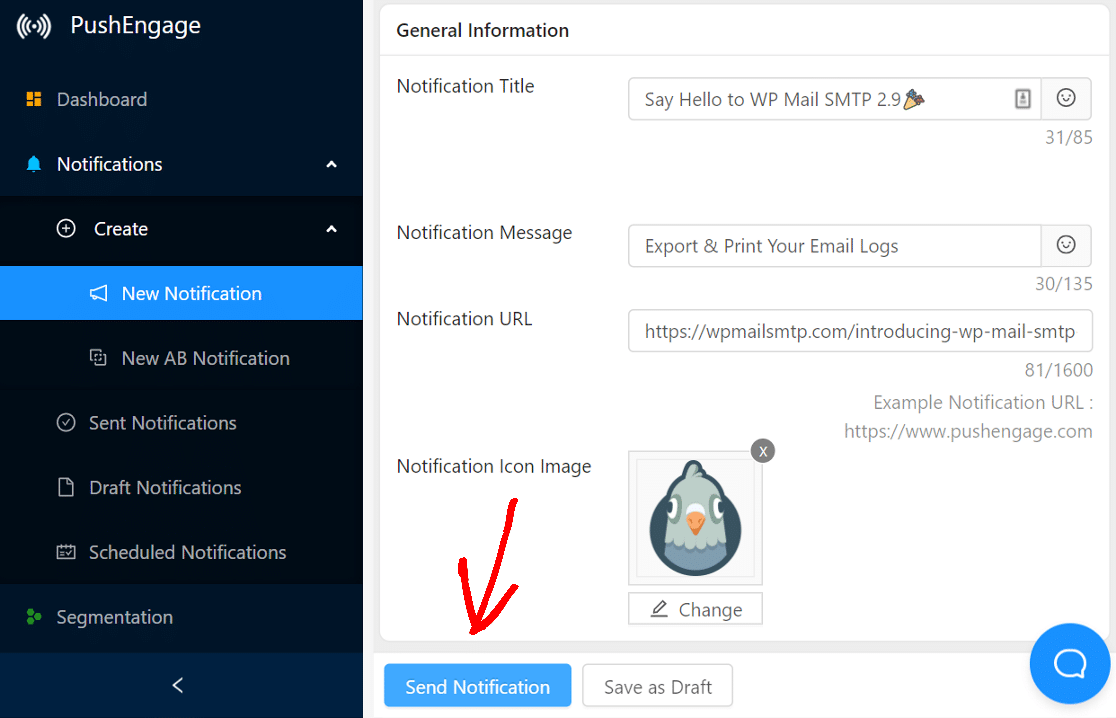
Um eine neue Benachrichtigung zu senden, klicken Sie in der Seitenleiste auf Benachrichtigungen und dann auf Erstellen » Neue Benachrichtigung .
Hier müssen Sie Folgendes eingeben:
- Der Titel und die Nachricht für die Benachrichtigung
- Die URL der spezifischen Seite, auf die Sie abzielen möchten
- Ein benutzerdefiniertes Bild für die Benachrichtigungsnachricht (wenn Sie das Standardbild überschreiben möchten).
Profi-Tipp: Wir empfehlen, dass Sie auch die Multi-Action-Benachrichtigung verwenden. Auf diese Weise können Sie eine Schaltfläche „Weiterlesen“ hinzufügen, die dazu beitragen könnte, mehr Klicks zu erhalten.
Sobald dies erledigt ist, können Sie Ihre Benachrichtigung jetzt senden oder für einen späteren Zeitpunkt planen. Wenn Sie einen kostenpflichtigen Plan haben, können Sie ihn auch so planen, dass er entsprechend der Zeitzone des Benutzers gesendet wird.
Überprüfen Sie alles, bevor Sie auf die Schaltfläche " Benachrichtigung senden " klicken ... und das war's! Behalten Sie Ihre PushEngage-Analysen im Auge, um zu sehen, wie Ihre Benachrichtigungen funktionieren.
Korrigieren Sie jetzt Ihre WordPress-E-Mails
Weiter: Verwenden Sie TrustPulse, um Social Proof zu zeigen
Social Proof ist eine weitere großartige Möglichkeit, die Konversion und den Umsatz auf Ihrer Website zu steigern. TrustPulse zeigt Benachrichtigungen an, die Dringlichkeit, Vertrauen und FOMO steigern.
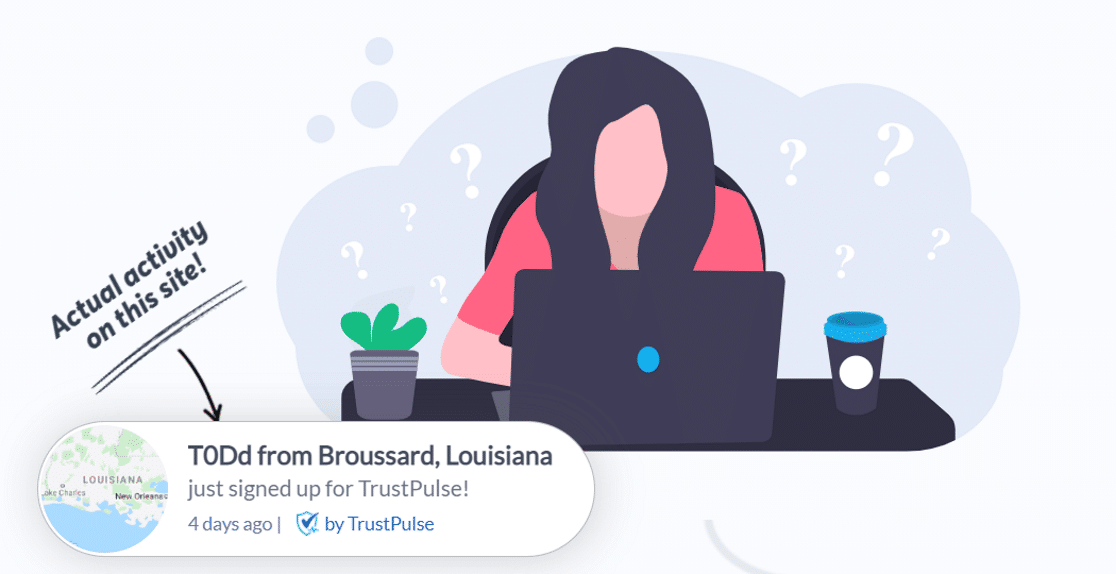
TrustPulse lässt sich nahtlos in alle gängigen E-Commerce- und E-Mail-Marketing-Plattformen integrieren, darunter WordPress, Shopify, WooCommerce und viele mehr. Möchten Sie sehen, wie es funktioniert? Sehen Sie sich diese TrustPulse-Rezension an.
Sind Sie bereit, Ihre E-Mails zu reparieren? Beginnen Sie noch heute mit dem besten WordPress-SMTP-Plugin. WP Mail SMTP Elite beinhaltet das vollständige White-Glove-Setup und bietet eine 14-tägige Geld-zurück-Garantie.
Wenn Ihnen dieser Artikel weitergeholfen hat, folgen Sie uns bitte auf Facebook und Twitter, um weitere WordPress-Tipps und Tutorials zu erhalten.