
Как исправить ограничение попыток BestWebSoft не отправлять электронную почту
Опубликовано: 2021-06-09Вы хотите решить проблему с ограничением количества попыток, когда BestWebSoft не отправляет электронную почту?
Оповещения по электронной почте от плагина безопасности очень важны, и вы не хотите их пропустить.
В этом руководстве мы покажем вам, как проверить настройки предупреждений по электронной почте о лимите попыток с помощью BestWebSoft. Мы также покажем вам, как установить WP Mail SMTP, чтобы улучшить доставку электронной почты.
Исправьте свои электронные письма WordPress сейчас
Как работает ограничение попыток от BestWebSoft?
Limit Attempts от BestWebSoft — это плагин безопасности WordPress, который защищает ваш сайт от спама и атак грубой силы. Он ограничивает количество неудачных попыток входа в систему для каждого пользователя и блокирует IP-адрес на определенный период времени в зависимости от ваших настроек.
Это предотвращает запуск автоматических скриптов на вашем сайте. Плагин также отправляет уведомление по электронной почте, когда обнаруживает и блокирует IP-адрес.
Эти электронные письма важны для любого сайта, чтобы следить за безопасностью сайта.
Теперь, когда мы понимаем, как работает плагин, давайте посмотрим, как мы можем решить проблему с уведомлением по электронной почте, выполнив следующие действия.
Как исправить ограничение попыток BestWebSoft не отправлять электронную почту
Готовы решить проблему? Мы покажем вам самый простой способ решить все проблемы с доставкой электронной почты на вашем веб-сайте с помощью плагина SMTP.
- Проверьте настройки уведомлений в разделе «Ограничение попыток» от BestWebSoft.
- Проверьте настройки неудачных попыток
- Установите плагин WP Mail SMTP.
- Настройка почтовой службы
- Включить ведение журнала электронной почты
Давайте сначала проверим настройки в Limit Attempts от BestWebSoft.
1. Проверьте настройки уведомлений в разделе «Ограничение попыток» от BestWebSoft.
Уведомление по электронной почте в плагине по умолчанию отключено. Вы хотели бы проверить настройки и включить его.
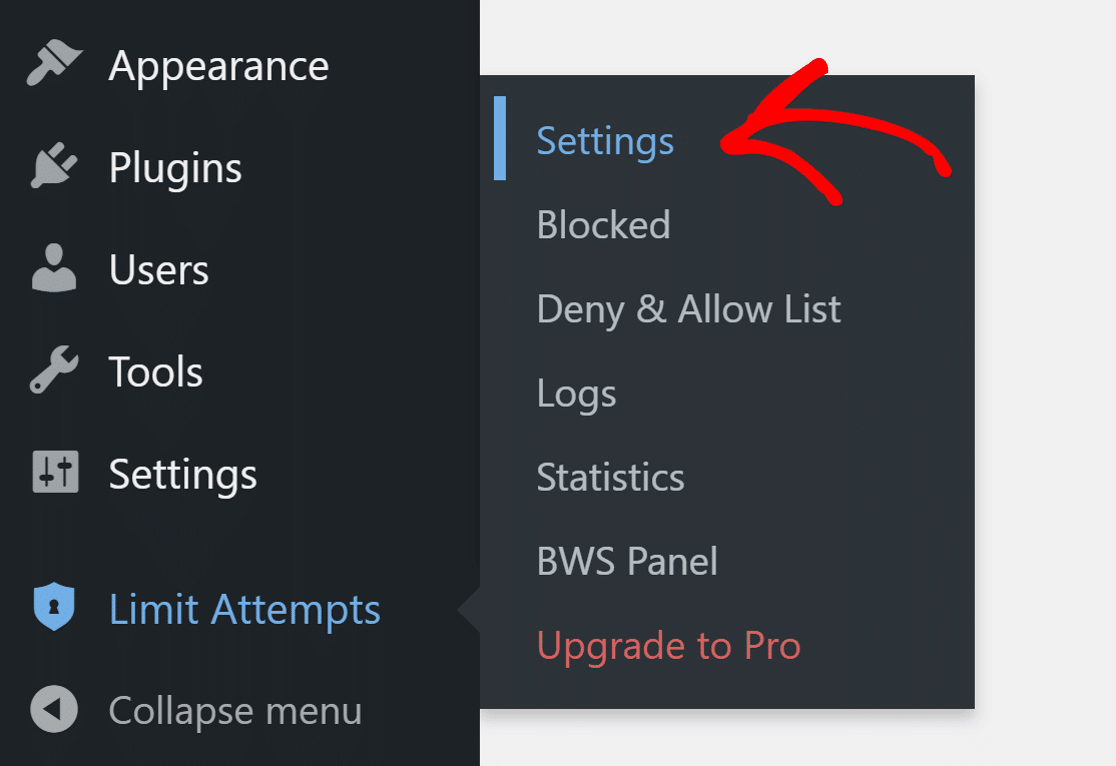
Перейдите в « Ограничение попыток» Настройки и нажмите « Уведомления » на боковой панели.
Здесь убедитесь, что уведомление включено.
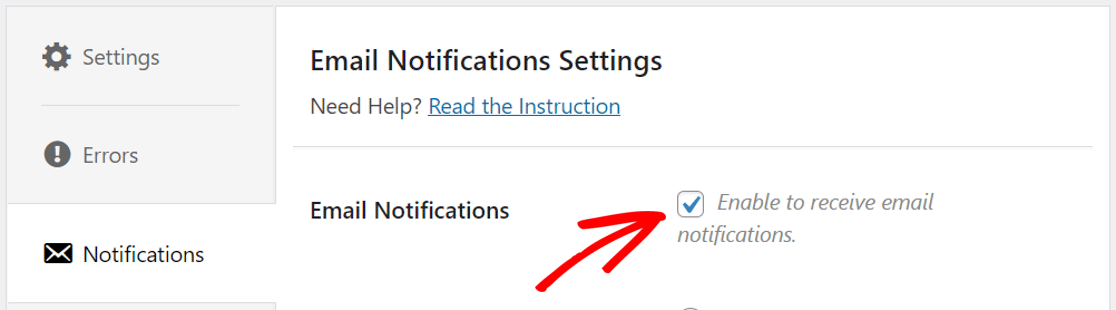
После установки галочки появятся настройки уведомлений.
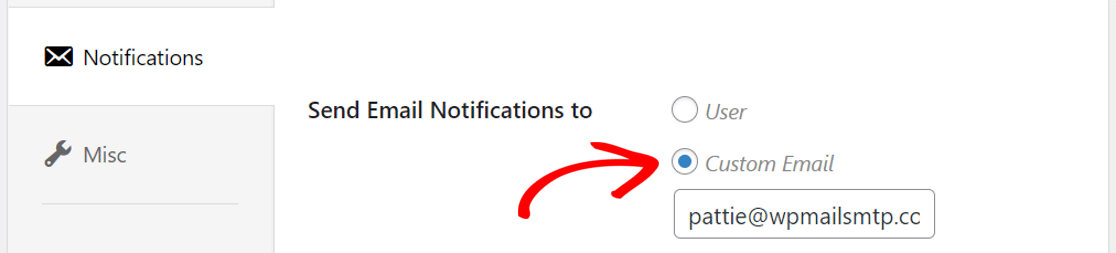
Там вы можете отправить уведомление пользователю на веб-сайте или ввести собственный адрес электронной почты, выбрав «Пользовательский адрес электронной почты».
Плагин также позволяет настроить шаблон электронного письма, которое вы будете получать в качестве уведомлений. Прокрутите вниз и отредактируйте шаблон, чтобы создать свой собственный, используя заданные переменные, или используйте шаблон по умолчанию.
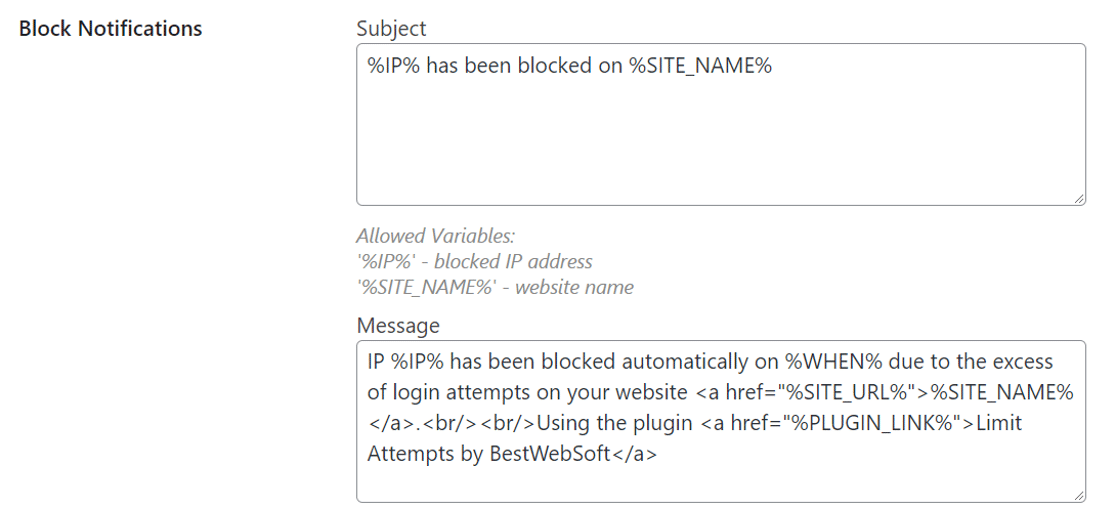
После внесения изменений нажмите « Сохранить изменения », чтобы обновить настройки.
Давайте теперь проверим количество неудачных попыток, прежде чем плагин выполнит свою функцию.
2. Проверьте настройки неудачных попыток
Ограничение попыток от BestWebSoft блокирует IP-адрес или адрес электронной почты после определенного количества неудачных попыток входа в систему. Это предотвращает доступ к сайту тем, кто пытается использовать набор идентификаторов и паролей по умолчанию.
В настройках ограничения попыток перейдите на вкладку « Настройки » и установите флажок « Блокировать IP-адрес после ».
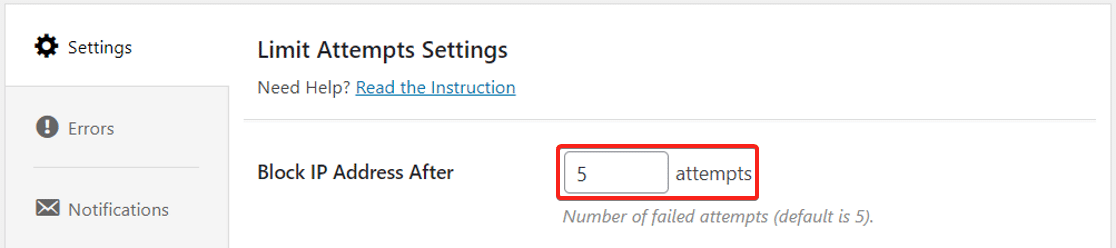
Рекомендуемое значение — 5, и мы тоже должны оставить его. Если значение установлено на большее число, для ограничения попыток потребуется больше попыток, чтобы заблокировать IP-адрес и отправить уведомление по электронной почте.
Теперь, когда у нас все настроено в Limit Attempts, давайте установим плагин WP Mail SMTP, чтобы убедиться, что все электронные письма доставляются в правильный почтовый ящик.
3. Установите плагин WP Mail SMTP.
WP Mail SMTP — лучший SMTP-плагин для WordPress. Это позволяет легко решить проблему с ограничением количества попыток, когда BestWebSoft не отправляет электронную почту.
Он перенастраивает функцию wp_mail для отправки электронной почты с использованием внешней службы электронной почты. Это добавляет аутентификацию к электронным письмам и предотвращает их попадание в папку со спамом.
Чтобы загрузить плагин, перейдите в свою учетную запись WP Mail SMTP и на вкладке « Загрузки » нажмите оранжевую кнопку.
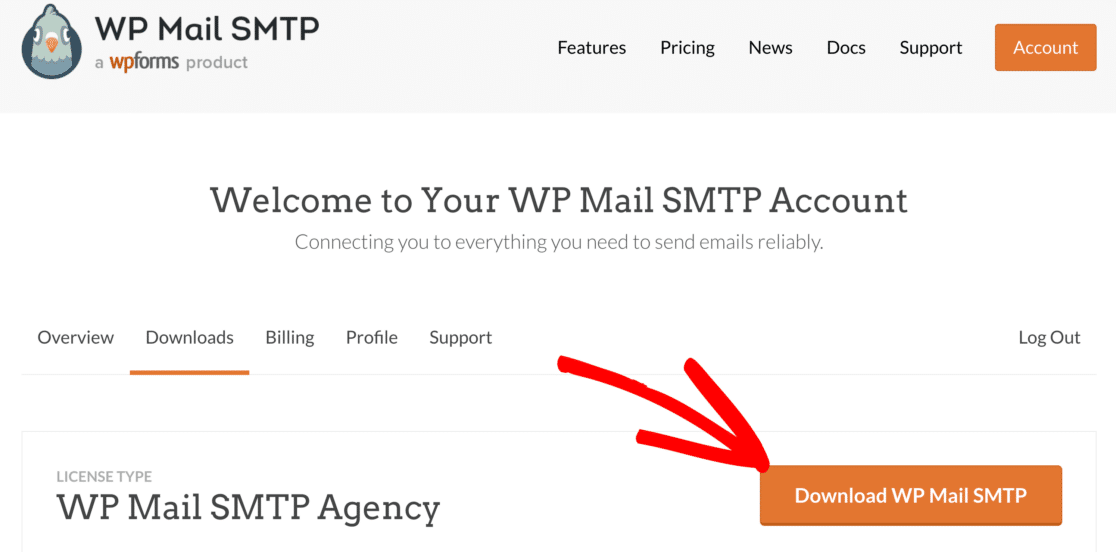

Затем переключитесь на серверную часть вашего веб-сайта WordPress и загрузите zip-файл на страницу плагинов. Если вам нужна помощь в этом, вы можете обратиться к этому руководству о том, как установить плагин WordPress.
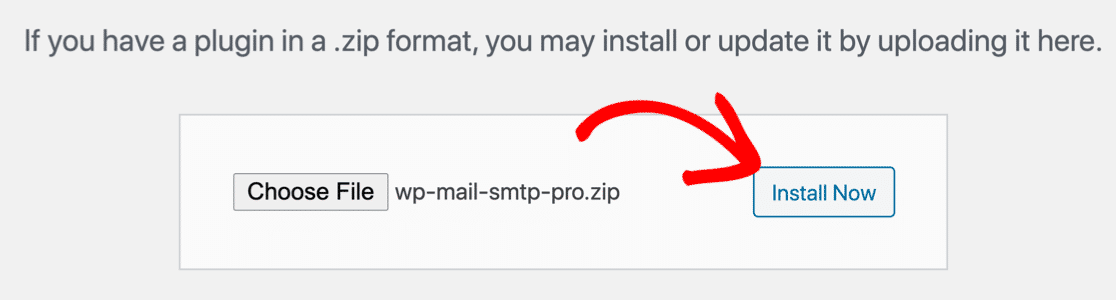
После установки плагина обязательно активируйте его. Это запустит мастер установки, который упростит настройку плагина.
Если вы еще не готовы и хотите запустить мастер позже, вы можете нажать кнопку Запустить мастер настройки в настройках плагина.
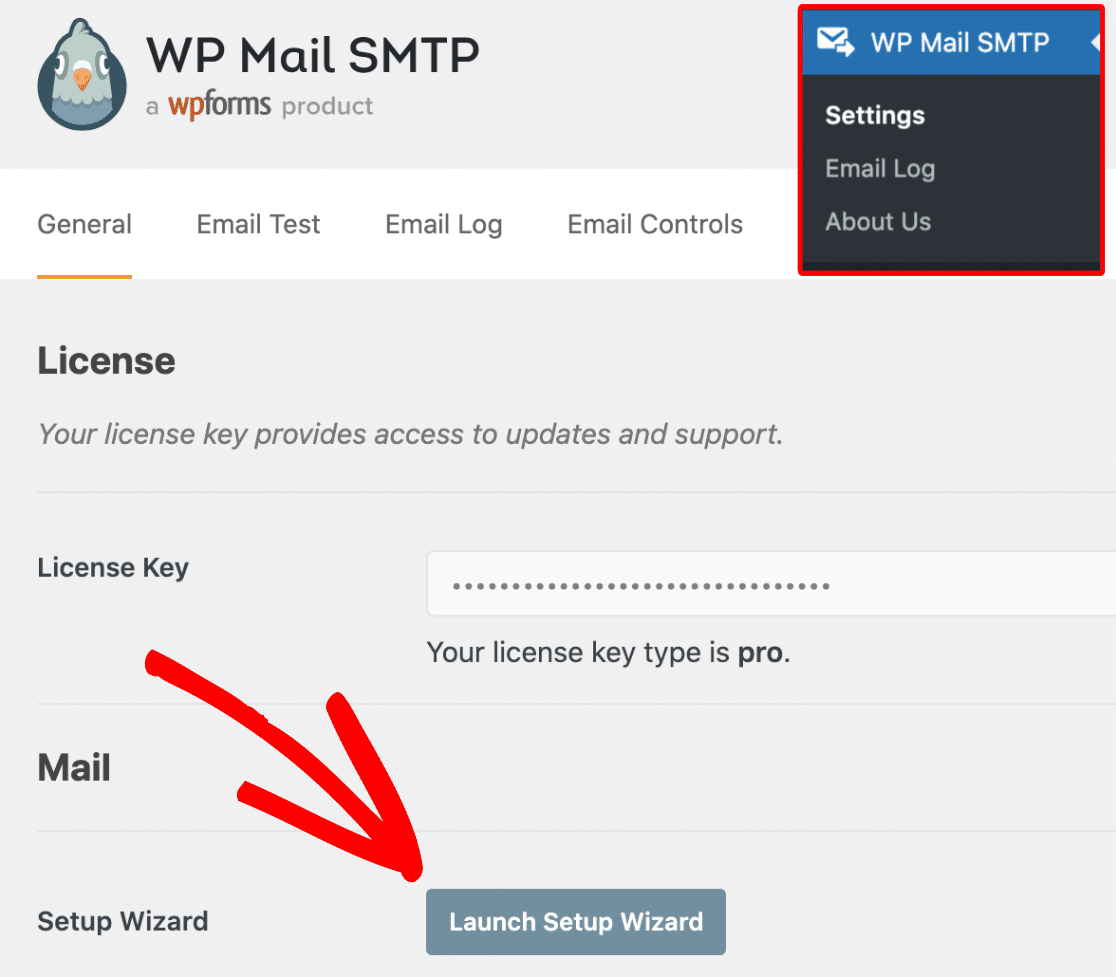
Обратите внимание, что это удалит все существующие настройки почтовой программы, которые могут быть у вас в плагине.
4. Настройте почтовый сервис
На этом этапе мы выберем службу электронной почты, которая добавит аутентификацию в ваши электронные письма.
Нажмите кнопку « Начать», чтобы начать процесс.
WP Mail SMTP предлагает множество вариантов для поставщика услуг электронной почты.
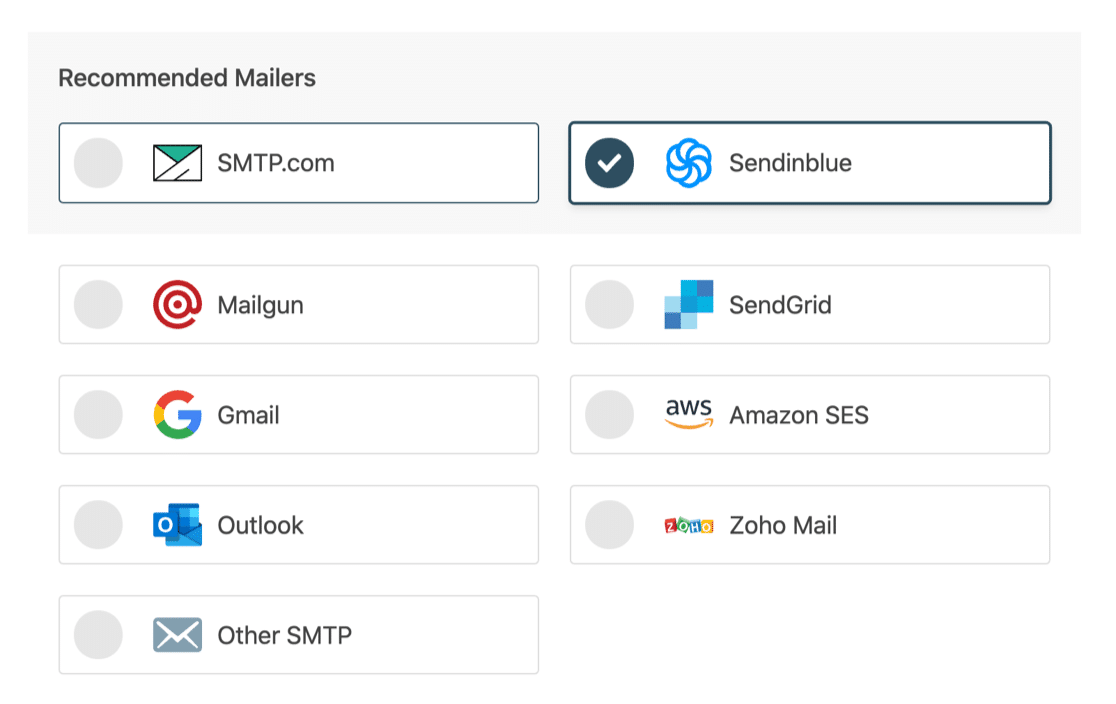
- У вас ограниченный бюджет и у вас есть веб-сайт, который время от времени отправляет электронные письма? Вы можете выбрать Sendinblue, который позволяет бесплатно отправлять до 300 электронных писем в день.
- Если вы не против немного потратиться и у вас есть веб-сайт, который отправляет много электронных писем, таких как транзакционная электронная почта, лучше использовать платные варианты, такие как SMTP.com.
- У вас уже есть доступ к службе SMTP? Вы можете использовать опцию Другой SMTP . Просто убедитесь, что вы используете правильный SMTP-порт, чтобы избежать проблем с подключением или тайм-аутов.
Когда вы выбрали свою почтовую программу, откройте нашу документацию, чтобы выполнить шаги по настройке на стороне провайдера.
- SMTP.com
- Сендинблю
- Почтовый пистолет
- SendGrid
- Gmail (G-suite или Gmail)
- Амазонка СЭС
- Перспектива
- Зохо почта
- Другой SMTP
Вернитесь к этому руководству, как только вы установите соединение между почтовой программой и вашим сайтом.
5. Включите ведение журнала электронной почты (необязательно)
На следующем этапе WP Mail SMTP спросит вас, какие функции вы хотите включить. По умолчанию будут включены две опции.
- Доставляемость электронной почты — улучшает доставку в нужный почтовый ящик.
- Отслеживание ошибок — отслеживайте ошибки, с которыми могут столкнуться ваши электронные письма.
Рекомендуется оставить их включенными, чтобы решить проблему ограничения количества попыток BestWebSoft, не отправляющих электронную почту.
Третий вариант — это подробные журналы электронной почты , которые, если они включены, будут отслеживать все электронные письма, отправляемые с вашего веб-сайта.
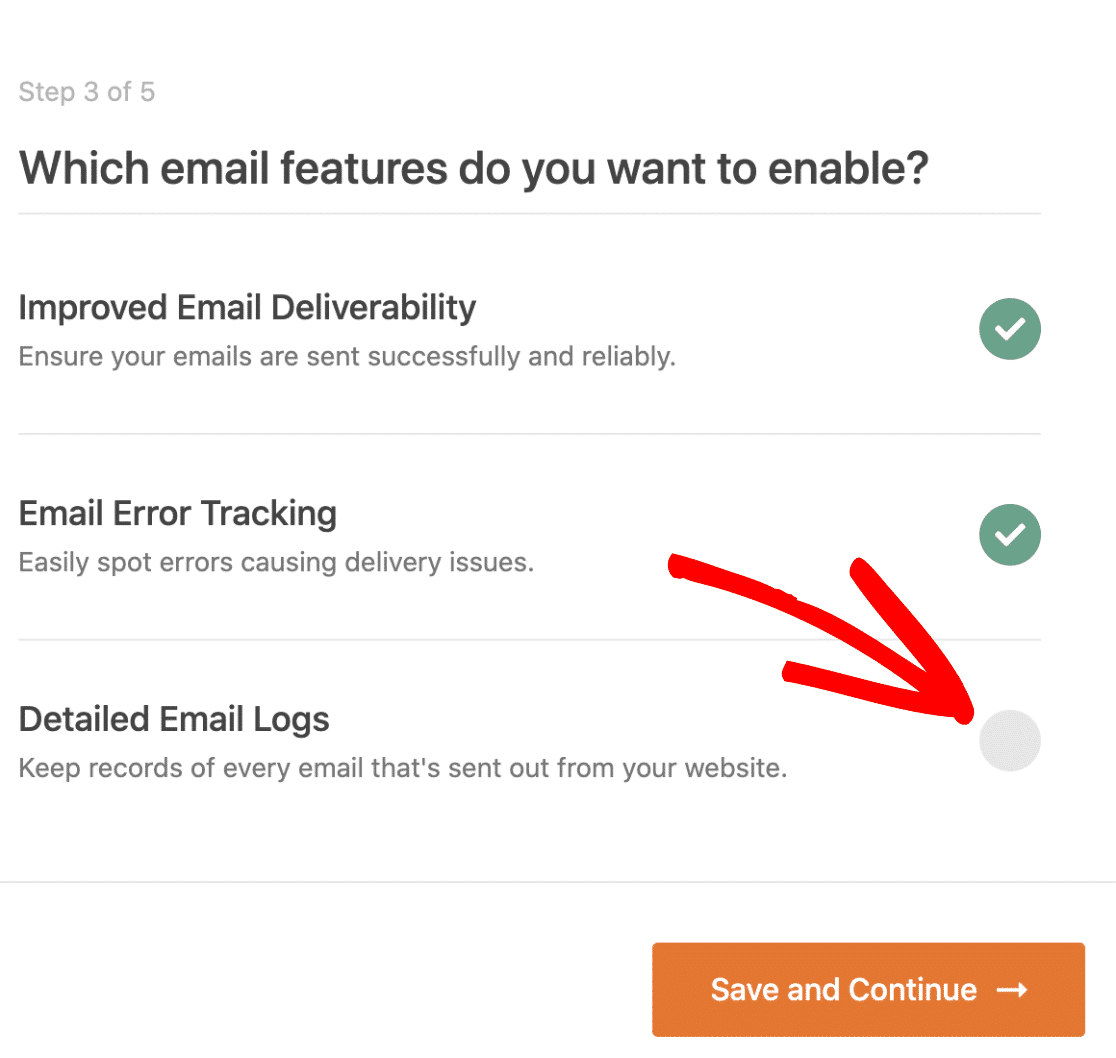
Это полезно для выявления ошибок в ваших электронных письмах. Возможно, вы захотите ознакомиться с этим руководством, в котором объясняется, как использовать функцию журнала электронной почты в WP Mail SMTP.
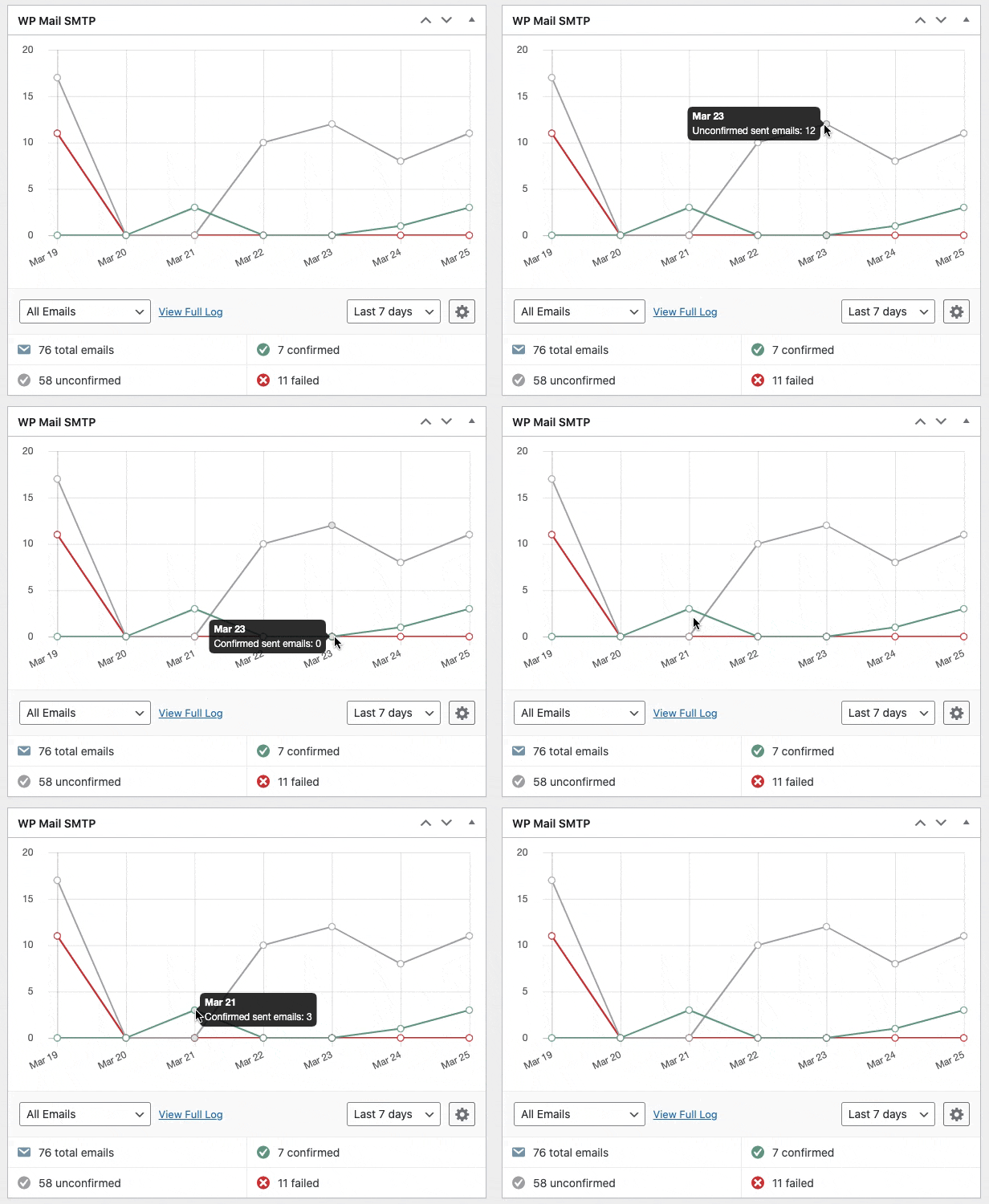
WP Mail SMTP также имеет полезный виджет панели инструментов, который показывает ваши журналы электронной почты в виде диаграммы. Это позволяет легко интерпретировать эти данные за меньшее время.
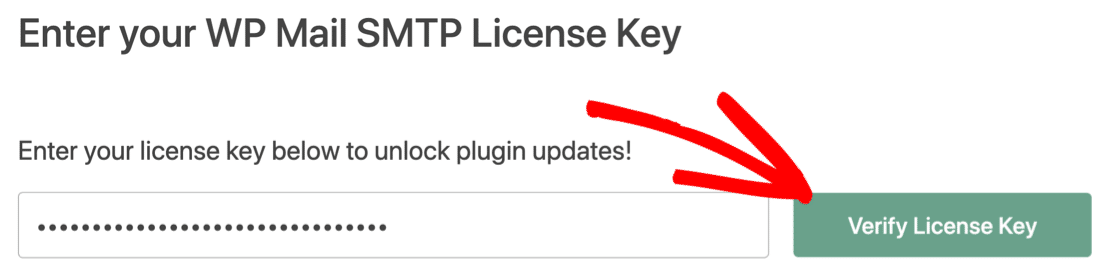
На последнем шаге вам нужно будет получить лицензионный ключ из учетной записи SMTP WP Mail и вставить его в поле. Это позволит в будущем автоматически обновлять плагин.
Вот и все! Вы сделали все, чтобы решить проблему ограничения количества попыток, когда BestWebSoft не отправляет электронную почту.
Исправьте свои электронные письма WordPress сейчас
Следующий шаг: исправьте контактную форму BestWebSoft, не отправляющую электронную почту
BestWebSoft имеет набор плагинов и тем для WordPress. У них довольно много плагинов, охватывающих разные категории, и плагин контактной формы является одним из них.
Если вы используете его для создания форм и сталкиваетесь с проблемами доставки электронной почты, вы можете проверить, как исправить уведомления по электронной почте контактной формы BestWebSoft.
Готовы исправить свои электронные письма? Начните сегодня с лучшим SMTP-плагином WordPress. WP Mail SMTP Elite включает в себя полную настройку White Glove и предлагает 14-дневную гарантию возврата денег.
Если эта статья помогла вам, подпишитесь на нас в Facebook и Twitter, чтобы получить дополнительные советы и руководства по WordPress.