
Cum să remediați încercările de limită de către BestWebSoft care nu trimite e-mailuri
Publicat: 2021-06-09Căutați să remediați problema Limitării încercărilor de către BestWebSoft care nu trimite e-mailuri?
Alertele prin e-mail de la un plugin de securitate sunt foarte importante și nu doriți să le ratați.
În acest ghid, vă vom arăta cum să vă verificați setările de alertă prin e-mail pentru Limite încercări de BestWebSoft. De asemenea, vă vom arăta cum să instalați WP Mail SMTP pentru a îmbunătăți capacitatea de livrare a e-mailului.
Remediați-vă e-mailurile WordPress acum
Cum funcționează Limitarea încercărilor de către BestWebSoft?
Limit Attempts de BestWebSoft este un plugin de securitate WordPress care vă protejează site-ul web de spam și atacuri cu forță brută. Limitează numărul de încercări eșuate de conectare per utilizator și blochează IP-ul pentru o anumită perioadă de timp, în funcție de setările dvs.
Acest lucru împiedică rularea scripturilor automate pe site-ul dvs. web. De asemenea, pluginul trimite o notificare prin e-mail atunci când detectează și blochează o adresă IP.
Aceste e-mailuri sunt importante pentru orice site pentru a fi cu ochii pe securitatea site-ului.
Acum că înțelegem cum funcționează pluginul, să vedem cum putem rezolva problema notificării prin e-mail urmând pașii de mai jos.
Cum să remediați încercările de limită de către BestWebSoft care nu trimite e-mailuri
Sunteți gata să remediați problema? Vă vom arăta cea mai simplă modalitate de a rezolva toate problemele de livrare a e-mailurilor de pe site-ul dvs. folosind un plugin SMTP.
- Verificați setările de notificare în Limită încercări de BestWebSoft
- Verificați setările pentru încercări eșuate
- Instalați pluginul SMTP WP Mail
- Configurați un serviciu de e-mail
- Activați înregistrarea e-mailului
Să verificăm mai întâi setările din Limit Attempts de BestWebSoft.
1. Verificați Setările de notificare în Limitare încercări de BestWebSoft
Notificarea prin e-mail din plugin este dezactivată în mod implicit. Ați dori să verificați setările și să le activați.
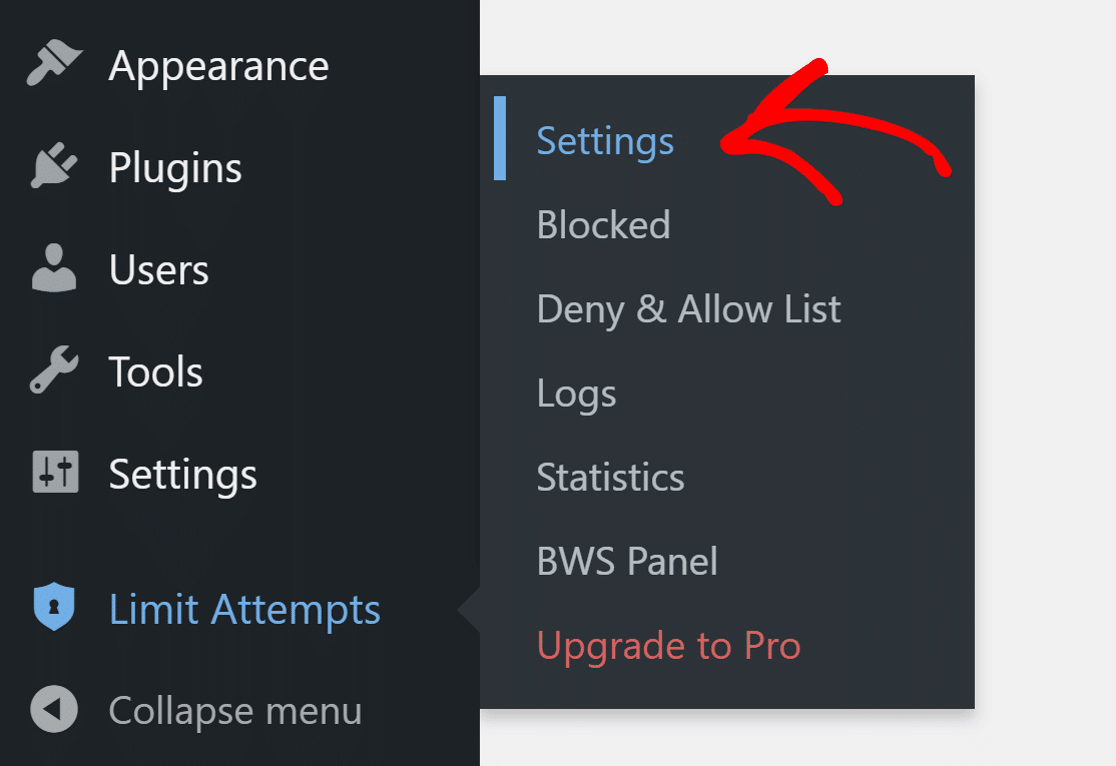
Accesați Limitarea încercărilor » Setări și faceți clic pe Notificări din bara laterală.
Aici, asigurați-vă că notificarea este activată.
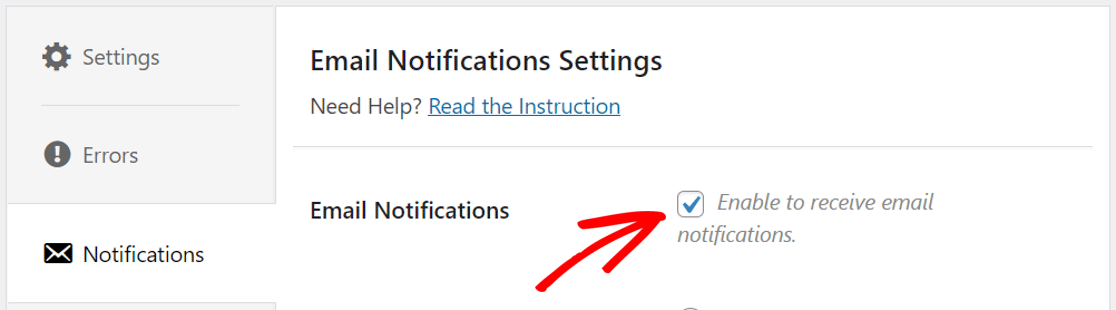
După ce ați bifat, vor apărea setările de notificare.
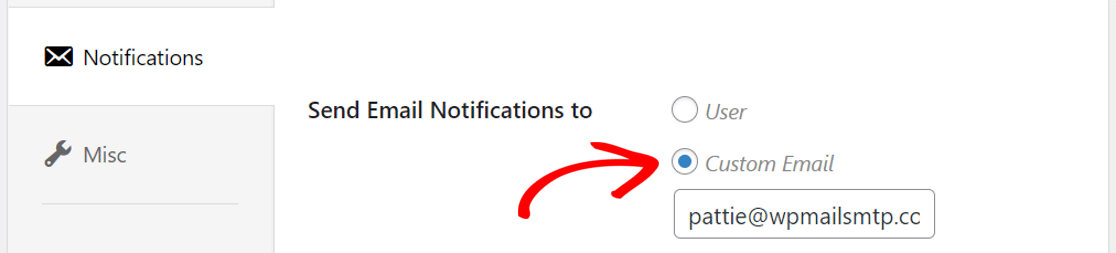
Acolo, puteți alege să trimiteți notificarea unui utilizator de pe site sau să introduceți o adresă de e-mail personalizată selectând E-mail personalizat.
De asemenea, pluginul vă permite să personalizați șablonul e-mailului pe care îl veți primi ca notificări. Derulați în jos și editați șablonul pentru a crea propriul dvs. folosind variabilele date sau utilizați-o pe cea implicită.
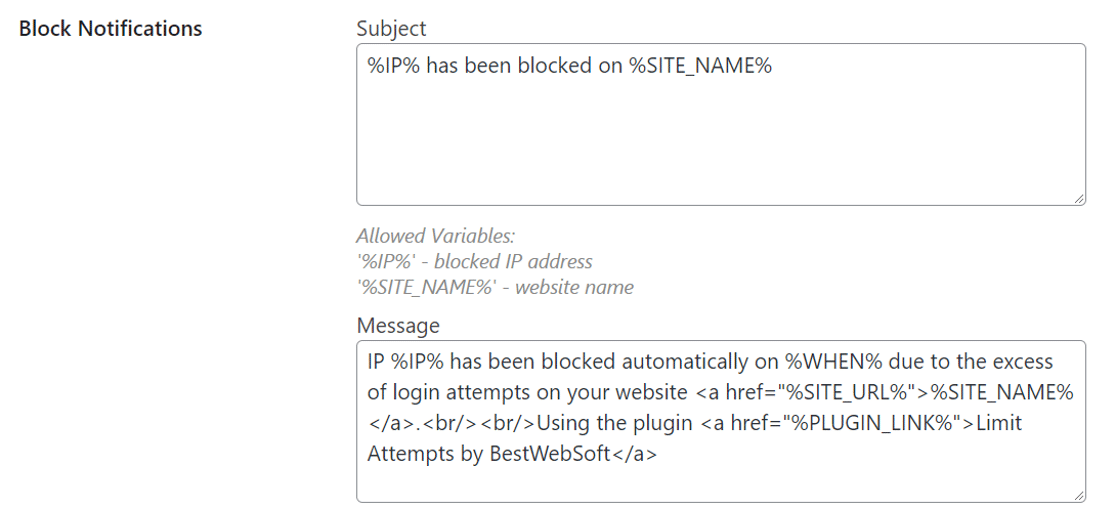
După ce ați făcut modificările, faceți clic pe Salvare modificări pentru a actualiza setările.
Să verificăm acum numărul setat pentru încercările eșuate înainte ca pluginul să-și îndeplinească funcția.
2. Verificați Setările încercărilor eșuate
Limit Attempts de BestWebSoft blochează adresa IP sau un e-mail după un anumit număr de încercări eșuate de autentificare. Acest lucru îi împiedică pe cei care încearcă setul implicit de ID și parole să acceseze site-ul.
În Setări Limitare încercări, accesați fila Setări și bifați numărul din caseta pentru Blocare adresă IP după .
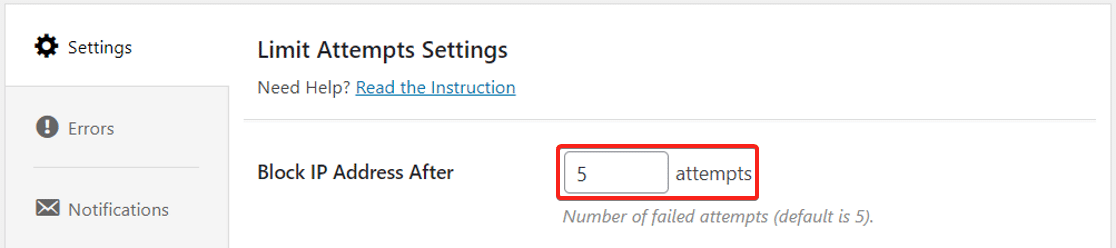
Valoarea recomandată este 5 și ar trebui să o păstrăm și noi. Dacă valoarea este setată la un număr mai mare, vor fi necesare mai multe încercări pentru ca Limitarea încercărilor să blocheze IP-ul și să trimită o notificare prin e-mail.
Acum că avem totul configurat în Limită încercări, să instalăm pluginul WP Mail SMTP pentru a ne asigura că toate e-mailurile sunt livrate în căsuța de e-mail potrivită.
3. Instalați pluginul WP Mail SMTP
WP Mail SMTP este cel mai bun plugin WordPress SMTP. Ușurează rezolvarea problemei de limitare a încercărilor de către BestWebSoft care nu trimite e-mail.
Reconfigurează funcția wp_mail pentru a trimite e-mail folosind un serviciu de e-mail extern. Acest lucru adaugă autentificare la e-mailuri și le împiedică să ajungă în dosarul de spam.
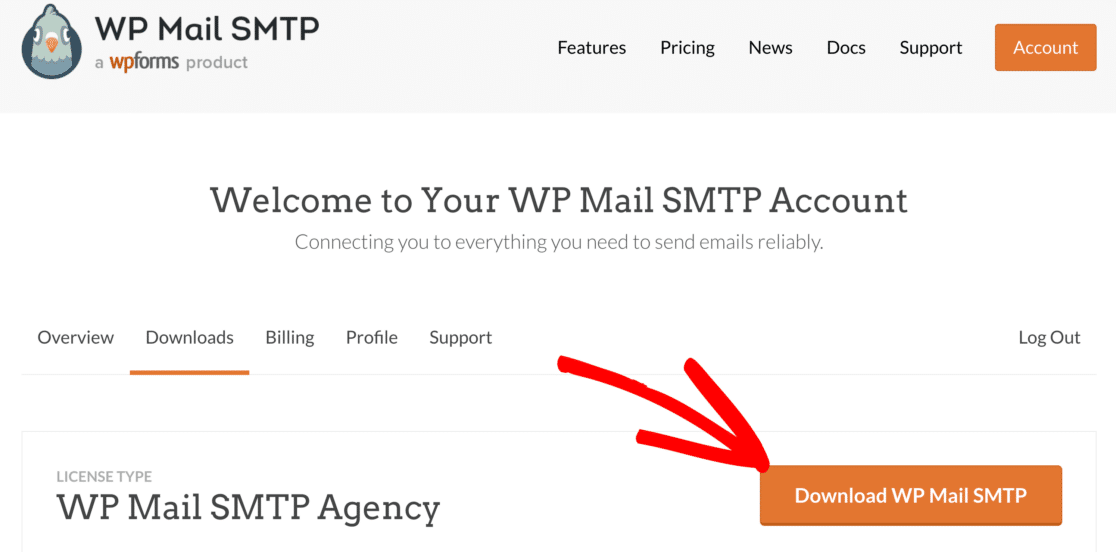
Pentru a descărca pluginul, mergeți la contul dvs. WP Mail SMTP, iar sub fila Descărcări , faceți clic pe butonul portocaliu.

Apoi, treceți la backend-ul site-ului dvs. WordPress și încărcați fișierul zip pe pagina de pluginuri. Dacă aveți nevoie de ajutor în acest sens, puteți consulta acest ghid despre cum să instalați un plugin WordPress.
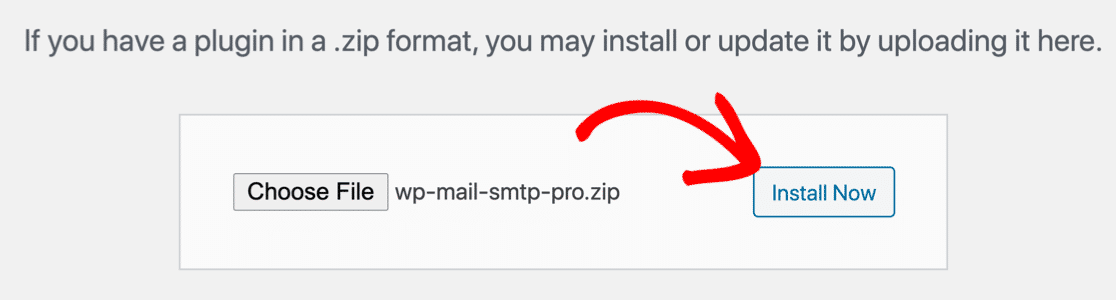
După ce instalați pluginul, asigurați-vă că îl activați. Aceasta va porni Expertul de configurare, ceea ce facilitează configurarea pluginului.
Dacă nu sunteți încă pregătit și doriți să porniți expertul mai târziu, puteți face clic pe butonul Lansare expert de configurare din setările pluginului.
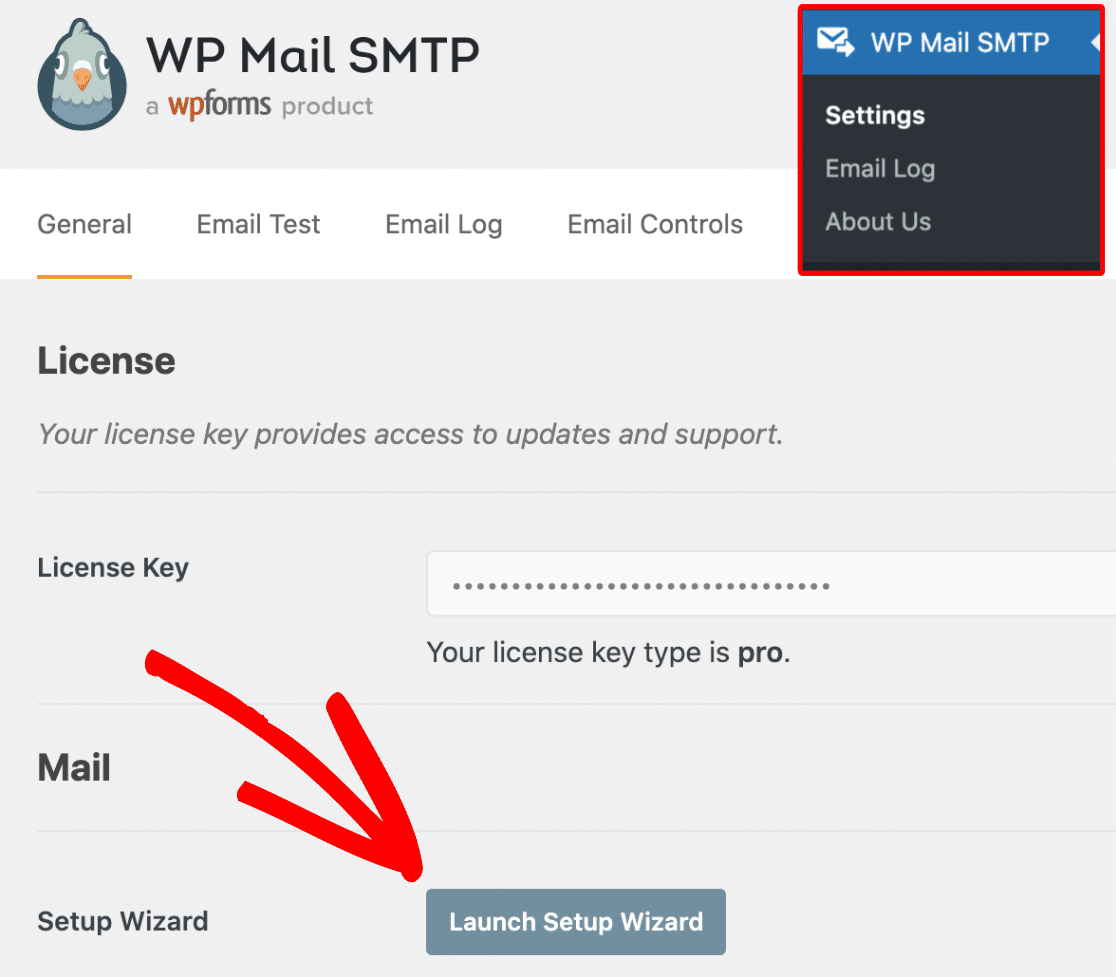
Rețineți că acest lucru va șterge toate setările de mail existente pe care le puteți avea în plugin.
4. Configurați un serviciu de e-mail
În acest pas, vom alege un serviciu de e-mail care va adăuga autentificare la e-mailurile dvs.
Faceți clic pe butonul Să începem pentru a începe procesul.
WP Mail SMTP oferă o mulțime de opțiuni pentru furnizorul de servicii de e-mail.
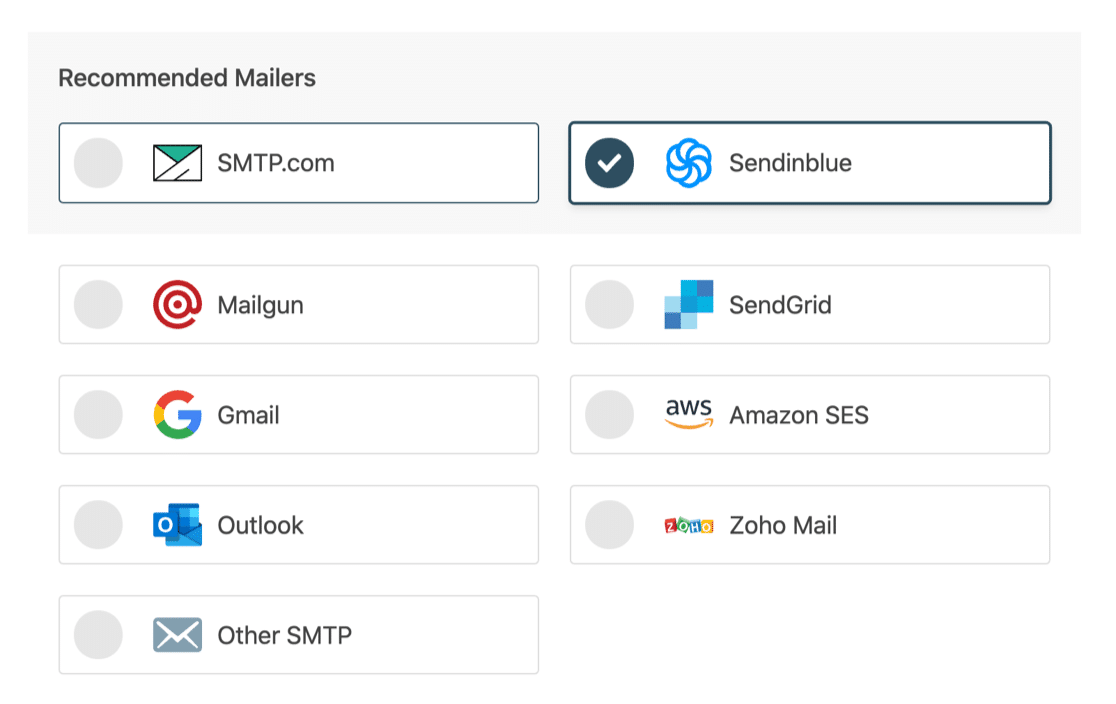
- Ai un buget restrâns și ai un site web care trimite ocazional e-mailuri? Puteți alege Sendinblue care vă permite să trimiteți până la 300 de e-mailuri pe zi gratuit.
- Dacă nu vă deranjează să cheltuiți puțin și aveți un site web care trimite o mulțime de e-mailuri, cum ar fi e-mailul tranzacțional, este mai bine să alegeți opțiuni plătite precum SMTP.com.
- Aveți deja acces la un serviciu SMTP? Puteți utiliza opțiunea Alte SMTP . Doar asigurați-vă că utilizați portul SMTP corect pentru a evita problemele de conexiune sau expirarea timpului.
După ce ți-ai ales expeditorul, deschideți documentația noastră pentru a finaliza pașii de configurare din partea furnizorului.
- SMTP.com
- Sendinblue
- Mailgun
- SendGrid
- Gmail (G-suite sau Gmail)
- Amazon SES
- Outlook
- Zoho Mail
- Alte SMTP
Reveniți la acest ghid după ce stabiliți o conexiune între e-mail și site-ul dvs. web.
5. Activați înregistrarea e-mailului (opțional)
Pentru următorul pas, WP Mail SMTP vă va întreba ce caracteristici doriți să activați. În mod implicit, două opțiuni vor fi activate.
- Livrarea prin e-mail – îmbunătățește livrarea în căsuța de e-mail potrivită.
- Urmărirea erorilor – urmăriți erorile cu care s-ar putea confrunta e-mailurile dvs.
Este recomandat să le păstrați activate pentru a rezolva problema Limitării încercărilor de către BestWebSoft care nu trimite e-mail.
A treia opțiune este jurnalele de e-mail detaliate care, atunci când sunt activate, vor ține evidența tuturor e-mailurilor care sunt trimise de pe site-ul dvs. web.
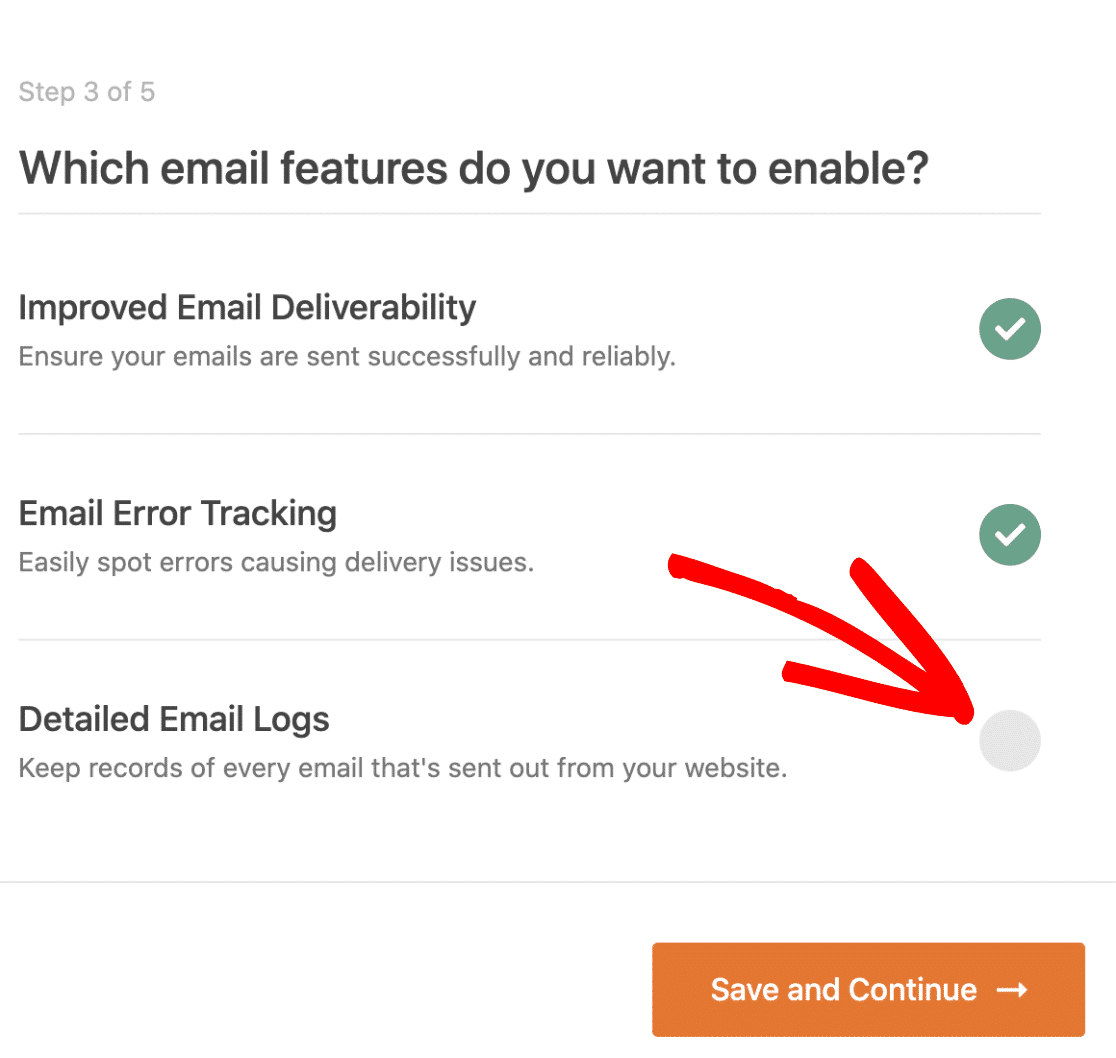
Acest lucru este util în identificarea erorilor cu e-mailurile dvs. Poate doriți să consultați acest ghid care explică cum să utilizați caracteristica jurnalului de e-mail în WP Mail SMTP.
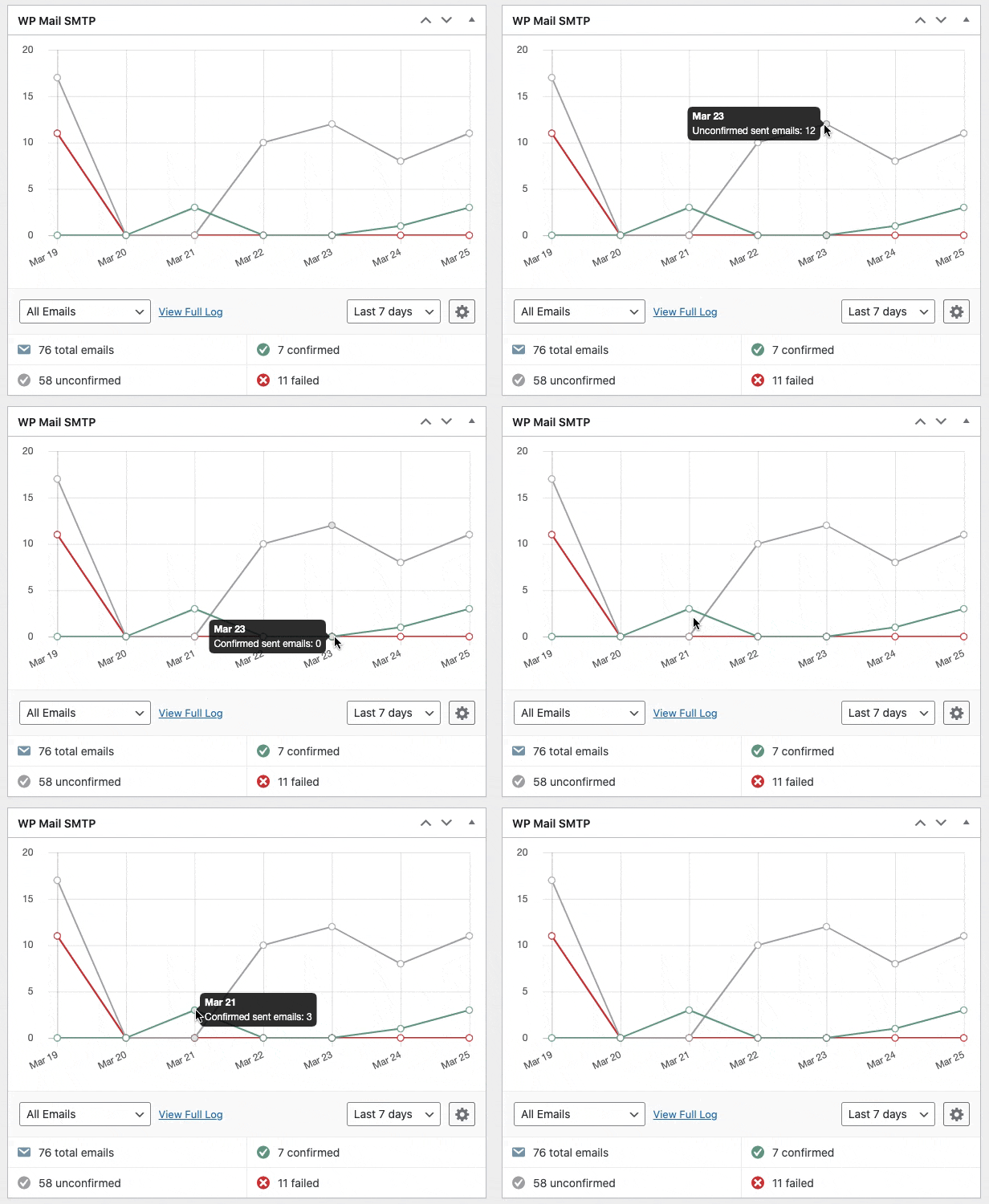
WP Mail SMTP are, de asemenea, un widget de tablou de bord util care vă arată jurnalele de e-mail sub forma unei diagrame. Acest lucru face ușoară interpretarea acestor date în mai puțin timp.
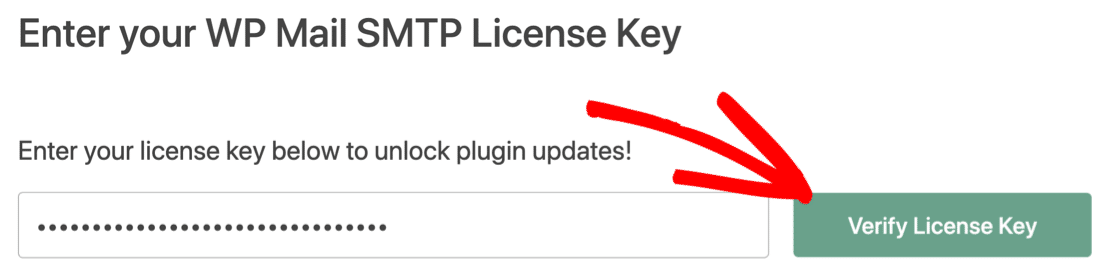
Pentru ultimul pas, va trebui să luați cheia de licență din contul SMTP WP Mail și să o inserați în casetă. Acest lucru va permite actualizările automate viitoare ale pluginului.
Asta e! Ați făcut totul pentru a rezolva problema Limitării încercărilor de către BestWebSoft care nu trimite e-mail.
Remediați-vă e-mailurile WordPress acum
Următorul pas: Remediați formularul de contact prin BestWebSoft care nu trimite e-mailul
BestWebSoft are o suită de pluginuri și teme WordPress. Au destul de multe pluginuri care acoperă diferite categorii, iar pluginul pentru formularul de contact este unul dintre ele.
Dacă îl utilizați pentru a crea formulare și vă confruntați cu probleme de livrare prin e-mail, poate doriți să verificați cum să remediați notificările prin e-mail din formularul de contact BestWebSoft.
Sunteți gata să vă remediați e-mailurile? Începeți astăzi cu cel mai bun plugin WordPress SMTP. WP Mail SMTP Elite include configurarea completă a mănușilor albe și oferă o garanție de rambursare a banilor de 14 zile.
Dacă acest articol v-a ajutat, vă rugăm să ne urmăriți pe Facebook și Twitter pentru mai multe sfaturi și tutoriale WordPress.