
Cómo corregir los intentos de límite de BestWebSoft que no envían correo electrónico
Publicado: 2021-06-09¿Está buscando solucionar el problema de límite de intentos de BestWebSoft que no envía el correo electrónico?
Las alertas por correo electrónico de un complemento de seguridad son muy importantes y no querrá perdérselas.
En esta guía, le mostraremos cómo comprobar la configuración de alertas por correo electrónico de Limit Attempts by BestWebSoft. También le mostraremos cómo instalar WP Mail SMTP para mejorar la capacidad de entrega del correo electrónico.
Repare sus correos electrónicos de WordPress ahora
¿Cómo funciona el límite de intentos de BestWebSoft?
Limit Attempts de BestWebSoft es un complemento de seguridad de WordPress que protege su sitio web contra spam y ataques de fuerza bruta. Limita la cantidad de intentos de inicio de sesión fallidos por usuario y bloquea la IP durante un cierto período de tiempo, según su configuración.
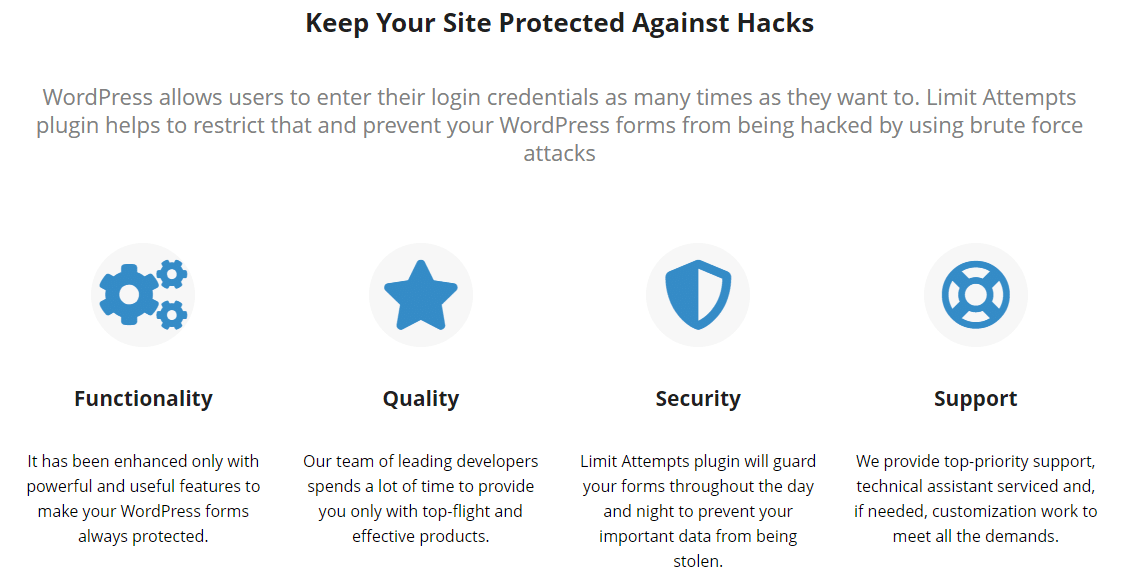
Esto evita que se ejecuten scripts automatizados en su sitio web. El complemento también envía una notificación por correo electrónico cuando detecta y bloquea una dirección IP.
Estos correos electrónicos son importantes para que cualquier sitio vigile la seguridad del sitio web.
Ahora que entendemos cómo funciona el complemento, veamos cómo podemos resolver el problema de la notificación por correo electrónico siguiendo los pasos a continuación.
Cómo corregir los intentos de límite de BestWebSoft que no envían correo electrónico
¿Listo para solucionar el problema? Le mostraremos la forma más fácil de resolver todos los problemas de capacidad de entrega de correo electrónico en su sitio web utilizando un complemento SMTP.
- Verifique la configuración de notificaciones en intentos de límite por BestWebSoft
- Comprobar la configuración de intentos fallidos
- Instale el complemento WP Mail SMTP
- Configurar un servicio de correo
- Activar registro de correo electrónico
Primero verifiquemos la configuración en Limit Attempts de BestWebSoft.
1. Verifique la configuración de notificaciones en Limit Attempts de BestWebSoft
La notificación por correo electrónico en el complemento está desactivada de forma predeterminada. Querrá verificar la configuración y habilitarlo.
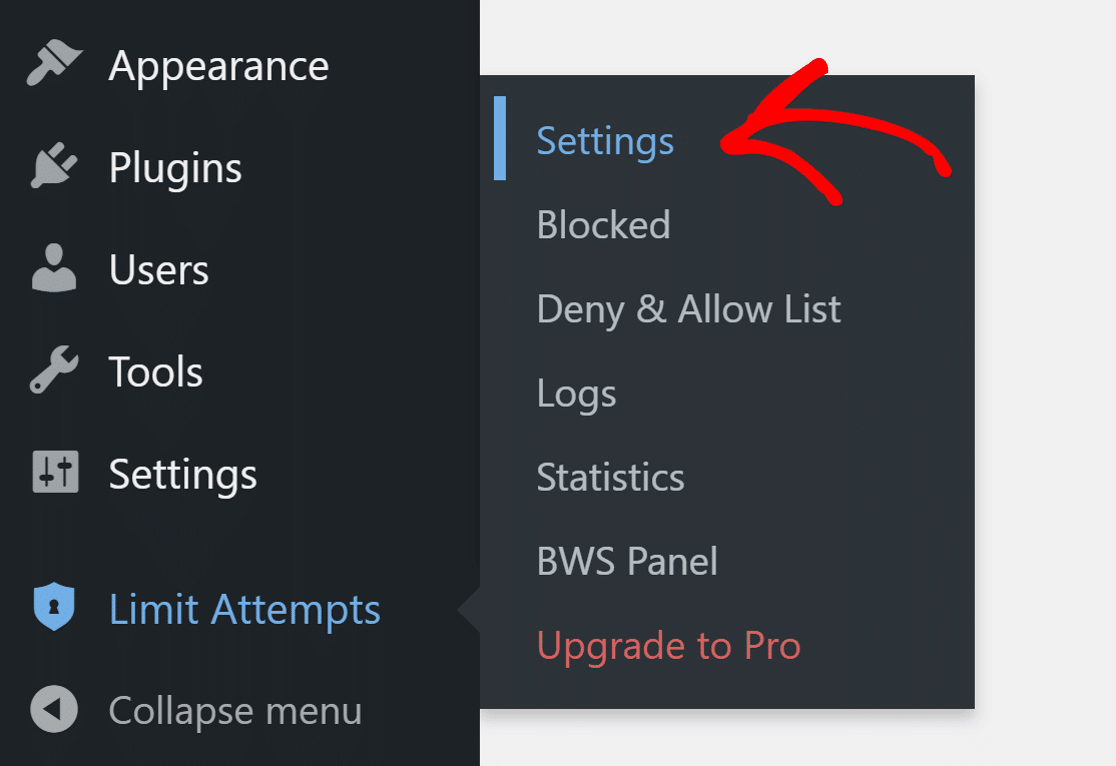
Vaya a Limitar intentos » Configuración y haga clic en Notificaciones en la barra lateral.
Aquí, asegúrese de que la notificación esté habilitada.
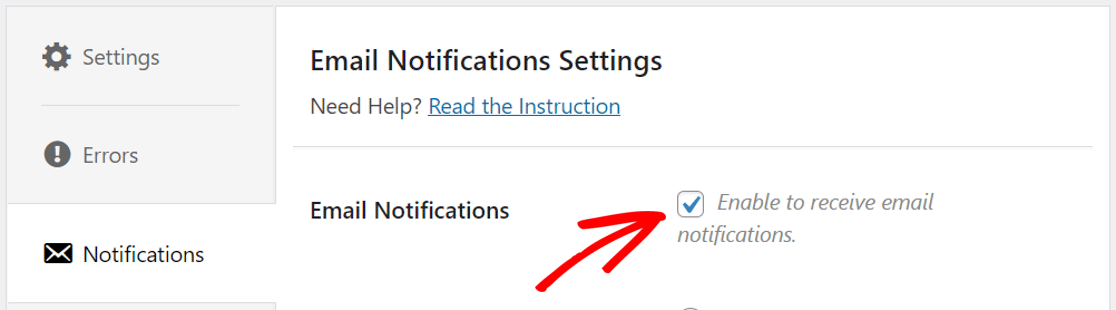
Una vez que tenga la marca de verificación, aparecerá la configuración de notificación.
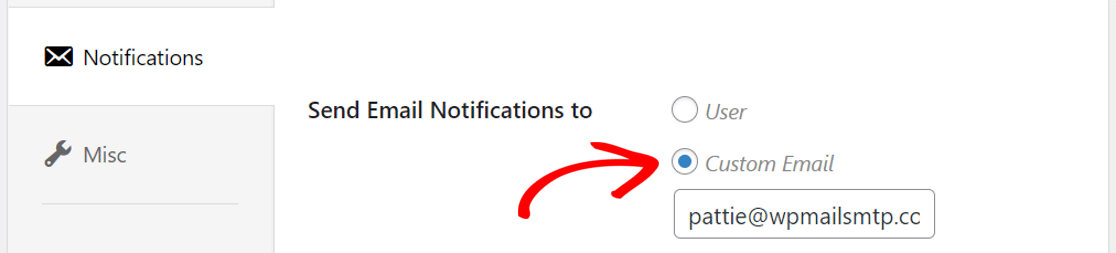
Allí, puede optar por enviar la notificación a un usuario en el sitio web o escribir una dirección de correo electrónico personalizada seleccionando Correo electrónico personalizado.
El complemento también le permite personalizar la plantilla del correo electrónico que recibirá como notificaciones. Desplácese hacia abajo y edite la plantilla para crear la suya propia usando las variables dadas o use la predeterminada.
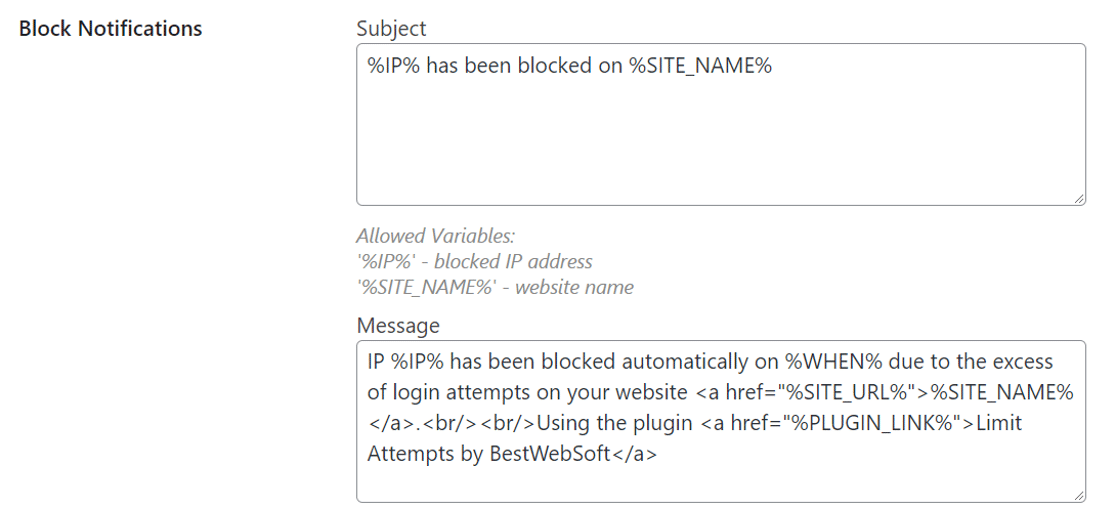
Una vez que haya realizado los cambios, haga clic en Guardar cambios para actualizar la configuración.
Ahora verifiquemos el número establecido para intentos fallidos antes de que el complemento lleve a cabo su función.
2. Verifique la configuración de intentos fallidos
Limit Attempts de BestWebSoft bloquea la dirección IP o un correo electrónico después de un cierto número de intentos fallidos de iniciar sesión. Esto evita que aquellos que prueban el conjunto predeterminado de ID y contraseñas accedan al sitio.
En la Configuración de límite de intentos, vaya a la pestaña Configuración y marque el número en el cuadro para Bloquear dirección IP después de .
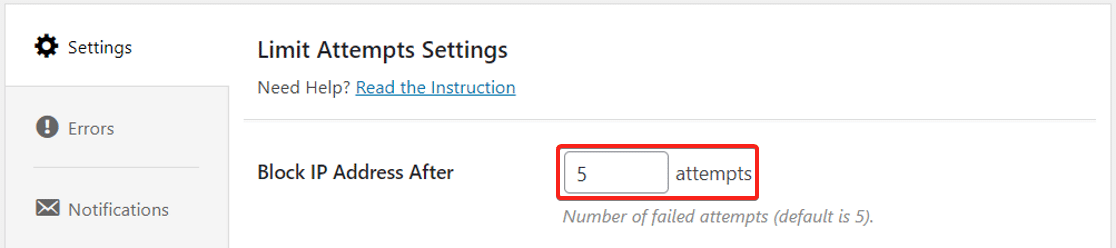
El valor recomendado es 5 y nosotros también deberíamos mantenerlo. Si el valor se establece en un número más alto, se necesitarán más intentos para que Límite de intentos bloquee la IP y envíe una notificación por correo electrónico.
Ahora que tenemos todo configurado en Limit Attempts, instalemos el complemento WP Mail SMTP para asegurarnos de que todos los correos electrónicos se entreguen en la bandeja de entrada correcta.
3. Instale el complemento WP Mail SMTP
WP Mail SMTP es el mejor complemento SMTP de WordPress. Facilita la solución de los intentos de límite de BestWebSoft que no envían el problema de correo electrónico.
Reconfigura la función wp_mail para enviar correo electrónico utilizando un servicio de correo electrónico externo. Esto agrega autenticación a los correos electrónicos y evita que lleguen a la carpeta de correo no deseado.
Para descargar el complemento, diríjase a su cuenta SMTP de WP Mail y, en la pestaña Descargas , haga clic en el botón naranja.

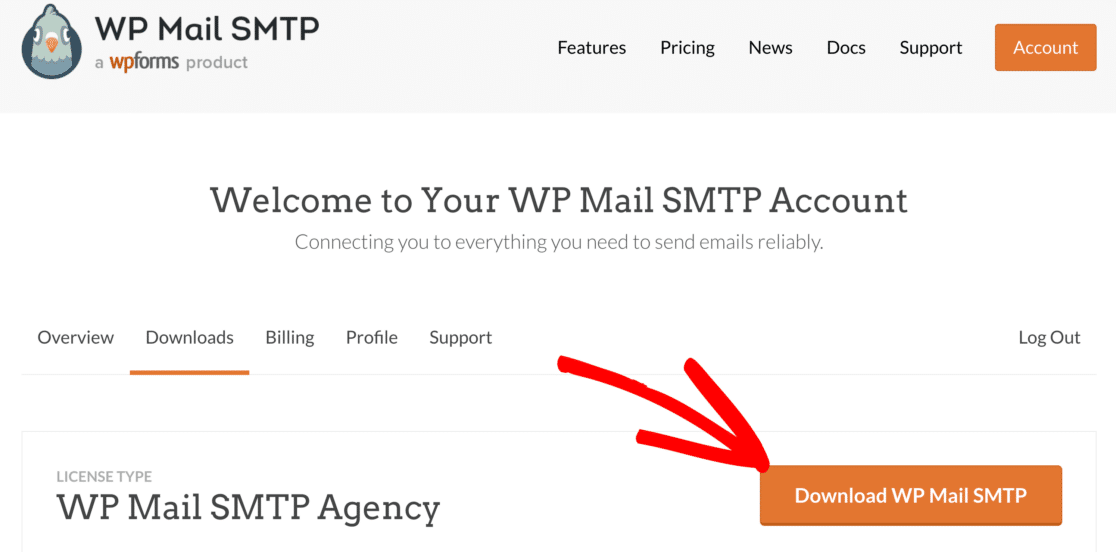
Luego, cambie al backend de su sitio web de WordPress y cargue el archivo zip en la página de complementos. Si necesita ayuda con esto, puede consultar esta guía sobre cómo instalar un complemento de WordPress.
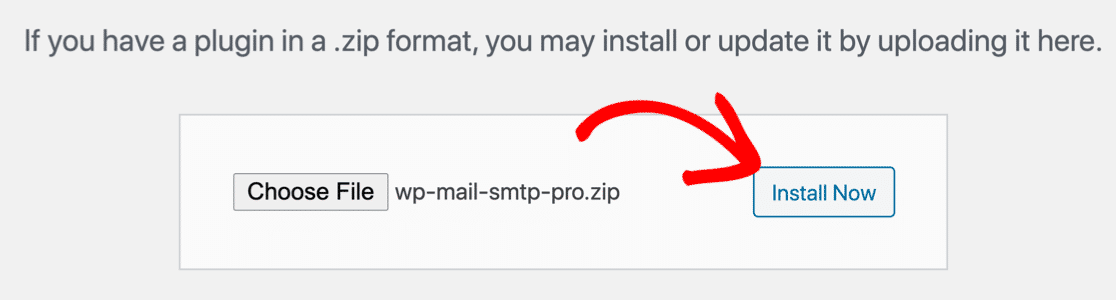
Después de instalar el complemento, asegúrese de activarlo también. Esto iniciará el asistente de configuración, lo que facilita la configuración del complemento.
Si aún no está listo y desea iniciar el asistente en otro momento, puede hacer clic en el botón Iniciar asistente de configuración en la configuración del complemento.
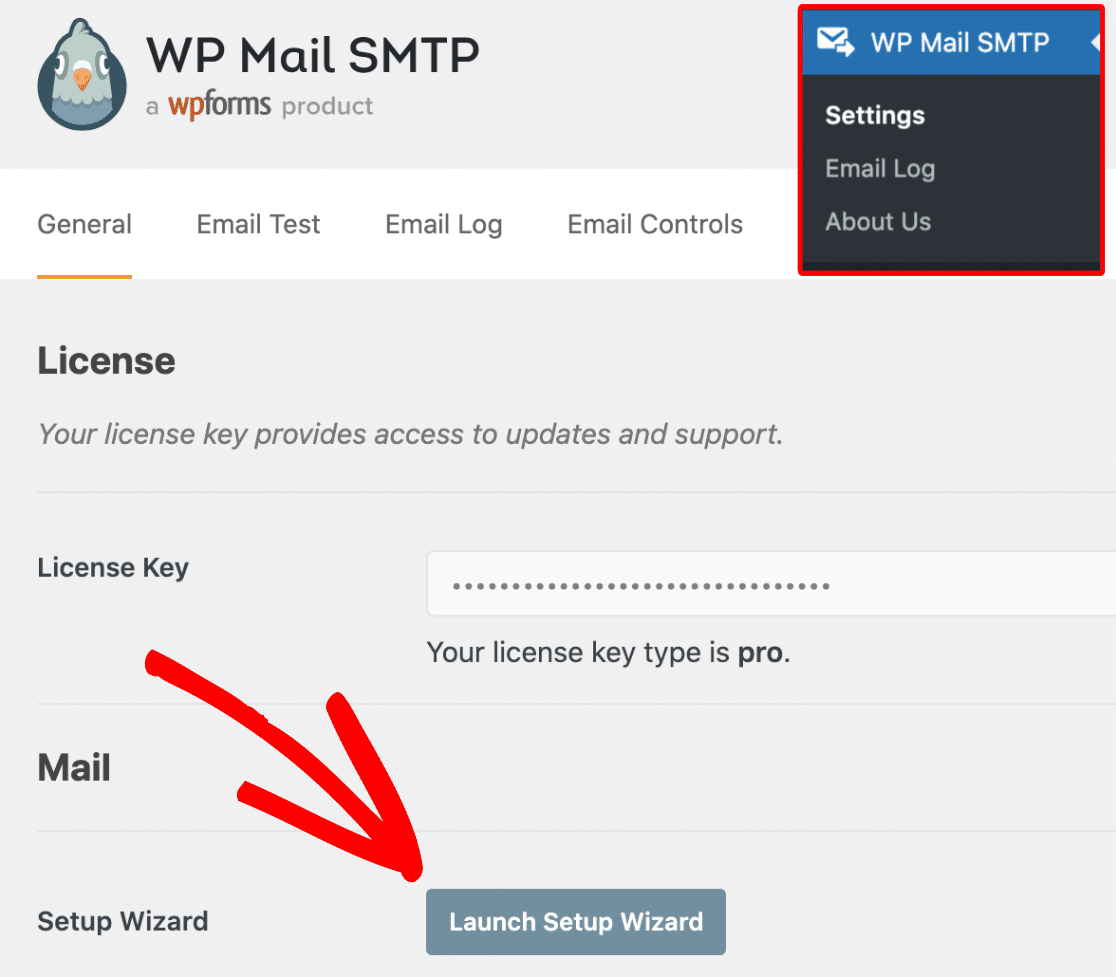
Tenga en cuenta que esto borrará cualquier configuración de correo existente que pueda tener dentro del complemento.
4. Configurar un servicio de correo
En este paso, elegiremos un servicio de correo electrónico que agregará autenticación a sus correos electrónicos.
Haga clic en el botón Empecemos para comenzar el proceso.
WP Mail SMTP ofrece muchas opciones para el proveedor de servicios de correo electrónico.
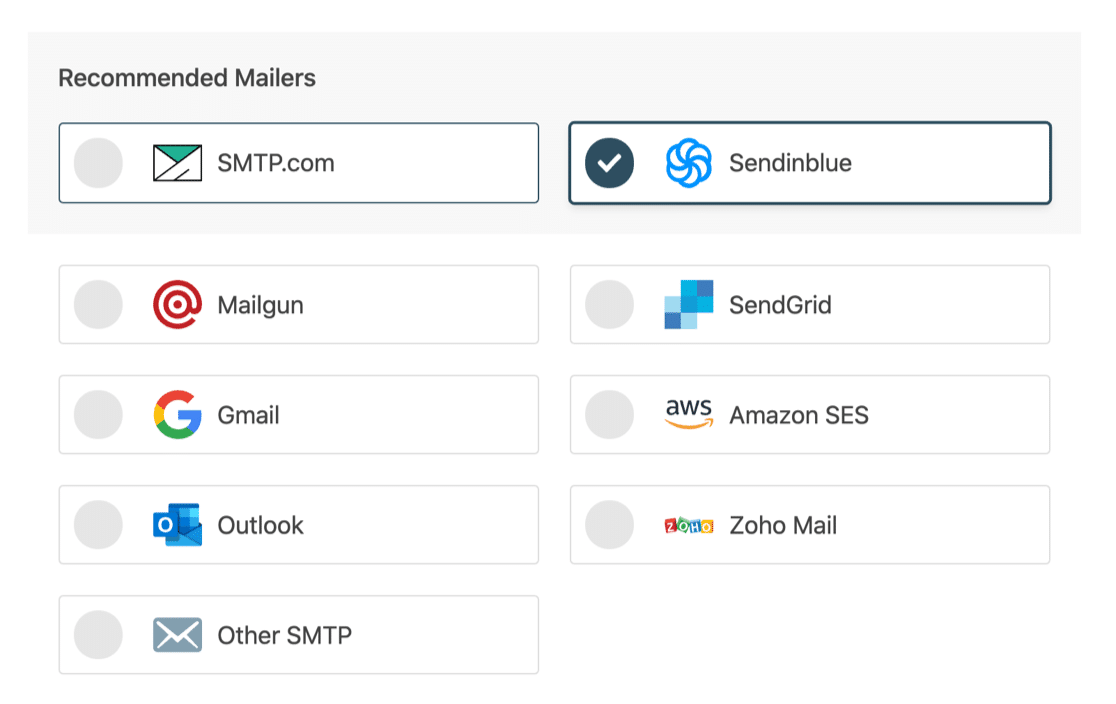
- ¿Tiene un presupuesto ajustado y tiene un sitio web que envía correos electrónicos ocasionalmente? Puede elegir Sendinblue que le permite enviar hasta 300 correos electrónicos por día de forma gratuita.
- Si no le importa gastar un poco y tiene un sitio web que envía muchos correos electrónicos, como el correo electrónico transaccional, es mejor optar por opciones pagas como SMTP.com.
- ¿Ya tiene acceso a un servicio SMTP? Puede utilizar la opción Otro SMTP . Solo asegúrese de usar el puerto SMTP correcto para evitar problemas de conexión o tiempos de espera.
Cuando haya elegido su correo, abra nuestra documentación para completar los pasos de configuración por parte del proveedor.
- SMTP.com
- Enviar azul
- Pistola de correo
- SendGrid
- Gmail (G-suite o Gmail)
- Amazon SES
- panorama
- Correo de Zoho
- Otro SMTP
Vuelva a esta guía una vez que establezca una conexión entre el remitente y su sitio web.
5. Active el registro de correo electrónico (opcional)
Para el siguiente paso, WP Mail SMTP le preguntará qué funciones desea habilitar. De forma predeterminada, se habilitarán dos opciones.
- Capacidad de entrega de correo electrónico: mejora la entrega a la bandeja de entrada correcta.
- Seguimiento de errores: realice un seguimiento de los errores que podrían enfrentar sus correos electrónicos.
Se recomienda que los mantenga habilitados para resolver el problema de límite de intentos de BestWebSoft que no envía el correo electrónico.
La tercera opción son los registros de correo electrónico detallados que, cuando están habilitados, mantendrán un registro de todos los correos electrónicos que se envían desde su sitio web.
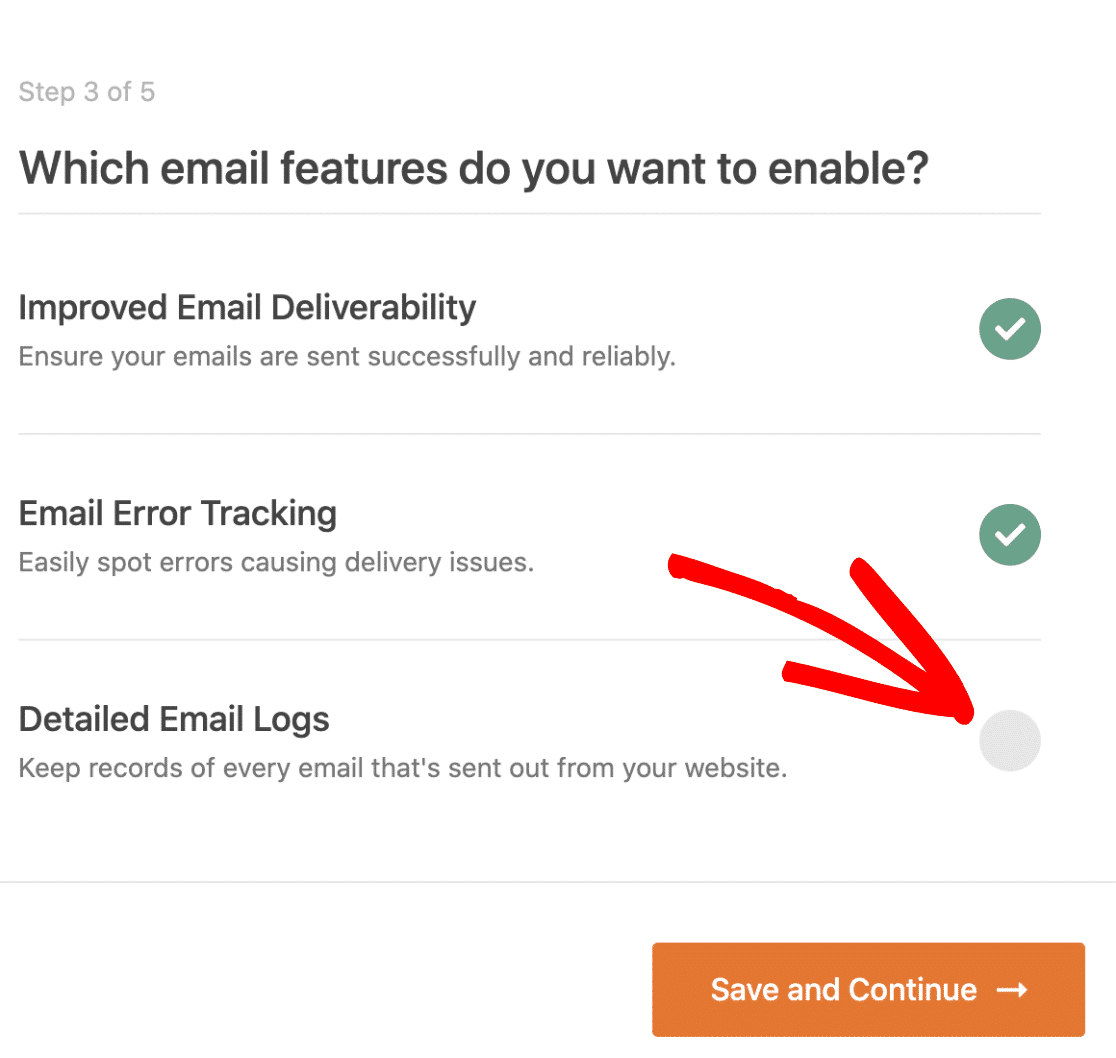
Esto es útil para detectar errores en sus correos electrónicos. Es posible que desee consultar esta guía que explica cómo usar la función de registro de correo electrónico en WP Mail SMTP.
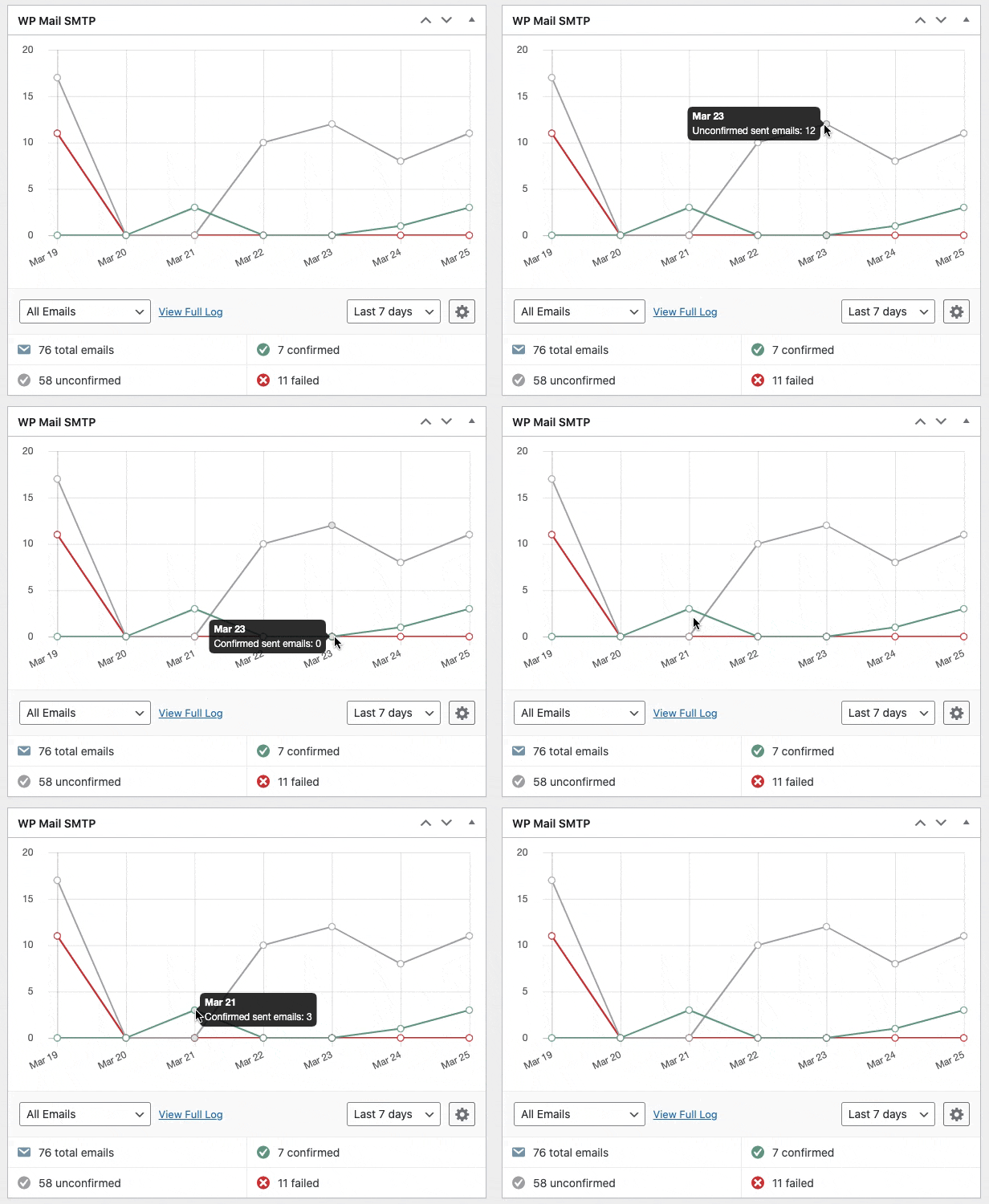
WP Mail SMTP también tiene un útil widget de tablero que muestra sus registros de correo electrónico en forma de gráfico. Esto facilita la interpretación de esos datos en menos tiempo.
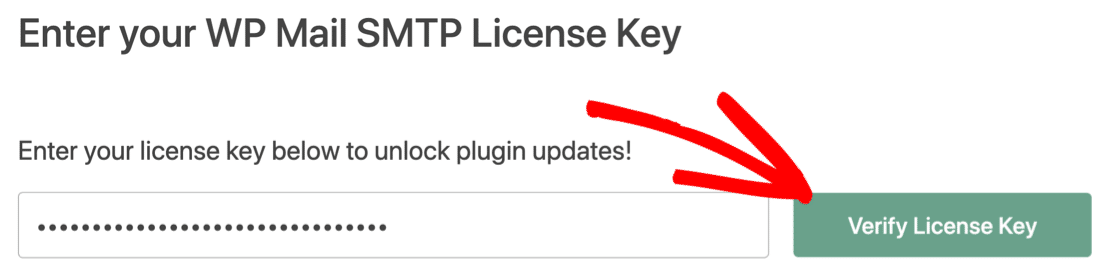
Para el último paso, deberá obtener la clave de licencia de la cuenta SMTP de WP Mail y pegarla en el cuadro. Esto permitirá futuras actualizaciones automáticas del complemento.
¡Eso es todo! Ha hecho todo lo posible para resolver el problema de límite de intentos de BestWebSoft que no envía el correo electrónico.
Repare sus correos electrónicos de WordPress ahora
Siguiente paso: reparar el formulario de contacto de BestWebSoft que no envía correo electrónico
BestWebSoft tiene un conjunto de complementos y temas de WordPress. Tienen bastantes complementos que cubren diferentes categorías y el complemento del formulario de contacto es uno de ellos.
Si lo está utilizando para crear formularios y enfrenta problemas con la capacidad de entrega de correo electrónico, es posible que desee consultar cómo corregir las notificaciones de correo electrónico del formulario de contacto de BestWebSoft.
¿Listo para arreglar tus correos electrónicos? Comience hoy con el mejor complemento SMTP de WordPress. WP Mail SMTP Elite incluye White Glove Setup completo y ofrece una garantía de devolución de dinero de 14 días.
Si este artículo te ayudó, síguenos en Facebook y Twitter para obtener más consejos y tutoriales de WordPress.