
วิธีแก้ไขการจำกัดความพยายามโดย BestWebSoft ไม่ส่งอีเมล
เผยแพร่แล้ว: 2021-06-09คุณต้องการแก้ไข Limit Attempts โดย BestWebSoft ไม่ส่งอีเมลปัญหาหรือไม่
การแจ้งเตือนทางอีเมลจากปลั๊กอินความปลอดภัยมีความสำคัญอย่างยิ่ง และคุณไม่ต้องการที่จะพลาดสิ่งเหล่านี้
ในคู่มือนี้ เราจะแสดงวิธีตรวจสอบการตั้งค่าการแจ้งเตือนทางอีเมล Limit Attempts by BestWebSoft นอกจากนี้เรายังจะแสดงวิธีการติดตั้ง WP Mail SMTP เพื่อปรับปรุงความสามารถในการส่งอีเมล
แก้ไขอีเมล WordPress ของคุณตอนนี้
การจำกัดความพยายามโดย BestWebSoft ทำงานอย่างไร
จำกัดความพยายามโดย BestWebSoft เป็นปลั๊กอินความปลอดภัย WordPress ที่ปกป้องเว็บไซต์ของคุณจากการโจมตีแบบสแปมและเดรัจฉาน โดยจำกัดจำนวนครั้งที่พยายามเข้าสู่ระบบที่ล้มเหลวต่อผู้ใช้หนึ่งราย และบล็อก IP เป็นระยะเวลาหนึ่งตามการตั้งค่าของคุณ
ซึ่งจะป้องกันไม่ให้สคริปต์อัตโนมัติทำงานบนเว็บไซต์ของคุณ ปลั๊กอินยังส่งการแจ้งเตือนทางอีเมลเมื่อตรวจพบและบล็อกที่อยู่ IP
อีเมลเหล่านี้มีความสำคัญสำหรับไซต์ใดๆ ในการติดตามการรักษาความปลอดภัยของเว็บไซต์
ตอนนี้เราเข้าใจวิธีการทำงานของปลั๊กอินแล้ว เรามาดูกันว่าเราจะแก้ปัญหาการแจ้งเตือนทางอีเมลได้อย่างไรโดยทำตามขั้นตอนด้านล่าง
วิธีแก้ไขการจำกัดความพยายามโดย BestWebSoft ไม่ส่งอีเมล
พร้อมที่จะแก้ไขปัญหาหรือไม่ เราจะแสดงวิธีที่ง่ายที่สุดในการแก้ปัญหาความสามารถในการส่งอีเมลบนเว็บไซต์ของคุณโดยใช้ปลั๊กอิน SMTP
- ตรวจสอบการตั้งค่าการแจ้งเตือนในการจำกัดความพยายามโดย BestWebSoft
- ตรวจสอบการตั้งค่าความพยายามที่ล้มเหลว
- ติดตั้งปลั๊กอิน WP Mail SMTP
- ตั้งค่าบริการ Mailer
- เปิดการบันทึกอีเมล
ก่อนอื่น มาตรวจสอบการตั้งค่าใน Limit Attempts by BestWebSoft
1. ตรวจสอบการตั้งค่าการแจ้งเตือนในการจำกัดความพยายามโดย BestWebSoft
การแจ้งเตือนทางอีเมลในปลั๊กอินถูกปิดโดยค่าเริ่มต้น คุณต้องการตรวจสอบการตั้งค่าและเปิดใช้งาน
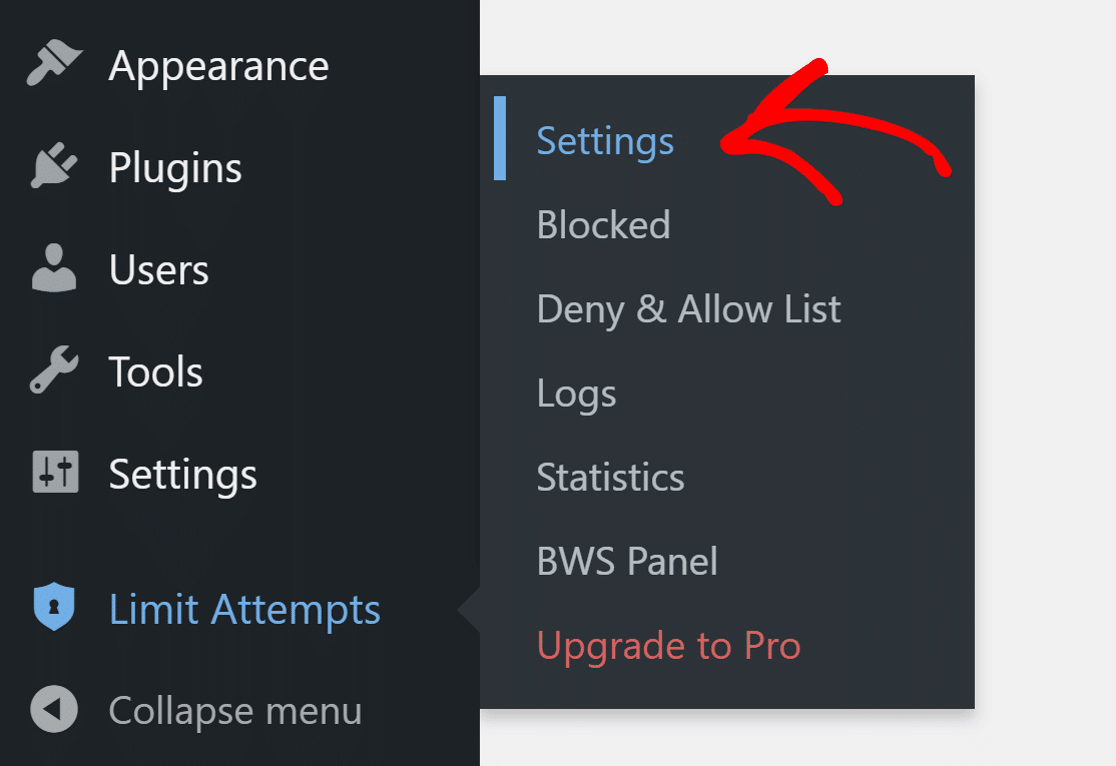
ไปที่ จำกัดความพยายาม»การตั้งค่า และคลิกที่ การแจ้งเตือน จากแถบด้านข้าง
ตรวจสอบให้แน่ใจว่าได้เปิดใช้งานการแจ้งเตือนแล้ว
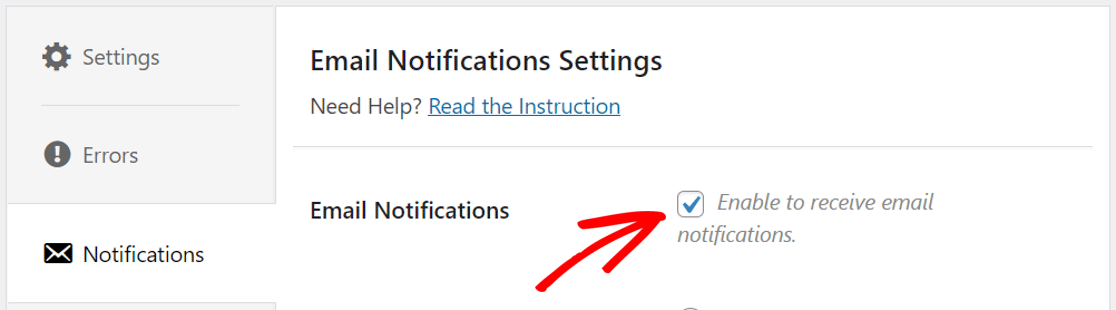
เมื่อคุณมีเครื่องหมายถูกแล้ว การตั้งค่าการแจ้งเตือนจะปรากฏขึ้น
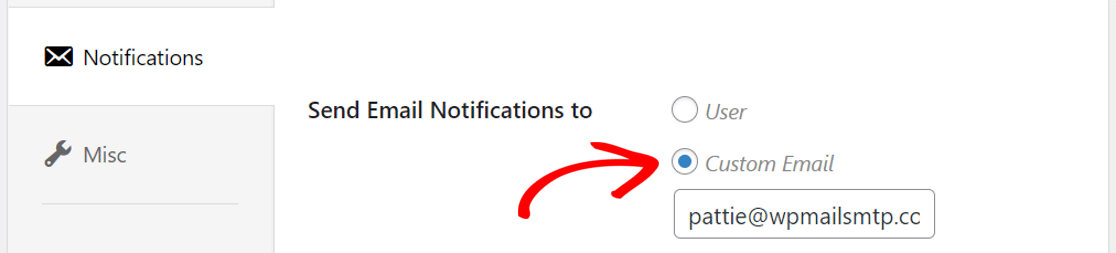
คุณสามารถเลือกส่งการแจ้งเตือนไปยังผู้ใช้บนเว็บไซต์หรือพิมพ์ที่อยู่อีเมลที่กำหนดเองโดยเลือกอีเมลที่กำหนดเอง
ปลั๊กอินยังช่วยให้คุณปรับแต่งเทมเพลตของอีเมลที่คุณจะได้รับเป็นการแจ้งเตือน เลื่อนลงและแก้ไขเทมเพลตเพื่อสร้างเทมเพลตของคุณเองโดยใช้ตัวแปรที่ให้มาหรือใช้ค่าดีฟอลต์
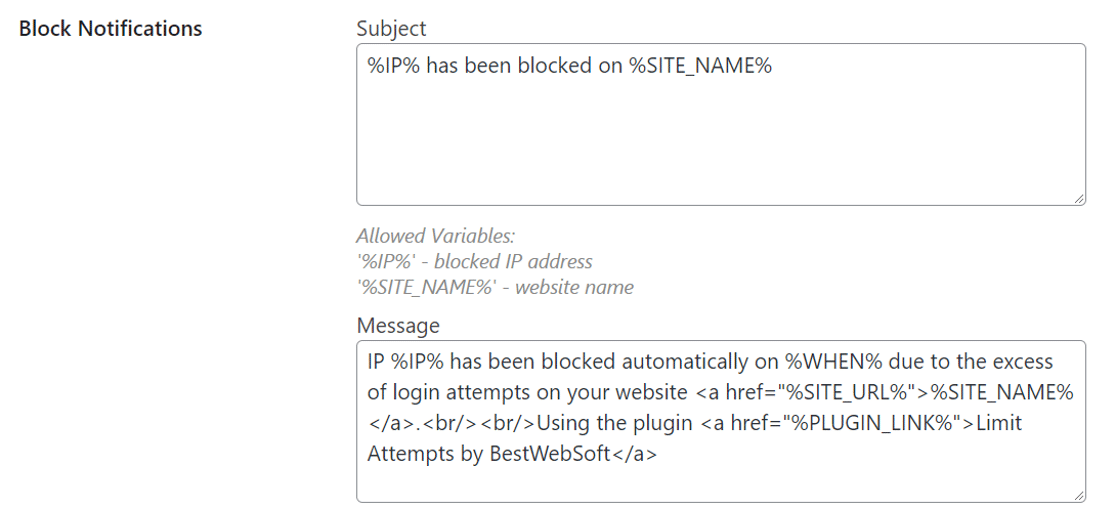
เมื่อคุณทำการเปลี่ยนแปลงเสร็จแล้ว ให้คลิกที่ บันทึกการเปลี่ยนแปลง เพื่ออัปเดตการตั้งค่า
ตอนนี้ มาตรวจสอบจำนวนที่ตั้งค่าไว้สำหรับความพยายามที่ล้มเหลวก่อนที่ปลั๊กอินจะทำงาน
2. ตรวจสอบการตั้งค่าความพยายามที่ล้มเหลว
จำกัดความพยายามโดย BestWebSoft บล็อกที่อยู่ IP หรืออีเมลหลังจากพยายามเข้าสู่ระบบล้มเหลวจำนวนหนึ่ง ซึ่งจะทำให้ผู้ที่ลองใช้ชุด ID และรหัสผ่านเริ่มต้นไม่สามารถเข้าถึงไซต์ได้
ในการตั้งค่าจำกัดความพยายาม ไปที่แท็บ การตั้งค่า และเลือกหมายเลขในกล่องสำหรับ บล็อกที่อยู่ IP หลังจาก
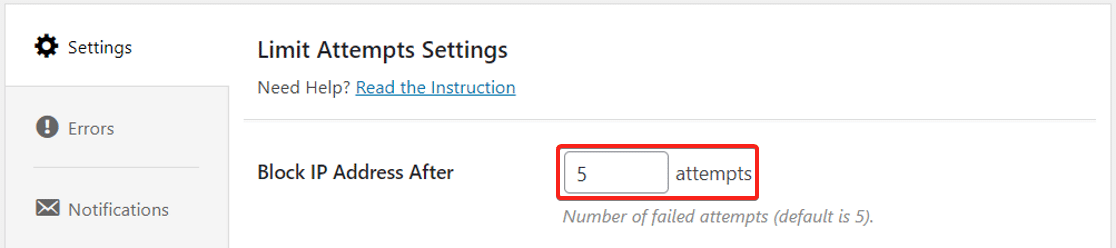
ค่าที่แนะนำคือ 5 และเราก็ควรเก็บไว้เช่นกัน หากตั้งค่าเป็นตัวเลขที่สูงกว่า จะพยายามจำกัดความพยายามในการบล็อก IP และส่งการแจ้งเตือนทางอีเมลมากขึ้น
ตอนนี้เราได้ทุกอย่างใน Limit Attempts แล้ว มาติดตั้งปลั๊กอิน WP Mail SMTP กัน เพื่อให้แน่ใจว่าอีเมลทั้งหมดจะถูกส่งไปยังกล่องจดหมายที่ถูกต้อง
3. ติดตั้งปลั๊กอิน WP Mail SMTP
WP Mail SMTP เป็นปลั๊กอิน WordPress SMTP ที่ดีที่สุด ทำให้ง่ายต่อการแก้ไข Limit Attempts โดย BestWebSoft ที่ไม่ส่งปัญหาอีเมล
มันกำหนดค่าฟังก์ชัน wp_mail เพื่อส่งอีเมลโดยใช้บริการอีเมลภายนอก การทำเช่นนี้จะเพิ่มการตรวจสอบความถูกต้องให้กับอีเมลและป้องกันไม่ให้ไปถึงโฟลเดอร์สแปม
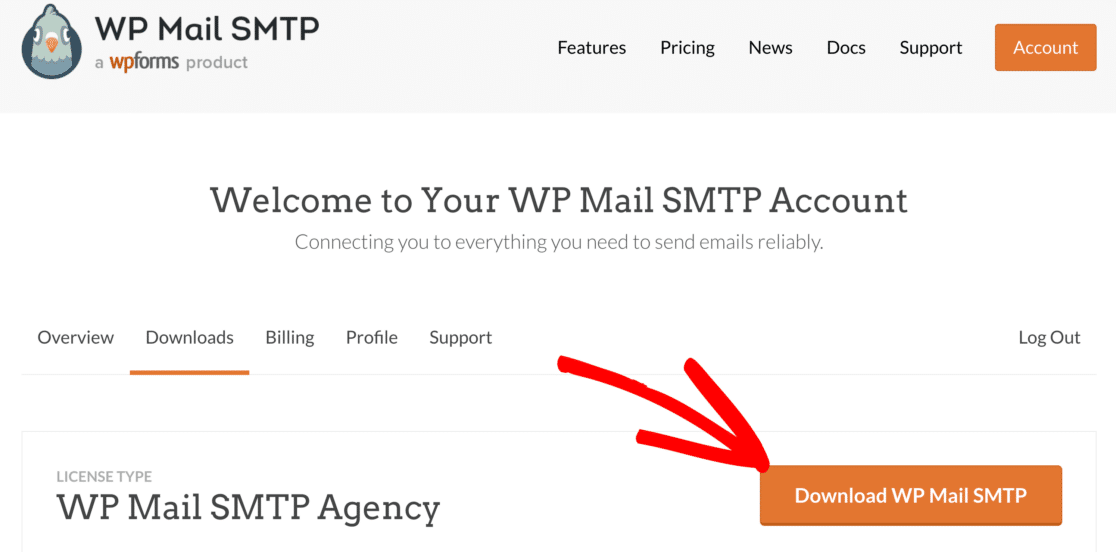
หากต้องการดาวน์โหลดปลั๊กอิน ให้ไปที่บัญชี WP Mail SMTP ของคุณและใต้แท็บ ดาวน์โหลด ให้คลิกปุ่มสีส้ม

ถัดไป สลับไปที่ส่วนหลังของเว็บไซต์ WordPress ของคุณและอัปโหลดไฟล์ zip ในหน้าปลั๊กอิน หากต้องการความช่วยเหลือ โปรดดูคู่มือนี้เกี่ยวกับวิธีติดตั้งปลั๊กอิน WordPress
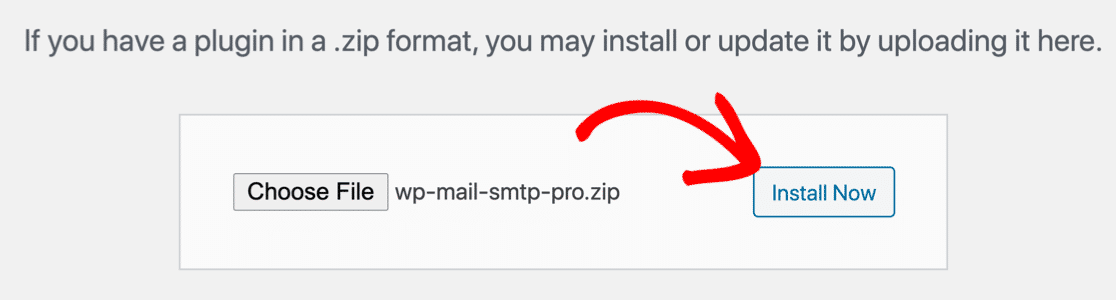
หลังจากที่คุณติดตั้งปลั๊กอินแล้ว อย่าลืมเปิดใช้งานด้วย การดำเนินการนี้จะเริ่มต้นวิซาร์ดการตั้งค่าซึ่งจะทำให้กำหนดค่าปลั๊กอินได้ง่าย
หากคุณยังไม่พร้อมและต้องการเริ่มวิซาร์ดในภายหลัง คุณสามารถคลิกปุ่ม เปิดใช้วิซาร์ดการตั้ง ค่าในการตั้งค่าปลั๊กอิน
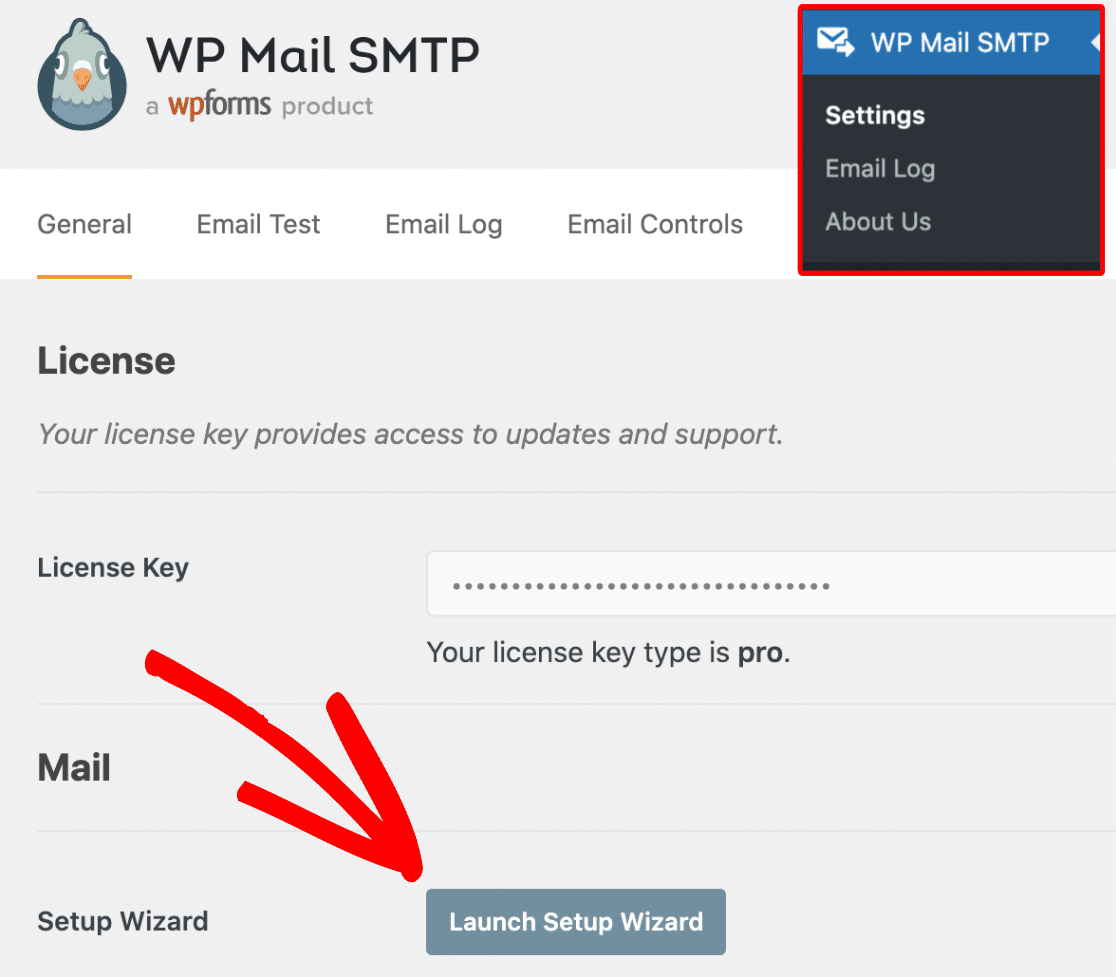
โปรดทราบว่าการดำเนินการนี้จะลบการตั้งค่าจดหมายที่มีอยู่ที่คุณอาจมีภายในปลั๊กอิน
4. ตั้งค่าบริการ Mailer
ในขั้นตอนนี้ เราจะเลือกบริการอีเมลที่จะเพิ่มการตรวจสอบสิทธิ์ให้กับอีเมลของคุณ
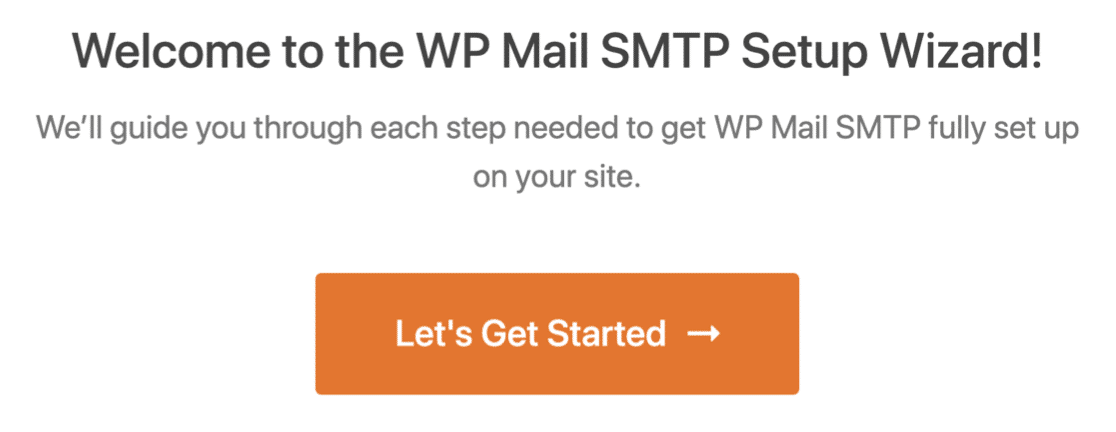
คลิกที่ปุ่ม Let's Get Started เพื่อเริ่มดำเนินการ
WP Mail SMTP มีตัวเลือกมากมายสำหรับผู้ให้บริการอีเมล
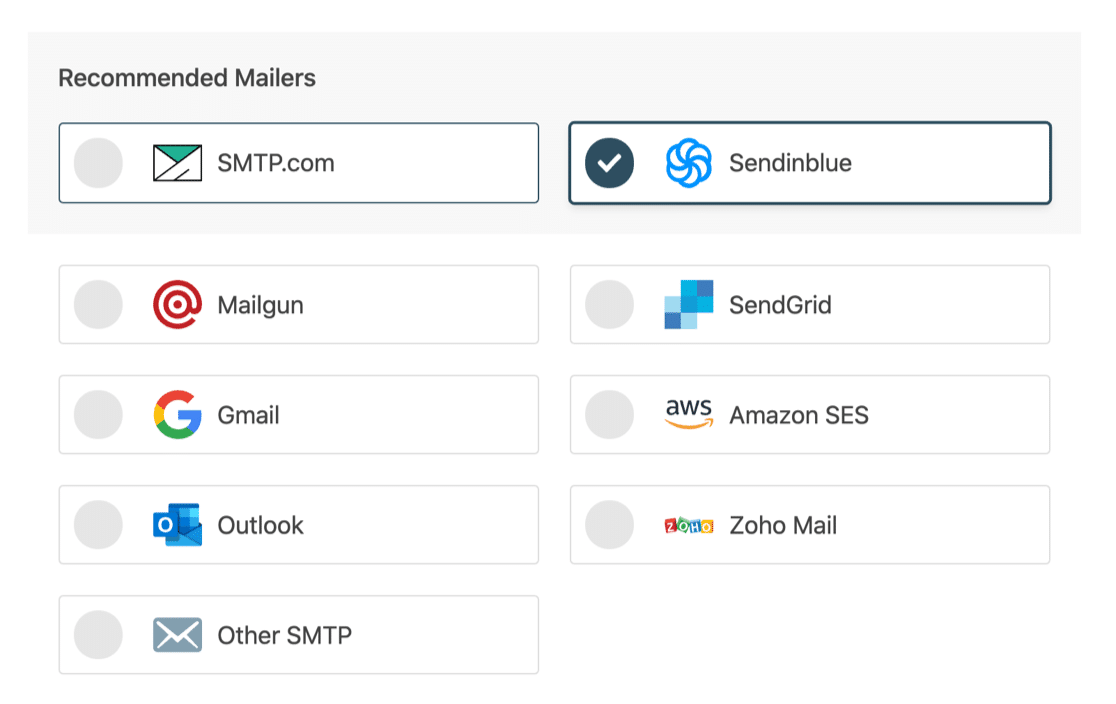
- คุณมีงบประมาณจำกัดและมีเว็บไซต์ที่ส่งอีเมลเป็นครั้งคราวหรือไม่? คุณสามารถเลือก Sendinblue ที่ให้คุณส่งอีเมลได้สูงสุด 300 ฉบับต่อวันฟรี
- หากคุณไม่รังเกียจที่จะใช้จ่ายเพียงเล็กน้อยและมีเว็บไซต์ที่ส่งอีเมลจำนวนมาก เช่น อีเมลธุรกรรม ควรใช้ตัวเลือกแบบชำระเงิน เช่น SMTP.com
- มีการเข้าถึงบริการ SMTP แล้วหรือยัง? คุณสามารถใช้ตัวเลือก SMTP อื่น ได้ เพียงตรวจสอบให้แน่ใจว่าใช้พอร์ต SMTP ที่ถูกต้องเพื่อหลีกเลี่ยงปัญหาการเชื่อมต่อหรือหมดเวลา
เมื่อคุณเลือกจดหมายของคุณแล้ว ให้เปิดเอกสารของเราเพื่อทำตามขั้นตอนการตั้งค่าในด้านของผู้ให้บริการ
- SMTP.com
- Sendinblue
- Mailgun
- SendGrid
- Gmail (G-suite หรือ Gmail)
- Amazon SES
- Outlook
- Zoho Mail
- SMTP อื่นๆ
สลับกลับไปที่คู่มือนี้เมื่อคุณสร้างการเชื่อมต่อระหว่างจดหมายกับเว็บไซต์ของคุณ
5. เปิดการบันทึกอีเมล (ไม่บังคับ)
สำหรับขั้นตอนต่อไป WP Mail SMTP จะถามคุณว่าคุณลักษณะใดที่คุณต้องการเปิดใช้งาน โดยค่าเริ่มต้น สองตัวเลือกจะถูกเปิดใช้งาน
- ความสามารถในการส่งอีเมล – ปรับปรุงการส่งไปยังกล่องจดหมายที่ถูกต้อง
- การติดตามข้อผิดพลาด – ติดตามข้อผิดพลาดที่อีเมลของคุณอาจเผชิญ
ขอแนะนำให้คุณเปิดใช้งานเพื่อแก้ปัญหา Limit Attempts โดย BestWebSoft โดยไม่ส่งอีเมล
ตัวเลือกที่สามคือ บันทึกอีเมลโดยละเอียด ซึ่งเมื่อเปิดใช้งานจะติดตามอีเมลทั้งหมดที่ส่งจากเว็บไซต์ของคุณ
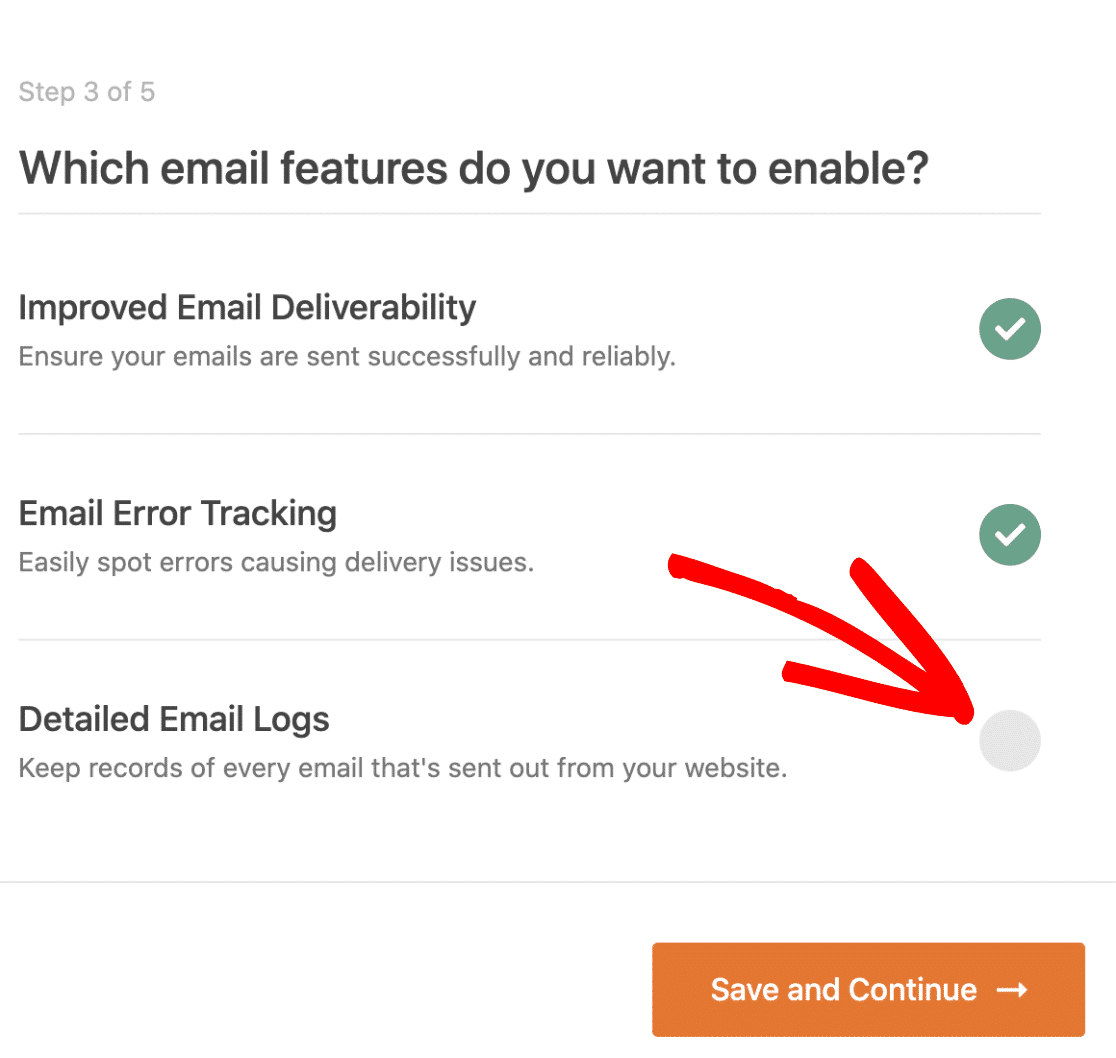
ซึ่งจะเป็นประโยชน์ในการระบุข้อผิดพลาดกับอีเมลของคุณ คุณอาจต้องการดูคู่มือนี้ที่อธิบายวิธีใช้คุณสมบัติบันทึกอีเมลใน WP Mail SMTP
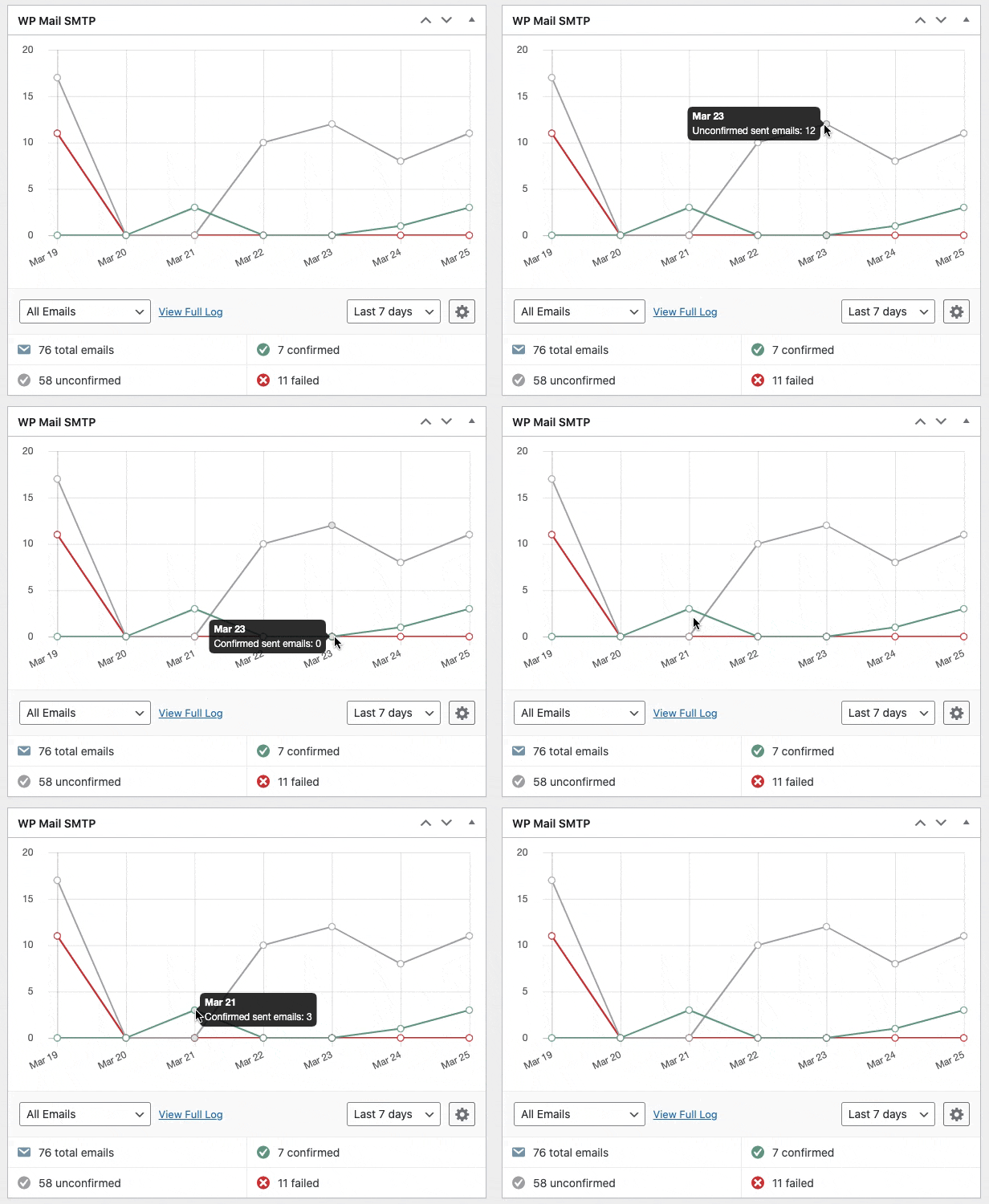
WP Mail SMTP ยังมีวิดเจ็ตแดชบอร์ดที่เป็นประโยชน์ซึ่งจะแสดงบันทึกอีเมลของคุณในรูปแบบของแผนภูมิ ทำให้ง่ายต่อการตีความข้อมูลนั้นในเวลาที่น้อยลง
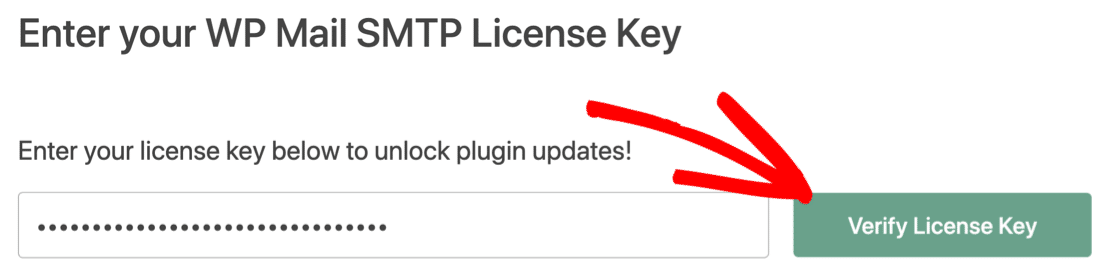
สำหรับขั้นตอนสุดท้าย คุณจะต้องคว้าคีย์ใบอนุญาตจากบัญชี WP Mail SMTP และวางลงในช่อง การดำเนินการนี้จะเปิดใช้งานการอัปเดตปลั๊กอินโดยอัตโนมัติในอนาคต
แค่นั้นแหละ! คุณได้ทำทุกอย่างเพื่อแก้ปัญหา Limit Attempts โดย BestWebSoft ไม่ส่งอีเมลปัญหา
แก้ไขอีเมล WordPress ของคุณตอนนี้
ขั้นตอนถัดไป: แก้ไขแบบฟอร์มการติดต่อโดย BestWebSoft ไม่ส่งอีเมล
BestWebSoft มีชุดปลั๊กอินและธีมของ WordPress พวกเขามีปลั๊กอินค่อนข้างมากซึ่งครอบคลุมหมวดหมู่ต่างๆ และปลั๊กอินแบบฟอร์มการติดต่อก็เป็นหนึ่งในนั้น
หากคุณกำลังใช้แบบฟอร์มนี้เพื่อสร้างแบบฟอร์มและประสบปัญหาเกี่ยวกับความสามารถในการส่งอีเมล คุณอาจต้องการตรวจสอบวิธีแก้ไขการแจ้งเตือนทางอีเมลของแบบฟอร์มติดต่อ BestWebSoft
พร้อมที่จะแก้ไขอีเมลของคุณหรือยัง เริ่มต้นวันนี้ด้วยปลั๊กอิน WordPress SMTP ที่ดีที่สุด WP Mail SMTP Elite มีการตั้งค่า White Glove เต็มรูปแบบและรับประกันคืนเงิน 14 วัน
หากบทความนี้ช่วยคุณได้ โปรดติดตามเราบน Facebook และ Twitter สำหรับคำแนะนำและคำแนะนำเกี่ยวกับ WordPress เพิ่มเติม