
So beheben Sie Begrenzungsversuche von BestWebSoft, die keine E-Mail senden
Veröffentlicht: 2021-06-09Möchten Sie das Problem „Limit Attempts by BestWebSoft, das keine E-Mails sendet“ beheben?
E-Mail-Benachrichtigungen von einem Sicherheits-Plug-in sind sehr wichtig und Sie sollten diese nicht verpassen.
In dieser Anleitung zeigen wir Ihnen, wie Sie Ihre E-Mail-Benachrichtigungseinstellungen für Limit Attempts by BestWebSoft überprüfen können. Wir zeigen Ihnen auch, wie Sie WP Mail SMTP installieren, um die E-Mail-Zustellbarkeit zu verbessern.
Korrigieren Sie jetzt Ihre WordPress-E-Mails
Wie funktionieren Begrenzungsversuche von BestWebSoft?
Limit Attempts von BestWebSoft ist ein WordPress-Sicherheits-Plugin, das Ihre Website vor Spam und Brute-Force-Angriffen schützt. Es begrenzt die Anzahl der fehlgeschlagenen Anmeldeversuche pro Benutzer und blockiert die IP für einen bestimmten Zeitraum, basierend auf Ihren Einstellungen.
Dadurch wird verhindert, dass automatisierte Skripte auf Ihrer Website ausgeführt werden. Das Plugin sendet auch eine E-Mail-Benachrichtigung, wenn es eine IP-Adresse erkennt und blockiert.
Diese E-Mails sind für jede Website wichtig, um die Sicherheit der Website im Auge zu behalten.
Nachdem wir nun verstanden haben, wie das Plugin funktioniert, sehen wir uns an, wie wir das Problem mit der E-Mail-Benachrichtigung lösen können, indem wir die folgenden Schritte ausführen.
So beheben Sie Begrenzungsversuche von BestWebSoft, die keine E-Mail senden
Bereit, das Problem zu beheben? Wir zeigen Ihnen den einfachsten Weg, alle E-Mail-Zustellbarkeitsprobleme auf Ihrer Website mit einem SMTP-Plugin zu lösen.
- Überprüfen Sie die Benachrichtigungseinstellungen in Limit Attempts von BestWebSoft
- Überprüfen Sie die Einstellungen für Fehlversuche
- Installieren Sie das WP Mail SMTP-Plugin
- Richten Sie einen Mailer-Dienst ein
- Aktivieren Sie die E-Mail-Protokollierung
Lassen Sie uns zuerst die Einstellungen in Limit Attempts von BestWebSoft überprüfen.
1. Überprüfen Sie die Benachrichtigungseinstellungen in Limit Attempts von BestWebSoft
Die E-Mail-Benachrichtigung im Plugin ist standardmäßig deaktiviert. Sie möchten die Einstellungen überprüfen und aktivieren.
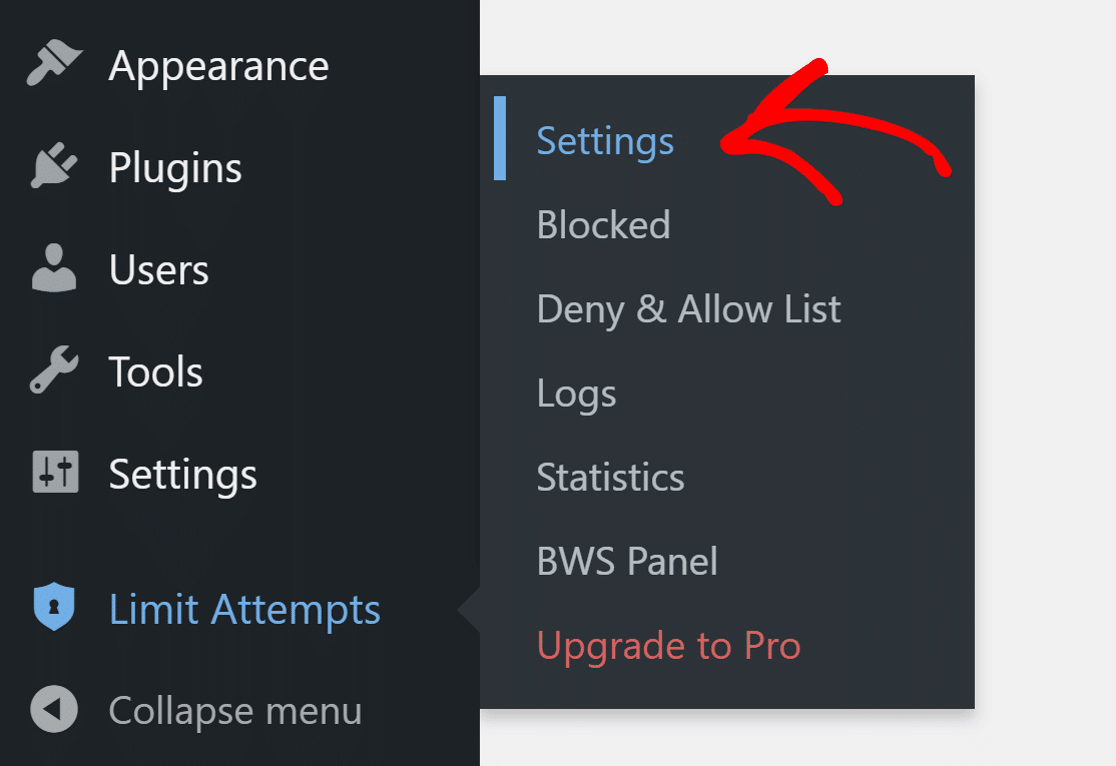
Gehen Sie zu Versuche beschränken » Einstellungen und klicken Sie in der Seitenleiste auf Benachrichtigungen .
Stellen Sie hier sicher, dass die Benachrichtigung aktiviert ist.
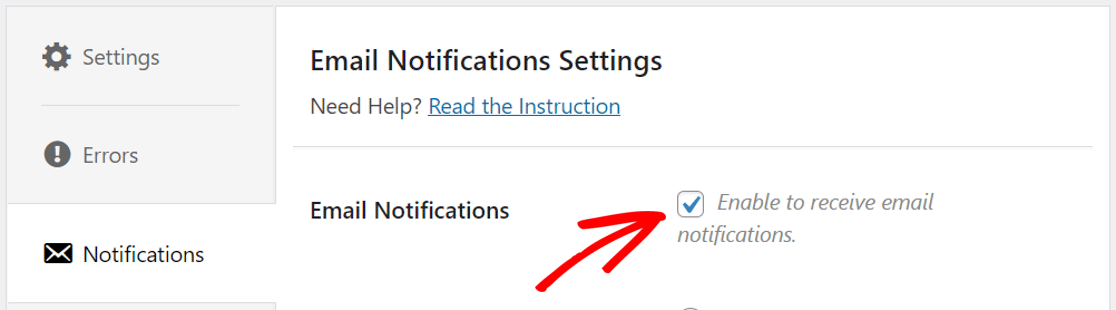
Sobald Sie das Häkchen gesetzt haben, werden die Benachrichtigungseinstellungen angezeigt.
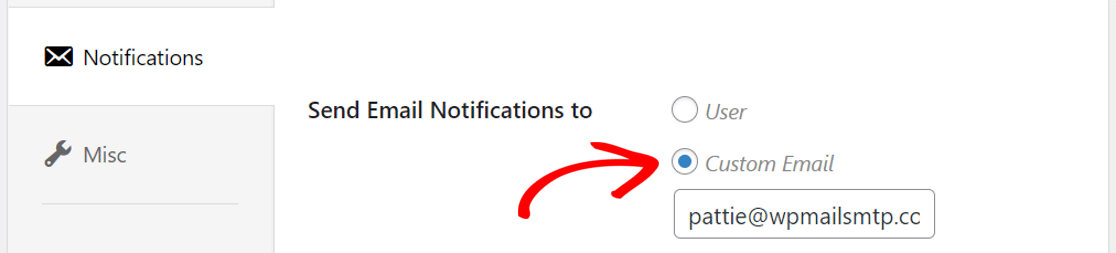
Dort können Sie die Benachrichtigung an einen Benutzer auf der Website senden oder eine benutzerdefinierte E-Mail-Adresse eingeben, indem Sie Benutzerdefinierte E-Mail auswählen.
Mit dem Plugin können Sie auch die Vorlage der E-Mail anpassen, die Sie als Benachrichtigungen erhalten. Scrollen Sie nach unten und bearbeiten Sie die Vorlage, um Ihre eigene mit den angegebenen Variablen zu erstellen, oder verwenden Sie die Standardvorlage.
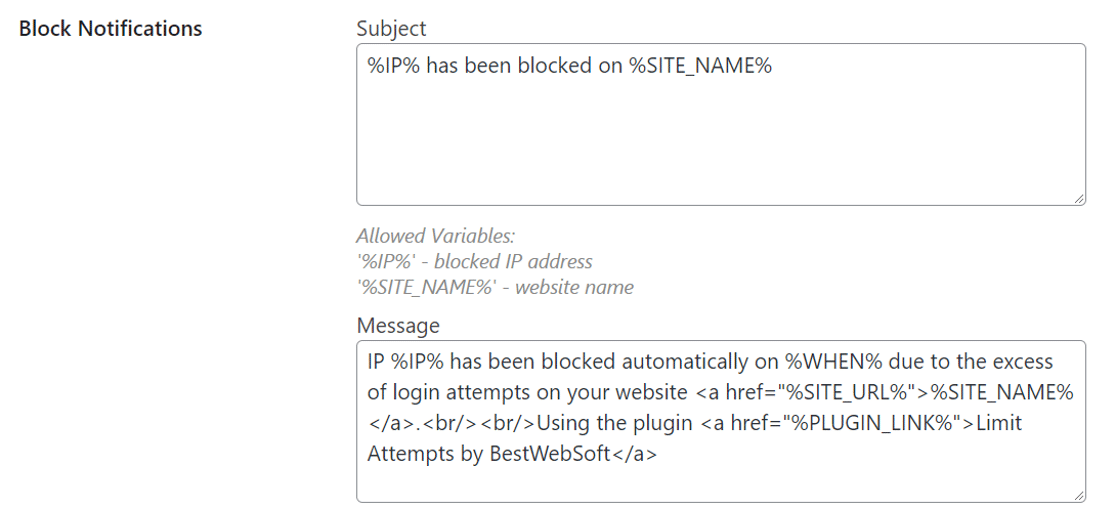
Nachdem Sie die Änderungen vorgenommen haben, klicken Sie auf Änderungen speichern , um die Einstellungen zu aktualisieren.
Lassen Sie uns nun die eingestellte Anzahl auf Fehlversuche überprüfen, bevor das Plugin seine Funktion ausführt.
2. Überprüfen Sie die Einstellungen für Fehlversuche
Limit Attempts by BestWebSoft blockiert die IP-Adresse oder eine E-Mail nach einer bestimmten Anzahl fehlgeschlagener Anmeldeversuche. Dadurch wird verhindert, dass diejenigen, die den Standardsatz aus ID und Passwörtern versuchen, auf die Website zugreifen.
Wechseln Sie in den Einstellungen zur Beschränkung der Versuche zur Registerkarte Einstellungen und aktivieren Sie die Zahl im Kästchen für IP-Adresse blockieren nach .
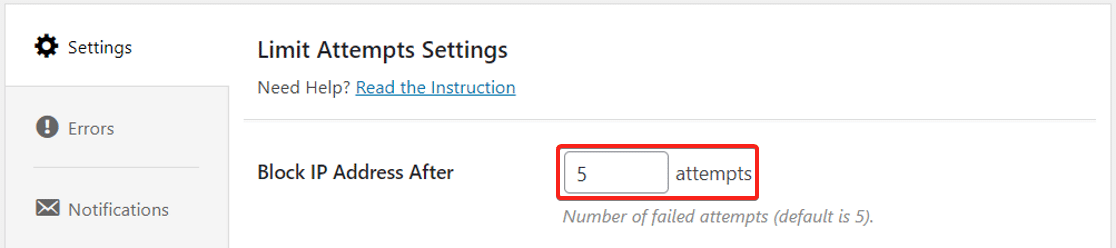
Der empfohlene Wert ist 5 und den sollten wir auch beibehalten. Wenn der Wert auf eine höhere Zahl eingestellt ist, dauert es mehr Versuche, bis Limitversuche die IP blockieren und eine E-Mail-Benachrichtigung senden.
Nachdem wir nun alles in Limit Attempts eingerichtet haben, installieren wir das WP Mail SMTP-Plugin, um sicherzustellen, dass alle E-Mails an den richtigen Posteingang gesendet werden.
3. Installieren Sie das WP Mail SMTP-Plugin
WP Mail SMTP ist das beste WordPress-SMTP-Plugin. Es macht es einfach, das Problem Limit Attempts by BestWebSoft zu beheben, das keine E-Mails sendet.
Es konfiguriert die wp_mail Funktion neu, um E-Mails über einen externen E-Mail-Dienst zu senden. Dies fügt den E-Mails eine Authentifizierung hinzu und verhindert, dass sie im Spam-Ordner landen.
Um das Plugin herunterzuladen, gehen Sie zu Ihrem WP Mail SMTP-Konto und klicken Sie auf der Registerkarte Downloads auf die orangefarbene Schaltfläche.

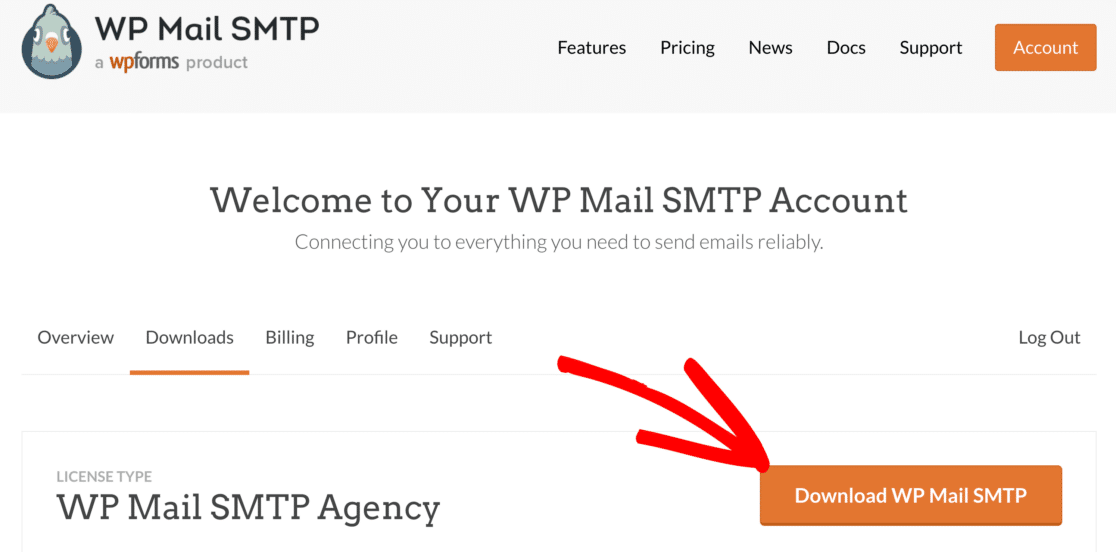
Wechseln Sie als Nächstes in das Backend Ihrer WordPress-Website und laden Sie die ZIP-Datei auf der Plugin-Seite hoch. Wenn Sie dabei Hilfe benötigen, können Sie sich auf diese Anleitung zur Installation eines WordPress-Plugins beziehen.
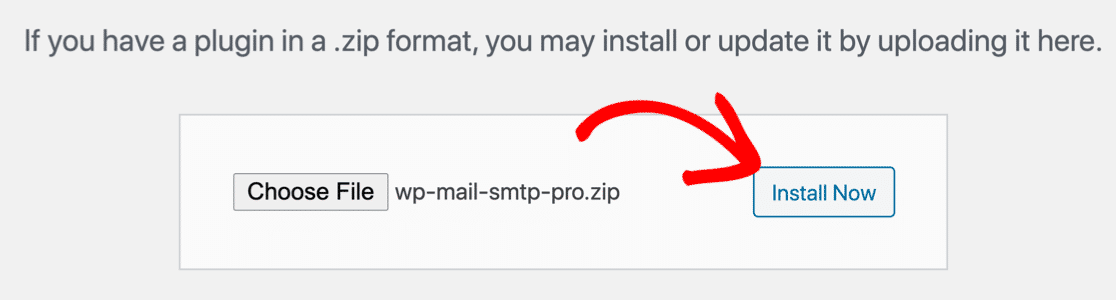
Stellen Sie nach der Installation des Plugins sicher, dass Sie es auch aktivieren. Dadurch wird der Setup-Assistent gestartet, der die Konfiguration des Plugins erleichtert.
Wenn Sie noch nicht bereit sind und den Assistenten zu einem späteren Zeitpunkt starten möchten, können Sie in den Plugin-Einstellungen auf die Schaltfläche Launch Setup Wizard klicken.
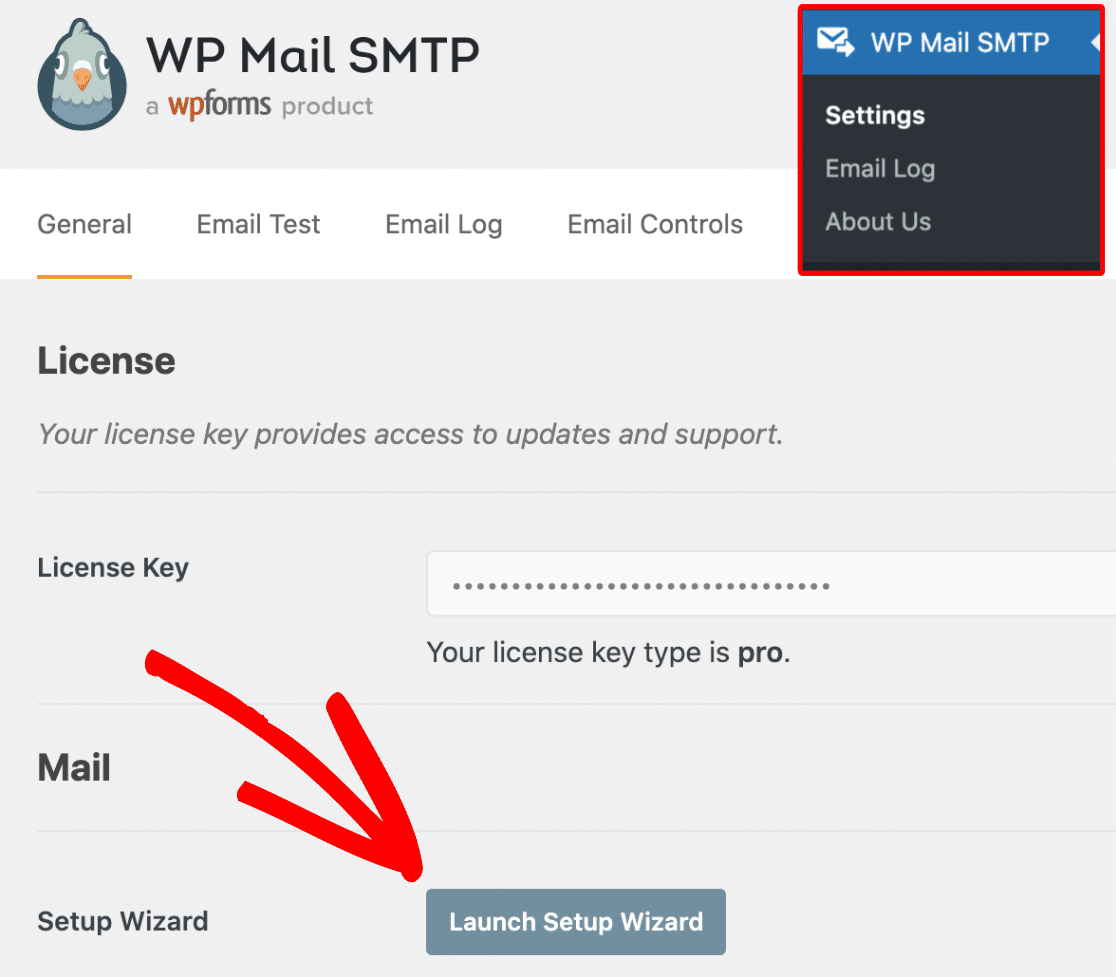
Beachten Sie, dass dadurch alle bestehenden Mailer-Einstellungen gelöscht werden, die Sie möglicherweise im Plugin haben.
4. Richten Sie einen Mailer-Dienst ein
In diesem Schritt wählen wir einen E-Mail-Dienst aus, der Ihren E-Mails eine Authentifizierung hinzufügt.
Klicken Sie auf die Schaltfläche Los geht's , um mit dem Vorgang zu beginnen.
WP Mail SMTP bietet viele Optionen für den E-Mail-Dienstleister.
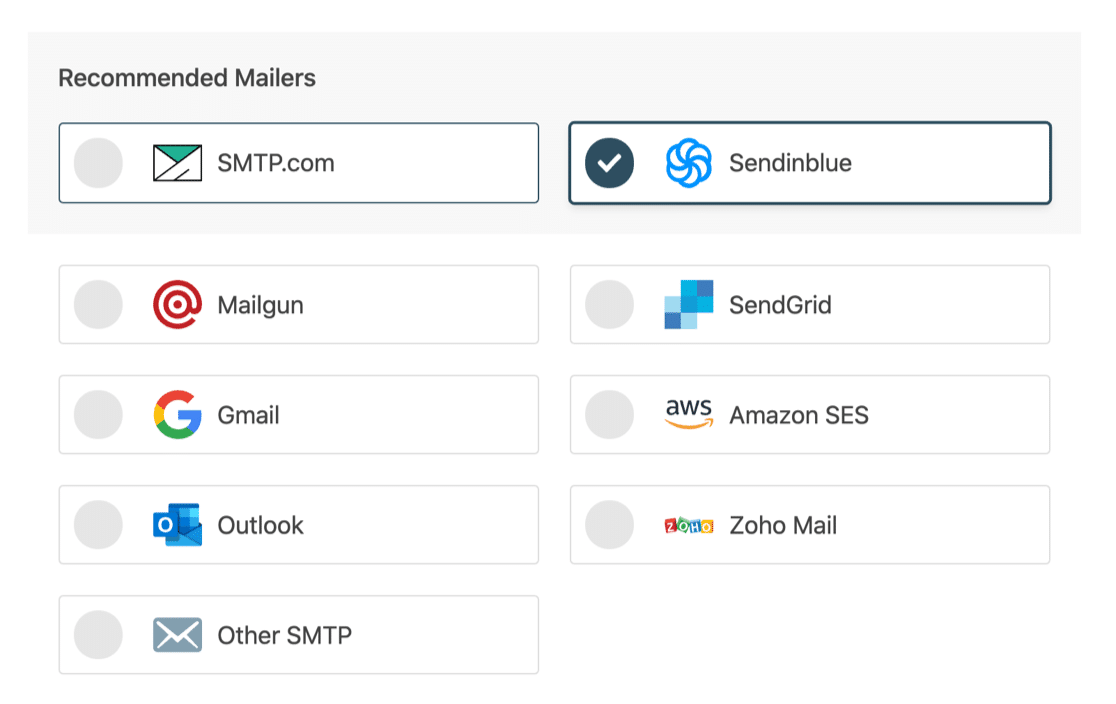
- Haben Sie ein knappes Budget und eine Website, die gelegentlich E-Mails versendet? Sie können Sendinblue wählen, mit dem Sie bis zu 300 E-Mails pro Tag kostenlos versenden können.
- Wenn es Ihnen nichts ausmacht, ein wenig auszugeben und eine Website zu haben, die viele E-Mails wie Transaktions-E-Mails sendet, ist es besser, sich für kostenpflichtige Optionen wie SMTP.com zu entscheiden.
- Sie haben bereits Zugriff auf einen SMTP-Dienst? Sie können die Option Anderes SMTP verwenden. Stellen Sie einfach sicher, dass Sie den richtigen SMTP-Port verwenden, um Verbindungsprobleme oder Zeitüberschreitungen zu vermeiden.
Wenn Sie Ihren Mailer ausgewählt haben, öffnen Sie unsere Dokumentation, um die Einrichtungsschritte auf der Anbieterseite abzuschließen.
- SMTP.com
- Sendinblue
- Mailgun
- SendGrid
- Gmail (G-Suite oder Gmail)
- Amazon-SES
- Ausblick
- ZohoMail
- Anderes SMTP
Wechseln Sie zurück zu dieser Anleitung, sobald Sie eine Verbindung zwischen dem Mailer und Ihrer Website hergestellt haben.
5. Aktivieren Sie die E-Mail-Protokollierung (optional)
Im nächsten Schritt werden Sie von WP Mail SMTP gefragt, welche Funktionen Sie aktivieren möchten. Standardmäßig sind zwei Optionen aktiviert.
- E-Mail-Zustellbarkeit – verbessert die Zustellung an den richtigen Posteingang.
- Fehlerverfolgung – Verfolgen Sie Fehler, denen Ihre E-Mails möglicherweise ausgesetzt sind.
Es wird empfohlen, sie aktiviert zu lassen, um das Problem Limit Attempts by BestWebSoft zu lösen, das keine E-Mails sendet.
Die dritte Option sind die detaillierten E-Mail-Protokolle , die bei Aktivierung alle E-Mails verfolgen, die von Ihrer Website gesendet werden.
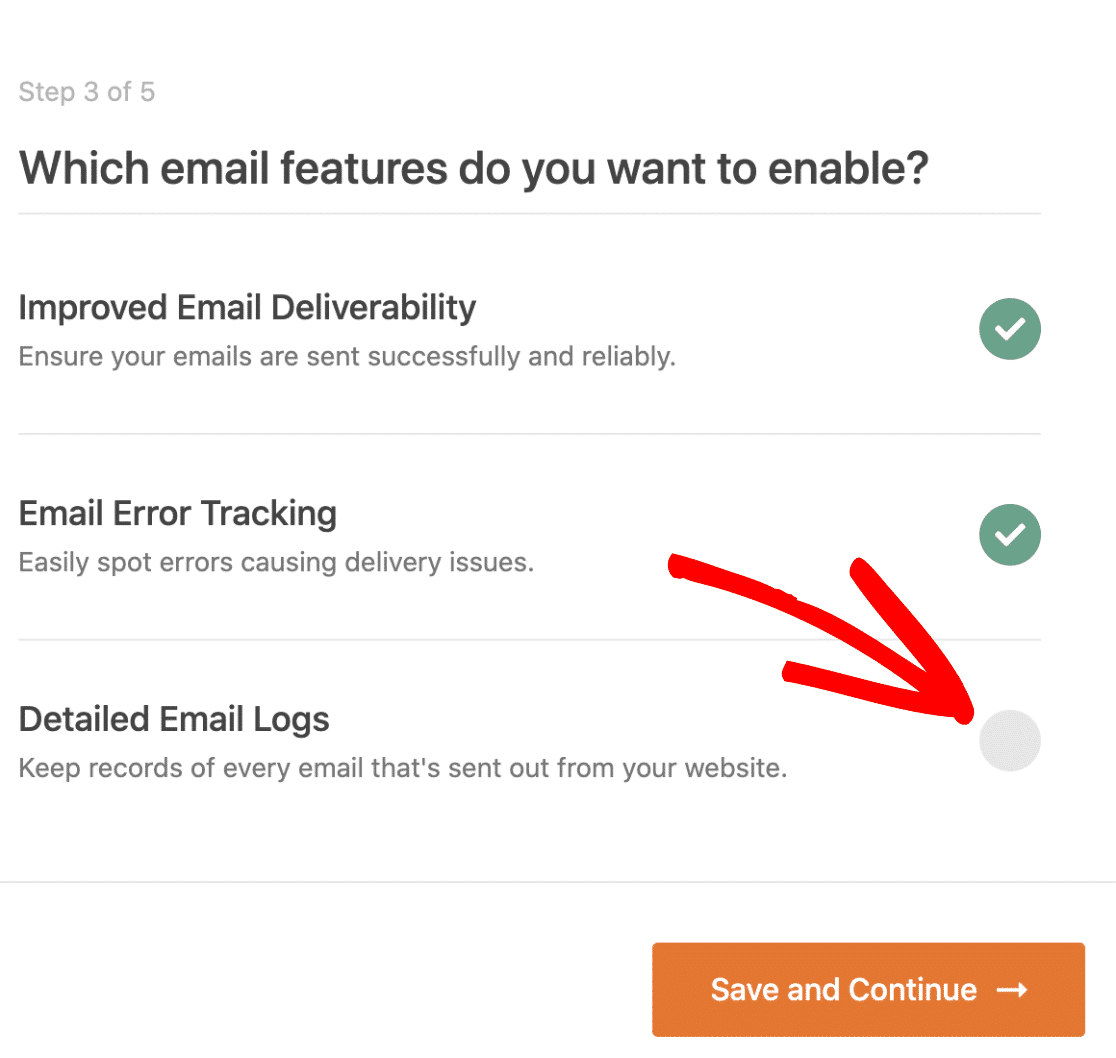
Dies ist hilfreich, um Fehler in Ihren E-Mails zu erkennen. Vielleicht möchten Sie sich diese Anleitung ansehen, die erklärt, wie Sie die E-Mail-Protokollfunktion in WP Mail SMTP verwenden.
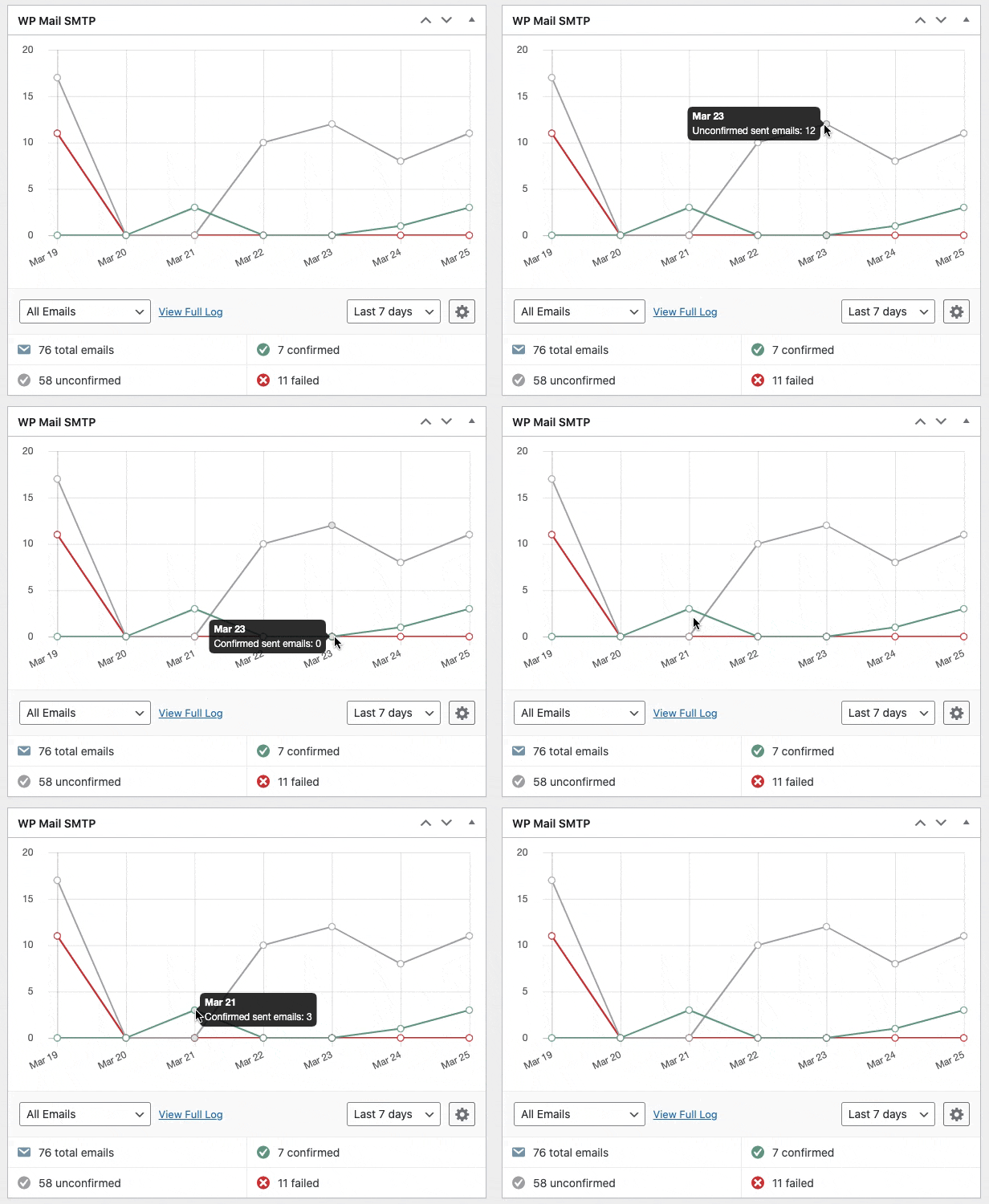
WP Mail SMTP hat auch ein hilfreiches Dashboard-Widget, das Ihre E-Mail-Protokolle in Form eines Diagramms anzeigt. Dies macht es einfach, diese Daten in kürzerer Zeit zu interpretieren.
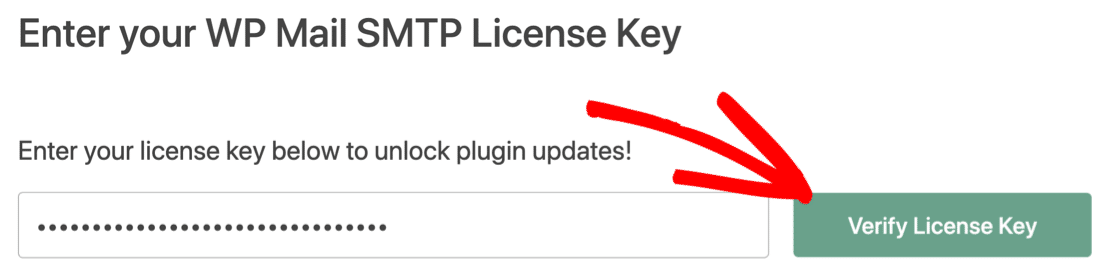
Für den letzten Schritt müssen Sie den Lizenzschlüssel aus dem SMTP-Konto von WP Mail abrufen und in das Feld einfügen. Dies ermöglicht zukünftige automatische Updates des Plugins.
Das ist es! Sie haben alles getan, um das Problem Limit Attempts by BestWebSoft, das keine E-Mails sendet, zu lösen.
Korrigieren Sie jetzt Ihre WordPress-E-Mails
Nächster Schritt: Korrigieren Sie das Kontaktformular von BestWebSoft, das keine E-Mail sendet
BestWebSoft verfügt über eine Reihe von WordPress-Plugins und -Designs. Sie haben ziemlich viele Plugins, die verschiedene Kategorien abdecken, und das Kontaktformular-Plugin ist eines davon.
Wenn Sie es zum Erstellen von Formularen verwenden und Probleme mit der Zustellbarkeit von E-Mails haben, sollten Sie sich ansehen, wie Sie die E-Mail-Benachrichtigungen des BestWebSoft-Kontaktformulars beheben können.
Sind Sie bereit, Ihre E-Mails zu reparieren? Beginnen Sie noch heute mit dem besten WordPress-SMTP-Plugin. WP Mail SMTP Elite beinhaltet das vollständige White-Glove-Setup und bietet eine 14-tägige Geld-zurück-Garantie.
Wenn Ihnen dieser Artikel weitergeholfen hat, folgen Sie uns bitte auf Facebook und Twitter, um weitere WordPress-Tipps und Tutorials zu erhalten.