
Come risolvere i tentativi di limite da parte di BestWebSoft che non invia e-mail
Pubblicato: 2021-06-09Stai cercando di risolvere il problema dei tentativi di limite di BestWebSoft che non inviano e-mail?
Gli avvisi e-mail da un plug-in di sicurezza sono estremamente importanti e non vorrai perderli.
In questa guida, ti mostreremo come controllare le impostazioni di avviso e-mail di Limit Tentats di BestWebSoft. Ti mostreremo anche come installare WP Mail SMTP per migliorare la consegna delle e-mail.
Correggi le tue e-mail WordPress ora
Come funzionano i tentativi di limitazione di BestWebSoft?
Limit Attempts di BestWebSoft è un plug-in di sicurezza di WordPress che protegge il tuo sito Web da spam e attacchi di forza bruta. Limita il numero di tentativi di accesso non riusciti per utente e blocca l'IP per un certo periodo di tempo, in base alle tue impostazioni.
Ciò impedisce l'esecuzione di script automatici sul tuo sito web. Il plug-in invia anche una notifica e-mail quando rileva e blocca un indirizzo IP.
Queste e-mail sono importanti per qualsiasi sito per tenere d'occhio la sicurezza del sito web.
Ora che capiamo come funziona il plug-in, vediamo come possiamo risolvere il problema di notifica e-mail seguendo i passaggi seguenti.
Come risolvere i tentativi di limite da parte di BestWebSoft che non invia e-mail
Pronto a risolvere il problema? Ti mostreremo il modo più semplice per risolvere tutti i problemi di consegna delle e-mail sul tuo sito Web utilizzando un plug-in SMTP.
- Controlla le impostazioni di notifica nei tentativi di limite di BestWebSoft
- Seleziona Impostazioni tentativi falliti
- Installa il plug-in SMTP di WP Mail
- Imposta un servizio di posta
- Attiva la registrazione e-mail
Per prima cosa controlliamo le impostazioni in Limit Attempts di BestWebSoft.
1. Controlla le impostazioni di notifica in Tentativi di limite di BestWebSoft
La notifica e-mail nel plug-in è disattivata per impostazione predefinita. Vorresti controllare le impostazioni e abilitarlo.
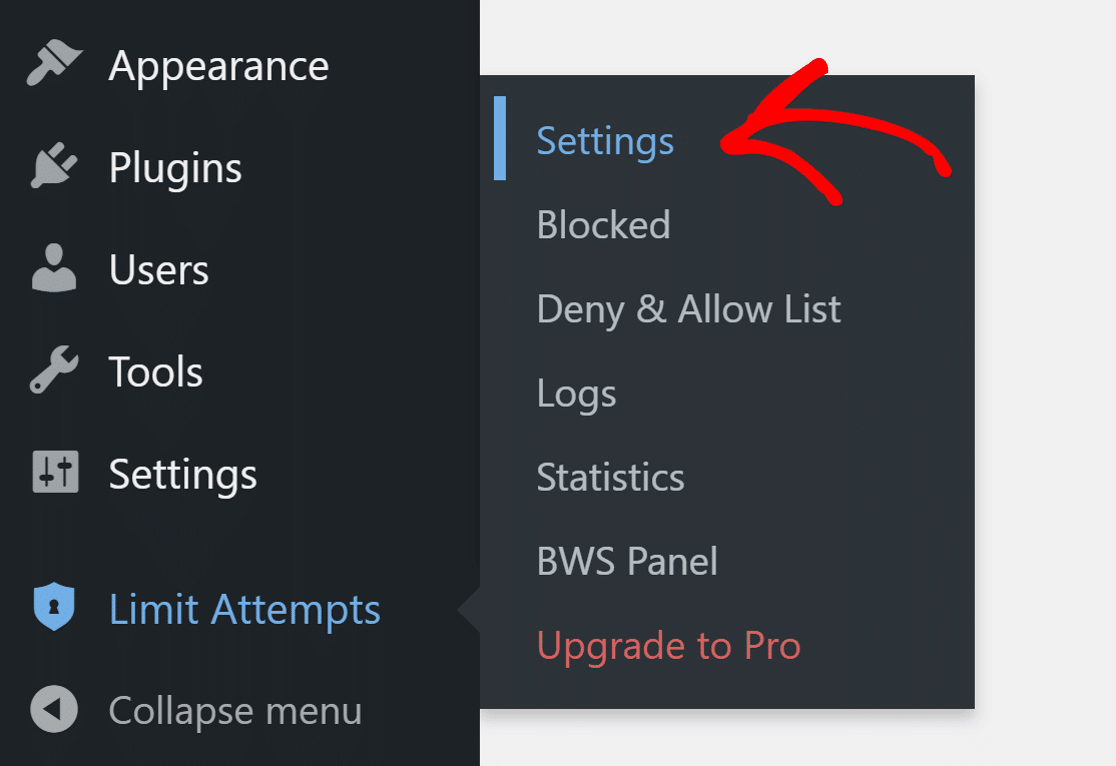
Vai su Limita tentativi »Impostazioni e fai clic su Notifiche dalla barra laterale.
Qui, assicurati che la notifica sia abilitata.
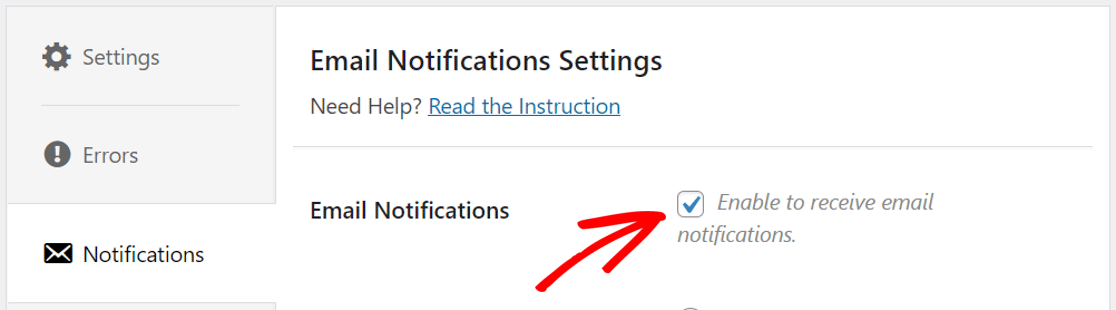
Una volta che hai il segno di spunta, verranno visualizzate le impostazioni di notifica.
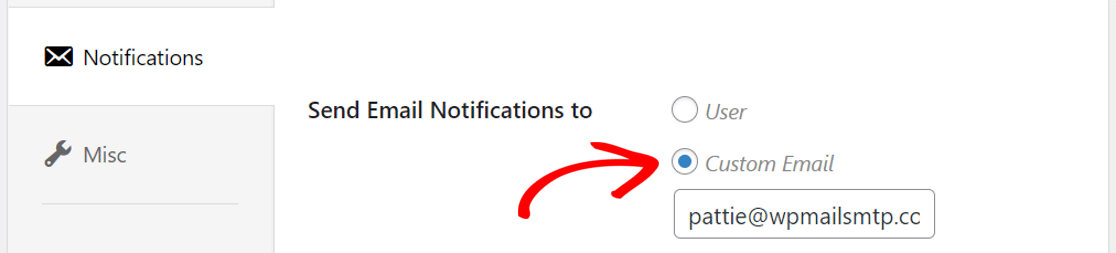
Lì, puoi scegliere di inviare la notifica a un utente sul sito Web o digitare un indirizzo e-mail personalizzato selezionando E-mail personalizzata.
Il plug-in ti consente anche di personalizzare il modello dell'e-mail che riceverai come notifiche. Scorri verso il basso e modifica il modello per crearne uno personalizzato utilizzando le variabili fornite o utilizza quella di default.
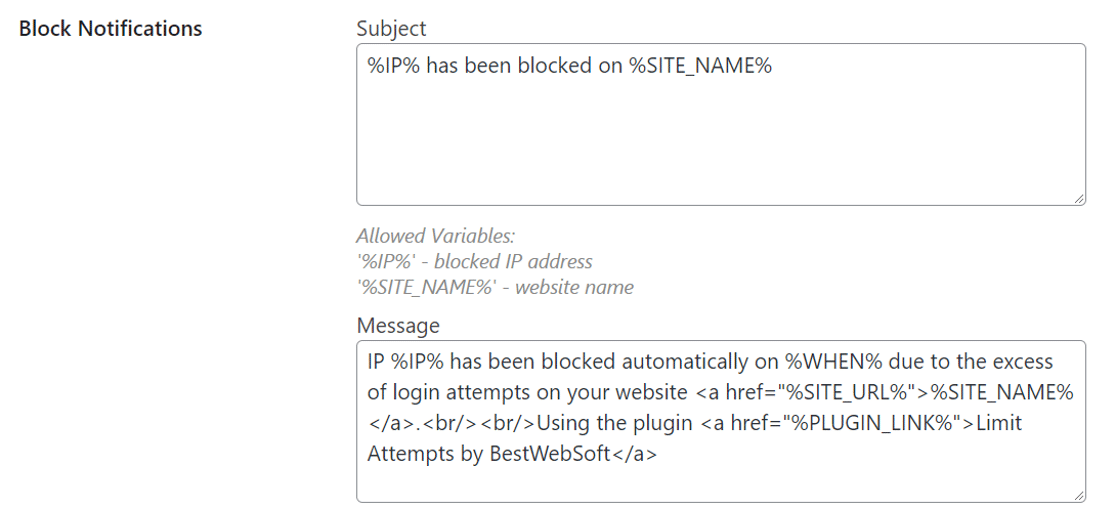
Dopo aver apportato le modifiche, fare clic su Salva modifiche per aggiornare le impostazioni.
Controlliamo ora il numero impostato per i tentativi falliti prima che il plugin svolga la sua funzione.
2. Selezionare Impostazioni tentativi non riusciti
Limit Attempts di BestWebSoft blocca l'indirizzo IP o un'e-mail dopo un certo numero di tentativi di accesso falliti. Ciò impedisce a coloro che provano l'insieme predefinito di ID e password di accedere al sito.
Nelle impostazioni Limita tentativi, vai alla scheda Impostazioni e seleziona il numero nella casella per Blocca indirizzo IP dopo .
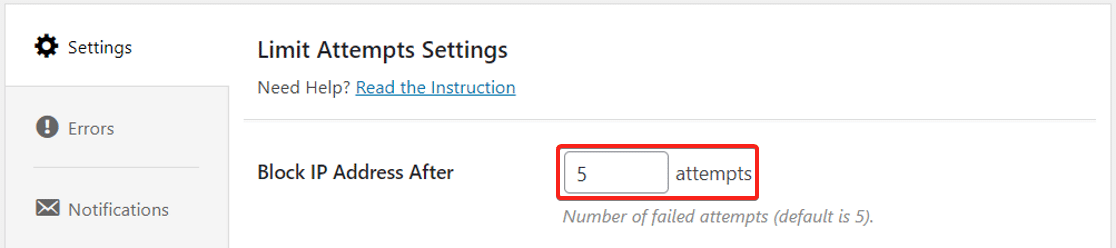
Il valore consigliato è 5 e anche noi dovremmo tenerlo. Se il valore è impostato su un numero più alto, ci vorranno più tentativi per Limit Attempts per bloccare l'IP e inviare una notifica e-mail.
Ora che abbiamo impostato tutto in Limit Attempts, installiamo il plug-in SMTP di WP Mail per assicurarci che tutte le e-mail vengano consegnate nella casella di posta corretta.
3. Installa il plug-in SMTP di WP Mail
WP Mail SMTP è il miglior plugin SMTP per WordPress. Semplifica la risoluzione dei tentativi di limite di BestWebSoft che non inviano problemi di posta elettronica.
Riconfigura la funzione wp_mail per inviare e-mail utilizzando un servizio di posta elettronica esterno. Ciò aggiunge l'autenticazione alle e-mail e impedisce loro di finire nella cartella spam.
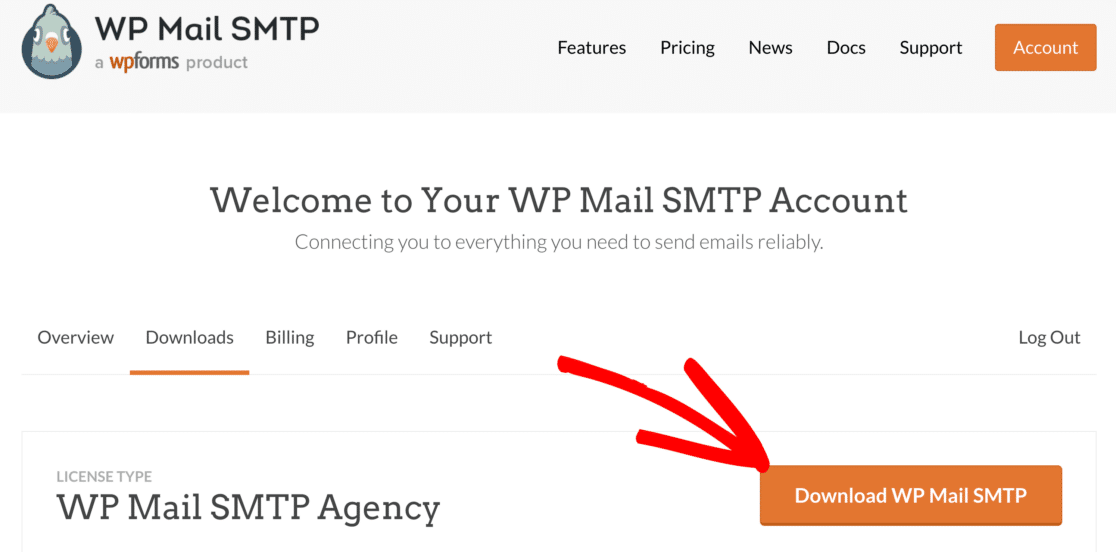
Per scaricare il plug-in, vai al tuo account SMTP WP Mail e, nella scheda Download , fai clic sul pulsante arancione.

Quindi, passa al back-end del tuo sito Web WordPress e carica il file zip nella pagina dei plug-in. Se hai bisogno di aiuto con questo, puoi fare riferimento a questa guida su come installare un plugin per WordPress.
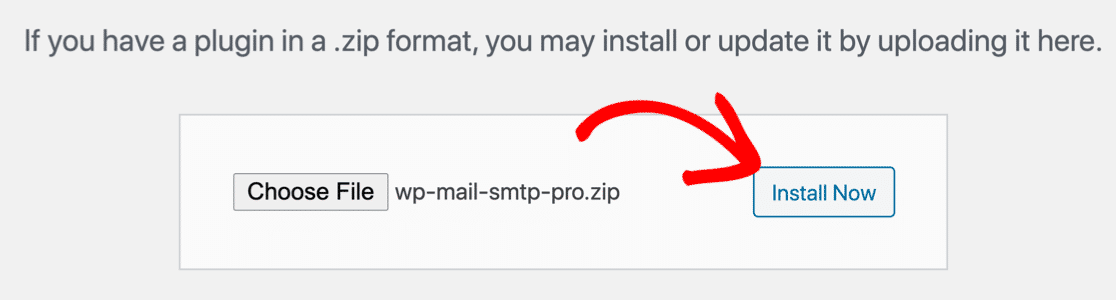
Dopo aver installato il plug-in, assicurati di attivarlo. Questo avvierà la procedura guidata di installazione che semplifica la configurazione del plug-in.
Se non sei ancora pronto e desideri avviare la procedura guidata in un secondo momento, puoi fare clic sul pulsante Avvia installazione guidata nelle impostazioni del plug-in.
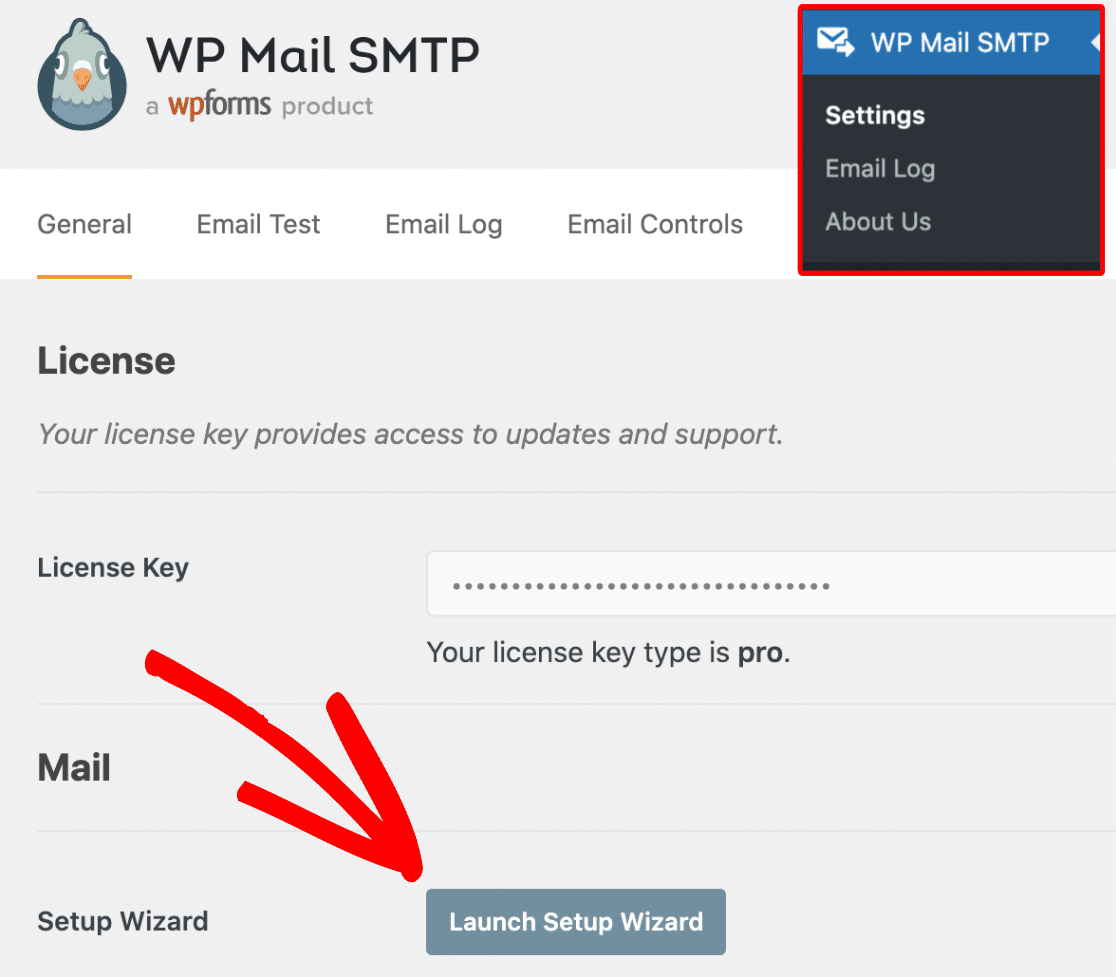
Tieni presente che ciò cancellerà tutte le impostazioni del mailer esistenti che potresti avere all'interno del plug-in.
4. Configurare un servizio di posta
In questo passaggio, sceglieremo un servizio di posta elettronica che aggiungerà l'autenticazione alle tue e-mail.
Fare clic sul pulsante Iniziamo per iniziare il processo.
WP Mail SMTP offre molte opzioni per il provider di servizi di posta elettronica.
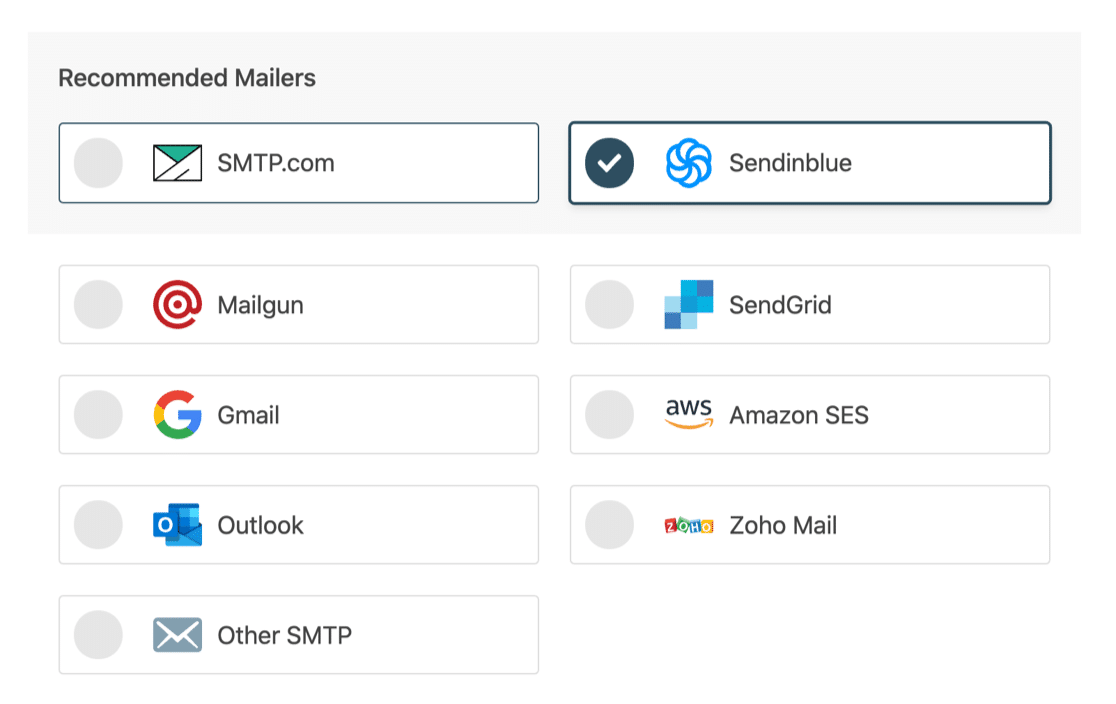
- Hai un budget limitato e hai un sito Web che invia e-mail occasionali? Puoi scegliere Sendinblue che ti consente di inviare gratuitamente fino a 300 email al giorno.
- Se non ti dispiace spendere un po' e hai un sito Web che invia molte e-mail come le e-mail transazionali, è meglio scegliere opzioni a pagamento come SMTP.com.
- Hai già accesso a un servizio SMTP? È possibile utilizzare l'opzione Altro SMTP . Assicurati solo di utilizzare la porta SMTP corretta per evitare problemi di connessione o timeout.
Dopo aver scelto il tuo mailer, apri la nostra documentazione per completare i passaggi di configurazione dal lato del provider.
- SMTP.com
- Sendinblue
- Fucile da posta
- InviaGrid
- Gmail (G-suite o Gmail)
- Amazon SES
- Veduta
- Posta di Zoho
- Altro SMTP
Torna a questa guida una volta stabilita una connessione tra il mailer e il tuo sito web.
5. Attiva la registrazione e-mail (opzionale)
Per il passaggio successivo, WP Mail SMTP ti chiederà quali funzionalità desideri abilitare. Per impostazione predefinita, saranno abilitate due opzioni.
- Consegnabilità delle e-mail: migliora la consegna alla casella di posta corretta.
- Monitoraggio degli errori: traccia gli errori che le tue e-mail potrebbero incontrare.
Si consiglia di mantenerli abilitati per risolvere i tentativi di limite di BestWebSoft che non inviano e-mail.
La terza opzione sono i registri e-mail dettagliati che, se abilitati, terranno traccia di tutte le e-mail inviate dal tuo sito web.
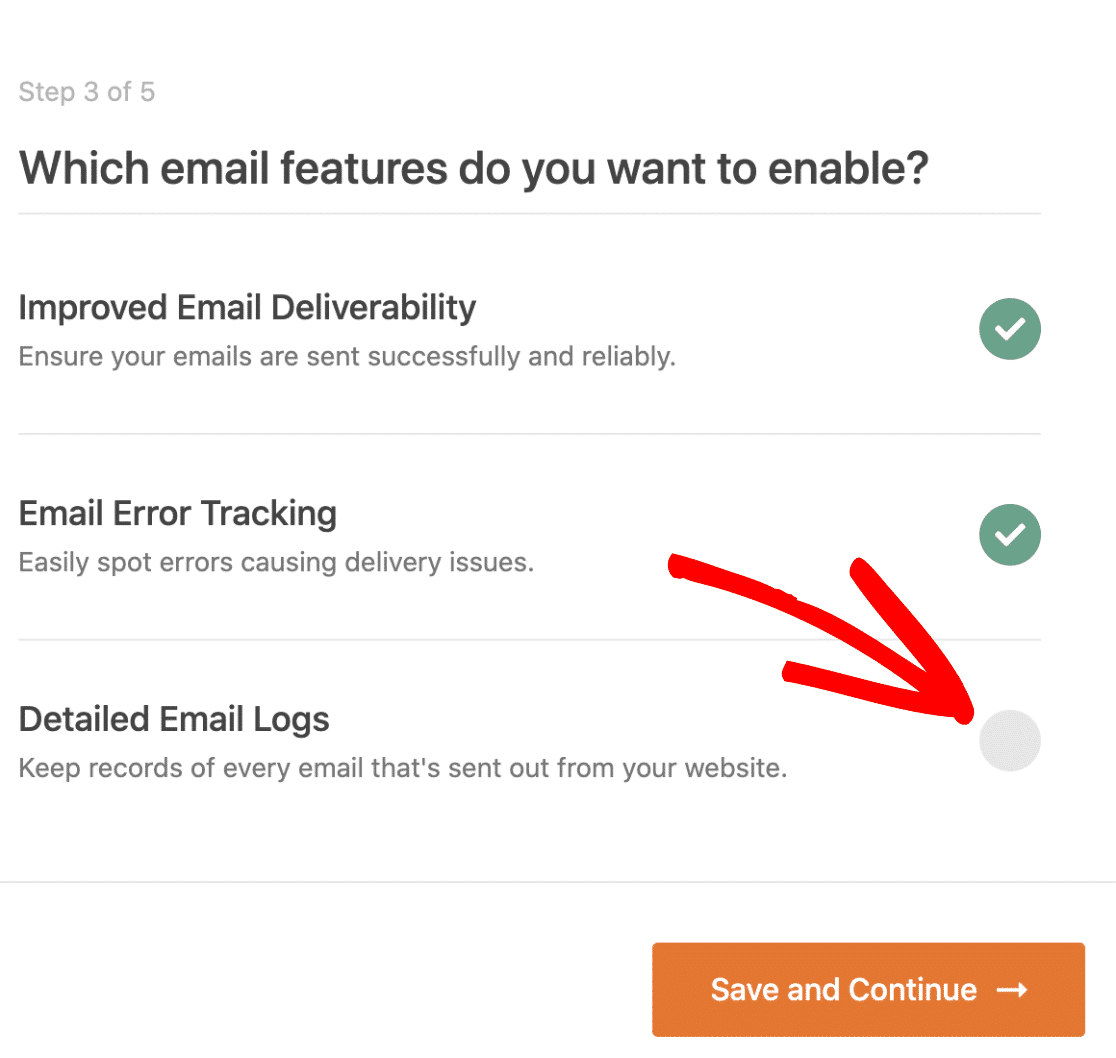
Questo è utile per individuare gli errori con le tue e-mail. Potresti voler dare un'occhiata a questa guida che spiega come utilizzare la funzione di registro e-mail in WP Mail SMTP.
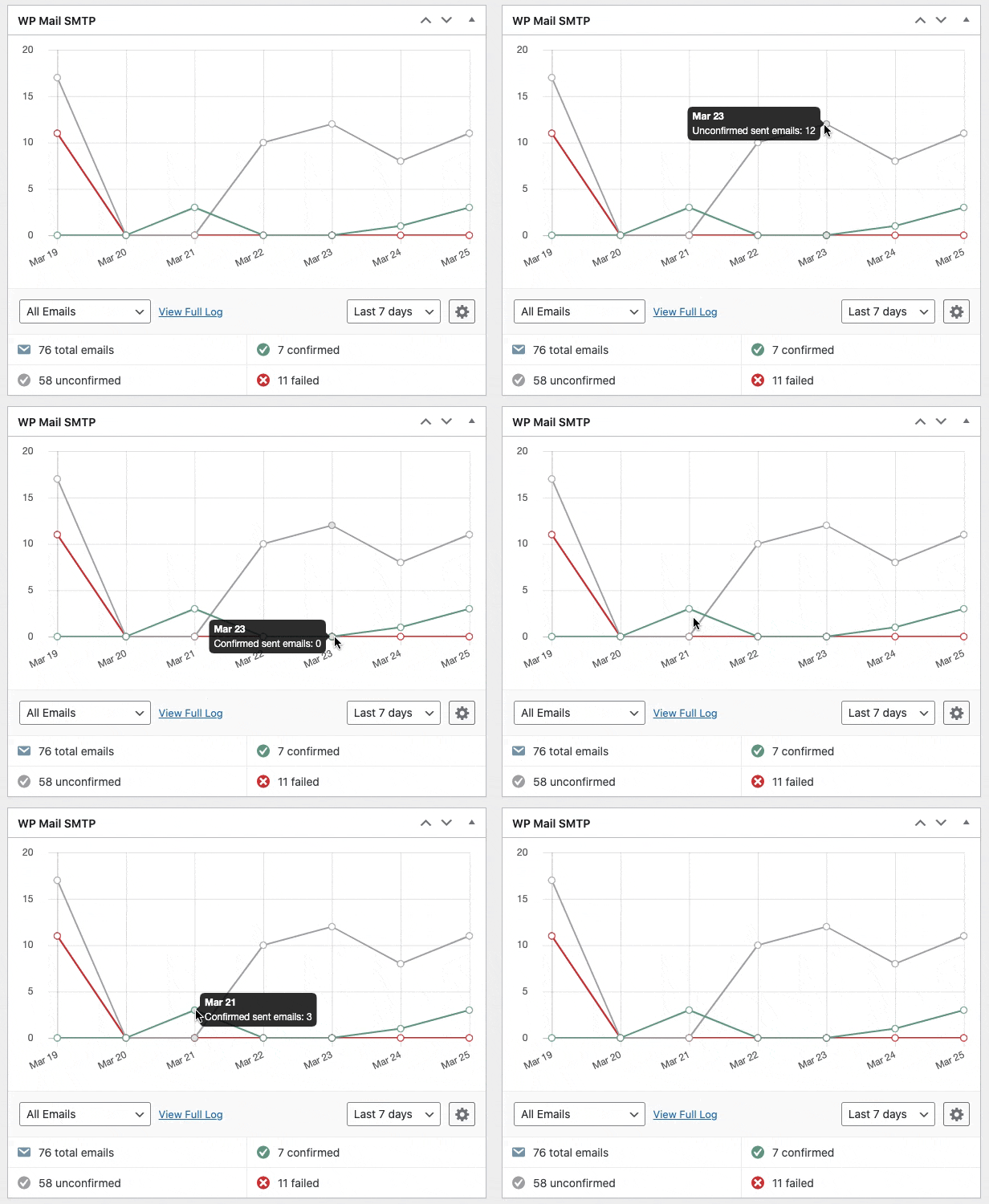
WP Mail SMTP ha anche un utile widget dashboard che mostra i registri e-mail sotto forma di grafico. Ciò semplifica l'interpretazione dei dati in meno tempo.
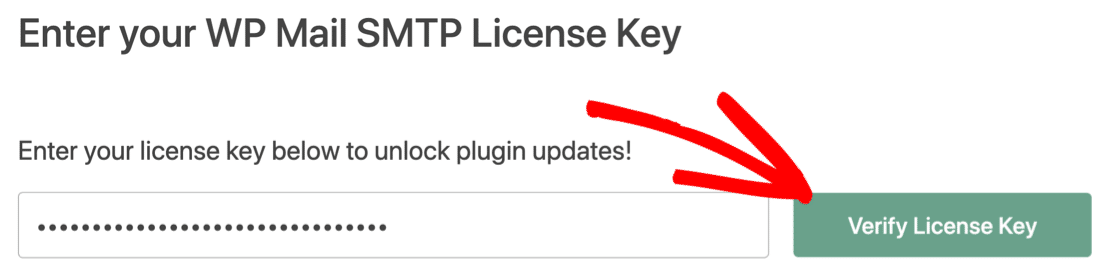
Per l'ultimo passaggio, dovrai prendere la chiave di licenza dall'account SMTP di WP Mail e incollarla nella casella. Ciò consentirà futuri aggiornamenti automatici del plug-in.
Questo è tutto! Hai fatto di tutto per risolvere i tentativi di limite di BestWebSoft che non inviano problemi di posta elettronica.
Correggi le tue e-mail WordPress ora
Passaggio successivo: correggere il modulo di contatto di BestWebSoft che non invia e-mail
BestWebSoft ha una suite di plugin e temi per WordPress. Hanno molti plugin che coprono diverse categorie e il plugin del modulo di contatto è uno di questi.
Se lo stai utilizzando per creare moduli e stai affrontando problemi con la consegna delle e-mail, potresti voler controllare come correggere le notifiche e-mail del modulo di contatto BestWebSoft.
Pronto a correggere le tue email? Inizia oggi con il miglior plugin SMTP per WordPress. WP Mail SMTP Elite include la configurazione completa del guanto bianco e offre una garanzia di rimborso di 14 giorni.
Se questo articolo ti ha aiutato, seguici su Facebook e Twitter per ulteriori suggerimenti e tutorial su WordPress.