
BestWebSoft Tarafından E-posta Gönderilmeyen Limit Denemeleri Nasıl Düzeltilir
Yayınlanan: 2021-06-09BestWebSoft'un e-posta göndermeme sorununu Sınır Girişimlerini düzeltmek mi istiyorsunuz?
Bir güvenlik eklentisinden gelen e-posta uyarıları çok önemlidir ve bunları kaçırmak istemezsiniz.
Bu kılavuzda, BestWebSoft e-posta uyarı ayarlarından Limit Denemelerinizi nasıl kontrol edeceğinizi göstereceğiz. E-posta teslim edilebilirliğini iyileştirmek için WP Mail SMTP'yi nasıl kuracağınızı da göstereceğiz.
WordPress E-postalarınızı Şimdi Düzeltin
BestWebSoft Tarafından Yapılan Denemeleri Sınırlandırma Nasıl Çalışır?
BestWebSoft'tan Limit Denemeleri, web sitenizi spam ve kaba kuvvet saldırılarından koruyan bir WordPress güvenlik eklentisidir. Kullanıcı başına başarısız oturum açma denemelerinin sayısını sınırlar ve ayarlarınıza bağlı olarak belirli bir süre için IP'yi engeller.
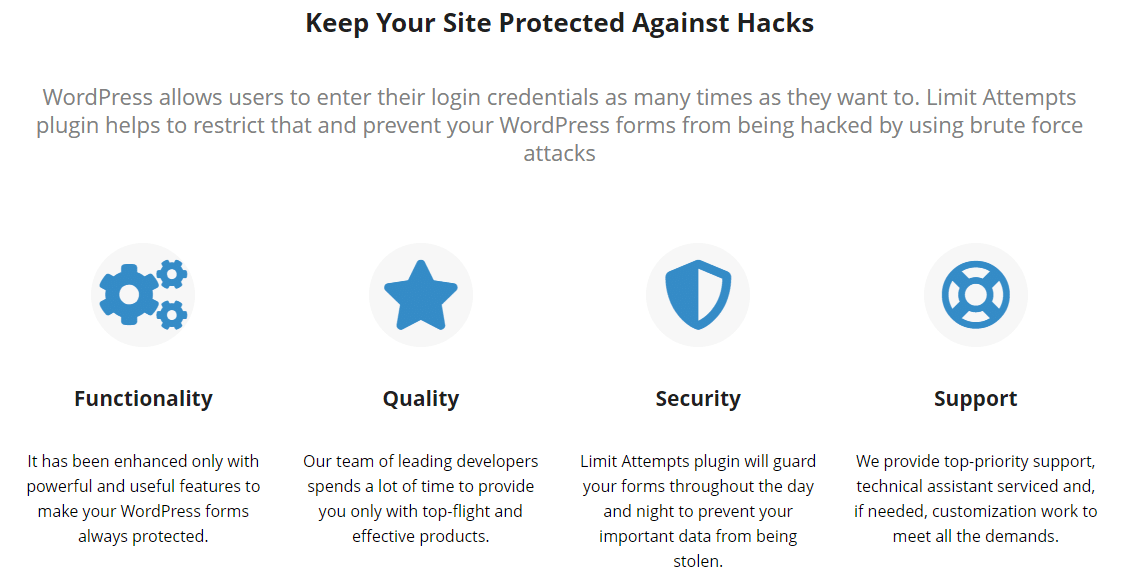
Bu, otomatik komut dosyalarının web sitenizde çalışmasını engeller. Eklenti ayrıca bir IP adresi algılayıp engellediğinde bir e-posta bildirimi gönderir.
Bu e-postalar, herhangi bir sitenin web sitesinin güvenliğine dikkat etmesi için önemlidir.
Artık eklentinin nasıl çalıştığını anladığımıza göre, aşağıdaki adımları izleyerek e-posta bildirim sorununu nasıl çözebileceğimize bakalım.
BestWebSoft Tarafından E-posta Gönderilmeyen Limit Denemeleri Nasıl Düzeltilir
Sorunu düzeltmeye hazır mısınız? Bir SMTP eklentisi kullanarak web sitenizdeki tüm e-posta teslim edilebilirlik sorunlarını çözmenin en kolay yolunu göstereceğiz.
- BestWebSoft Tarafından Yapılan Denemeleri Sınırlamada Bildirim Ayarlarını Kontrol Edin
- Başarısız Deneme Ayarlarını Kontrol Edin
- WP Mail SMTP Eklentisini Kurun
- Bir Posta Hizmeti Kurulumu
- E-posta Günlüğünü Açın
Öncelikle BestWebSoft'un Limit Denemelerindeki ayarları kontrol edelim.
1. BestWebSoft Tarafından Yapılan Denemeleri Sınırlamada Bildirim Ayarlarını Kontrol Edin
Eklentideki e-posta bildirimi varsayılan olarak kapalıdır. Ayarları kontrol etmek ve etkinleştirmek istersiniz.
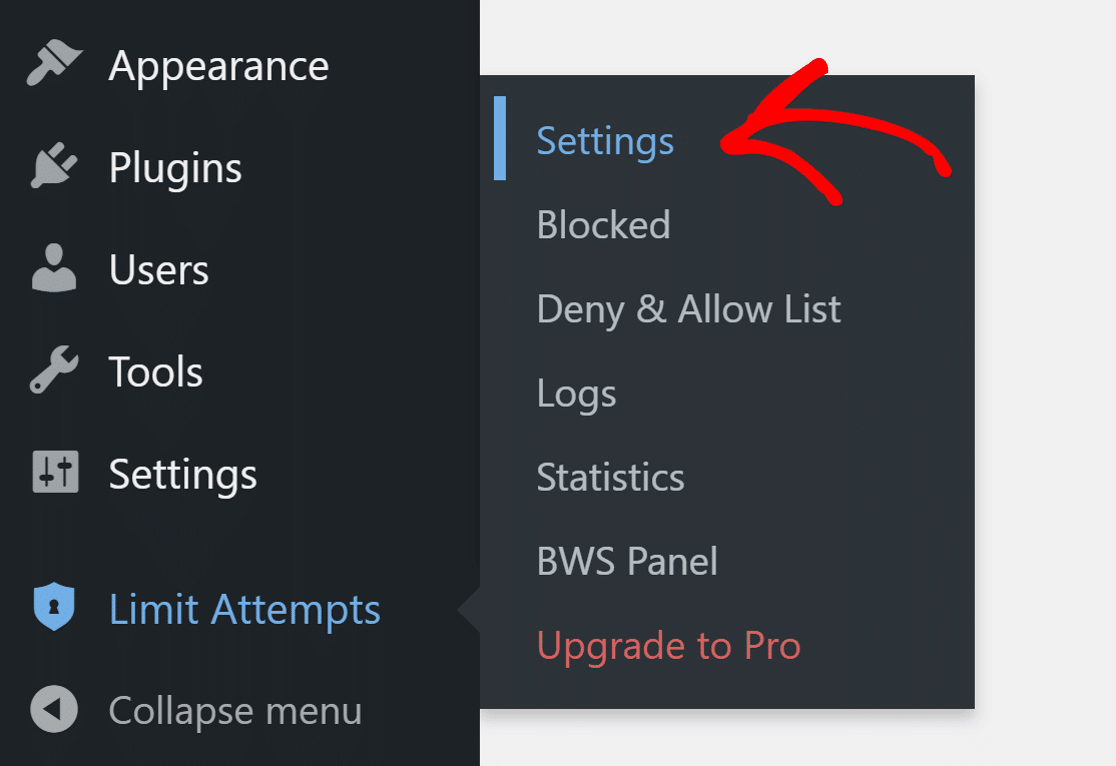
Denemeleri Sınırla »Ayarlar'a gidin ve kenar çubuğundan Bildirimler'e tıklayın .
Burada, bildirimin etkinleştirildiğinden emin olun.
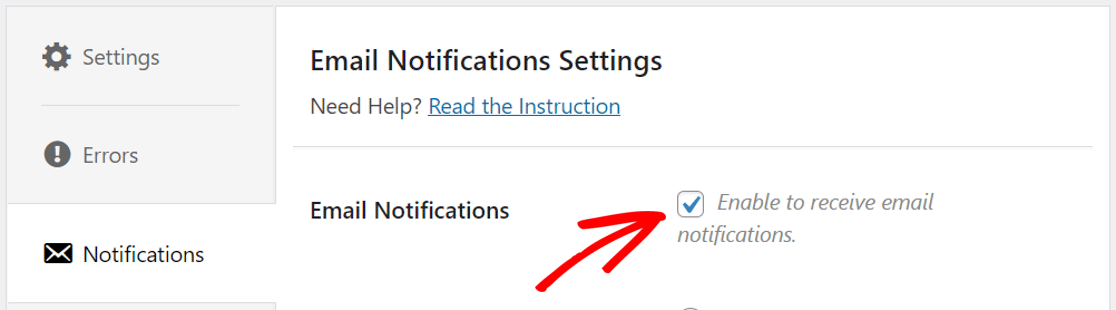
Onay işaretine sahip olduğunuzda, bildirim ayarları görünecektir.
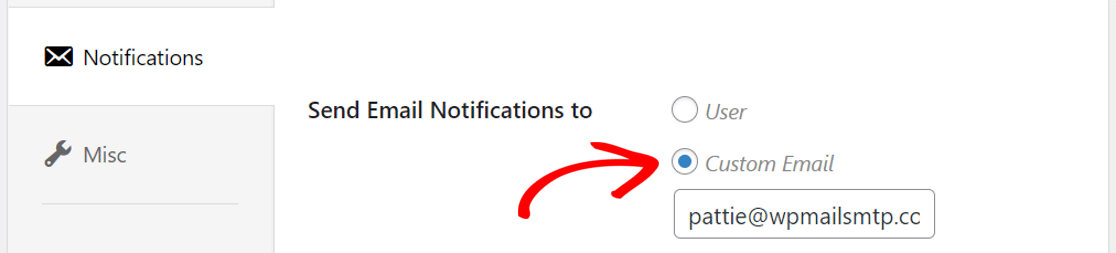
Burada, web sitesindeki bir kullanıcıya bildirim göndermeyi seçebilir veya Özel E-posta'yı seçerek özel bir e-posta adresi yazabilirsiniz.
Eklenti ayrıca, bildirim olarak alacağınız e-postanın şablonunu özelleştirmenize olanak tanır. Verilen değişkenleri kullanarak kendinizinkini oluşturmak için şablonu aşağı kaydırın ve düzenleyin veya varsayılanı kullanın.
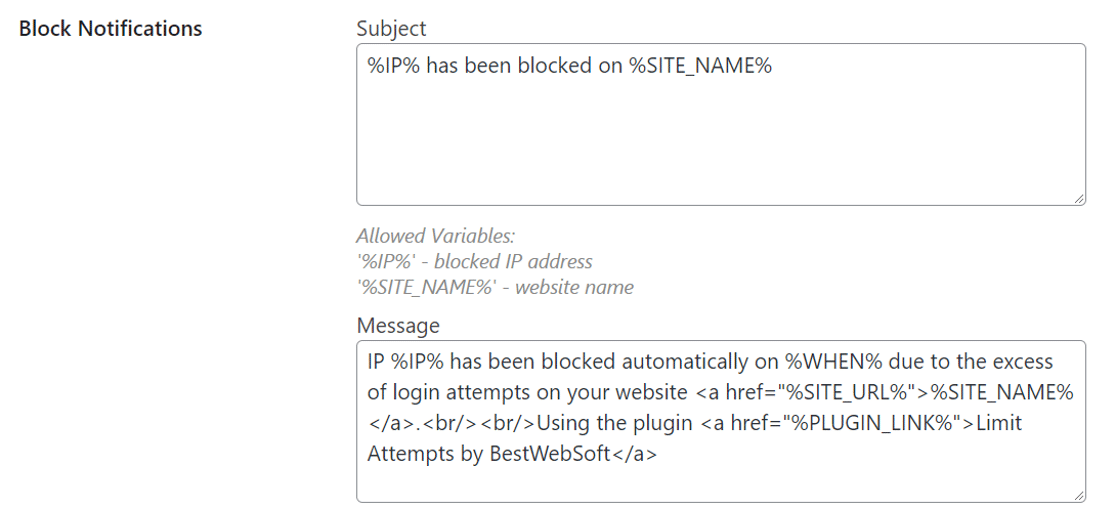
Değişiklikleri yaptıktan sonra, ayarları güncellemek için Değişiklikleri Kaydet'e tıklayın .
Şimdi eklenti işlevini yerine getirmeden önce başarısız denemeler için ayarlanan sayıyı kontrol edelim.
2. Başarısız Deneme Ayarlarını Kontrol Edin
BestWebSoft'un Sınırlı Denemeleri, belirli sayıda başarısız oturum açma girişiminden sonra IP adresini veya bir e-postayı engeller. Bu, varsayılan kimlik ve parola setini deneyenlerin siteye erişmesini engeller.
Denemeleri Sınırlama Ayarlarında, Ayarlar sekmesine gidin ve Şundan Sonra IP Adresini Engelle kutusundaki numarayı işaretleyin.
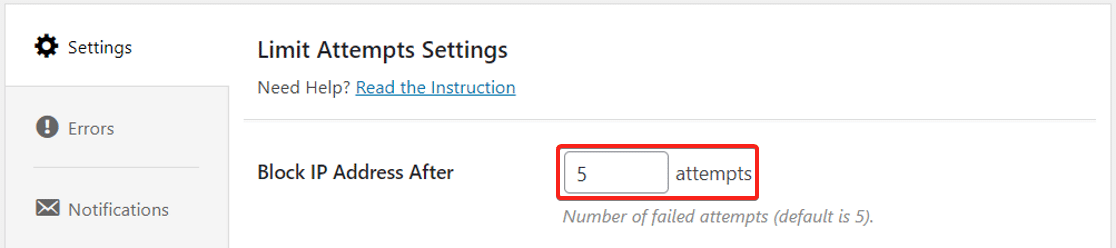
Önerilen değer 5'tir ve biz de bunu tutmalıyız. Değer daha yüksek bir sayıya ayarlanırsa, Denemeleri Sınırlandırmanın IP'yi engellemesi ve bir e-posta bildirimi göndermesi için daha fazla girişimde bulunulacaktır.
Artık Limit Denemelerinde her şeyi ayarladığımıza göre, tüm e-postaların doğru gelen kutusuna teslim edildiğinden emin olmak için WP Mail SMTP eklentisini yükleyelim.
3. WP Mail SMTP Eklentisini Kurun
WP Mail SMTP, en iyi WordPress SMTP eklentisidir. BestWebSoft'un e-posta göndermeme sorununu Sınır Denemelerini düzeltmeyi kolaylaştırır.
Harici bir e-posta hizmeti kullanarak e-posta göndermek için wp_mail işlevini yeniden yapılandırır. Bu, e-postalara kimlik doğrulaması ekler ve spam klasörüne inmelerini önler.
Eklentiyi indirmek için WP Mail SMTP hesabınıza gidin ve İndirilenler sekmesinin altında turuncu düğmeye tıklayın.

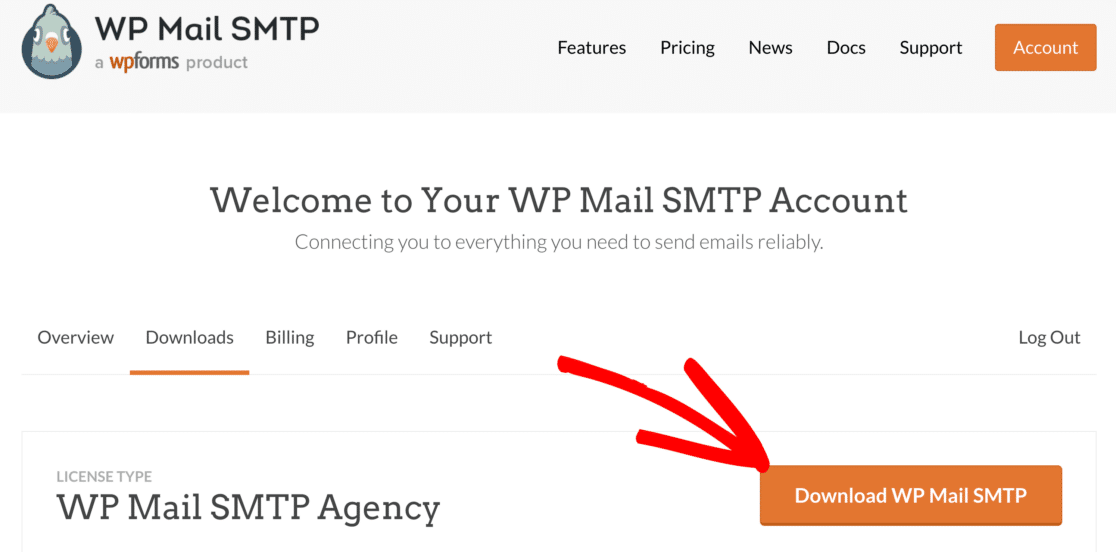
Ardından, WordPress web sitenizin arka ucuna geçin ve zip dosyasını eklentiler sayfasına yükleyin. Bununla ilgili yardıma ihtiyacınız varsa, bir WordPress eklentisinin nasıl kurulacağına ilişkin bu kılavuza başvurabilirsiniz.
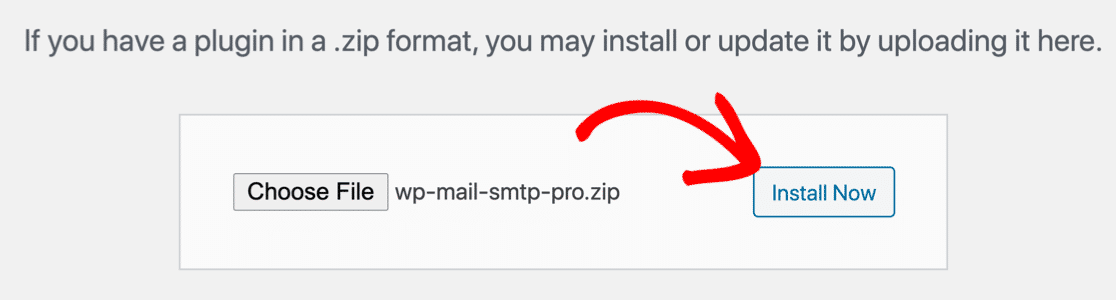
Eklentiyi yükledikten sonra, onu da Etkinleştirdiğinizden emin olun. Bu, eklentiyi yapılandırmayı kolaylaştıran Kurulum Sihirbazını başlatacaktır.
Henüz hazır değilseniz ve sihirbazı daha sonra başlatmak istiyorsanız, eklenti ayarlarında Kurulum Sihirbazını Başlat düğmesine tıklayabilirsiniz.
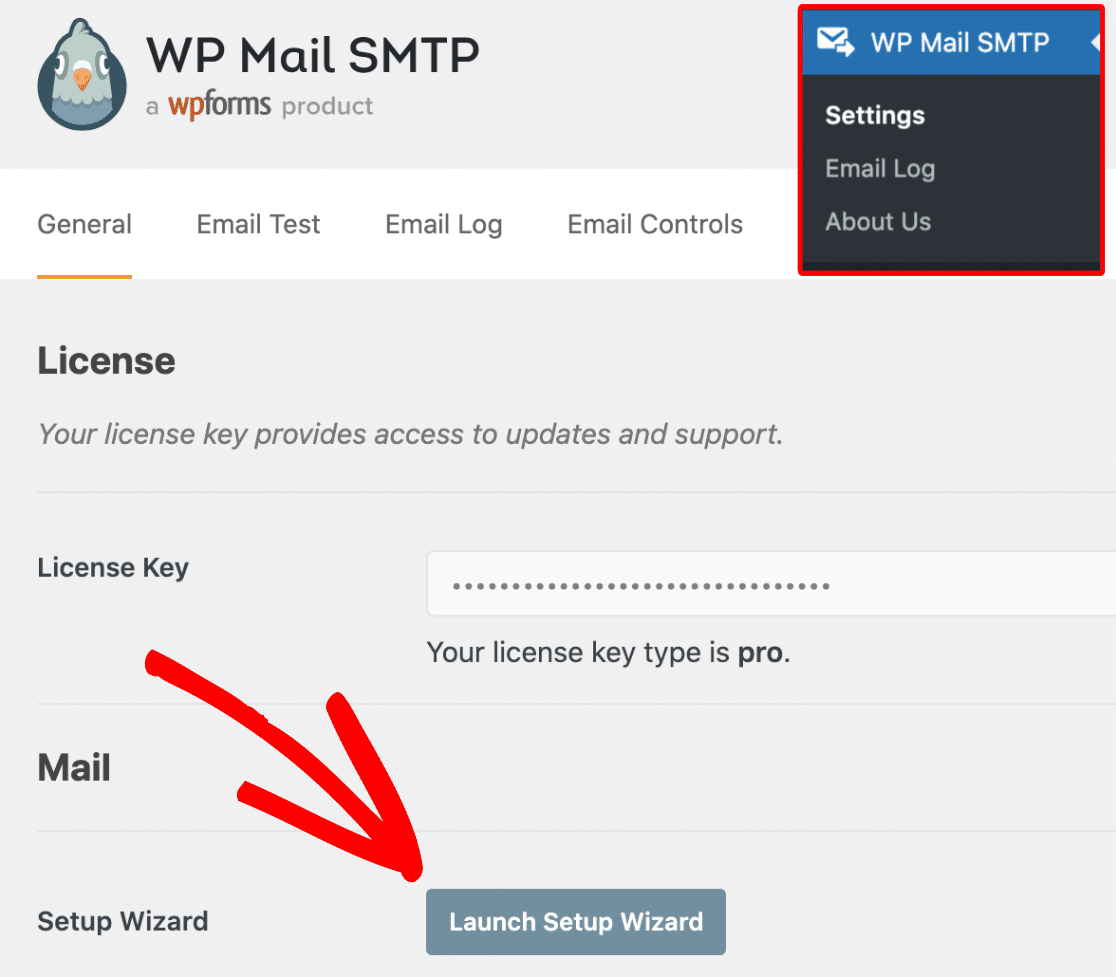
Bunun, eklentide sahip olabileceğiniz mevcut posta gönderici ayarlarını sileceğini unutmayın.
4. Bir Posta Hizmeti Kurulumu
Bu adımda, e-postalarınıza kimlik doğrulama ekleyecek bir e-posta hizmeti seçeceğiz.
İşlemi başlatmak için Başlayalım düğmesine tıklayın.
WP Mail SMTP, e-posta servis sağlayıcısı için birçok seçenek sunar.
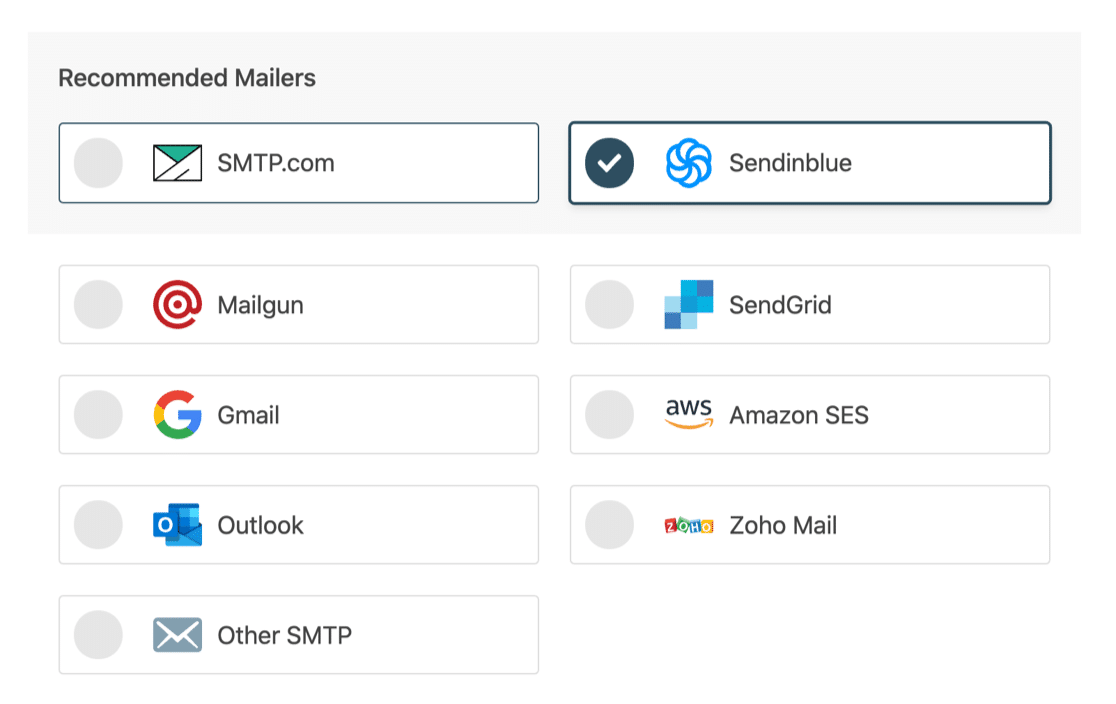
- Kısıtlı bir bütçeniz var ve ara sıra e-posta gönderen bir web siteniz mi var? Günde 300'e kadar e-postayı ücretsiz olarak göndermenizi sağlayan Sendinblue'yu seçebilirsiniz.
- Biraz harcama yapmaktan çekinmiyorsanız ve işlem e-postası gibi çok sayıda e-posta gönderen bir web siteniz varsa, SMTP.com gibi ücretli seçeneklerle gitmek daha iyidir.
- Zaten bir SMTP hizmetine erişiminiz var mı? Diğer SMTP seçeneğini kullanabilirsiniz. Bağlantı sorunlarını veya zaman aşımlarını önlemek için doğru SMTP bağlantı noktasını kullandığınızdan emin olun.
Posta gönderinizi seçtiğinizde, sağlayıcı tarafında kurulum adımlarını tamamlamak için belgelerimizi açın.
- SMTP.com
- Sendinblue
- posta tabancası
- SendGrid
- Gmail (G-suite veya Gmail)
- Amazon SES'i
- Görünüm
- Zoho Postası
- Diğer SMTP
Posta ile web siteniz arasında bir bağlantı kurduktan sonra bu kılavuza geri dönün.
5. E-posta Günlüğünü Açın (İsteğe Bağlı)
Bir sonraki adım için WP Mail SMTP size hangi özellikleri etkinleştirmek istediğinizi soracaktır. Varsayılan olarak, iki seçenek etkinleştirilecektir.
- E-posta teslim edilebilirliği – doğru gelen kutusuna teslimi iyileştirir.
- Hata izleme – e-postalarınızın karşılaşabileceği hataları izleyin.
BestWebSoft'un e-posta göndermeme sorununu çözmek için onları etkinleştirmeniz önerilir.
Üçüncü seçenek, etkinleştirildiğinde web sitenizden gönderilen tüm e-postaların kaydını tutacak olan Ayrıntılı E-posta Günlükleridir .
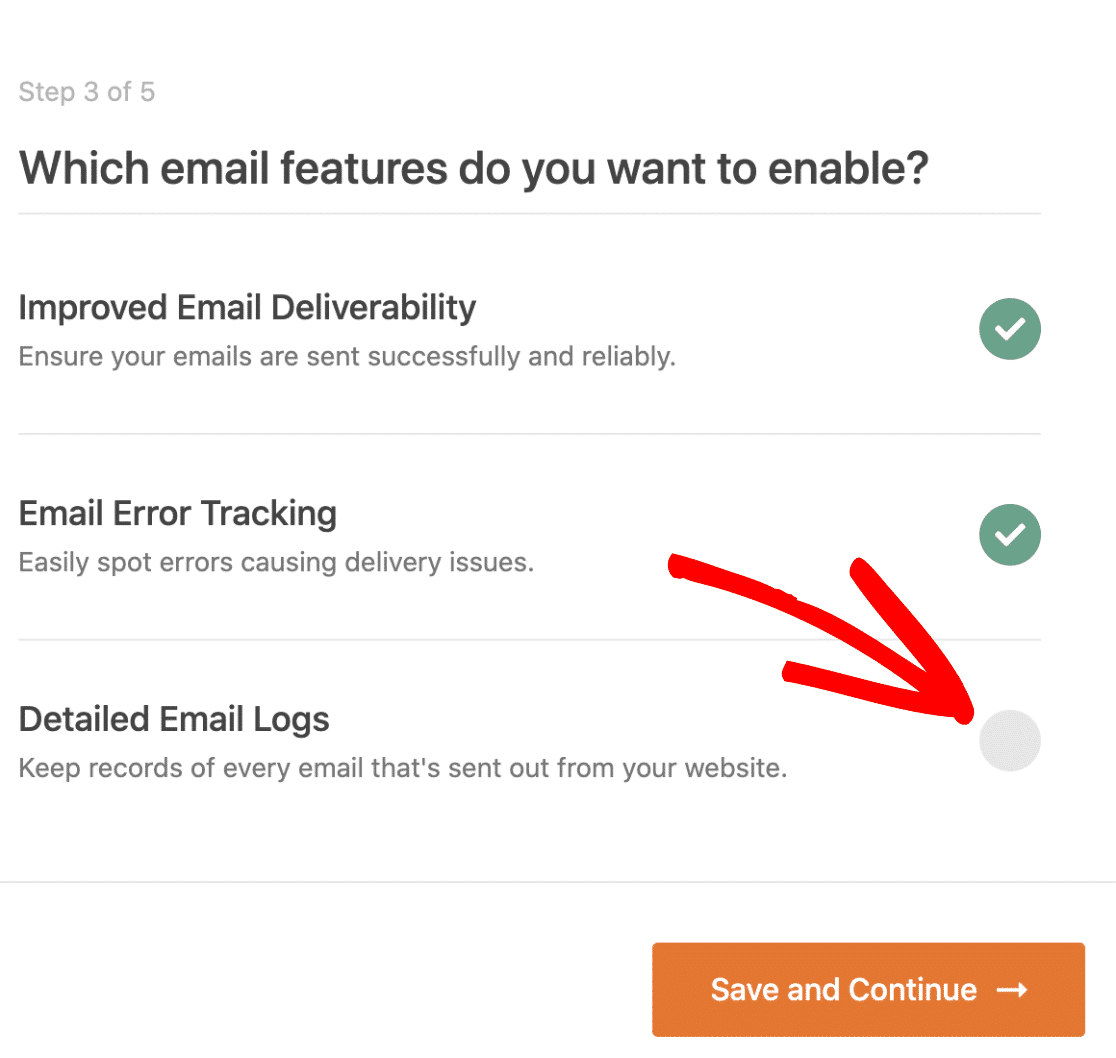
Bu, e-postalarınızdaki hataları tespit etmenize yardımcı olur. WP Mail SMTP'de e-posta günlüğü özelliğinin nasıl kullanılacağını açıklayan bu kılavuza göz atmak isteyebilirsiniz.
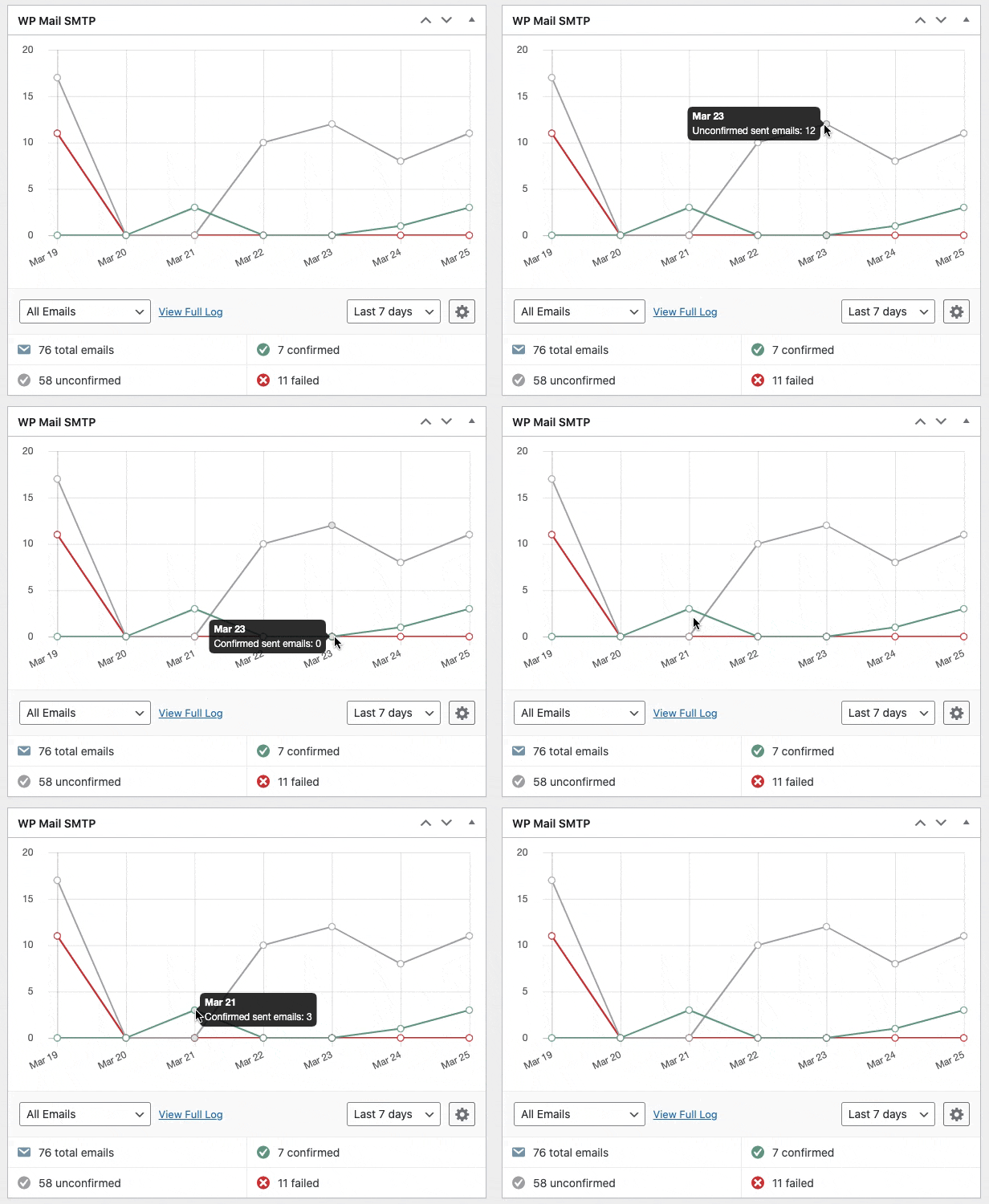
WP Mail SMTP ayrıca, e-posta günlüklerinizi bir grafik şeklinde gösteren yararlı bir gösterge panosu widget'ına sahiptir. Bu, bu verileri daha kısa sürede yorumlamayı kolaylaştırır.
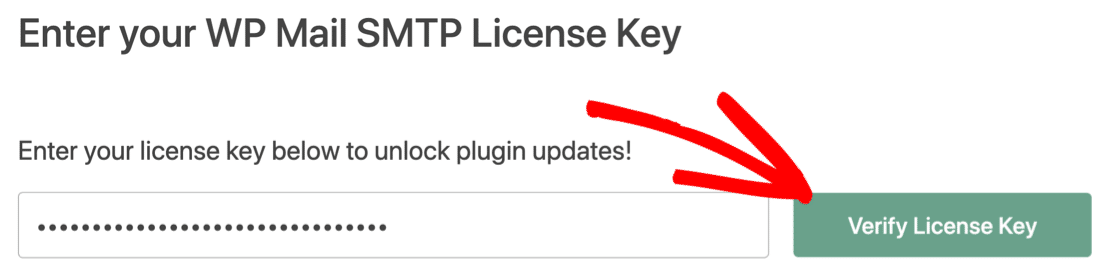
Son adım için, WP Mail SMTP hesabından lisans anahtarını almanız ve kutuya yapıştırmanız gerekir. Bu, eklentinin gelecekteki otomatik güncellemelerini sağlayacaktır.
Bu kadar! BestWebSoft'un e-posta göndermeme sorununu Sınır Girişimlerini çözmek için her şeyi yaptınız.
WordPress E-postalarınızı Şimdi Düzeltin
Sonraki Adım: BestWebSoft Tarafından E-posta Göndermeyen İletişim Formunu Düzeltin
BestWebSoft, bir dizi WordPress eklentisi ve temasına sahiptir. Farklı kategorileri kapsayan oldukça fazla eklentileri var ve iletişim formu eklentisi bunlardan biri.
Form oluşturmak için kullanıyorsanız ve e-posta teslim edilebilirliği ile ilgili sorunlarla karşılaşıyorsanız, BestWebSoft iletişim formu e-posta bildirimlerini nasıl düzelteceğinizi kontrol etmek isteyebilirsiniz.
E-postalarınızı düzeltmeye hazır mısınız? En iyi WordPress SMTP eklentisini bugün kullanmaya başlayın. WP Mail SMTP Elite, eksiksiz Beyaz Eldiven Kurulumu içerir ve 14 günlük para iade garantisi sunar.
Bu makale size yardımcı olduysa, daha fazla WordPress ipucu ve öğreticisi için lütfen bizi Facebook ve Twitter'da takip edin.