
كيفية إصلاح محاولات الحد من قبل BestWebSoft عدم إرسال بريد إلكتروني
نشرت: 2021-06-09هل تتطلع إلى إصلاح مشكلة الحد من محاولات BestWebSoft التي لا ترسل بريدًا إلكترونيًا؟
تعد تنبيهات البريد الإلكتروني من مكون إضافي للأمان مهمة للغاية ولا تريد أن تفوتها.
في هذا الدليل ، سنوضح لك كيفية التحقق من إعدادات التنبيه بالبريد الإلكتروني الخاصة بـ Limit Attempts بواسطة BestWebSoft. سنوضح لك أيضًا كيفية تثبيت WP Mail SMTP لتحسين إمكانية تسليم البريد الإلكتروني.
أصلح رسائل البريد الإلكتروني في WordPress الآن
كيف يعمل الحد من محاولات BestWebSoft؟
Limit Attempts من BestWebSoft هو مكون إضافي للأمان في WordPress يحمي موقع الويب الخاص بك من البريد العشوائي وهجمات القوة الغاشمة. يحد من عدد محاولات تسجيل الدخول الفاشلة لكل مستخدم ويحظر IP لفترة معينة من الوقت ، بناءً على إعداداتك.
هذا يمنع البرامج النصية الآلية من العمل على موقع الويب الخاص بك. يرسل المكون الإضافي أيضًا إشعارًا بالبريد الإلكتروني عندما يكتشف ويحظر عنوان IP.
تعتبر رسائل البريد الإلكتروني هذه مهمة لأي موقع لمراقبة أمان الموقع.
الآن بعد أن فهمنا كيفية عمل المكون الإضافي ، دعنا نرى كيف يمكننا حل مشكلة إشعار البريد الإلكتروني باتباع الخطوات أدناه.
كيفية إصلاح محاولات الحد من قبل BestWebSoft عدم إرسال بريد إلكتروني
هل أنت جاهز لإصلاح المشكلة؟ سنعرض لك أسهل طريقة لحل جميع مشكلات تسليم البريد الإلكتروني على موقع الويب الخاص بك باستخدام مكون SMTP الإضافي.
- تحقق من إعدادات الإعلام في الحد من المحاولات بواسطة BestWebSoft
- تحقق من إعدادات المحاولات الفاشلة
- قم بتثبيت البرنامج المساعد WP Mail SMTP
- قم بإعداد خدمة الإرسال
- قم بتشغيل تسجيل البريد الإلكتروني
دعنا أولاً نتحقق من الإعدادات في Limit Attempts بواسطة BestWebSoft.
1. تحقق من إعدادات الإعلام في محاولات الحد بواسطة BestWebSoft
يتم إيقاف تشغيل إشعار البريد الإلكتروني في المكون الإضافي افتراضيًا. تريد التحقق من الإعدادات وتمكينها.
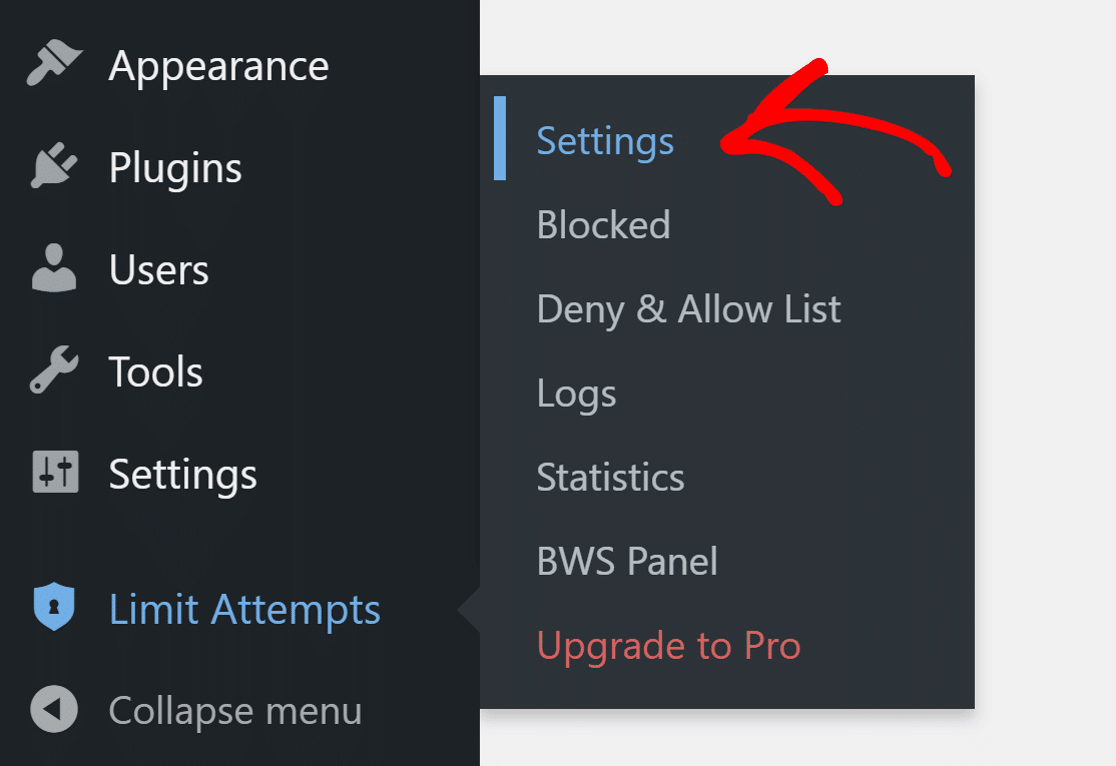
انتقل إلى الحد من المحاولات »الإعدادات وانقر على الإشعارات من الشريط الجانبي.
هنا ، تأكد من تمكين الإخطار.
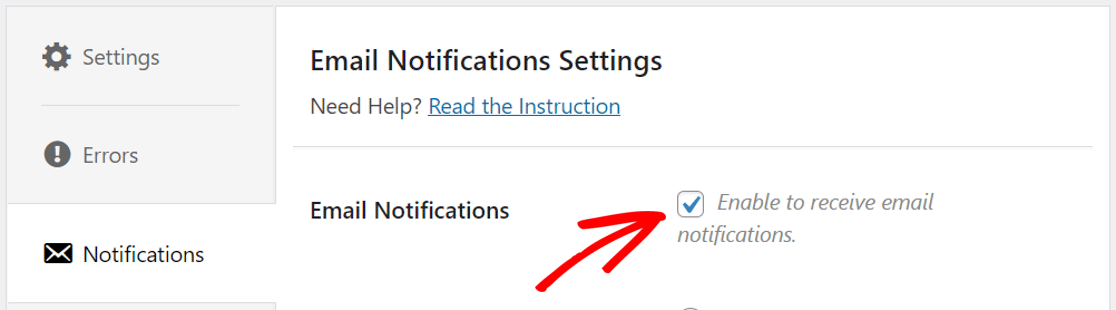
بمجرد حصولك على علامة الاختيار ، ستظهر إعدادات الإشعارات.
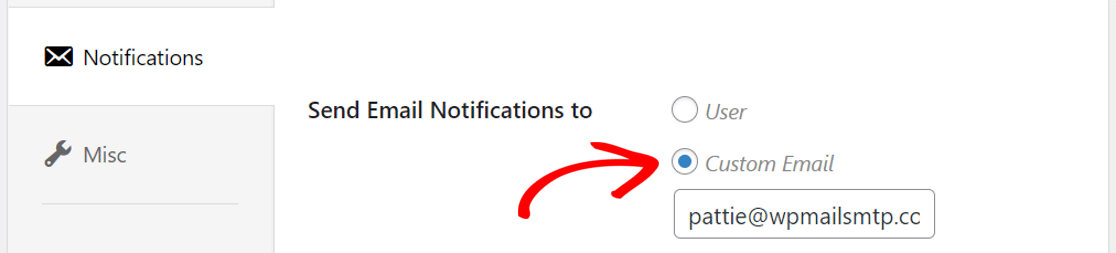
هناك ، يمكنك اختيار إرسال الإشعار إلى مستخدم على موقع الويب أو كتابة عنوان بريد إلكتروني مخصص عن طريق تحديد بريد إلكتروني مخصص.
يتيح لك المكون الإضافي أيضًا تخصيص قالب البريد الإلكتروني الذي ستتلقاه كإخطارات. قم بالتمرير لأسفل وقم بتحرير القالب لإنشاء قالب خاص بك باستخدام المتغيرات المعطاة أو استخدم النموذج الافتراضي.
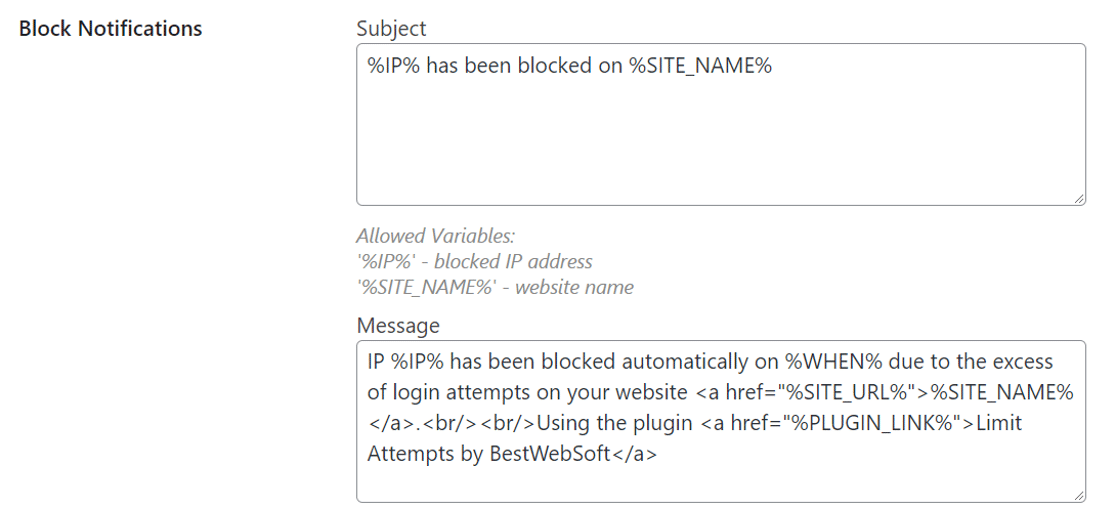
بمجرد الانتهاء من التغييرات ، انقر فوق حفظ التغييرات لتحديث الإعدادات.
دعنا الآن نتحقق من الرقم المحدد للمحاولات الفاشلة قبل أن ينفذ المكون الإضافي وظيفته.
2. تحقق من إعدادات المحاولات الفاشلة
يحظر الحد من المحاولات بواسطة BestWebSoft عنوان IP أو بريد إلكتروني بعد عدد معين من المحاولات الفاشلة لتسجيل الدخول. وهذا يمنع أولئك الذين يحاولون المجموعة الافتراضية للمعرف وكلمات المرور من الوصول إلى الموقع.
في إعدادات الحد من المحاولات ، انتقل إلى علامة التبويب " الإعدادات " وتحقق من الرقم الموجود في المربع الخاص بحظر عنوان IP بعد .
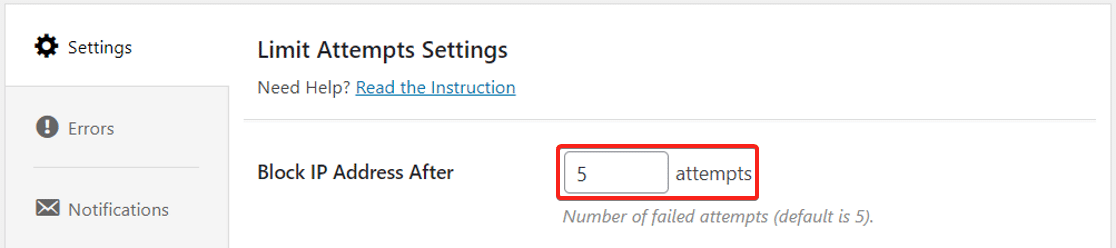
القيمة الموصى بها هي 5 ويجب علينا أيضًا الاحتفاظ بها. إذا تم تعيين القيمة على رقم أعلى ، فسوف يستغرق الأمر المزيد من المحاولات للحد من المحاولات لحظر عنوان IP وإرسال إشعار بالبريد الإلكتروني.
الآن بعد أن تم إعداد كل شيء في Limit Attempts ، فلنقم بتثبيت المكون الإضافي WP Mail SMTP لضمان تسليم جميع رسائل البريد الإلكتروني إلى صندوق الوارد الصحيح.
3. قم بتثبيت البرنامج المساعد WP Mail SMTP
WP Mail SMTP هو أفضل مكون إضافي لـ WordPress SMTP. إنه يجعل من السهل إصلاح محاولات الحد بواسطة BestWebSoft لعدم إرسال مشكلة البريد الإلكتروني.
يعيد تكوين وظيفة wp_mail لإرسال بريد إلكتروني باستخدام خدمة بريد إلكتروني خارجية. يضيف هذا المصادقة على رسائل البريد الإلكتروني ويمنعها من الهبوط في مجلد البريد العشوائي.
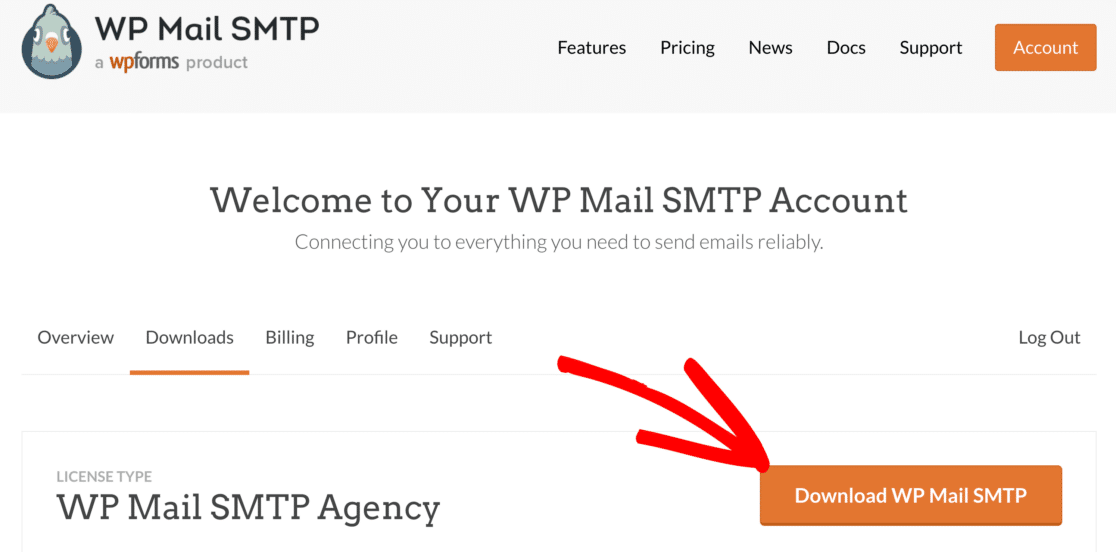
لتنزيل البرنامج المساعد ، توجه إلى حساب WP Mail SMTP الخاص بك ، وضمن علامة التبويب التنزيلات ، انقر فوق الزر البرتقالي.

بعد ذلك ، قم بالتبديل إلى الواجهة الخلفية لموقع WordPress الخاص بك وقم بتحميل الملف المضغوط على صفحة المكونات الإضافية. إذا كنت بحاجة إلى مساعدة في هذا الأمر ، يمكنك الرجوع إلى هذا الدليل حول كيفية تثبيت مكون WordPress الإضافي.
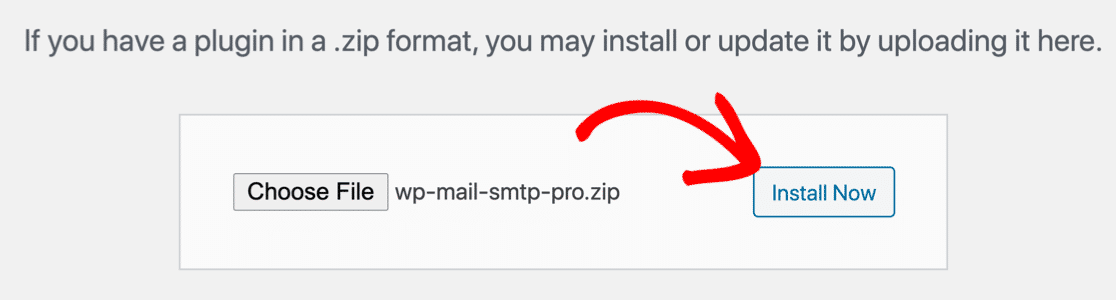
بعد تثبيت المكون الإضافي ، تأكد من تنشيطه أيضًا. سيؤدي هذا إلى بدء معالج الإعداد الذي يسهل تكوين المكون الإضافي.
إذا لم تكن جاهزًا بعد وترغب في بدء تشغيل المعالج في وقت لاحق ، فيمكنك النقر فوق الزر "تشغيل معالج الإعداد" في إعدادات البرنامج المساعد.
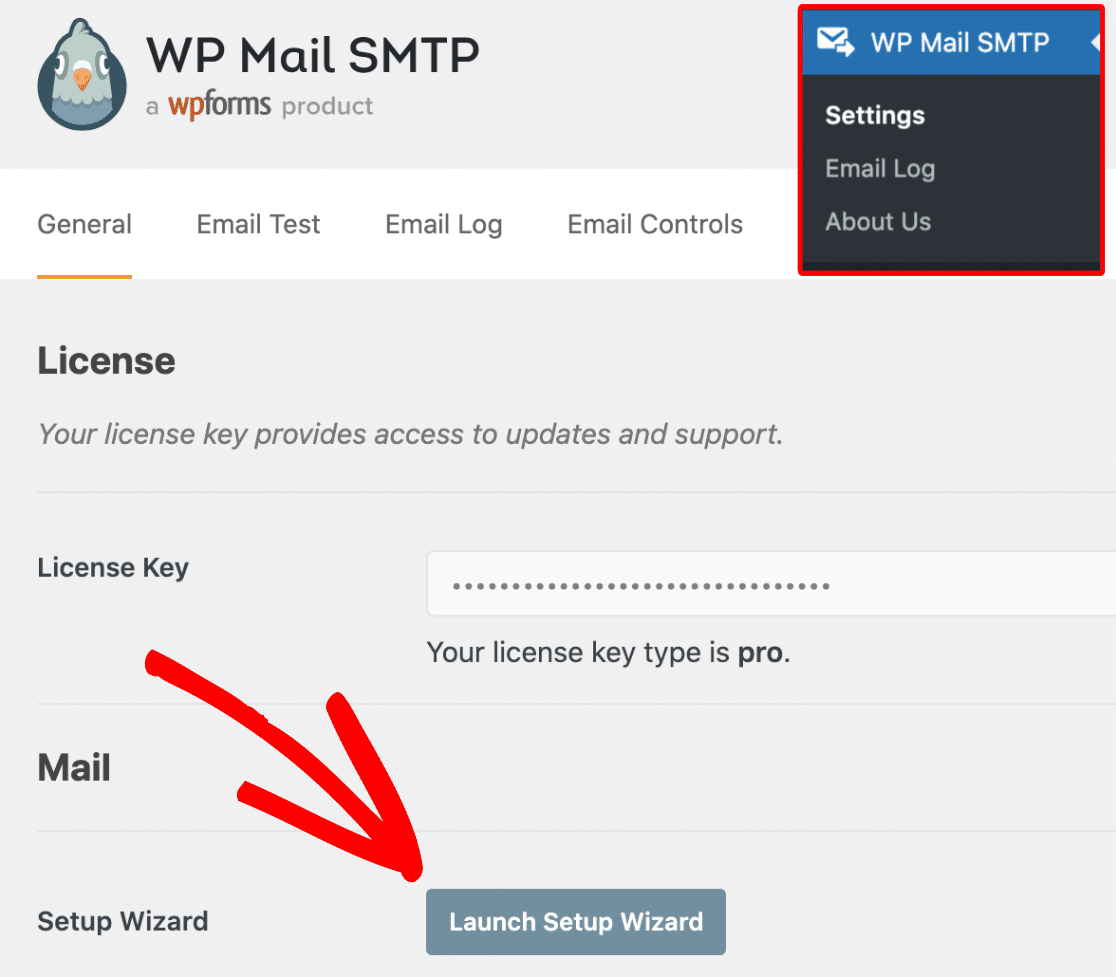
هل لاحظ أن هذا سيؤدي إلى مسح أي إعدادات بريدية حالية قد تكون لديك داخل المكون الإضافي.
4. إعداد خدمة الإرسال
في هذه الخطوة ، سنختار خدمة بريد إلكتروني ستضيف المصادقة إلى رسائل البريد الإلكتروني الخاصة بك.
انقر فوق الزر Let's Get Started لبدء العملية.
يقدم WP Mail SMTP الكثير من الخيارات لمزود خدمة البريد الإلكتروني.
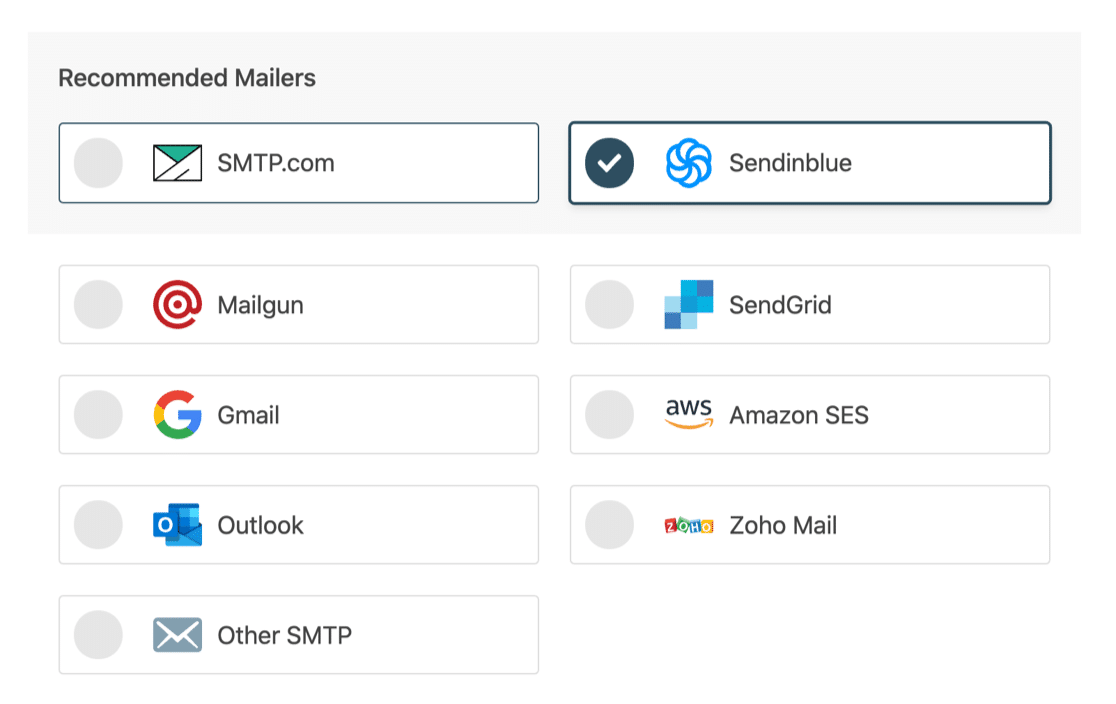
- هل ميزانيتك محدودة ولديك موقع ويب يرسل رسائل بريد إلكتروني بين الحين والآخر؟ يمكنك اختيار Sendinblue الذي يتيح لك إرسال ما يصل إلى 300 بريد إلكتروني يوميًا مجانًا.
- إذا كنت لا تمانع في إنفاق القليل ولديك موقع ويب يرسل الكثير من رسائل البريد الإلكتروني مثل البريد الإلكتروني للمعاملات ، فمن الأفضل استخدام الخيارات المدفوعة مثل SMTP.com.
- بالفعل لديك حق الوصول إلى خدمة SMTP؟ يمكنك استخدام خيار SMTP الأخرى . فقط تأكد من استخدام منفذ SMTP الصحيح لتجنب مشاكل الاتصال أو انقضاء المهلات.
عند اختيارك لرسالة البريد الخاصة بك ، افتح وثائقنا لإكمال خطوات الإعداد من جانب المزود.
- SMTP.com
- Sendinblue
- Mailgun
- SendGrid
- Gmail (G-suite أو Gmail)
- أمازون SES
- الآفاق
- Zoho Mail
- SMTP أخرى
عد إلى هذا الدليل بمجرد إنشاء اتصال بين المرسل وموقع الويب الخاص بك.
5. تشغيل تسجيل البريد الإلكتروني (اختياري)
في الخطوة التالية ، سيسألك WP Mail SMTP عن الميزات التي تريد تمكينها. بشكل افتراضي ، سيتم تمكين خيارين.
- إمكانية تسليم البريد الإلكتروني - تعمل على تحسين التسليم إلى البريد الوارد الصحيح.
- تتبع الأخطاء - تتبع الأخطاء التي قد تواجهها رسائلك الإلكترونية.
يوصى بإبقائها ممكّنة لحل محاولات الحد من قبل BestWebSoft لعدم إرسال مشكلة البريد الإلكتروني.
الخيار الثالث هو سجلات البريد الإلكتروني المفصلة والتي عند تمكينها ستتابع جميع رسائل البريد الإلكتروني التي يتم إرسالها من موقع الويب الخاص بك.
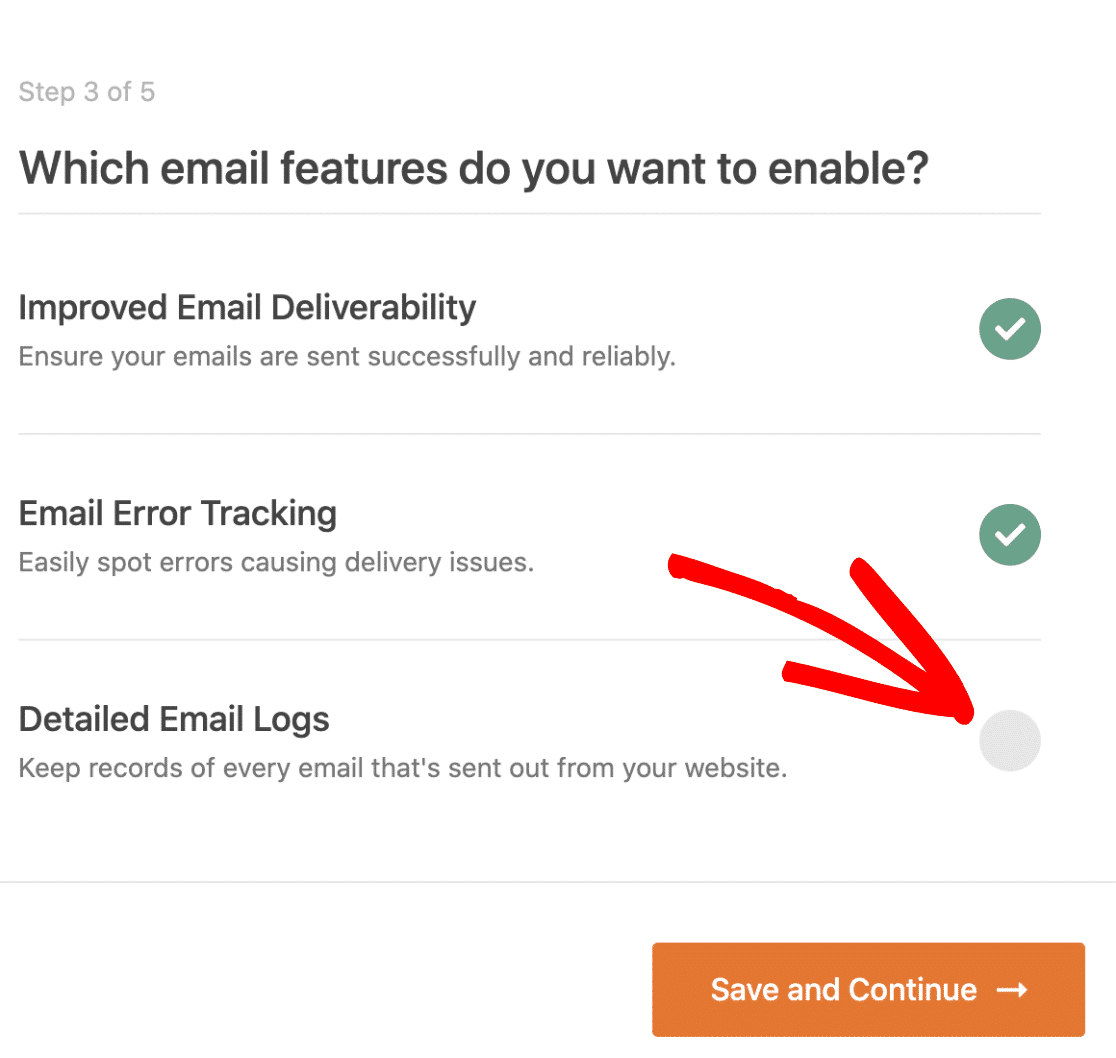
هذا مفيد في اكتشاف الأخطاء في رسائل البريد الإلكتروني الخاصة بك. قد ترغب في الاطلاع على هذا الدليل الذي يشرح كيفية استخدام ميزة سجل البريد الإلكتروني في WP Mail SMTP.
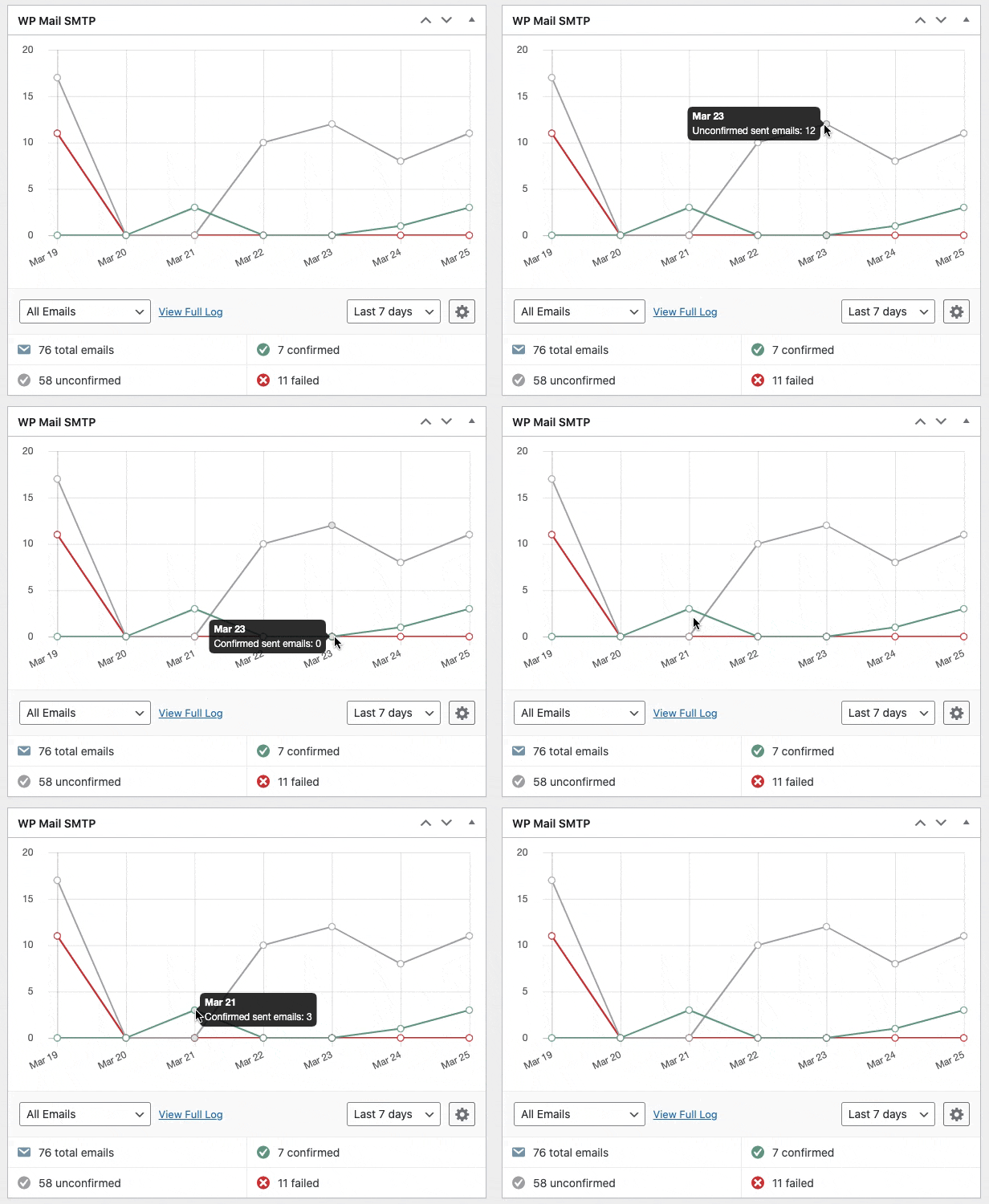
يحتوي WP Mail SMTP أيضًا على عنصر واجهة مستخدم مفيد للوحة المعلومات يعرض سجلات بريدك الإلكتروني في شكل مخطط. هذا يجعل من السهل تفسير تلك البيانات في وقت أقل.
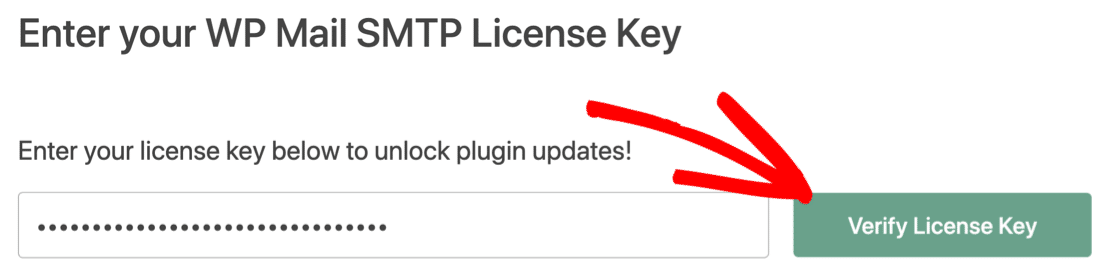
للخطوة الأخيرة ، ستحتاج إلى الحصول على مفتاح الترخيص من حساب WP Mail SMTP ولصقه في المربع. سيؤدي هذا إلى تمكين التحديثات التلقائية المستقبلية للمكوِّن الإضافي.
هذا هو! لقد فعلت كل شيء لحل محاولات الحد من قبل BestWebSoft لعدم إرسال مشكلة البريد الإلكتروني.
أصلح رسائل البريد الإلكتروني في WordPress الآن
الخطوة التالية: إصلاح نموذج الاتصال عن طريق BestWebSoft عدم إرسال بريد إلكتروني
يحتوي BestWebSoft على مجموعة من المكونات الإضافية والسمات الخاصة بـ WordPress. لديهم الكثير من المكونات الإضافية التي تغطي فئات مختلفة والمكوِّن الإضافي لنموذج الاتصال هو واحد منهم.
إذا كنت تستخدمه لإنشاء نماذج وتواجه مشكلات في إمكانية تسليم البريد الإلكتروني ، فقد ترغب في التحقق من كيفية إصلاح إشعارات البريد الإلكتروني لنموذج الاتصال BestWebSoft.
جاهز لإصلاح رسائل البريد الإلكتروني الخاصة بك؟ ابدأ اليوم مع أفضل مكون إضافي لـ WordPress SMTP. يتضمن WP Mail SMTP Elite إعداد White Glove الكامل ويقدم ضمانًا لاسترداد الأموال لمدة 14 يومًا.
إذا ساعدتك هذه المقالة ، فيرجى متابعتنا على Facebook و Twitter لمزيد من النصائح والبرامج التعليمية حول WordPress.