
Getwid İletişim Formunun E-posta Göndermemesi Nasıl Düzeltilir
Yayınlanan: 2021-06-11Web sitenizde formlar gönderildiğinde Getwid iletişim formu e-posta göndermiyor mu?
Getwid, bir iletişim formu bloğuyla birlikte gelen bir blok düzenleyici eklentisidir. Ondan gelen e-postalar gelen kutusunda görünmüyorsa, önemli iletişimleri kaçırabilirsiniz.
Bu kılavuzda, Getwid iletişim formuyla e-posta teslim edilebilirlik sorunlarını nasıl kolayca çözeceğinizi göstereceğiz.
Getwid E-postalarınızı Şimdi Düzeltin
İletişim Formu Neden Çalışmıyor?
WordPress varsayılan olarak e-posta göndermek için PHP mail işlevini kullandığından web sitenizdeki iletişim formu çalışmıyor. Bu güvenilir bir seçenek değildir ve sunucu yapılandırmasına bağlıdır.
Bazı web barındırma şirketleri, e-posta hizmetinin kullanımını sınırlarken, bazıları sunucunun kötüye kullanılmasını önlemek için tamamen devre dışı bırakır.
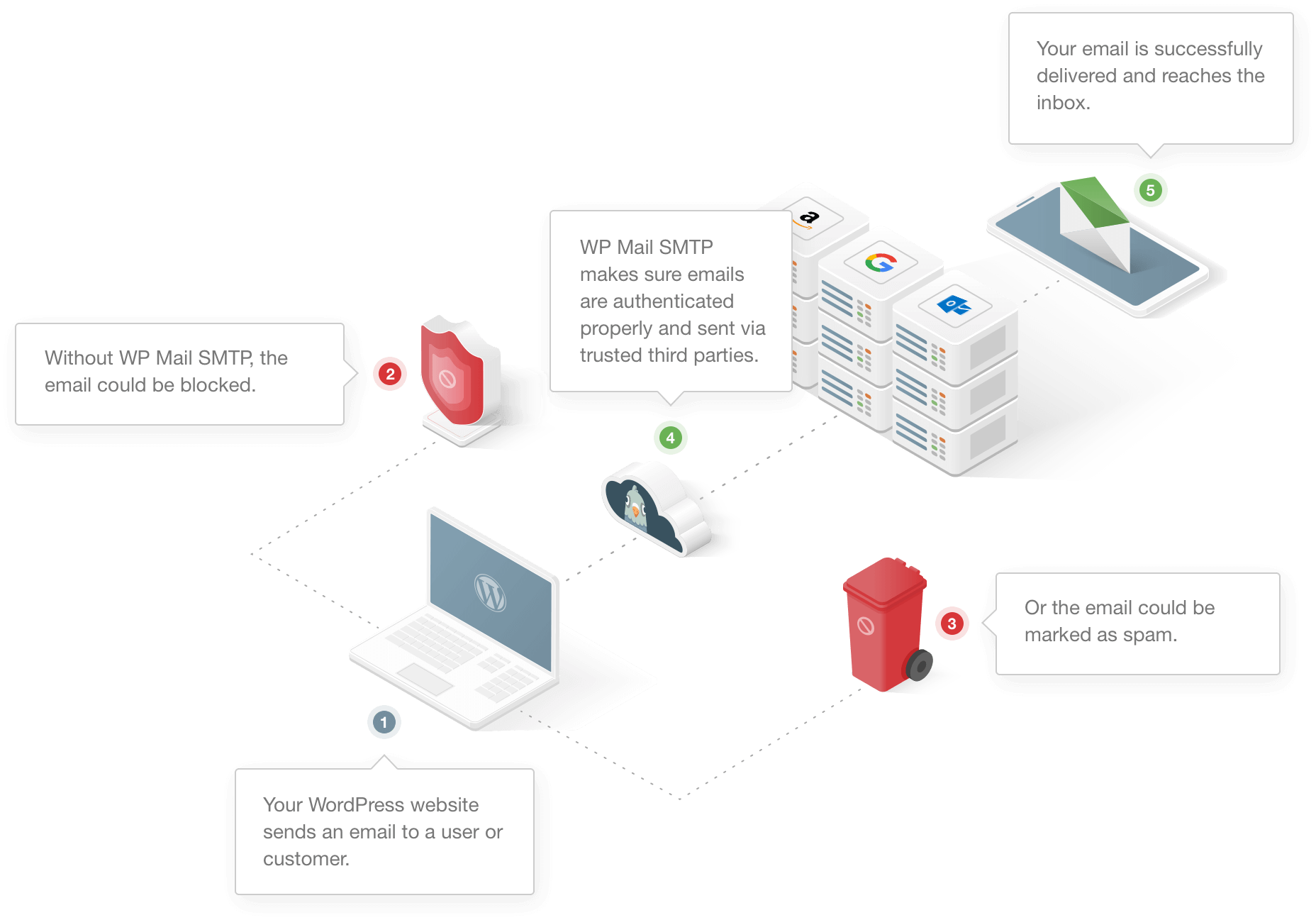
Diğer bir neden de, WordPress'in web sitesinden tüm e-postaları göndermek için varsayılan bir adres ([e-posta korumalı]) kullanmasıdır. Bu, web sitelerinin çoğunda gerçek bir adres değil.
Gmail gibi çoğu e-posta hizmeti, bu tür adreslerden gelen e-postaları algılayan ve bunları spam olarak işaretleyen spam filtrelerine sahiptir.
Getwid İletişim Formunun E-posta Göndermemesi Nasıl Düzeltilir
Sorunu düzeltmeye hazır mısınız? Aşağıdaki adımları takip et.
- Getwid İletişim Formu Ayarlarını Kontrol Edin
- WP Mail SMTP Eklentisini Kurun
- WP Mail SMTP'de E-postadan Değişiklik
Getwid iletişim formunun ayarlarını kontrol ederek başlayalım.
1. Adım: Getwid İletişim Formu Ayarlarını Kontrol Edin
Getwid'in blok düzenleyici iletişim formu çok basittir ve aşağıdakiler gibi sınırlı alan seçenekleriyle gelir:
- İsim
- E-posta
- İleti
- Metin
- reCAPTCHA
İletişim formu ile yapabileceğiniz pek bir şey yok ama iletişim sayfasındaki basit bir form olarak işleri halledebilirsiniz.
Getwid iletişim formunda oynayabileceğiniz pek çok ayar yoktur. İletişim formu çalışmıyorsa, bunun nedeni reCAPTCHA ayarlarındaki bir hata olabilir.
WordPress gezinme menüsünden Ayarlar » Getwid'e gidin.
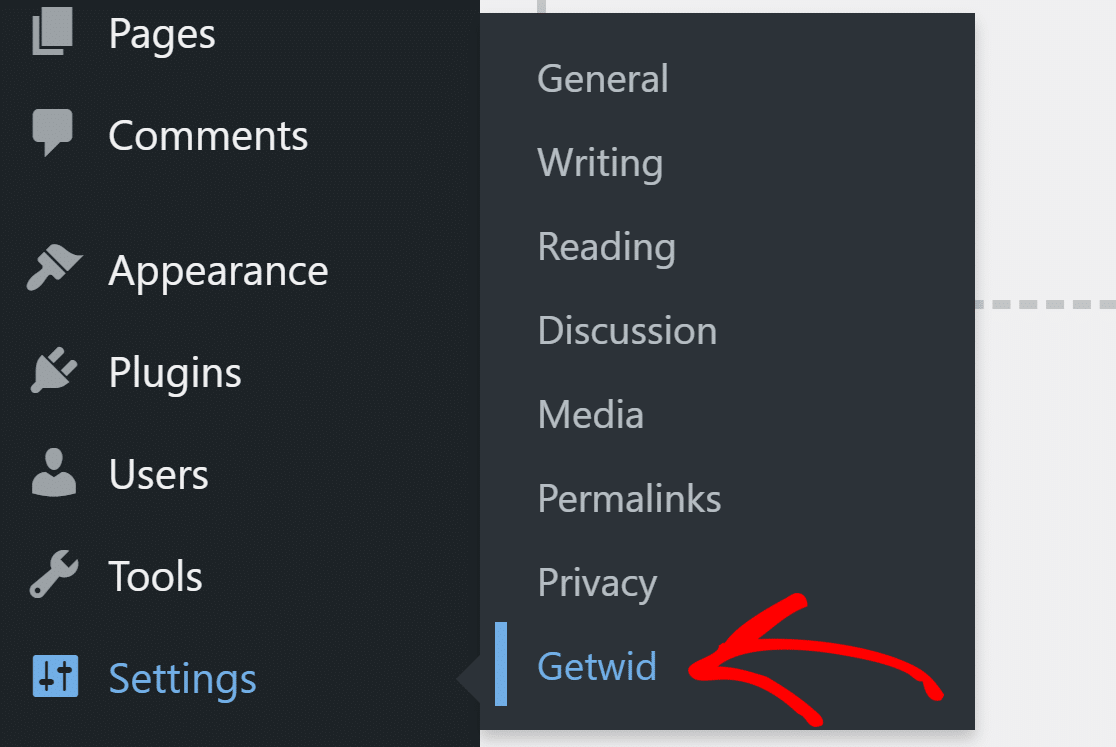
Genel sekmesi altında, Google reCAPTCHA için doğru Site Anahtarına ve Gizli Anahtara sahip olduğunuzdan emin olun.

Şimdi tüm e-postaların doğru kimlik doğrulama ile gönderilmesini sağlayacak bir SMTP eklentisi yükleyelim.
Adım 2: WP Mail SMTP Eklentisini Kurun
WP Mail SMTP, WordPress için en iyi SMTP eklentisidir. Web sunucusuna güvenmek yerine, web sitenizi SMTP.com veya Sendinblue gibi bir 3. taraf posta hizmetine bağlar.
Özel e-posta hizmeti, e-postalarınıza doğru doğrulamayı ekler. Bu şekilde, e-postalar kaybolmaz veya spam klasörüne düşmez.
Dahil edilen kurulum sihirbazı sayesinde WP Mail SMTP'nin kurulumu ve yapılandırılması kolaydır. WordPress e-postalarınızı işlemek için ücretsiz veya premium hizmetleri seçebilirsiniz, bu nedenle her tür site için uygun maliyetlidir.
Bunu sizin için başka birinin ayarlamasını isterseniz, Elite lisansına eksiksiz bir Beyaz Eldiven Kurulumu dahildir.
Kendiniz yapmak isterseniz aşağıdaki adımları izleyin.
SMTP Eklentisini yükleyin
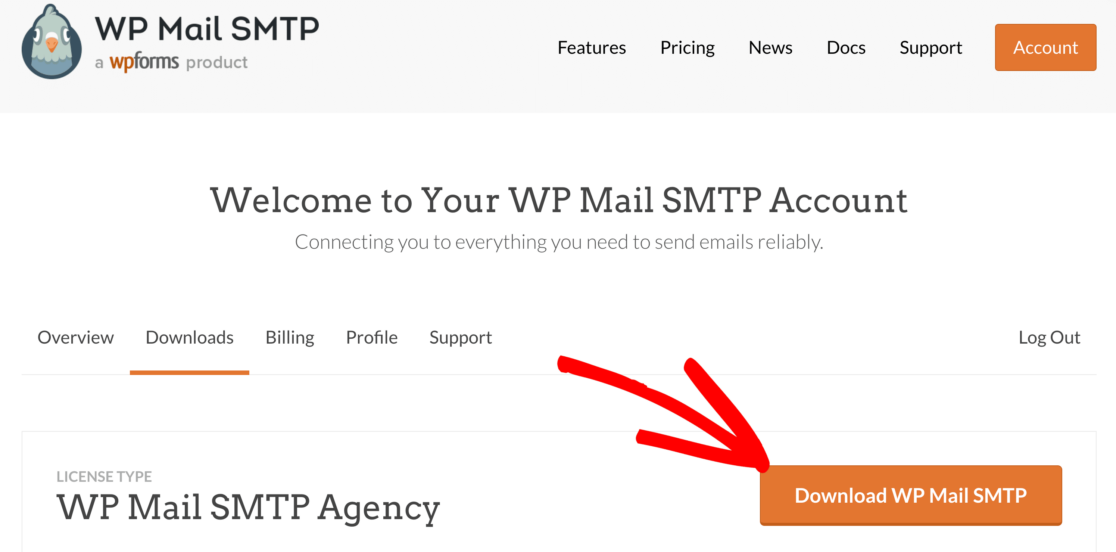
Başlamak için WP Mail SMTP hesabına gidin ve İndirilenler sekmesi altında, eklenti dosyasını indirmek için turuncu düğmeye tıklayın .
WordPress panosuna geçin ve zip dosyasını eklenti sayfasına yükleyin. Bununla ilgili yardıma ihtiyacınız varsa, bir WordPress eklentisi yüklemeyle ilgili bu kılavuza bakın.
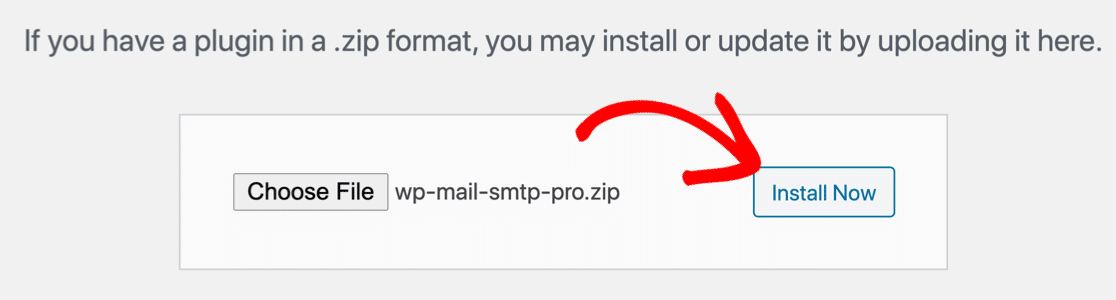
Eklentiyi kurduktan sonra Etkinleştirmeyi unutmayın. Bunu yapmak, tarayıcınızda kurulum sihirbazını başlatacaktır.
İsterseniz burada duraklatabilir ve gelecekte herhangi bir zamanda eklentiler ayarındaki Kurulum Sihirbazını Başlat düğmesine tıklayarak sihirbazı yeniden başlatabilirsiniz.
Bir Posta Hizmeti Seçin
Bu adımda, web sitenizden gönderilen e-postalara kimlik doğrulama ekleyecek bir mailer hizmeti seçeceğiz.
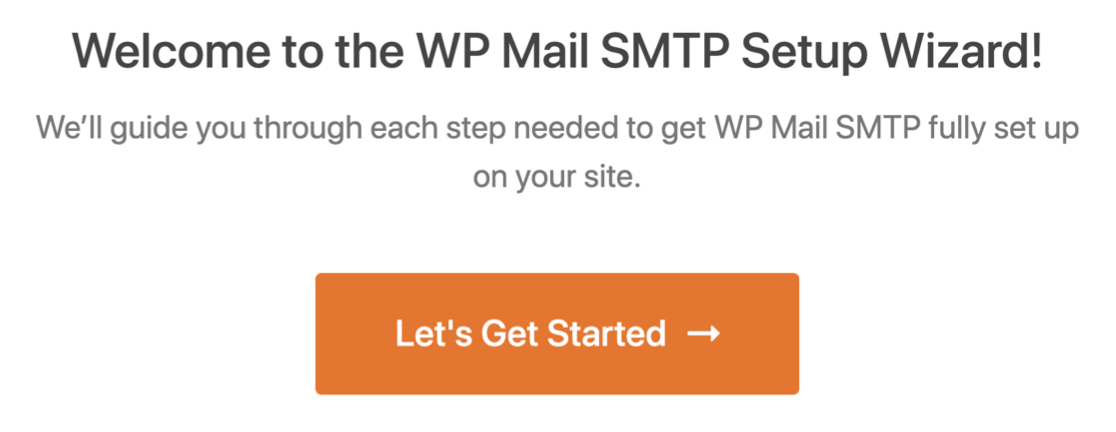
Başlamak için Başlayalım düğmesine tıklayın.

Bir sonraki ekranda, kullanmak istediğiniz posta hizmetini listeden seçin.
WP Mail SMTP, ücretsiz ve okuma seçenekleri sunar. Burada seçeceğiniz şey, sahip olduğunuz web sitesinin türüne bağlı olacaktır.
Yalnızca iletişim formundan gelen e-postalar için ihtiyacınız varsa, SMTP.com ve Sendinblue'yu öneririz.
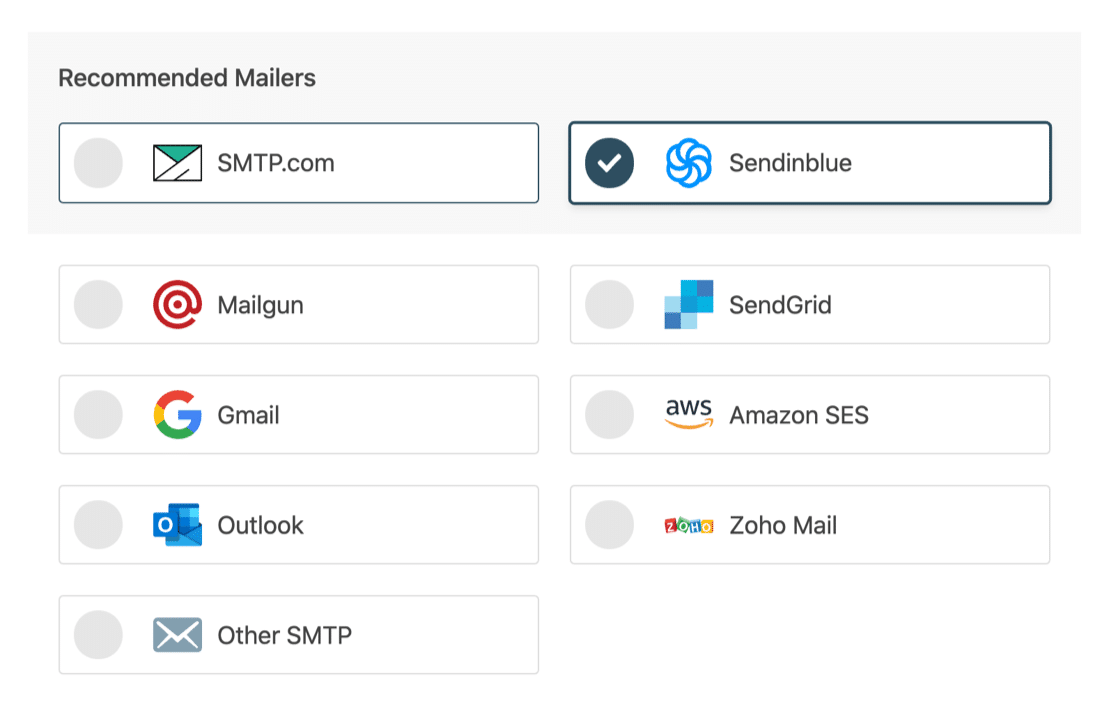
Posta servisini seçtikten sonra, dokümantasyon kılavuzunu açmak ve mailler web sitesindeki adımları tamamlamak için aşağıdaki bağlantıya tıklayın.
- SMTP.com
- Sendinblue
- posta tabancası
- Sendgrid
- Amazon SES'i
- Gmail
- Microsoft Outlook
- Zoho Postası
- Diğer SMTP
Posta hizmetini ayarlamayı tamamladığınızda bu kılavuza geri dönün.
E-posta Günlüğünü Etkinleştir (İsteğe bağlı)
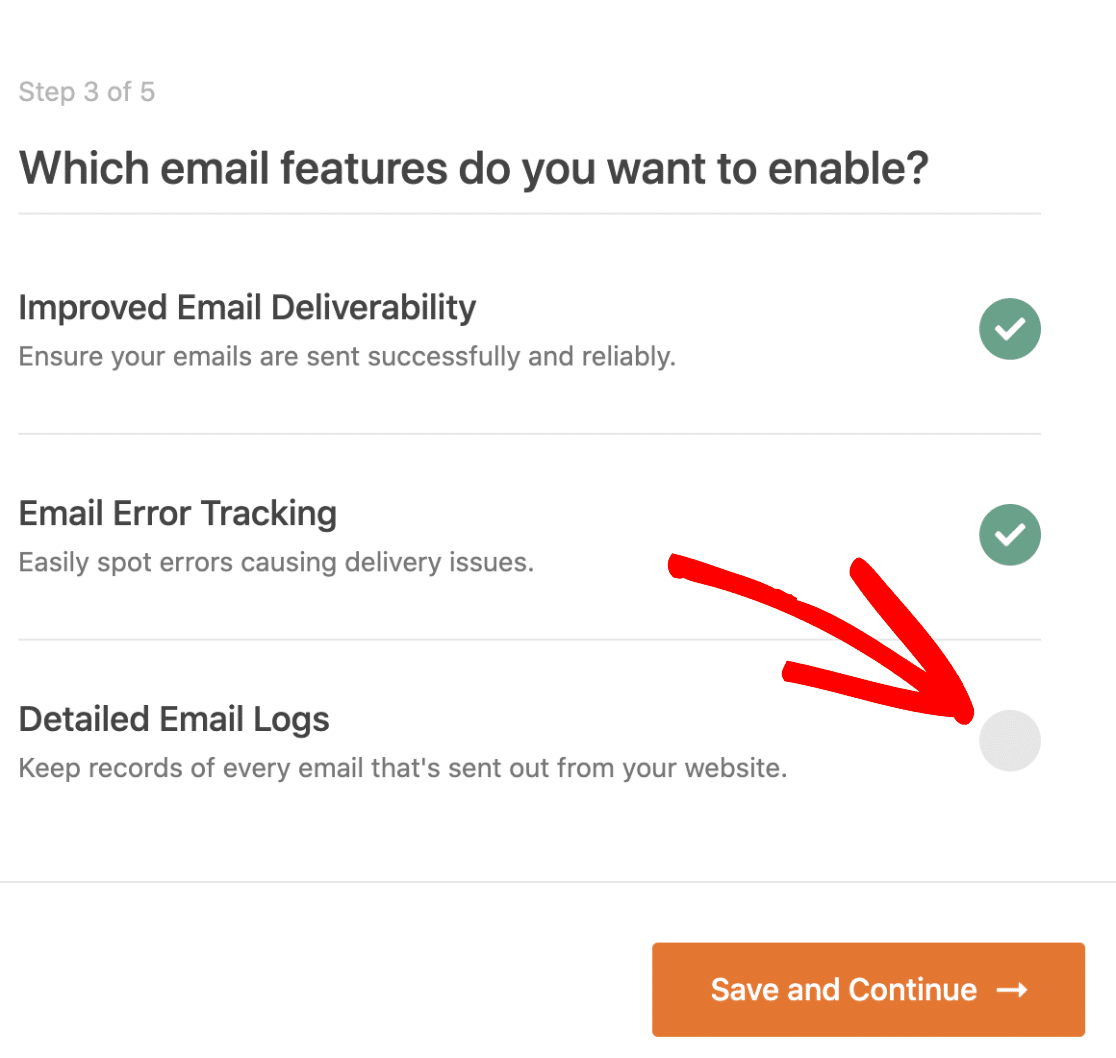
Bu adım için varsayılan olarak etkinleştirilmiş iki seçenek göreceksiniz.
- E-posta teslim edilebilirliği – Bu, tüm e-postaların güvenilir bir şekilde teslim edilmesini sağlayacaktır.
- Hata izleme – Bu, e-posta teslim sorunlarına neden olabilecek tüm hataları algılar.
Pro veya daha yüksek bir sürüme sahipseniz, sitenizden gönderilen tüm e-postaları takip etmek için Ayrıntılı E-posta Günlüklerini de açabilirsiniz.
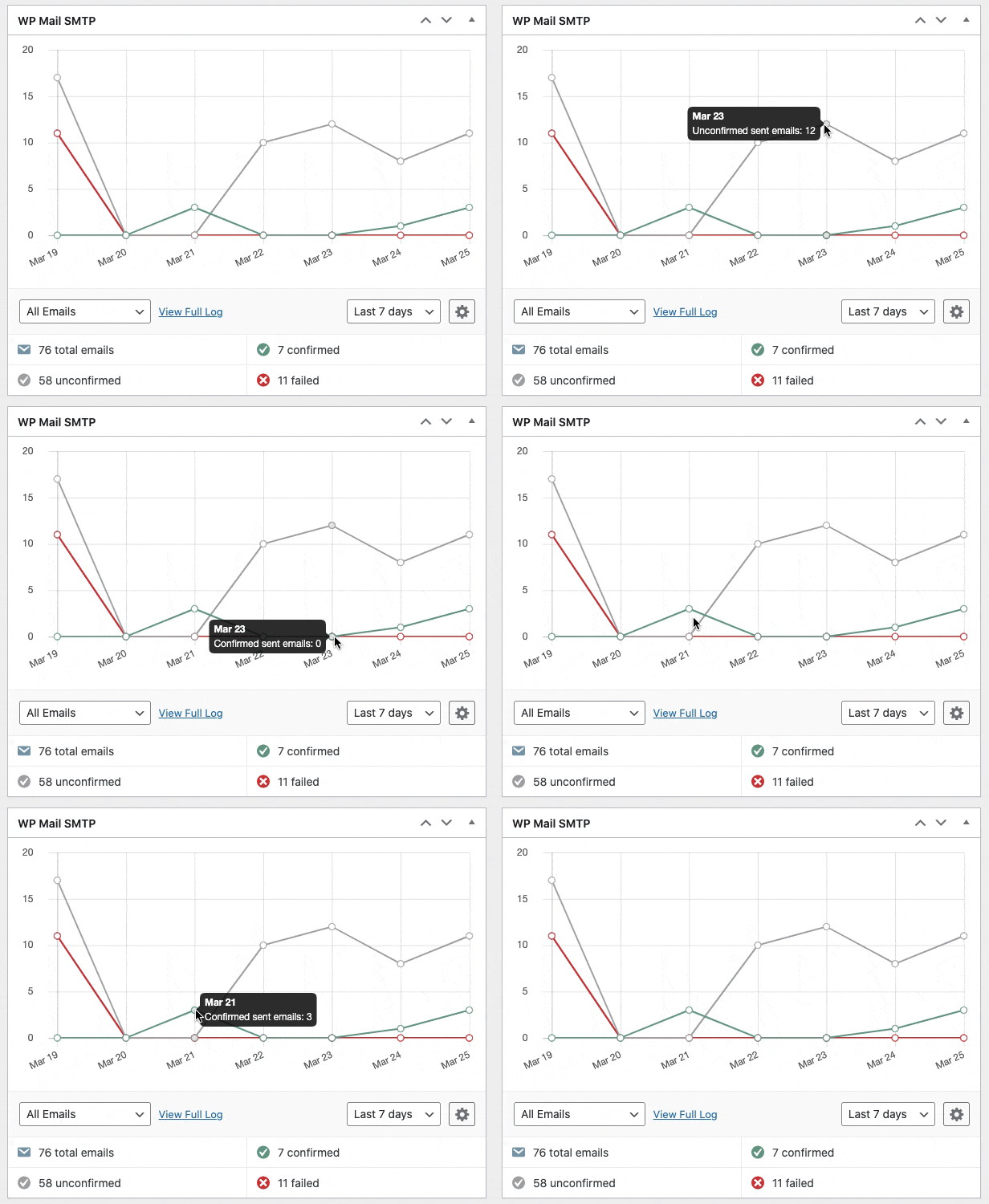
WP Mail SMTP, günlüğü bir grafik biçiminde gösteren bir pano widget'ı da içerir. Bu, e-postalarınızdaki herhangi bir hatayı tespit etmeyi kolaylaştırır. Bunun nasıl çalıştığını görmek için WordPress e-postalarını günlüğe kaydetme kılavuzumuza göz atın.
Son adım için, WP Mail SMTP hesabından lisans anahtarını alın ve ekstra özellikleri ve gelecekteki otomatik güncellemeleri etkinleştirmek için kutuya yapıştırın.
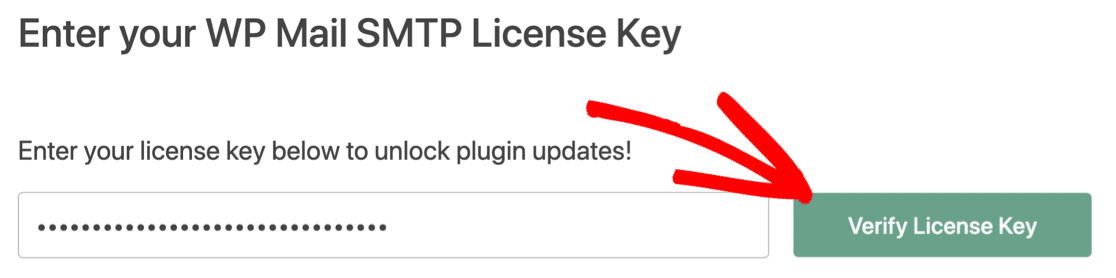
Artık her şeyin çalışıp çalışmadığını kontrol etmek için WP Mail SMTP'den bir test e-postası gönderebilirsiniz.
3. Adım: WP Mail SMTP'de E-postadan Değiştir
E-postalarınız varsayılan adresten gönderiliyorsa, yine de spam klasörüne gidebilir.
GetWid iletişim formunun bunu değiştirmek için herhangi bir ayarı yoktur.
Neyse ki, WP Mail SMTP ile web sitenizdeki tüm eklentileri gerçek bir adresten e-posta göndermeye zorlayabilirsiniz. Bu, WordPress'ten gelen varsayılan bildirimlere de uygulanır.
WP Mail SMTP ayarlarına gidin ve Genel sekmesi altında E- postadan seçeneğine gidin. E-posta göndermek istediğiniz e-posta adresini girin.
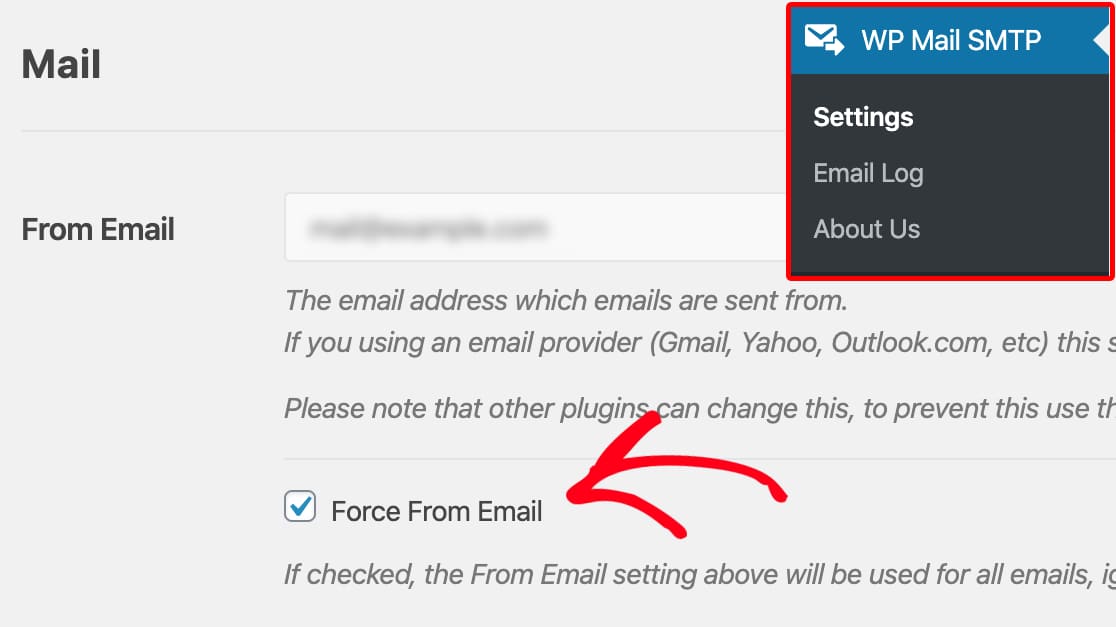
Tüm eklentileri bu adresi kullanmaya zorlamak için E-postadan Zorla için bir onay işareti bulunduğundan emin olun.
Zoho Mail dahil bazı e-posta sağlayıcıları için bu ayar gri olacaktır. İsterseniz Kimden Adını Zorla seçeneğini yine de seçebilirsiniz.
Bu kadar! Getwid iletişim formunun e-posta göndermeme sorununu düzeltmek için her şeyi yaptınız.
Getwid E-postalarınızı Şimdi Düzeltin
Sonraki Adım: Gelişmiş Formlar Oluşturmak için WPForms Kullanın
Getwid iletişim formu çok basit ve sınırlı özelliklerle geliyor.
WPForms ise en iyi iletişim formu eklentilerinden biridir. Blok düzenleyici ile uyumludur, böylece bir blok kullanarak herhangi bir sayfaya form ekleyebilirsiniz. Dosya Yüklemeleri, Çok Adımlı Formlar, Ödeme Eklentileri ve daha pek çok özellik ile birlikte gelir.
WPForms ayrıca reCAPTCHA, hCaptcha ve kendi Özel CAPTCHA'sı için seçeneklerle birlikte gelişmiş spam korumasına sahiptir.
WPForms'un ne olduğu hakkında daha fazla bilgi edinmek isterseniz, özelliklerini daha ayrıntılı olarak açıklayan ayrıntılı kılavuzu okuyabilirsiniz.
E-postalarınızı düzeltmeye hazır mısınız? En iyi WordPress SMTP eklentisini bugün kullanmaya başlayın. WP Mail SMTP Elite, eksiksiz Beyaz Eldiven Kurulumu içerir ve 14 günlük para iade garantisi sunar.
Bu makale size yardımcı olduysa, lütfen kardeş sitemiz WPForms'u Facebook ve Twitter'da takip edin.