
Jak naprawić formularz kontaktowy Getwid, który nie wysyła wiadomości e-mail?
Opublikowany: 2021-06-11Czy formularz kontaktowy Getwid nie wysyła wiadomości e-mail po przesłaniu formularzy na Twojej stronie internetowej?
Getwid to wtyczka edytora bloków zawierająca blok formularza kontaktowego. Jeśli e-maile z niego nie pojawiają się w skrzynce odbiorczej, możesz przegapić ważną komunikację.
W tym przewodniku pokażemy, jak w prosty sposób rozwiązać problemy z dostarczalnością wiadomości e-mail za pomocą formularza kontaktowego Getwid.
Napraw teraz swoje e-maile Getwid
Dlaczego mój formularz kontaktowy nie działa?
Formularz kontaktowy w Twojej witrynie nie działa, ponieważ WordPress domyślnie używa funkcji mail PHP do wysyłania e-maili. Nie jest to niezawodna opcja i jest powiązana z konfiguracją serwera.
Niektóre firmy hostingowe ograniczają korzystanie z usługi poczty e-mail, podczas gdy inne całkowicie ją wyłączają, aby zapobiec nadużyciom serwera.
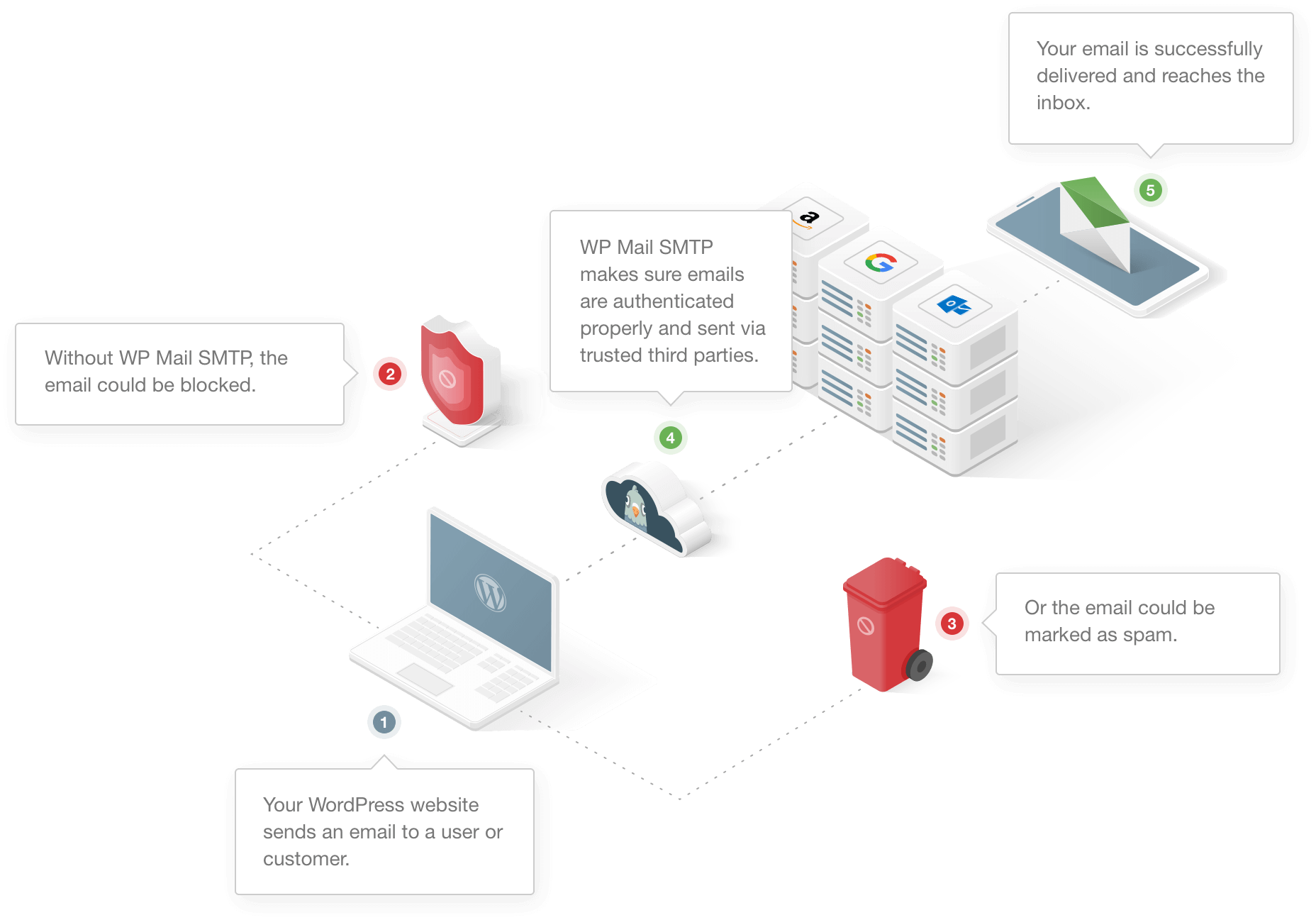
Innym powodem jest to, że WordPress używa domyślnego adresu ([email protected]) do wysyłania wszystkich e-maili z witryny. To nie jest prawdziwy adres na większości stron internetowych.
Większość usług pocztowych, takich jak Gmail, ma filtry spamu, które wykrywają wiadomości e-mail z takich adresów i oznaczają je jako spam.
Jak naprawić formularz kontaktowy Getwid, który nie wysyła wiadomości e-mail?
Gotowy do rozwiązania problemu? Wykonaj poniższe kroki.
- Sprawdź ustawienia formularza kontaktowego Getwid
- Zainstaluj wtyczkę WP Mail SMTP
- Zmień z e-maila w WP Mail SMTP
Zacznijmy od sprawdzenia ustawień formularza kontaktowego Getwid.
Krok 1: Sprawdź ustawienia formularza kontaktowego Getwid
Formularz kontaktowy edytora bloków autorstwa Getwid jest bardzo prosty i zawiera ograniczone opcje pól, takie jak:
- Imię
- Wiadomość
- Tekst
- reCAPTCHA
Niewiele można zrobić z formularzem kontaktowym, ale może on wykonać pracę jako prosty formularz na stronie kontaktowej.
Formularz kontaktowy Getwid nie ma wielu ustawień, z którymi możesz się bawić. Jeśli formularz kontaktowy nie działa, może to być spowodowane błędem w ustawieniach reCAPTCHA.
Z menu nawigacyjnego WordPressa przejdź do Ustawienia » Getwid .
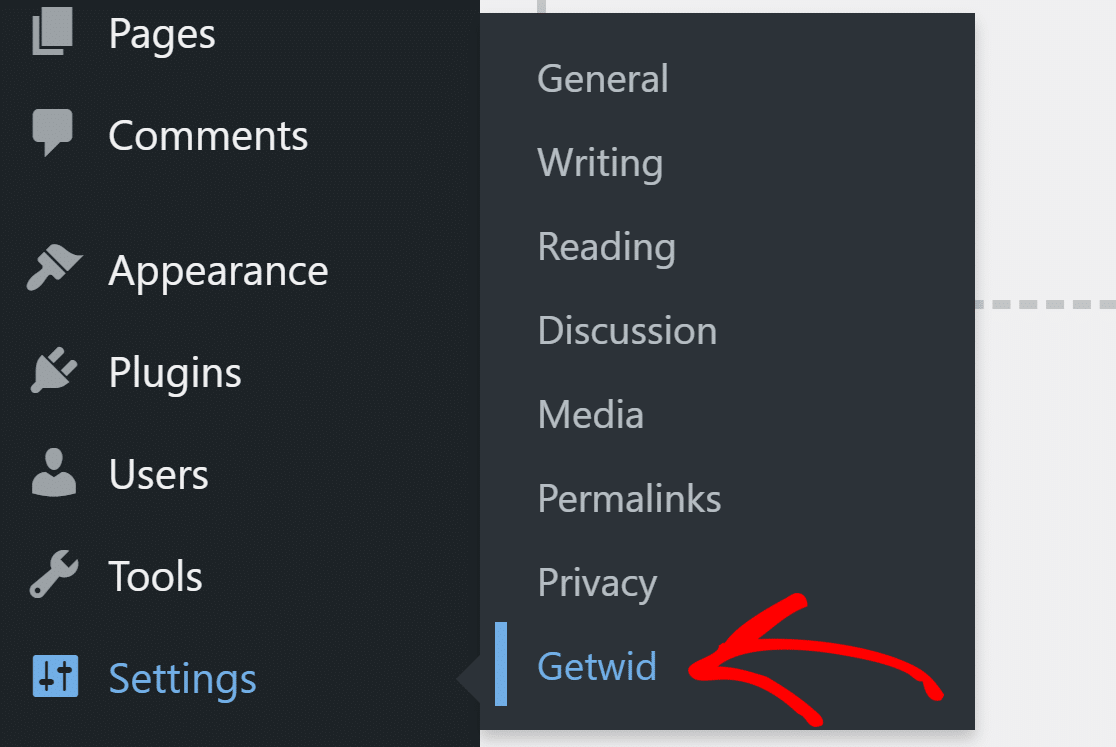
Na karcie Ogólne upewnij się, że masz prawidłowy klucz witryny i tajny klucz dla Google reCAPTCHA.

Zainstalujmy teraz wtyczkę SMTP, która sprawi, że wszystkie e-maile będą wysyłane z prawidłowym uwierzytelnieniem.
Krok 2: Zainstaluj wtyczkę WP Mail SMTP
WP Mail SMTP to najlepsza wtyczka SMTP do WordPressa. Zamiast polegać na serwerze sieciowym, łączy Twoją witrynę z zewnętrzną usługą pocztową, taką jak SMTP.com lub Sendinblue.
Dedykowana usługa poczty e-mail dodaje poprawną weryfikację do Twoich e-maili. W ten sposób e-maile nie giną ani nie trafiają do folderu spamu.
WP Mail SMTP jest łatwy w instalacji i konfiguracji dzięki dołączonemu kreatorowi konfiguracji. Możesz wybrać bezpłatne lub premium usługi do obsługi wiadomości e-mail WordPress, więc jest to przystępne cenowo dla każdego rodzaju witryny.
Jeśli chcesz, aby ktoś inny ustawił to za Ciebie, pełna konfiguracja White Glove jest dołączona do licencji Elite.
Jeśli chcesz zrobić to sam, wykonaj poniższe czynności.
Zainstaluj wtyczkę SMTP
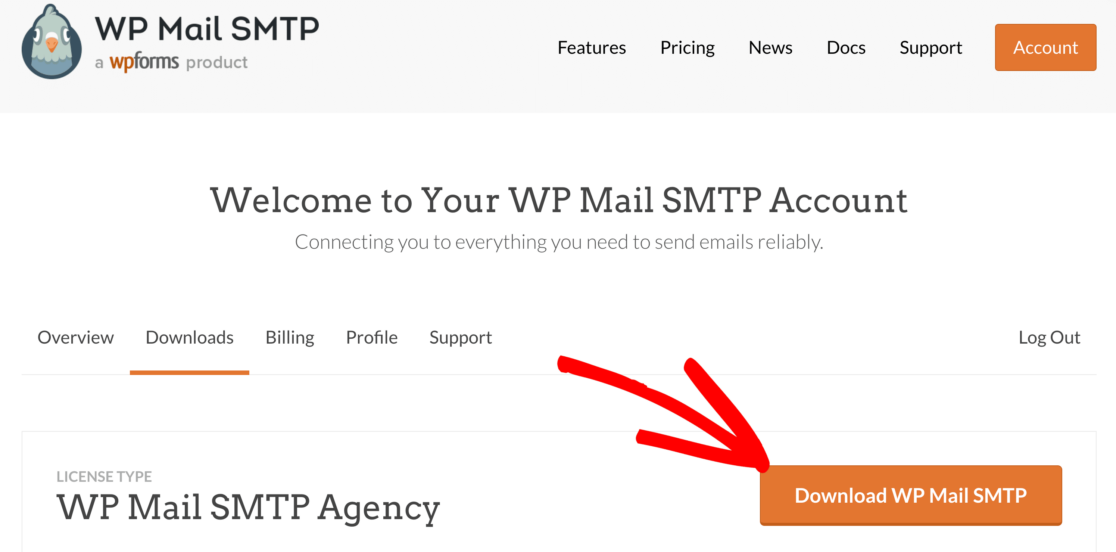
Aby rozpocząć, przejdź do konta WP Mail SMTP i na karcie Pobieranie kliknij pomarańczowy przycisk, aby pobrać plik wtyczki.
Przejdź do pulpitu WordPress i prześlij plik zip na stronie wtyczki. Jeśli potrzebujesz pomocy, zapoznaj się z tym przewodnikiem dotyczącym instalacji wtyczki WordPress.
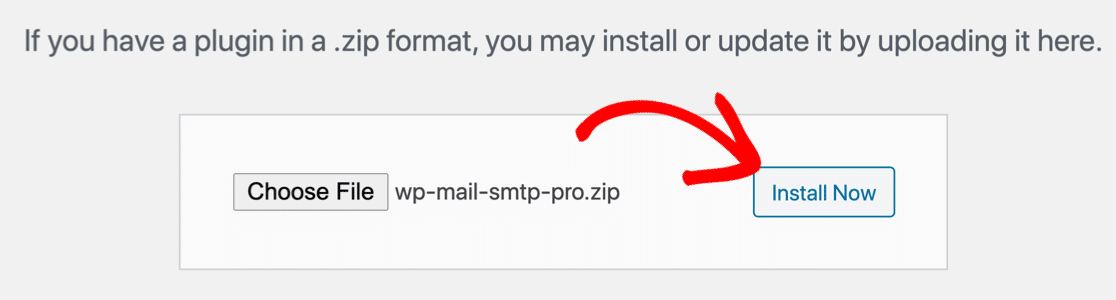
Po zainstalowaniu wtyczki nie zapomnij ją aktywować . Spowoduje to uruchomienie kreatora konfiguracji w Twojej przeglądarce.
Jeśli chcesz, możesz zatrzymać się tutaj i ponownie uruchomić kreatora w dowolnym momencie w przyszłości, klikając przycisk Uruchom kreatora konfiguracji w ustawieniach wtyczek.
Wybierz usługę wysyłkową
W tym kroku wybierzemy usługę pocztową, która doda uwierzytelnianie do wiadomości e-mail wysyłanych z Twojej witryny.
Kliknij przycisk Zacznijmy , aby rozpocząć.

Na następnym ekranie wybierz z listy usługę pocztową, z której chcesz skorzystać.
WP Mail SMTP oferuje bezpłatne, a także opcje odczytu. To, co tutaj wybierzesz, będzie zależeć od rodzaju posiadanej witryny.
Jeśli potrzebujesz go tylko do e-maili z formularza kontaktowego, polecamy SMTP.com i Sendinblue.
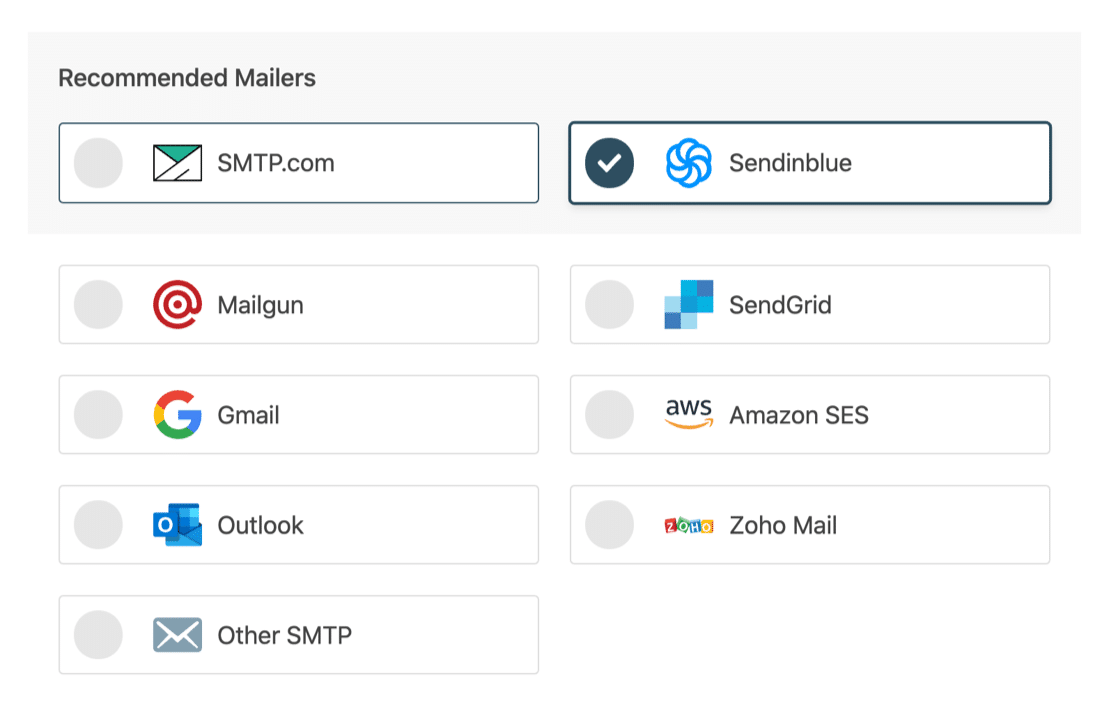
Po wybraniu usługi pocztowej kliknij poniższy link, aby otworzyć przewodnik z dokumentacją i wykonać czynności na stronie internetowej poczty.
- SMTP.com
- Sendinblue
- Mailgun
- Sendgrid
- Amazon SES
- Gmail
- Microsoft Outlook
- Poczta Zoho
- Inne SMTP
Po zakończeniu konfiguracji usługi pocztowej wróć do tego przewodnika.
Włącz rejestrowanie poczty e-mail (opcjonalnie)
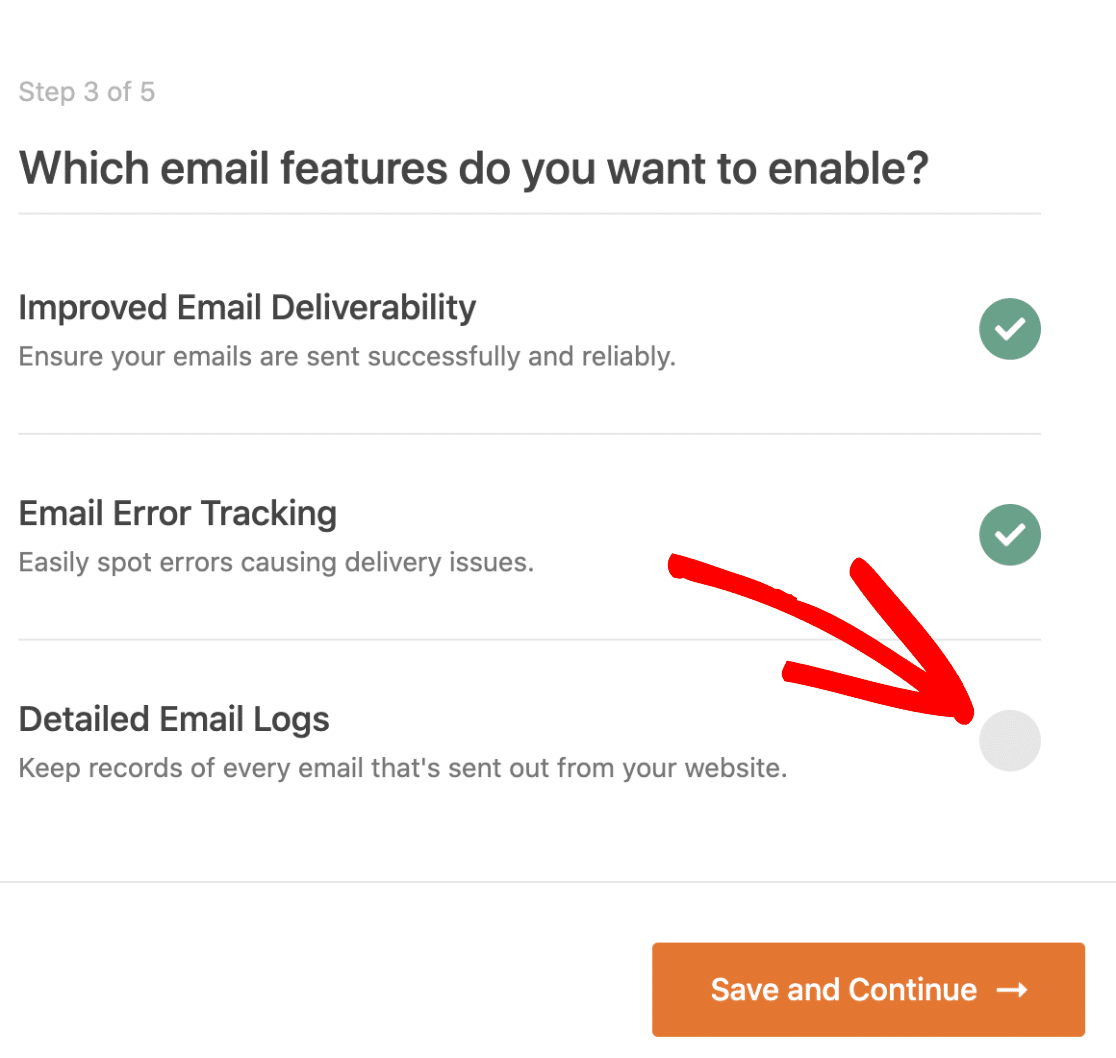
W tym kroku zobaczysz dwie opcje włączone domyślnie.
- Dostarczalność wiadomości e-mail — zapewni to niezawodne dostarczanie wszystkich wiadomości e-mail.
- Śledzenie błędów — wykryje wszelkie błędy, które mogą powodować problemy z dostarczaniem wiadomości e-mail.
Jeśli masz wersję Pro lub wyższą, możesz również włączyć szczegółowe dzienniki e-mail , aby śledzić wszystkie wiadomości e-mail wysyłane z Twojej witryny.
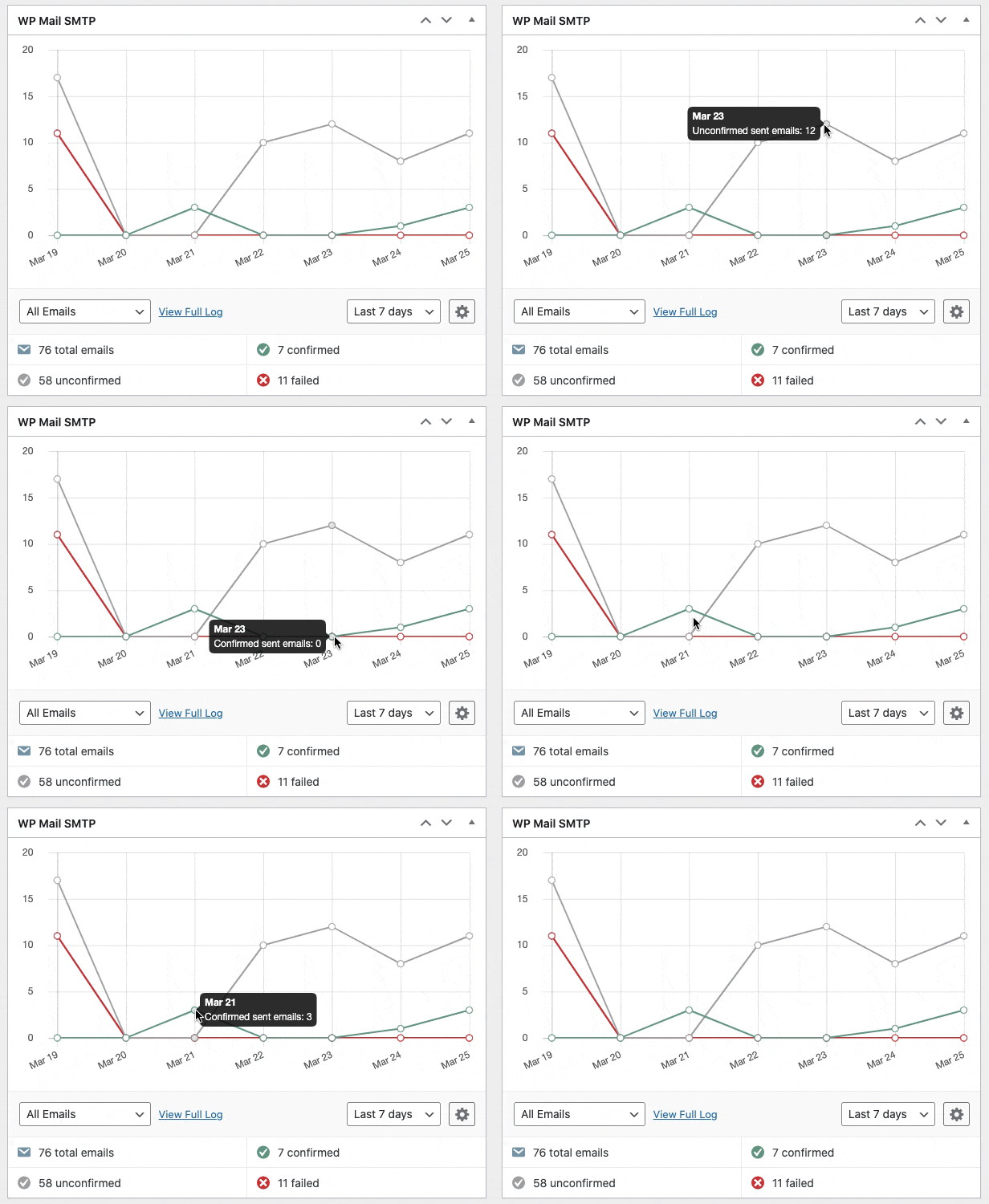
WP Mail SMTP zawiera również widżet pulpitu nawigacyjnego, który pokazuje dziennik w formie wykresu. Ułatwia to wykrycie wszelkich błędów w wiadomościach e-mail. Sprawdź nasz przewodnik dotyczący rejestrowania wiadomości e-mail WordPress, aby zobaczyć, jak to działa.
W ostatnim kroku pobierz klucz licencyjny z konta WP Mail SMTP i wklej go w polu, aby włączyć dodatkowe funkcje i przyszłe automatyczne aktualizacje.
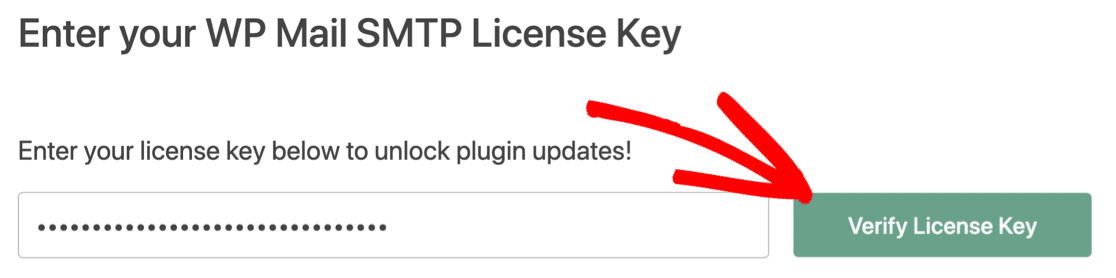
Możesz teraz wysłać testową wiadomość e-mail z WP Mail SMTP, aby sprawdzić, czy wszystko działa.
Krok 3: Zmień z e-maila w WP Mail SMTP
Twoje e-maile mogą nadal trafiać do folderu spamu, jeśli są wysyłane z adresu domyślnego.
Formularz kontaktowy GetWid nie ma żadnych ustawień, aby to zmienić.
Na szczęście dzięki WP Mail SMTP możesz zmusić wszystkie wtyczki w swojej witrynie do wysyłania wiadomości e-mail z prawdziwego adresu. Dotyczy to również domyślnych powiadomień z WordPressa.
Przejdź do ustawień WP Mail SMTP i na karcie Ogólne przewiń w dół do Z poczty e-mail . Wpisz adres e-mail, z którego chcesz wysyłać e-maile.
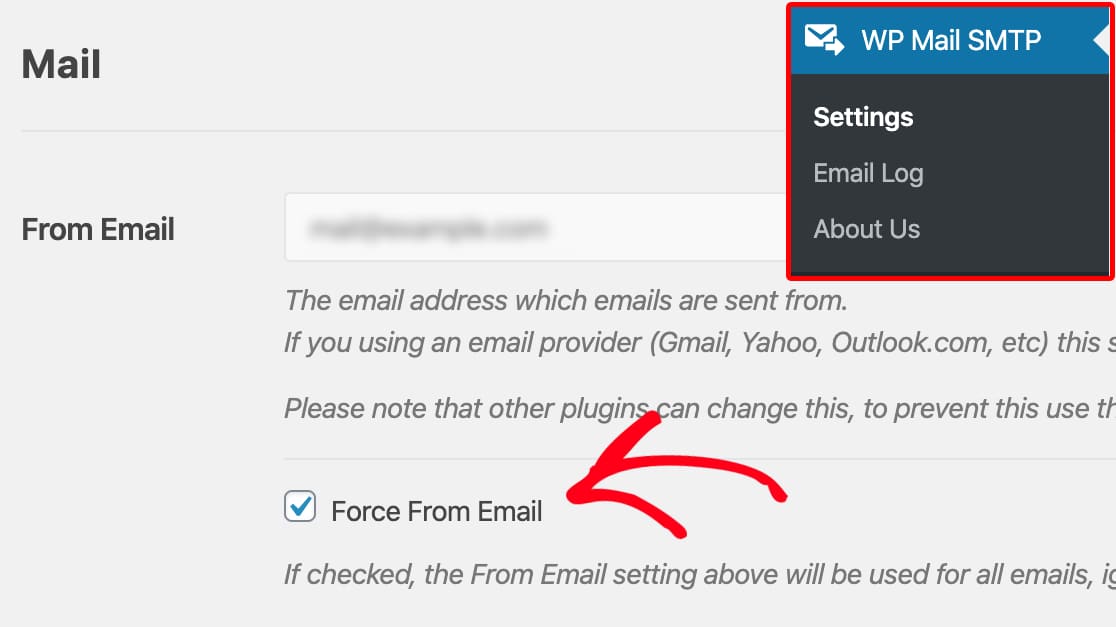
Upewnij się, że jest zaznaczone pole wyboru Wymuś z e-maila , aby wymusić używanie tego adresu przez wszystkie wtyczki.
W przypadku niektórych dostawców poczty e-mail, w tym Zoho Mail, to ustawienie będzie wyszarzone. Nadal możesz wybrać, czy chcesz wymusić nazwę od, jeśli chcesz.
Otóż to! Zrobiłeś wszystko, aby formularz kontaktowy Getwid nie wysyłał wiadomości e-mail.
Napraw teraz swoje e-maile Getwid
Następny krok: użyj WPForms do tworzenia zaawansowanych formularzy
Formularz kontaktowy Getwid jest bardzo prosty i ma ograniczone funkcje.
Z drugiej strony WPForms jest jedną z najlepszych wtyczek formularzy kontaktowych. Jest kompatybilny z edytorem bloków, dzięki czemu możesz wstawić formularz na dowolnej stronie za pomocą bloku. Zawiera funkcje, takie jak przesyłanie plików, formularze wieloetapowe, dodatki do płatności i wiele innych.
WPForms ma również zaawansowaną ochronę przed spamem z opcjami reCAPTCHA, hCaptcha i własnym niestandardowym CAPTCHA.
Jeśli chcesz dowiedzieć się więcej o tym, czym jest WPForms, możesz przeczytać szczegółowy przewodnik, który bardziej szczegółowo wyjaśnia jego funkcje.
Gotowy, aby naprawić swoje e-maile? Zacznij już dziś od najlepszej wtyczki WordPress SMTP. WP Mail SMTP Elite obejmuje pełną konfigurację białych rękawic i oferuje 14-dniową gwarancję zwrotu pieniędzy.
Jeśli ten artykuł Ci pomógł, śledź naszą siostrzaną witrynę WPForms na Facebooku i Twitterze.