
Getwidお問い合わせフォームがメールを送信しない問題を修正する方法
公開: 2021-06-11フォームがWebサイトに送信されたときに、Getwid連絡フォームが電子メールを送信していませんか?
Getwidは、連絡先フォームブロックに付属するブロックエディタプラグインです。 そこからのメールが受信トレイに表示されない場合、重要なコミュニケーションを逃す可能性があります。
このガイドでは、Getwidお問い合わせフォームを使用してメール配信の問題を簡単に解決する方法を紹介します。
Getwidメールを今すぐ修正
お問い合わせフォームが機能しないのはなぜですか?
WordPressはデフォルトでPHP mail機能を使用してメールを送信するため、Webサイトの連絡フォームは機能しません。 これは信頼できるオプションではなく、サーバー構成に関連付けられています。
一部のウェブホスティング会社は電子メールサービスの使用を制限していますが、サーバーの悪用を防ぐために完全に無効にしている会社もあります。
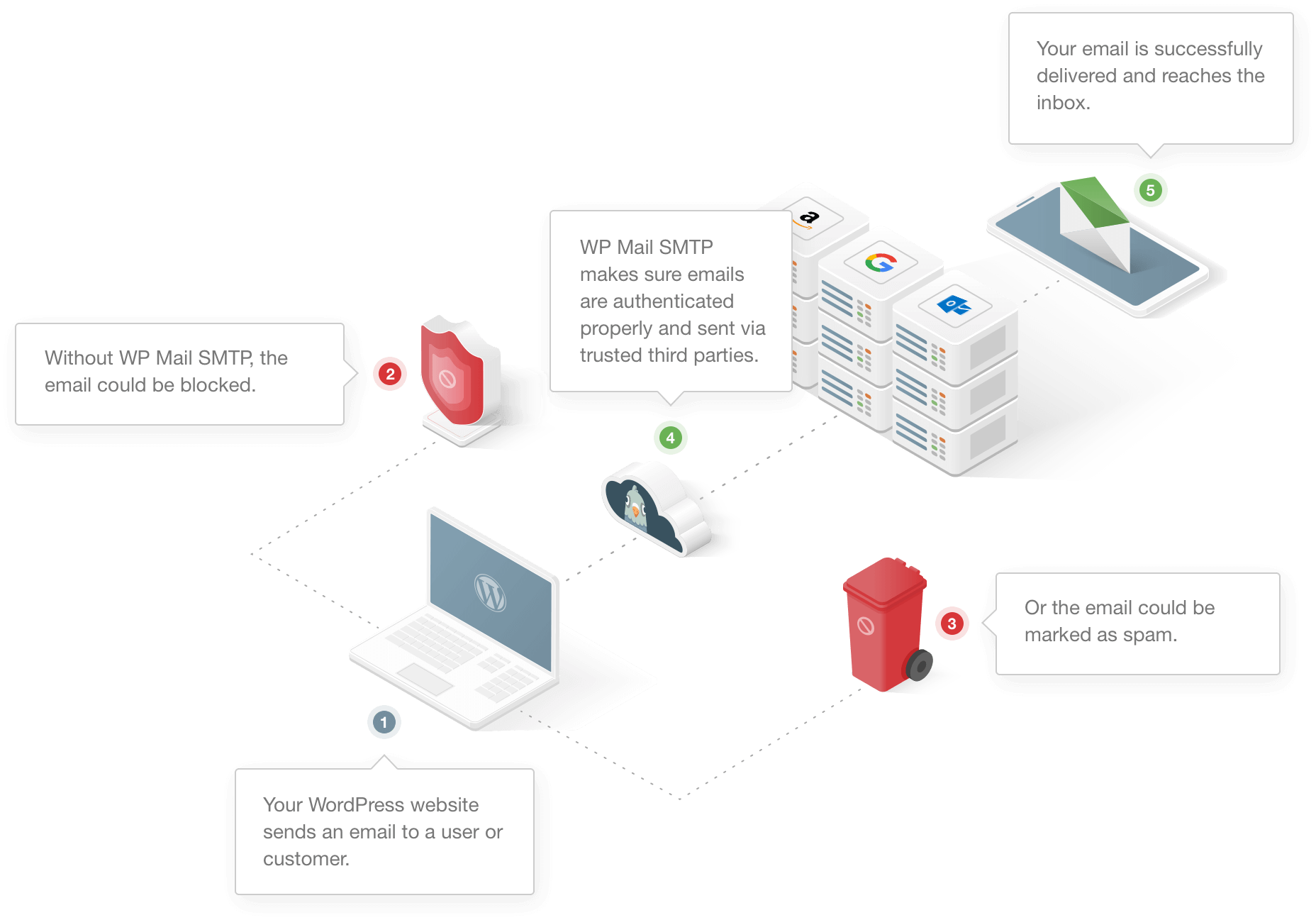
もう1つの理由は、WordPressがデフォルトのアドレス([メール保護])を使用してWebサイトからすべてのメールを送信することです。 これは、ほとんどのWebサイトの実際のアドレスではありません。
Gmailのようなほとんどのメールサービスには、そのようなアドレスからのメールを検出してスパムとしてフラグを立てるスパムフィルターがあります。
Getwidお問い合わせフォームがメールを送信しない問題を修正する方法
問題を修正する準備はできましたか? 以下の手順に従ってください。
- Getwidお問い合わせフォームの設定を確認してください
- WPメールSMTPプラグインをインストールします
- WPメールSMTPの電子メールから変更
Getwidお問い合わせフォームの設定を確認することから始めましょう。
ステップ1:Getwidお問い合わせフォームの設定を確認する
Getwidによるブロックエディタの連絡フォームは非常に基本的であり、次のような限られたフィールドオプションが付属しています。
- 名前
- Eメール
- メッセージ
- 文章
- reCAPTCHA
お問い合わせフォームでできることはあまりありませんが、お問い合わせページの簡単なフォームとして作業を行うことができます。
Getwidの連絡フォームには、操作できる設定が多くありません。 お問い合わせフォームが機能しない場合は、reCAPTCHA設定のエラーが原因である可能性があります。
WordPressのナビゲーションメニューから、 [設定]»[Getwid ]に移動します。
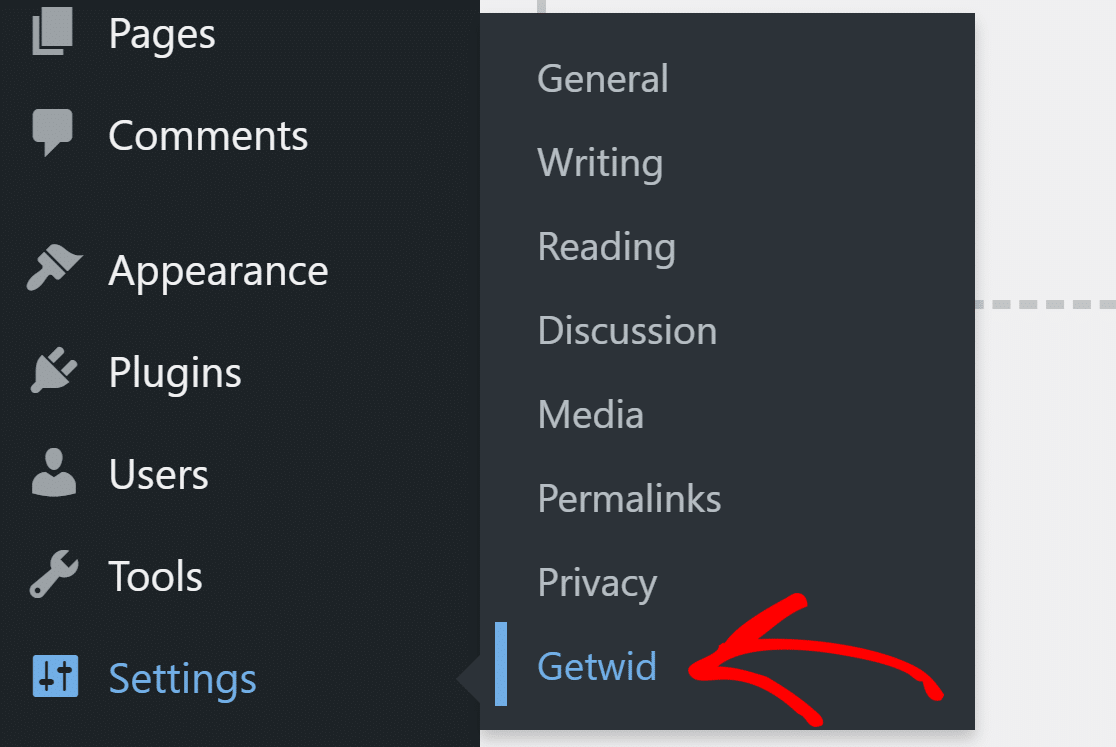
[全般]タブで、GooglereCAPTCHAの正しいサイトキーとシークレットキーがあることを確認します。

次に、すべての電子メールが正しい認証で送信されることを確認するSMTPプラグインをインストールしましょう。
ステップ2:WPメールSMTPプラグインをインストールする
WP Mail SMTPは、WordPressに最適なSMTPプラグインです。 Webサーバーに依存する代わりに、WebサイトをSMTP.comやSendinblueなどのサードパーティのメーラーサービスに接続します。
専用の電子メールサービスは、電子メールに正しい検証を追加します。 そうすれば、電子メールが失われたり、スパムフォルダに入れられたりすることはありません。
付属のセットアップウィザードのおかげで、WPMailSMTPは簡単にインストールおよび構成できます。 WordPressの電子メールを処理するために無料またはプレミアムサービスを選択できるので、あらゆる種類のサイトに手頃な価格です。
他の誰かにこれをセットアップしてもらいたい場合は、完全なホワイトグローブセットアップがエリートライセンスに含まれています。
自分でやりたい場合は、以下の手順に従ってください。
SMTPプラグインをインストールします
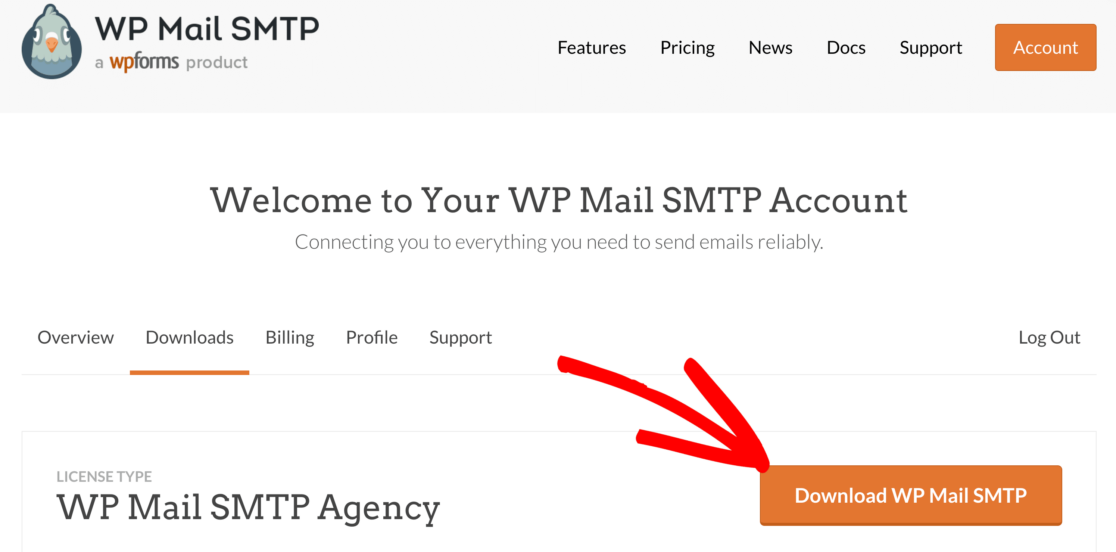
開始するには、WP Mail SMTPアカウントに移動し、[ダウンロード]タブで、オレンジ色のボタンをクリックしてプラグインファイルをダウンロードします。
WordPressダッシュボードに切り替えて、プラグインページにzipファイルをアップロードします。 これについてサポートが必要な場合は、WordPressプラグインのインストールに関するこのガイドを参照してください。
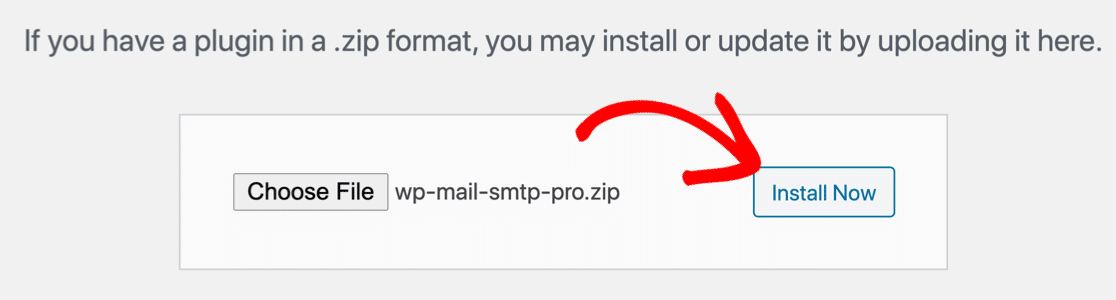
プラグインをインストールした後、それをアクティブ化することを忘れないでください。 これを行うと、ブラウザでセットアップウィザードが起動します。
必要に応じて、ここで一時停止し、プラグイン設定の[セットアップウィザードの起動]ボタンをクリックして、将来いつでもウィザードを再開できます。
メーラーサービスを選択してください
このステップでは、Webサイトから送信された電子メールに認証を追加するメーラーサービスを選択します。
Let'sGetStartedボタンをクリックして開始します。

次の画面で、使用するメーラーサービスをリストから選択します。
WP Mail SMTPは、無料のオプションと読み取りオプションを提供します。 ここで何を選択するかは、使用しているWebサイトのタイプによって異なります。
お問い合わせフォームからのメールにのみ必要な場合は、SMTP.comとSendinblueをお勧めします。
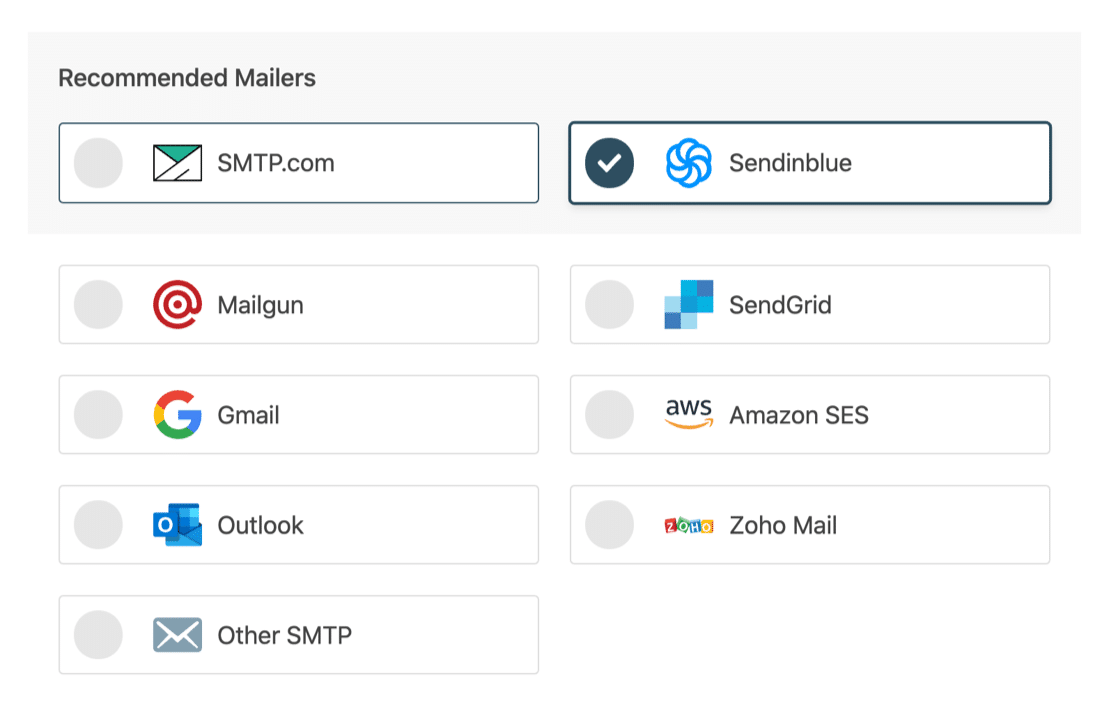
メーラーサービスを選択したら、以下のリンクをクリックしてドキュメントガイドを開き、メーラーWebサイトの手順を完了します。
- SMTP.com
- Sendinblue
- Mailgun
- Sendgrid
- アマゾンSES
- Gmail
- Microsoft Outlook
- Zoho Mail
- その他のSMTP
メーラーサービスの設定が完了したら、このガイドに戻ってください。
電子メールログを有効にする(オプション)
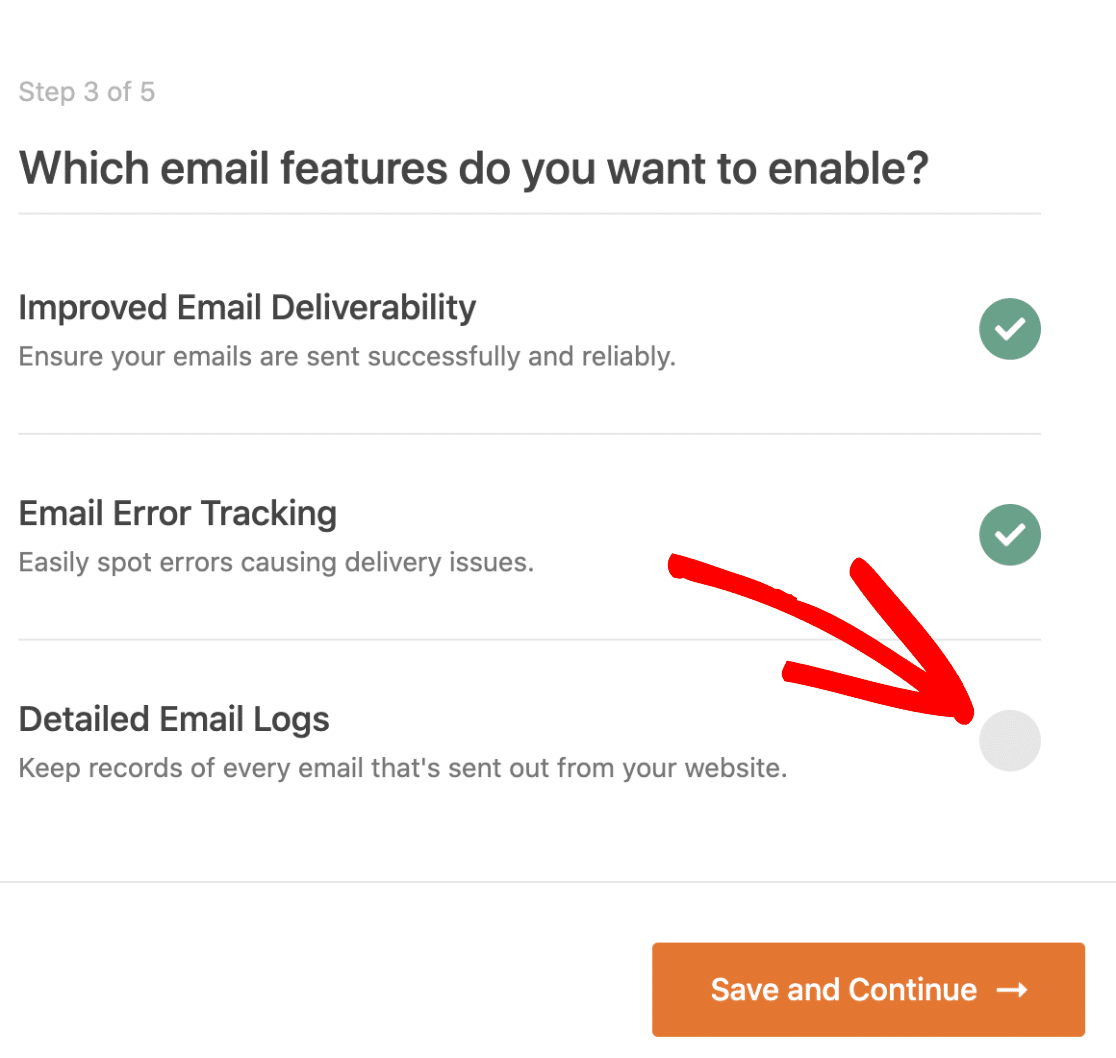
この手順では、デフォルトで2つのオプションが有効になっています。
- 電子メールの配信可能性–これにより、すべての電子メールが確実に配信されます。
- エラー追跡–これにより、電子メール配信の問題を引き起こす可能性のあるエラーが検出されます。
Proバージョン以降を使用している場合は、詳細な電子メールログをオンにして、サイトから送信されたすべての電子メールを追跡することもできます。
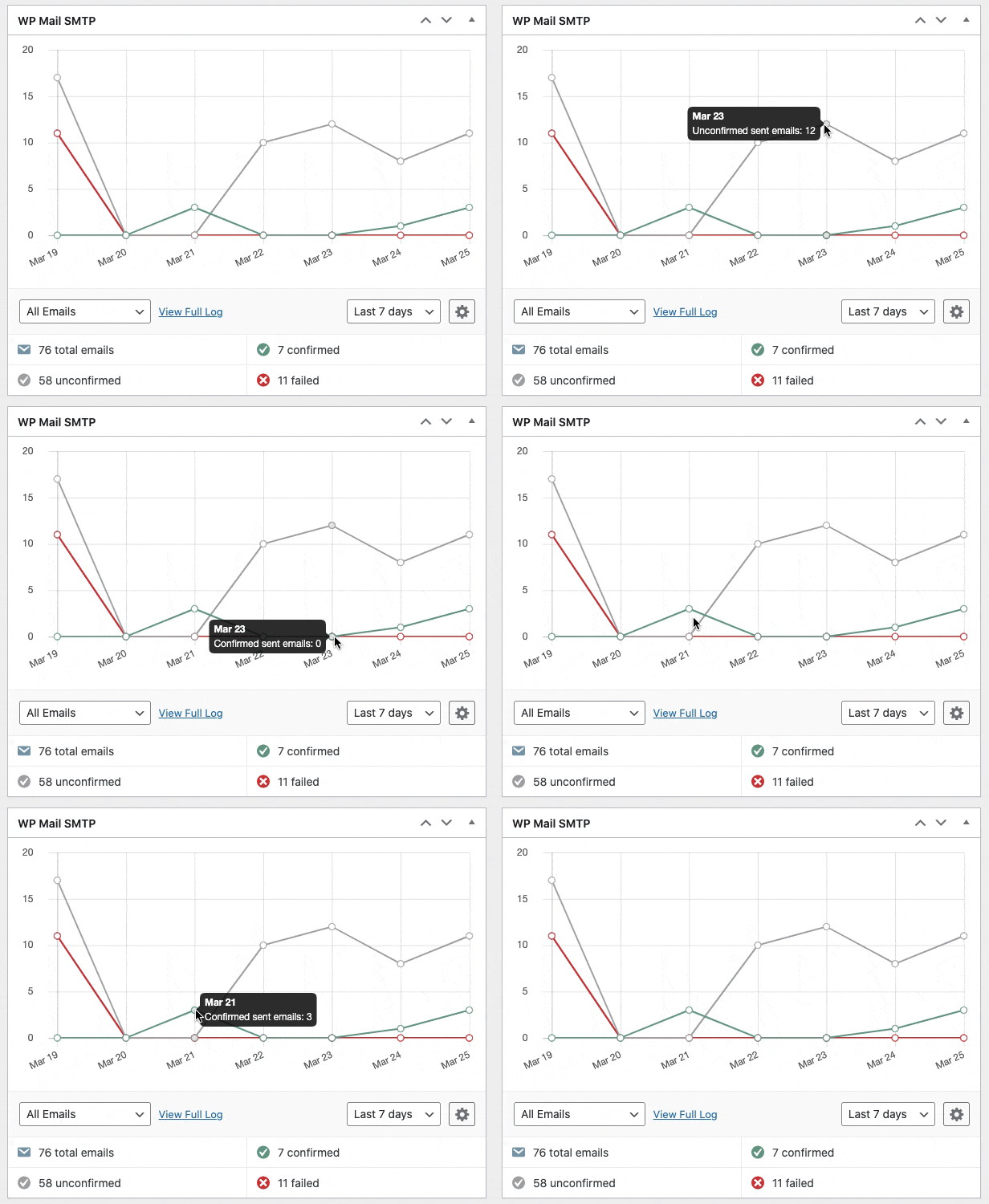
WP Mail SMTPには、ログをグラフの形式で表示するダッシュボードウィジェットも含まれています。 これにより、メールのエラーを簡単に見つけることができます。 これがどのように機能するかについては、WordPressメールのログ記録に関するガイドをご覧ください。
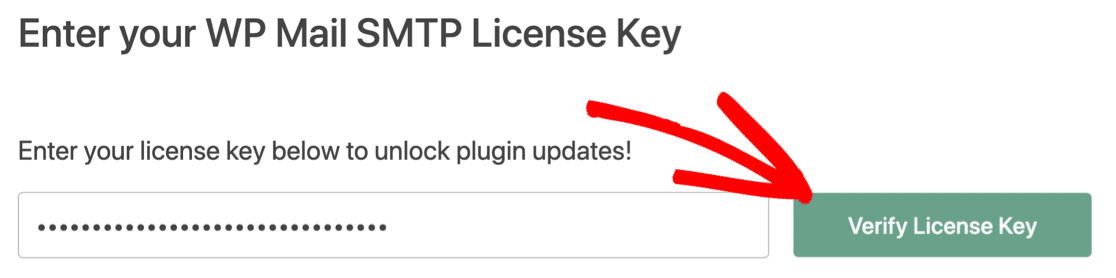
最後のステップとして、WP Mail SMTPアカウントからライセンスキーを取得し、ボックスに貼り付けて、追加機能と将来の自動更新を有効にします。
これで、WP Mail SMTPからテストメールを送信して、すべてが機能しているかどうかを確認できます。
ステップ3:WPメールSMTPの電子メールから変更
デフォルトのアドレスから送信された場合、電子メールは引き続きスパムフォルダに移動する可能性があります。
GetWidお問い合わせフォームには、それを変更するための設定はありません。
幸い、WP Mail SMTPを使用すると、Webサイト上のすべてのプラグインに実際のアドレスから電子メールを送信させることができます。 これは、WordPressからのデフォルトの通知にも適用されます。
WP Mail SMTP設定に移動し、[全般]タブで[メールから]まで下にスクロールします。 メールの送信元のメールアドレスを入力します。
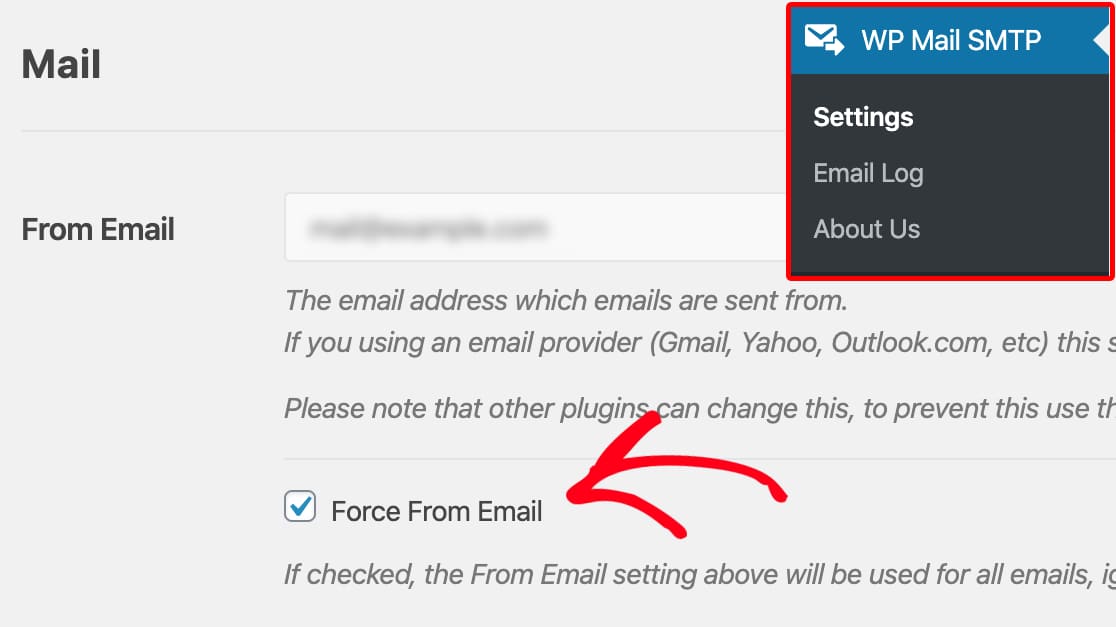
すべてのプラグインにこのアドレスの使用を強制するには、 ForceFromEmailにチェックマークが付いていることを確認してください。
Zoho Mailを含む一部の電子メールプロバイダーでは、この設定はグレー表示されます。 必要に応じて、FromNameを強制するかどうかを引き続き選択できます。
それでおしまい! Getwidの連絡フォームがメールを送信しない問題を修正するためにすべてを行いました。
Getwidメールを今すぐ修正
次のステップ:WPFormsを使用して高度なフォームを作成する
Getwidの連絡フォームは非常に基本的で、機能が制限されています。
一方、WPFormsは、最高の連絡先フォームプラグインの1つです。 ブロックエディタと互換性があるため、ブロックを使用して任意のページにフォームを挿入できます。 ファイルのアップロード、マルチステップフォーム、支払いアドオンなどの機能が付属しています。
WPFormsには、reCAPTCHA、hCaptcha、および独自のカスタムCAPTCHAのオプションを備えた高度なスパム保護もあります。
WPFormsとは何かについて詳しく知りたい場合は、WPFormsの機能をより詳細に説明している詳細なガイドを読むことができます。
メールを修正する準備はできましたか? 最高のWordPressSMTPプラグインを今すぐ始めましょう。 WP Mail SMTP Eliteには、完全なWhite Glove Setupが含まれており、14日間の返金保証があります。
この記事が役に立った場合は、FacebookとTwitterで姉妹サイトのWPFormsをフォローしてください。