
Cómo arreglar el formulario de contacto de Getwid que no envía correo electrónico
Publicado: 2021-06-11¿El formulario de contacto de Getwid no envía correos electrónicos cuando se envían formularios en su sitio web?
Getwid es un complemento de editor de bloques que viene con un bloque de formulario de contacto. Si los correos electrónicos no aparecen en la bandeja de entrada, es posible que se pierda una comunicación importante.
En esta guía, le mostraremos cómo resolver fácilmente los problemas de entrega de correo electrónico con el formulario de contacto de Getwid.
Repare sus correos electrónicos de Getwid ahora
¿Por qué no funciona mi formulario de contacto?
El formulario de contacto de su sitio web no funciona porque WordPress, de forma predeterminada, utiliza la función de mail PHP para enviar correos electrónicos. Esta no es una opción confiable y está ligada a la configuración del servidor.
Algunas empresas de alojamiento web limitan el uso del servicio de correo electrónico, mientras que otras lo desactivan por completo para evitar el abuso del servidor.
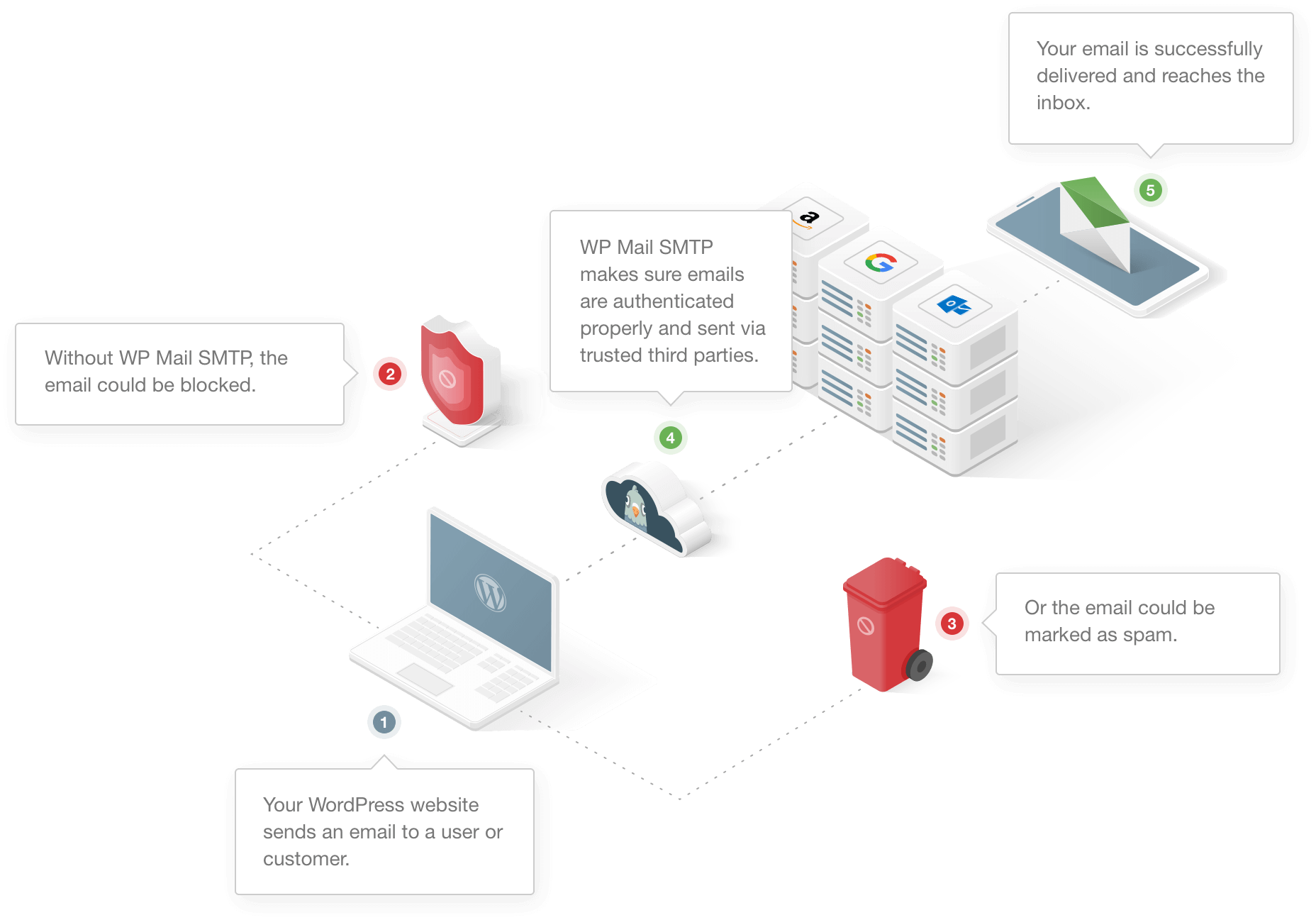
Otra razón es que WordPress usa una dirección predeterminada ([email protected]) para enviar todos los correos electrónicos desde el sitio web. Esta no es una dirección real en la mayoría de los sitios web.
La mayoría de los servicios de correo electrónico como Gmail tienen filtros de spam que detectan los correos electrónicos de dichas direcciones y los marcan como spam.
Cómo arreglar el formulario de contacto de Getwid que no envía correo electrónico
¿Listo para solucionar el problema? Siga los pasos a continuación.
- Compruebe la configuración del formulario de contacto de Getwid
- Instale el complemento WP Mail SMTP
- Cambiar de correo electrónico en WP Mail SMTP
Comencemos por verificar la configuración del formulario de contacto de Getwid.
Paso 1: verifique la configuración del formulario de contacto de Getwid
El formulario de contacto del editor de bloques de Getwid es muy básico y viene con opciones de campo limitadas como:
- Nombre
- Correo electrónico
- Mensaje
- Texto
- reCAPTCHA
No hay mucho que pueda hacer con el formulario de contacto, pero puede hacer el trabajo como un formulario simple en la página de contacto.
El formulario de contacto de Getwid no tiene muchas configuraciones con las que puedas jugar. Si el formulario de contacto no funciona, puede deberse a un error en la configuración de reCAPTCHA.
Desde el menú de navegación de WordPress, vaya a Configuración » Getwid .
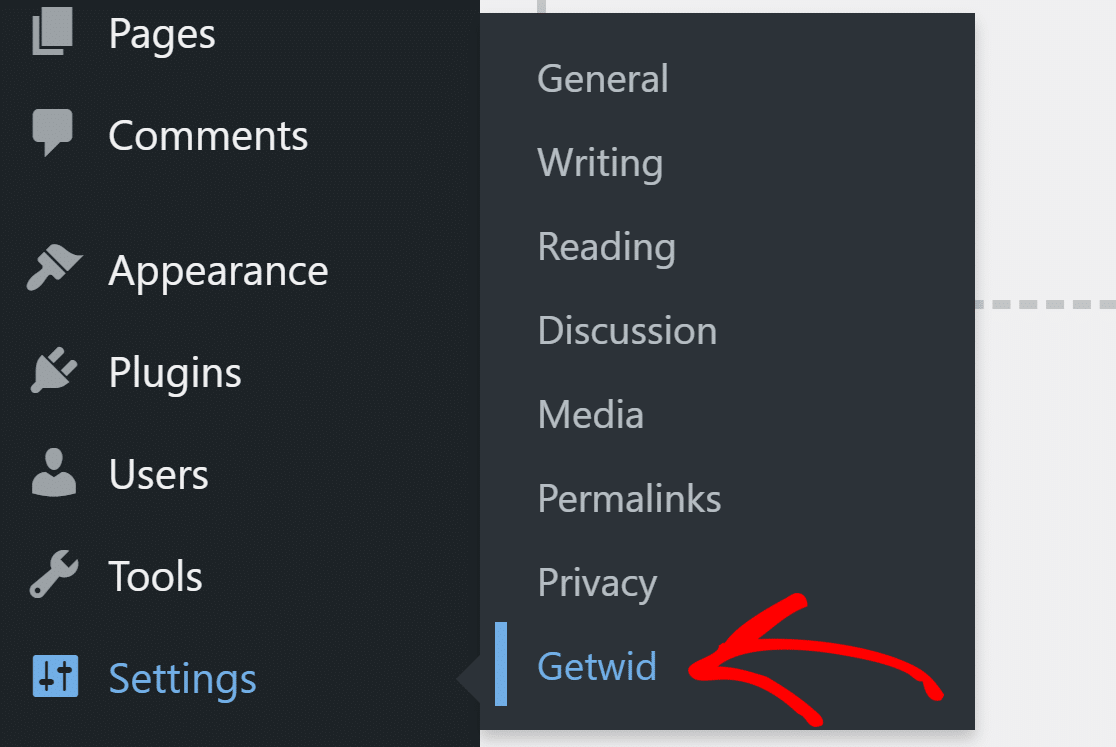
En la pestaña General, asegúrese de tener la clave del sitio y la clave secreta correctas para Google reCAPTCHA.

Ahora instalemos un complemento SMTP que se asegurará de que todos los correos electrónicos se envíen con la autenticación correcta.
Paso 2: instale el complemento WP Mail SMTP
WP Mail SMTP es el mejor complemento SMTP para WordPress. En lugar de depender del servidor web, conecta su sitio web a un servicio de correo de terceros como SMTP.com o Sendinblue.
El servicio de correo electrónico dedicado agrega la verificación correcta a sus correos electrónicos. De esa manera, los correos electrónicos no se pierden ni terminan en la carpeta de correo no deseado.
WP Mail SMTP es fácil de instalar y configurar, gracias al asistente de configuración incluido. Puede elegir servicios gratuitos o premium para manejar sus correos electrónicos de WordPress, por lo que es asequible para cualquier tipo de sitio.
Si desea que otra persona configure esto por usted, se incluye una configuración White Glove completa con la licencia Elite.
Si desea hacerlo usted mismo, siga los pasos a continuación.
Instale el complemento SMTP
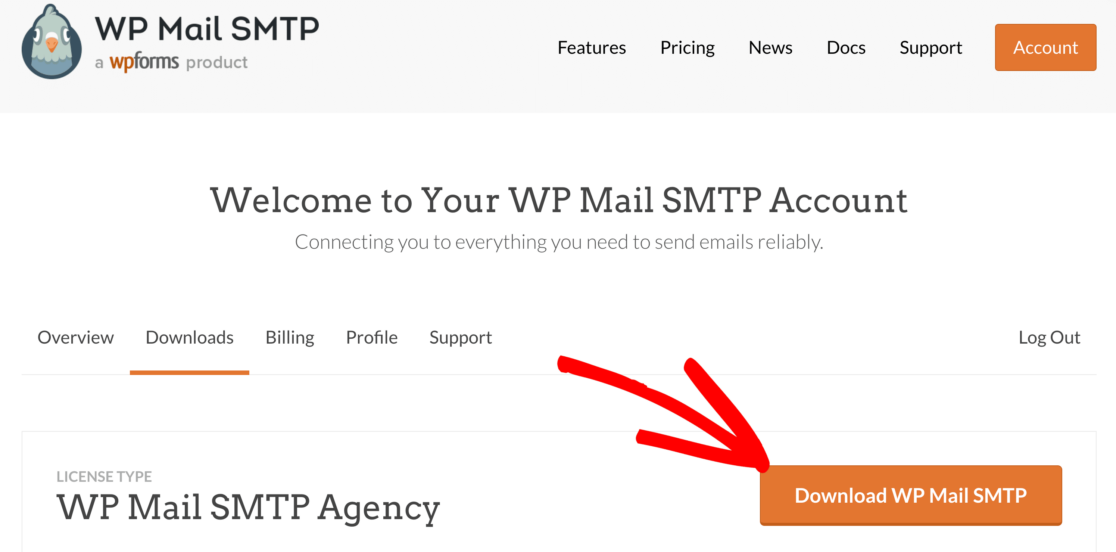
Para comenzar, vaya a la cuenta SMTP de WP Mail y, en la pestaña Descargas , haga clic en el botón naranja para descargar el archivo del complemento.
Cambie al panel de control de WordPress y cargue el archivo zip en la página del complemento. Si necesita ayuda con esto, consulte esta guía sobre cómo instalar un complemento de WordPress.
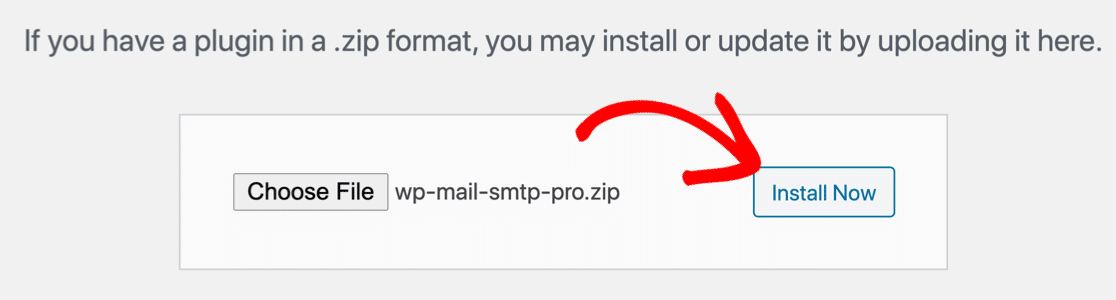
Después de instalar el complemento, no olvide activarlo . Al hacerlo, se iniciará el asistente de configuración en su navegador.
Si lo desea, puede hacer una pausa aquí y volver a iniciar el asistente en cualquier momento en el futuro haciendo clic en el botón Iniciar asistente de configuración en la configuración de complementos.
Elija un servicio de correo
En este paso, elegiremos un servicio de correo que agregará autenticación a los correos electrónicos enviados desde su sitio web.
Haga clic en el botón Empecemos para comenzar.

En la siguiente pantalla, elija el servicio de correo que desea utilizar de la lista.
WP Mail SMTP ofrece opciones gratuitas y de lectura. Lo que elija aquí dependerá del tipo de sitio web que tenga.
Si solo lo necesita para correos electrónicos del formulario de contacto, le recomendamos SMTP.com y Sendinblue.
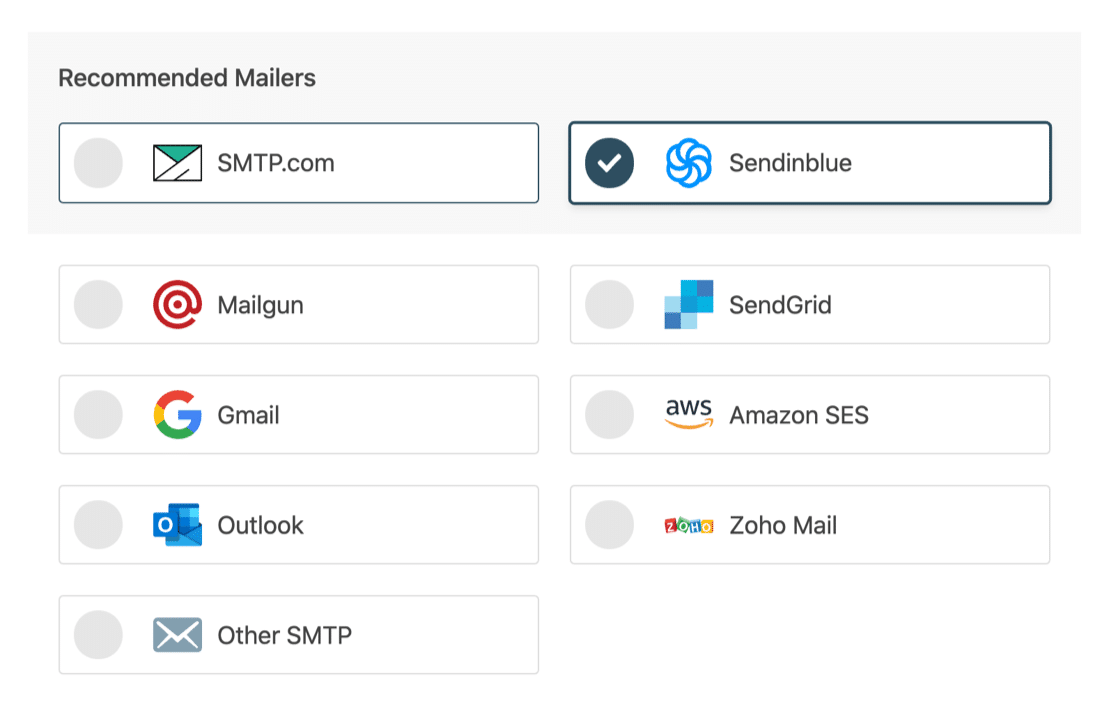
Una vez que elija el servicio de correo, haga clic en el enlace a continuación para abrir la guía de documentación y complete los pasos en el sitio web del correo.
- SMTP.com
- Enviar azul
- Pistola de correo
- Sendgrid
- Amazon SES
- Gmail
- Microsoft Outlook
- Correo de Zoho
- Otro SMTP
Vuelva a esta guía cuando haya terminado de configurar el servicio de correo.
Habilitar registro de correo electrónico (opcional)
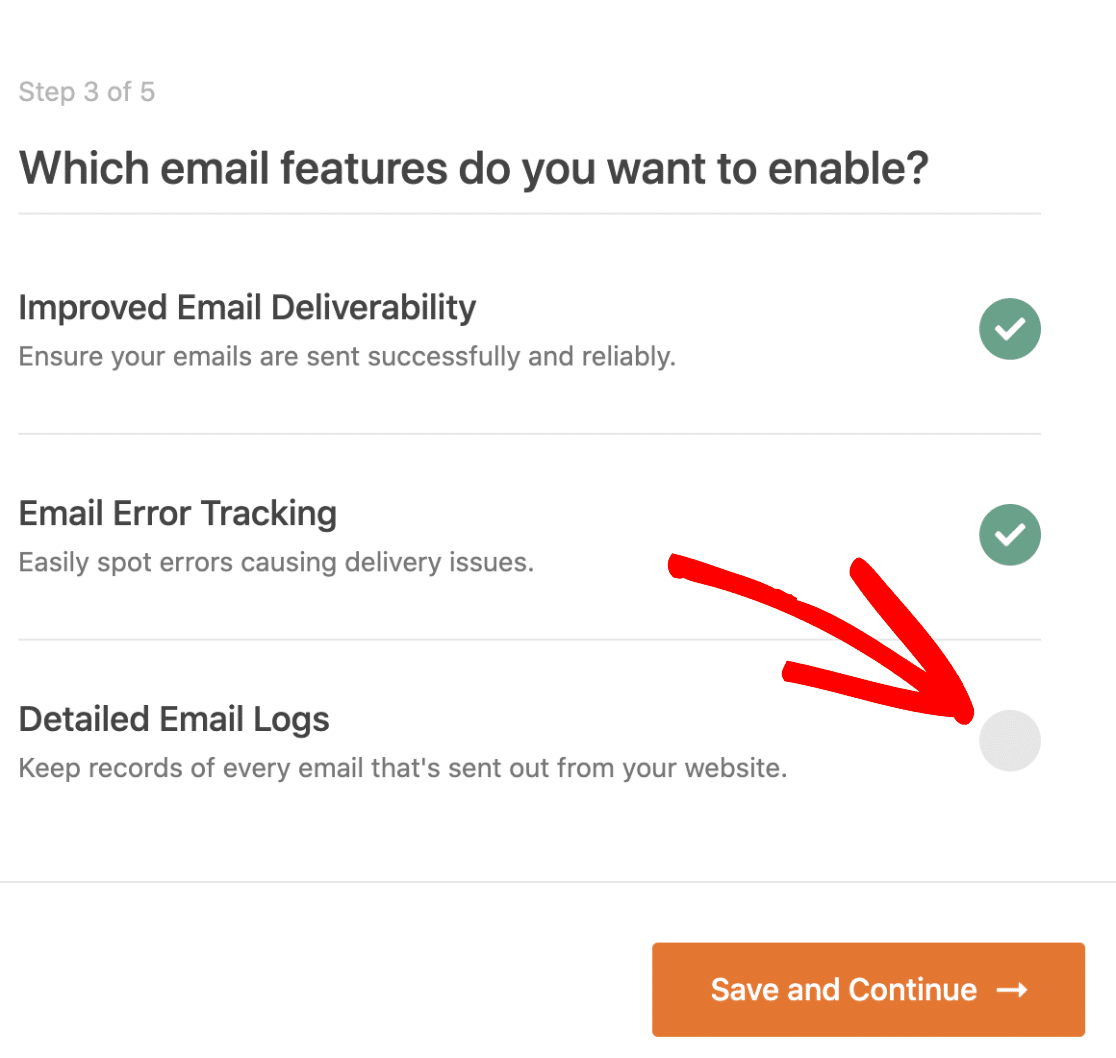
Para este paso, verá dos opciones habilitadas de forma predeterminada.
- Capacidad de entrega de correo electrónico: esto garantizará que todos los correos electrónicos se entreguen de manera confiable.
- Seguimiento de errores: esto detectará cualquier error que pueda causar problemas de entrega de correo electrónico.
Si tiene la versión Pro o superior, también puede activar los registros de correo electrónico detallados para realizar un seguimiento de todos los correos electrónicos que se envían desde su sitio.
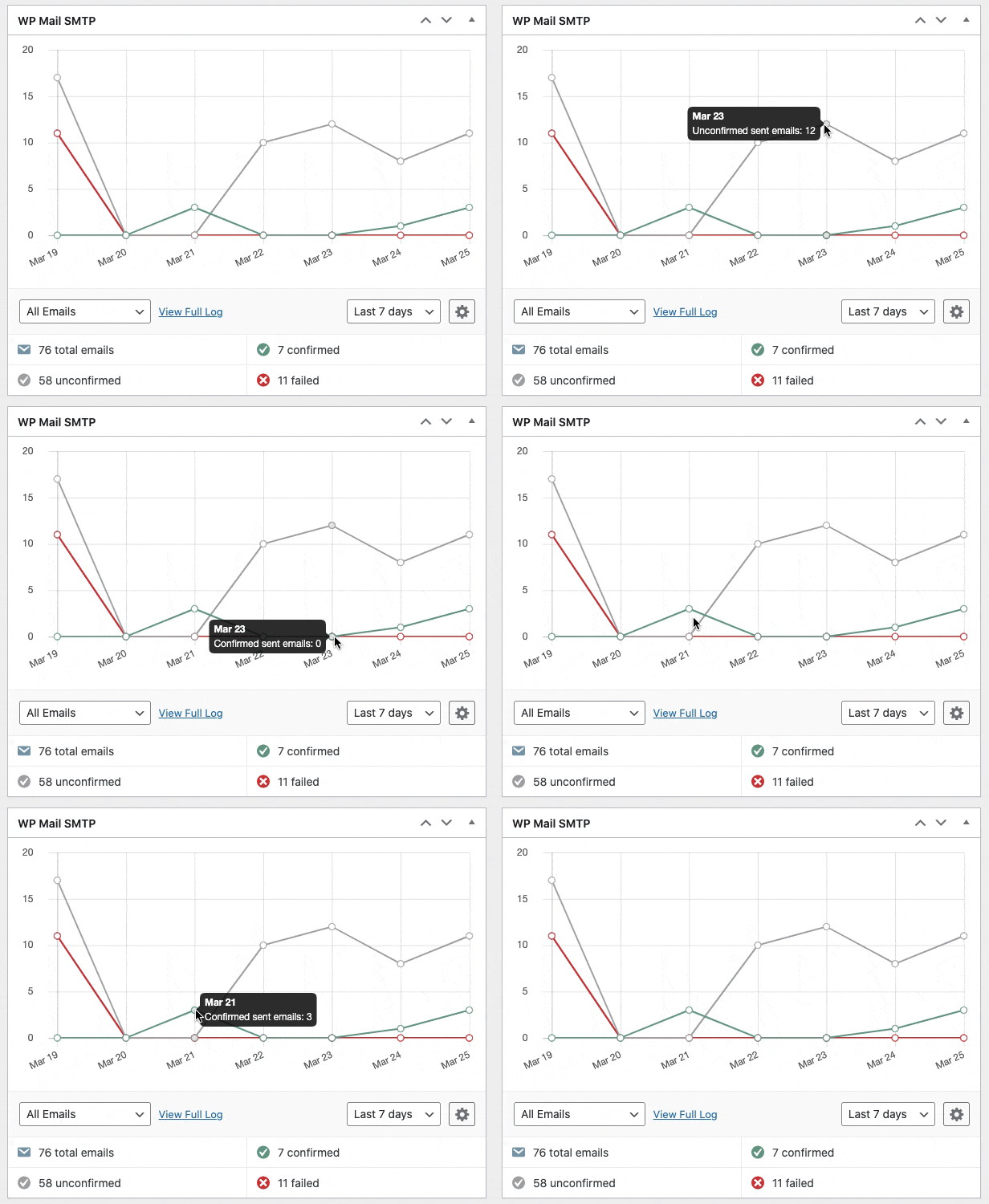
WP Mail SMTP también incluye un widget de tablero que muestra el registro en forma de gráfico. Esto hace que sea fácil detectar cualquier error con sus correos electrónicos. Consulte nuestra guía para registrar correos electrónicos de WordPress para ver cómo funciona.
Para el último paso, obtenga la clave de licencia de la cuenta SMTP de WP Mail y péguela en el cuadro para habilitar funciones adicionales y futuras actualizaciones automáticas.
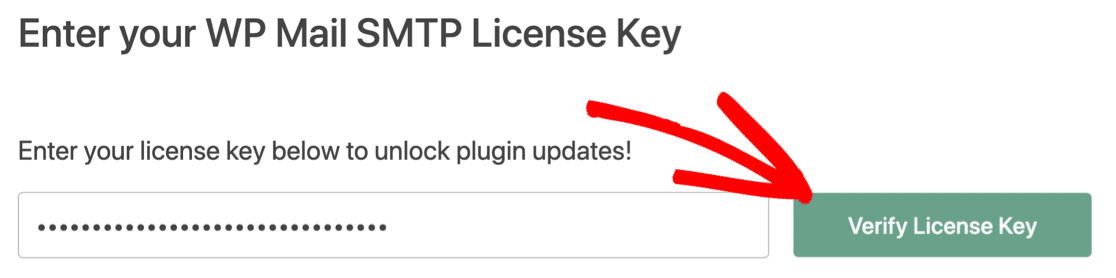
Ahora puede enviar un correo electrónico de prueba desde WP Mail SMTP para verificar si todo funciona.
Paso 3: Cambiar de correo electrónico en WP Mail SMTP
Sus correos electrónicos aún pueden ir a la carpeta de correo no deseado si se envían desde la dirección predeterminada.
El formulario de contacto de GetWid no tiene ninguna configuración para cambiar eso.
Afortunadamente, con WP Mail SMTP, puede obligar a todos los complementos en su sitio web a enviar correos electrónicos desde una dirección real. Esto también se aplica a las notificaciones predeterminadas de WordPress.
Vaya a la configuración SMTP de WP Mail y, en la pestaña General , desplácese hacia abajo hasta Desde correo electrónico . Ingrese la dirección de correo electrónico desde la que desea enviar correos electrónicos.
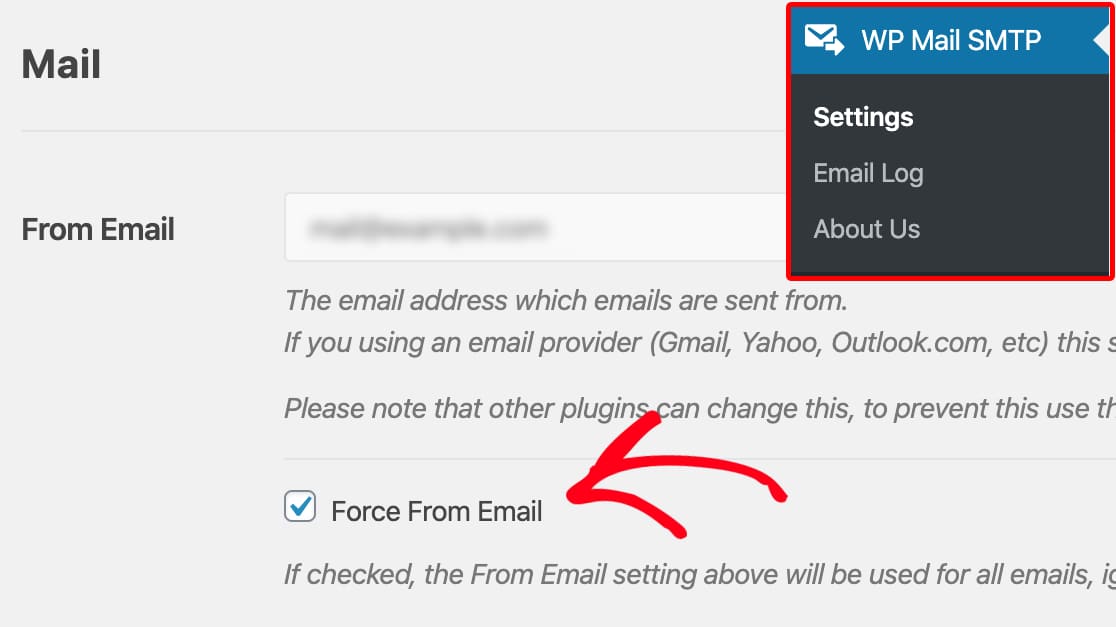
Asegúrese de que haya una marca de verificación para Forzar desde el correo electrónico para obligar a todos los complementos a usar esta dirección.
Para algunos proveedores de correo electrónico, incluido Zoho Mail, esta configuración aparecerá atenuada. Todavía puede elegir forzar el nombre de origen si lo desea.
¡Eso es todo! Ha hecho todo lo posible para arreglar el formulario de contacto de Getwid que no envía correos electrónicos.
Repare sus correos electrónicos de Getwid ahora
Siguiente paso: use WPForms para crear formularios avanzados
El formulario de contacto de Getwid es muy básico y viene con funciones limitadas.
WPForms, por otro lado, es uno de los mejores complementos de formularios de contacto. Es compatible con el editor de bloques para que puedas insertar un formulario en cualquier página usando un bloque. Viene con características tales como carga de archivos, formularios de varios pasos, complementos de pago y muchos más.
WPForms también tiene protección avanzada contra correo no deseado con opciones para reCAPTCHA, hCaptcha y su propio CAPTCHA personalizado.
Si desea saber más sobre qué es WPForms, puede leer la guía detallada que explica sus características con más detalle.
¿Listo para arreglar tus correos electrónicos? Comience hoy con el mejor complemento SMTP de WordPress. WP Mail SMTP Elite incluye White Glove Setup completo y ofrece una garantía de devolución de dinero de 14 días.
Si este artículo lo ayudó, siga nuestro sitio hermano WPForms en Facebook y Twitter.