
Cara Memperbaiki Formulir Kontak Getwid Tidak Mengirim Email
Diterbitkan: 2021-06-11Apakah formulir kontak Getwid tidak mengirimkan email saat formulir dikirimkan di situs web Anda?
Getwid adalah plugin editor blok yang dilengkapi dengan blok formulir kontak. Jika email darinya tidak muncul di kotak masuk, Anda mungkin kehilangan komunikasi penting.
Dalam panduan ini, kami akan menunjukkan cara mudah mengatasi masalah pengiriman email dengan formulir kontak Getwid.
Perbaiki Email Getwid Anda Sekarang
Mengapa Formulir Kontak Saya Tidak Berfungsi?
Formulir kontak di situs web Anda tidak berfungsi karena WordPress, secara default, menggunakan fungsi mail PHP untuk mengirim email. Ini bukan opsi yang andal dan terkait dengan konfigurasi server.
Beberapa perusahaan web hosting membatasi penggunaan layanan email sementara beberapa menonaktifkannya sepenuhnya untuk mencegah penyalahgunaan server.
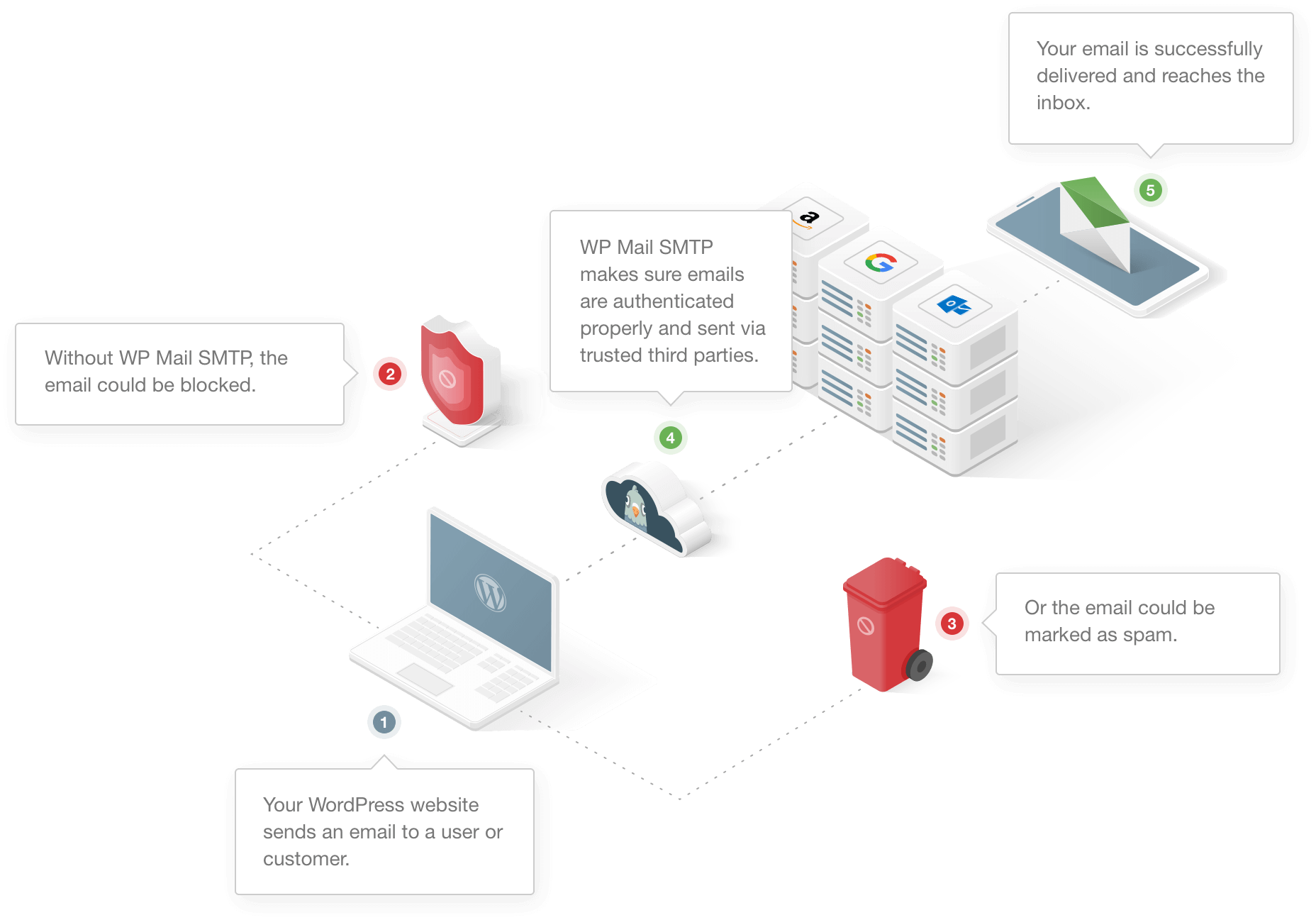
Alasan lainnya adalah WordPress menggunakan alamat default ([email protected]) untuk mengirim semua email dari situs web. Ini bukan alamat asli di sebagian besar situs web.
Sebagian besar layanan email seperti Gmail memiliki filter spam yang mendeteksi email dari alamat tersebut dan menandainya sebagai spam.
Cara Memperbaiki Formulir Kontak Getwid Tidak Mengirim Email
Siap untuk memperbaiki masalah? Ikuti langkah-langkah di bawah ini.
- Periksa Pengaturan Formulir Kontak Getwid
- Instal Plugin WP Mail SMTP
- Ubah Dari Email di WP Mail SMTP
Mari kita mulai dengan memeriksa pengaturan untuk formulir kontak Getwid.
Langkah 1: Periksa Pengaturan Formulir Kontak Getwid
Formulir kontak editor blok oleh Getwid sangat mendasar dan dilengkapi dengan opsi bidang terbatas seperti:
- Nama
- Surel
- Pesan
- Teks
- reCAPTCHA
Tidak banyak yang dapat Anda lakukan dengan formulir kontak tetapi ini dapat menyelesaikan pekerjaan sebagai formulir sederhana di halaman kontak.
Formulir kontak Getwid tidak memiliki banyak pengaturan yang dapat Anda mainkan. Jika formulir kontak tidak berfungsi, mungkin karena kesalahan dalam pengaturan reCAPTCHA.
Dari menu navigasi WordPress, buka Pengaturan » Getwid .
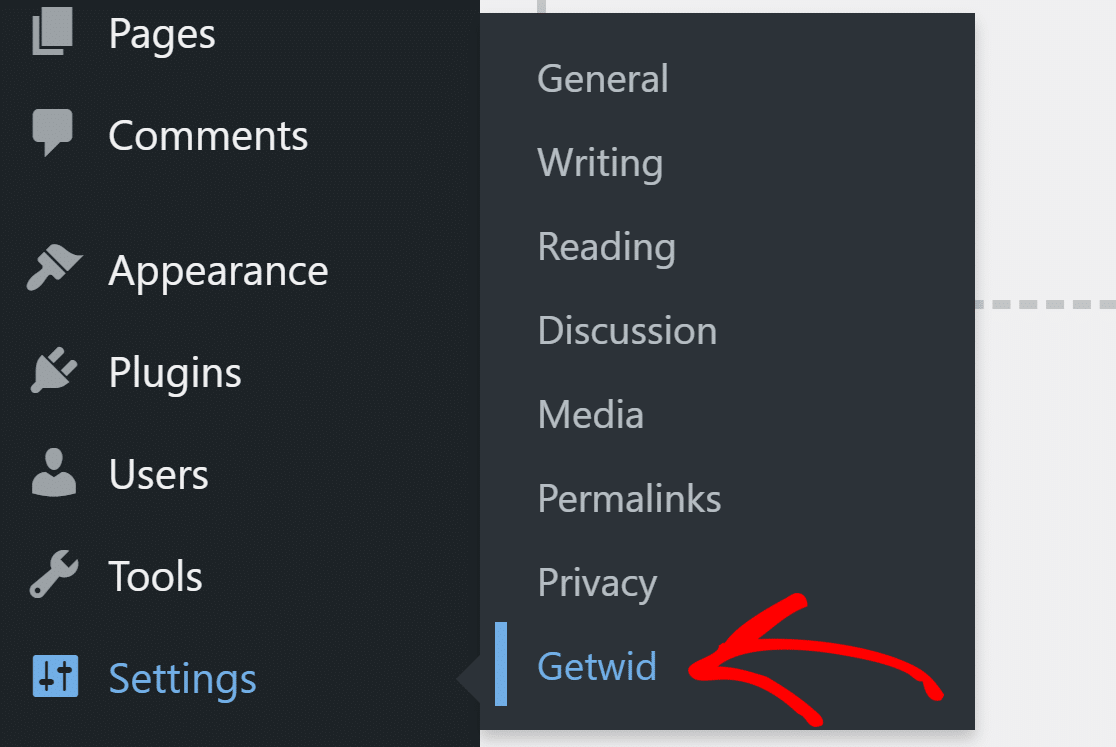
Di bawah tab Umum, pastikan Anda memiliki Kunci Situs dan Kunci Rahasia yang benar untuk Google reCAPTCHA.

Sekarang mari kita instal plugin SMTP yang akan memastikan semua email terkirim dengan otentikasi yang benar.
Langkah 2: Instal Plugin WP Mail SMTP
WP Mail SMTP adalah plugin SMTP terbaik untuk WordPress. Alih-alih mengandalkan server web, ini menghubungkan situs web Anda ke layanan surat pihak ketiga seperti SMTP.com atau Sendinblue.
Layanan email khusus menambahkan verifikasi yang benar ke email Anda. Dengan begitu, email tidak hilang atau berakhir di folder spam.
WP Mail SMTP mudah dipasang dan dikonfigurasi, berkat wizard pengaturan yang disertakan. Anda dapat memilih layanan gratis atau premium untuk menangani email WordPress Anda, sehingga terjangkau untuk semua jenis situs.
Jika Anda ingin orang lain mengaturnya untuk Anda, White Glove Setup lengkap disertakan dengan lisensi Elite.
Jika Anda ingin melakukannya sendiri, ikuti langkah-langkah di bawah ini.
Instal Plugin SMTP
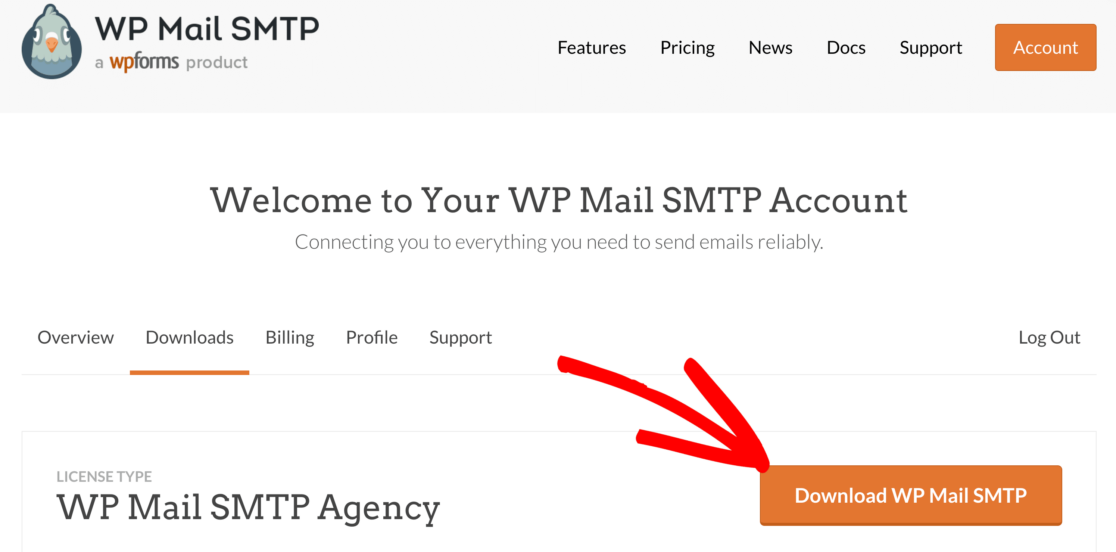
Untuk memulai, buka akun SMTP WP Mail dan di bawah tab Unduhan , klik tombol oranye untuk mengunduh file plugin.
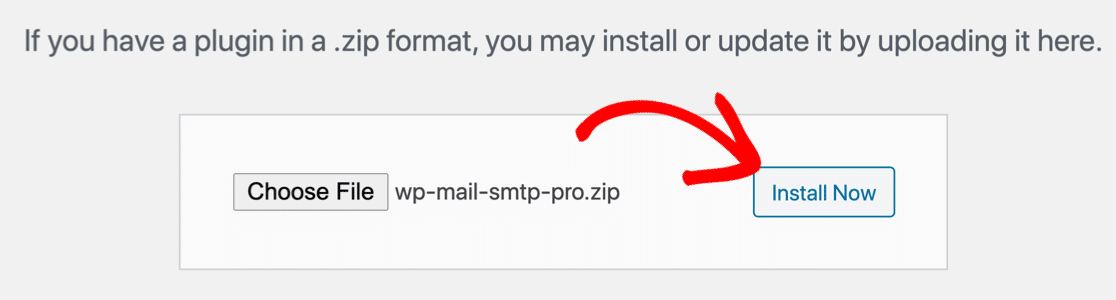
Beralih ke dasbor WordPress dan unggah file zip di halaman plugin. Jika Anda memerlukan bantuan dengan ini, lihat panduan ini tentang menginstal plugin WordPress.
Setelah menginstal plugin jangan lupa untuk mengaktifkannya . Setelah itu, wizard pengaturan akan dimulai di browser Anda.
Jika mau, Anda dapat menjeda di sini dan memulai wizard lagi kapan saja di masa mendatang dengan mengklik tombol Launch Setup Wizard di pengaturan plugin.
Pilih Layanan Mailer
Pada langkah ini, kami akan memilih layanan mailer yang akan menambahkan otentikasi ke email yang dikirim dari situs web Anda.
Klik tombol Let's Get Started untuk memulai.

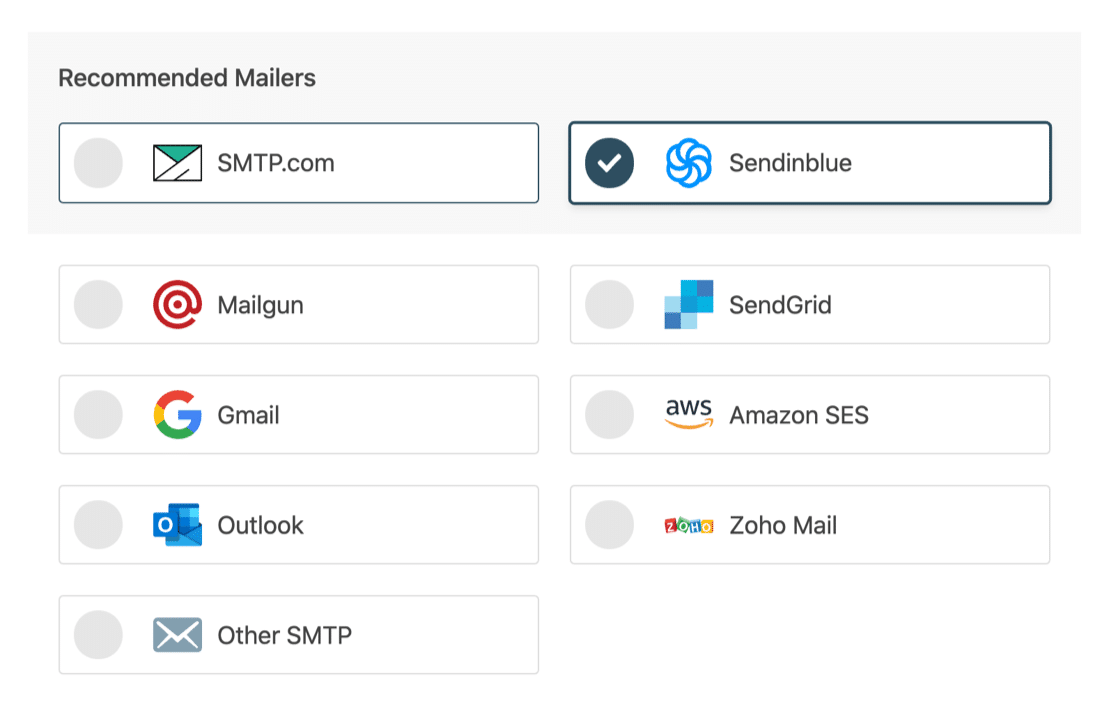
Pada layar berikutnya, pilih layanan surat yang ingin Anda gunakan dari daftar.
WP Mail SMTP menawarkan opsi baca dan gratis. Apa yang Anda pilih di sini akan tergantung pada jenis situs web yang Anda miliki.
Jika Anda hanya membutuhkannya untuk email dari formulir kontak, kami merekomendasikan SMTP.com dan Sendinblue.
Setelah Anda memilih layanan surat, klik tautan di bawah ini untuk membuka panduan dokumentasi dan menyelesaikan langkah-langkah di situs web surat.
- SMTP.com
- sendinblue
- pistol pos
- jaringan pengirim
- Amazon SES
- Gmail
- Microsoft Outlook
- Zoho Mail
- SMTP lainnya
Beralih kembali ke panduan ini setelah Anda selesai menyiapkan layanan surat.
Aktifkan Pencatatan Email (Opsional)
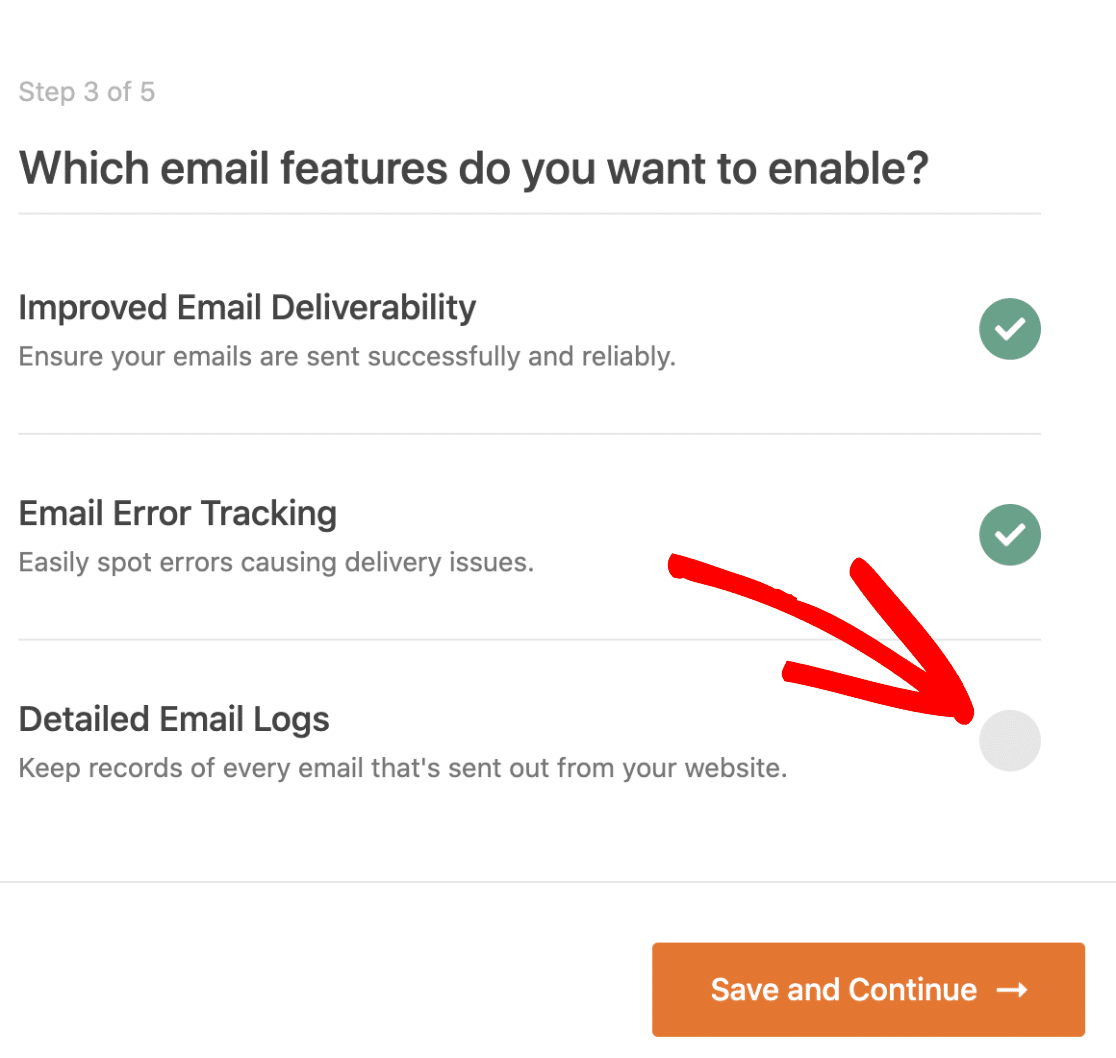
Untuk langkah ini, Anda akan melihat dua opsi diaktifkan secara default.
- Keterkiriman email – Ini akan memastikan semua email terkirim dengan andal.
- Pelacakan kesalahan – Ini akan mendeteksi kesalahan apa pun yang mungkin menyebabkan masalah pengiriman email.
Jika Anda memiliki versi Pro atau lebih tinggi, Anda juga dapat mengaktifkan Log Email Terperinci untuk melacak semua email yang dikirim dari situs Anda.
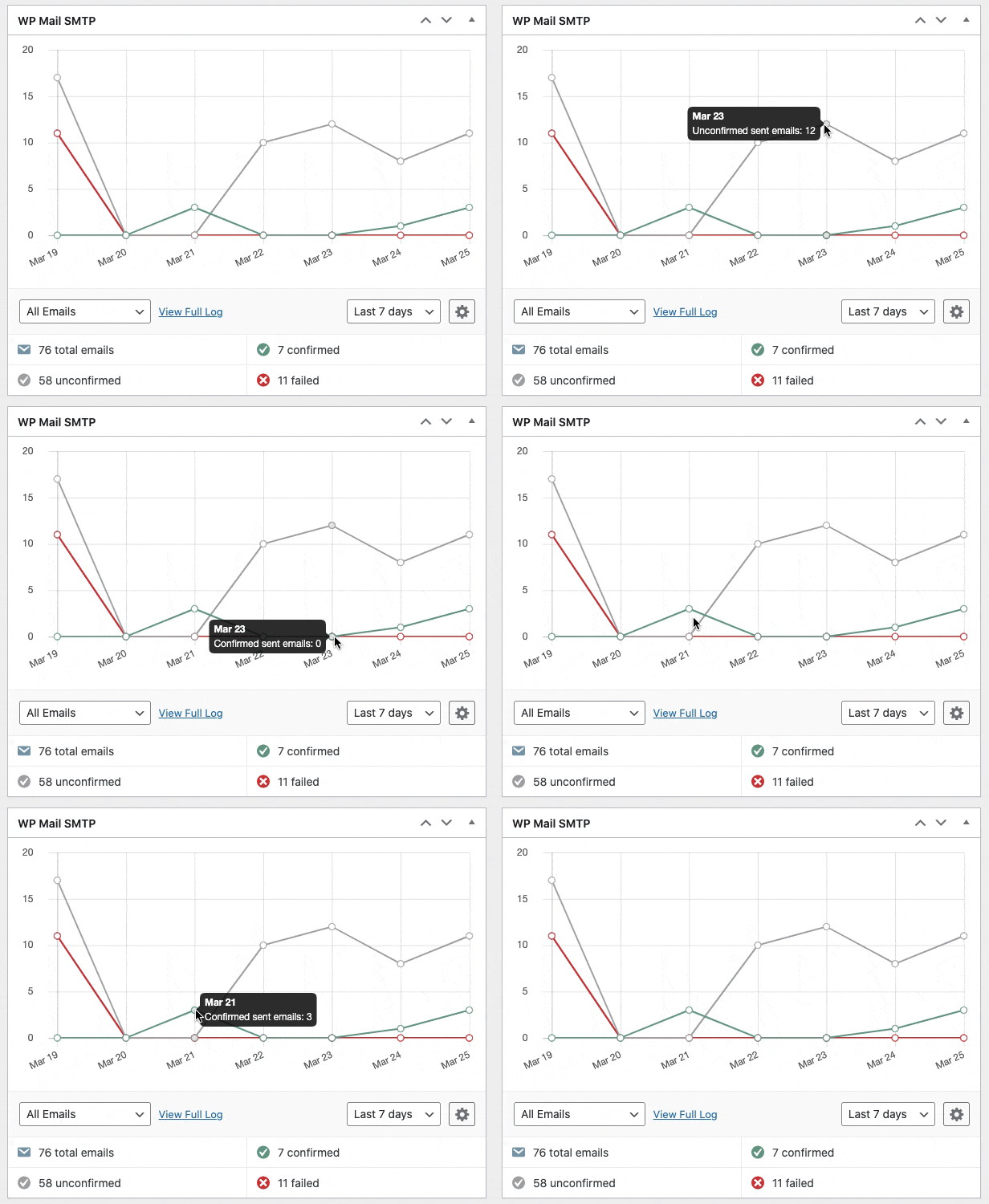
WP Mail SMTP juga menyertakan widget dasbor yang menampilkan log dalam bentuk bagan. Ini memudahkan untuk menemukan kesalahan apa pun dengan email Anda. Lihat panduan kami untuk mencatat email WordPress untuk melihat cara kerjanya.
Untuk langkah terakhir, ambil kunci lisensi dari akun SMTP WP Mail dan tempel di kotak untuk mengaktifkan fitur tambahan dan pembaruan otomatis di masa mendatang.
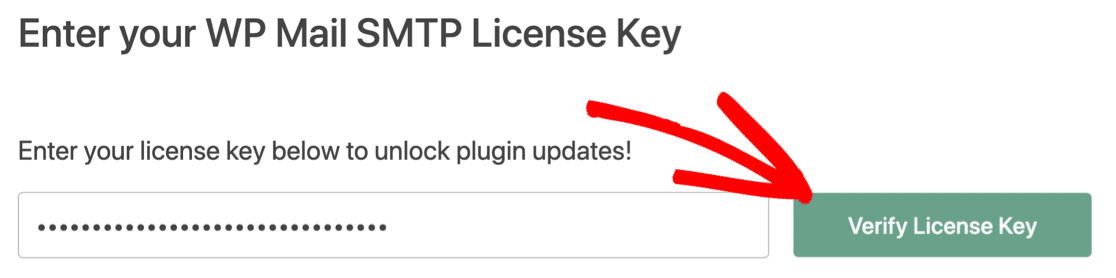
Anda sekarang dapat mengirim email uji dari WP Mail SMTP untuk memeriksa apakah semuanya berfungsi.
Langkah 3: Ubah Dari Email di WP Mail SMTP
Email Anda mungkin masih masuk ke folder spam jika dikirim dari alamat default.
Formulir kontak GetWid tidak memiliki pengaturan untuk mengubahnya.
Untungnya, dengan WP Mail SMTP, Anda dapat memaksa semua plugin di situs web Anda untuk mengirim email dari alamat asli. Ini juga berlaku untuk notifikasi default dari WordPress.
Buka pengaturan SMTP WP Mail dan di bawah tab Umum , gulir ke bawah ke Dari Email . Masukkan alamat email yang ingin Anda kirimi email.
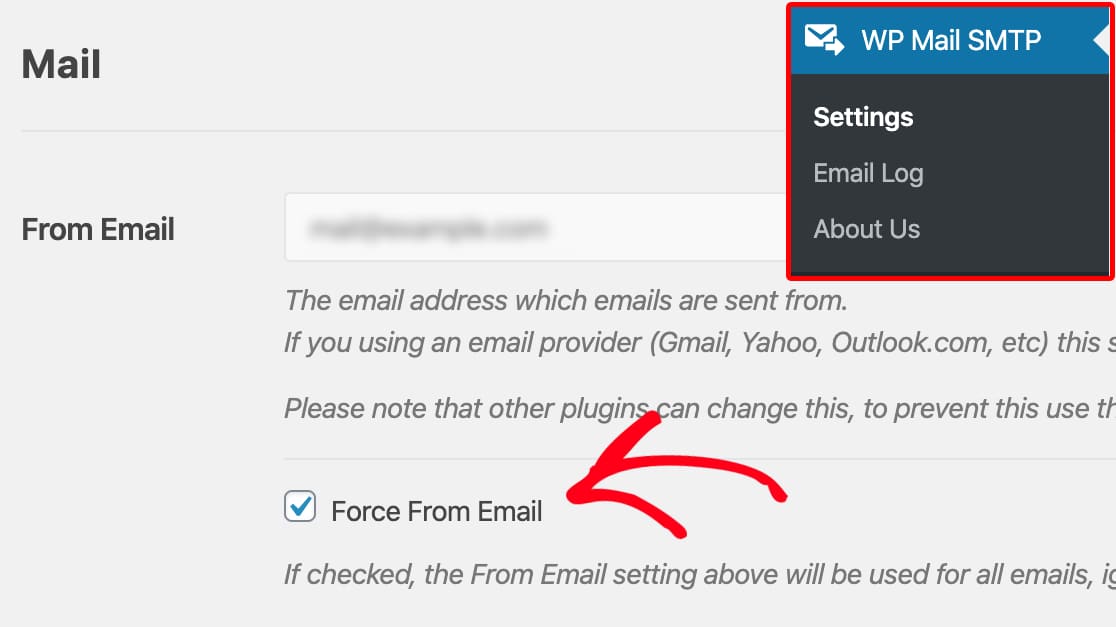
Pastikan ada tanda centang untuk Force From Email untuk memaksa semua plugin menggunakan alamat ini.
Untuk beberapa penyedia email, termasuk Zoho Mail, setelan ini akan berwarna abu-abu. Anda masih dapat memilih apakah akan Memaksa Nama Dari jika Anda mau.
Itu dia! Anda telah melakukan segalanya untuk memperbaiki formulir kontak Getwid tidak mengirim email.
Perbaiki Email Getwid Anda Sekarang
Langkah Selanjutnya: Gunakan WPForms Untuk Membuat Formulir Tingkat Lanjut
Formulir kontak Getwid sangat mendasar dan dilengkapi dengan fitur terbatas.
WPForms di sisi lain adalah salah satu plugin formulir kontak terbaik. Ini kompatibel dengan editor blok sehingga Anda dapat menyisipkan formulir di halaman mana pun menggunakan blok. Muncul dengan fitur-fitur seperti File Uploads, Multi-Step Forms, Payment Addons, dan banyak lagi.
WPForms juga memiliki perlindungan spam tingkat lanjut dengan opsi untuk reCAPTCHA, hCaptcha, dan CAPTCHA Kustomnya sendiri.
Jika Anda ingin tahu lebih banyak tentang apa itu WPForms, Anda dapat membaca panduan terperinci yang menjelaskan fitur-fiturnya secara lebih rinci.
Siap untuk memperbaiki email Anda? Mulailah hari ini dengan plugin SMTP WordPress terbaik. WP Mail SMTP Elite mencakup Pengaturan Sarung Tangan Putih lengkap dan menawarkan jaminan uang kembali 14 hari.
Jika artikel ini membantu Anda, silakan ikuti situs saudara kami WPForms di Facebook dan Twitter.