
Как исправить контактную форму Getwid, не отправляющую электронную почту
Опубликовано: 2021-06-11Контактная форма Getwid не отправляет электронную почту при отправке форм на вашем веб-сайте?
Getwid — это плагин для редактора блоков, который поставляется с блоком контактной формы. Если электронные письма от него не отображаются в папке «Входящие», вы можете пропустить важное сообщение.
В этом руководстве мы покажем вам, как легко решить проблемы с доставкой электронной почты с помощью контактной формы Getwid.
Исправьте свои электронные письма Getwid сейчас
Почему моя контактная форма не работает?
Контактная форма на вашем веб-сайте не работает, потому что WordPress по умолчанию использует mail функцию PHP для отправки электронных писем. Это ненадежный вариант и связан с конфигурацией сервера.
Некоторые веб-хостинговые компании ограничивают использование службы электронной почты, а некоторые полностью отключают ее, чтобы предотвратить злоупотребление сервером.
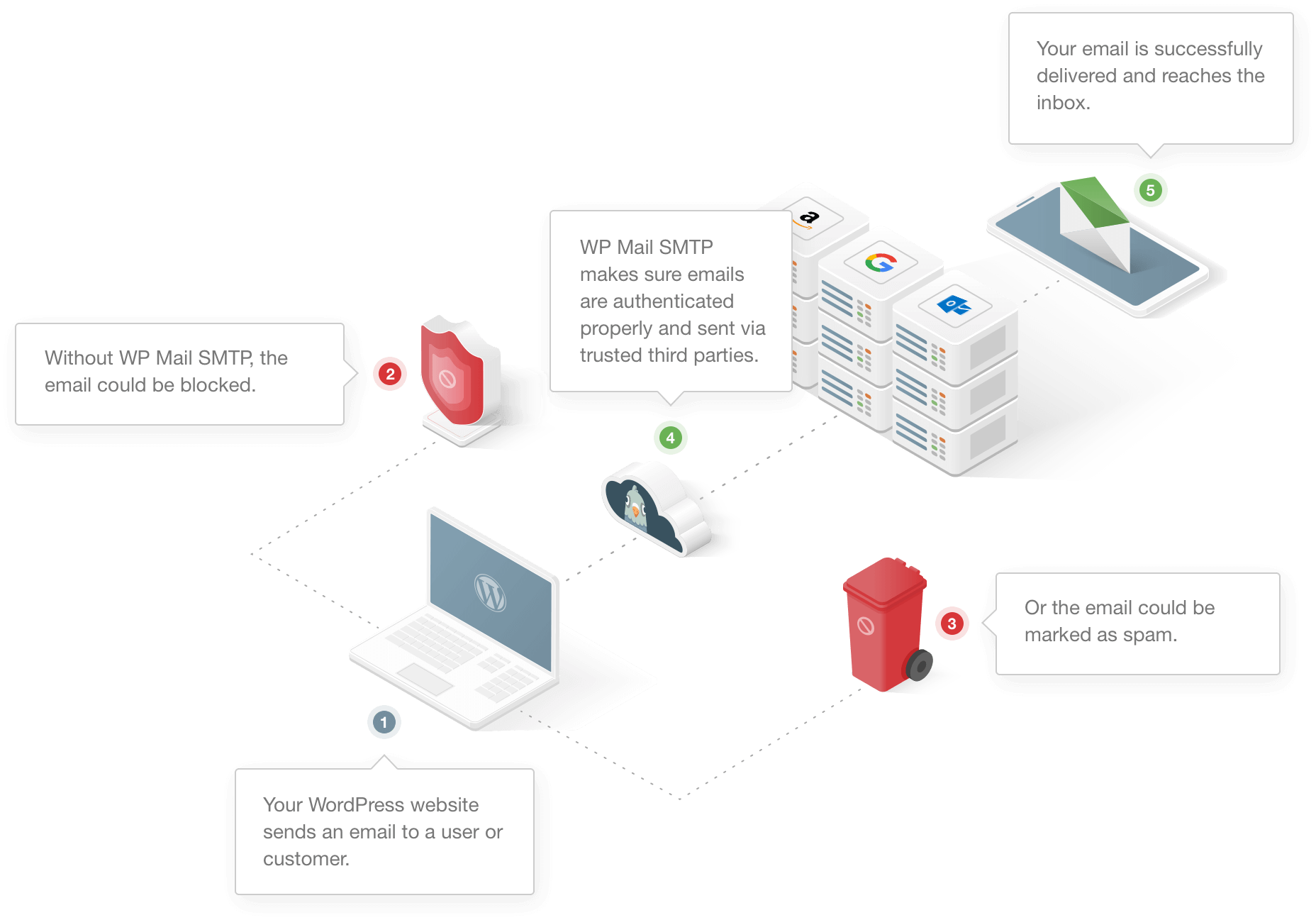
Другая причина заключается в том, что WordPress использует адрес по умолчанию ([email protected]) для отправки всех электронных писем с веб-сайта. Это не реальный адрес на большинстве веб-сайтов.
Большинство почтовых служб, таких как Gmail, имеют спам-фильтры, которые обнаруживают электронные письма с таких адресов и помечают их как спам.
Как исправить контактную форму Getwid, не отправляющую электронную почту
Готовы решить проблему? Следуйте инструкциям ниже.
- Проверьте настройки контактной формы Getwid
- Установите плагин WP Mail SMTP.
- Переход с электронной почты в WP Mail SMTP
Начнем с проверки настроек контактной формы Getwid.
Шаг 1. Проверьте настройки контактной формы Getwid
Контактная форма редактора блоков от Getwid очень проста и имеет ограниченные параметры полей, такие как:
- Имя
- Эл. адрес
- Сообщение
- Текст
- reCAPTCHA
Вы мало что можете сделать с контактной формой, но она может выполнять работу как простая форма на странице контактов.
В контактной форме Getwid не так много настроек, с которыми можно поиграться. Если контактная форма не работает, это может быть связано с ошибкой в настройках reCAPTCHA.
В меню навигации WordPress перейдите в «Настройки» »Getwid .
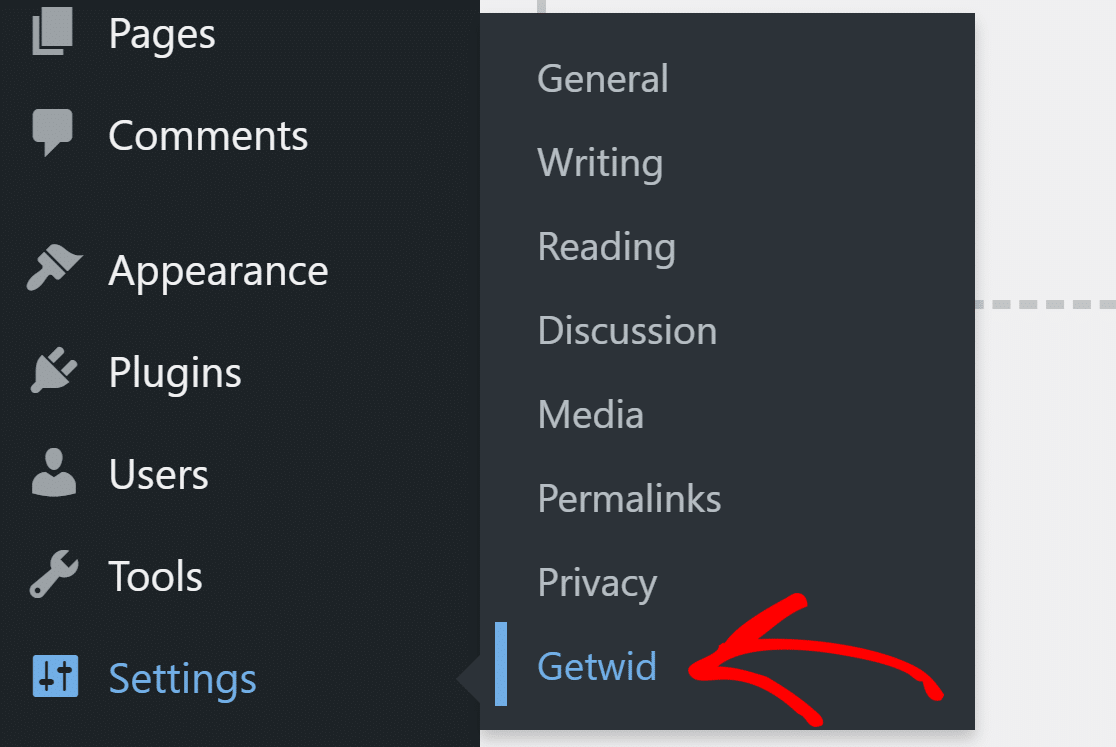
На вкладке «Общие» убедитесь, что у вас есть правильный ключ сайта и секретный ключ для Google reCAPTCHA.

Теперь давайте установим плагин SMTP, который обеспечит отправку всех электронных писем с правильной аутентификацией.
Шаг 2: Установите плагин WP Mail SMTP
WP Mail SMTP — лучший плагин SMTP для WordPress. Вместо того, чтобы полагаться на веб-сервер, он подключает ваш сайт к сторонней почтовой службе, такой как SMTP.com или Sendinblue.
Специальная служба электронной почты добавляет правильную проверку к вашим электронным письмам. Таким образом, электронные письма не теряются и не попадают в папку со спамом.
WP Mail SMTP легко установить и настроить благодаря прилагаемому мастеру настройки. Вы можете выбрать бесплатные или премиальные сервисы для обработки ваших электронных писем WordPress, поэтому они доступны для любого типа сайта.
Если вы хотите, чтобы кто-то другой настроил это для вас, полная установка White Glove включена в лицензию Elite.
Если вы хотите сделать это самостоятельно, выполните следующие действия.
Установите SMTP-плагин
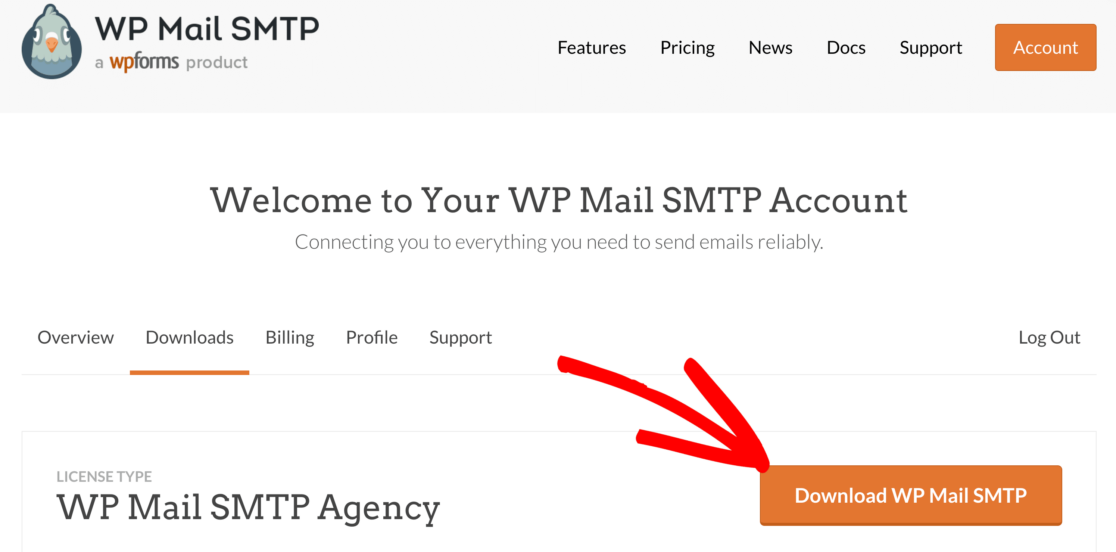
Для начала перейдите в учетную запись SMTP WP Mail и на вкладке « Загрузки » нажмите оранжевую кнопку, чтобы загрузить файл плагина.
Переключитесь на панель инструментов WordPress и загрузите zip-файл на странице плагина. Если вам нужна помощь в этом, обратитесь к этому руководству по установке плагина WordPress.
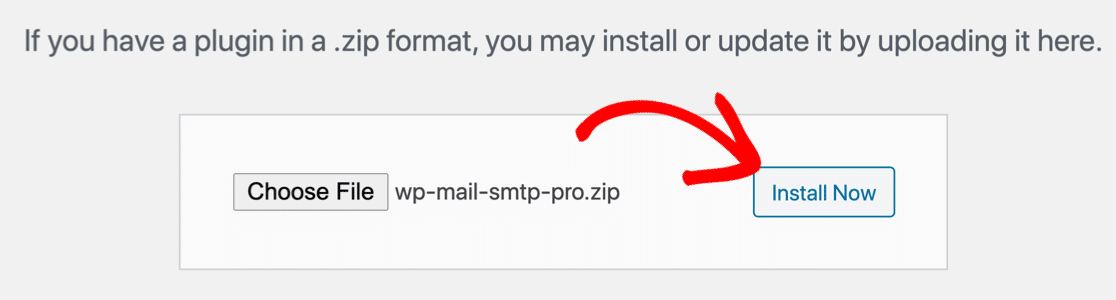
После установки плагина не забудьте активировать его. Это запустит мастер установки в вашем браузере.
Если вы хотите, вы можете сделать паузу здесь и снова запустить мастер в любое время в будущем, нажав кнопку « Запустить мастер установки» в настройках плагинов.
Выберите почтовую службу
На этом шаге мы выберем почтовую службу, которая добавит аутентификацию к электронным письмам, отправляемым с вашего веб-сайта.
Нажмите кнопку « Начать», чтобы начать.

На следующем экране выберите из списка почтовую службу, которую хотите использовать.
WP Mail SMTP предлагает бесплатные варианты, а также варианты чтения. То, что вы выберете здесь, будет зависеть от типа вашего веб-сайта.
Если вам это нужно только для писем из контактной формы, мы рекомендуем SMTP.com и Sendinblue.
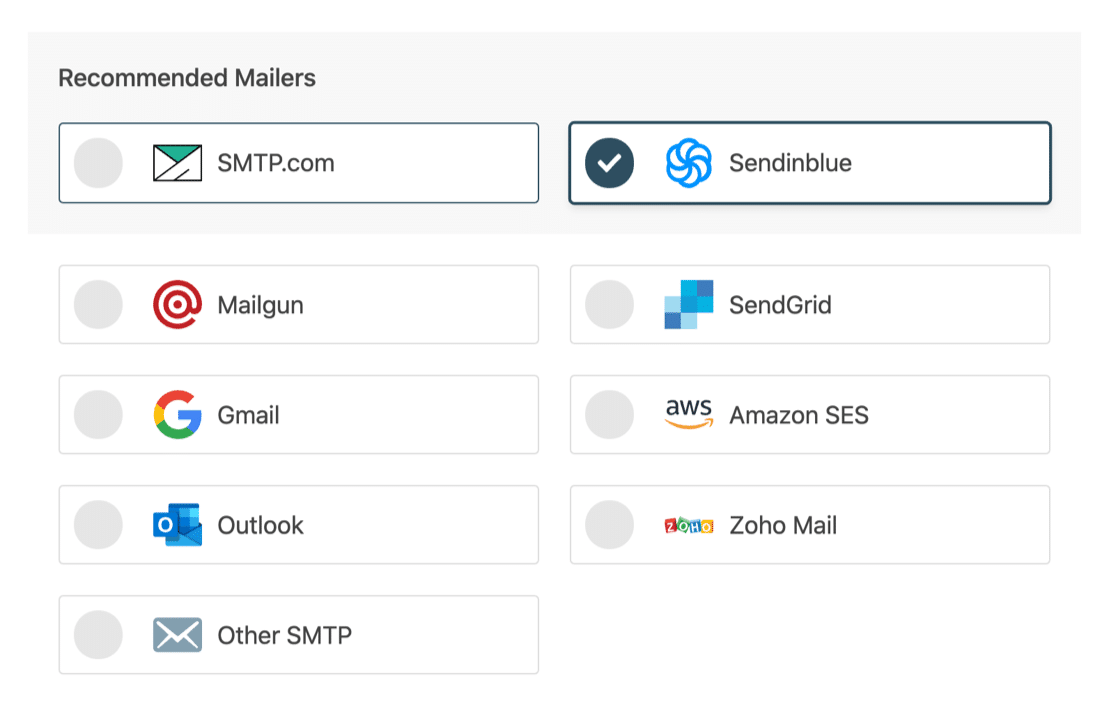
После того, как вы выберете почтовую службу, щелкните ссылку ниже, чтобы открыть руководство по документации и выполнить шаги на веб-сайте почтовой программы.
- SMTP.com
- Сендинблю
- Почтовый пистолет
- Сендгрид
- Амазонка СЭС
- Gmail
- Microsoft Outlook
- Зохо почта
- Другой SMTP
Вернитесь к этому руководству, когда закончите настройку почтовой службы.
Включить ведение журнала электронной почты (необязательно)
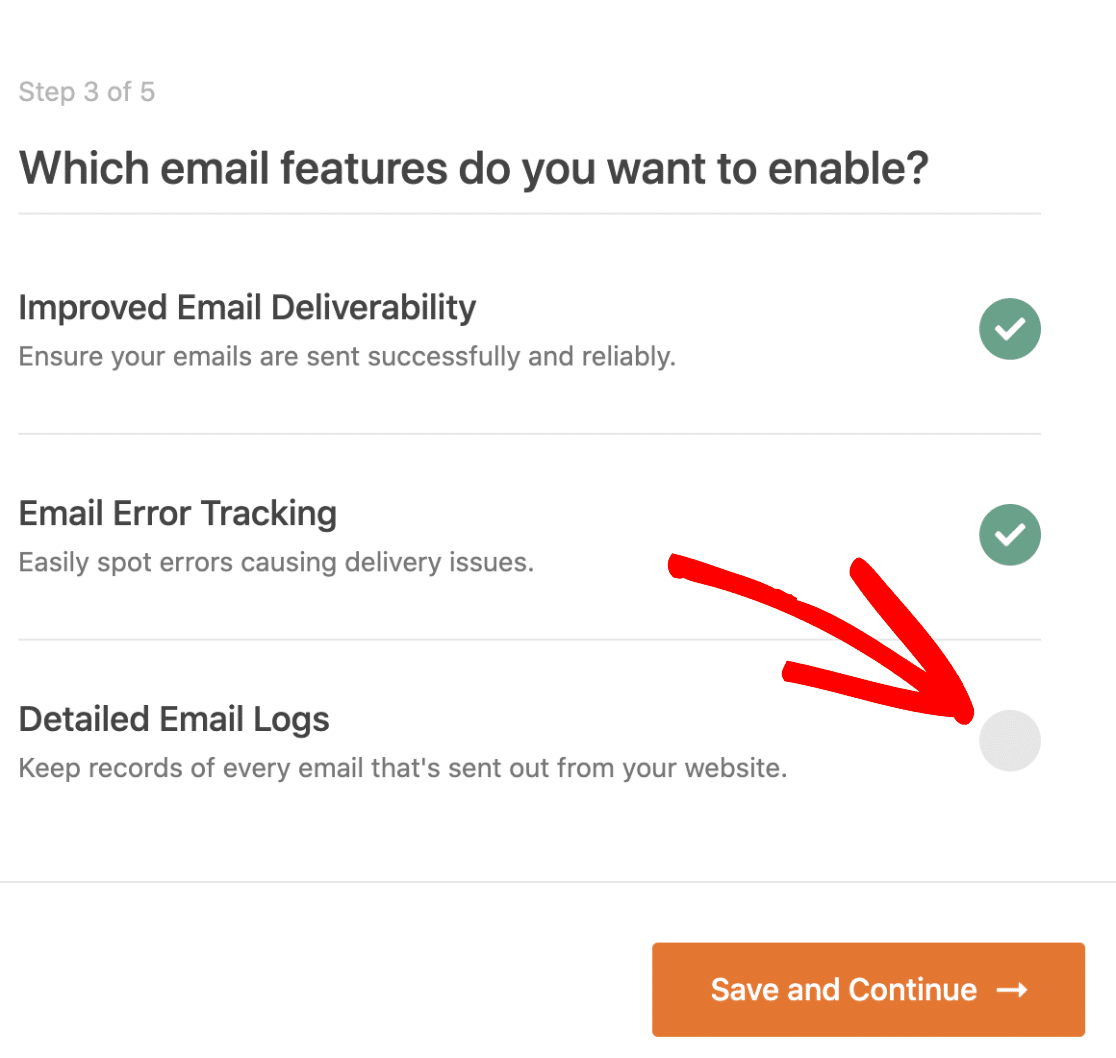
На этом шаге вы увидите две опции, включенные по умолчанию.
- Доставляемость электронной почты — это обеспечит надежную доставку всех электронных писем.
- Отслеживание ошибок — это обнаружит любые ошибки, которые могут вызвать проблемы с доставкой электронной почты.
Если у вас есть версия Pro или выше, вы также можете включить подробные журналы электронной почты , чтобы отслеживать все электронные письма, отправляемые с вашего сайта.
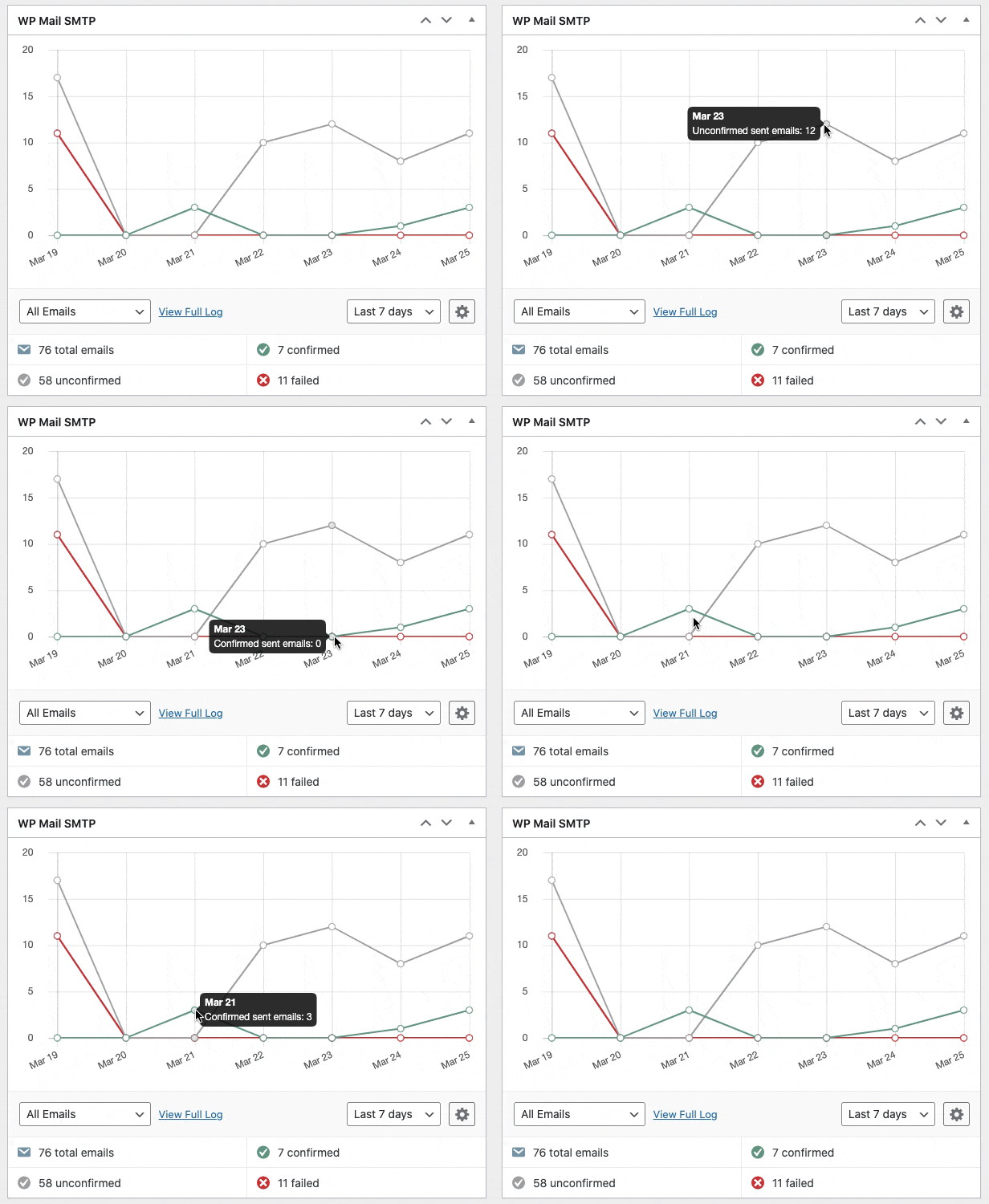
WP Mail SMTP также включает виджет панели инструментов, который показывает журнал в виде диаграммы. Это позволяет легко обнаружить любую ошибку с вашими электронными письмами. Ознакомьтесь с нашим руководством по регистрации электронной почты WordPress, чтобы увидеть, как это работает.
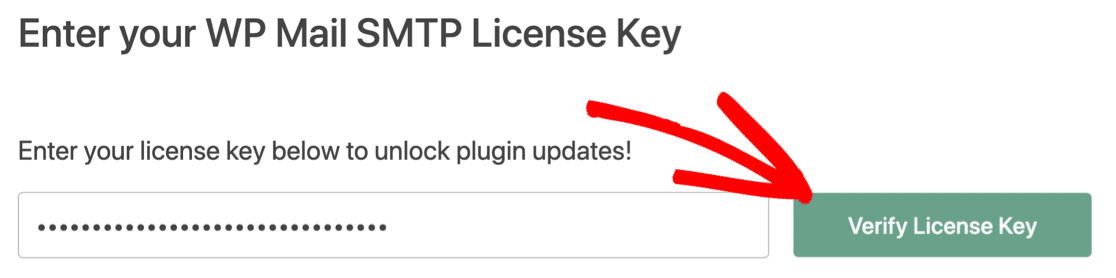
На последнем шаге возьмите лицензионный ключ из учетной записи SMTP WP Mail и вставьте его в поле, чтобы включить дополнительные функции и будущие автоматические обновления.
Теперь вы можете отправить тестовое письмо с WP Mail SMTP, чтобы проверить, все ли работает.
Шаг 3: переход с электронной почты в WP Mail SMTP
Ваши электронные письма могут по-прежнему попадать в папку со спамом, если они отправляются с адреса по умолчанию.
Контактная форма GetWid не имеет никаких настроек, чтобы изменить это.
К счастью, с помощью WP Mail SMTP вы можете заставить все плагины на вашем веб-сайте отправлять электронные письма с реального адреса. Это также применяется к уведомлениям по умолчанию от WordPress.
Перейдите в настройки SMTP WP Mail и на вкладке « Общие » прокрутите вниз до пункта « От электронной почты ». Введите адрес электронной почты, с которого вы хотите отправлять электронные письма.
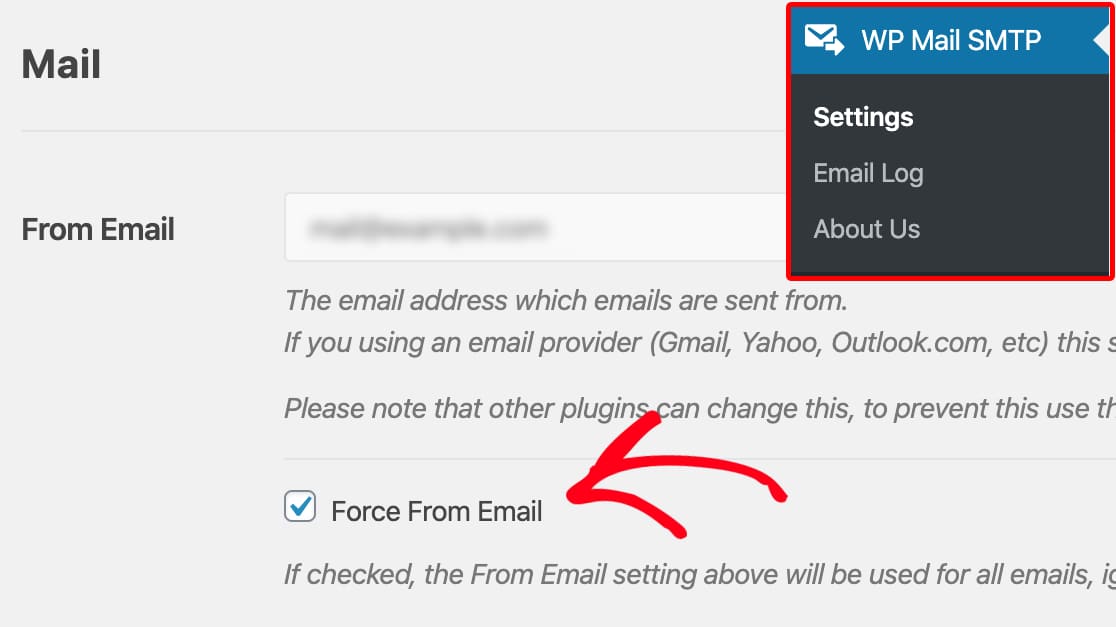
Убедитесь, что установлен флажок « Принудительно из электронной почты» , чтобы все плагины использовали этот адрес.
Для некоторых почтовых провайдеров, включая Zoho Mail, этот параметр будет недоступен. Вы по-прежнему можете выбрать, следует ли принудительно использовать имя отправителя, если хотите.
Вот и все! Вы сделали все, чтобы исправить контактную форму Getwid, не отправляющую электронную почту.
Исправьте свои электронные письма Getwid сейчас
Следующий шаг: используйте WPForms для создания расширенных форм
Контактная форма Getwid очень проста и имеет ограниченные возможности.
WPForms, с другой стороны, является одним из лучших плагинов для контактных форм. Он совместим с редактором блоков, поэтому вы можете вставить форму на любую страницу с помощью блока. Он поставляется с такими функциями, как загрузка файлов, многошаговые формы, платежные надстройки и многими другими.
WPForms также имеет расширенную защиту от спама с опциями reCAPTCHA, hCaptcha и собственной пользовательской CAPTCHA.
Если вы хотите узнать больше о том, что такое WPForms, вы можете прочитать подробное руководство, в котором более подробно объясняются его функции.
Готовы исправить свои электронные письма? Начните сегодня с лучшим SMTP-плагином WordPress. WP Mail SMTP Elite включает в себя полную настройку White Glove и предлагает 14-дневную гарантию возврата денег.
Если эта статья помогла вам, подпишитесь на наш дочерний сайт WPForms в Facebook и Twitter.