
Comment réparer le formulaire de contact Getwid qui n'envoie pas d'e-mail
Publié: 2021-06-11Le formulaire de contact Getwid n'envoie-t-il pas d'e-mail lorsque les formulaires sont soumis sur votre site ?
Getwid est un plugin d'éditeur de blocs fourni avec un bloc de formulaire de contact. Si ses e-mails ne s'affichent pas dans la boîte de réception, vous risquez de manquer des communications importantes.
Dans ce guide, nous allons vous montrer comment résoudre facilement les problèmes de délivrabilité des e-mails avec le formulaire de contact Getwid.
Corrigez vos e-mails Getwid maintenant
Pourquoi mon formulaire de contact ne fonctionne-t-il pas ?
Le formulaire de contact de votre site Web ne fonctionne pas car WordPress, par défaut, utilise la fonction de mail PHP pour envoyer des e-mails. Ce n'est pas une option fiable et est liée à la configuration du serveur.
Certaines sociétés d'hébergement Web limitent l'utilisation du service de messagerie tandis que d'autres le désactivent complètement pour éviter les abus de serveur.
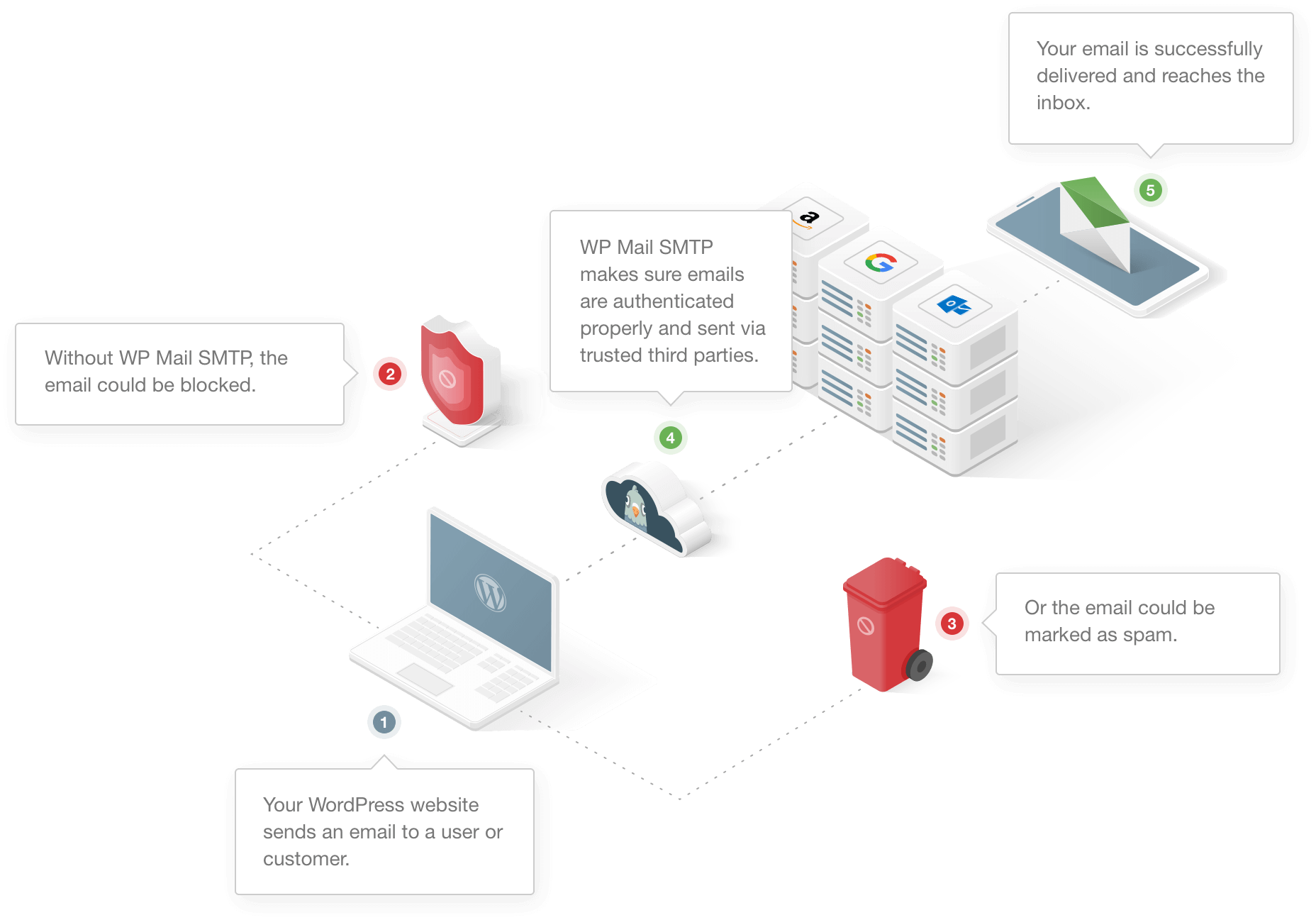
Une autre raison est que WordPress utilise une adresse par défaut ([email protected]) pour envoyer tous les e-mails du site Web. Ce n'est pas une vraie adresse sur la plupart des sites Web.
La plupart des services de messagerie tels que Gmail disposent de filtres anti-spam qui détectent les e-mails provenant de ces adresses et les signalent comme spam.
Comment réparer le formulaire de contact Getwid qui n'envoie pas d'e-mail
Prêt à résoudre le problème ? Suivez les étapes ci-dessous.
- Vérifier les paramètres du formulaire de contact Getwid
- Installez le plug-in SMTP de WP Mail
- Changer de l'e-mail dans WP Mail SMTP
Commençons par vérifier les paramètres du formulaire de contact Getwid.
Étape 1 : Vérifier les paramètres du formulaire de contact Getwid
Le formulaire de contact de l'éditeur de blocs de Getwid est très basique et est livré avec des options de champ limitées telles que :
- Nom
- Un message
- Texte
- reCAPTCHA
Vous ne pouvez pas faire grand-chose avec le formulaire de contact, mais il peut faire le travail comme un simple formulaire sur la page de contact.
Le formulaire de contact Getwid n'a pas beaucoup de paramètres avec lesquels vous pouvez jouer. Si le formulaire de contact ne fonctionne pas, cela peut être dû à une erreur dans les paramètres reCAPTCHA.
Dans le menu de navigation de WordPress, allez dans Paramètres » Getwid .
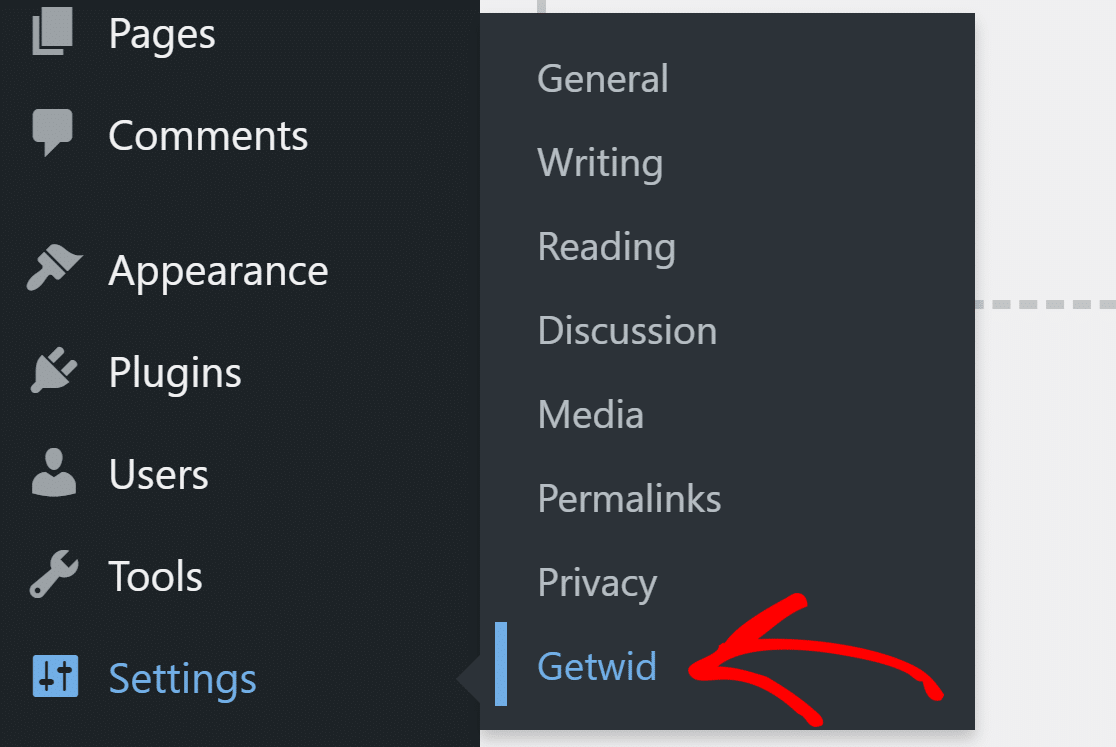
Sous l'onglet Général, assurez-vous que vous disposez de la clé de site et de la clé secrète correctes pour Google reCAPTCHA.

Installons maintenant un plugin SMTP qui s'assurera que tous les e-mails sont envoyés avec une authentification correcte.
Étape 2 : Installez le plug-in SMTP de WP Mail
WP Mail SMTP est le meilleur plugin SMTP pour WordPress. Au lieu de s'appuyer sur le serveur Web, il connecte votre site Web à un service de messagerie tiers comme SMTP.com ou Sendinblue.
Le service de messagerie dédié ajoute la vérification correcte à vos e-mails. De cette façon, les e-mails ne se perdent pas ou ne se retrouvent pas dans le dossier spam.
WP Mail SMTP est facile à installer et à configurer, grâce à l'assistant de configuration inclus. Vous pouvez choisir des services gratuits ou premium pour gérer vos e-mails WordPress, il est donc abordable pour tout type de site.
Si vous souhaitez que quelqu'un d'autre le configure pour vous, une configuration White Glove complète est incluse avec la licence Elite.
Si vous souhaitez le faire vous-même, suivez les étapes ci-dessous.
Installer le plug-in SMTP
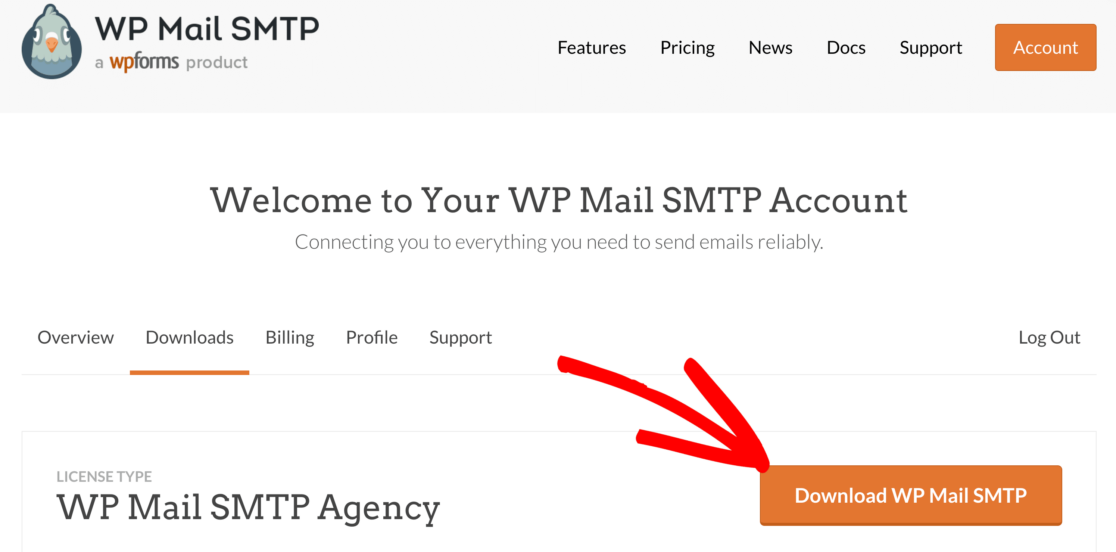
Pour commencer, allez sur le compte WP Mail SMTP et sous l'onglet Téléchargements , cliquez sur le bouton orange pour télécharger le fichier du plugin.
Passez au tableau de bord WordPress et téléchargez le fichier zip sur la page du plugin. Si vous avez besoin d'aide, consultez ce guide sur l'installation d'un plugin WordPress.
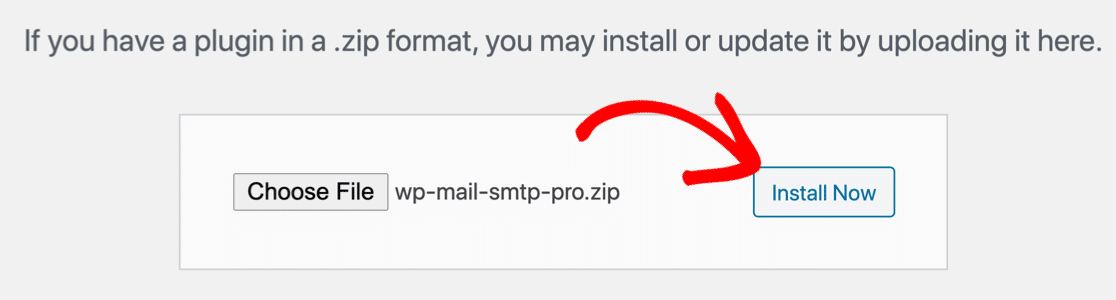
Après avoir installé le plugin, n'oubliez pas de l' activer . Cela lancera l'assistant de configuration dans votre navigateur.
Si vous le souhaitez, vous pouvez faire une pause ici et redémarrer l'assistant à tout moment en cliquant sur le bouton Lancer l'assistant de configuration dans les paramètres des plugins.
Choisissez un service d'expédition
Dans cette étape, nous choisirons un service de messagerie qui ajoutera une authentification aux e-mails envoyés depuis votre site Web.
Cliquez sur le bouton Commençons pour commencer.

Sur l'écran suivant, choisissez le service de messagerie que vous souhaitez utiliser dans la liste.
WP Mail SMTP offre des options gratuites ainsi que des options de lecture. Ce que vous choisirez ici dépendra du type de site Web que vous avez.
Si vous n'en avez besoin que pour les e-mails du formulaire de contact, nous vous recommandons SMTP.com et Sendinblue.
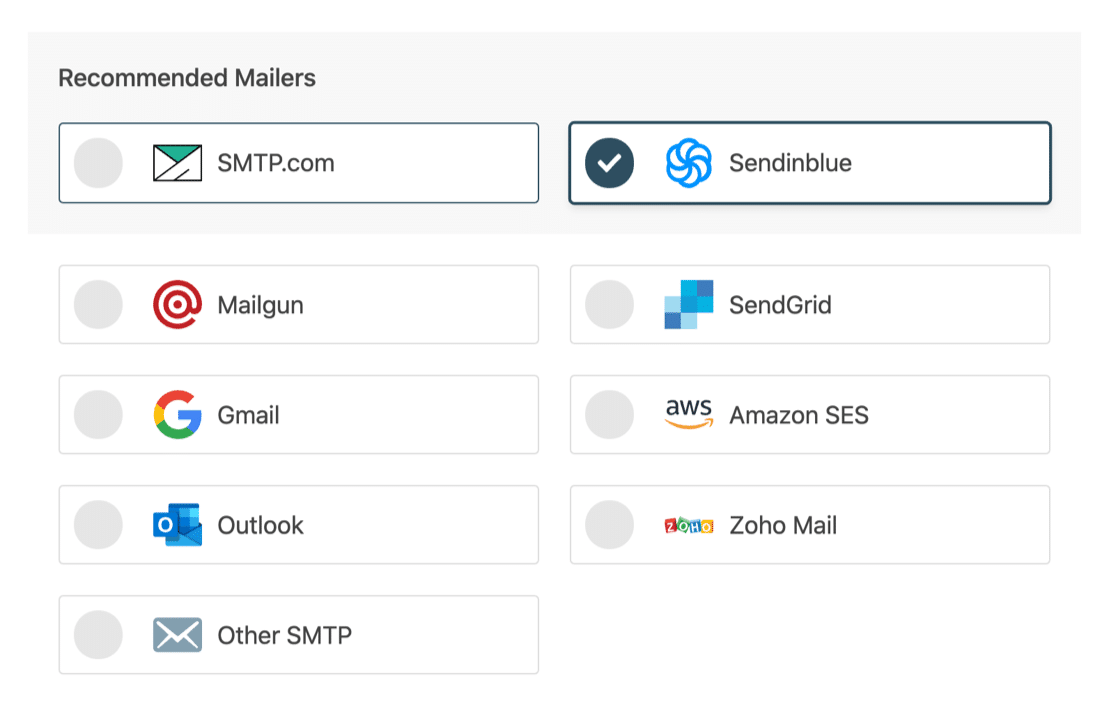
Une fois que vous avez choisi le service de messagerie, cliquez sur le lien ci-dessous pour ouvrir le guide de documentation et suivez les étapes sur le site Web de messagerie.
- SMTP.com
- Sendinblue
- Mailgun
- Grille d'envoi
- Amazon SE
- Gmail
- Microsoft Outlook
- Messagerie Zoho
- Autre SMTP
Revenez à ce guide lorsque vous avez terminé la configuration du service de messagerie.
Activer la journalisation des e-mails (facultatif)
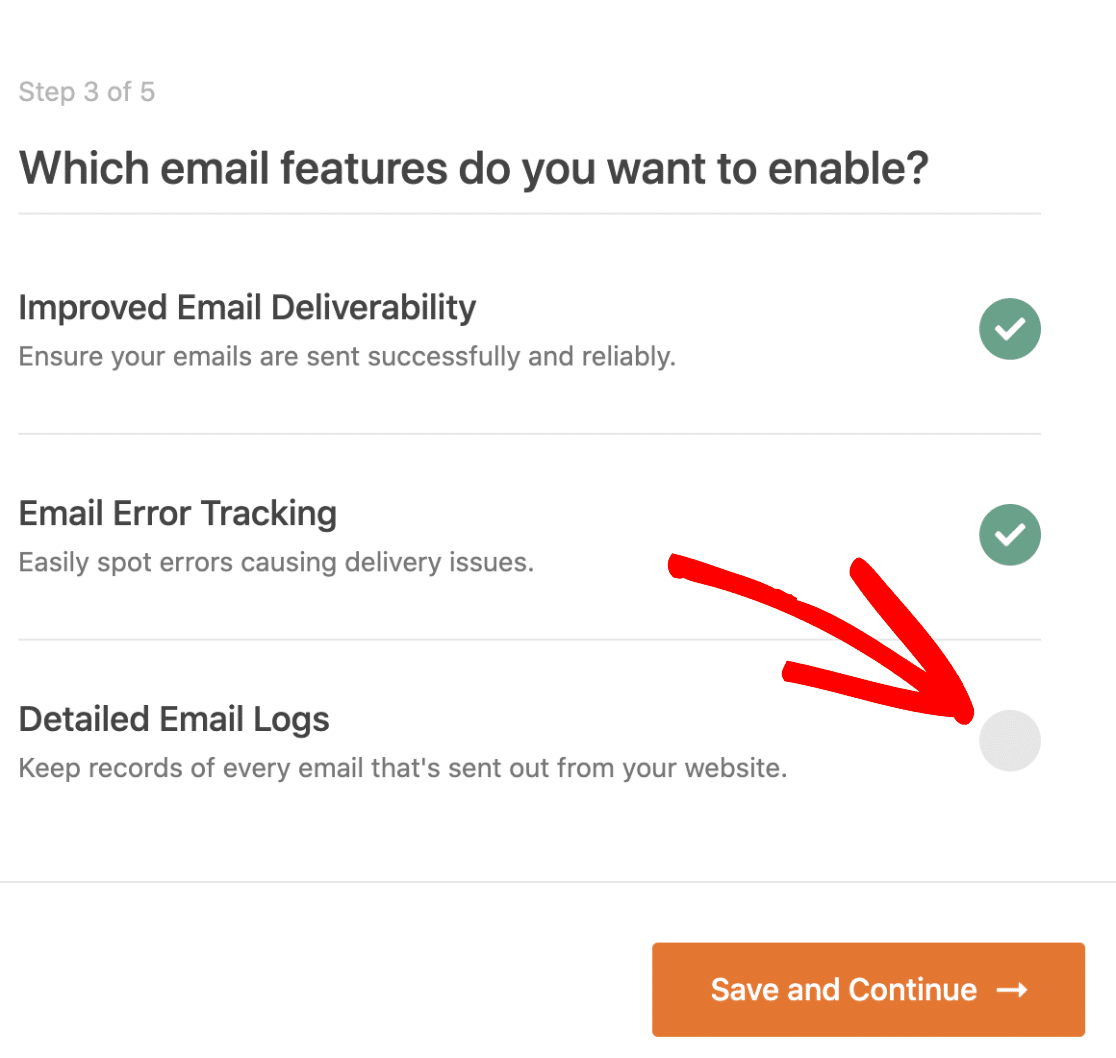
Pour cette étape, vous verrez deux options activées par défaut.
- Délivrabilité des e-mails – Cela garantira que tous les e-mails sont livrés de manière fiable.
- Suivi des erreurs - Cela détectera toutes les erreurs susceptibles de causer des problèmes de livraison des e-mails.
Si vous disposez de la version Pro ou d'une version supérieure, vous pouvez également activer les journaux d'e-mails détaillés pour suivre tous les e-mails envoyés depuis votre site.
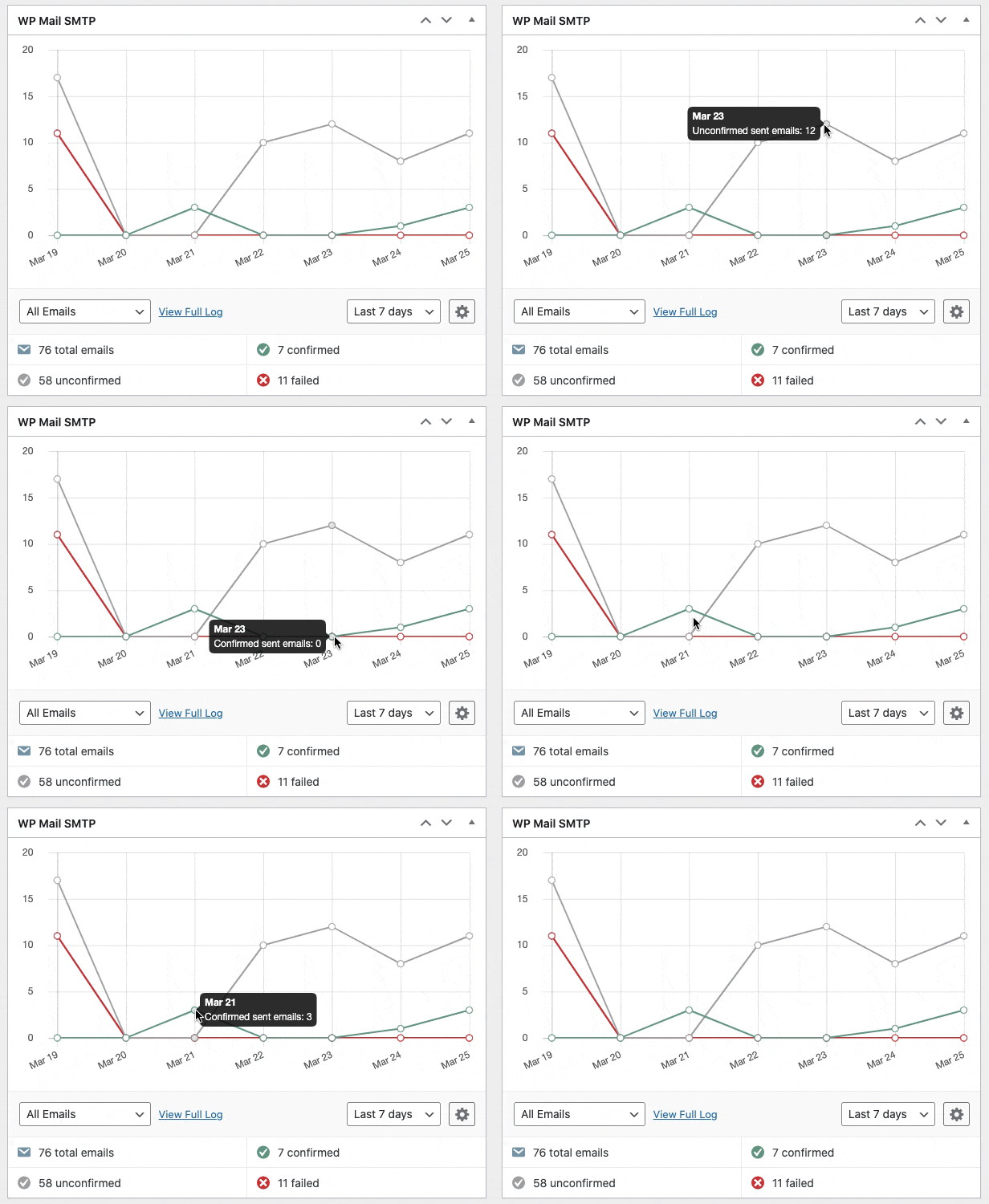
WP Mail SMTP comprend également un widget de tableau de bord qui affiche le journal sous la forme d'un graphique. Cela permet de repérer facilement toute erreur dans vos e-mails. Consultez notre guide sur la journalisation des e-mails WordPress pour voir comment cela fonctionne.
Pour la dernière étape, récupérez la clé de licence du compte SMTP WP Mail et collez-la dans la boîte pour activer les fonctionnalités supplémentaires et les futures mises à jour automatiques.
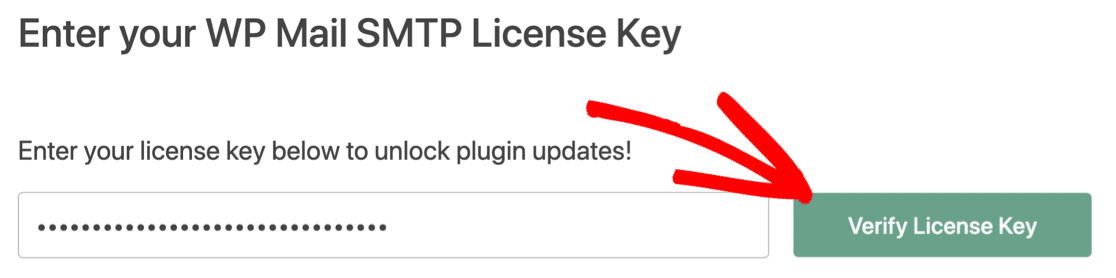
Vous pouvez maintenant envoyer un e-mail de test depuis WP Mail SMTP pour vérifier si tout fonctionne.
Étape 3 : Changer d'e-mail dans WP Mail SMTP
Vos e-mails peuvent toujours aller dans le dossier spam s'ils sont envoyés à partir de l'adresse par défaut.
Le formulaire de contact GetWid n'a pas de paramètres pour changer cela.
Heureusement, avec WP Mail SMTP, vous pouvez forcer tous les plugins de votre site Web à envoyer des e-mails à partir d'une adresse réelle. Ceci s'applique également aux notifications par défaut de WordPress.
Accédez aux paramètres SMTP de WP Mail et sous l'onglet Général , faites défiler jusqu'à From Email . Saisissez l'adresse e-mail à partir de laquelle vous souhaitez envoyer des e-mails.
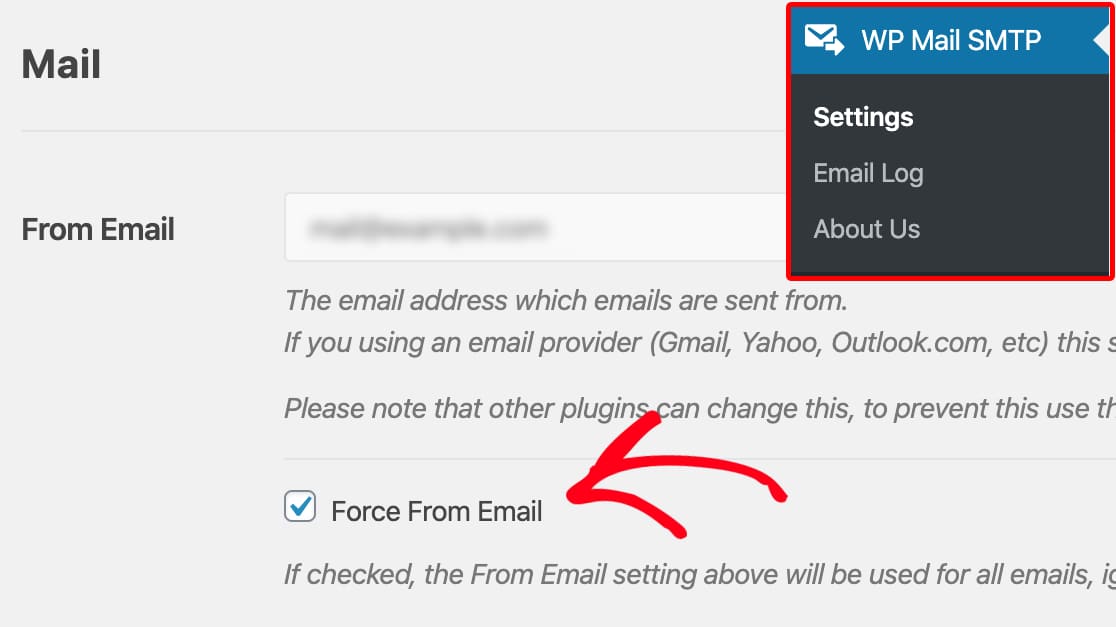
Assurez-vous qu'il y a une coche pour Force From Email pour forcer tous les plugins à utiliser cette adresse.
Pour certains fournisseurs de messagerie, y compris Zoho Mail, ce paramètre sera grisé. Vous pouvez toujours choisir de forcer le nom de l'expéditeur si vous le souhaitez.
C'est ça! Vous avez tout fait pour réparer le formulaire de contact Getwid qui n'envoie pas d'e-mail.
Corrigez vos e-mails Getwid maintenant
Étape suivante : Utiliser WPForms pour créer des formulaires avancés
Le formulaire de contact Getwid est très basique et est livré avec des fonctionnalités limitées.
WPForms, d'autre part, est l'un des meilleurs plugins de formulaire de contact. Il est compatible avec l'éditeur de blocs afin que vous puissiez insérer un formulaire sur n'importe quelle page à l'aide d'un bloc. Il est livré avec des fonctionnalités telles que les téléchargements de fichiers, les formulaires en plusieurs étapes, les modules de paiement et bien d'autres.
WPForms dispose également d'une protection anti-spam avancée avec des options pour reCAPTCHA, hCaptcha et son propre CAPTCHA personnalisé.
Si vous souhaitez en savoir plus sur ce qu'est WPForms, vous pouvez lire le guide détaillé qui explique ses fonctionnalités plus en détail.
Prêt à réparer vos e-mails ? Commencez dès aujourd'hui avec le meilleur plugin WordPress SMTP. WP Mail SMTP Elite comprend une configuration complète de White Glove et offre une garantie de remboursement de 14 jours.
Si cet article vous a aidé, veuillez suivre notre site sœur WPForms sur Facebook et Twitter.