
วิธีแก้ไขแบบฟอร์มติดต่อ Getwid ไม่ส่งอีเมล
เผยแพร่แล้ว: 2021-06-11แบบฟอร์มติดต่อ Getwid ไม่ส่งอีเมลเมื่อมีการส่งแบบฟอร์มบนเว็บไซต์ของคุณหรือไม่?
Getwid เป็นปลั๊กอินตัวแก้ไขบล็อกที่มาพร้อมกับบล็อกแบบฟอร์มการติดต่อ หากอีเมลไม่แสดงในกล่องจดหมาย คุณอาจพลาดการสื่อสารที่สำคัญ
ในคู่มือนี้ เราจะแสดงวิธีแก้ไขปัญหาการส่งอีเมลอย่างง่ายดายด้วยแบบฟอร์มติดต่อ Getwid
แก้ไขอีเมล Getwid ของคุณตอนนี้
เหตุใดแบบฟอร์มการติดต่อของฉันจึงไม่ทำงาน
แบบฟอร์มติดต่อบนเว็บไซต์ของคุณไม่ทำงาน เนื่องจากตามค่าเริ่มต้น WordPress จะใช้ฟังก์ชัน mail PHP เพื่อส่งอีเมล นี่ไม่ใช่ตัวเลือกที่เชื่อถือได้และเชื่อมโยงกับการกำหนดค่าเซิร์ฟเวอร์
บริษัทเว็บโฮสติ้งบางแห่งจำกัดการใช้บริการอีเมล ในขณะที่บางบริษัทปิดใช้งานอย่างสมบูรณ์เพื่อป้องกันการใช้เซิร์ฟเวอร์ในทางที่ผิด
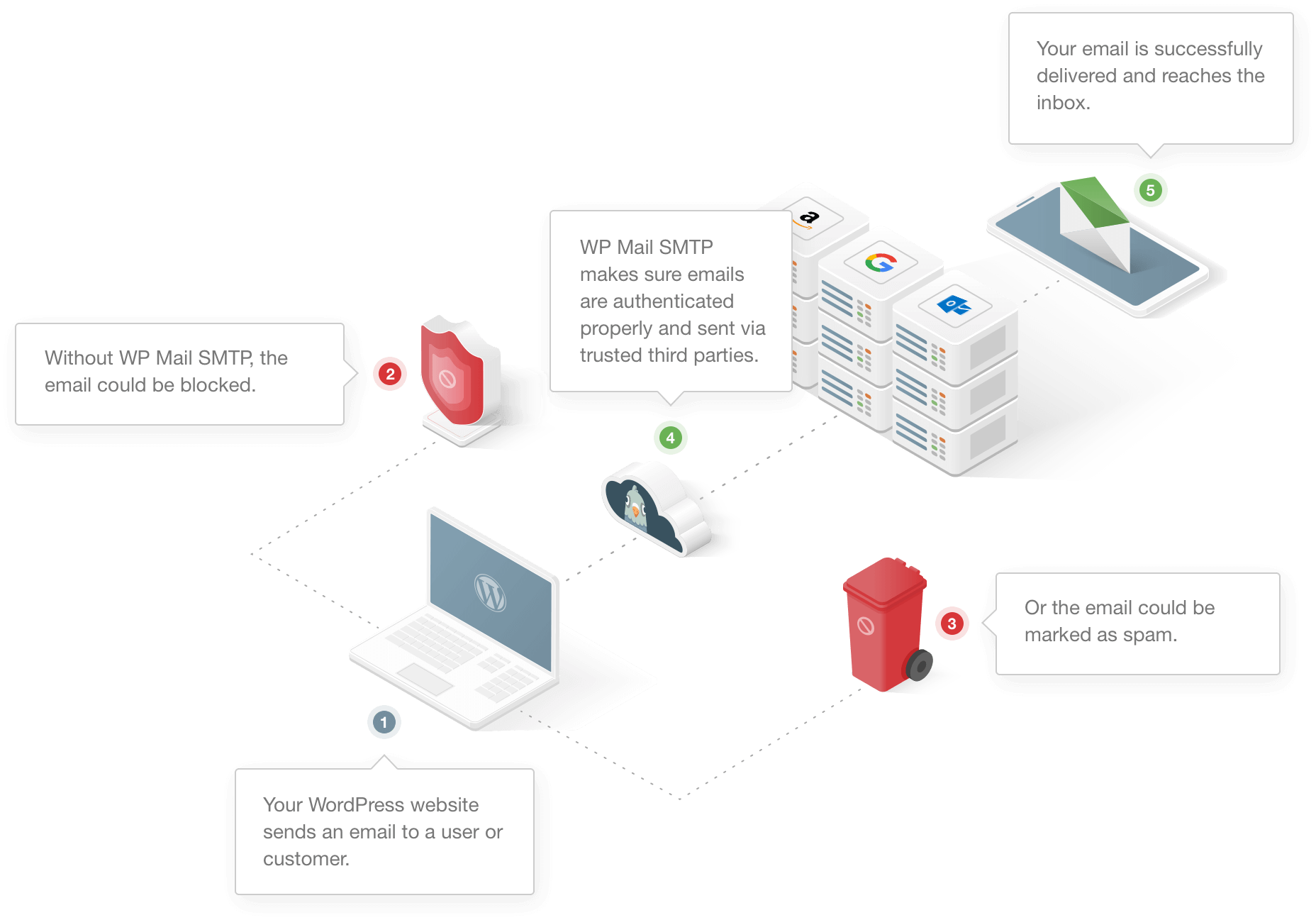
อีกเหตุผลหนึ่งคือ WordPress ใช้ที่อยู่เริ่มต้น ([ป้องกันอีเมล]) เพื่อส่งอีเมลทั้งหมดจากเว็บไซต์ นี่ไม่ใช่ที่อยู่จริงในเว็บไซต์ส่วนใหญ่
บริการอีเมลส่วนใหญ่ เช่น Gmail มีตัวกรองสแปมที่ตรวจจับอีเมลจากที่อยู่ดังกล่าวและตั้งค่าสถานะว่าเป็นสแปม
วิธีแก้ไขแบบฟอร์มติดต่อ Getwid ไม่ส่งอีเมล
พร้อมที่จะแก้ไขปัญหาหรือไม่ ทำตามขั้นตอนด้านล่าง
- ตรวจสอบการตั้งค่าแบบฟอร์มการติดต่อ Getwid
- ติดตั้งปลั๊กอิน WP Mail SMTP
- เปลี่ยนจากอีเมลใน WP Mail SMTP
เริ่มต้นด้วยการตรวจสอบการตั้งค่าสำหรับแบบฟอร์มการติดต่อ Getwid
ขั้นตอนที่ 1: ตรวจสอบการตั้งค่าแบบฟอร์มการติดต่อ Getwid
แบบฟอร์มติดต่อตัวแก้ไขบล็อกโดย Getwid เป็นแบบพื้นฐานและมาพร้อมกับตัวเลือกฟิลด์ที่จำกัด เช่น:
- ชื่อ
- อีเมล
- ข้อความ
- ข้อความ
- reCAPTCHA
มีไม่มากที่คุณสามารถทำได้กับแบบฟอร์มการติดต่อ แต่สามารถทำงานให้เสร็จเป็นแบบฟอร์มง่ายๆ ในหน้าการติดต่อ
แบบฟอร์มติดต่อ Getwid ไม่มีการตั้งค่ามากมายที่คุณสามารถเล่นได้ หากแบบฟอร์มติดต่อไม่ทำงาน อาจเป็นเพราะข้อผิดพลาดในการตั้งค่า reCAPTCHA
จากเมนูการนำทางของ WordPress ให้ไปที่ การตั้งค่า » Getwid
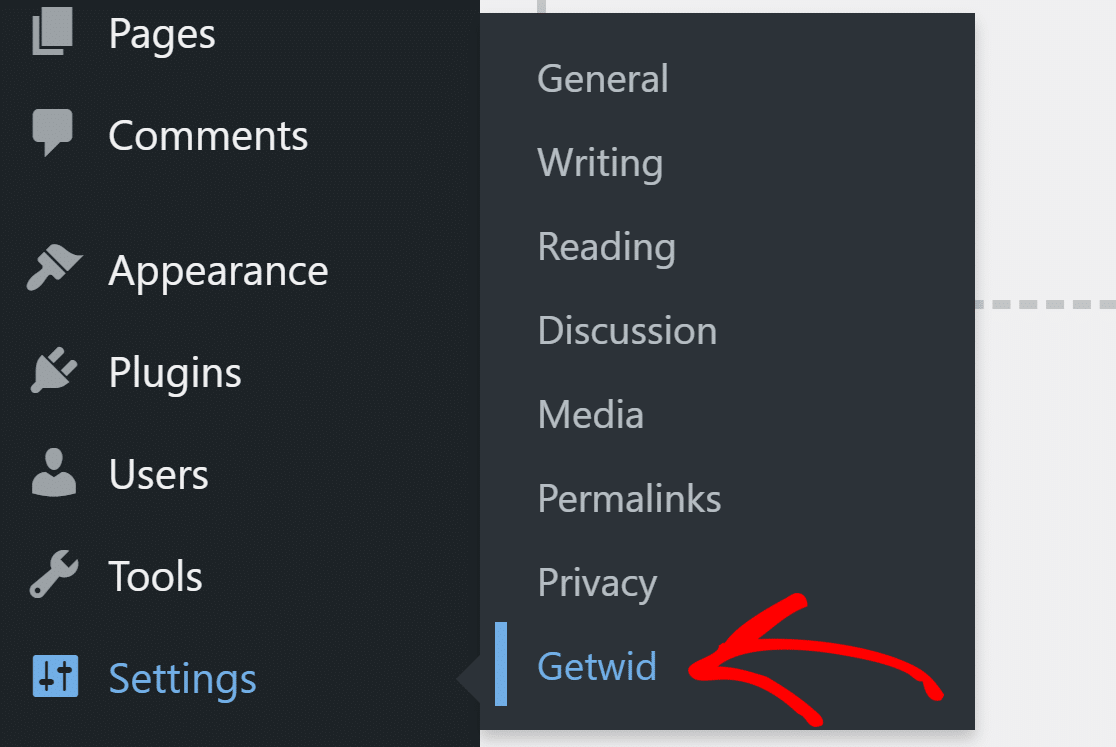
ใต้แท็บทั่วไป ตรวจสอบว่าคุณมีรหัสเว็บไซต์และรหัสลับที่ถูกต้องสำหรับ Google reCAPTCHA

มาติดตั้งปลั๊กอิน SMTP กัน เพื่อให้แน่ใจว่าอีเมลทั้งหมดถูกส่งด้วยการตรวจสอบสิทธิ์ที่ถูกต้อง
ขั้นตอนที่ 2: ติดตั้งปลั๊กอิน WP Mail SMTP
WP Mail SMTP เป็นปลั๊กอิน SMTP ที่ดีที่สุดสำหรับ WordPress แทนที่จะต้องอาศัยเว็บเซิร์ฟเวอร์ เว็บไซต์จะเชื่อมต่อเว็บไซต์ของคุณกับบริการส่งเมลบุคคลที่สาม เช่น SMTP.com หรือ Sendinblue
บริการอีเมลเฉพาะจะเพิ่มการตรวจสอบที่ถูกต้องให้กับอีเมลของคุณ ด้วยวิธีนี้ อีเมลจะไม่สูญหายหรือไปอยู่ในโฟลเดอร์สแปม
WP Mail SMTP ติดตั้งและกำหนดค่าได้ง่าย ด้วยวิซาร์ดการตั้งค่าที่รวมไว้ คุณสามารถเลือกบริการฟรีหรือบริการระดับพรีเมียมเพื่อจัดการอีเมล WordPress ของคุณได้ ดังนั้นจึงมีราคาไม่แพงสำหรับไซต์ทุกประเภท
หากคุณต้องการให้คนอื่นตั้งค่านี้ให้กับคุณ สิทธิ์ใช้งานแบบ Elite จะรวม White Glove Setup ไว้ด้วย
หากคุณต้องการทำด้วยตัวเองทำตามขั้นตอนด้านล่าง
ติดตั้งปลั๊กอิน SMTP
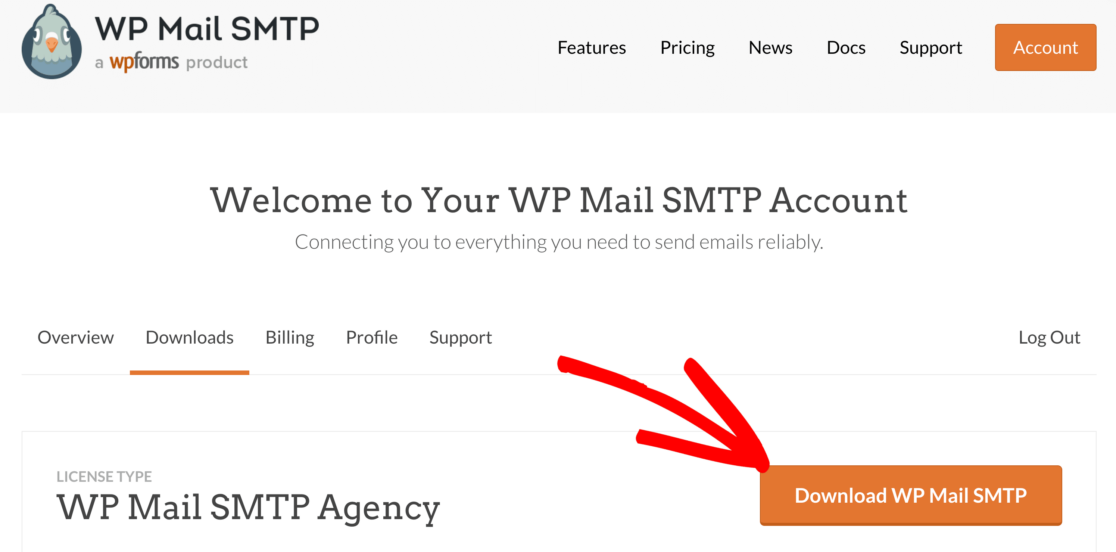
ในการเริ่มต้น ให้ไปที่บัญชี WP Mail SMTP และใต้แท็บ ดาวน์โหลด ให้คลิกที่ ปุ่มสีส้ม เพื่อดาวน์โหลดไฟล์ปลั๊กอิน
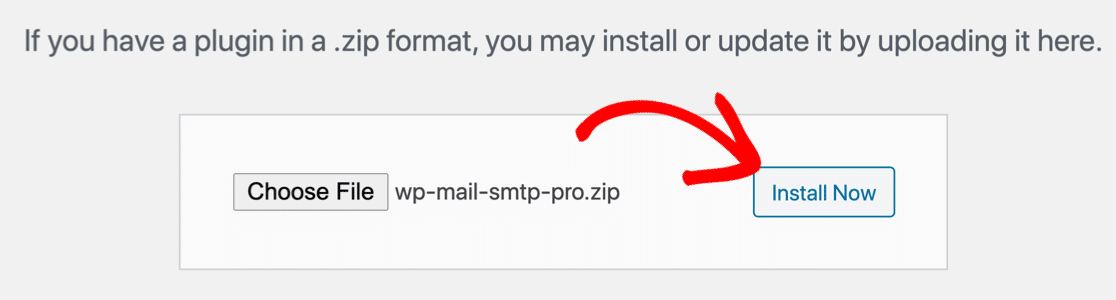
สลับไปที่แดชบอร์ด WordPress และอัปโหลดไฟล์ zip ในหน้าปลั๊กอิน หากคุณต้องการความช่วยเหลือ โปรดอ่านคู่มือนี้เกี่ยวกับการติดตั้งปลั๊กอิน WordPress
หลังจากติดตั้งปลั๊กอินแล้ว อย่าลืม เปิดใช้งาน การทำเช่นนั้นจะเริ่มวิซาร์ดการตั้งค่าในเบราว์เซอร์ของคุณ
ถ้าคุณต้องการ คุณสามารถหยุดที่นี่และเริ่มตัวช่วยสร้างอีกครั้งได้ทุกเมื่อในอนาคตโดยคลิกปุ่ม เปิดใช้ตัวช่วยสร้างการตั้งค่า ในการตั้งค่าปลั๊กอิน
เลือกบริการไปรษณีย์
ในขั้นตอนนี้ เราจะเลือกบริการจดหมายที่จะเพิ่มการตรวจสอบความถูกต้องให้กับอีเมลที่ส่งจากเว็บไซต์ของคุณ
คลิกที่ปุ่ม Let's Get Started เพื่อเริ่มต้น
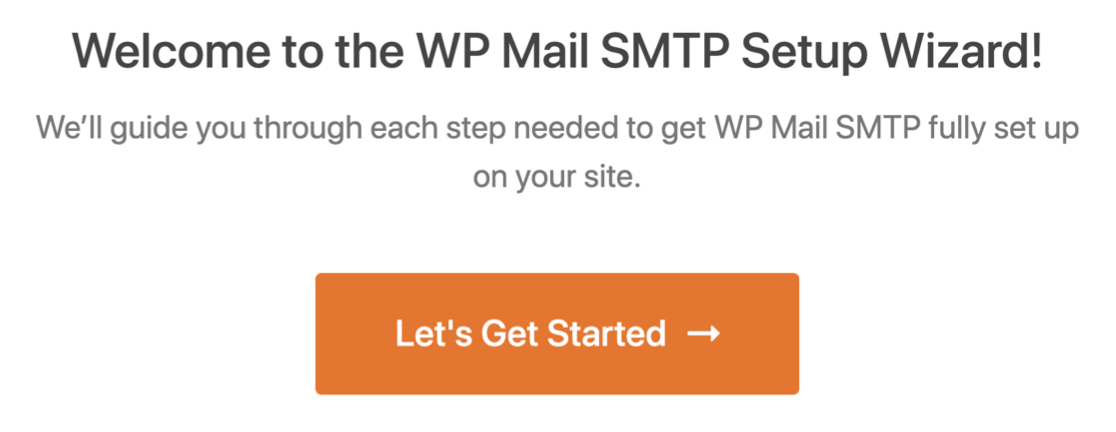

ในหน้าจอถัดไป เลือกบริการจดหมายที่คุณต้องการใช้จากรายการ
WP Mail SMTP เสนอตัวเลือกฟรีและอ่านได้ สิ่งที่คุณเลือกที่นี่จะขึ้นอยู่กับประเภทของเว็บไซต์ที่คุณมี
หากคุณต้องการใช้อีเมลจากแบบฟอร์มติดต่อเท่านั้น เราขอแนะนำ SMTP.com และ Sendinblue
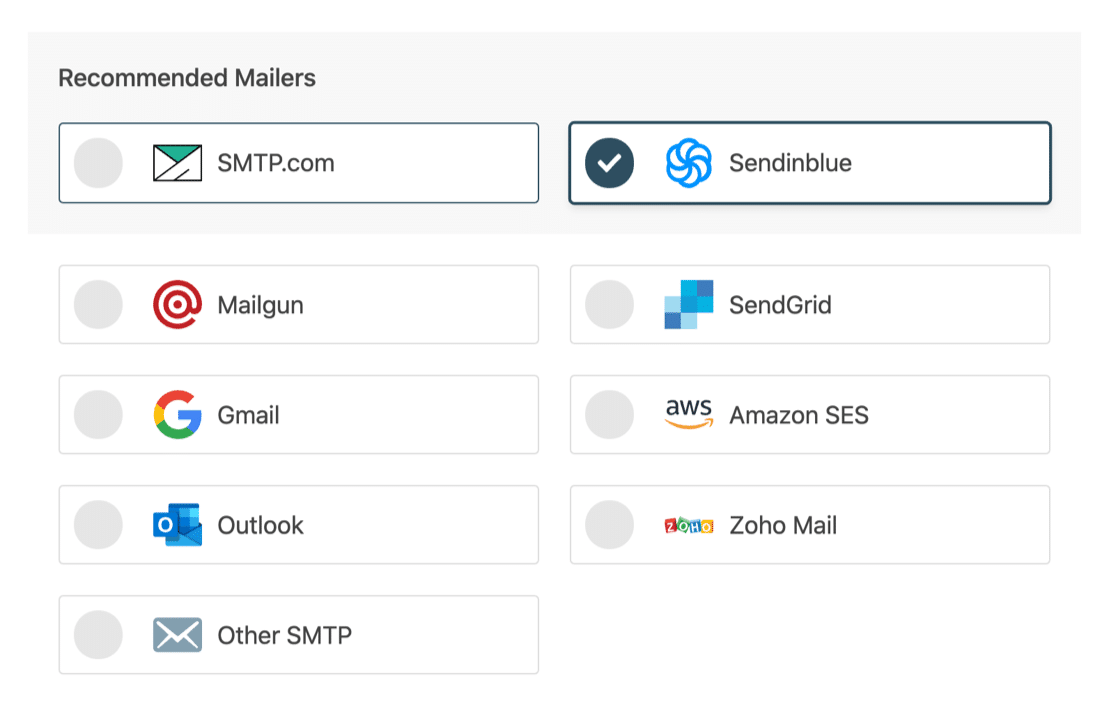
เมื่อคุณเลือกบริการไปรษณีย์แล้ว ให้คลิกที่ลิงก์ด้านล่างเพื่อเปิดคู่มือเอกสารและทำตามขั้นตอนต่างๆ ในเว็บไซต์จดหมาย
- SMTP.com
- Sendinblue
- Mailgun
- Sendgrid
- Amazon SES
- Gmail
- Microsoft Outlook
- Zoho Mail
- SMTP อื่นๆ
เปลี่ยนกลับไปที่คู่มือนี้เมื่อคุณตั้งค่าบริการส่งเมลเสร็จแล้ว
เปิดใช้งานการบันทึกอีเมล (ไม่บังคับ)
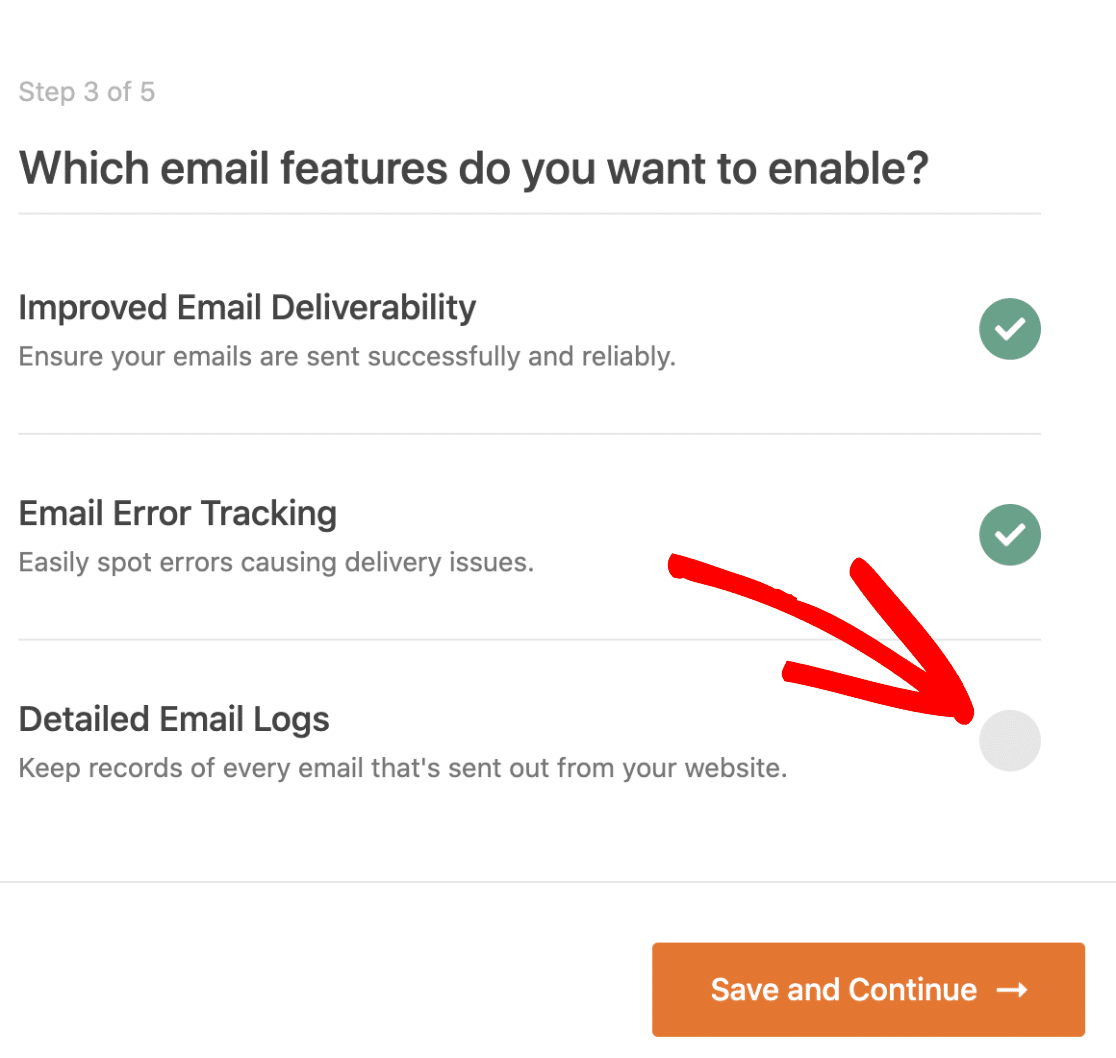
สำหรับขั้นตอนนี้ คุณจะเห็นสองตัวเลือกที่เปิดใช้งานโดยค่าเริ่มต้น
- ความสามารถในการส่งอีเมล – เพื่อให้แน่ใจว่าอีเมลทั้งหมดได้รับการจัดส่งอย่างน่าเชื่อถือ
- การติดตามข้อผิดพลาด – จะตรวจหาข้อผิดพลาดที่อาจทำให้เกิดปัญหาในการส่งอีเมล
หากคุณมีเวอร์ชัน Pro หรือสูงกว่า คุณยังสามารถเปิด บันทึกอีเมลโดยละเอียด เพื่อติดตามอีเมลทั้งหมดที่ส่งออกจากไซต์ของคุณได้
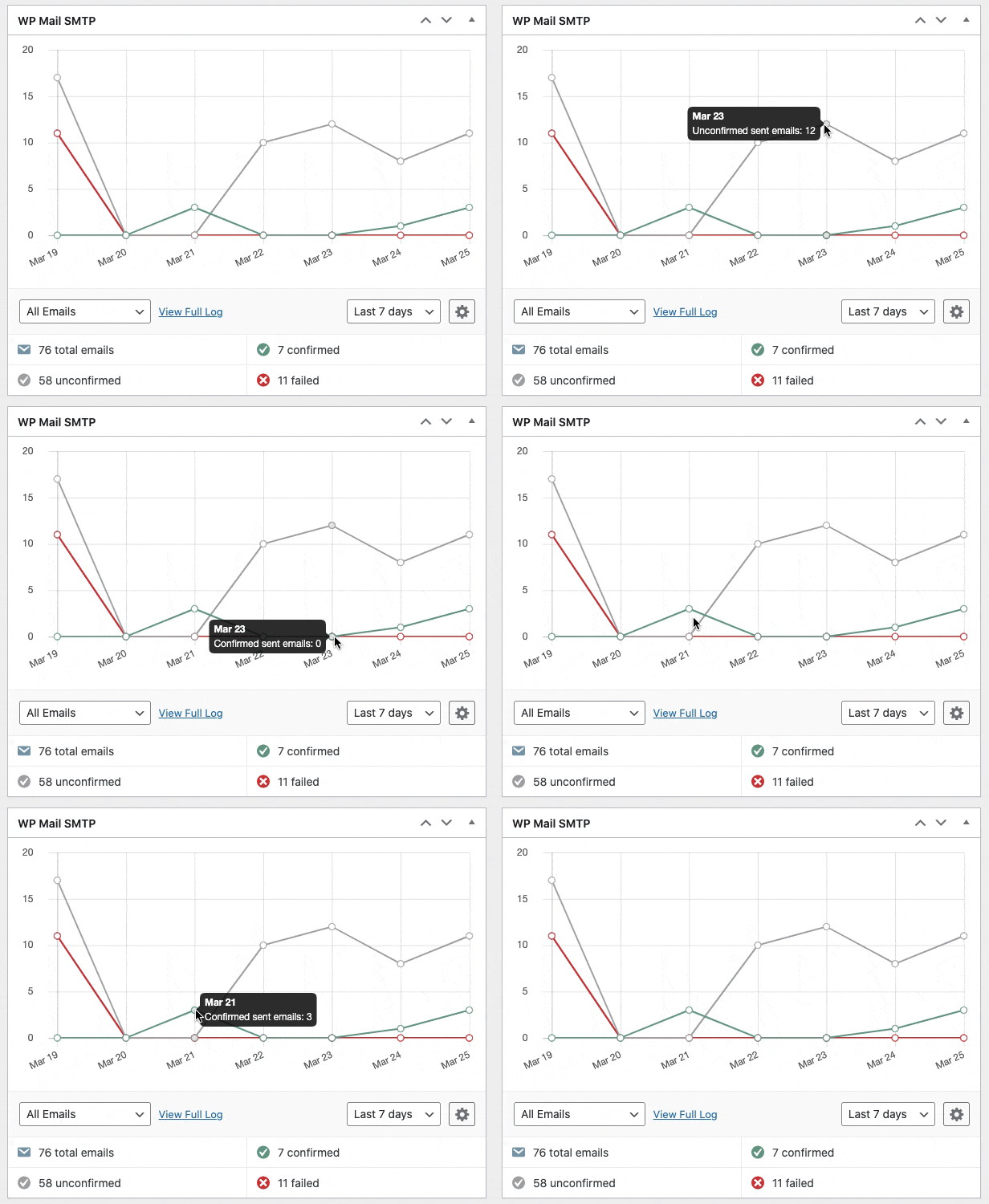
WP Mail SMTP ยังมีวิดเจ็ตแดชบอร์ดที่แสดงบันทึกในรูปแบบของแผนภูมิ ทำให้ง่ายต่อการระบุข้อผิดพลาดใดๆ กับอีเมลของคุณ ดูคำแนะนำในการบันทึกอีเมล WordPress เพื่อดูว่ามันทำงานอย่างไร
สำหรับขั้นตอนสุดท้าย ให้คว้ารหัสลิขสิทธิ์จากบัญชี WP Mail SMTP และวางลงในช่องเพื่อเปิดใช้งานคุณสมบัติพิเศษและการอัปเดตอัตโนมัติในอนาคต
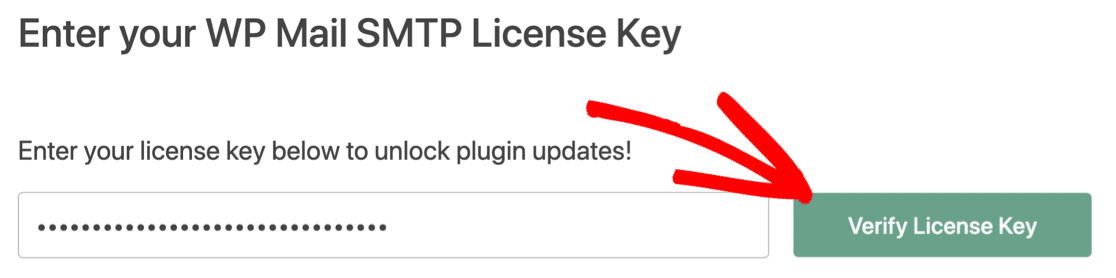
ตอนนี้คุณสามารถส่งอีเมลทดสอบจาก WP Mail SMTP เพื่อตรวจสอบว่าทุกอย่างใช้งานได้หรือไม่
ขั้นตอนที่ 3: เปลี่ยนจากอีเมลใน WP Mail SMTP
อีเมลของคุณอาจยังไปที่โฟลเดอร์สแปมหากส่งจากที่อยู่เริ่มต้น
แบบฟอร์มติดต่อ GetWid ไม่มีการตั้งค่าใด ๆ ที่จะเปลี่ยนแปลง
โชคดีที่ WP Mail SMTP ทำให้คุณสามารถบังคับปลั๊กอินทั้งหมดบนเว็บไซต์ของคุณเพื่อส่งอีเมลจากที่อยู่จริง สิ่งนี้ใช้กับการแจ้งเตือนเริ่มต้นจาก WordPress เช่นกัน
ไปที่การตั้งค่า WP Mail SMTP และภายใต้แท็บ General ให้เลื่อนลงไปที่ From Email ป้อนที่อยู่อีเมลที่คุณต้องการส่งอีเมล
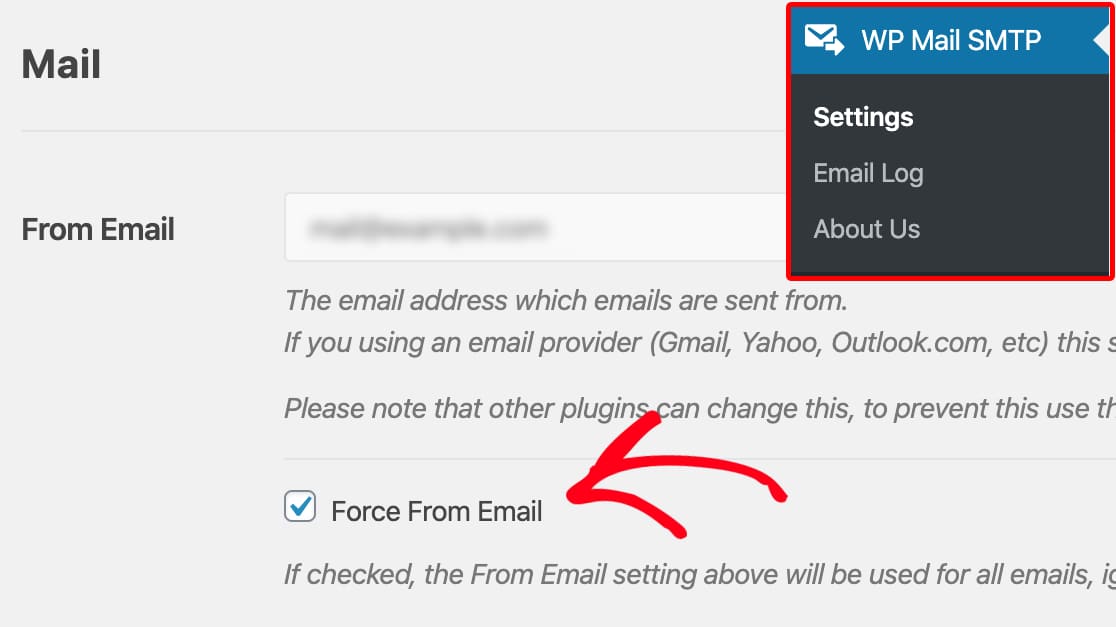
ตรวจสอบให้แน่ใจว่ามีเครื่องหมายถูกสำหรับ Force From Email เพื่อบังคับให้ปลั๊กอินทั้งหมดใช้ที่อยู่นี้
สำหรับผู้ให้บริการอีเมลบางราย รวมถึง Zoho Mail การตั้งค่านี้จะเป็นสีเทา คุณยังสามารถเลือกได้ว่าจะบังคับชื่อจากหรือไม่หากต้องการ
แค่นั้นแหละ! คุณได้ทำทุกอย่างเพื่อแก้ไขแบบฟอร์มติดต่อ Getwid ไม่ส่งอีเมล
แก้ไขอีเมล Getwid ของคุณตอนนี้
ขั้นตอนถัดไป: ใช้ WPForms เพื่อสร้างแบบฟอร์มขั้นสูง
แบบฟอร์มติดต่อ Getwid เป็นแบบพื้นฐานและมาพร้อมกับคุณสมบัติที่จำกัด
ในทางกลับกัน WPForms เป็นหนึ่งในปลั๊กอินแบบฟอร์มการติดต่อที่ดีที่สุด มันเข้ากันได้กับตัวแก้ไขบล็อก ดังนั้นคุณสามารถแทรกแบบฟอร์มบนหน้าใดก็ได้โดยใช้บล็อก มาพร้อมกับคุณสมบัติต่างๆ เช่น การอัปโหลดไฟล์ แบบฟอร์มหลายขั้นตอน ส่วนเสริมการชำระเงิน และอื่นๆ อีกมากมาย
WPForms ยังมีการป้องกันสแปมขั้นสูงด้วยตัวเลือกสำหรับ reCAPTCHA, hCaptcha และ Custom CAPTCHA ของตัวเอง
หากคุณต้องการทราบข้อมูลเพิ่มเติมว่า WPForms คืออะไร คุณสามารถอ่านคำแนะนำโดยละเอียดที่อธิบายคุณลักษณะต่างๆ ของ WPForms โดยละเอียดยิ่งขึ้น
พร้อมที่จะแก้ไขอีเมลของคุณหรือยัง เริ่มต้นวันนี้ด้วยปลั๊กอิน WordPress SMTP ที่ดีที่สุด WP Mail SMTP Elite มีการตั้งค่า White Glove เต็มรูปแบบและรับประกันคืนเงิน 14 วัน
หากบทความนี้ช่วยคุณได้ โปรดติดตามเว็บไซต์น้องสาวของเรา WPForms บน Facebook และ Twitter