
[SOLUCIONADO] ¿Por qué Gravity Forms no envía correo electrónico?
Publicado: 2021-06-17¿Gravity Forms no envía correos electrónicos desde su sitio?
Si no recibe notificaciones de Gravity Forms, es probable que se pierda mensajes importantes.
Repare sus correos electrónicos de Gravity Forms ahora
Este artículo le mostrará cómo:
- Solucionar problemas de Gravity Forms que no envían correo electrónico
- Verifique la configuración de notificación de Gravity Forms
- Configurar la dirección Enviar a
- Instalar WP Mail SMTP para formularios de gravedad
- Elija un proveedor de correo electrónico
- Registrar el estado de los correos electrónicos de Gravity Forms
- Enviar un correo electrónico de prueba desde WordPress
¿Cómo envía Gravity Forms el correo electrónico?
Gravity Forms envía correos electrónicos y confirmaciones de formularios a través de su servidor de alojamiento. De hecho, todos los correos electrónicos de su sitio de WordPress se envían de esta manera de forma predeterminada.
Su servidor usa la función wp_mail() , que es una forma bastante básica de enviar correos electrónicos ya que usa PHP. No autentica los correos electrónicos, y es por eso que a veces se archivan como spam.
Si esto sucede, es posible que usted (o sus visitantes) noten que las notificaciones de G ravity Forms se envían al correo no deseado o a la carpeta de correo no deseado . Pero a veces, simplemente parecen desaparecer.
El complemento WP Mail SMTP resuelve fácilmente este problema. Envía correos electrónicos a través de servicios de correo electrónico de terceros para que sus correos electrónicos se autentiquen correctamente.
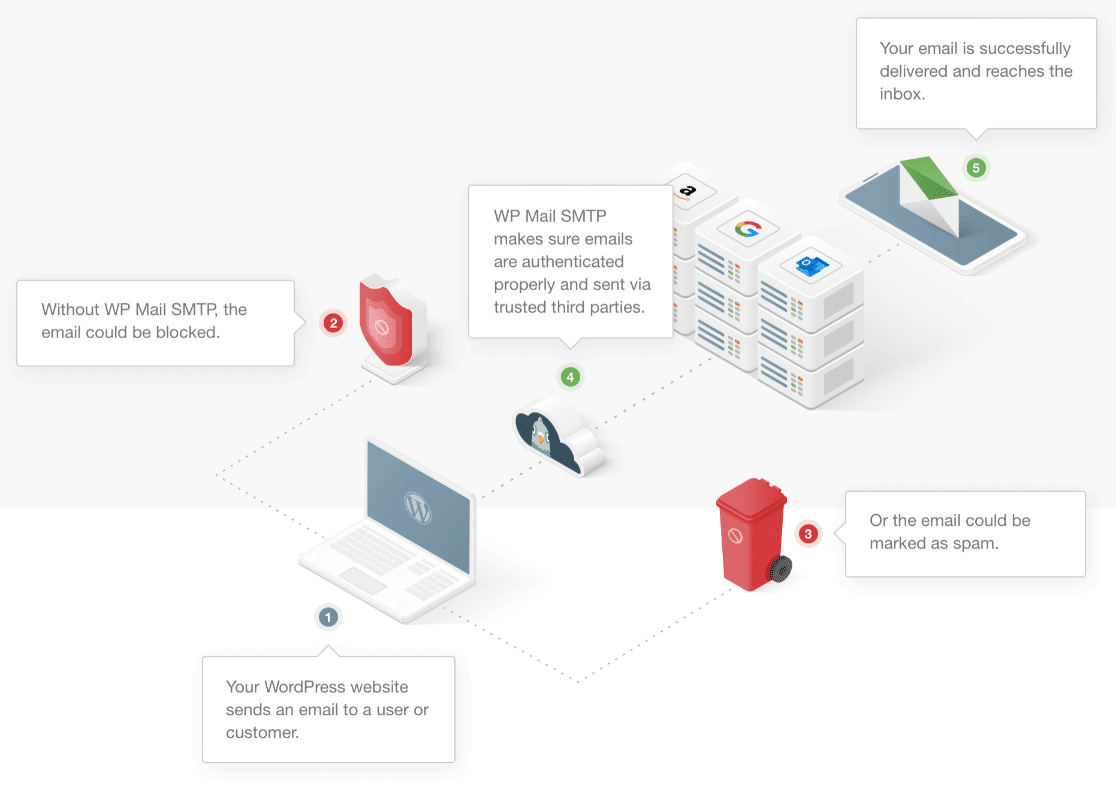
En los pasos a continuación, ejecutaremos todos los pasos para corregir Gravity Forms que no envían correos electrónicos.
Cómo arreglar los formularios de gravedad que no envían correo electrónico
Comenzaremos probando su formulario para ver si todo funciona en la interfaz. Le mostraremos cómo hacer esto en la versión 2.4 o inferior, y también en la nueva versión 2.5 o versión de "editor de bloques".
Solucionar problemas de formularios de gravedad que no envían correo electrónico
A veces, los formularios pueden dejar de funcionar inesperadamente. Si recientemente cambió temas o complementos en su sitio, es posible que un nuevo conflicto de código impida que sus formularios envíen entradas.
Enviar una entrada de prueba es un consejo sencillo para la resolución de problemas porque le ayuda a ver si hay un problema con su complemento de formulario.
Entonces, si encuentra que las notificaciones de Gravity Forms no funcionan, continúe y complete su formulario como lo haría normalmente un visitante. Luego intente continuar con el envío de su formulario.
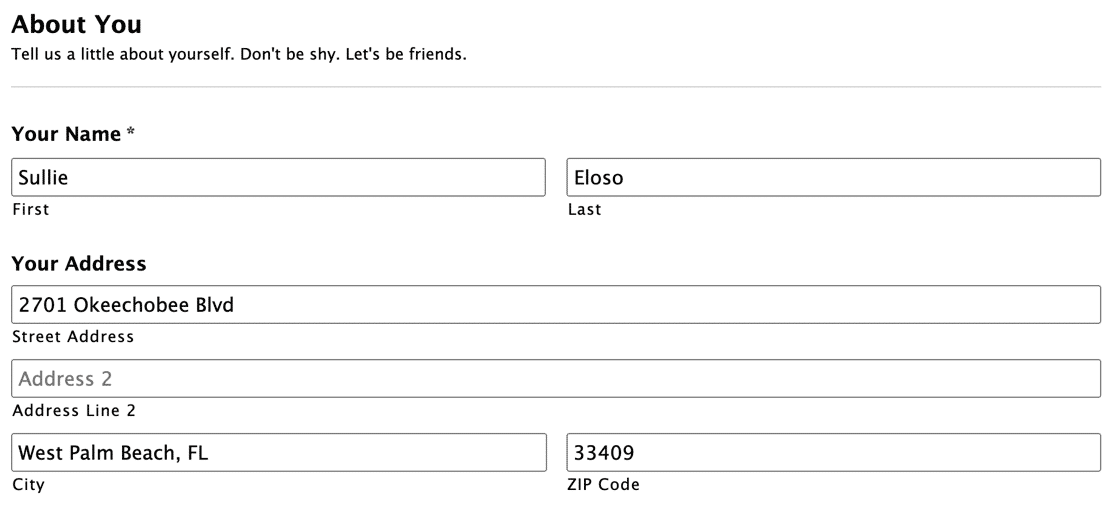
Si tiene dificultades para enviar el formulario, eso podría sugerir un conflicto de complementos. Por ejemplo, puede notar que el formulario tarda en enviarse o que el botón Enviar no hace nada cuando hace clic en él.
Si ese es el caso, puede intentar cambiar a un complemento de formulario de contacto gratuito para ver si eso ayuda.
Si su formulario se envió correctamente con Gravity Forms, querrá verificar que la entrada se haya guardado. Hagamos eso ahora.
Esto es lo mismo en la versión antigua y nueva de Gravity Forms. En la versión 2.5, las pantallas se ven un poco diferentes, pero los pasos son los mismos.
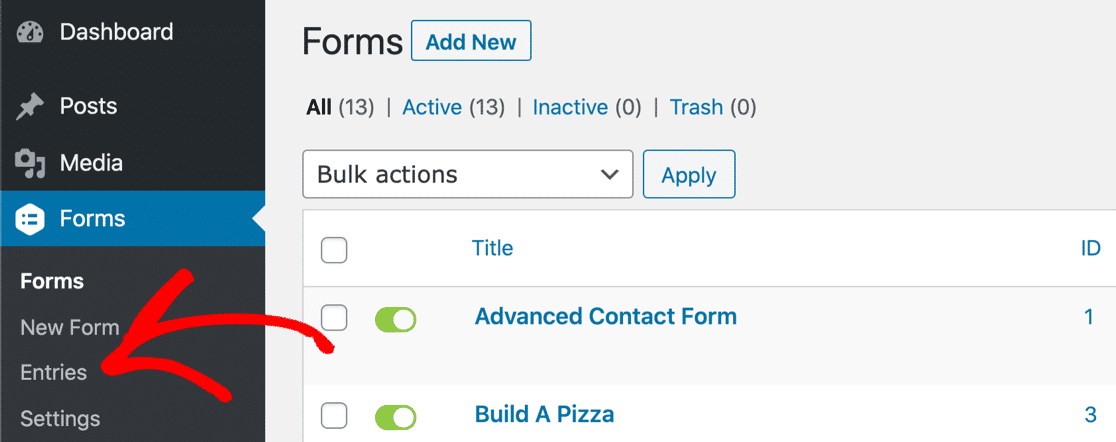
Dirígete a tu tablero de WordPress. En Formularios , haga clic en Entradas .
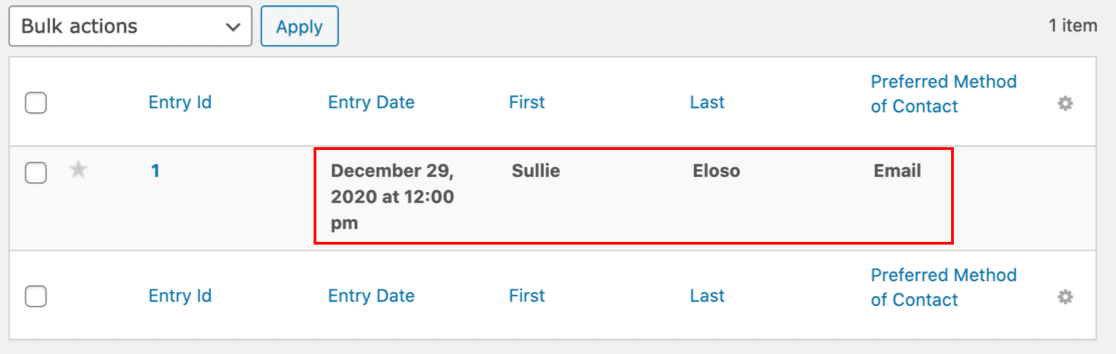
Si su formulario funciona, debería ver su entrada listada aquí:
¿Está todo bien hasta ahora? Ahora echemos un vistazo a las notificaciones por correo electrónico de Gravity Forms.
Verifique la configuración de notificación de Gravity Forms
Cada formulario en Gravity Forms tiene su propio conjunto de notificaciones por correo electrónico. Puede activar y desactivar las notificaciones, y también puede elegir qué direcciones de correo electrónico recibirán cada notificación.
En particular, querrá revisar sus notificaciones condicionales y buscar errores tipográficos en las direcciones. A menudo, los usuarios encuentran que los formularios de gravedad no envían notificaciones debido a estos pequeños errores.
En el tablero de WordPress, haga clic en Formularios para ver una lista de todos los formularios en su cuenta. Pasa el cursor sobre el formulario que no envía correos electrónicos y haz clic en Editar . El proceso es el mismo en Gravity Forms 2.5, pero las pantallas se ven un poco diferentes.
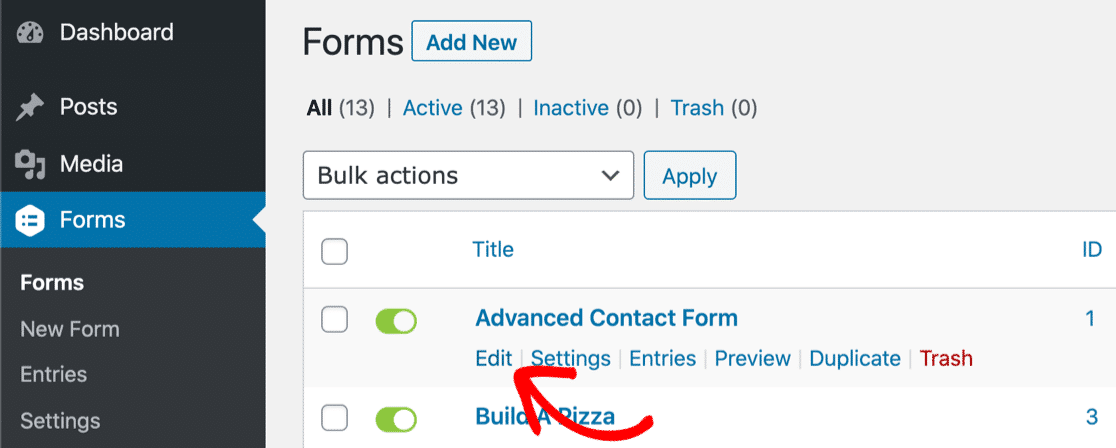
En la versión 2.4 o anterior, busque las pestañas en la parte superior y desplace el cursor sobre Configuración . Luego haz clic en Notificaciones .
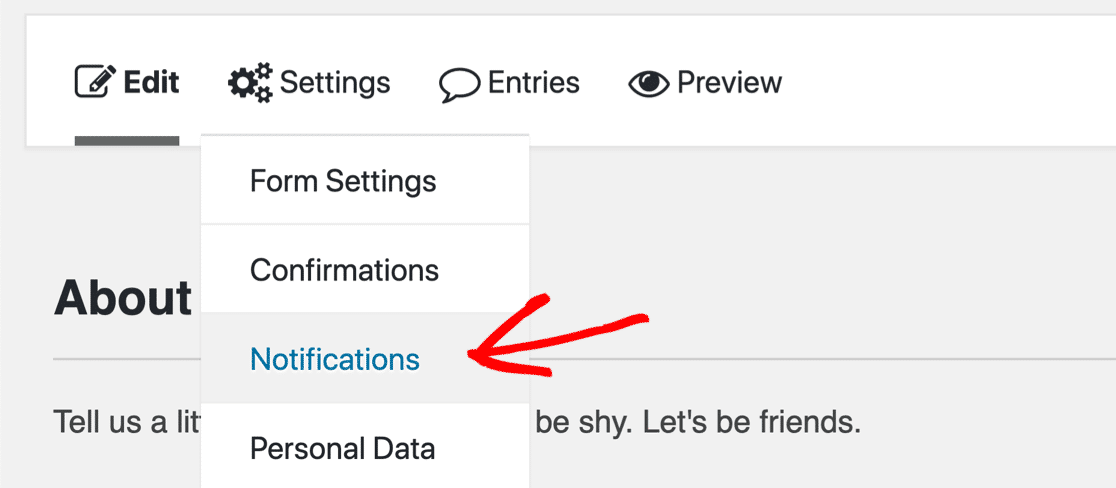
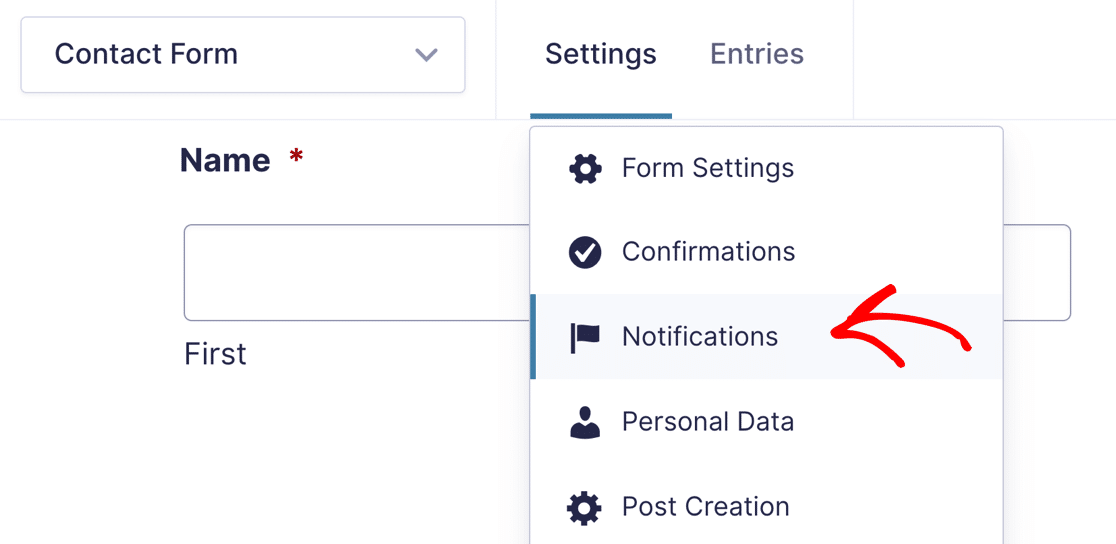
En la versión 2.5 o superior, el diseño es el mismo pero el menú desplegable se ve un poco diferente.
Ahora verifique que las notificaciones que desea estén activadas en el editor de formularios.
Este formulario tiene solo 1 correo electrónico configurado, y el interruptor aquí debe ser verde.
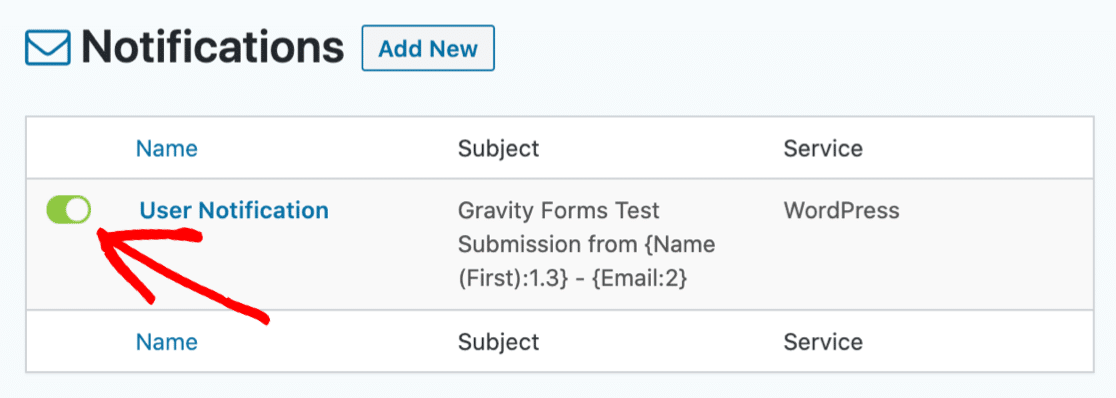
En la versión 2.5, el ícono verde se ve un poco diferente y muestra la palabra Activo .
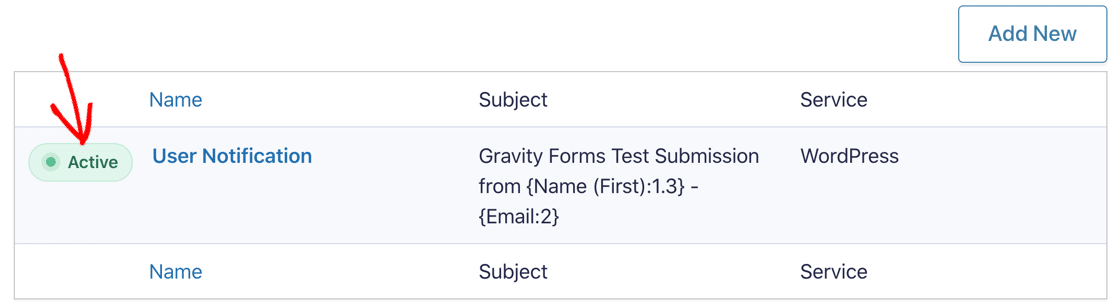
A continuación, puede hacer clic en el nombre de la notificación para editar la configuración.
Configurar la dirección Enviar a
Ahora vamos a verificar la dirección a la que se envían sus notificaciones. En la versión 2.5, la configuración es exactamente la misma.
Ya abrimos la configuración de notificación de formulario. En la parte superior, verá 3 configuraciones diferentes para Enviar a . Los marcamos aquí con un contorno rojo:
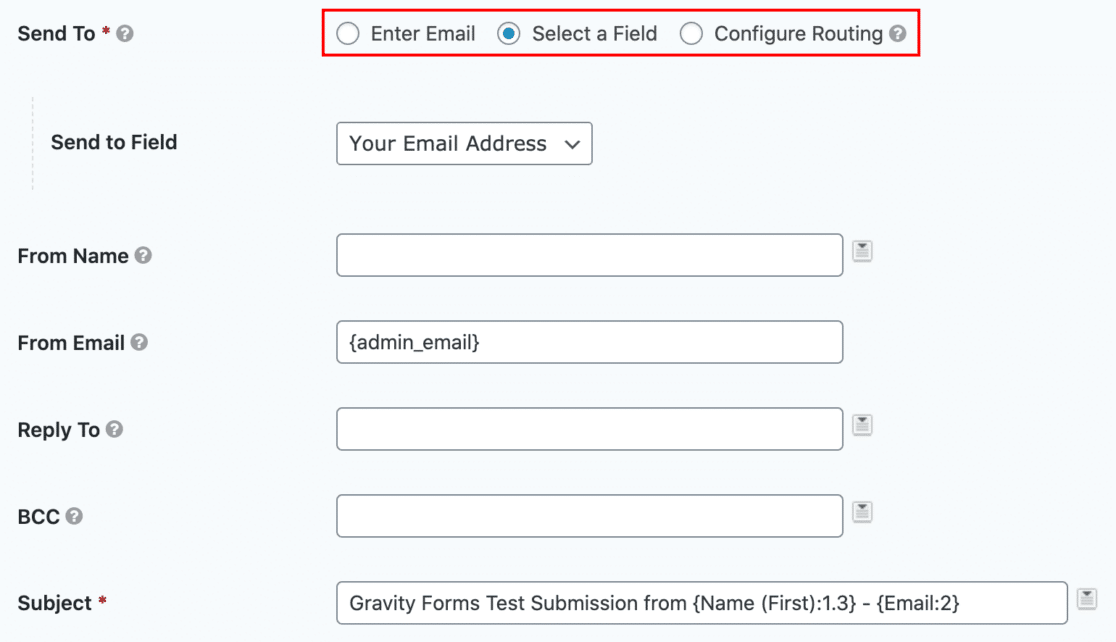
En el campo De correo electrónico , puede ver que tenemos un marcador de posición para el correo electrónico del administrador del sitio en WordPress. Es posible que desee cambiar esto para evitar tener un correo electrónico de remitente y destinatario que sea el mismo. Esto puede causar problemas de capacidad de entrega y advertencias de "ten cuidado con este mensaje" en Gmail.
Mirando específicamente a Enviar a , esto es lo que hacen estas configuraciones:
- Ingresar correo electrónico : esto le permite escribir una dirección de correo electrónico para la notificación. Si tiene esta opción seleccionada, verifique que la dirección de correo electrónico sea correcta, sin errores tipográficos o de formato. Si no tiene un destinatario válido aquí, sus correos electrónicos podrían fallar silenciosamente.
- Seleccione un campo : esto le permite seleccionar un campo de formulario del menú desplegable. Deberá utilizar esta configuración para las notificaciones de los usuarios, ya que esto enviará un correo electrónico a la persona que complete el formulario.
- Configurar enrutamiento : esta configuración le permite usar la lógica condicional para configurar el destinatario de la notificación. Esta es la configuración más complicada y es la más fácil de equivocarse.
Este es un ejemplo de cómo se ve Configurar enrutamiento para el campo de correo electrónico.
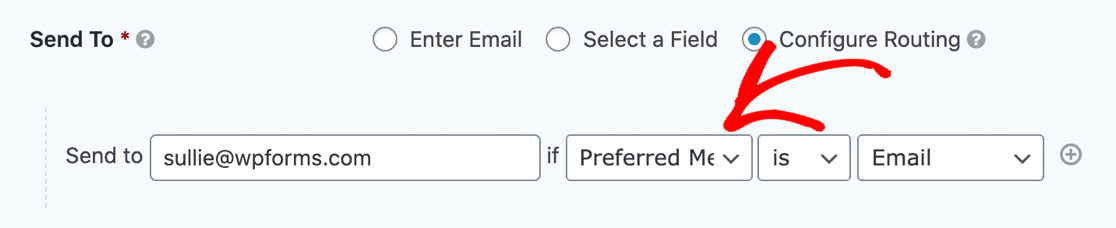
Si tiene esta lógica configurada incorrectamente, es posible que Gravity Forms no envíe correos electrónicos cuando lo espera. En nuestro ejemplo, solo enviará una notificación por correo electrónico si el usuario selecciona su método de contacto preferido como 'Correo electrónico'.
Para probar su formulario, cambie temporalmente a un método más simple (como Ingresar correo electrónico) y vea si eso resuelve el problema con Gravity Forms que no envía correos electrónicos. Si es así, es posible que tuviera una regla de enrutamiento que detuviera el envío de notificaciones.
¿Aún tienes problemas? Instalemos el complemento WP Mail SMTP para corregir los formularios de gravedad que no envían correos electrónicos.
Instale el complemento WP Mail SMTP
Ahora que hemos verificado todas las configuraciones de correo electrónico de Gravity Forms, continuaremos e instalaremos WP Mail SMTP, que es un complemento de WordPress diseñado para resolver problemas de entrega de correo electrónico.

WP Mail SMTP le permite usar fácilmente un servicio de correo de terceros para agregar la autenticación adecuada a sus correos electrónicos usando DKIM, SPF y DMARC.
¿Necesita ayuda para configurar SMTP para Gravity Forms?
Nuestra licencia Elite incluye White Glove Setup para SMTP.com o Mailgun.
Si prefiere instalar y configurar el complemento usted mismo, sigamos adelante y hagámoslo.
Para comenzar, instale y active el complemento WP Mail SMTP. Si necesita ayuda con este paso, consulte esta guía para principiantes para instalar un complemento en WordPress.
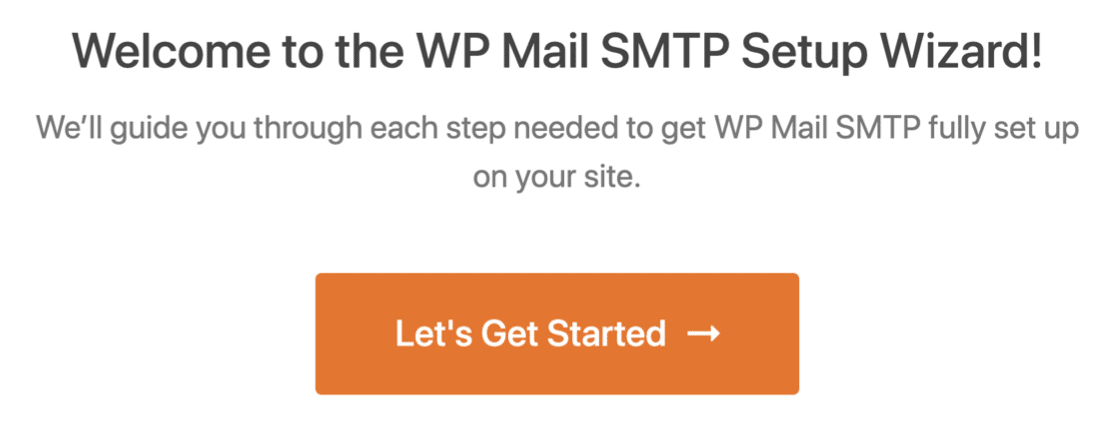
Verá que se abre el asistente de configuración en su navegador. Haga clic en Comencemos .
A continuación, elegiremos la aplicación de correo que desea usar para manejar sus correos electrónicos de Gravity Forms.
Elija un proveedor de correo electrónico
WP Mail SMTP le permite elegir entre diferentes servicios de correo. Entonces, ya sea que tenga un sitio web pequeño y personal o una gran tienda de comercio electrónico, hay una opción que se adapta a usted.
- Para sitios más grandes, SMTP.com y Sendinblue son opciones confiables que le permiten enviar cientos de correos electrónicos por día.
- Para un pasatiempo o sitio personal, puede usar la opción Otro SMTP en WP Mail SMTP para usar los detalles de SMTP proporcionados por su ISP. Si elige esto, asegúrese de usar el puerto SMTP de salida correcto. Vea nuestro otro tutorial de SMTP para más detalles.
- También hay una opción de Google que le permite enviar correos electrónicos a través de su dirección de G-Suite o Gmail. Esta también es una excelente opción para sitios pequeños que envían solo unos pocos correos electrónicos al día, y puede enviar correos electrónicos de WordPress desde diferentes alias de Gmail.
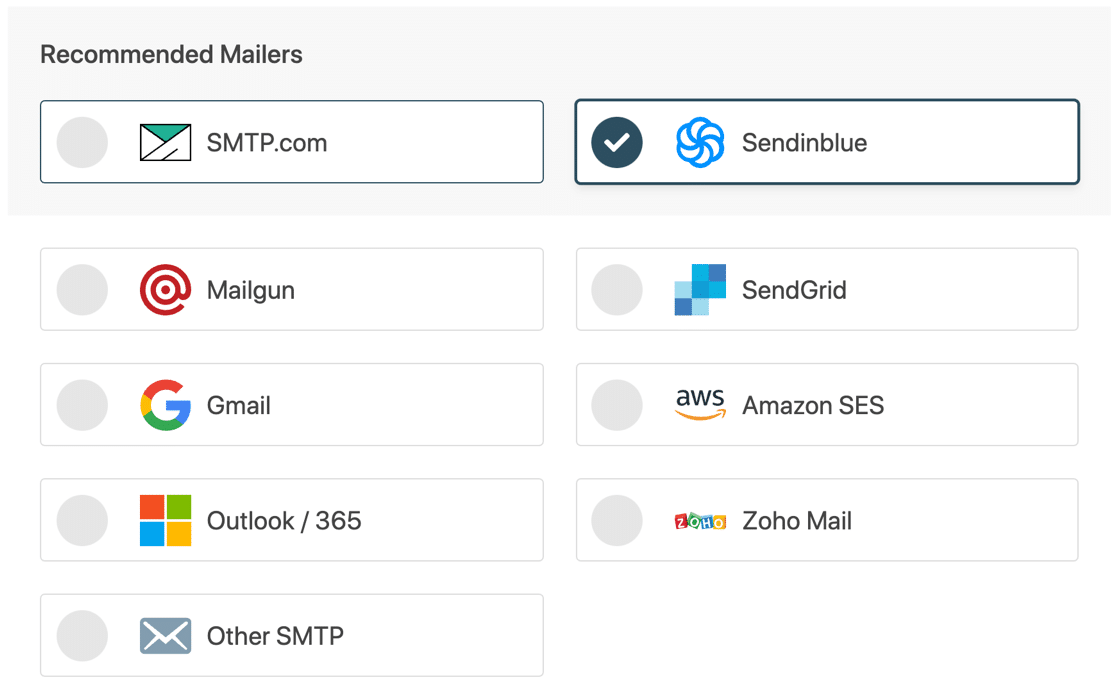
Cuando haya elegido su correo, querrá configurarlo en el sitio web del proveedor. Tenemos instrucciones completas para cada servicio para ayudar.
Simplemente haga clic en el enlace de su correo elegido para saltar a su tutorial de configuración:
| Sobres disponibles en todas las versiones | Anuncios publicitarios adicionales en Pro |
|---|---|
| SMTP.com | Microsoft 365/ Outlook |
| Enviar azul | Amazon SES |
| Pistola de correo | Correo de Zoho |
| SendGrid | |
| Gmail/espacio de trabajo de Google | |
| Otro SMTP |
Al final del asistente, le recomendamos que active Registros detallados de correo electrónico y Resumen semanal de correo electrónico . Estas 2 configuraciones rastrearán los detalles básicos sobre sus correos electrónicos enviados y generarán un informe semanal.
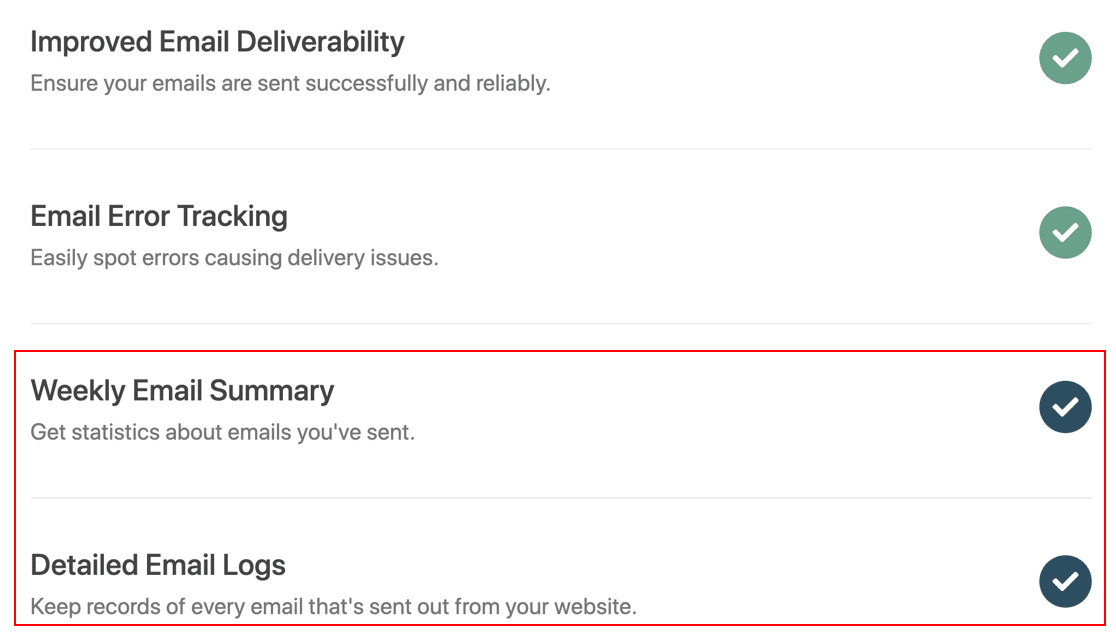
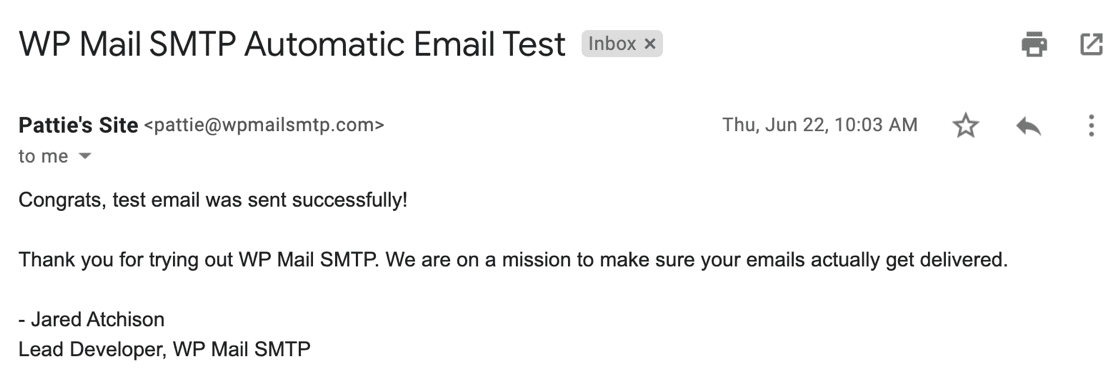
Ejecute los pasos restantes para completar el asistente de configuración. Al final, recibirá un correo electrónico de prueba automático.
Si lo desea, también puede activar el registro de correo electrónico para todo el contenido de los correos electrónicos. Echemos un vistazo a eso con más detalle.
Registrar formularios de gravedad Contenido de correo electrónico y archivos adjuntos
La versión Pro de WP Mail SMTP puede rastrear cada correo electrónico que se envía desde su sitio de WordPress, incluidas todas las notificaciones de Gravity Forms que se generan.
Una vez que el registro de correo electrónico está habilitado, también tiene la opción de:
- Seguimiento de aperturas y clics en todos los correos electrónicos de WordPress
- Generar informes por correo electrónico
- Guardar archivos adjuntos de correo electrónico en WordPress
- Exporte o imprima sus registros de correo electrónico
- Ver el estado de los correos electrónicos enviados
- Vea qué complemento generó cada correo electrónico en el registro.
Este es un ejemplo del gráfico del informe de correo electrónico que muestra las aperturas y los clics:
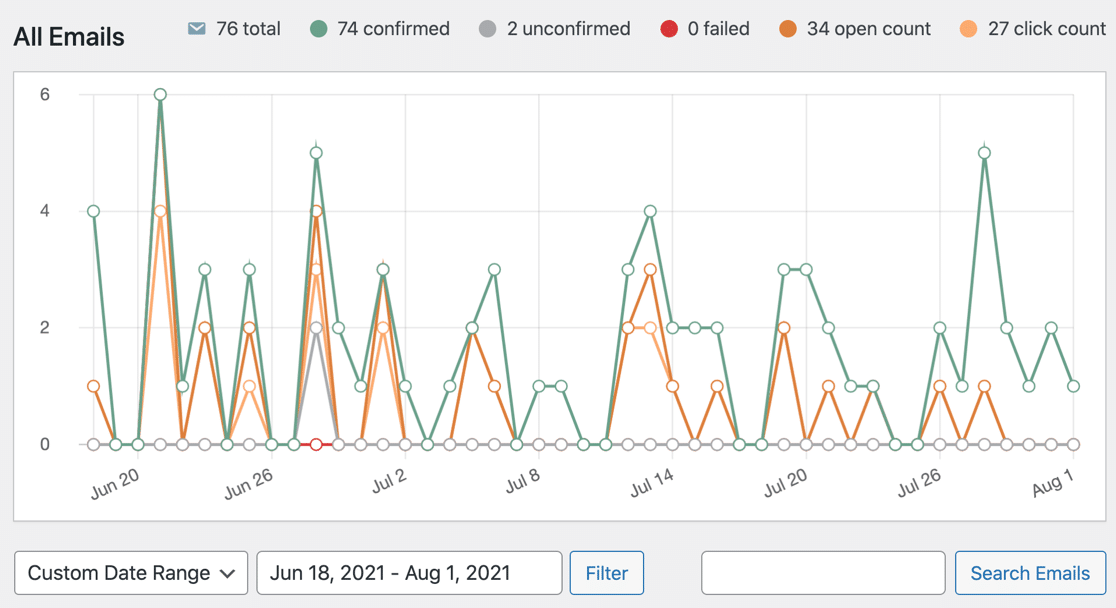
¡Y hay más! También puede ver el estado del correo electrónico en su panel de WordPress. Profundice en el gráfico para verificar el estado de todos los correos electrónicos generados por su sitio.
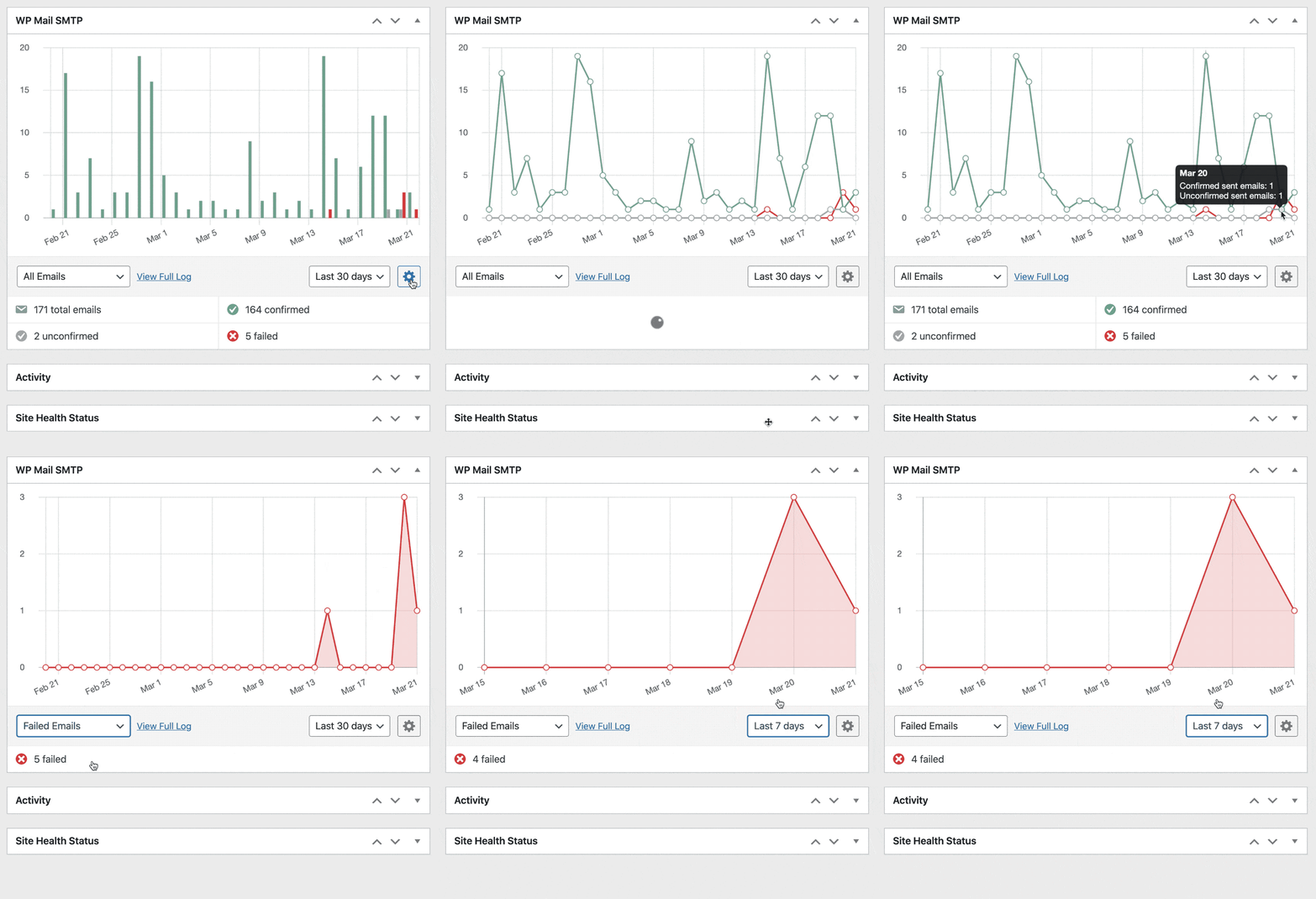
¿Tienes configurados tus registros de correo electrónico? Genial. Verifiquemos si Gravity Forms está enviando entradas de formulario de manera confiable.
Pruebe sus correos electrónicos de Gravity Forms
¡Felicidades! Ahora que ha configurado WP Mail SMTP, debería encontrar que sus problemas con Gravity Forms que no envían correos electrónicos están solucionados.
Puede probar su formulario de contacto de Gravity Forms ahora y verificar los registros de correo electrónico para rastrear el estado.
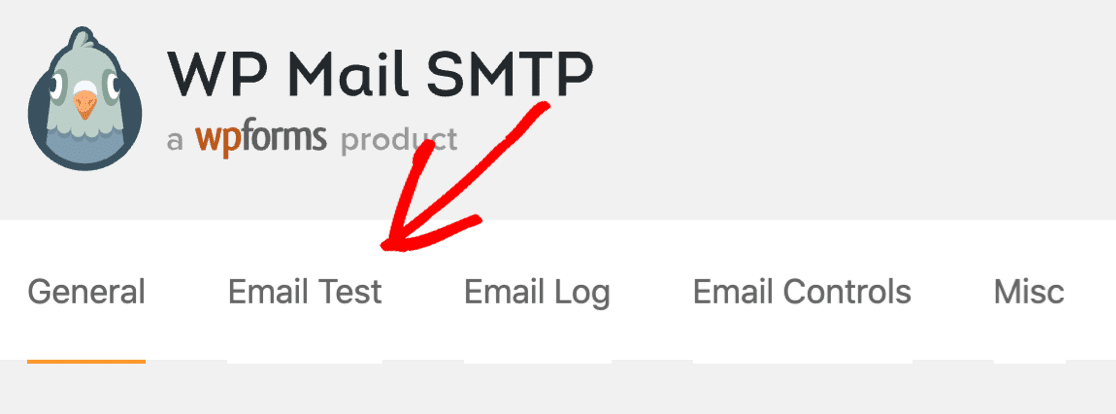
En WP Mail SMTP, también puede enviar una prueba de correo electrónico en cualquier momento. Simplemente diríjase a la pestaña Prueba de correo electrónico en la configuración del complemento.
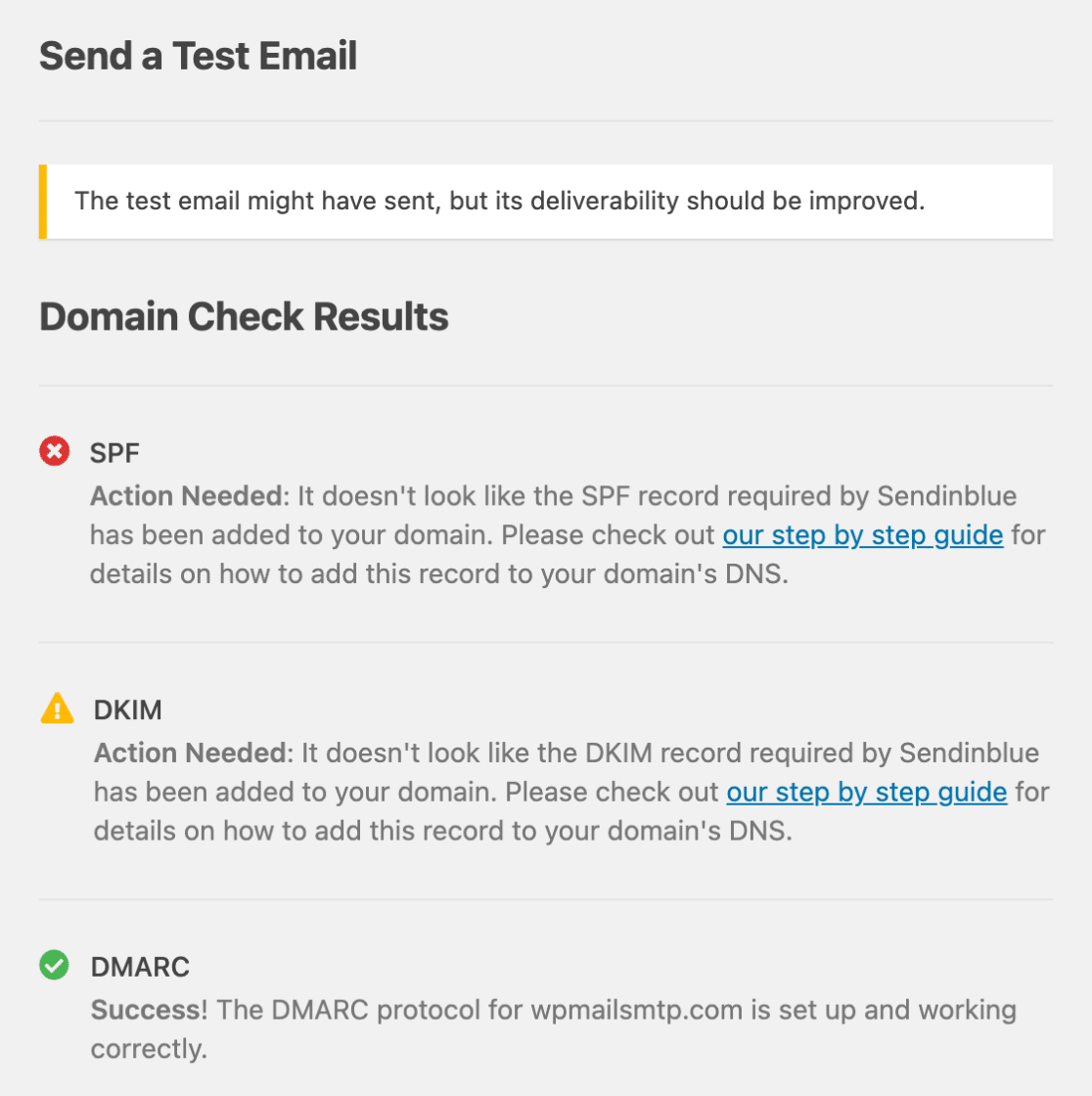
Después de enviar el correo electrónico de prueba, WP Mail SMTP le informará si hay algún problema con su configuración de DNS. Esta es una manera fácil de asegurarse de que su proveedor esté configurado correctamente.
¡Y eso es! Hemos seguido todos los pasos para arreglar Gravity Forms que no envían correos electrónicos en su sitio.
Repare sus correos electrónicos de Gravity Forms ahora
Preguntas frecuentes sobre las notas de correo electrónico de Gravity Forms
¿Estás viendo errores en la sección de Notas en Gravity Forms? Aquí hay una guía rápida para explicar lo que significa cada mensaje de error.
| Nota sobre las formas de gravedad | Lo que esto significa |
|---|---|
| WordPress pasó con éxito el correo electrónico de notificación al servidor de envío | Gravity Forms generó con éxito el correo electrónico en WordPress y lo envió. Eso no significa necesariamente que se entregó, y la mayoría de los problemas de correo electrónico ocurren después de que esto suceda, por lo que el mensaje no siempre es útil. Querrá instalar WP Mail SMTP para mejorar la capacidad de entrega y ejecutar pruebas más detalladas. WP Mail SMTP le dará un resultado de prueba más específico que explicará lo que está mal. Por ejemplo, puede detectar problemas con la configuración de DNS que están causando problemas con el correo electrónico. |
| No se ha podido crear una instancia de la función de correo. WordPress no pudo enviar el correo electrónico de notificación | Hubo un problema al generar el correo electrónico en WordPress. Este es un problema del servidor, por lo que querrá comunicarse con su empresa de alojamiento para averiguar por qué los correos electrónicos no se envían desde Gravity Forms. |
| Error de SMTP: falló la conexión () Error de SMTP: no se pudo autenticar Tiempo de espera de WordPress Error 5XX | Hay un problema con la configuración en WP Mail SMTP.
|
| Error SMTP: Datos no aceptados | Hay un problema con su servicio de correo que impide que Gravity Forms envíe correos electrónicos. Es posible que esté intentando enviar más correos electrónicos de los que permite el proveedor, o que esté utilizando una dirección de remitente que no es válida. |
Si tiene otros problemas al usar WP Mail SMTP con Gravity Forms, puede presentar un ticket de soporte ahora si tiene una licencia paga. Los usuarios de la versión gratuita de WP Mail SMTP pueden obtener ayuda en los foros de WordPress.org.
Repare sus correos electrónicos de Gravity Forms ahora
Siguiente paso: Configurar registros DMARC
¿Todavía ve correos electrónicos de formulario de contacto que van a su carpeta de correo no deseado? Querrá asegurarse de que sus registros DNS estén configurados correctamente para su nuevo proveedor de correo electrónico y que su nombre de dominio de correo electrónico esté verificado.
Para comenzar, consulte nuestra guía sobre qué es un registro DMARC y cómo agregar uno. Además, es posible que desee ver nuestra publicación sobre cómo corregir el error 'Tenga cuidado con este mensaje' en Gmail
¿Listo para arreglar tus correos electrónicos? Comience hoy con el mejor complemento SMTP de WordPress. WP Mail SMTP Elite incluye White Glove Setup completo y ofrece una garantía de devolución de dinero de 14 días.
Si este artículo te ayudó, síguenos en Facebook y Twitter para obtener más consejos y tutoriales de WordPress.