
Cómo arreglar Popup Maker que no envía correo electrónico
Publicado: 2021-06-16¿Popup Maker no envía correos electrónicos desde su sitio web?
Los correos electrónicos de Popup Maker son importantes porque pueden ser formularios de encuestas o suscripciones a boletines. Los correos electrónicos de comentarios de sus clientes pueden ayudarlo a detectar problemas y solucionarlos con prioridad para evitar pérdidas.
En esta guía, le mostraremos cómo solucionar el problema de envío de correo electrónico en Popup Maker usando un complemento SMTP.
Repare sus correos electrónicos de Popup Maker ahora
¿Por qué no recibe correos electrónicos de Popup Maker?
No recibe correos electrónicos de Popup Maker porque es posible que su servidor de alojamiento no esté configurado para enviar correos electrónicos.
WordPress utiliza la función de mail PHP para enviar correos electrónicos desde el sitio web. Esta no es una opción confiable y depende de la configuración del servidor.
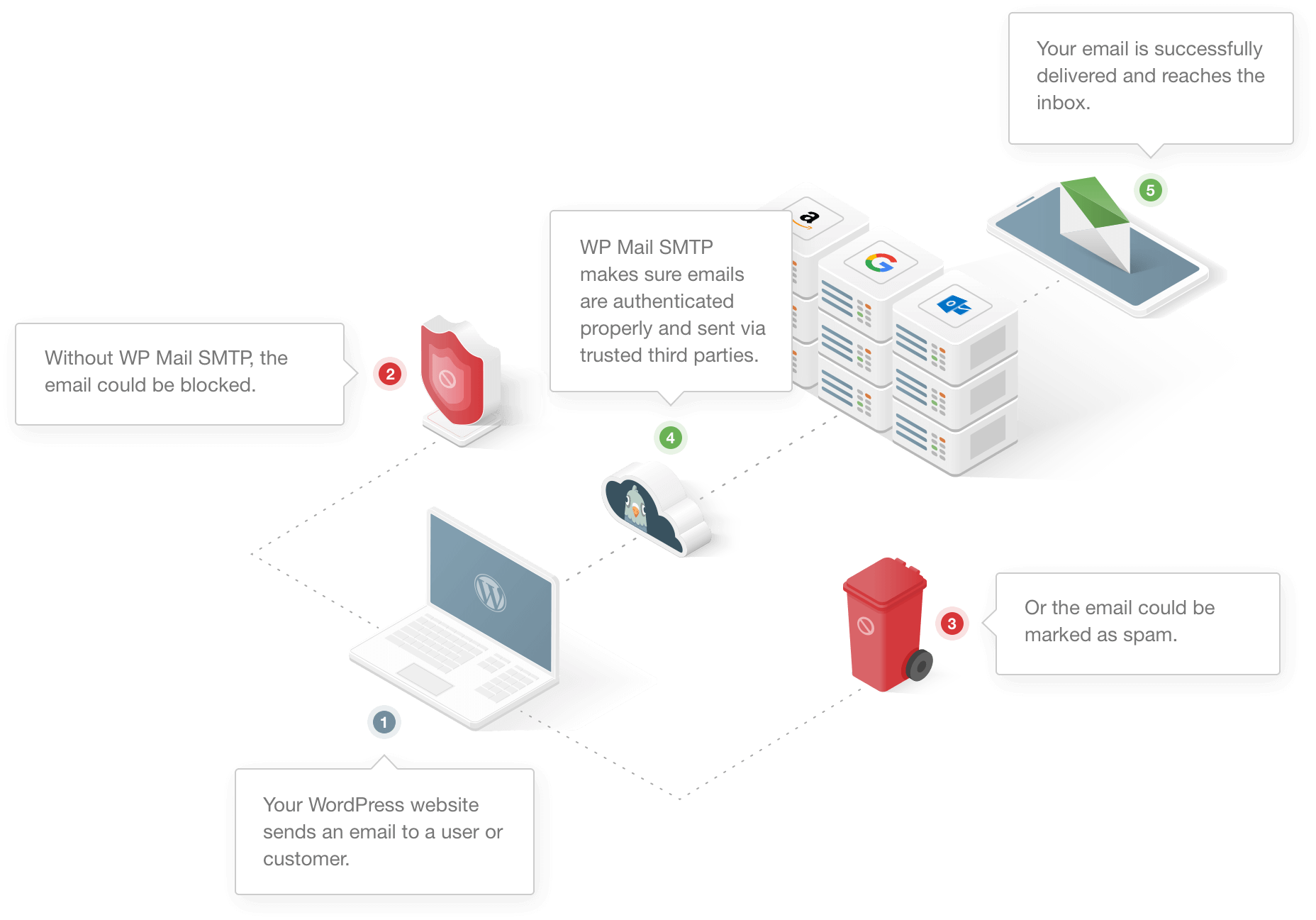
Algunos servidores de alojamiento limitan el uso del servicio de correo electrónico, mientras que otros lo desactivan por completo para evitar el abuso del servidor.
Es posible que esté utilizando diferentes complementos para crear formularios en Popup Maker. Si el complemento no es compatible con Popup Maker, los correos electrónicos no llegarán a la bandeja de entrada correcta.
Otra razón es que WordPress, de manera predeterminada, usa la dirección de correo electrónico ([email protected]) para enviar todos los correos electrónicos desde el sitio web. Esta no es una dirección de correo electrónico real y la mayoría de las aplicaciones de clientes de correo electrónico como Gmail lo saben. Debido a esto, los correos electrónicos de dichas direcciones terminan en la carpeta de correo no deseado.
Ahora que entendemos un poco más sobre cómo funciona el correo electrónico de WordPress, veamos específicamente los problemas con Popup Maker que no envía correos electrónicos.
Cómo arreglar Popup Maker que no envía correo electrónico
Hay algunas razones por las que Popup Maker no envía correos electrónicos desde su sitio web. Lo guiaremos a través de ellos en los pasos a continuación.
- Compruebe si tiene el mismo formulario en la página y en la ventana emergente
- Verifique la configuración del formulario de contacto
- Instale el complemento WP Mail SMTP
Comencemos por verificar si tenemos el mismo formulario de contacto en la página y en la ventana emergente.
1. Compruebe si tiene el mismo formulario en la página y en la ventana emergente
Es posible que haya creado un formulario utilizando un complemento de formulario de contacto para recopilar información sobre sus visitantes. Los formularios en WordPress funcionan principalmente con un código abreviado. Un shortcode es una identificación única que representa el formulario.
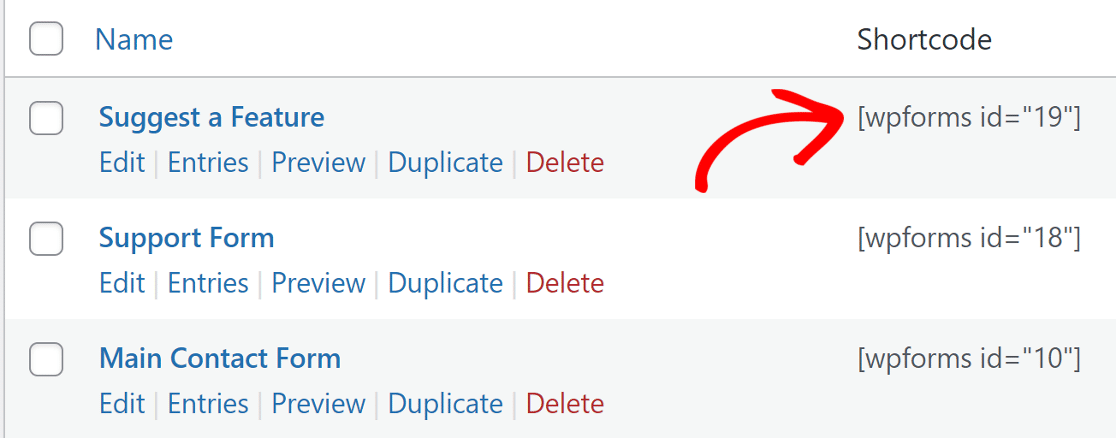
Si agregó el código abreviado del formulario a una página y luego agregó la misma ID de código abreviado a la ventana emergente para que aparezca en la misma página, el formulario no funcionará.
La mayoría de los complementos de formularios de contacto no permiten que se ejecuten dos formularios con la misma ID en la misma página.
Si tiene un formulario de este tipo, puede crear un formulario duplicado con los mismos campos y agregar uno a la página y otro a la ventana emergente.
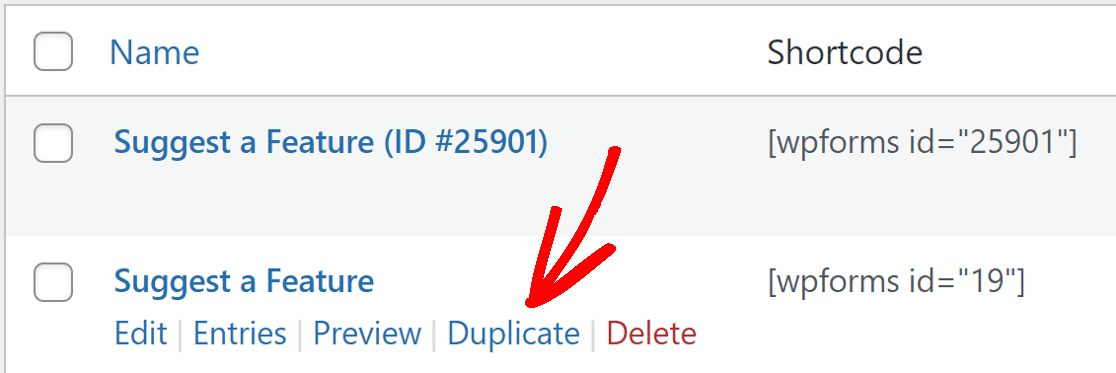
De esta manera, ambos formularios tendrán una identificación de código abreviado única y funcionarán bien en la misma página.
2. Verifique la configuración del formulario de contacto
Popup Maker tiene un generador de formularios muy básico con campos limitados. Es posible que esté utilizando un complemento de formulario de contacto de terceros para agregar un formulario a Popup Maker.
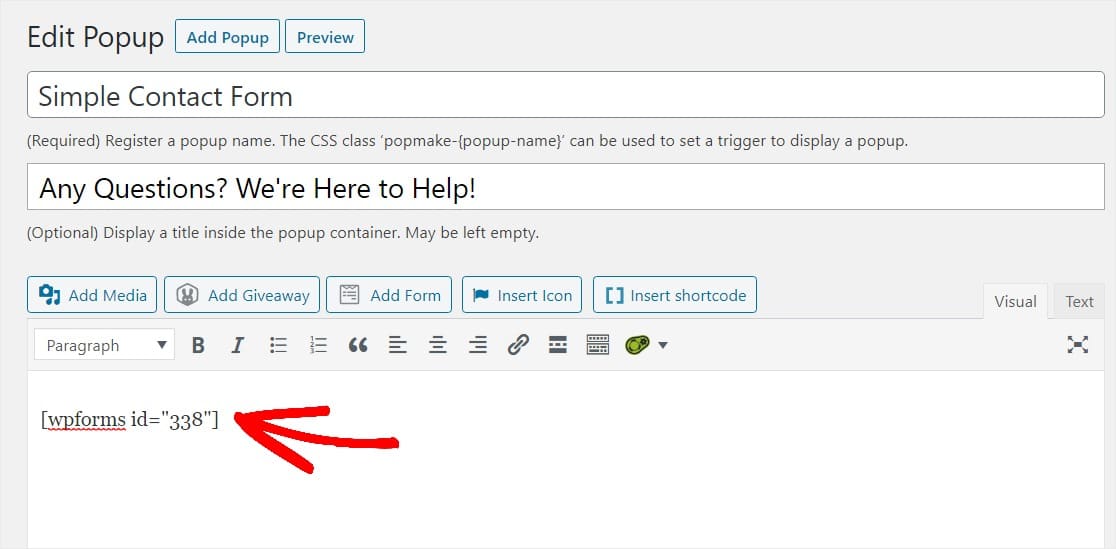
Es posible que los correos electrónicos del sitio web no lleguen si el complemento de formulario en su sitio web no está configurado correctamente. A veces, puede deberse a un problema de conflicto entre los complementos.
Cada complemento de formulario funciona de manera diferente. Hemos cubierto el problema de la capacidad de entrega de correo electrónico para algunos de los complementos de formularios de contacto populares en este blog.
Si usa alguno de la lista, haga clic en el siguiente enlace y siga los pasos:
- WPForms
- Formulario de contacto 7
- Formas Ninja
- Formas de gravedad
- Formulario de contacto de Jetpack
- Formas formidables
- Formulario de contacto de BestWebSoft
- Formulario de contacto Getwid
- formador
- HappyForms
- Formularios fluidos de WP
Una vez que haya establecido la configuración correcta para el formulario de contacto, vuelva a esta guía y siga los pasos para instalar el complemento WP Mail SMTP.
3. Instale el complemento WP Mail SMTP
WP Mail SMTP es el mejor complemento SMTP de WordPress. En lugar de depender del servicio de alojamiento, conecta su sitio web a un servicio de correo electrónico externo.
Esto agrega autenticación importante a los correos electrónicos y los ayuda a llegar a la bandeja de entrada correcta.
Instalar el complemento
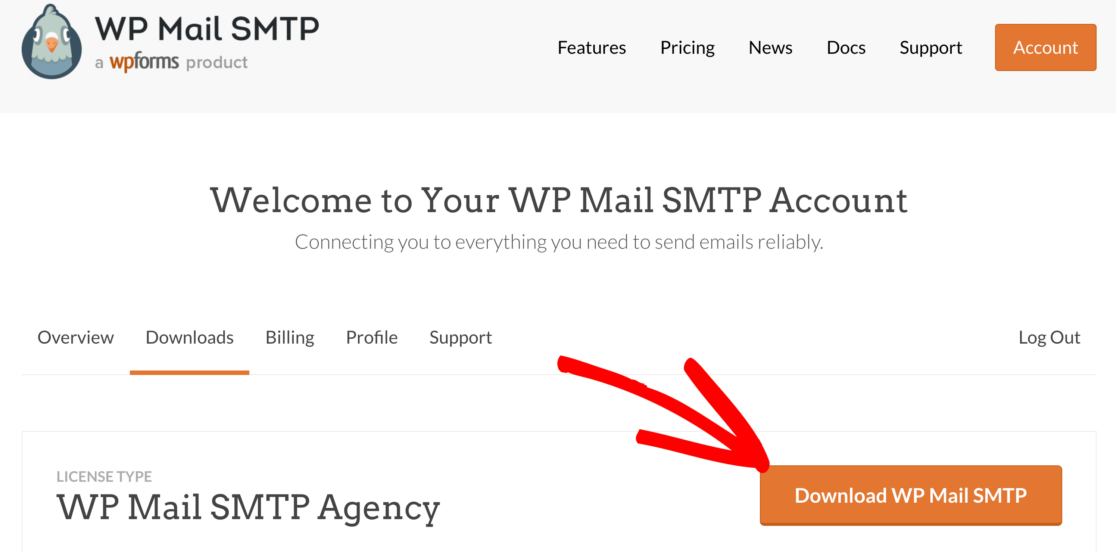
Para comenzar, vaya a su cuenta SMTP de WP Mail y, en la pestaña Descargas , haga clic en el botón naranja para descargar la última versión del complemento.

Vuelva a su sitio web de WordPress y cargue el archivo zip en la página de complementos. Si necesita ayuda con esta parte, puede consultar esta guía que explica cómo instalar un complemento de WordPress con más detalle.
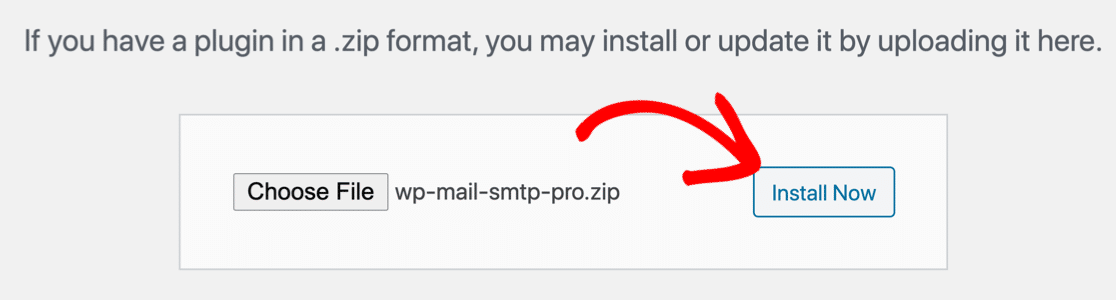
Después de instalar el complemento, asegúrese de activarlo . Esto iniciará el Asistente de configuración en su navegador que facilitará la configuración del complemento.
Conecte su sitio web al servicio SMTP
En este paso, elegiremos un servicio de correo que solucionará el problema de que Popup Maker no envía correos electrónicos.
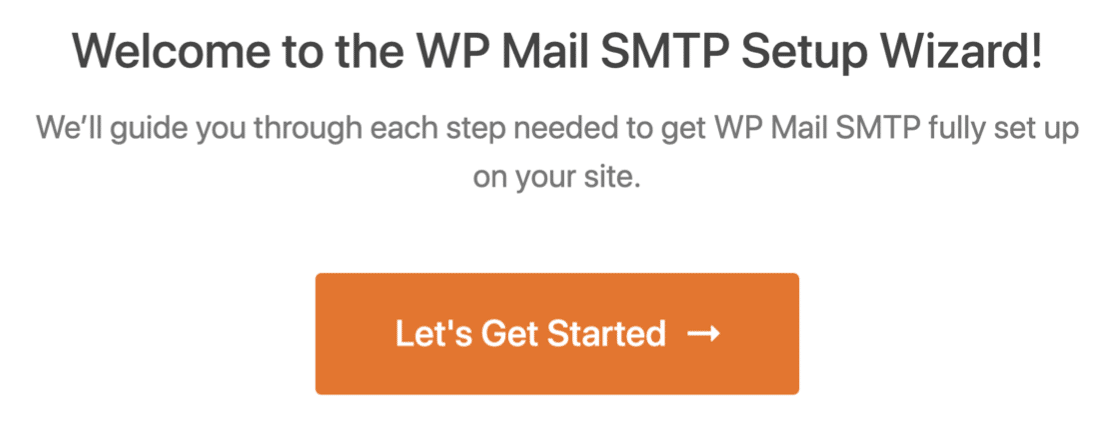
Haga clic en el botón Empecemos para comenzar.
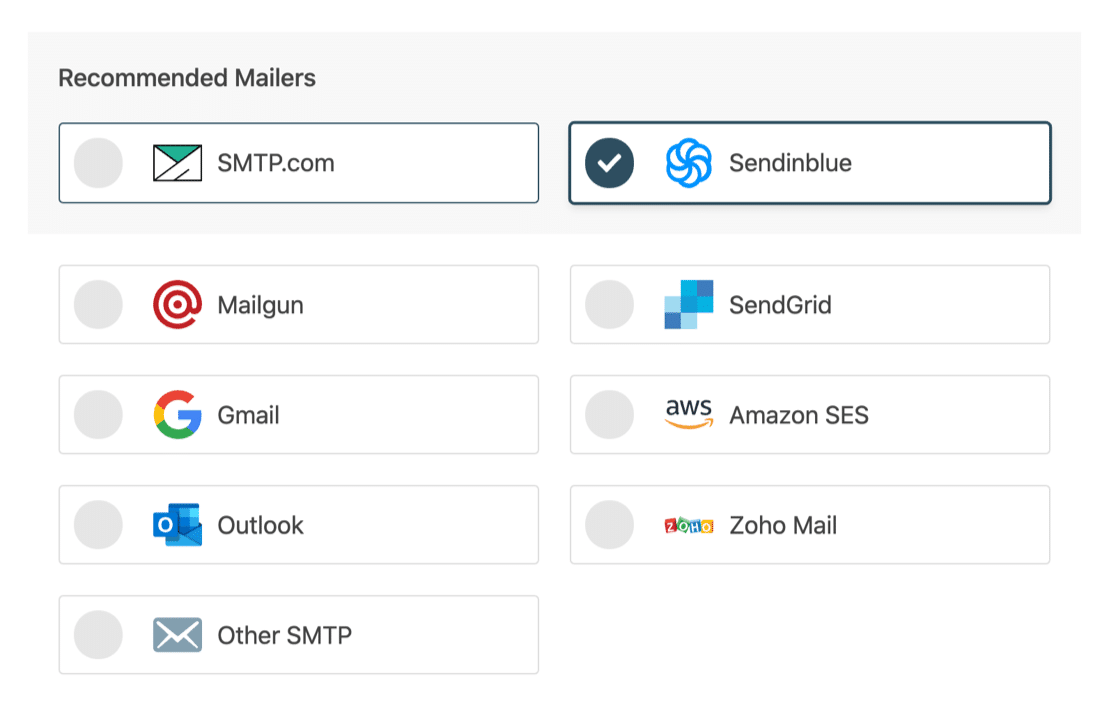
WP Mail SMTP le ofrece muchas opciones para el servicio de correo electrónico. El servicio que elijas dependerá de muchos factores. Aquí hay algunos consejos para ayudarle a elegir el más adecuado.
- Para sitios grandes que envían muchos correos electrónicos diariamente, los servicios de correo electrónico como SMTP y Sendinblue son la opción ideal debido a la confiabilidad que ofrecen.
- Para sitios de pequeñas empresas o blogs que tienen un tráfico moderado, Gmail o G-Suite son una excelente opción. También puede usar un alias de Gmail para enviar correos electrónicos de WordPress si lo desea.
- Si ya tiene acceso a un servicio SMTP, puede elegir la opción Otro SMTP e ingresar las credenciales. Con WP Mail SMTP, puede evitar exponer las credenciales en su tablero de WordPress usando constantes para asegurar su configuración SMTP.
Continúe y elija el proveedor de correo electrónico que crea que es el mejor para usted.
Abra la página de documentación y siga los pasos para configurar el servicio en el sitio web de correo.
- SMTP.com
- Enviar azul
- Pistola de correo
- SendGrid
- Gmail (G-suite o Gmail normal)
- Amazon SES
- panorama
- Correo de Zoho
- Otro SMTP
Cuando haya configurado todo, vuelva a esta guía y siga los pasos a continuación.
Habilitar registro de correo electrónico (opcional)
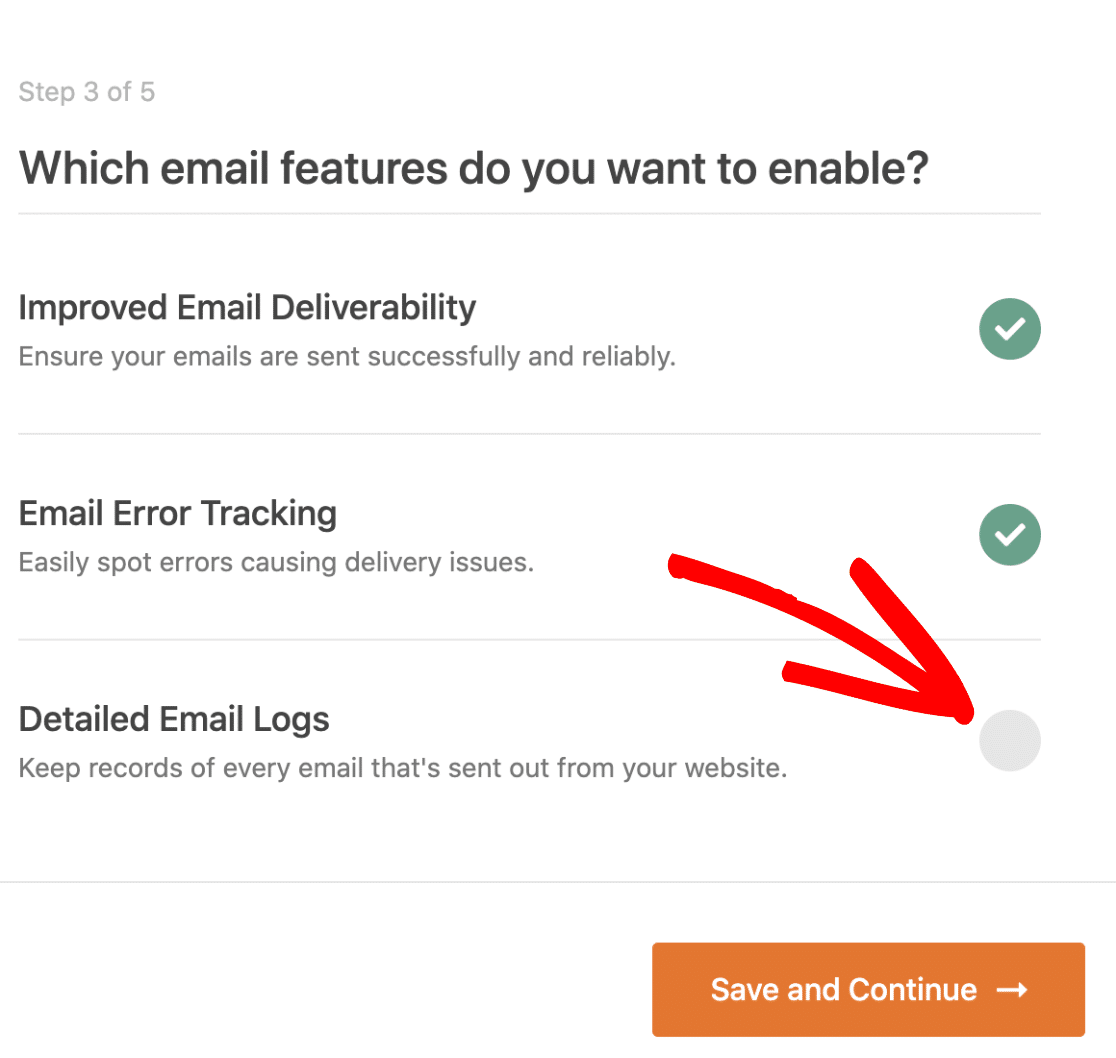
En el siguiente paso, WP Mail SMTP le preguntará qué función desea habilitar. De forma predeterminada, se habilitarán dos opciones para usted.
- Capacidad de entrega de correo electrónico
- Seguimiento de errores
Puede habilitar los registros de correo electrónico detallados para realizar un seguimiento de todos los correos electrónicos que envía su sitio web. Esto hace que sea fácil detectar cualquier error con sus correos electrónicos.
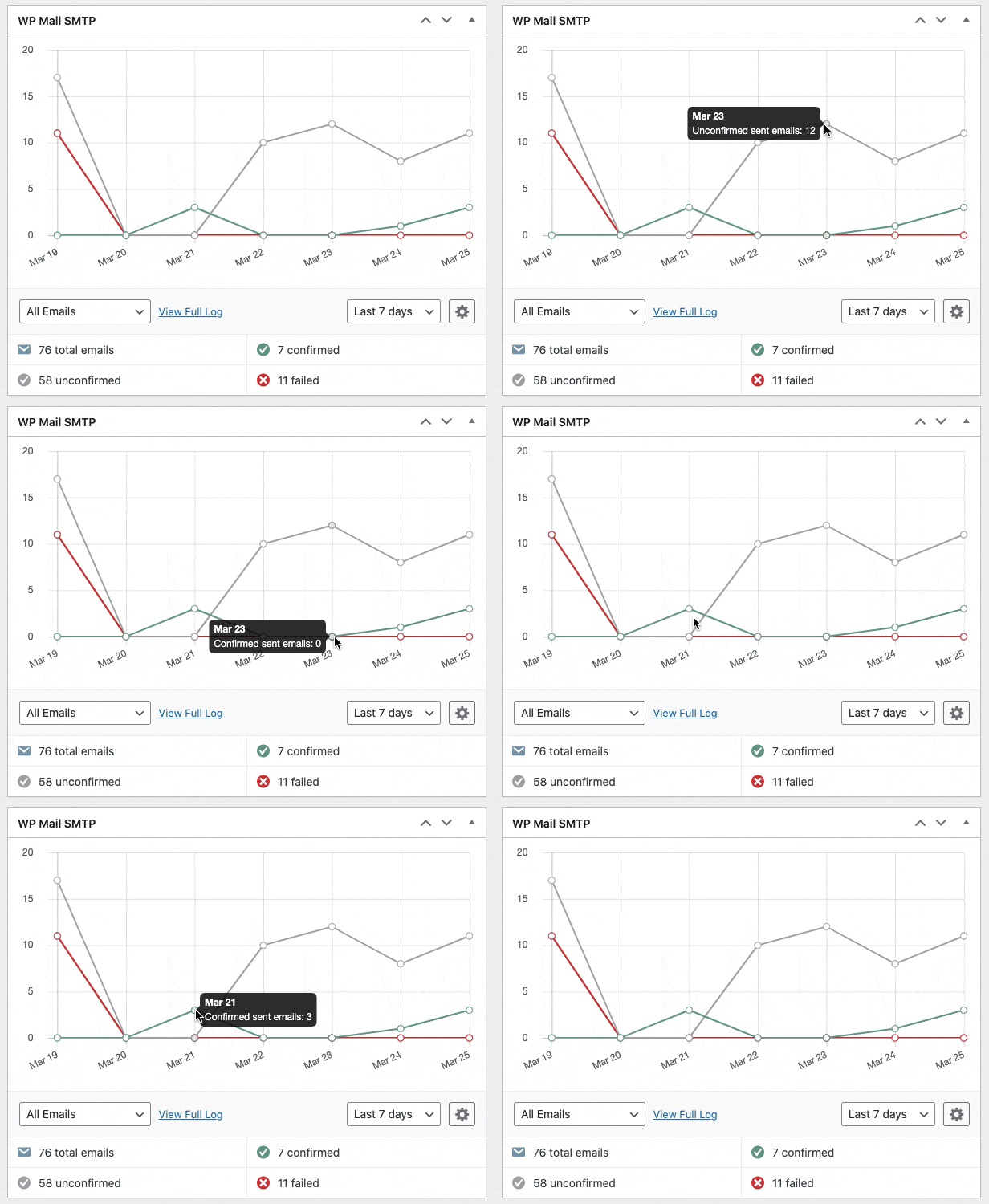
WP Mail SMTP también tiene un útil widget de tablero que muestra el registro en forma de gráfico.
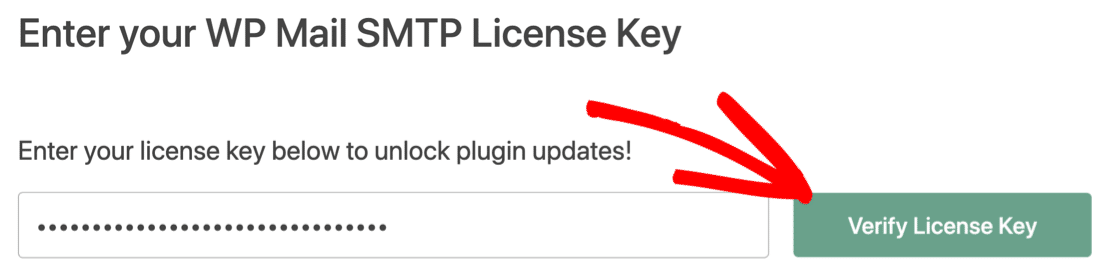
Para el paso final, vaya a su cuenta SMTP de WP Mail y tome la clave de licencia de la pestaña Descargas. Péguelo aquí para habilitar funciones adicionales y actualizaciones automáticas de complementos.
¡Eso es todo! Ha hecho todo lo posible para solucionar el problema de que Popup Maker no envía correos electrónicos.
Repare sus correos electrónicos de Popup Maker ahora
Siguiente paso: use OptinMonster para la generación de prospectos
Popup Maker como complemento de generación de prospectos es básico y difícil de usar. Tienes que usar otros complementos de terceros para aprovechar su potencial.
OptinMonster, por otro lado, es un complemento de WordPress que se especializa en la generación de leads. Es fácil de usar y viene con un amplio conjunto de características.
El generador de arrastrar y soltar y algunas plantillas prediseñadas geniales facilitan que los principiantes comiencen.
¿Listo para arreglar tus correos electrónicos? Comience hoy con el mejor complemento SMTP de WordPress. WP Mail SMTP Elite incluye White Glove Setup completo y ofrece una garantía de devolución de dinero de 14 días.
Si este artículo te ayudó, síguenos en Facebook y Twitter para obtener más consejos y tutoriales de WordPress.