
วิธีแก้ไข Popup Maker ไม่ส่งอีเมล
เผยแพร่แล้ว: 2021-06-16Popup Maker ไม่ได้ส่งอีเมลจากเว็บไซต์ของคุณใช่หรือไม่
อีเมลจาก Popup Maker มีความสำคัญเนื่องจากอาจมาจากแบบฟอร์มสำรวจหรือการสมัครรับจดหมายข่าว อีเมลคำติชมจากลูกค้าสามารถช่วยคุณระบุปัญหาและแก้ไขตามลำดับความสำคัญเพื่อป้องกันการสูญเสีย
ในคู่มือนี้ เราจะแสดงวิธีแก้ไขปัญหาการส่งอีเมลใน Popup Maker โดยใช้ปลั๊กอิน SMTP
แก้ไขอีเมลผู้สร้างป๊อปอัปของคุณทันที
ทำไมคุณไม่ได้รับอีเมลจาก Popup Maker?
คุณไม่ได้รับอีเมลจาก Popup Maker เนื่องจากเซิร์ฟเวอร์โฮสติ้งของคุณอาจไม่ได้รับการกำหนดค่าให้ส่งอีเมล
WordPress ใช้ฟังก์ชัน mail PHP เพื่อส่งอีเมลจากเว็บไซต์ นี่ไม่ใช่ตัวเลือกที่เชื่อถือได้และขึ้นอยู่กับการกำหนดค่าเซิร์ฟเวอร์
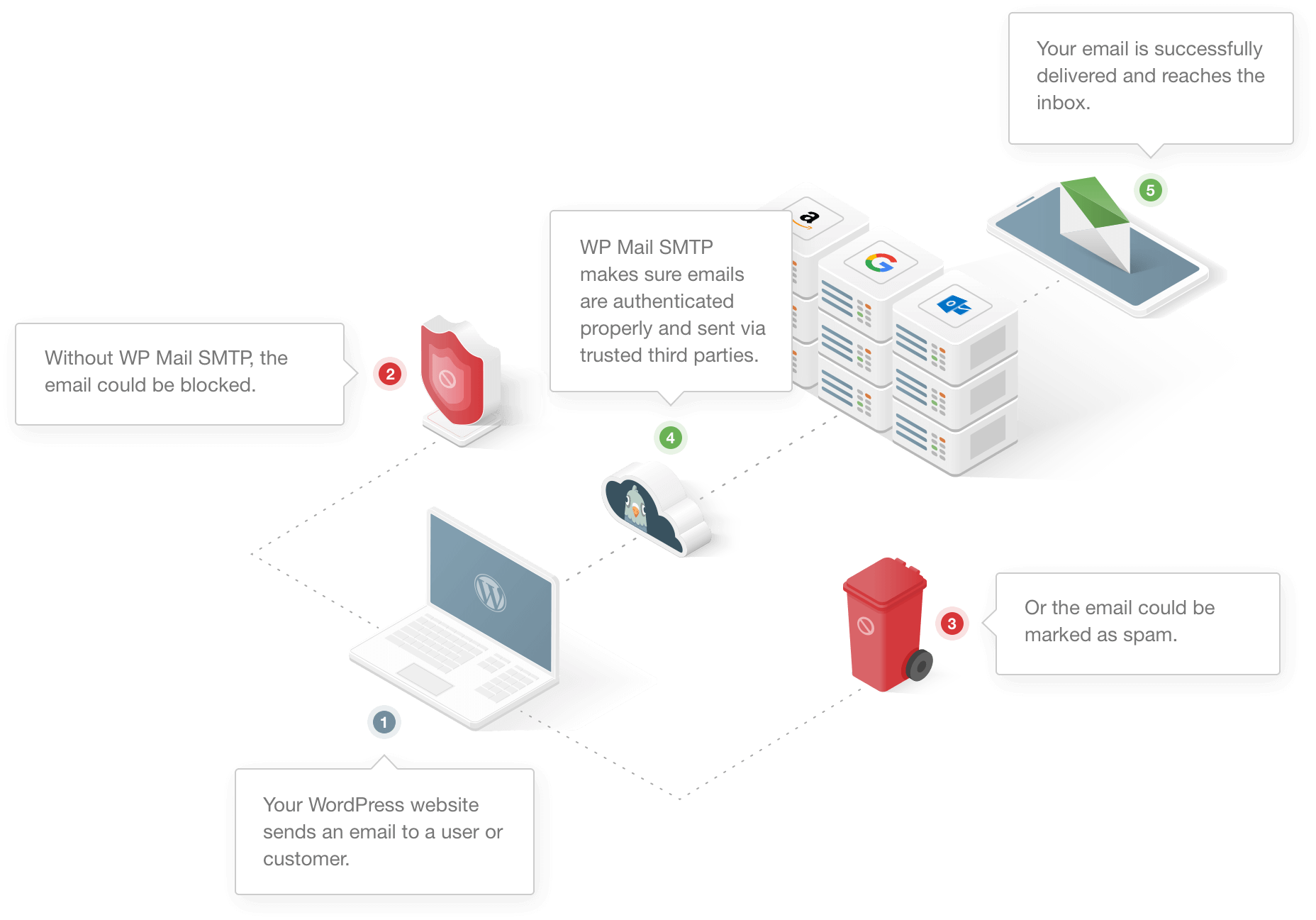
เซิร์ฟเวอร์โฮสต์บางเซิร์ฟเวอร์จำกัดการใช้บริการอีเมล ในขณะที่บางเซิร์ฟเวอร์ปิดใช้งานอย่างสมบูรณ์เพื่อป้องกันการใช้เซิร์ฟเวอร์ในทางที่ผิด
คุณอาจใช้ปลั๊กอินต่างๆ เพื่อสร้างแบบฟอร์มใน Popup Maker หากปลั๊กอินไม่สามารถทำงานร่วมกับ Popup Maker ได้ อีเมลจากปลั๊กอินนี้จะไปไม่ถึงกล่องจดหมายที่ถูกต้อง
อีกเหตุผลหนึ่งก็คือ WordPress ใช้ที่อยู่อีเมล ([ป้องกันอีเมล]) โดยค่าเริ่มต้น) เพื่อส่งอีเมลทั้งหมดจากเว็บไซต์ นี่ไม่ใช่ที่อยู่อีเมลจริงและแอปไคลเอ็นต์อีเมลส่วนใหญ่เช่น Gmail รู้เรื่องนี้ ด้วยเหตุนี้ อีเมลจากที่อยู่ดังกล่าวจึงไปอยู่ในโฟลเดอร์สแปม
ตอนนี้เราเข้าใจมากขึ้นอีกเล็กน้อยเกี่ยวกับวิธีการทำงานของอีเมล WordPress ตอนนี้มาดูปัญหาเฉพาะกับ Popup Maker ที่ไม่ส่งอีเมล
วิธีแก้ไข Popup Maker ไม่ส่งอีเมล
มีเหตุผลสองสามประการที่ทำให้ Popup Maker ไม่ส่งอีเมลจากเว็บไซต์ของคุณ เราจะอธิบายให้คุณทราบตามขั้นตอนด้านล่าง
- ตรวจสอบว่าคุณมีแบบฟอร์มเดียวกันบนหน้าและป๊อปอัป
- ตรวจสอบการตั้งค่าแบบฟอร์มการติดต่อ
- ติดตั้งปลั๊กอิน WP Mail SMTP
เริ่มต้นด้วยการตรวจสอบดูว่าเรามีแบบฟอร์มติดต่อเดียวกันบนหน้าและป๊อปอัปหรือไม่
1. ตรวจสอบว่าคุณมีแบบฟอร์มเดียวกันบนหน้าและป๊อปอัป
คุณอาจสร้างแบบฟอร์มโดยใช้ปลั๊กอินแบบฟอร์มติดต่อเพื่อรวบรวมข้อมูลเกี่ยวกับผู้เยี่ยมชมของคุณ แบบฟอร์มใน WordPress ส่วนใหญ่ใช้งานได้กับรหัสย่อ รหัสย่อคือรหัสเฉพาะที่แสดงถึงแบบฟอร์ม
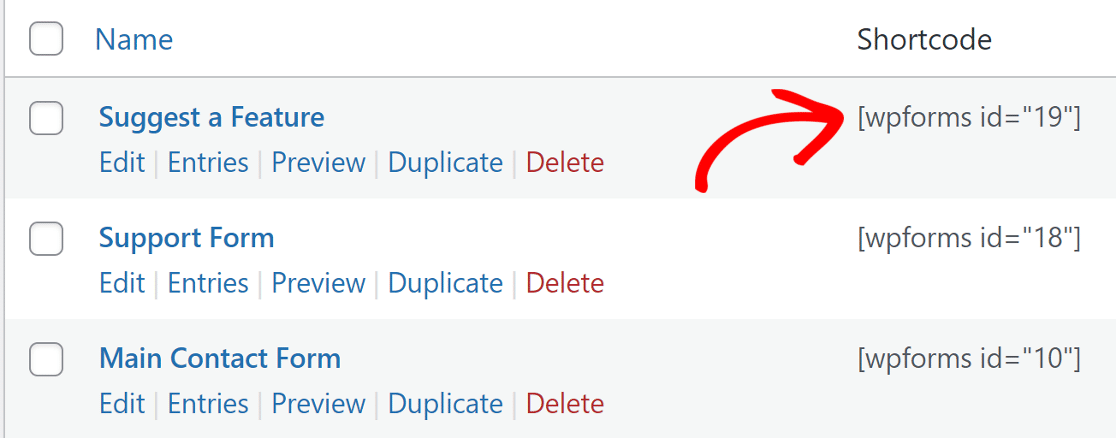
หากคุณเพิ่มรหัสย่อของแบบฟอร์มลงในหน้าแล้วเพิ่มรหัสย่อเดียวกันลงในป๊อปอัปเพื่อให้ปรากฏในหน้าเดียวกัน แบบฟอร์มจะไม่ทำงาน
ปลั๊กอินแบบฟอร์มการติดต่อส่วนใหญ่ไม่อนุญาตให้ใช้สองแบบฟอร์มที่มี ID เดียวกันในหน้าเดียวกัน
หากคุณมีแบบฟอร์มดังกล่าว คุณสามารถสร้างแบบฟอร์มที่ซ้ำกันโดยใช้ฟิลด์เดียวกัน และเพิ่มแบบฟอร์มหนึ่งในหน้าและอีกรายการหนึ่งลงในป๊อปอัป
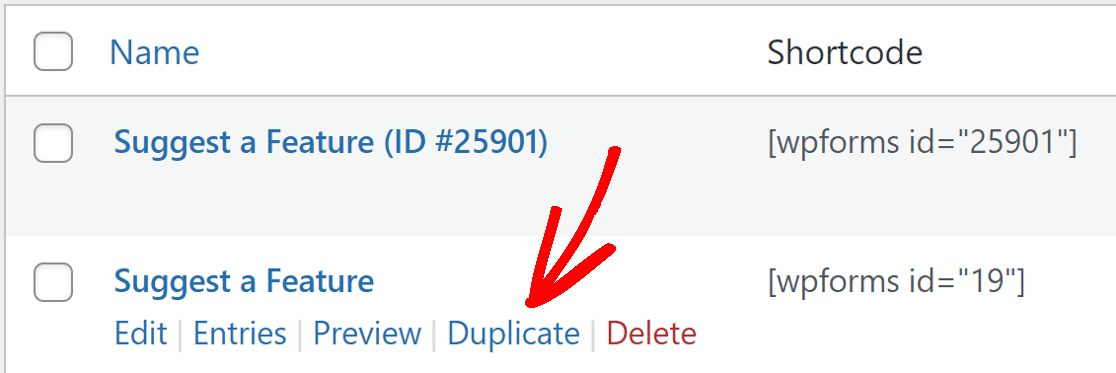
วิธีนี้ทั้งสองแบบฟอร์มจะมีรหัสย่อที่ไม่ซ้ำกัน และจะทำงานได้ดีในหน้าเดียวกัน
2. ตรวจสอบการตั้งค่าแบบฟอร์มการติดต่อ
Popup Maker มีเครื่องมือสร้างแบบฟอร์มพื้นฐานที่มีช่องจำกัด คุณอาจใช้ปลั๊กอินแบบฟอร์มติดต่อบุคคลที่สามเพื่อเพิ่มแบบฟอร์มลงใน Popup Maker
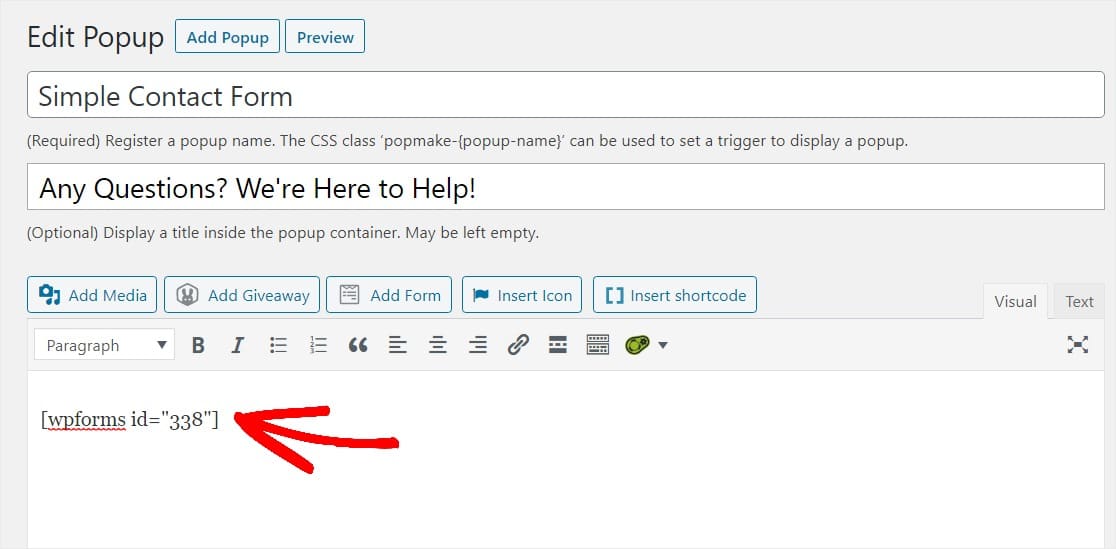
อีเมลจากเว็บไซต์อาจไม่มาถึงหากปลั๊กอินของแบบฟอร์มบนเว็บไซต์ของคุณไม่ได้รับการตั้งค่าอย่างถูกต้อง บางครั้ง อาจเป็นเพราะปัญหาความขัดแย้งระหว่างปลั๊กอิน
ปลั๊กอินแต่ละรูปแบบทำงานแตกต่างกัน เราได้กล่าวถึงปัญหาการส่งอีเมลสำหรับปลั๊กอินแบบฟอร์มการติดต่อที่เป็นที่นิยมบางส่วนในบล็อกนี้
หากคุณใช้รายการใดๆ จากรายการ ให้คลิกลิงก์ด้านล่างและทำตามขั้นตอน:
- WPForms
- แบบฟอร์มติดต่อ 7
- แบบฟอร์มนินจา
- แบบฟอร์มแรงโน้มถ่วง
- แบบฟอร์มติดต่อ Jetpack
- แบบฟอร์มที่น่าเกรงขาม
- แบบฟอร์มติดต่อโดย BestWebSoft
- แบบฟอร์มติดต่อ Getwid
- ตัวสร้าง
- แฮปปี้ฟอร์ม
- แบบฟอร์ม WP Fluent
เมื่อคุณตั้งค่าที่ถูกต้องสำหรับแบบฟอร์มการติดต่อแล้ว ให้เปลี่ยนกลับไปที่คู่มือนี้และทำตามขั้นตอนเพื่อติดตั้งปลั๊กอิน WP Mail SMTP
3. ติดตั้งปลั๊กอิน WP Mail SMTP
WP Mail SMTP เป็นปลั๊กอิน WordPress SMTP ที่ดีที่สุด แทนที่จะพึ่งพาบริการโฮสต์ เว็บไซต์จะเชื่อมต่อเว็บไซต์ของคุณกับบริการอีเมลภายนอก
วิธีนี้จะเพิ่มการตรวจสอบสิทธิ์ที่สำคัญให้กับอีเมลและช่วยให้อีเมลไปยังกล่องจดหมายที่ถูกต้อง
ติดตั้งปลั๊กอิน
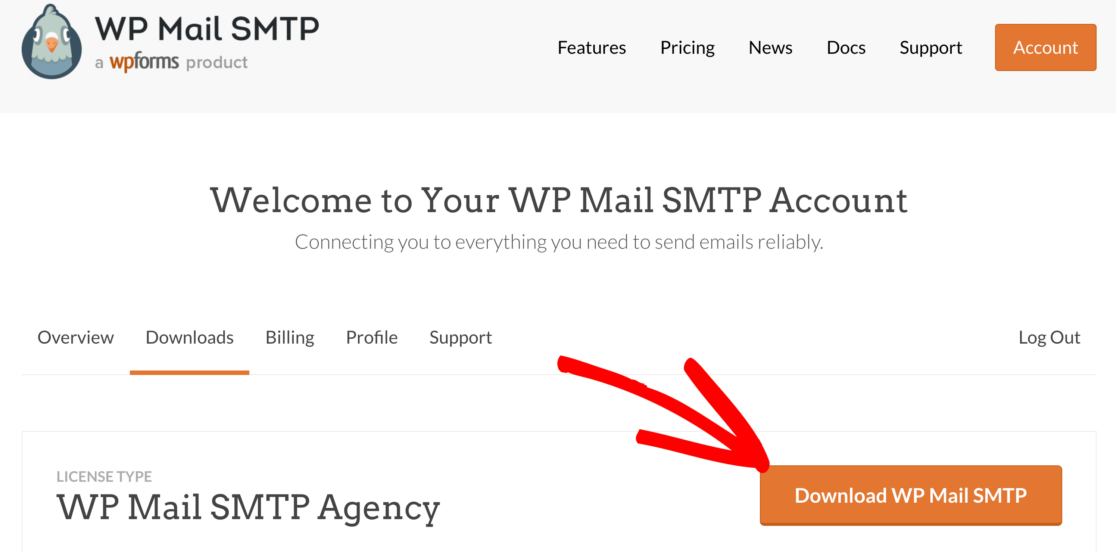
ในการเริ่มต้น ให้ไปที่บัญชี WP Mail SMTP ของคุณและใต้แท็บ ดาวน์โหลด ให้คลิกปุ่มสีส้มเพื่อดาวน์โหลดปลั๊กอินเวอร์ชันล่าสุด

สลับกลับไปที่เว็บไซต์ WordPress ของคุณและอัปโหลดไฟล์ zip ไปยังหน้าปลั๊กอิน หากคุณต้องการความช่วยเหลือในส่วนนี้ คุณสามารถอ่านคู่มือนี้ที่อธิบายวิธีติดตั้งปลั๊กอิน WordPress โดยละเอียด
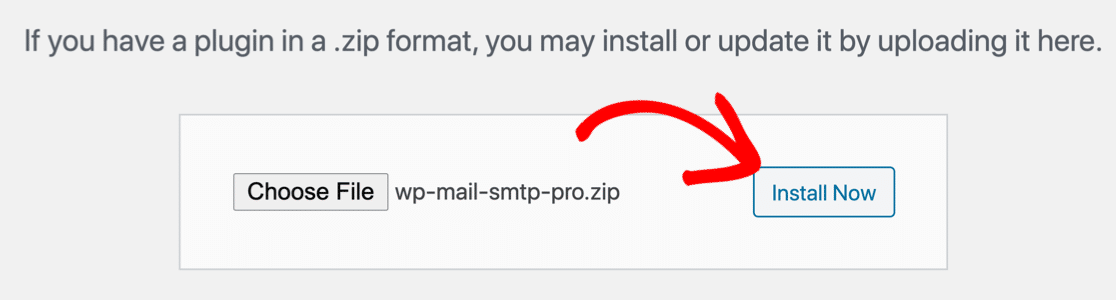
หลังจากที่คุณติดตั้งปลั๊กอินแล้ว อย่าลืม เปิดใช้งาน การดำเนินการนี้จะเริ่มต้นวิซาร์ดการตั้งค่าในเบราว์เซอร์ของคุณ ซึ่งจะทำให้กำหนดค่าปลั๊กอินได้ง่าย
เชื่อมต่อเว็บไซต์ของคุณกับบริการ SMTP
ในขั้นตอนนี้ เราจะเลือกบริการส่งเมลที่จะแก้ไขปัญหา Popup Maker ที่ไม่ส่งอีเมล
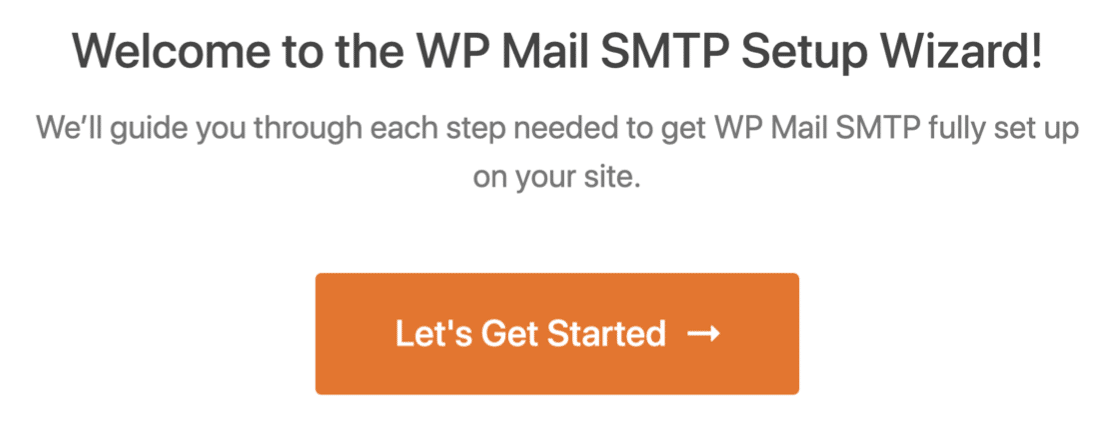
คลิกที่ปุ่ม Let's Get Started เพื่อเริ่มต้น
WP Mail SMTP มีตัวเลือกมากมายสำหรับบริการอีเมล บริการที่คุณเลือกจะขึ้นอยู่กับหลายปัจจัย ต่อไปนี้คือเคล็ดลับเล็กๆ น้อยๆ ที่จะช่วยคุณเลือกวิธีที่เหมาะสม
- สำหรับไซต์ขนาดใหญ่ที่ส่งอีเมลจำนวนมากในแต่ละวัน บริการอีเมลเช่น SMTP และ Sendinblue เป็นตัวเลือกที่เหมาะสมที่สุด เนื่องจากมีความเชื่อถือได้
- สำหรับไซต์ธุรกิจขนาดเล็กหรือบล็อกที่มีปริมาณการใช้งานปานกลาง Gmail หรือ G-Suite เป็นตัวเลือกที่ดี คุณยังสามารถใช้นามแฝง Gmail เพื่อส่งอีเมล WordPress ได้หากต้องการ
- หากคุณมีสิทธิ์เข้าถึงบริการ SMTP อยู่แล้ว คุณสามารถเลือกตัวเลือก SMTP อื่นและป้อนข้อมูลประจำตัวได้ ด้วย WP Mail SMTP คุณสามารถหลีกเลี่ยงการเปิดเผยข้อมูลประจำตัวในแดชบอร์ด WordPress ของคุณได้โดยใช้ค่าคงที่เพื่อรักษาความปลอดภัยการตั้งค่า SMTP ของคุณ
เลือกผู้ให้บริการอีเมลที่คุณคิดว่าเหมาะสมที่สุดสำหรับคุณ
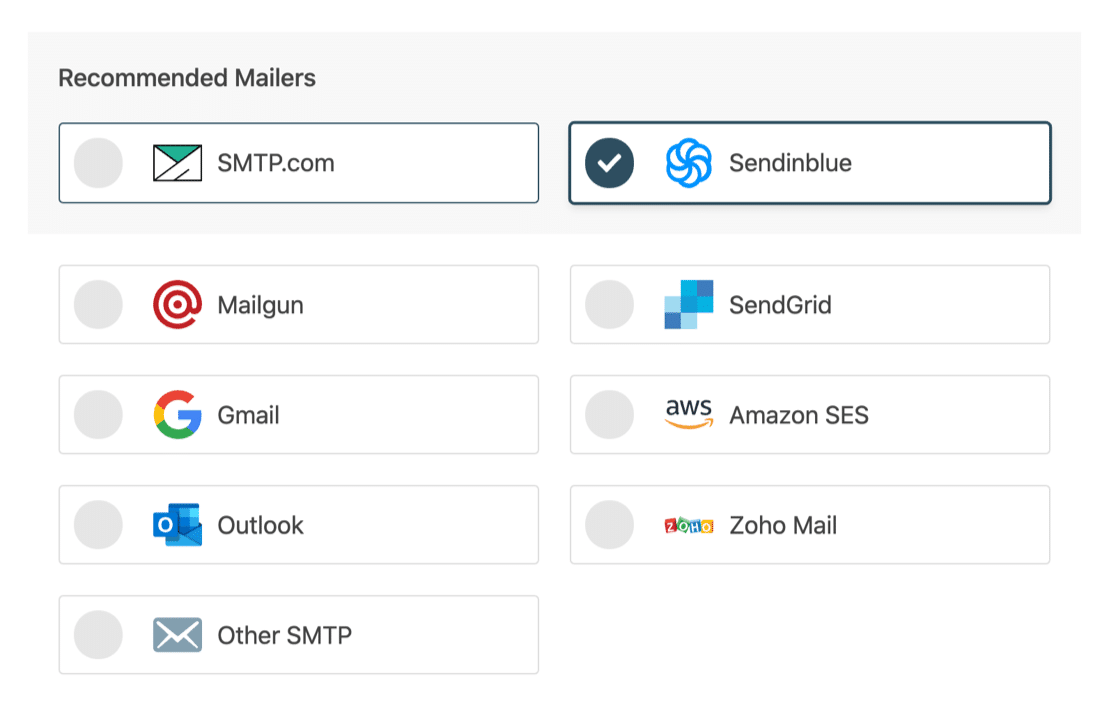
เปิดหน้าเอกสารและทำตามขั้นตอนเพื่อตั้งค่าบริการบนเว็บไซต์จดหมาย
- SMTP.com
- Sendinblue
- Mailgun
- SendGrid
- Gmail (G-suite หรือ Gmail ปกติ)
- Amazon SES
- Outlook
- Zoho Mail
- SMTP อื่นๆ
เมื่อคุณตั้งค่าทุกอย่างเรียบร้อยแล้ว ให้สลับกลับไปที่คู่มือนี้และทำตามขั้นตอนด้านล่าง
เปิดใช้งานการบันทึกอีเมล (ไม่บังคับ)
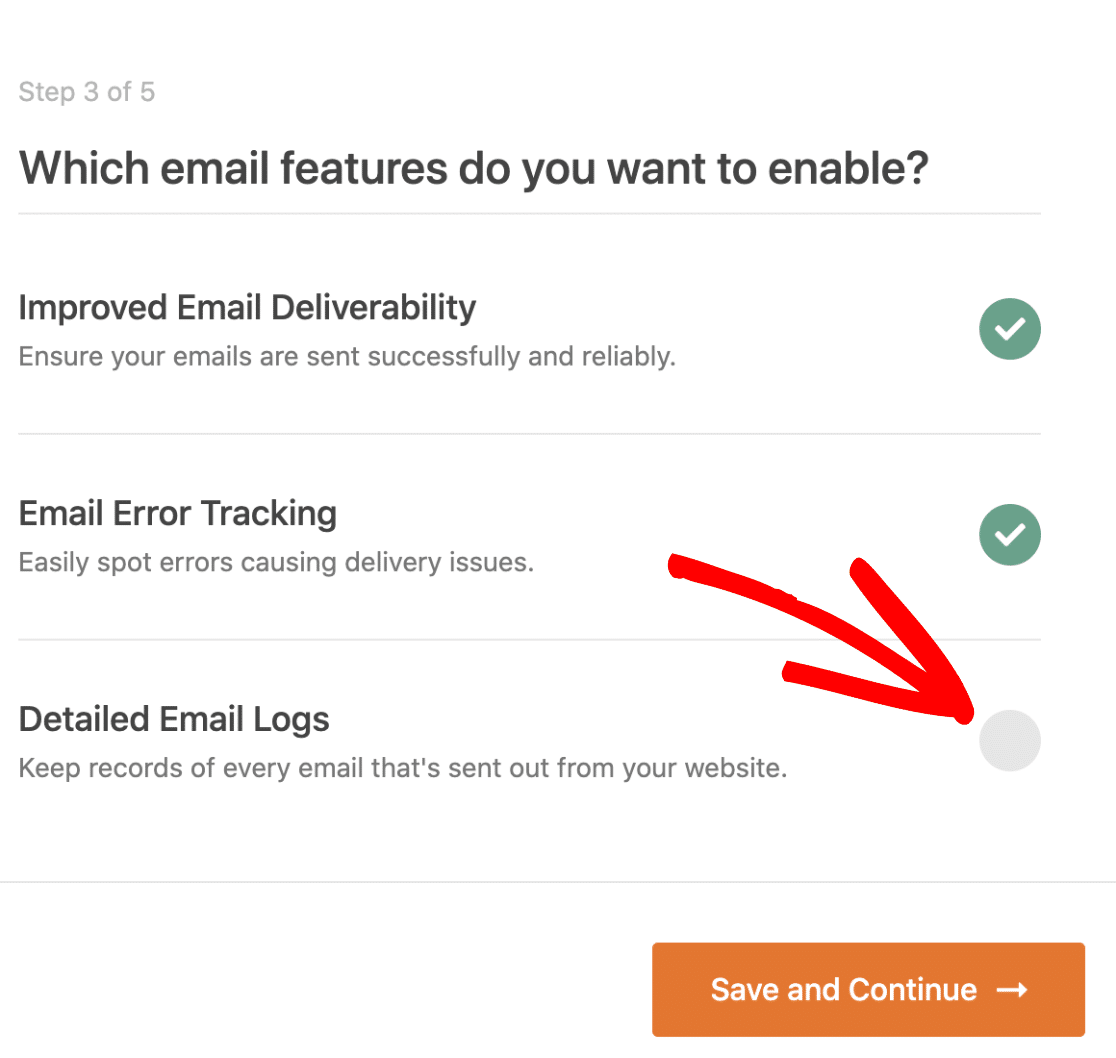
ในขั้นตอนต่อไป WP Mail SMTP จะถามคุณว่าคุณลักษณะใดที่คุณต้องการเปิดใช้งาน โดยค่าเริ่มต้น สองตัวเลือกจะเปิดใช้งานสำหรับคุณ
- ความสามารถในการส่งอีเมล
- ติดตามข้อผิดพลาด
คุณสามารถเปิดใช้งาน บันทึกอีเมลโดยละเอียด เพื่อติดตามอีเมลทั้งหมดที่เว็บไซต์ของคุณส่ง ทำให้ง่ายต่อการระบุข้อผิดพลาดใดๆ กับอีเมลของคุณ
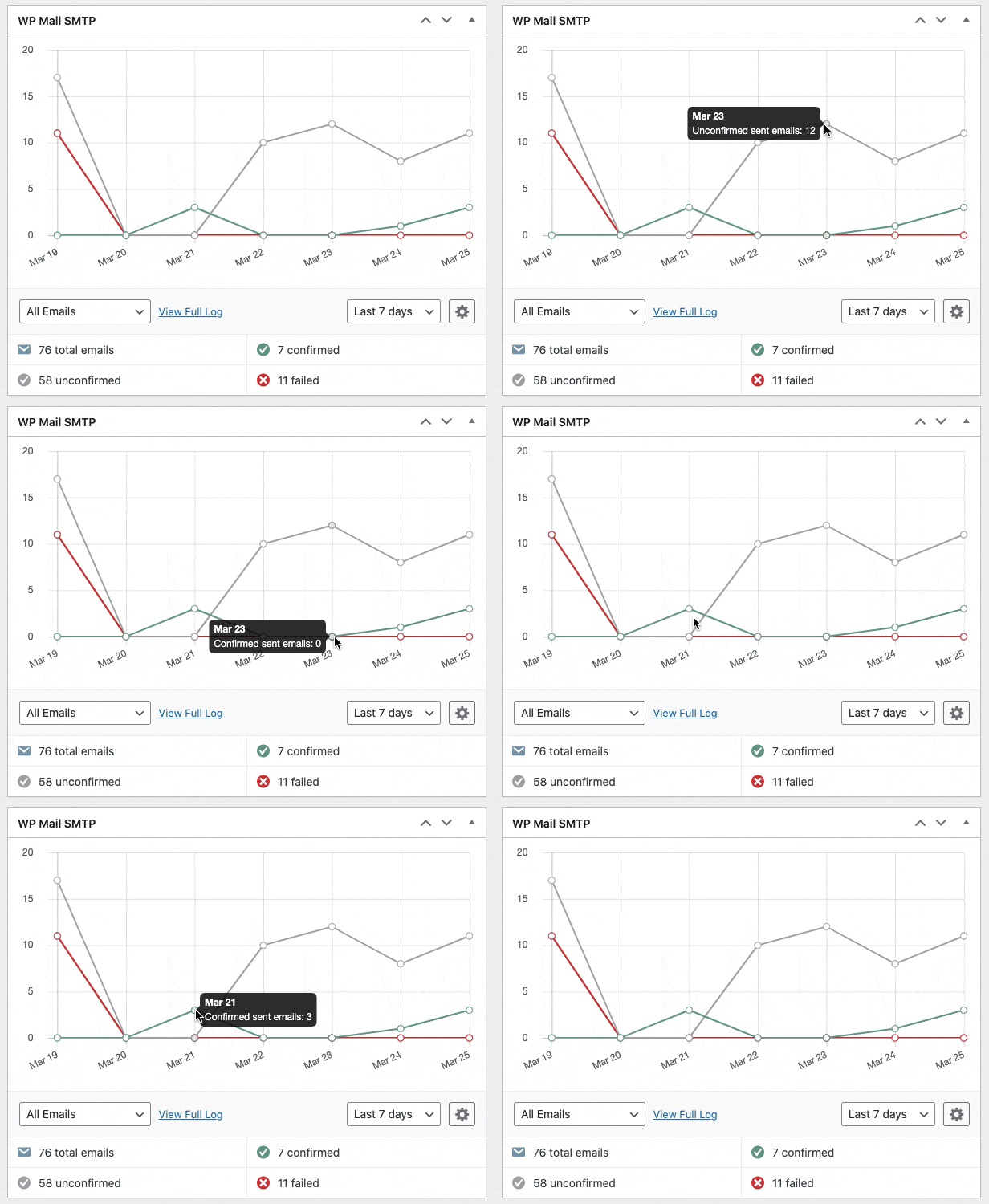
WP Mail SMTP ยังมีวิดเจ็ตแดชบอร์ดที่เป็นประโยชน์ซึ่งแสดงบันทึกในรูปแบบของแผนภูมิ
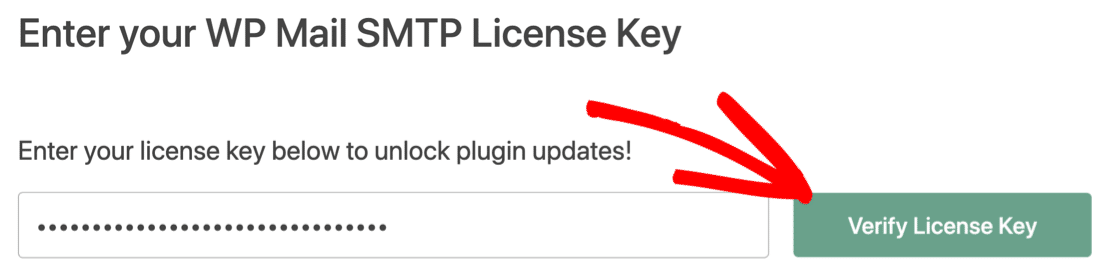
สำหรับขั้นตอนสุดท้าย ไปที่บัญชี WP Mail SMTP ของคุณและคว้ารหัสลิขสิทธิ์จากแท็บดาวน์โหลด วางที่นี่เพื่อเปิดใช้งานคุณสมบัติพิเศษและการอัปเดตปลั๊กอินอัตโนมัติ
แค่นั้นแหละ! คุณได้ทำทุกอย่างเพื่อแก้ไข Popup Maker ที่ไม่ส่งปัญหาทางอีเมล
แก้ไขอีเมลผู้สร้างป๊อปอัปของคุณทันที
ขั้นตอนถัดไป: ใช้ OptinMonster สำหรับการสร้างลูกค้าเป้าหมาย
Popup Maker เป็นปลั๊กอินรุ่นนำเป็นพื้นฐานและใช้งานยาก คุณต้องใช้ปลั๊กอินบุคคลที่สามอื่น ๆ เพื่อใช้ศักยภาพของมัน
OptinMonster เป็นปลั๊กอิน WordPress ที่เชี่ยวชาญในการสร้างลูกค้าเป้าหมาย ใช้งานง่ายและมาพร้อมกับคุณสมบัติมากมาย
เครื่องมือสร้างการลากและวางและเทมเพลตที่ออกแบบไว้ล่วงหน้าบางส่วนทำให้ง่ายสำหรับผู้เริ่มต้นในการเริ่มต้น
พร้อมที่จะแก้ไขอีเมลของคุณหรือยัง เริ่มต้นวันนี้ด้วยปลั๊กอิน WordPress SMTP ที่ดีที่สุด WP Mail SMTP Elite มีการตั้งค่า White Glove เต็มรูปแบบและรับประกันคืนเงิน 14 วัน
หากบทความนี้ช่วยคุณได้ โปรดติดตามเราบน Facebook และ Twitter สำหรับคำแนะนำและคำแนะนำเกี่ยวกับ WordPress เพิ่มเติม