
كيفية إصلاح Popup Maker لا يرسل بريدًا إلكترونيًا
نشرت: 2021-06-16هل Popup Maker لا يرسل رسائل بريد إلكتروني من موقع الويب الخاص بك؟
تعد رسائل البريد الإلكتروني من Popup Maker مهمة لأنها يمكن أن تكون من نماذج الاستطلاع أو اشتراكات الرسائل الإخبارية. يمكن أن تساعدك رسائل البريد الإلكتروني الخاصة بالتعليقات الواردة من عملائك في تحديد المشكلات وإصلاحها على سبيل الأولوية لمنع أي خسارة.
في هذا الدليل ، سنوضح لك كيفية إصلاح مشكلة إرسال البريد الإلكتروني في Popup Maker باستخدام مكون SMTP الإضافي.
أصلح رسائل البريد الإلكتروني لـ Popup Maker الآن
لماذا لا تتلقى رسائل بريد إلكتروني من Popup Maker؟
أنت لا تتلقى رسائل بريد إلكتروني من Popup Maker لأنه ربما لم يتم تكوين خادم الاستضافة لإرسال رسائل البريد الإلكتروني.
يستخدم WordPress وظيفة mail PHP لإرسال رسائل البريد الإلكتروني من موقع الويب. هذا ليس خيارًا موثوقًا به ويعتمد على تكوين الخادم.
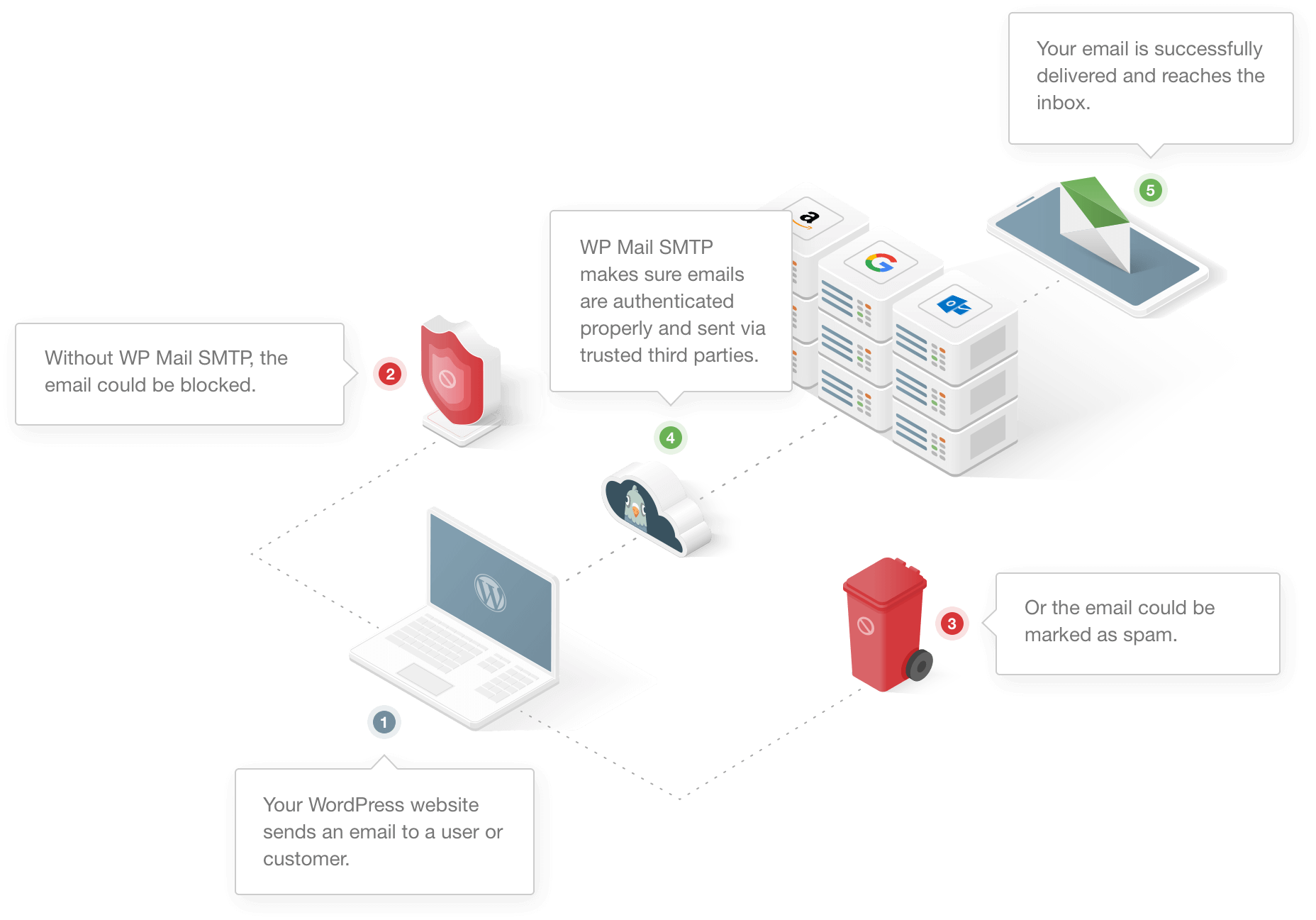
تحد بعض خوادم الاستضافة من استخدام خدمة البريد الإلكتروني بينما يقوم البعض بتعطيلها تمامًا لمنع إساءة استخدام الخادم.
ربما تستخدم مكونات إضافية مختلفة لإنشاء نماذج في Popup Maker. إذا كان المكون الإضافي غير متوافق مع Popup Maker ، فلن تصل رسائل البريد الإلكتروني منه إلى صندوق الوارد الصحيح.
سبب آخر هو أن WordPress ، بشكل افتراضي ، يستخدم عنوان البريد الإلكتروني ([البريد الإلكتروني المحمي]) لإرسال جميع رسائل البريد الإلكتروني من الموقع. هذا ليس عنوان بريد إلكتروني حقيقي ومعظم تطبيقات عميل البريد الإلكتروني مثل Gmail تعرف ذلك. نتيجة لذلك ، تنتهي رسائل البريد الإلكتروني الواردة من هذه العناوين في مجلد البريد العشوائي.
الآن بعد أن فهمنا أكثر قليلاً حول كيفية عمل البريد الإلكتروني في WordPress ، دعنا الآن نلقي نظرة خاصة على مشاكل Popup Maker التي لا ترسل رسائل بريد إلكتروني.
كيفية إصلاح Popup Maker لا يرسل بريدًا إلكترونيًا
هناك عدة أسباب لعدم قيام Popup Maker بإرسال رسائل بريد إلكتروني من موقع الويب الخاص بك. سنرشدك من خلالها في الخطوات أدناه.
- تحقق مما إذا كان لديك نفس النموذج على الصفحة والقائمة المنبثقة
- تحقق من إعدادات نموذج الاتصال
- قم بتثبيت البرنامج المساعد WP Mail SMTP
لنبدأ بالتحقق مما إذا كان لدينا نفس نموذج الاتصال على الصفحة بالإضافة إلى النافذة المنبثقة.
1. تحقق مما إذا كان لديك نفس النموذج على الصفحة والقائمة المنبثقة
ربما تكون قد أنشأت نموذجًا باستخدام مكون إضافي لنموذج الاتصال لجمع معلومات حول زوار موقعك. تعمل النماذج في WordPress في الغالب باستخدام رمز قصير. الرمز المختصر هو معرف فريد يمثل النموذج.
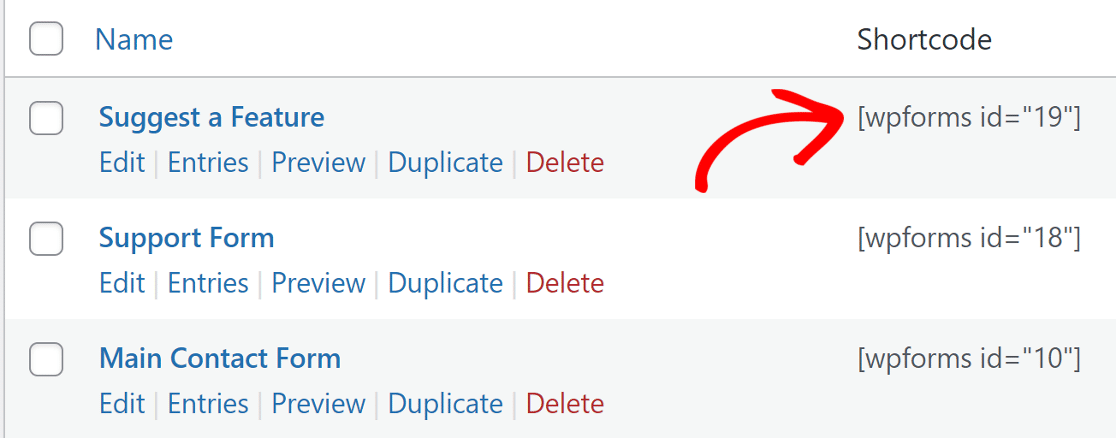
إذا قمت بإضافة الرمز المختصر للنموذج إلى صفحة ثم أضفت نفس معرف الرمز القصير إلى النافذة المنبثقة لتظهر في نفس الصفحة ، فلن يعمل النموذج.
لا تسمح معظم المكونات الإضافية لنماذج الاتصال بتشغيل نموذجين لهما نفس المعرف على نفس الصفحة.
إذا كان لديك مثل هذا النموذج ، فيمكنك إنشاء نموذج مكرر بنفس الحقول وإضافة واحد إلى الصفحة وآخر إلى النافذة المنبثقة.
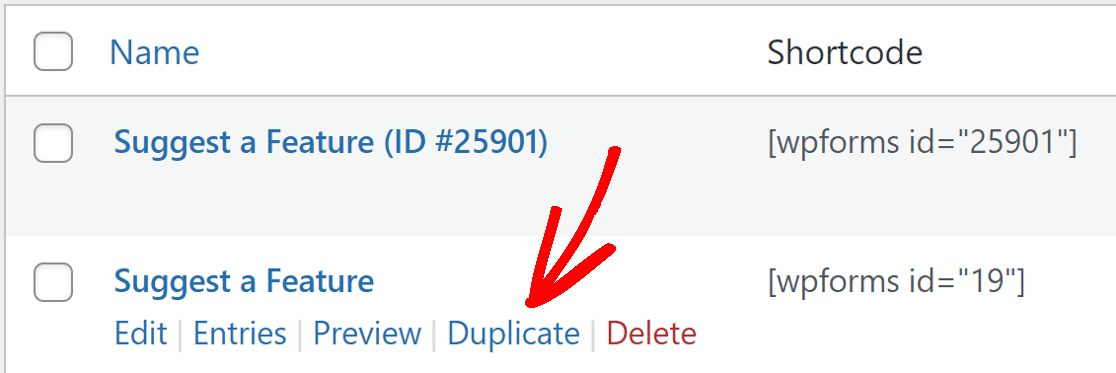
بهذه الطريقة سيحتوي كلا النموذجين على معرف رمز قصير فريد وسيعملان بشكل جيد في نفس الصفحة.
2. تحقق من إعدادات نموذج الاتصال
يحتوي Popup Maker على منشئ نماذج أساسي جدًا بحقول محدودة. ربما تستخدم مكونًا إضافيًا لنموذج اتصال جهة خارجية لإضافة نموذج إلى Popup Maker.
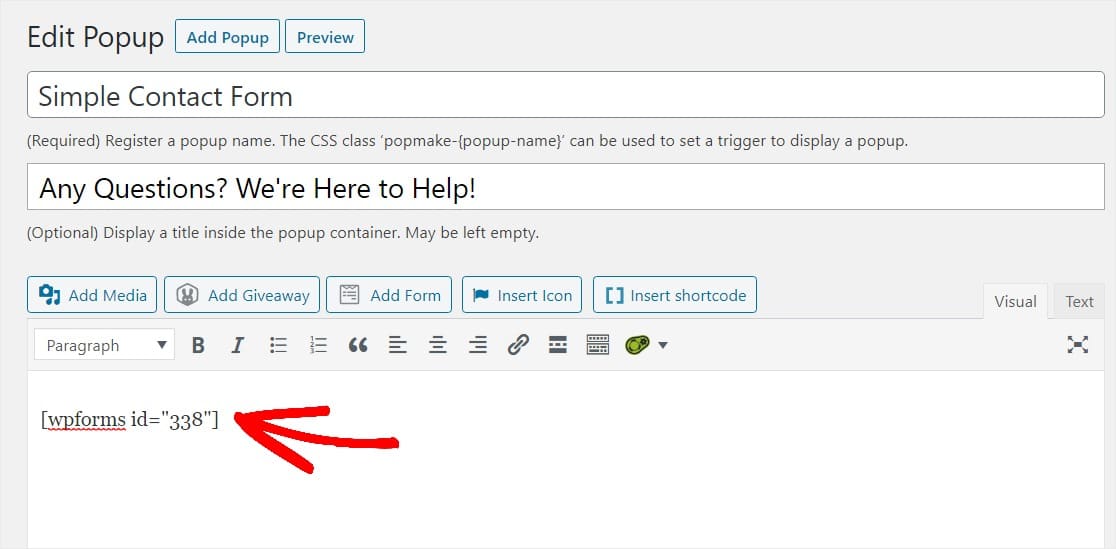
قد لا تصل رسائل البريد الإلكتروني من موقع الويب إذا لم يتم إعداد المكون الإضافي للنموذج على موقع الويب الخاص بك بشكل صحيح. في بعض الأحيان ، قد يكون ذلك بسبب مشكلة التعارض بين المكونات الإضافية.
يعمل كل مكون إضافي بشكل مختلف. لقد قمنا بتغطية مشكلة تسليم البريد الإلكتروني لعدد غير قليل من المكونات الإضافية لنماذج الاتصال الشائعة في هذه المدونة.
إذا كنت تستخدم أيًا من القائمة ، فانقر فوق الارتباط أدناه واتبع الخطوات:
- WPForms
- نموذج الاتصال 7
- أشكال النينجا
- أشكال الجاذبية
- نموذج الاتصال Jetpack
- أشكال هائلة
- نموذج الاتصال من BestWebSoft
- نموذج الاتصال Getwid
- المنسق
- HappyForms
- أشكال WP Fluent
بمجرد تعيين الإعدادات الصحيحة لنموذج الاتصال ، عد إلى هذا الدليل واتبع الخطوات لتثبيت المكون الإضافي WP Mail SMTP.
3. قم بتثبيت البرنامج المساعد WP Mail SMTP
WP Mail SMTP هو أفضل مكون إضافي لـ WordPress SMTP. بدلاً من الاعتماد على خدمة الاستضافة ، فإنه يربط موقع الويب الخاص بك بخدمة بريد إلكتروني خارجية.
يضيف هذا مصادقة مهمة إلى رسائل البريد الإلكتروني ويساعدها في الوصول إلى البريد الوارد الصحيح.
قم بتثبيت البرنامج المساعد
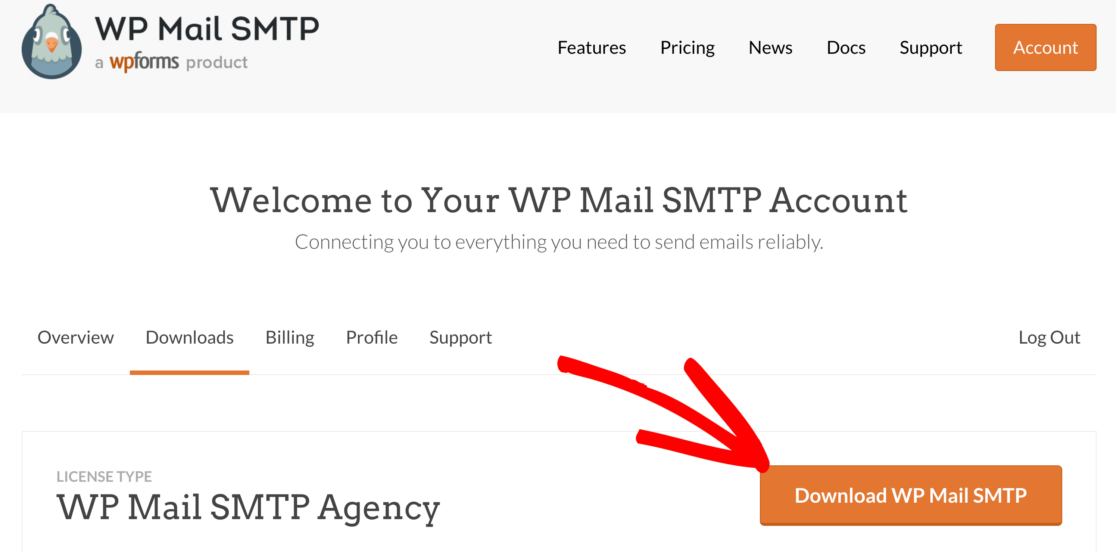
للبدء ، انتقل إلى حساب WP Mail SMTP الخاص بك وضمن علامة التبويب التنزيلات ، انقر فوق الزر البرتقالي لتنزيل أحدث إصدار من المكون الإضافي.

عد إلى موقع WordPress الخاص بك وقم بتحميل الملف المضغوط إلى صفحة الملحقات. إذا كنت بحاجة إلى مساعدة في هذا الجزء ، يمكنك الرجوع إلى هذا الدليل الذي يشرح كيفية تثبيت مكون WordPress الإضافي بمزيد من التفاصيل.
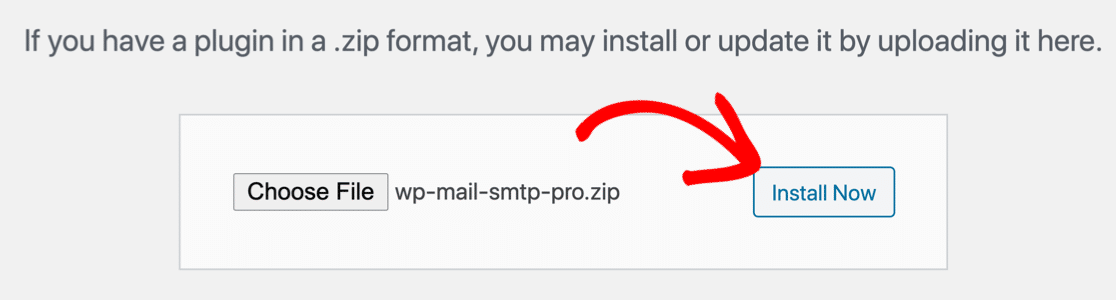
بعد تثبيت المكون الإضافي ، تأكد من تنشيطه . سيؤدي هذا إلى بدء معالج الإعداد في متصفحك والذي سيسهل تكوين المكون الإضافي.
ربط موقع الويب الخاص بك بخدمة SMTP
في هذه الخطوة ، سنختار خدمة إرسال بريد تعمل على إصلاح مشكلة عدم إرسال Popup Maker للبريد الإلكتروني.
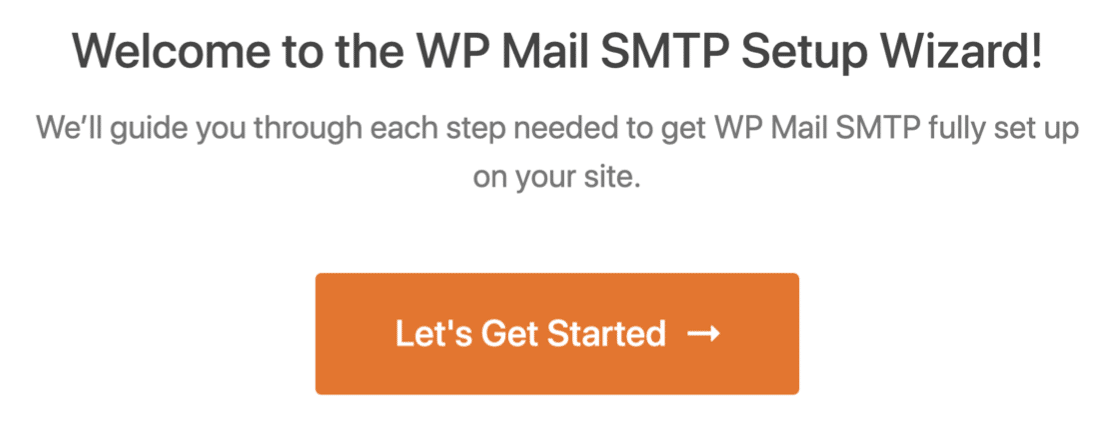
انقر فوق الزر Let's Get Started للبدء.
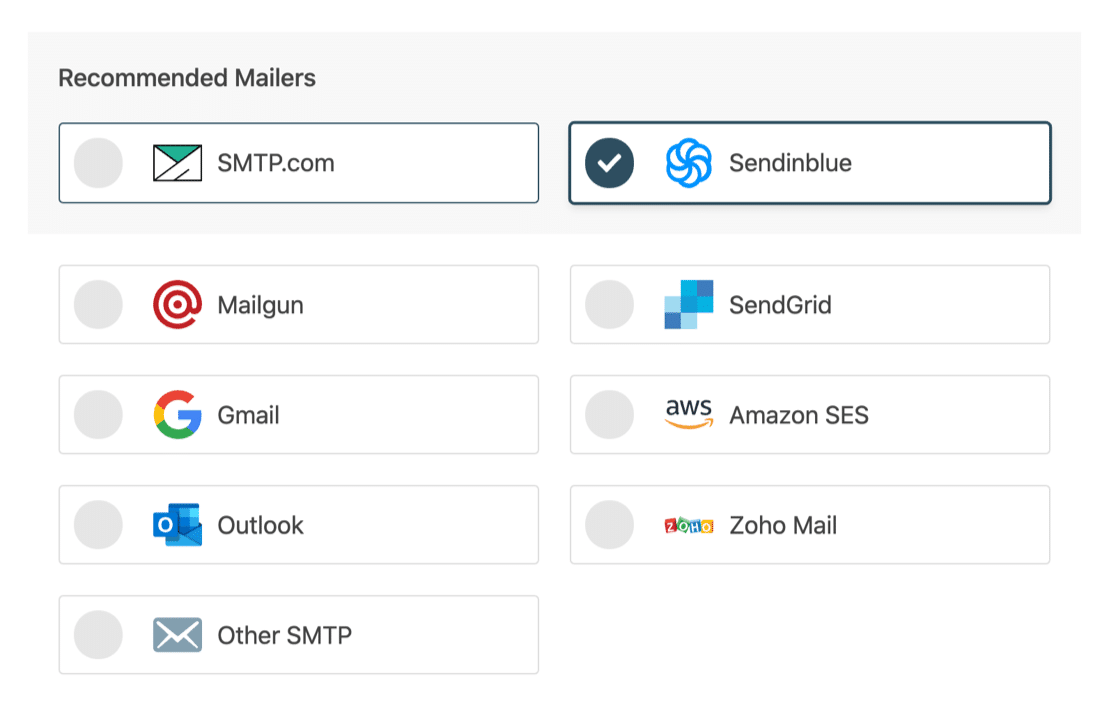
يوفر لك WP Mail SMTP الكثير من الخيارات لخدمة البريد الإلكتروني. تعتمد الخدمة التي تختارها على العديد من العوامل. فيما يلي بعض النصائح لمساعدتك في اختيار الطريقة الصحيحة.
- بالنسبة للمواقع الكبيرة التي ترسل الكثير من رسائل البريد الإلكتروني على أساس يومي ، فإن خدمات البريد الإلكتروني مثل SMTP و Sendinblue هي الخيار الأمثل بسبب الموثوقية التي تقدمها.
- بالنسبة إلى مواقع الأعمال الصغيرة أو المدونات ذات حركة المرور المعتدلة ، يعد Gmail أو G-Suite خيارًا رائعًا. يمكنك أيضًا استخدام اسم مستعار لـ Gmail لإرسال رسائل بريد إلكتروني على WordPress إذا كنت ترغب في ذلك.
- إذا كان لديك بالفعل وصول إلى خدمة SMTP ، فيمكنك اختيار خيار SMTP الأخرى وإدخال بيانات الاعتماد. باستخدام WP Mail SMTP ، يمكنك تجنب كشف بيانات الاعتماد في لوحة معلومات WordPress الخاصة بك باستخدام الثوابت لتأمين إعدادات SMTP.
انطلق واختر مزود البريد الإلكتروني الذي تعتقد أنه الأفضل لك.
افتح صفحة التوثيق وانتقل من خلال الخطوات لإعداد الخدمة على موقع البريد الإلكتروني.
- SMTP.com
- Sendinblue
- Mailgun
- SendGrid
- Gmail (G-suite أو Gmail العادي)
- أمازون SES
- الآفاق
- Zoho Mail
- SMTP أخرى
عند الانتهاء من إعداد كل شيء ، ارجع إلى هذا الدليل واتبع الخطوات أدناه.
تمكين تسجيل البريد الإلكتروني (اختياري)
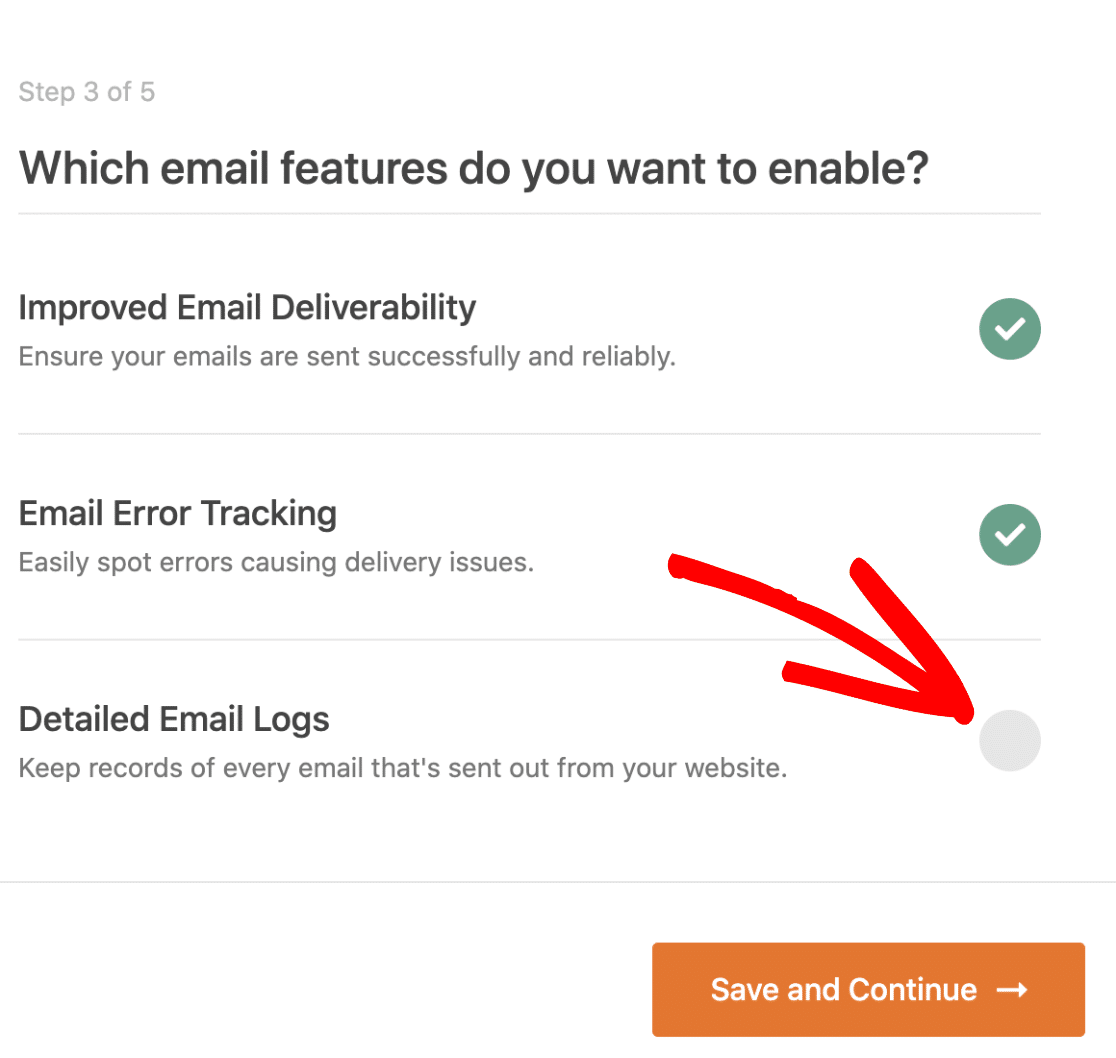
في الخطوة التالية ، سيسألك WP Mail SMTP عن الميزة التي ترغب في تمكينها. بشكل افتراضي ، سيتم تمكين خيارين لك.
- تسليم البريد الإلكتروني
- تتبع الخطأ
يمكنك تمكين سجلات البريد الإلكتروني المفصلة لتتبع جميع رسائل البريد الإلكتروني التي يرسلها موقع الويب الخاص بك. هذا يجعل من السهل اكتشاف أي خطأ في رسائل البريد الإلكتروني الخاصة بك.
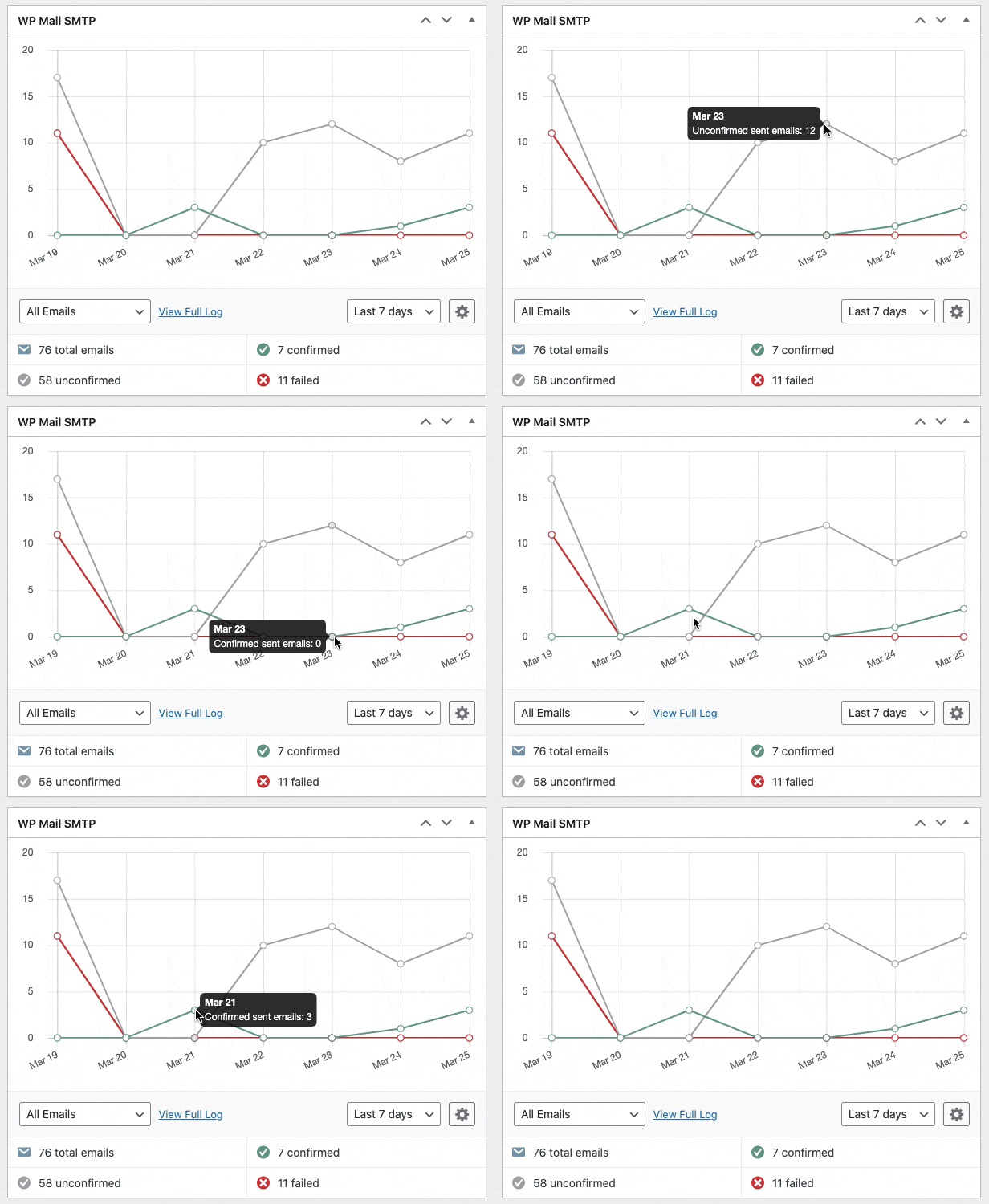
يحتوي WP Mail SMTP أيضًا على عنصر واجهة مستخدم لوحة معلومات مفيد يعرض السجل في شكل مخطط.
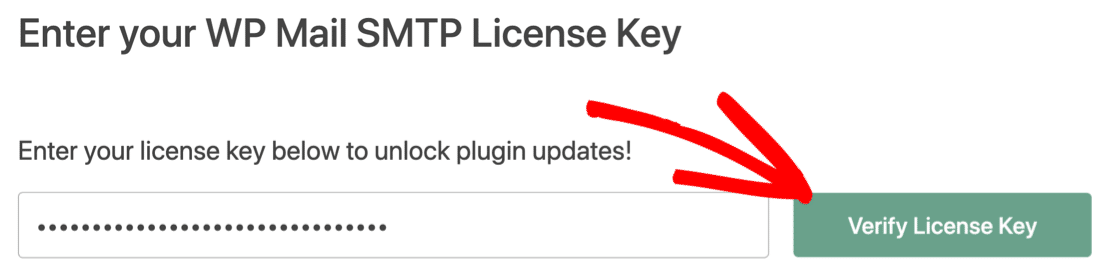
للخطوة الأخيرة ، انتقل إلى حساب WP Mail SMTP الخاص بك واحصل على مفتاح الترخيص من علامة التبويب التنزيلات. الصقه هنا لتمكين الميزات الإضافية وتحديثات المكونات الإضافية التلقائية.
هذا هو! لقد فعلت كل شيء لإصلاح عدم إرسال Popup Maker لمشكلة البريد الإلكتروني.
أصلح رسائل البريد الإلكتروني لـ Popup Maker الآن
الخطوة التالية: استخدم OptinMonster لإنشاء قوائم العملاء المحتملين
Popup Maker كمكوِّن إضافي لتوليد العملاء المحتملين أساسي ويصعب استخدامه. يجب عليك استخدام مكونات إضافية لجهات خارجية أخرى للاستفادة من إمكاناتها.
من ناحية أخرى ، يعد OptinMonster مكونًا إضافيًا لبرنامج WordPress متخصص في إنشاء قوائم العملاء المحتملين. إنه سهل الاستخدام ويأتي مع مجموعة واسعة من الميزات.
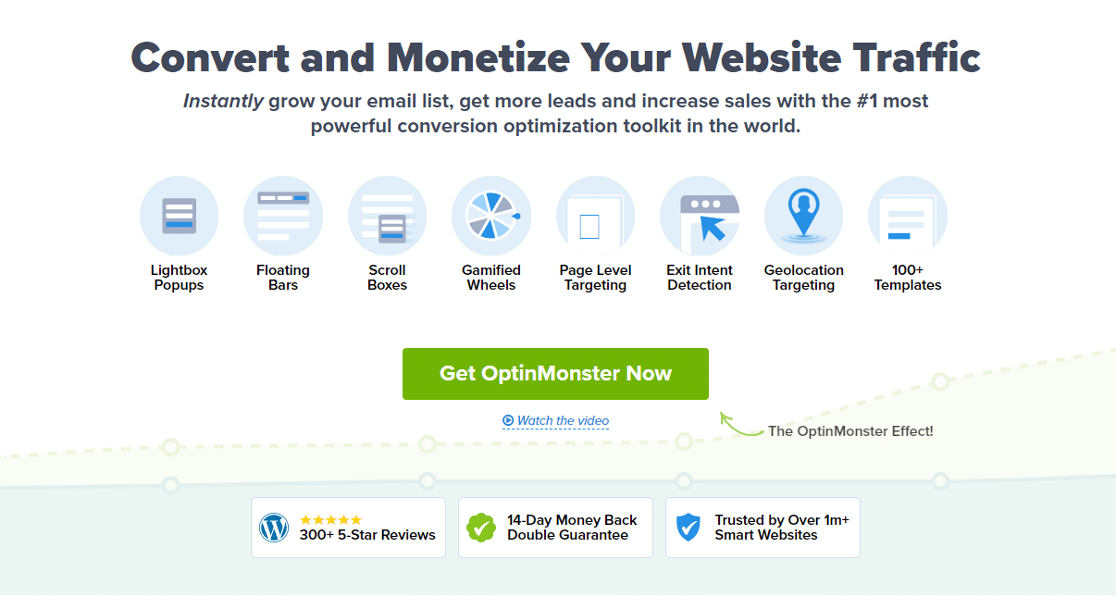
تسهل أداة إنشاء السحب والإفلات وبعض القوالب الرائعة المصممة مسبقًا على المبتدئين البدء.
جاهز لإصلاح رسائل البريد الإلكتروني الخاصة بك؟ ابدأ اليوم مع أفضل مكون إضافي لـ WordPress SMTP. يتضمن WP Mail SMTP Elite إعداد White Glove الكامل ويقدم ضمانًا لاسترداد الأموال لمدة 14 يومًا.
إذا ساعدتك هذه المقالة ، فيرجى متابعتنا على Facebook و Twitter لمزيد من النصائح والبرامج التعليمية حول WordPress.