
Jak naprawić program wyskakujący, który nie wysyła wiadomości e-mail?
Opublikowany: 2021-06-16Czy Popup Maker nie wysyła e-maili z Twojej witryny?
E-maile z Popup Maker są ważne, ponieważ mogą pochodzić z formularzy ankiet lub subskrypcji biuletynów. Wiadomości e-mail z informacją zwrotną od klientów mogą pomóc Ci wykryć problemy i naprawić je w pierwszej kolejności, aby zapobiec stratom.
W tym przewodniku pokażemy, jak rozwiązać problem z wysyłaniem wiadomości e-mail w Kreatorze wyskakujących okienek za pomocą wtyczki SMTP.
Napraw teraz e-maile z kreatora wyskakujących okienek
Dlaczego nie otrzymujesz wiadomości e-mail z kreatora wyskakujących okienek?
Nie otrzymujesz wiadomości e-mail z Kreatora wyskakujących okienek, ponieważ Twój serwer hostingowy może nie być skonfigurowany do wysyłania wiadomości e-mail.
WordPress wykorzystuje funkcję mail PHP do wysyłania wiadomości e-mail ze strony internetowej. Nie jest to niezawodna opcja i zależy od konfiguracji serwera.
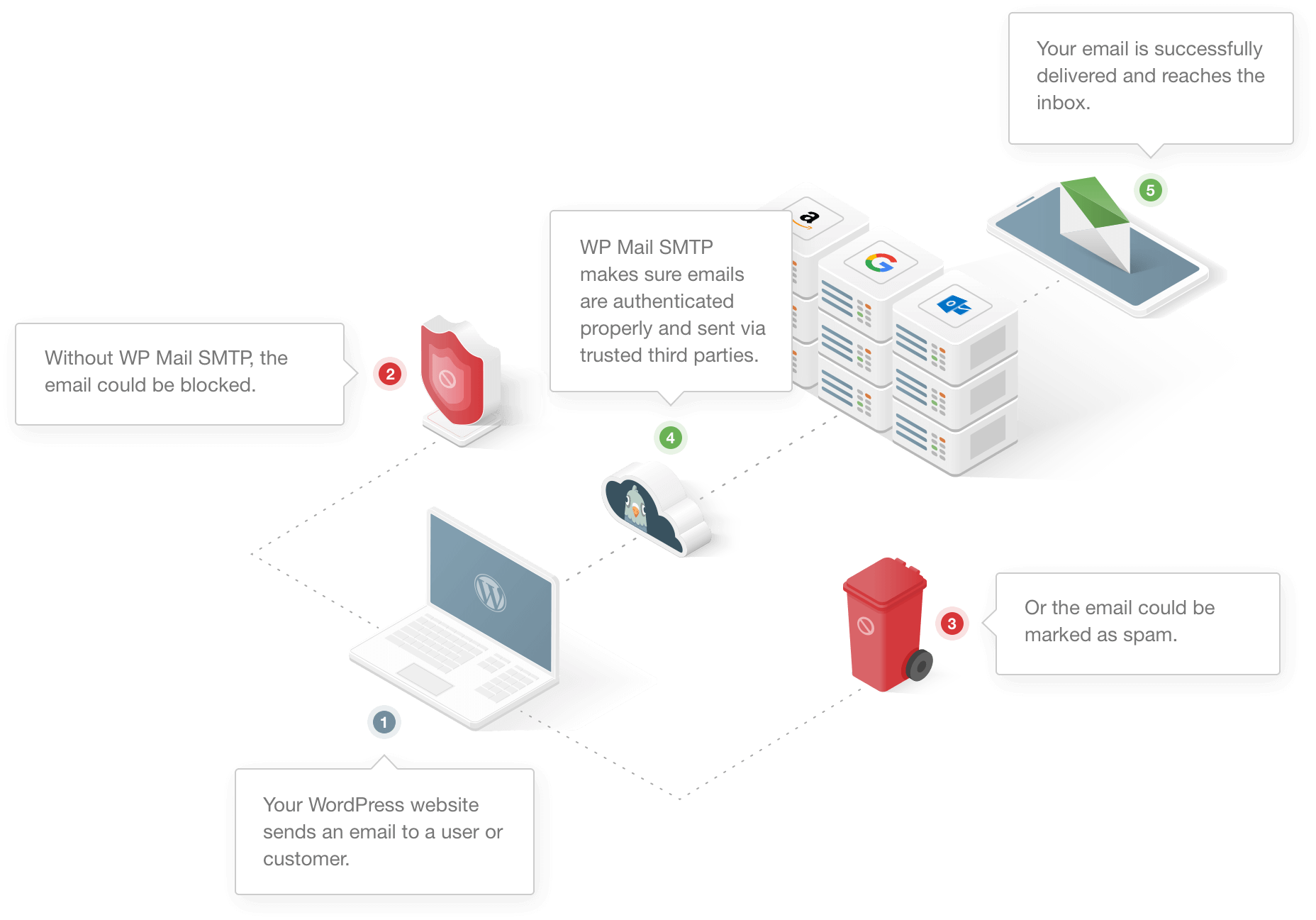
Niektóre serwery hostingowe ograniczają korzystanie z usługi poczty e-mail, podczas gdy inne całkowicie ją wyłączają, aby zapobiec nadużyciom serwera.
Być może używasz różnych wtyczek do tworzenia formularzy w Kreatorze wyskakujących okienek. Jeśli wtyczka nie jest kompatybilna z Popup Maker, e-maile z niej nie dotrą do właściwej skrzynki odbiorczej.
Innym powodem jest to, że WordPress domyślnie używa adresu e-mail ([email protected]) do wysyłania wszystkich wiadomości e-mail ze strony internetowej. To nie jest prawdziwy adres e-mail i wie o tym większość aplikacji klienckich poczty e-mail, takich jak Gmail. Z tego powodu wiadomości e-mail z takich adresów trafiają do folderu spamu.
Teraz, gdy rozumiemy nieco więcej o tym, jak działa poczta e-mail WordPress, przyjrzyjmy się konkretnie problemom z programem Popup Maker, który nie wysyła wiadomości e-mail.
Jak naprawić program wyskakujący, który nie wysyła wiadomości e-mail?
Istnieje kilka powodów, dla których Kreator wyskakujących okienek nie wysyła wiadomości e-mail z Twojej witryny. Przeprowadzimy Cię przez nie w poniższych krokach.
- Sprawdź, czy masz ten sam formularz na stronie i w wyskakującym okienku
- Sprawdź ustawienia formularza kontaktowego
- Zainstaluj wtyczkę WP Mail SMTP
Zacznijmy od sprawdzenia, czy mamy taki sam formularz kontaktowy na stronie jak i popup.
1. Sprawdź, czy masz ten sam formularz na stronie i w wyskakującym okienku
Być może utworzyłeś formularz za pomocą wtyczki formularza kontaktowego do zbierania informacji o odwiedzających. Formularze w WordPressie działają głównie z kodem skróconym. Shortcode to unikalny identyfikator reprezentujący formularz.
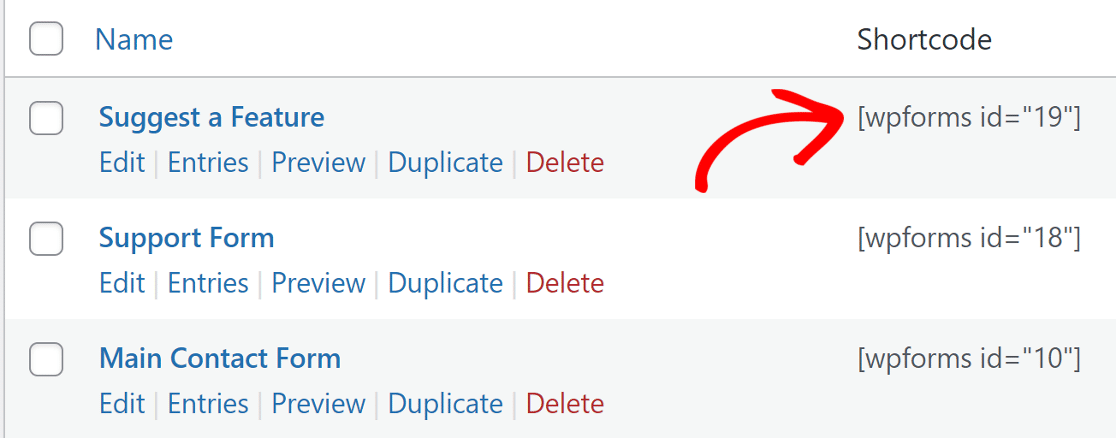
Jeśli dodałeś shortcode formularza do strony, a następnie dodałeś ten sam shortcode ID do wyskakującego okienka, aby pojawił się na tej samej stronie, formularz nie będzie działał.
Większość wtyczek formularzy kontaktowych nie pozwala na uruchamianie dwóch formularzy o tym samym identyfikatorze na tej samej stronie.
Jeśli masz taki formularz, możesz utworzyć duplikat formularza z tymi samymi polami i dodać jeden do strony, a drugi do wyskakującego okienka.
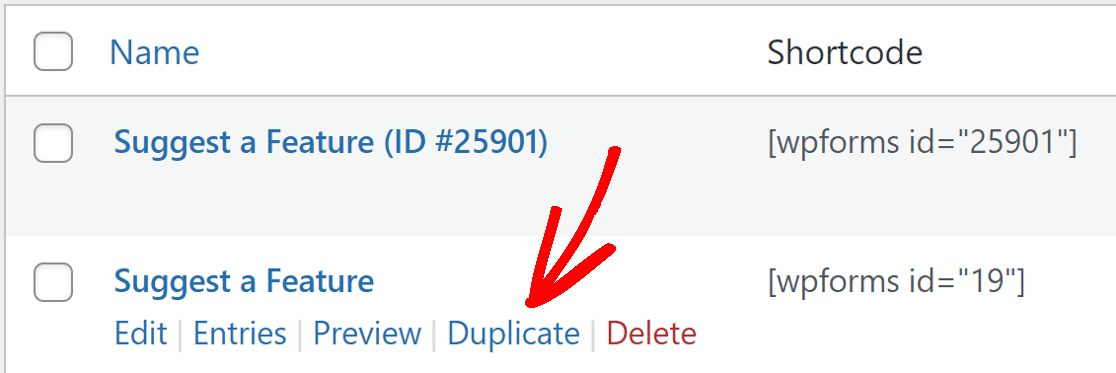
W ten sposób oba formularze będą miały unikalny identyfikator shortcode i będą działać dobrze na tej samej stronie.
2. Sprawdź ustawienia formularza kontaktowego
Popup Maker ma bardzo prosty kreator formularzy z ograniczonymi polami. Być może korzystasz z wtyczki formularza kontaktowego innej firmy, aby dodać formularz do Kreatora wyskakujących okienek.
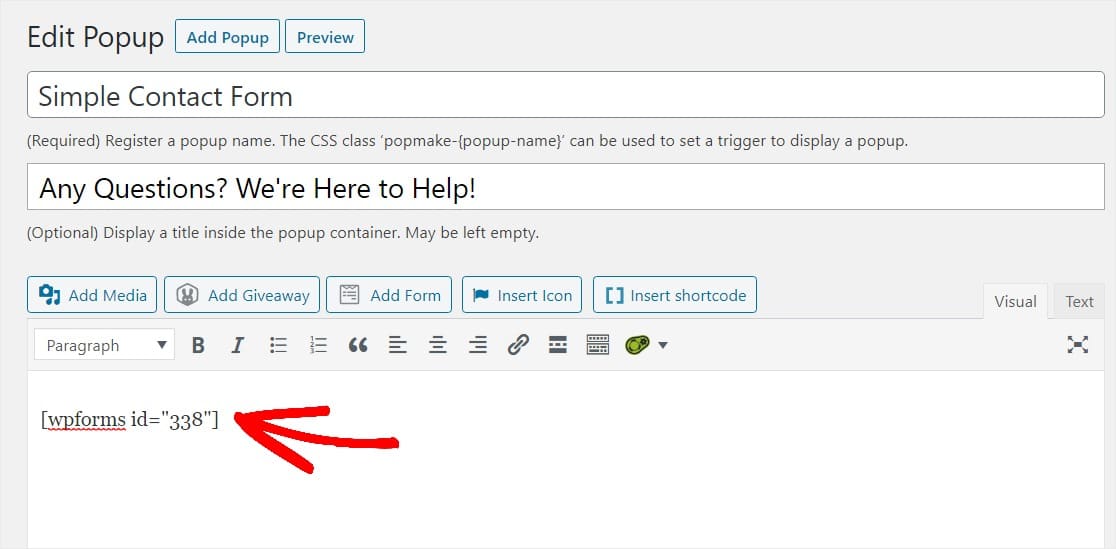
E-maile z witryny mogą nie dotrzeć, jeśli wtyczka formularza w Twojej witrynie nie jest poprawnie skonfigurowana. Czasami może to być spowodowane konfliktem między wtyczkami.
Każda wtyczka formularza działa inaczej. Omówiliśmy problem dostarczania wiadomości e-mail dla kilku popularnych wtyczek formularzy kontaktowych na tym blogu.
Jeśli używasz dowolnego z listy, kliknij poniższy link i postępuj zgodnie z instrukcjami:
- WPForms
- Formularz kontaktowy 7
- Formy ninja
- Formy grawitacyjne
- Formularz kontaktowy Jetpack
- Potężne formy
- Formularz kontaktowy BestWebSoft
- Formularz kontaktowy Getwid
- Formator
- HappyForms
- Formy płynne WP
Po ustawieniu prawidłowych ustawień formularza kontaktowego wróć do tego przewodnika i postępuj zgodnie z instrukcjami, aby zainstalować wtyczkę WP Mail SMTP.
3. Zainstaluj wtyczkę WP Mail SMTP
WP Mail SMTP to najlepsza wtyczka WordPress SMTP. Zamiast polegać na usłudze hostingowej, łączy Twoją witrynę z zewnętrzną usługą poczty e-mail.
Dodaje to ważnego uwierzytelnienia do wiadomości e-mail i pomaga im trafić do właściwej skrzynki odbiorczej.
Zainstaluj wtyczkę
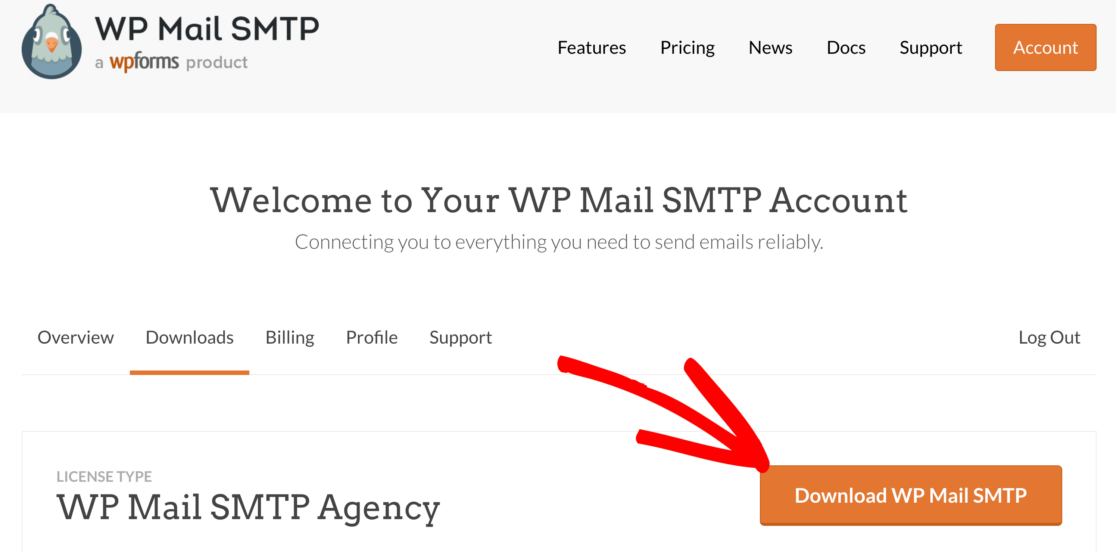
Aby rozpocząć, przejdź do swojego konta WP Mail SMTP i na karcie Pobieranie kliknij pomarańczowy przycisk, aby pobrać najnowszą wersję wtyczki.

Wróć do swojej witryny WordPress i prześlij plik zip na stronę wtyczek. Jeśli potrzebujesz pomocy w tej części, możesz zapoznać się z tym przewodnikiem, który wyjaśnia bardziej szczegółowo, jak zainstalować wtyczkę WordPress.
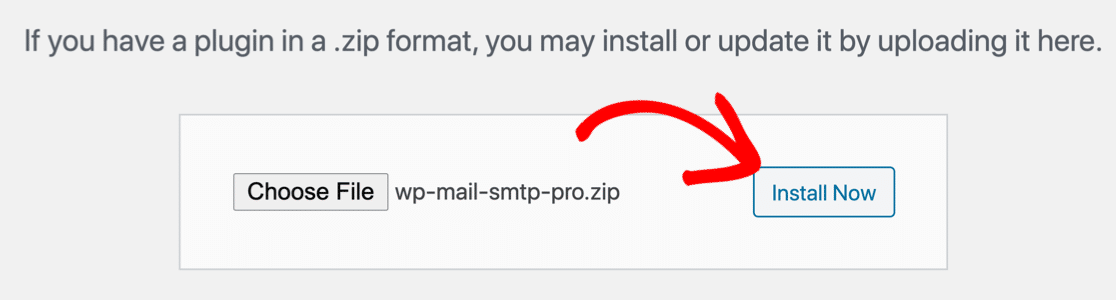
Po zainstalowaniu wtyczki upewnij się, że ją aktywujesz . Spowoduje to uruchomienie kreatora konfiguracji w przeglądarce, który ułatwi konfigurację wtyczki.
Połącz swoją witrynę z usługą SMTP
W tym kroku wybierzemy usługę poczty, która naprawi problem z niewysyłaniem wiadomości e-mail w Kreatorze wyskakujących okienek.
Kliknij przycisk Zacznijmy , aby rozpocząć.
WP Mail SMTP oferuje wiele opcji usługi e-mail. Wybór usługi będzie zależeć od wielu czynników. Oto kilka wskazówek, które pomogą Ci wybrać właściwy.
- W przypadku dużych witryn, które codziennie wysyłają wiele wiadomości e-mail, usługi poczty e-mail, takie jak SMTP i Sendinblue, są idealnym wyborem ze względu na ich niezawodność.
- W przypadku witryn małych firm lub blogów o umiarkowanym natężeniu ruchu Gmail lub G-Suite to świetne rozwiązanie. Możesz także użyć aliasu Gmail do wysyłania wiadomości e-mail WordPress, jeśli chcesz.
- Jeśli masz już dostęp do usługi SMTP, możesz wybrać opcję Inne SMTP i wprowadzić poświadczenia. Dzięki WP Mail SMTP możesz uniknąć ujawniania poświadczeń na pulpicie nawigacyjnym WordPress, używając stałych do zabezpieczenia ustawień SMTP.
Śmiało i wybierz dostawcę poczty e-mail, który Twoim zdaniem jest dla Ciebie najlepszy.
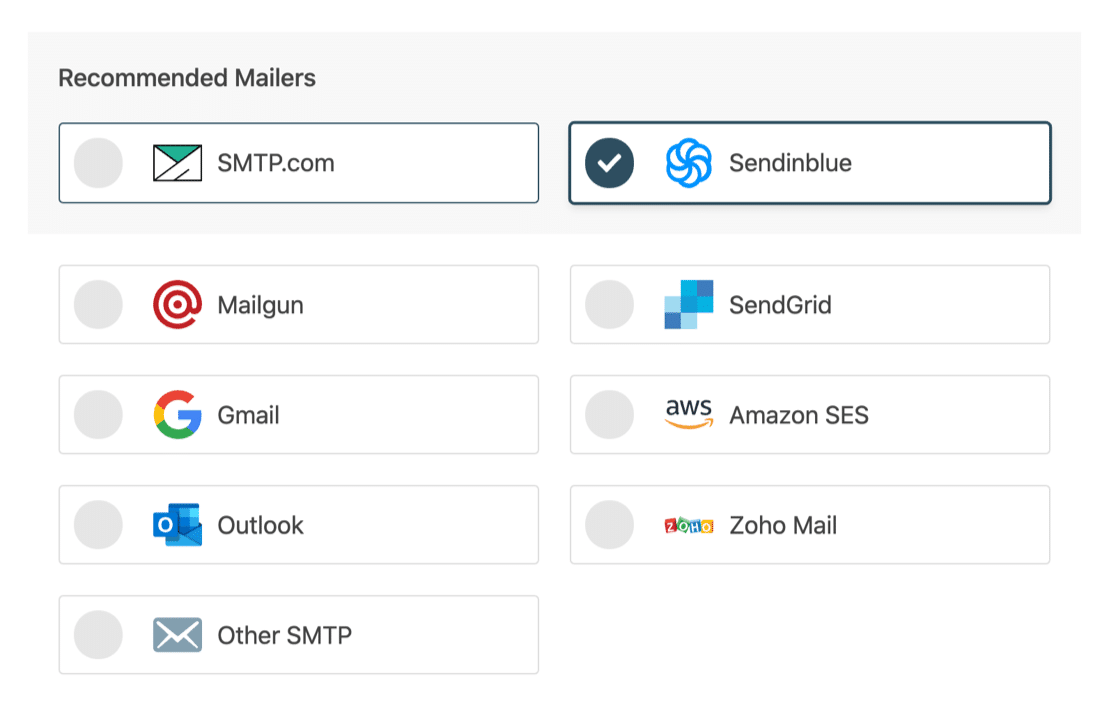
Otwórz stronę dokumentacji i postępuj zgodnie z instrukcjami, aby skonfigurować usługę w witrynie poczty.
- SMTP.com
- Sendinblue
- Mailgun
- WyślijGrid
- Gmail (G-Suite lub zwykły Gmail)
- Amazon SES
- Perspektywy
- Poczta Zoho
- Inne SMTP
Po skonfigurowaniu wszystkiego wróć do tego przewodnika i wykonaj poniższe czynności.
Włącz rejestrowanie poczty e-mail (opcjonalnie)
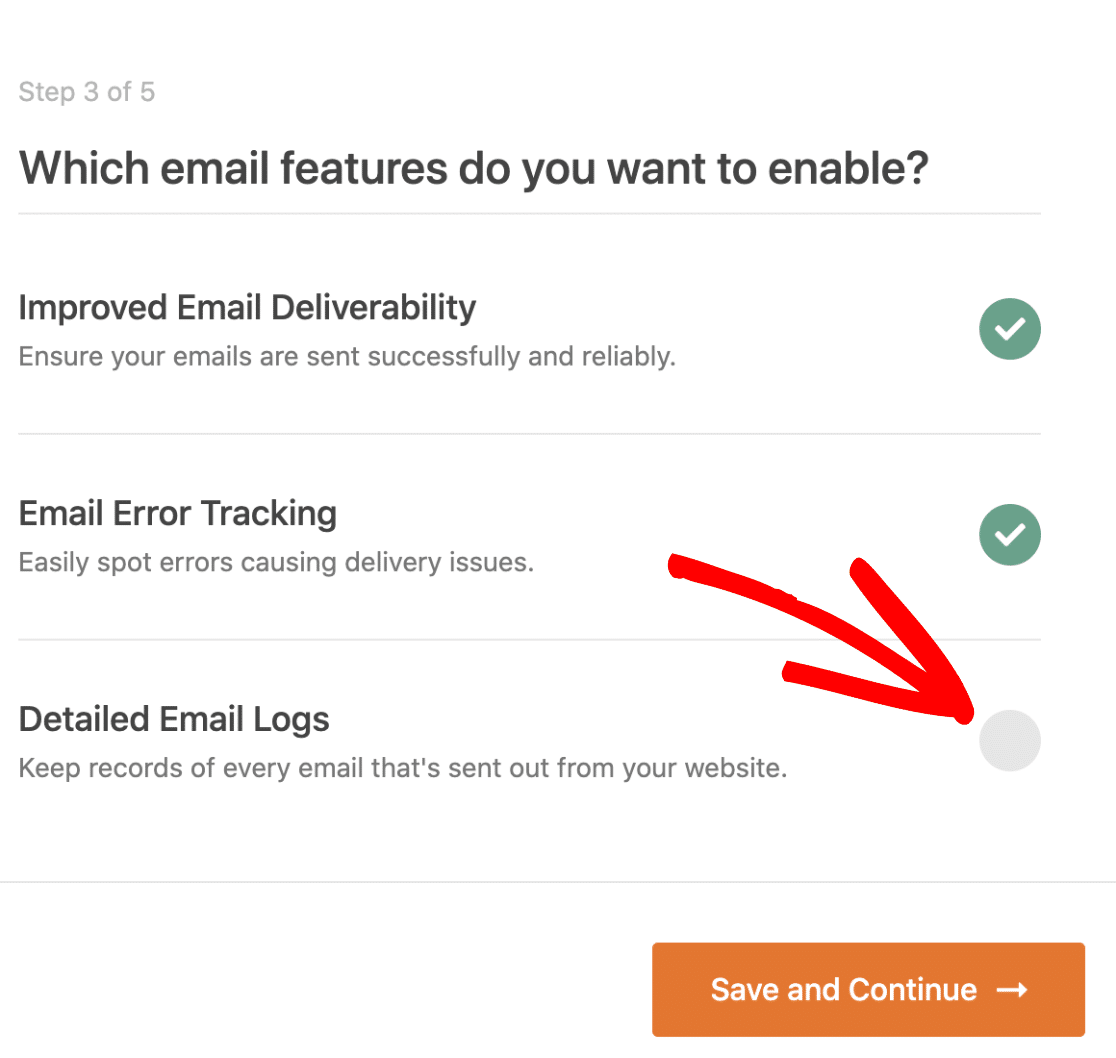
W następnym kroku WP Mail SMTP zapyta, którą funkcję chcesz włączyć. Domyślnie dwie opcje będą dla Ciebie włączone.
- Dostarczanie wiadomości e-mail
- Śledzenie błędów
Możesz włączyć szczegółowe dzienniki poczty e-mail , aby śledzić wszystkie wiadomości e-mail wysyłane przez Twoją witrynę. Ułatwia to wykrycie wszelkich błędów w wiadomościach e-mail.
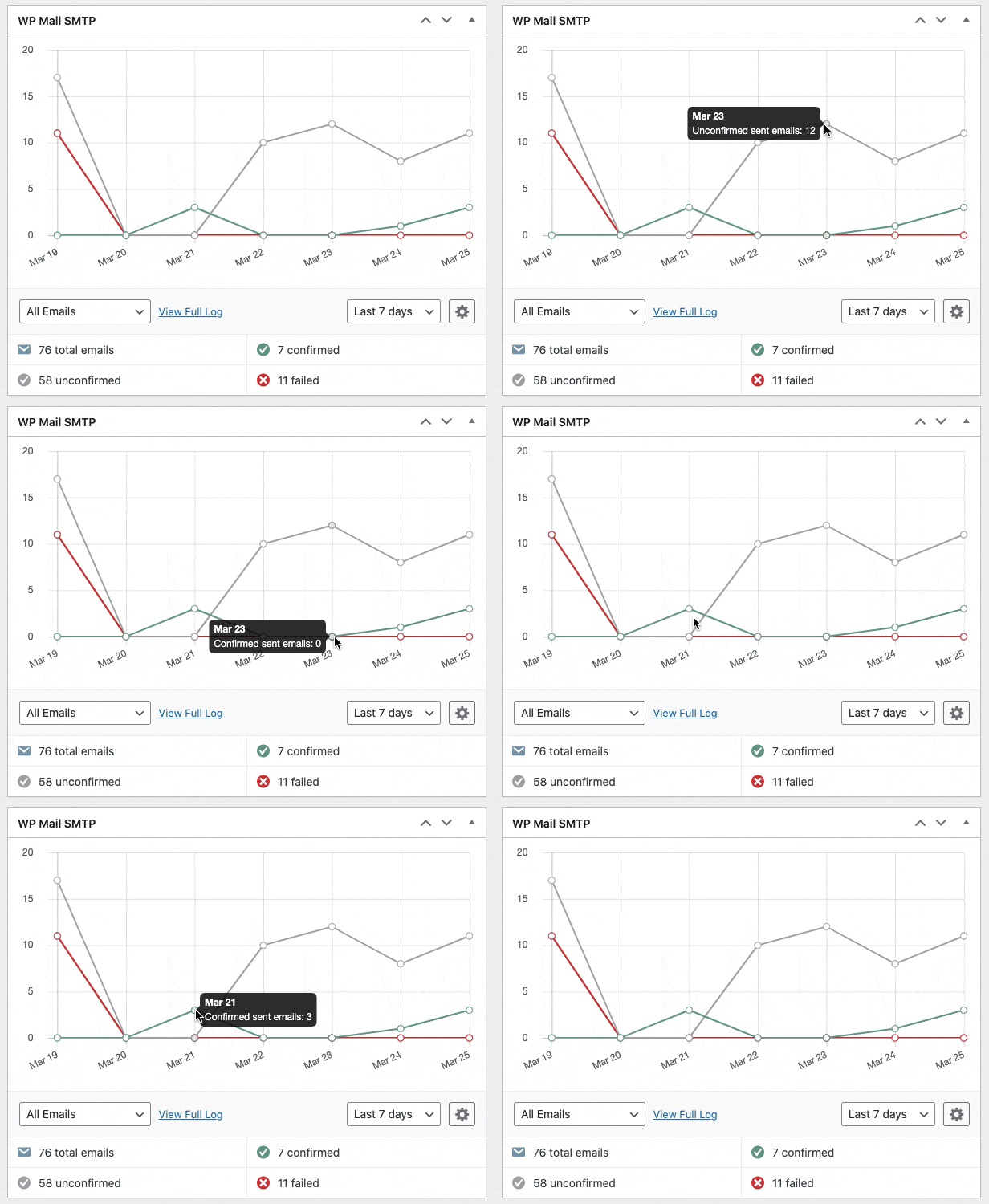
WP Mail SMTP ma również pomocny widget pulpitu nawigacyjnego, który wyświetla dziennik w postaci wykresu.
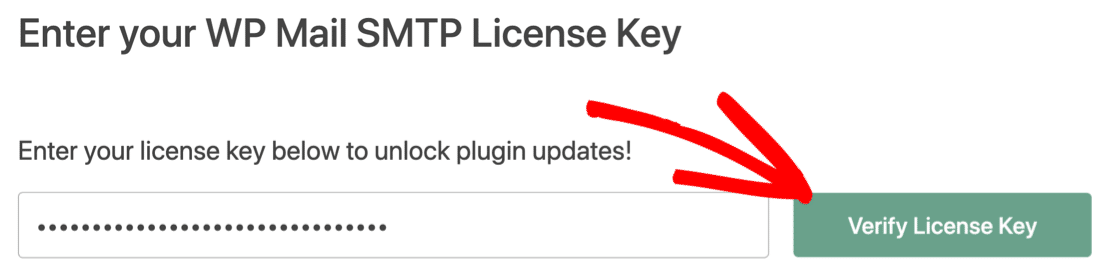
Aby wykonać ostatni krok, przejdź do konta WP Mail SMTP i pobierz klucz licencyjny z karty Pobieranie. Wklej go tutaj, aby włączyć dodatkowe funkcje i automatyczne aktualizacje wtyczek.
Otóż to! Zrobiłeś wszystko, aby naprawić problem z Kreatorem wyskakujących okienek, który nie wysyła wiadomości e-mail.
Napraw teraz e-maile z kreatora wyskakujących okienek
Następny krok: Użyj OptinMonster do generowania leadów
Popup Maker jako wtyczka do generowania leadów jest prosta i trudna w użyciu. Aby wykorzystać jego potencjał, musisz użyć wtyczek innych firm.
Z drugiej strony OptinMonster to wtyczka WordPress, która specjalizuje się w generowaniu leadów. Jest łatwy w użyciu i zawiera bogaty zestaw funkcji.
Kreator przeciągania i upuszczania oraz kilka fajnych, wstępnie zaprojektowanych szablonów ułatwiają początkującym rozpoczęcie pracy.
Gotowy, aby naprawić swoje e-maile? Zacznij już dziś od najlepszej wtyczki WordPress SMTP. WP Mail SMTP Elite obejmuje pełną konfigurację białych rękawic i oferuje 14-dniową gwarancję zwrotu pieniędzy.
Jeśli ten artykuł Ci pomógł, śledź nas na Facebooku i Twitterze, aby uzyskać więcej wskazówek i samouczków WordPress.