
Popup Maker E-posta Göndermiyor Nasıl Onarılır
Yayınlanan: 2021-06-16Popup Maker web sitenizden e-posta göndermiyor mu?
Popup Maker'dan gelen e-postalar önemlidir, çünkü bunlar anket formlarından veya haber bülteni aboneliklerinden gelebilir. Müşterilerinizden gelen geri bildirim e-postaları, sorunları tespit etmenize ve herhangi bir kaybı önlemek için öncelikli olarak düzeltmenize yardımcı olabilir.
Bu kılavuzda, bir SMTP eklentisi kullanarak Popup Maker'da e-posta gönderme sorununu nasıl çözeceğinizi göstereceğiz.
Popup Maker E-postalarınızı Şimdi Düzeltin
Popup Maker'dan Neden E-posta Almıyorsunuz?
Barındırma sunucunuz e-posta göndermek üzere yapılandırılmamış olabileceğinden Popup Maker'dan e-posta almıyorsunuz.
WordPress, web sitesinden e-posta göndermek için PHP mail işlevini kullanır. Bu güvenilir bir seçenek değildir ve sunucu yapılandırmasına bağlıdır.
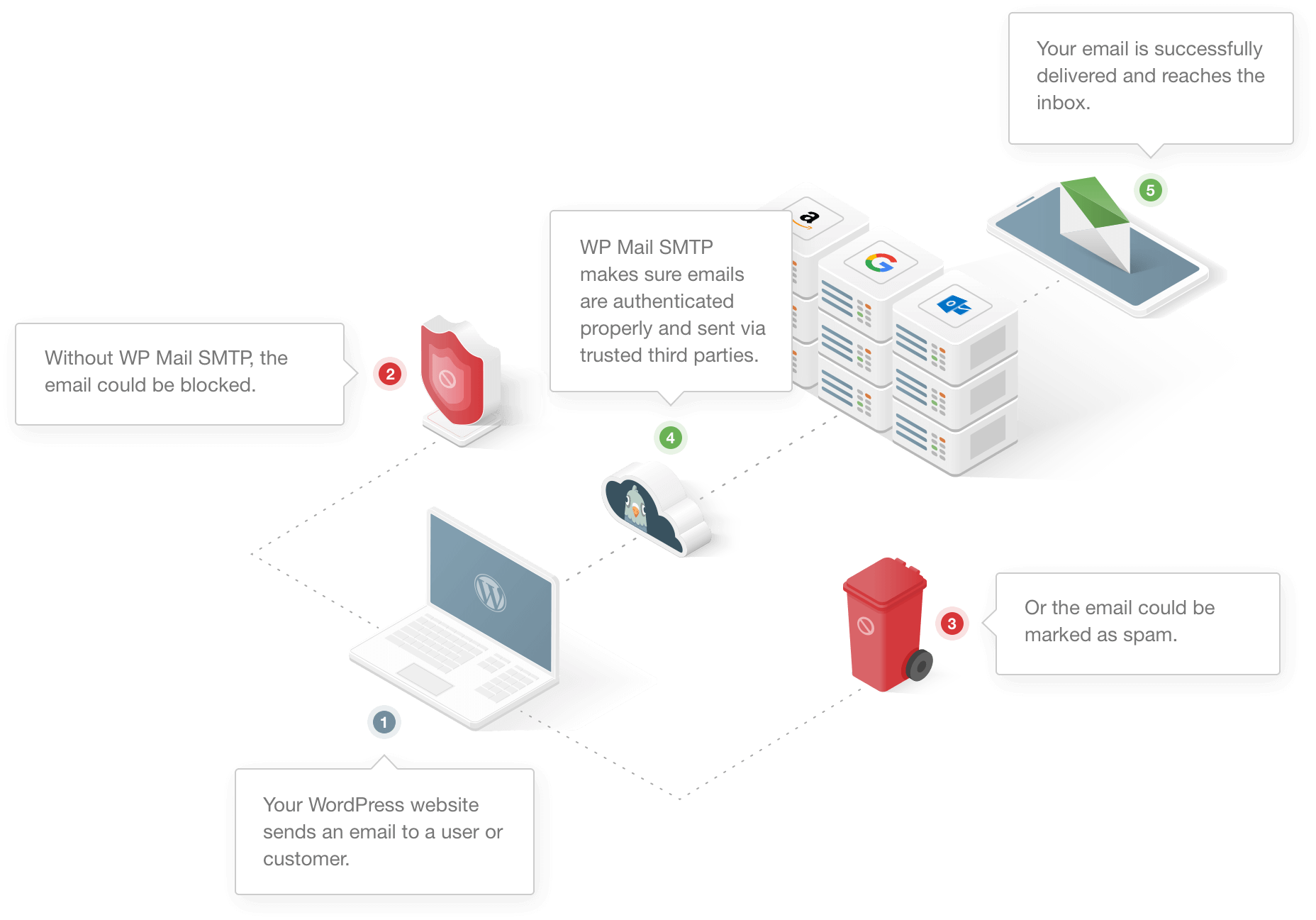
Bazı barındırma sunucuları, e-posta hizmetinin kullanımını sınırlarken, bazıları sunucunun kötüye kullanılmasını önlemek için tamamen devre dışı bırakır.
Popup Maker'da form oluşturmak için farklı eklentiler kullanıyor olabilirsiniz. Eklenti Popup Maker ile uyumlu değilse, eklentiden gelen e-postalar doğru gelen kutusuna ulaşmaz.
Diğer bir neden de, WordPress'in varsayılan olarak e-posta adresini ([e-posta korumalı]) web sitesinden tüm e-postaları göndermek için kullanmasıdır. Bu gerçek bir e-posta adresi değildir ve Gmail gibi çoğu e-posta istemci uygulaması bunu bilir. Bu nedenle, bu tür adreslerden gelen e-postalar spam klasörüne düşer.
Artık WordPress e-postasının nasıl çalıştığını biraz daha anladığımıza göre, şimdi özellikle Popup Maker'ın e-posta göndermemesiyle ilgili sorunlara bakalım.
Popup Maker E-posta Göndermiyor Nasıl Onarılır
Popup Maker'ın web sitenizden e-posta göndermemesinin birkaç nedeni vardır. Aşağıdaki adımlarda size yol göstereceğiz.
- Sayfada ve Açılır Pencerede Aynı Formun Olup Olmadığını Kontrol Edin
- İletişim Formu Ayarlarını Kontrol Edin
- WP Mail SMTP Eklentisini Kurun
Sayfada ve açılır pencerede aynı iletişim formunun olup olmadığını kontrol ederek başlayalım.
1. Sayfada ve Açılır Pencerede Aynı Formun Olup Olmadığını Kontrol Edin
Ziyaretçileriniz hakkında bilgi toplamak için bir iletişim formu eklentisi kullanarak bir form oluşturmuş olabilirsiniz. WordPress'teki formlar çoğunlukla bir kısa kodla çalışır. Kısa kod, formu temsil eden benzersiz bir kimliktir.
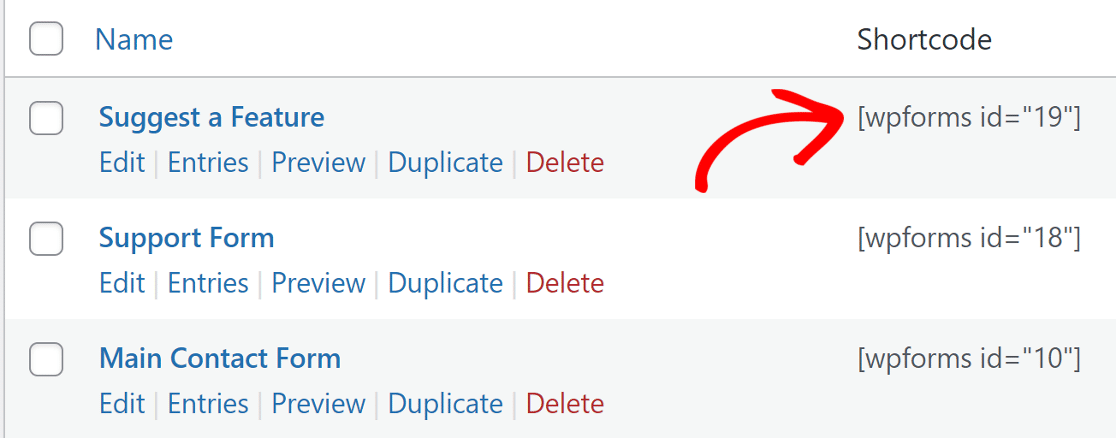
Form kısa kodunu bir sayfaya eklediyseniz ve ardından aynı sayfada görünmesi için açılır pencereye aynı kısa kod kimliğini eklediyseniz, form çalışmayacaktır.
Çoğu iletişim formu eklentisi, aynı kimliğe sahip iki formun aynı sayfada çalışmasına izin vermez.
Eğer böyle bir formunuz varsa, aynı alanlar ile bir kopya form oluşturabilir ve bir tane sayfaya ve bir tane de açılır pencereye ekleyebilirsiniz.
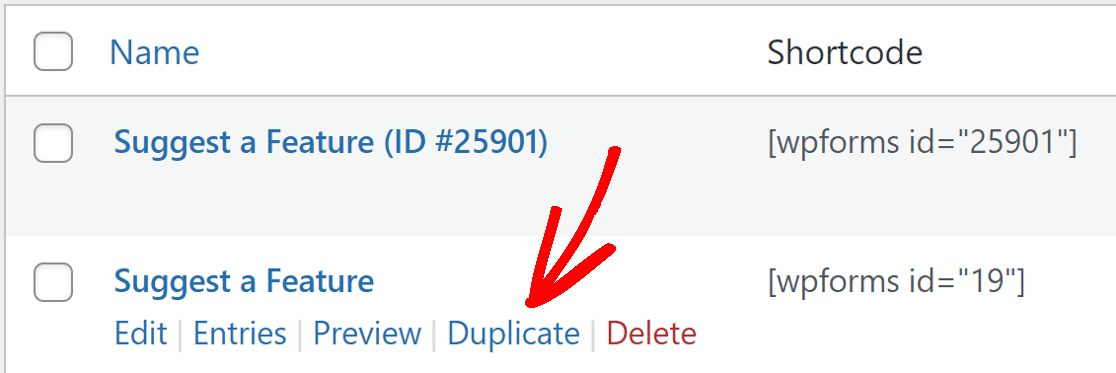
Bu şekilde her iki form da benzersiz kısa kod kimliğine sahip olacak ve aynı sayfada sorunsuz çalışacaktır.
2. İletişim Formu Ayarlarını Kontrol Edin
Popup Maker, sınırlı alanlara sahip çok basit bir form oluşturucuya sahiptir. Popup Maker'a form eklemek için üçüncü taraf bir iletişim formu eklentisi kullanıyor olabilirsiniz.
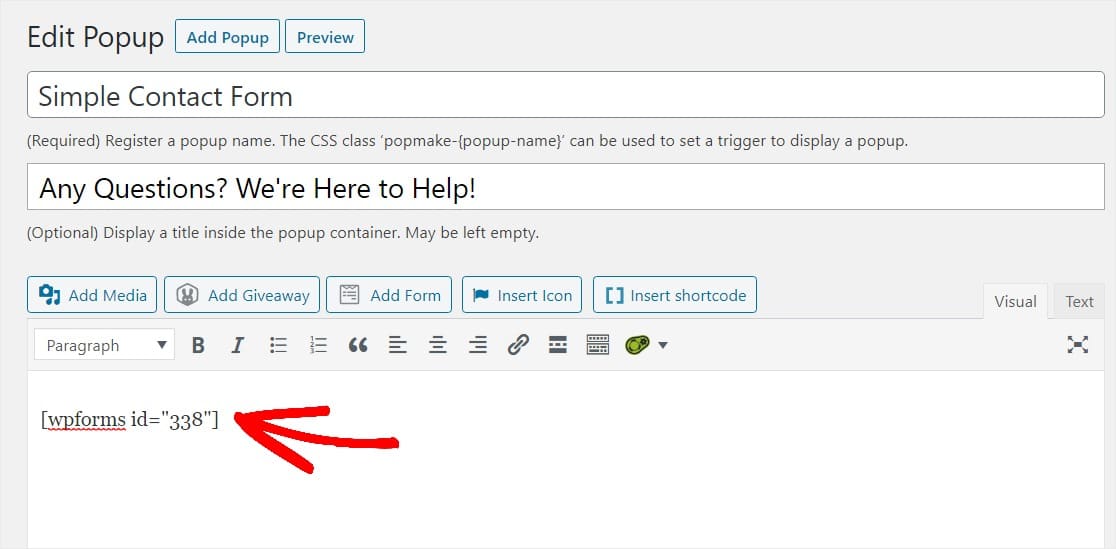
Web sitenizdeki form eklentisi doğru şekilde kurulmamışsa, web sitesinden gelen e-postalar ulaşmayabilir. Bazen, eklentiler arasındaki çakışma sorunu nedeniyle olabilir.
Her form eklentisi farklı çalışır. Bu blogdaki popüler iletişim formu eklentilerinden birkaçı için e-posta teslim edilebilirlik sorununu ele aldık.
Listeden herhangi birini kullanıyorsanız, aşağıdaki bağlantıya tıklayın ve adımları izleyin:
- WPFormlar
- İletişim Formu 7
- Ninja Formları
- Yerçekimi Formları
- Jetpack İletişim Formu
- Müthiş Formlar
- BestWebSoft İletişim Formu
- Getwid İletişim Formu
- biçimlendirici
- MutluFormlar
- WP Akıcı Formlar
İletişim formu için doğru ayarları yaptıktan sonra bu kılavuza geri dönün ve WP Mail SMTP eklentisini kurmak için adımları izleyin.
3. WP Mail SMTP Eklentisini Kurun
WP Mail SMTP, en iyi WordPress SMTP eklentisidir. Barındırma hizmetine güvenmek yerine, web sitenizi harici bir e-posta hizmetine bağlar.
Bu, e-postalara önemli bir kimlik doğrulaması ekler ve doğru gelen kutusuna ulaşmalarına yardımcı olur.
Eklentiyi Yükle
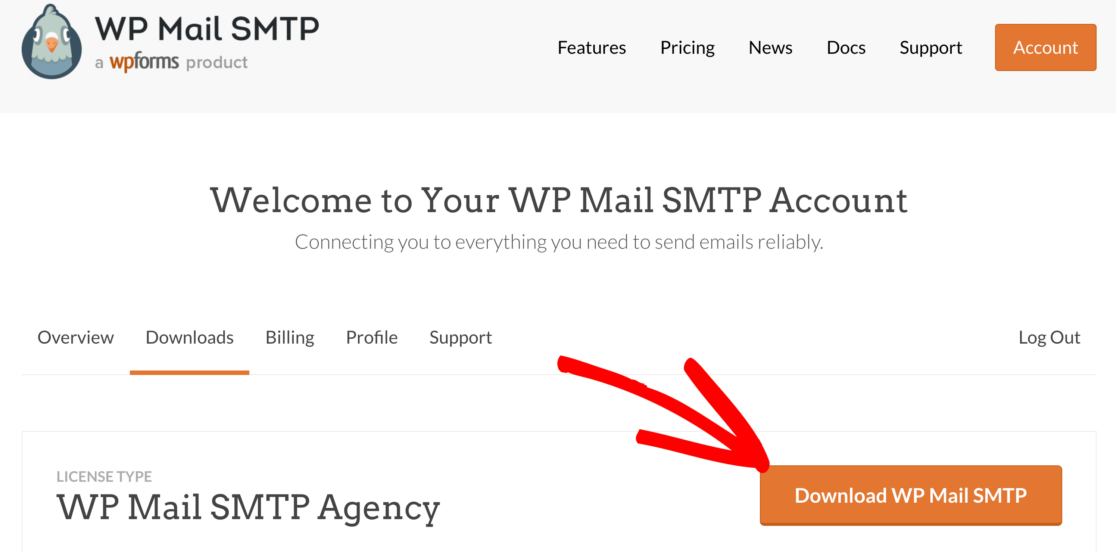
Başlamak için WP Mail SMTP hesabınıza gidin ve İndirilenler sekmesi altında, eklentinin en son sürümünü indirmek için turuncu düğmeye tıklayın.

WordPress web sitenize geri dönün ve zip dosyasını eklentiler sayfasına yükleyin. Bu bölümle ilgili yardıma ihtiyacınız varsa, bir WordPress eklentisinin nasıl kurulacağını daha ayrıntılı olarak açıklayan bu kılavuza başvurabilirsiniz.
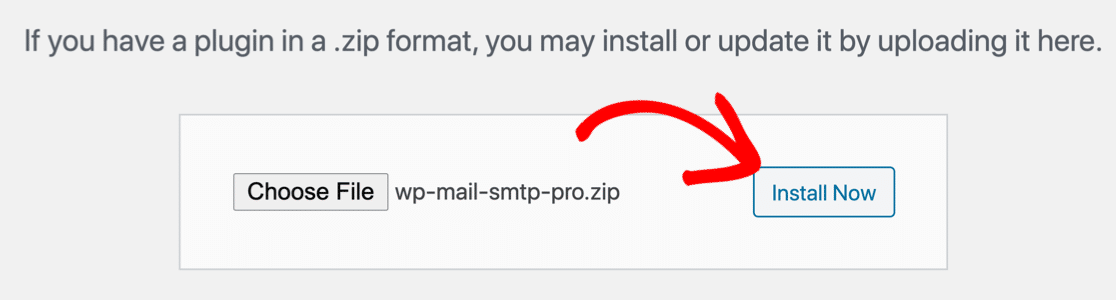
Eklentiyi yükledikten sonra Etkinleştirdiğinizden emin olun. Bu, tarayıcınızda eklentiyi yapılandırmayı kolaylaştıracak Kurulum Sihirbazını başlatacaktır.
Web Sitenizi SMTP Hizmetine Bağlayın
Bu adımda, Popup Maker'ın e-posta göndermeme sorununu çözecek bir posta hizmeti seçeceğiz.
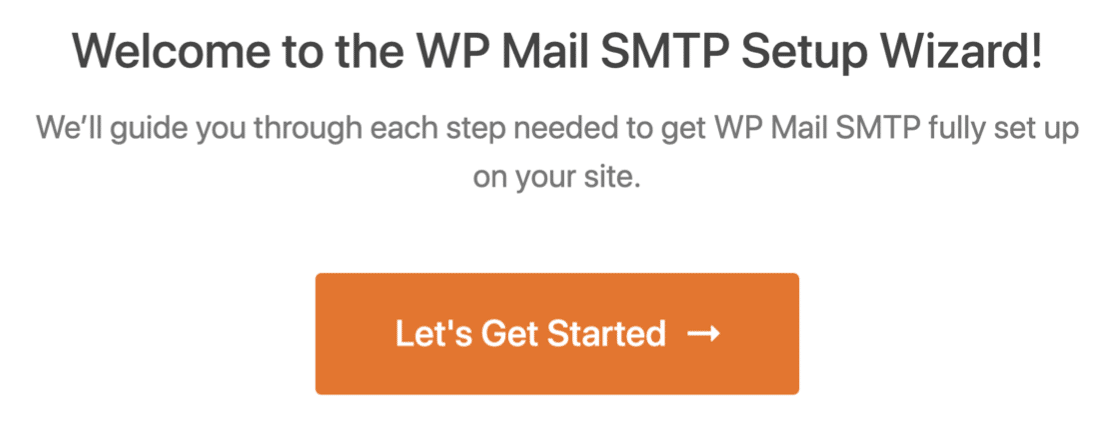
Başlamak için Başlayalım düğmesine tıklayın.
WP Mail SMTP, e-posta hizmeti için size birçok seçenek sunar. Seçeceğiniz hizmet birçok faktöre bağlı olacaktır. İşte doğru olanı seçmenize yardımcı olacak birkaç ipucu.
- Günlük olarak çok sayıda e-posta gönderen büyük siteler için SMTP ve Sendinblue gibi e-posta hizmetleri, sundukları güvenilirlik nedeniyle ideal seçimdir.
- Orta düzeyde trafiğe sahip küçük işletme siteleri veya bloglar için Gmail veya G-Suite harika bir seçenektir. İsterseniz WordPress e-postaları göndermek için bir Gmail takma adı da kullanabilirsiniz.
- Halihazırda bir SMTP hizmetine erişiminiz varsa, Diğer SMTP seçeneğini seçebilir ve kimlik bilgilerini girebilirsiniz. WP Mail SMTP ile, SMTP ayarlarınızı güvence altına almak için sabitleri kullanarak WordPress panonuzdaki kimlik bilgilerinin ifşa edilmesini önleyebilirsiniz.
Devam edin ve sizin için en uygun olduğunu düşündüğünüz e-posta sağlayıcısını seçin.
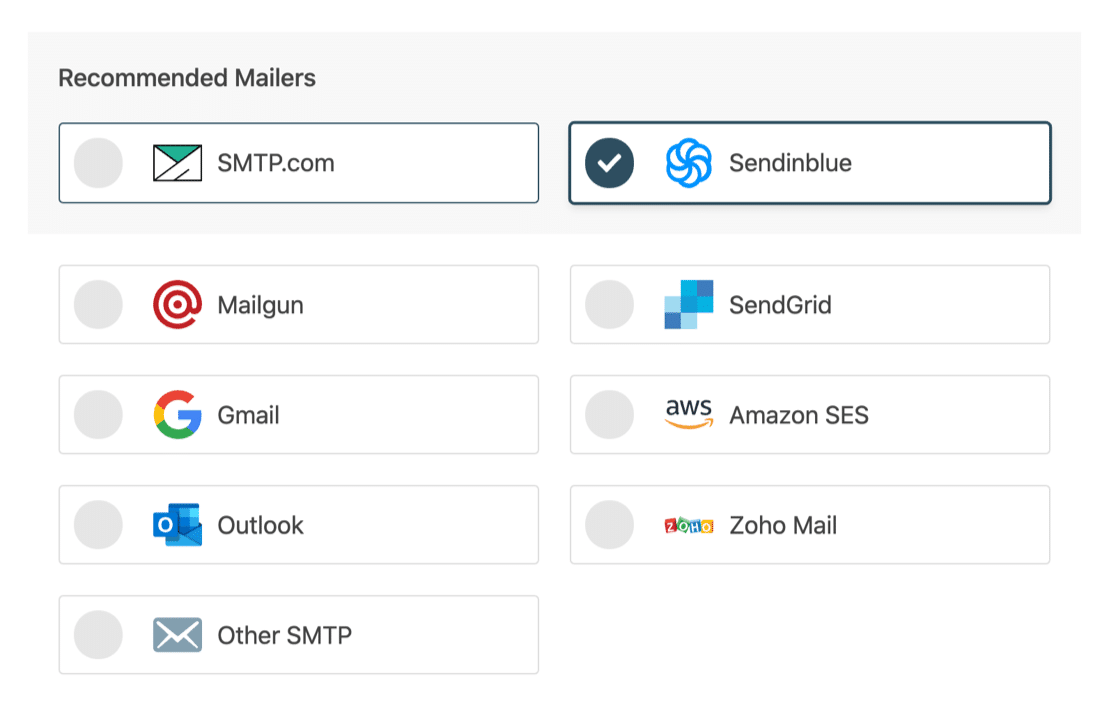
Belgeler sayfasını açın ve hizmeti mailler web sitesinde kurmak için adımları izleyin.
- SMTP.com
- Sendinblue
- posta tabancası
- SendGrid
- Gmail (G-suite veya normal Gmail)
- Amazon SES'i
- Görünüm
- Zoho Postası
- Diğer SMTP
Her şeyi kurduğunuzda, bu kılavuza geri dönün ve aşağıdaki adımları izleyin.
E-posta Günlüğünü Etkinleştir (İsteğe bağlı)
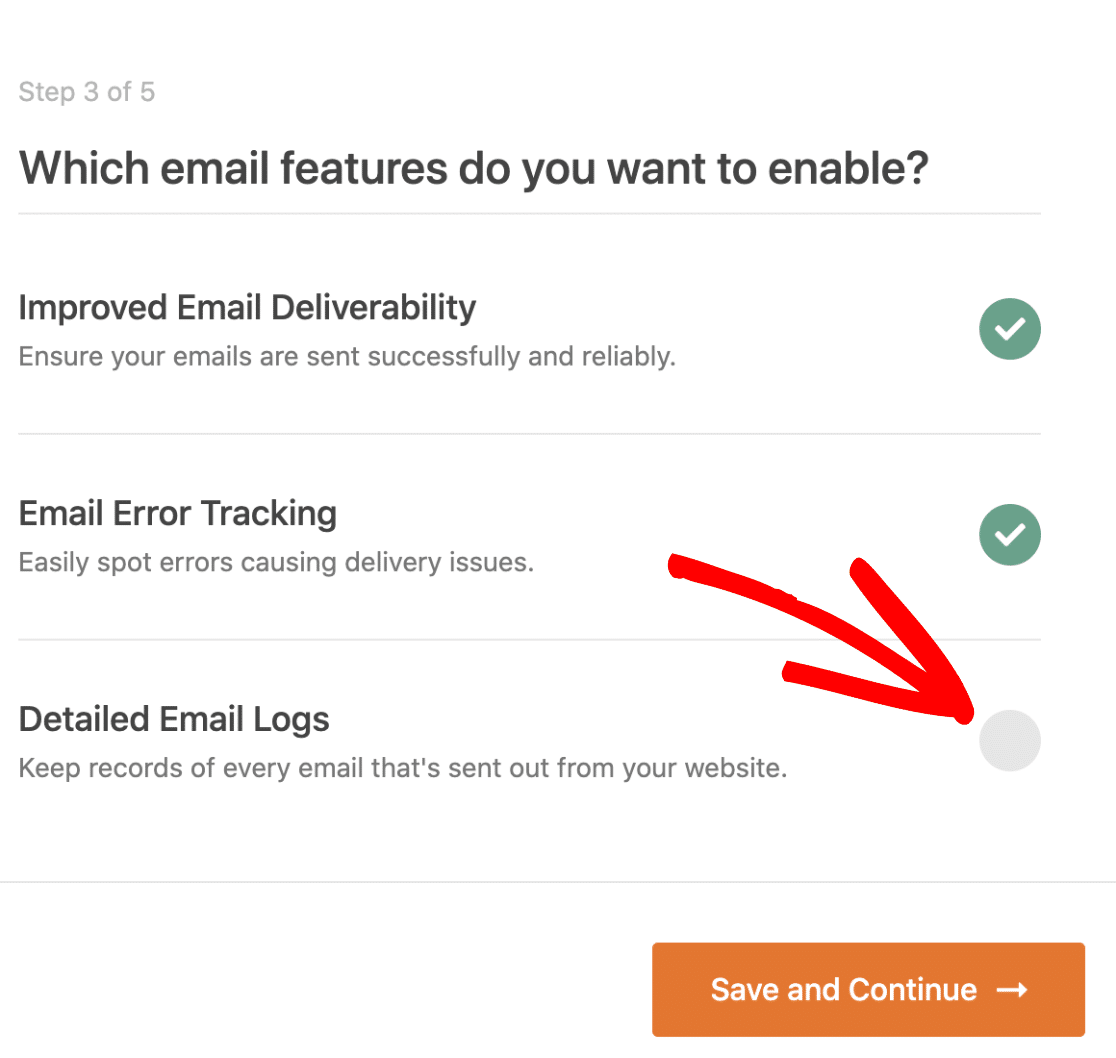
Bir sonraki adımda, WP Mail SMTP size hangi özelliği etkinleştirmek istediğinizi soracaktır. Varsayılan olarak, sizin için iki seçenek etkinleştirilecektir.
- E-posta Teslim Edilebilirliği
- Hata İzleme
Web sitenizin gönderdiği tüm e-postaları izlemek için Ayrıntılı E-posta Günlüklerini etkinleştirebilirsiniz. Bu, e-postalarınızdaki herhangi bir hatayı tespit etmeyi kolaylaştırır.
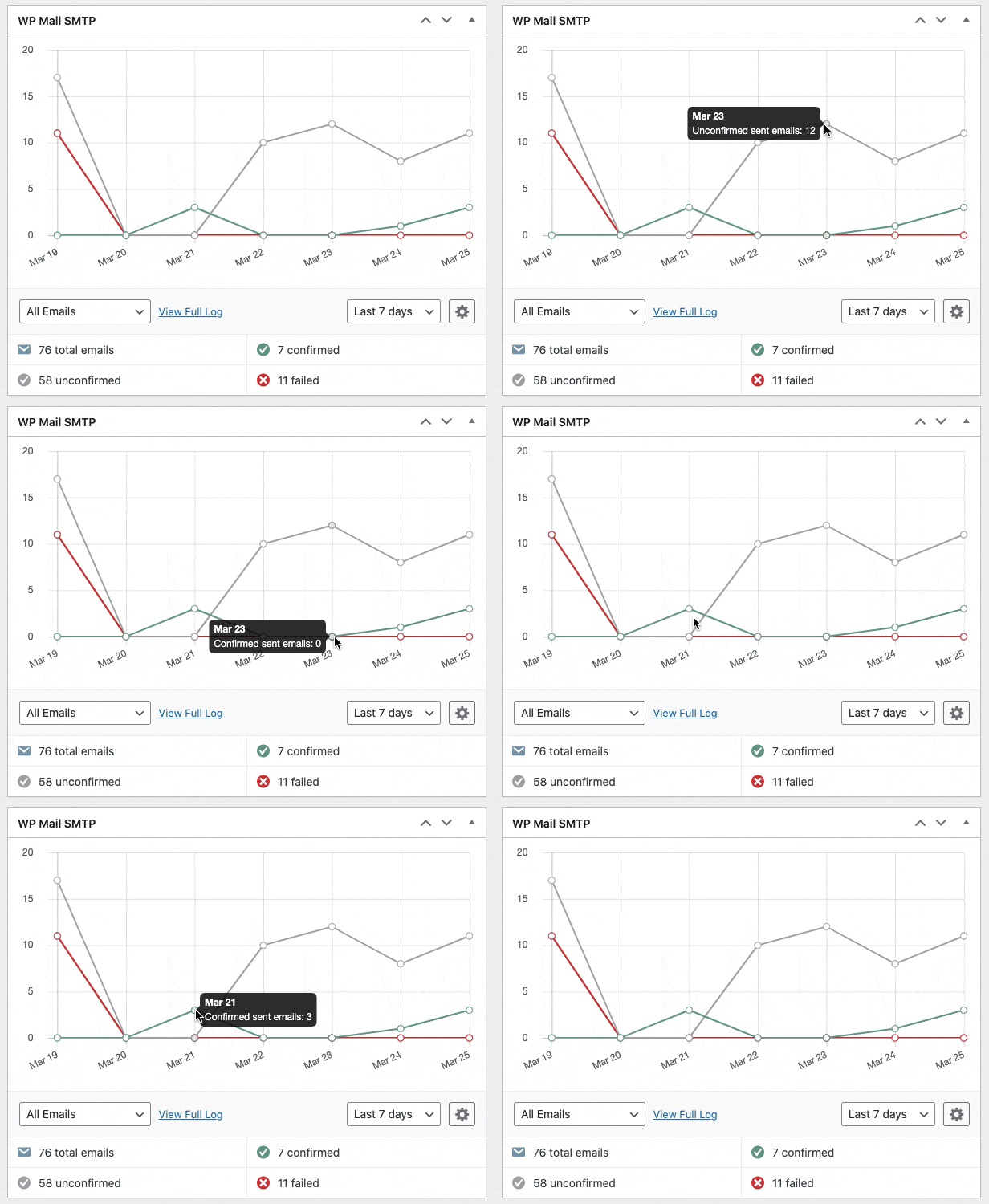
WP Mail SMTP, günlüğü bir grafik biçiminde görüntüleyen yararlı bir pano widget'ına da sahiptir.
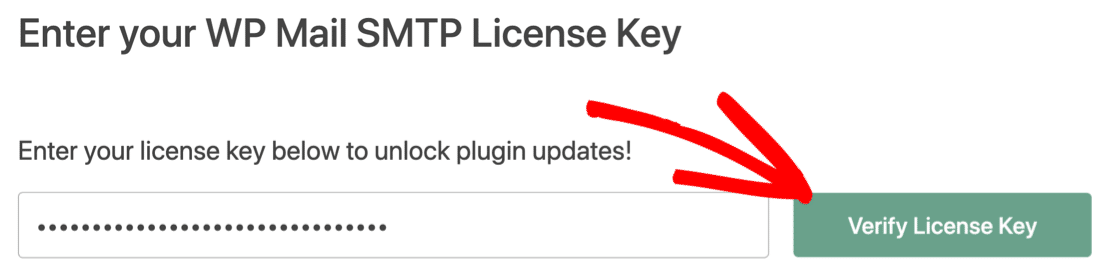
Son adım için WP Mail SMTP hesabınıza gidin ve İndirilenler sekmesinden lisans anahtarını alın. Ekstra özellikleri ve otomatik eklenti güncellemelerini etkinleştirmek için buraya yapıştırın.
Bu kadar! Popup Maker'ın e-posta göndermeme sorununu düzeltmek için her şeyi yaptınız.
Popup Maker E-postalarınızı Şimdi Düzeltin
Sonraki Adım: Potansiyel Müşteri Oluşturma İçin OptinMonster'ı Kullanın
Popup Maker, potansiyel müşteri oluşturma eklentisi olarak basit ve kullanımı zordur. Potansiyelini kullanmak için diğer üçüncü taraf eklentileri kullanmanız gerekir.
OptinMonster ise potansiyel müşteri yaratma konusunda uzmanlaşmış bir WordPress eklentisidir. Kullanımı kolaydır ve kapsamlı bir dizi özellik ile birlikte gelir.
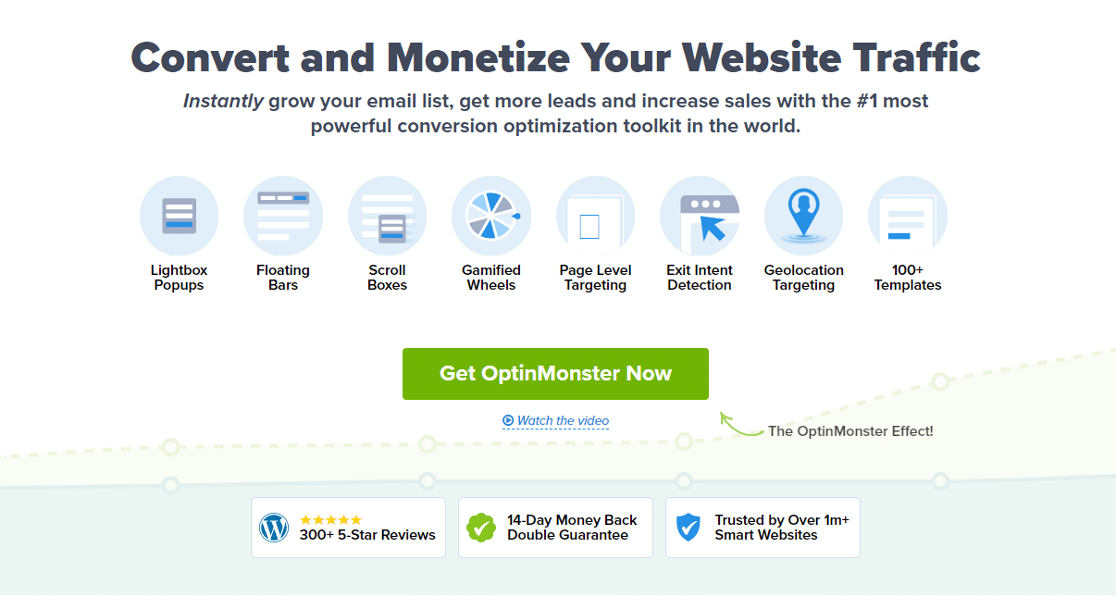
Sürükle ve bırak oluşturucu ve önceden tasarlanmış bazı harika şablonlar, yeni başlayanların başlamasını kolaylaştırır.
E-postalarınızı düzeltmeye hazır mısınız? En iyi WordPress SMTP eklentisini bugün kullanmaya başlayın. WP Mail SMTP Elite, eksiksiz Beyaz Eldiven Kurulumu içerir ve 14 günlük para iade garantisi sunar.
Bu makale size yardımcı olduysa, daha fazla WordPress ipucu ve öğreticisi için lütfen bizi Facebook ve Twitter'da takip edin.