
ポップアップメーカーがメールを送信しない問題を修正する方法
公開: 2021-06-16Popup Makerはあなたのウェブサイトからメールを送信していませんか?
Popup Makerからの電子メールは、調査フォームまたはニュースレターの購読からのものである可能性があるため、重要です。 顧客からのフィードバックメールは、問題を特定し、損失を防ぐために優先的に修正するのに役立ちます。
このガイドでは、SMTPプラグインを使用してポップアップメーカーでのメール送信の問題を修正する方法を紹介します。
ポップアップメーカーのメールを今すぐ修正
ポップアップメーカーからメールが届かないのはなぜですか?
ホスティングサーバーが電子メールを送信するように構成されていない可能性があるため、ポップアップメーカーから電子メールを受信していません。
WordPressは、PHP mail機能を使用してWebサイトからメールを送信します。 これは信頼できるオプションではなく、サーバーの構成によって異なります。
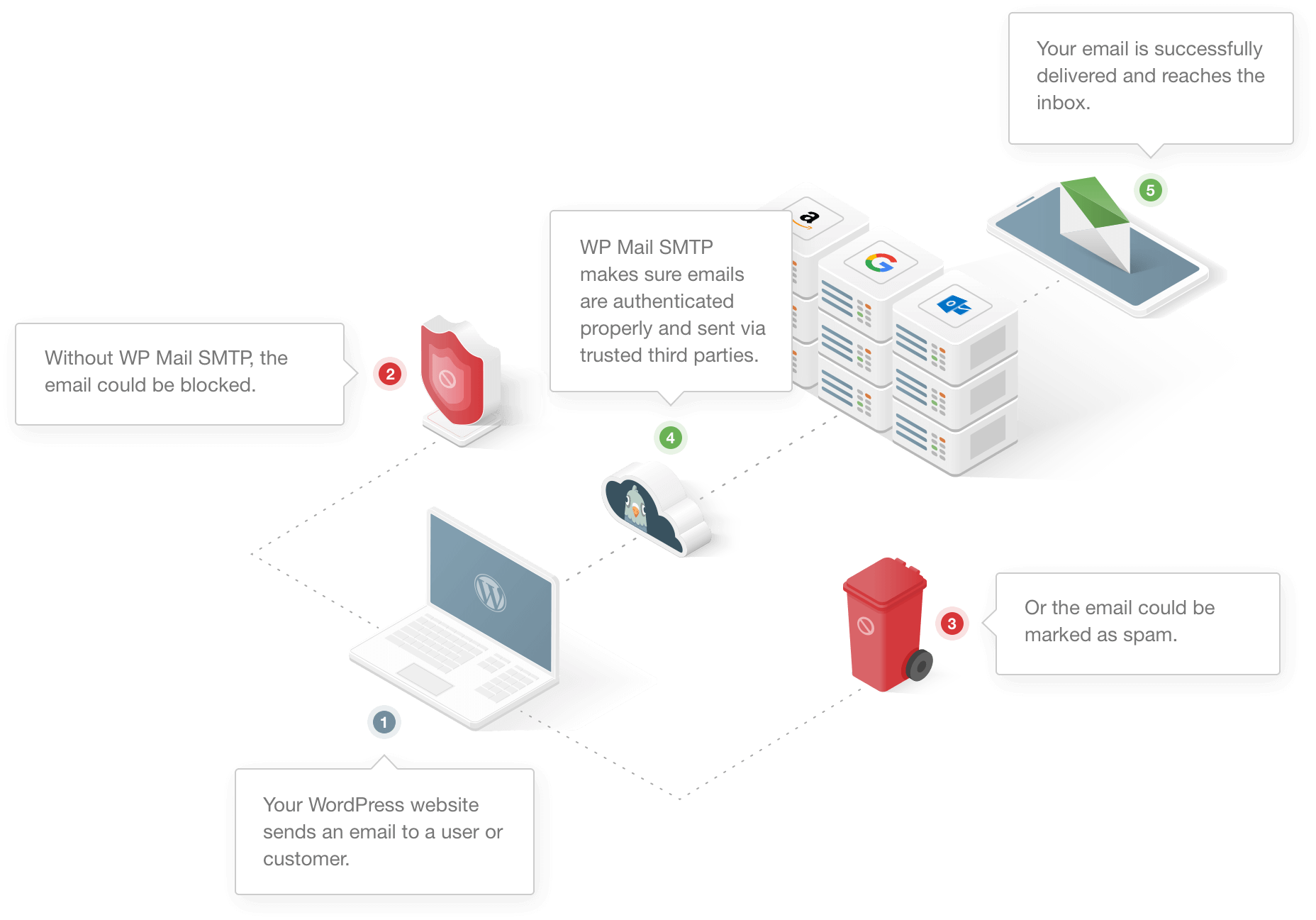
一部のホスティングサーバーは電子メールサービスの使用を制限しますが、サーバーの悪用を防ぐために完全に無効にするものもあります。
ポップアップメーカーでフォームを作成するために、さまざまなプラグインを使用している可能性があります。 プラグインがポップアップメーカーと互換性がない場合、プラグインからのメールは適切な受信トレイに届きません。
もう1つの理由は、WordPressがデフォルトで、電子メールアドレス([電子メール保護])を使用してWebサイトからすべての電子メールを送信することです。 これは実際のメールアドレスではなく、Gmailなどのほとんどのメールクライアントアプリはこれを知っています。 このため、そのようなアドレスからの電子メールは最終的にスパムフォルダに入れられます。
WordPressの電子メールがどのように機能するかについてもう少し理解できたので、ポップアップメーカーが電子メールを送信しない問題を具体的に見てみましょう。
ポップアップメーカーがメールを送信しない問題を修正する方法
ポップアップメーカーがあなたのウェブサイトからメールを送信しない理由はいくつかあります。 以下の手順でそれらを説明します。
- ページとポップアップに同じフォームがあるかどうかを確認します
- お問い合わせフォームの設定を確認してください
- WPメールSMTPプラグインをインストールします
ページとポップアップに同じお問い合わせフォームがあるかどうかを確認することから始めましょう。
1.ページとポップアップに同じフォームがあるかどうかを確認します
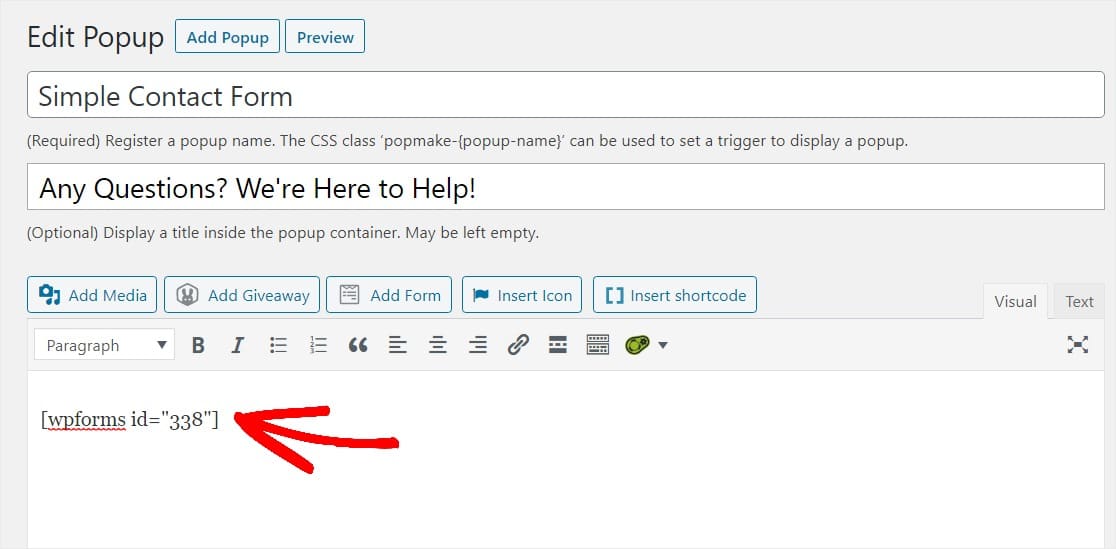
お問い合わせフォームプラグインを使用してフォームを作成し、訪問者に関する情報を収集した可能性があります。 WordPressのフォームは主にショートコードで動作します。 ショートコードは、フォームを表す一意のIDです。
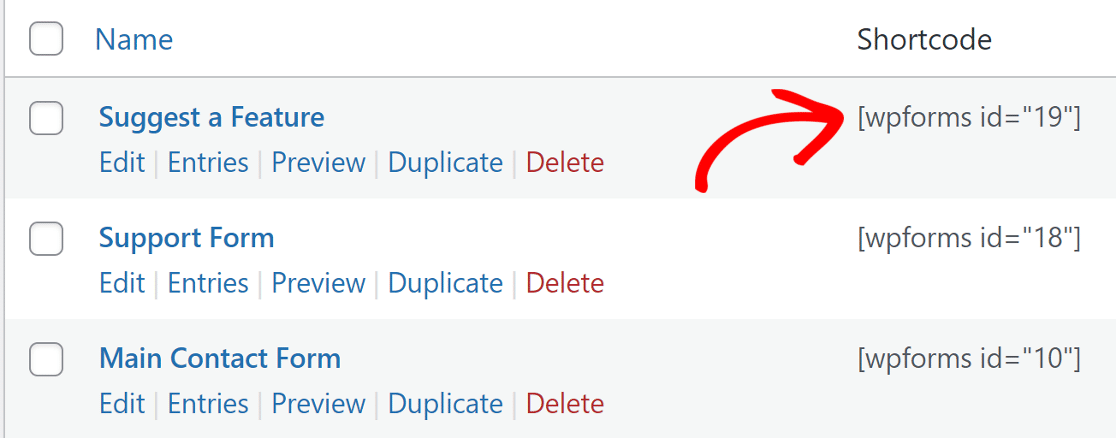
フォームのショートコードをページに追加してから、同じページに表示されるポップアップに同じショートコードIDを追加した場合、フォームは機能しません。
ほとんどの連絡先フォームプラグインでは、同じIDを持つ2つのフォームを同じページで実行することはできません。
そのようなフォームがある場合は、同じフィールドを使用して複製フォームを作成し、1つをページに追加し、もう1つをポップアップに追加できます。
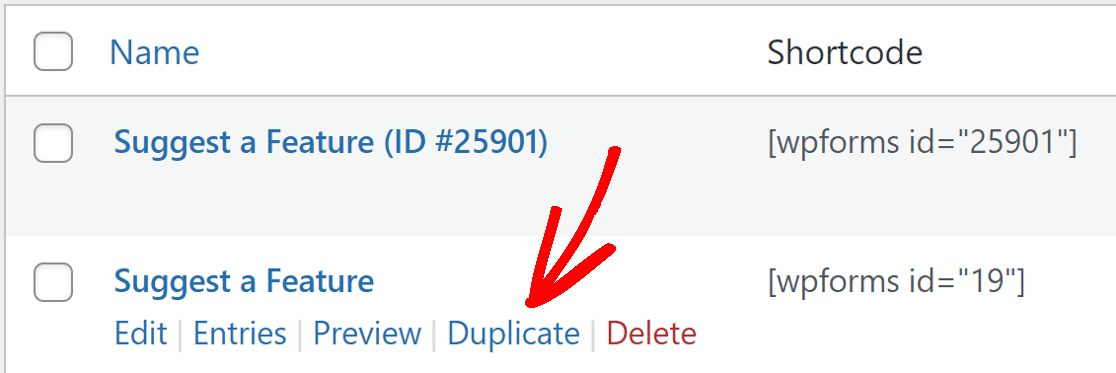
このように、両方のフォームは一意のショートコードIDを持ち、同じページで正常に機能します。
2.お問い合わせフォームの設定を確認します
ポップアップメーカーには、限られたフィールドを持つ非常に基本的なフォームビルダーがあります。 サードパーティの連絡先フォームプラグインを使用して、ポップアップメーカーにフォームを追加している可能性があります。
Webサイトのフォームプラグインが正しく設定されていないと、Webサイトからの電子メールが届かない場合があります。 プラグイン間の競合の問題が原因である場合があります。
各フォームプラグインの動作は異なります。 このブログで人気のあるお問い合わせフォームプラグインのかなりの数について、メールの配信可能性の問題について説明しました。
リストからいずれかを使用する場合は、以下のリンクをクリックして、次の手順に従ってください。
- WPForms
- お問い合わせフォーム7
- 忍者フォーム
- 重力フォーム
- Jetpackお問い合わせフォーム
- 恐ろしい形
- BestWebSoftによるお問い合わせフォーム
- Getwidお問い合わせフォーム
- フォーミネーター
- HappyForms
- WP流暢なフォーム
お問い合わせフォームに正しい設定を行ったら、このガイドに戻り、手順に従ってWPMailSMTPプラグインをインストールします。
3.WPメールSMTPプラグインをインストールします
WPMailSMTPは最高のWordPressSMTPプラグインです。 ホスティングサービスに依存する代わりに、それはあなたのウェブサイトを外部の電子メールサービスに接続します。
これにより、電子メールに重要な認証が追加され、正しい受信トレイに届くようになります。
プラグインをインストールする
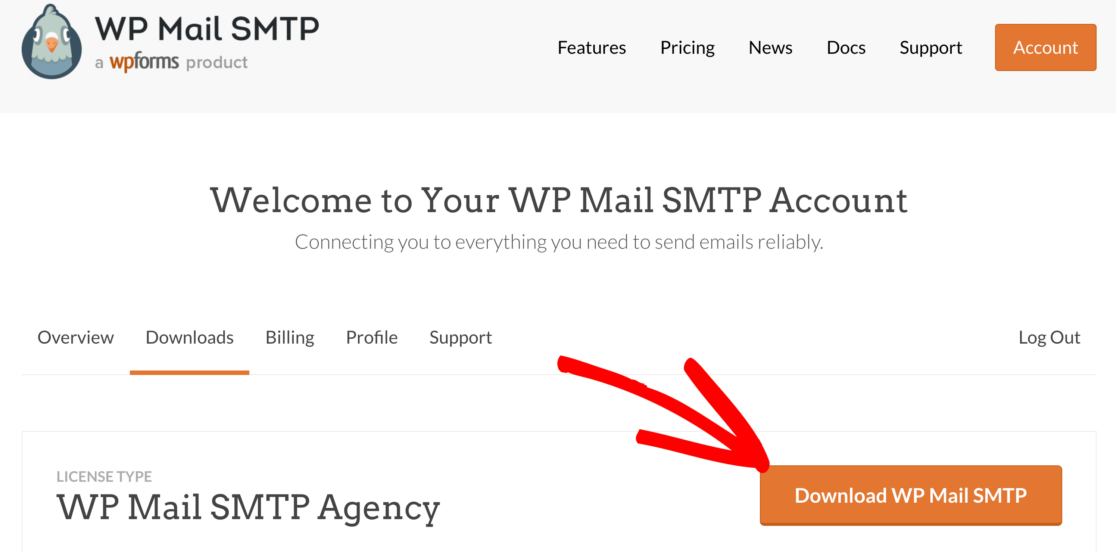
開始するには、WP Mail SMTPアカウントに移動し、[ダウンロード]タブで、オレンジ色のボタンをクリックしてプラグインの最新バージョンをダウンロードします。

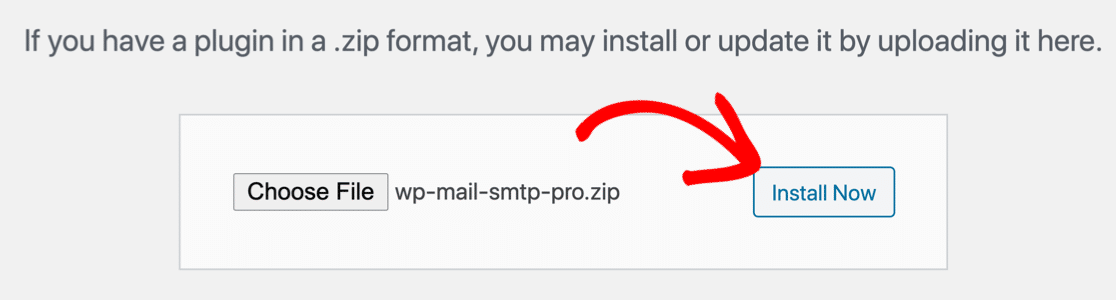
WordPress Webサイトに戻り、zipファイルをプラグインページにアップロードします。 この部分についてサポートが必要な場合は、WordPressプラグインのインストール方法を詳しく説明しているこのガイドを参照してください。
プラグインをインストールしたら、必ずアクティブ化してください。 これにより、ブラウザでセットアップウィザードが起動し、プラグインの構成が簡単になります。
WebサイトをSMTPサービスに接続します
このステップでは、ポップアップメーカーがメールを送信しない問題を修正するメーラーサービスを選択します。
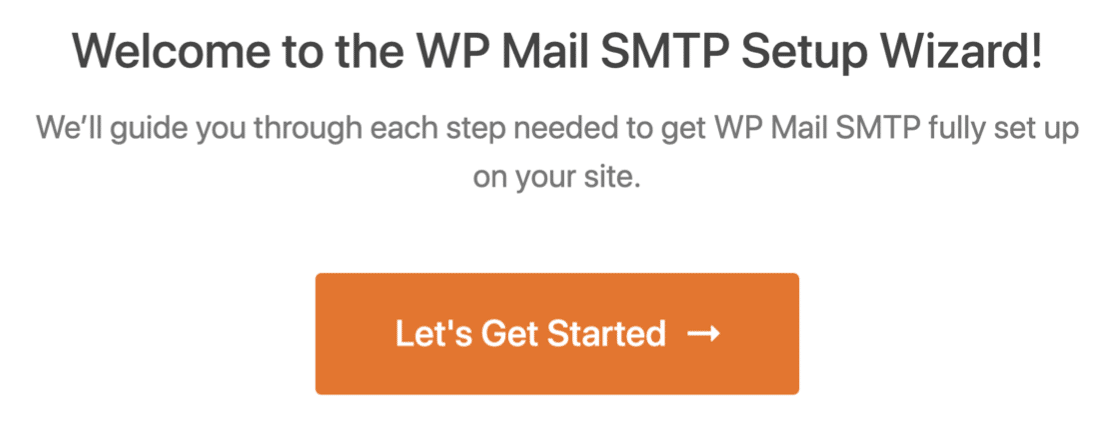
Let'sGetStartedボタンをクリックして開始します。
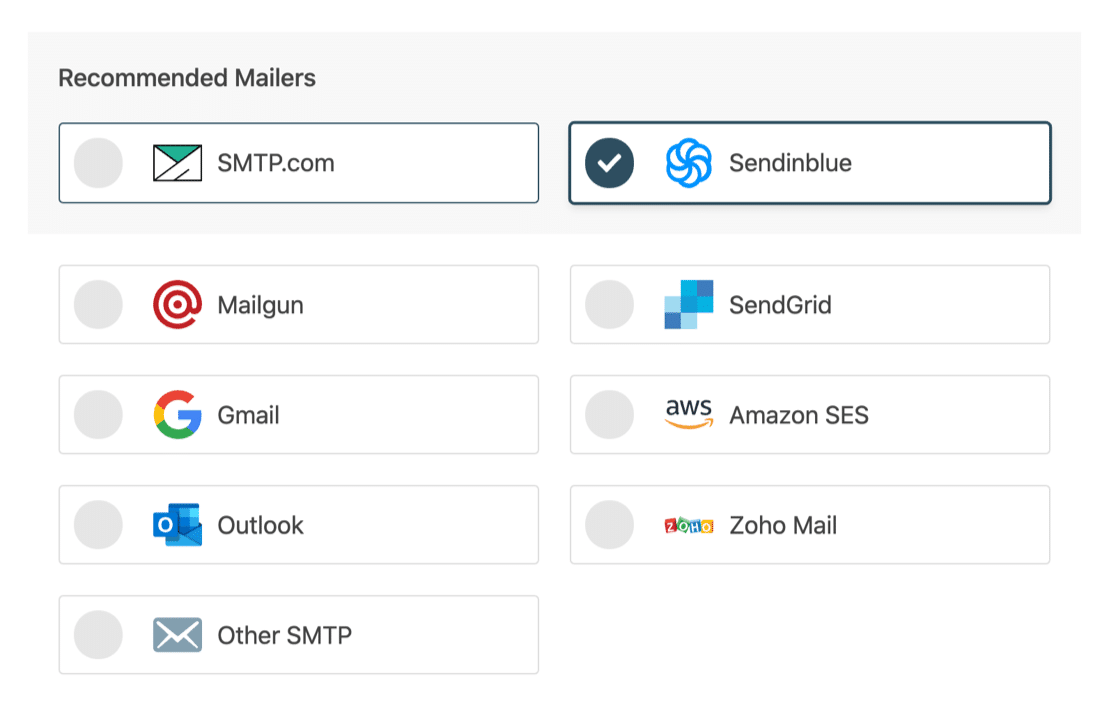
WP Mail SMTPは、電子メールサービスに多くのオプションを提供します。 選択するサービスは、多くの要因によって異なります。 ここでは、適切なものを選択するためのヒントをいくつか紹介します。
- 毎日大量の電子メールを送信する大規模なサイトの場合、SMTPやSendinblueなどの電子メールサービスは、それらが提供する信頼性のために理想的な選択肢です。
- トラフィックが中程度のスモールビジネスサイトやブログの場合、GmailまたはG-Suiteが最適なオプションです。 必要に応じて、Gmailエイリアスを使用してWordPressメールを送信することもできます。
- すでにSMTPサービスにアクセスできる場合は、[その他のSMTP]オプションを選択して、資格情報を入力できます。 WP Mail SMTPを使用すると、定数を使用してSMTP設定を保護することにより、WordPressダッシュボードでの資格情報の公開を回避できます。
先に進んで、あなたに最適だと思うメールプロバイダーを選択してください。
ドキュメントページを開き、メーラーWebサイトでサービスを設定する手順を実行します。
- SMTP.com
- Sendinblue
- Mailgun
- SendGrid
- Gmail(G-suiteまたは通常のGmail)
- アマゾンSES
- 見通し
- Zoho Mail
- その他のSMTP
すべての設定が完了したら、このガイドに戻り、以下の手順に従います。
電子メールログを有効にする(オプション)
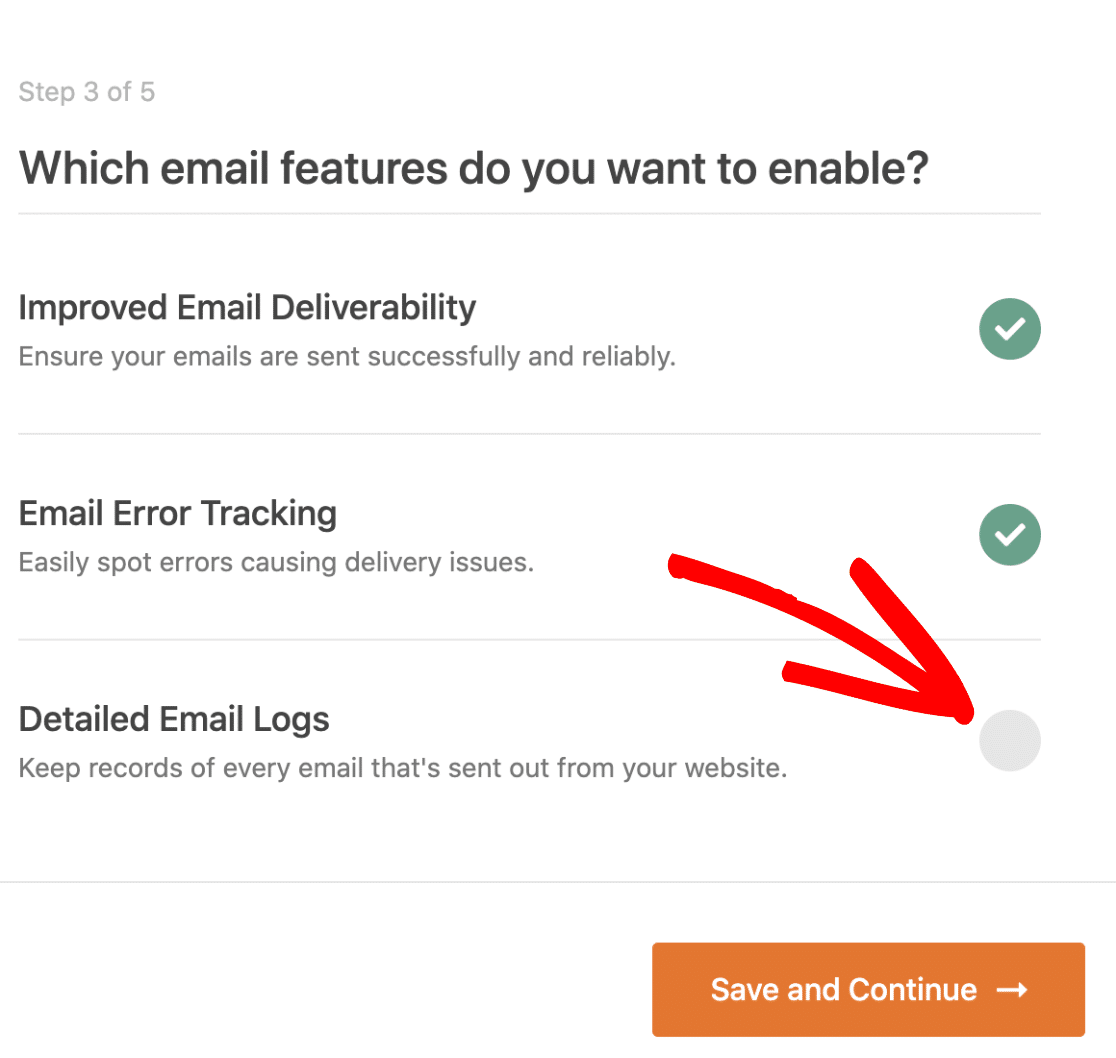
次のステップで、WPMailSMTPはどの機能を有効にするかを尋ねてきます。 デフォルトでは、2つのオプションが有効になっています。
- メールの配信可能性
- エラー追跡
詳細な電子メールログを有効にして、Webサイトが送信するすべての電子メールを追跡できます。 これにより、メールのエラーを簡単に見つけることができます。
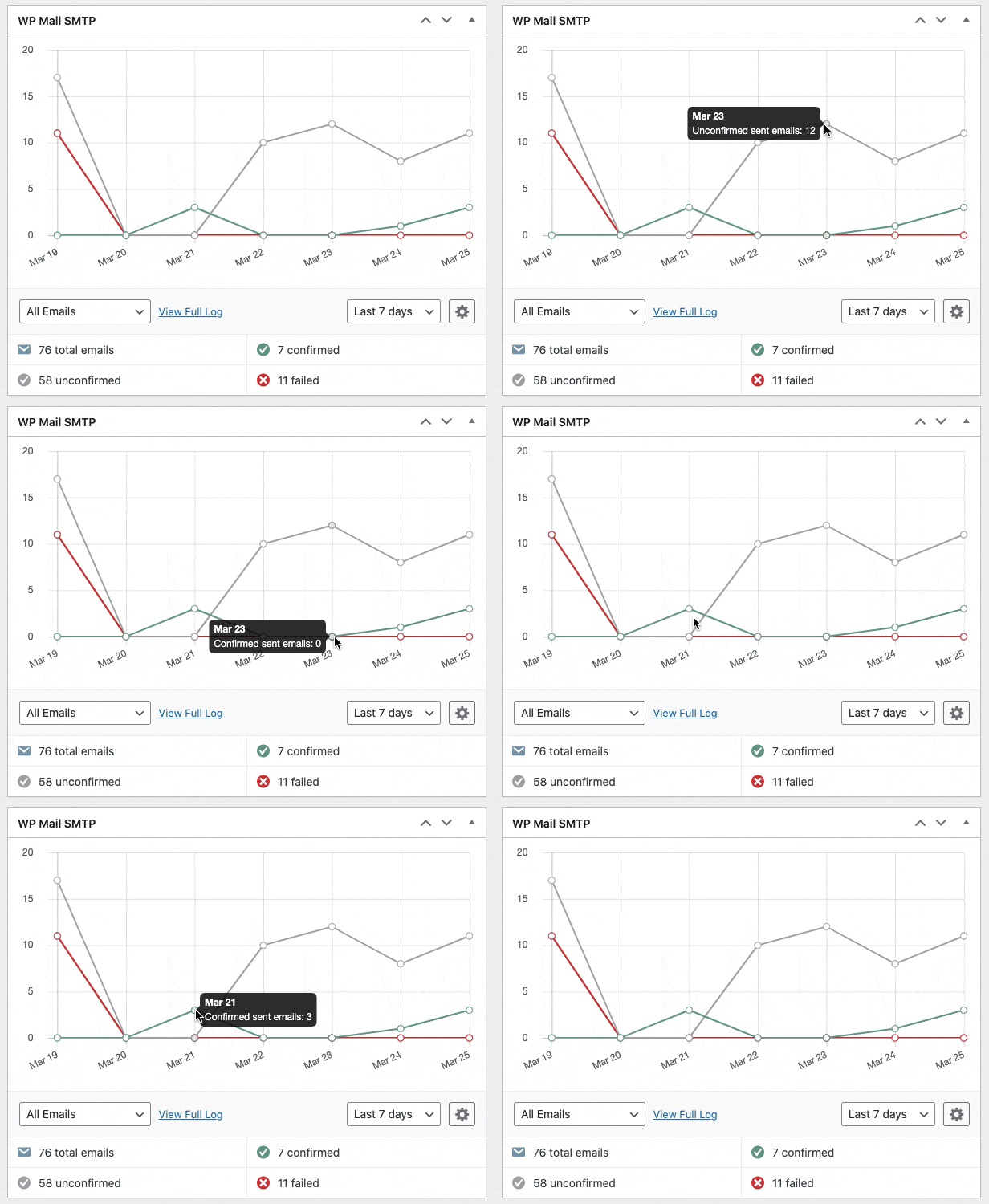
WP Mail SMTPには、ログをグラフの形式で表示する便利なダッシュボードウィジェットもあります。
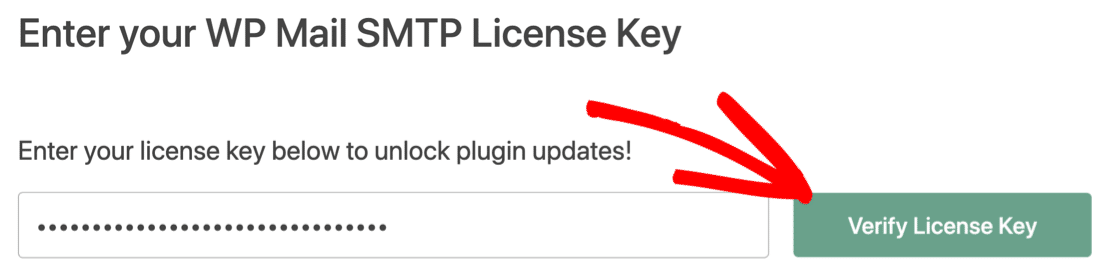
最後のステップとして、WP Mail SMTPアカウントに移動し、[ダウンロード]タブからライセンスキーを取得します。 ここに貼り付けて、追加機能とプラグインの自動更新を有効にします。
それでおしまい! ポップアップメーカーがメールを送信しない問題を修正するためにすべてを行いました。
ポップアップメーカーのメールを今すぐ修正
次のステップ:潜在顧客の生成にOptinMonsterを使用する
リード生成プラグインとしてのポップアップメーカーは基本的で使いにくいです。 その可能性を活用するには、他のサードパーティのプラグインを使用する必要があります。
一方、OptinMonsterは、リード生成に特化したWordPressプラグインです。 使いやすく、豊富な機能が備わっています。
ドラッグアンドドロップビルダーといくつかのクールな事前設計されたテンプレートにより、初心者は簡単に始めることができます。
メールを修正する準備はできましたか? 最高のWordPressSMTPプラグインを今すぐ始めましょう。 WP Mail SMTP Eliteには、完全なWhite Glove Setupが含まれており、14日間の返金保証があります。
この記事が役に立った場合は、FacebookとTwitterでフォローして、WordPressのヒントとチュートリアルを確認してください。