
Comment réparer Popup Maker n'envoyant pas d'e-mail
Publié: 2021-06-16Popup Maker n'envoie pas d'e-mails depuis votre site Web ?
Les e-mails de Popup Maker sont importants car ils peuvent provenir de formulaires d'enquête ou d'abonnements à des newsletters. Les e-mails de commentaires de vos clients peuvent vous aider à repérer les problèmes et à les résoudre en priorité pour éviter toute perte.
Dans ce guide, nous allons vous montrer comment résoudre le problème d'envoi d'e-mails dans Popup Maker à l'aide d'un plugin SMTP.
Réparez vos e-mails Popup Maker maintenant
Pourquoi ne recevez-vous pas d'e-mails de Popup Maker ?
Vous ne recevez pas d'e-mails de Popup Maker car votre serveur d'hébergement n'est peut-être pas configuré pour envoyer des e-mails.
WordPress utilise la fonction de mail PHP pour envoyer des e-mails depuis le site Web. Cette option n'est pas fiable et dépend de la configuration du serveur.
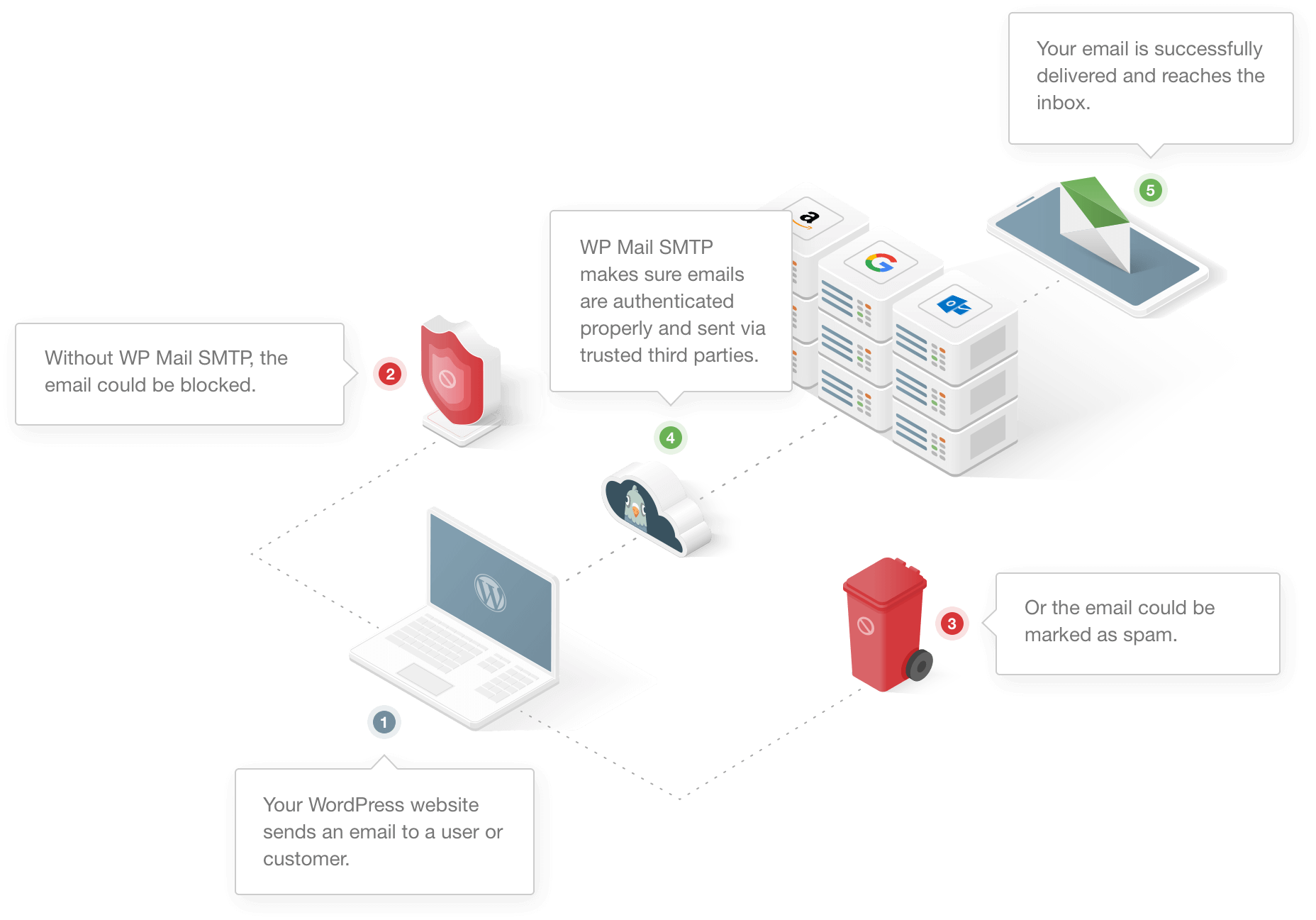
Certains serveurs d'hébergement limitent l'utilisation du service de messagerie tandis que d'autres le désactivent complètement pour éviter les abus du serveur.
Vous utilisez peut-être différents plugins pour créer des formulaires dans Popup Maker. Si le plug-in n'est pas compatible avec Popup Maker, ses e-mails n'atteindront pas la bonne boîte de réception.
Une autre raison est que WordPress, par défaut, utilise l'adresse e-mail ([email protected]) pour envoyer tous les e-mails du site Web. Il ne s'agit pas d'une véritable adresse e-mail et la plupart des applications clientes de messagerie telles que Gmail le savent. Pour cette raison, les e-mails provenant de ces adresses se retrouvent dans le dossier spam.
Maintenant que nous en comprenons un peu plus sur le fonctionnement des e-mails WordPress, examinons maintenant spécifiquement les problèmes avec Popup Maker qui n'envoie pas d'e-mails.
Comment réparer Popup Maker n'envoyant pas d'e-mail
Il existe plusieurs raisons pour lesquelles le Popup Maker n'envoie pas d'e-mails depuis votre site Web. Nous vous guiderons à travers eux dans les étapes ci-dessous.
- Vérifiez si vous avez le même formulaire sur la page et la fenêtre contextuelle
- Vérifier les paramètres du formulaire de contact
- Installez le plug-in SMTP de WP Mail
Commençons par vérifier si nous avons le même formulaire de contact sur la page ainsi que le popup.
1. Vérifiez si vous avez le même formulaire sur la page et la fenêtre contextuelle
Vous avez peut-être créé un formulaire à l'aide d'un plugin de formulaire de contact pour collecter des informations sur vos visiteurs. Les formulaires dans WordPress fonctionnent principalement avec un shortcode. Un shortcode est un identifiant unique qui représente le formulaire.
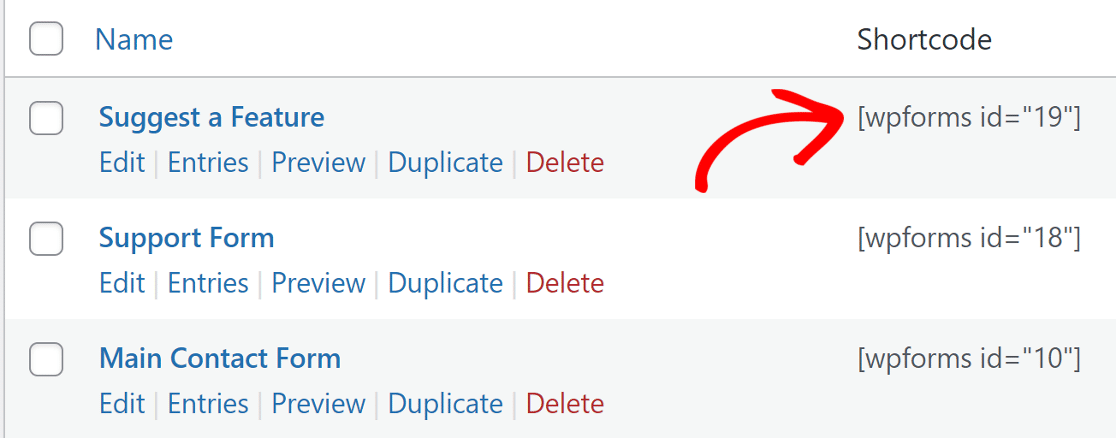
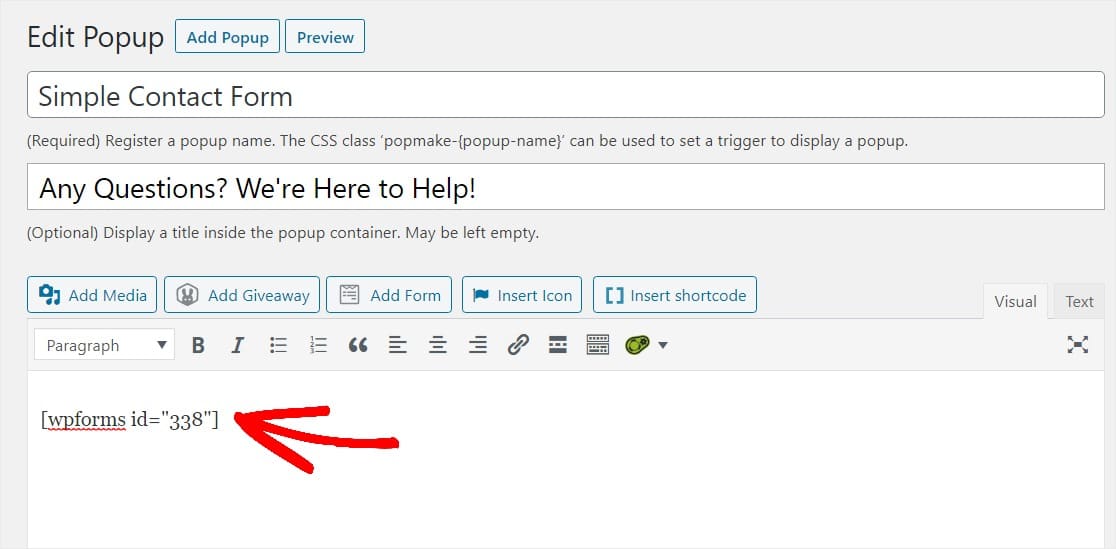
Si vous avez ajouté le shortcode du formulaire à une page, puis ajouté le même ID de shortcode à la fenêtre contextuelle pour qu'il apparaisse sur la même page, le formulaire ne fonctionnera pas.
La plupart des plugins de formulaire de contact ne permettent pas à deux formulaires avec le même ID de s'exécuter sur la même page.
Si vous avez un tel formulaire, vous pouvez créer un formulaire en double avec les mêmes champs et en ajouter un à la page et un autre au popup.
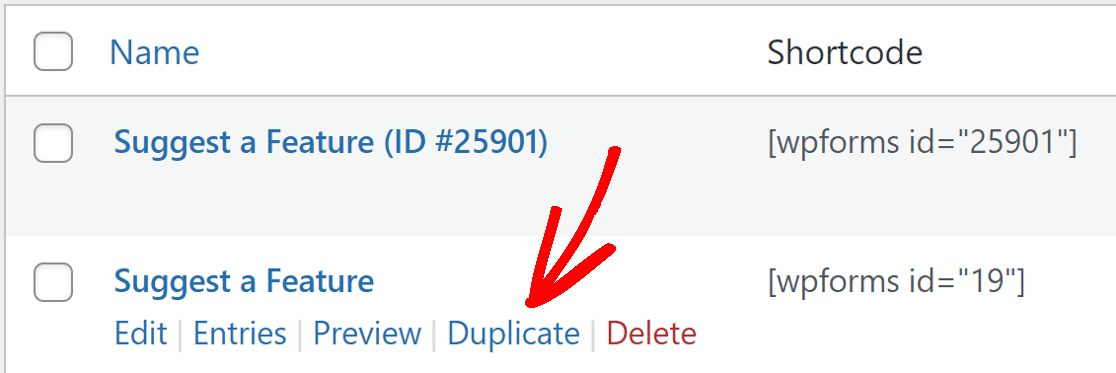
De cette façon, les deux formulaires auront un identifiant de code court unique et fonctionneront correctement sur la même page.
2. Vérifiez les paramètres du formulaire de contact
Le Popup Maker a un générateur de formulaire très basique avec des champs limités. Vous utilisez peut-être un plugin de formulaire de contact tiers pour ajouter un formulaire au Popup Maker.
Les e-mails du site Web peuvent ne pas arriver si le plug-in de formulaire de votre site Web n'est pas correctement configuré. Parfois, cela peut être dû au problème de conflit entre les plugins.
Chaque plugin de formulaire fonctionne différemment. Nous avons couvert le problème de délivrabilité des e-mails pour un certain nombre des plugins de formulaire de contact populaires sur ce blog.
Si vous en utilisez un dans la liste, cliquez sur le lien ci-dessous et suivez les étapes :
- WPForms
- Formulaire de contact 7
- Formes Ninja
- Formes de gravité
- Formulaire de contact Jetpack
- Formes formidables
- Formulaire de contact par BestWebSoft
- Formulaire de contact
- Forminateur
- HappyForms
- Formulaires WP Fluent
Une fois que vous avez défini les paramètres corrects pour le formulaire de contact, revenez à ce guide et suivez les étapes pour installer le plugin WP Mail SMTP.
3. Installez le plugin WP Mail SMTP
WP Mail SMTP est le meilleur plugin WordPress SMTP. Au lieu de s'appuyer sur le service d'hébergement, il connecte votre site Web à un service de messagerie externe.
Cela ajoute une authentification importante aux e-mails et les aide à atterrir dans la bonne boîte de réception.
Installer le plug-in
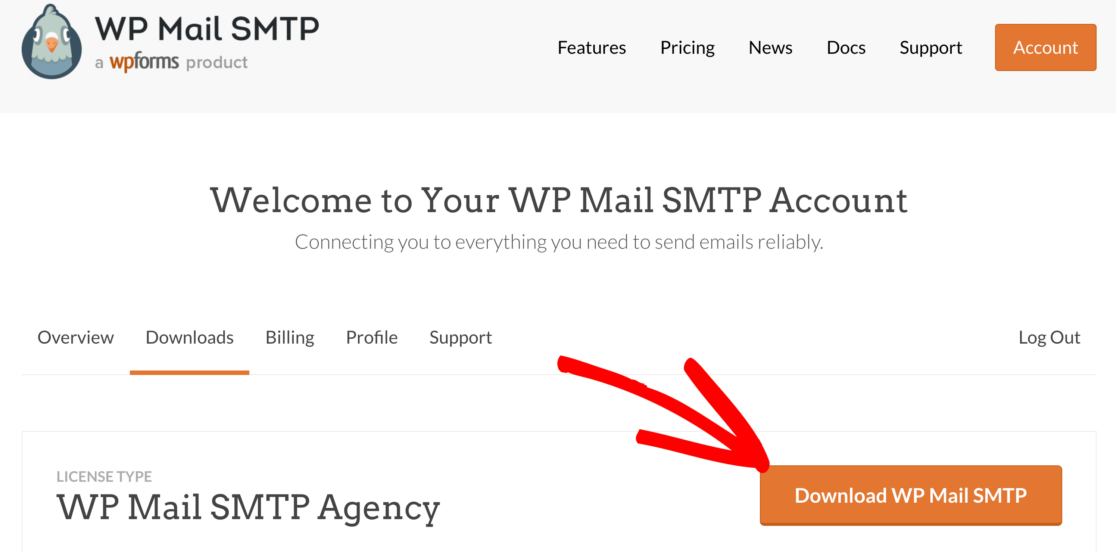
Pour commencer, accédez à votre compte WP Mail SMTP et sous l'onglet Téléchargements , cliquez sur le bouton orange pour télécharger la dernière version du plugin.

Revenez à votre site Web WordPress et téléchargez le fichier zip sur la page des plugins. Si vous avez besoin d'aide pour cette partie, vous pouvez vous référer à ce guide qui explique plus en détail comment installer un plugin WordPress.
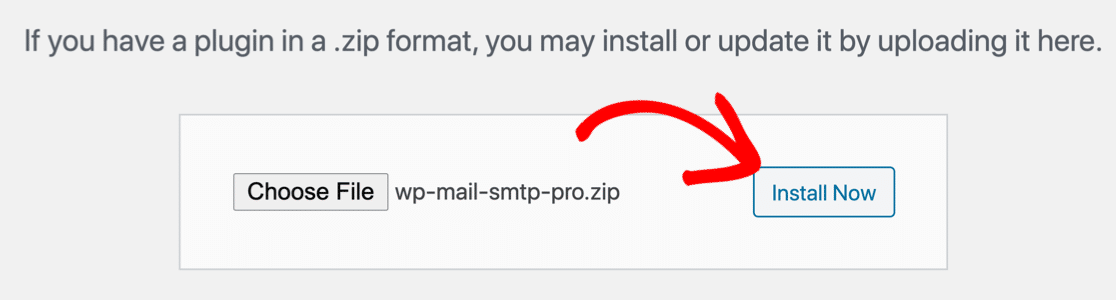
Après avoir installé le plugin, assurez-vous de l' activer . Cela lancera l'assistant de configuration dans votre navigateur qui facilitera la configuration du plugin.
Connectez votre site Web au service SMTP
Dans cette étape, nous choisirons un service de messagerie qui résoudra le problème de non-envoi d'e-mails par Popup Maker.
Cliquez sur le bouton Commençons pour commencer.
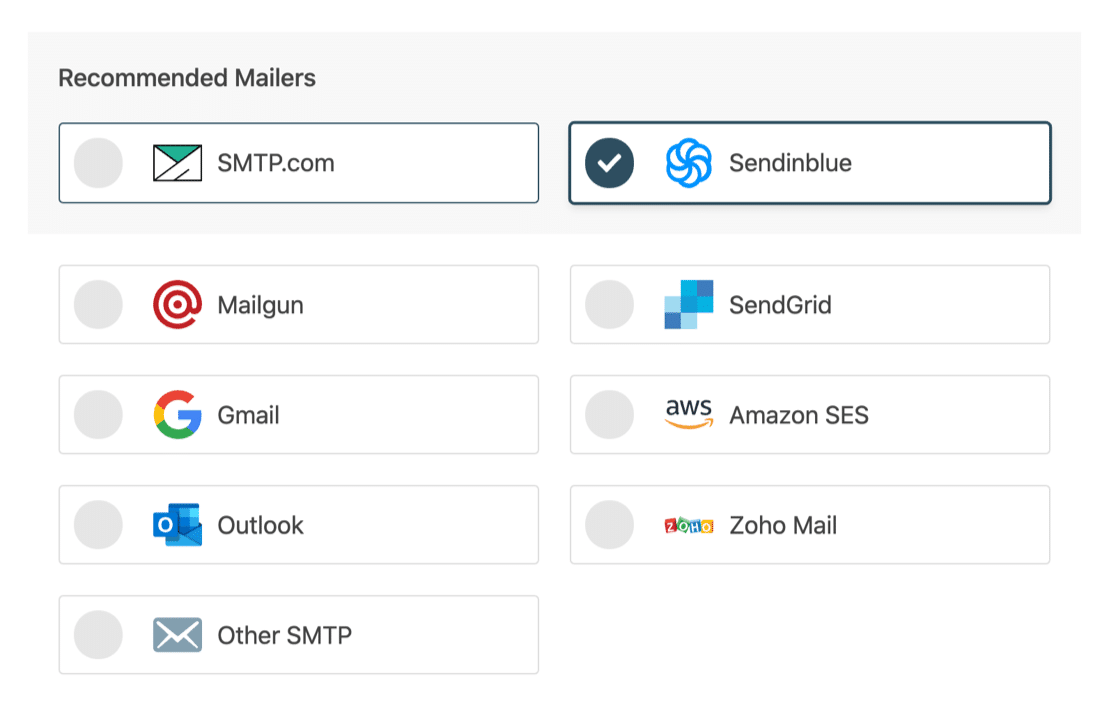
WP Mail SMTP vous offre de nombreuses options pour le service de messagerie. Le service que vous choisirez dépendra de nombreux facteurs. Voici quelques conseils pour vous aider à choisir le bon.
- Pour les grands sites qui envoient quotidiennement de nombreux e-mails, les services de messagerie tels que SMTP et Sendinblue sont le choix idéal en raison de la fiabilité qu'ils offrent.
- Pour les sites de petites entreprises ou les blogs qui ont un trafic modéré, Gmail ou G-Suite est une excellente option. Vous pouvez également utiliser un alias Gmail pour envoyer des e-mails WordPress si vous le souhaitez.
- Si vous avez déjà accès à un service SMTP, vous pouvez choisir l'option Autre SMTP et entrer les informations d'identification. Avec WP Mail SMTP, vous pouvez éviter d'exposer les informations d'identification dans votre tableau de bord WordPress en utilisant des constantes pour sécuriser vos paramètres SMTP.
Allez-y et choisissez le fournisseur de messagerie qui, selon vous, vous convient le mieux.
Ouvrez la page de documentation et suivez les étapes pour configurer le service sur le site Web de l'expéditeur.
- SMTP.com
- Sendinblue
- Mailgun
- Grille d'envoi
- Gmail (G-suite ou Gmail classique)
- Amazon SE
- Perspectives
- Messagerie Zoho
- Autre SMTP
Lorsque vous avez tout configuré, revenez à ce guide et suivez les étapes ci-dessous.
Activer la journalisation des e-mails (facultatif)
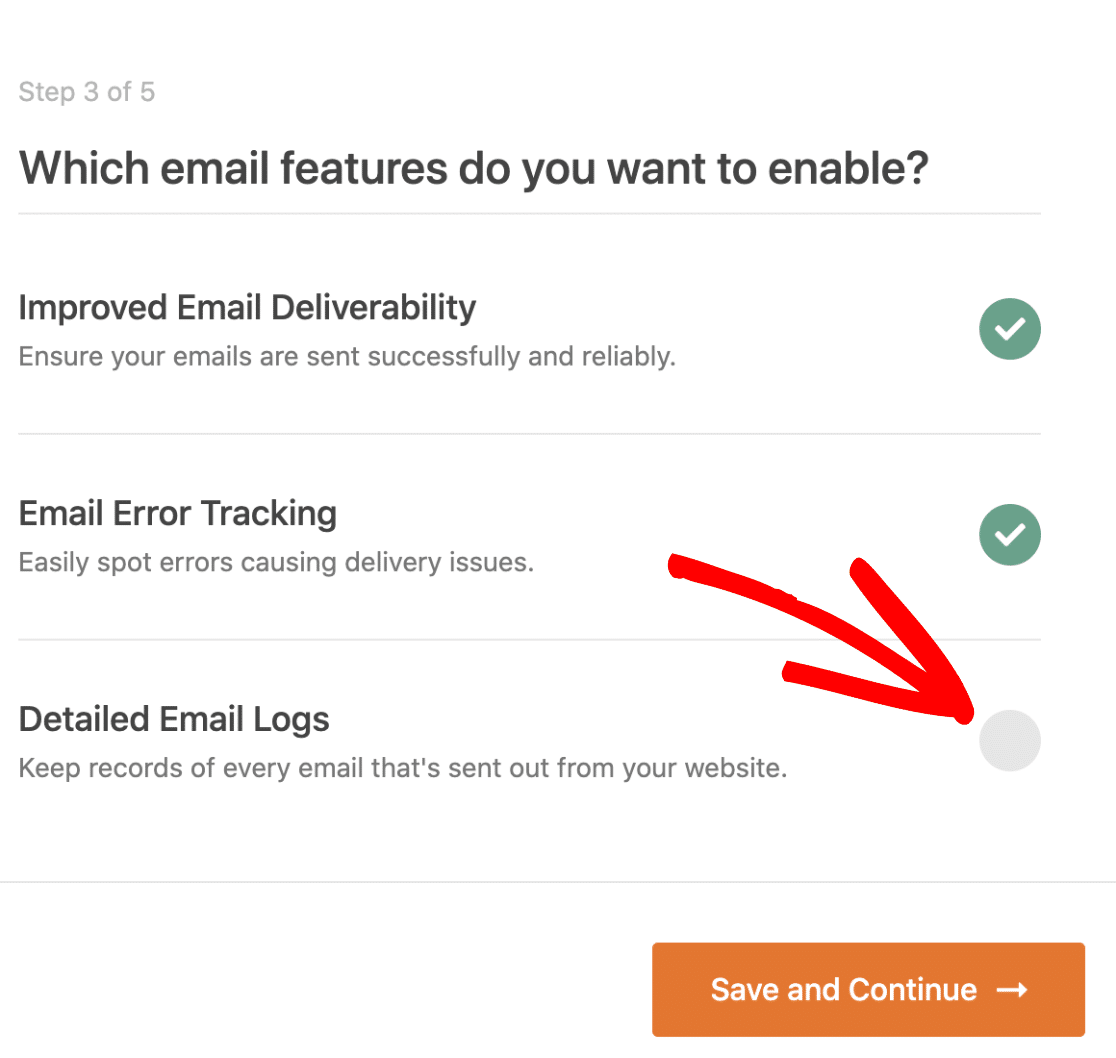
À l'étape suivante, WP Mail SMTP vous demandera quelle fonctionnalité vous souhaitez activer. Par défaut, deux options seront activées pour vous.
- Délivrabilité des e-mails
- Suivi des erreurs
Vous pouvez activer les journaux d'e-mails détaillés pour suivre tous les e-mails envoyés par votre site Web. Cela permet de repérer facilement toute erreur dans vos e-mails.
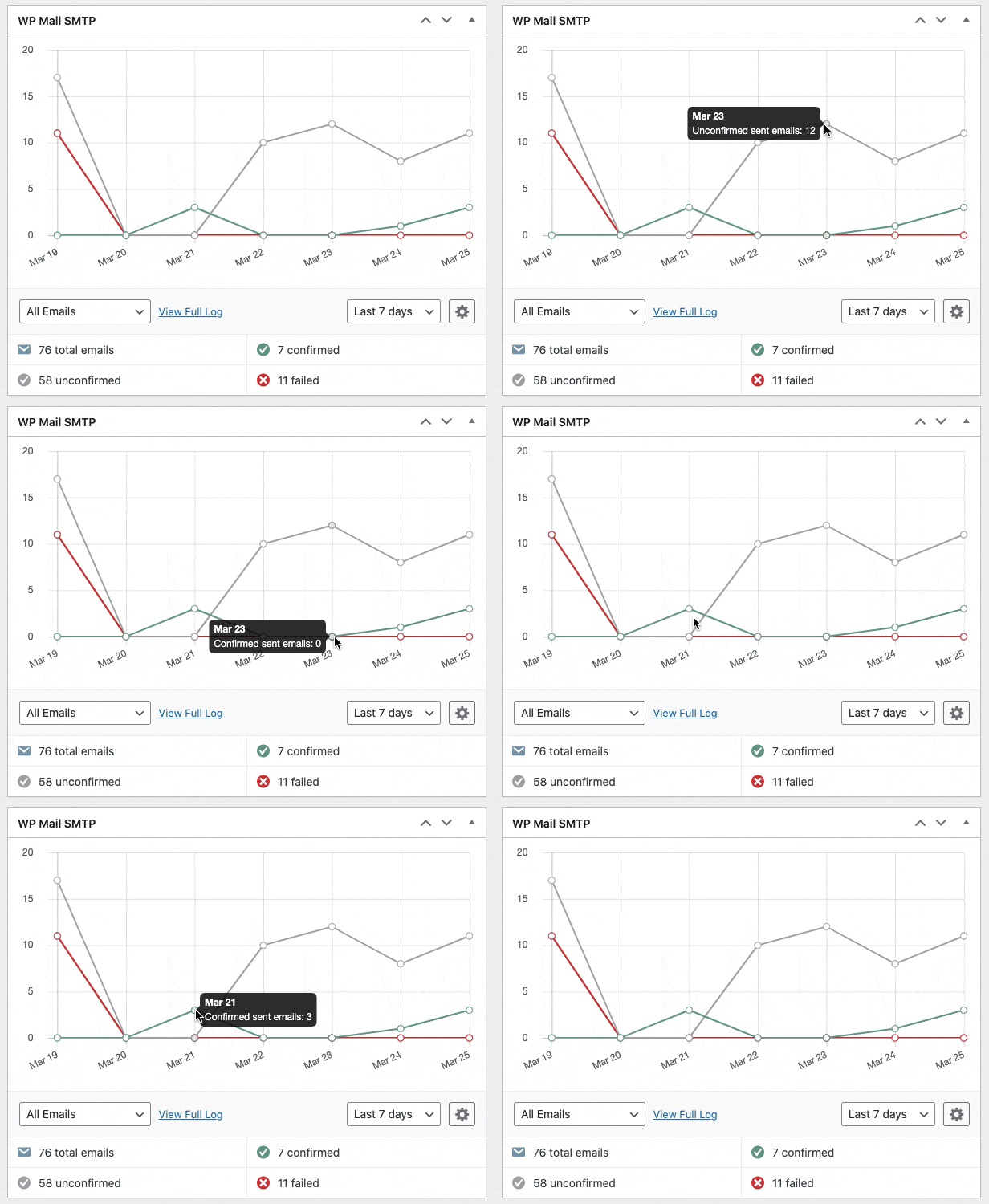
WP Mail SMTP dispose également d'un widget de tableau de bord utile qui affiche le journal sous la forme d'un graphique.
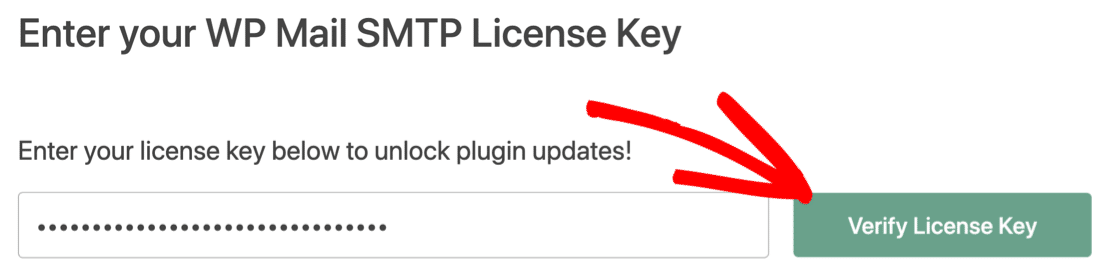
Pour la dernière étape, accédez à votre compte SMTP WP Mail et récupérez la clé de licence dans l'onglet Téléchargements. Collez-le ici pour activer les fonctionnalités supplémentaires et les mises à jour automatiques des plugins.
C'est ça! Vous avez tout fait pour résoudre le problème de Popup Maker qui n'envoie pas d'e-mails.
Réparez vos e-mails Popup Maker maintenant
Prochaine étape : Utiliser OptinMonster pour la génération de leads
Popup Maker en tant que plugin de génération de leads est basique et difficile à utiliser. Vous devez utiliser d'autres plugins tiers pour utiliser son potentiel.
OptinMonster, quant à lui, est un plugin WordPress spécialisé dans la génération de leads. Il est facile à utiliser et est livré avec un ensemble complet de fonctionnalités.
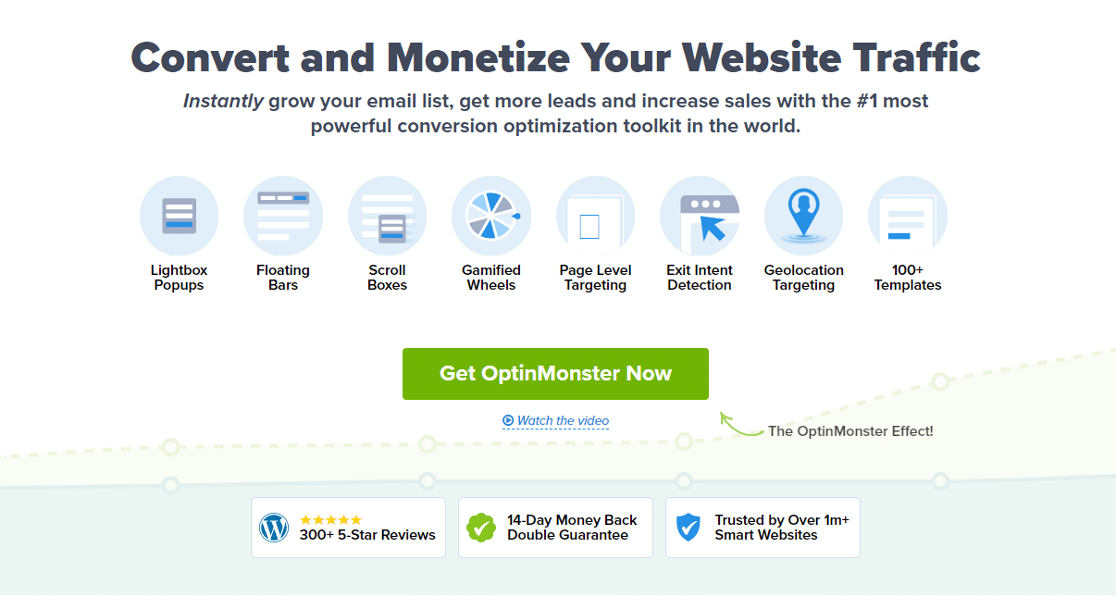
Le générateur de glisser-déposer et certains modèles prédéfinis sympas facilitent le démarrage des débutants.
Prêt à réparer vos e-mails ? Commencez dès aujourd'hui avec le meilleur plugin WordPress SMTP. WP Mail SMTP Elite comprend une configuration complète de White Glove et offre une garantie de remboursement de 14 jours.
Si cet article vous a aidé, veuillez nous suivre sur Facebook et Twitter pour plus de conseils et de tutoriels WordPress.