
Come risolvere Popup Maker che non invia e-mail
Pubblicato: 2021-06-16Popup Maker non invia email dal tuo sito web?
Le e-mail di Popup Maker sono importanti perché possono provenire da moduli di sondaggio o abbonamenti a newsletter. Le e-mail di feedback dei tuoi clienti possono aiutarti a individuare i problemi e risolverli in via prioritaria per evitare perdite.
In questa guida, ti mostreremo come risolvere il problema di invio di e-mail in Popup Maker utilizzando un plug-in SMTP.
Correggi ora le tue email di Popup Maker
Perché non ricevi e-mail da Popup Maker?
Non stai ricevendo e-mail da Popup Maker perché il tuo server di hosting potrebbe non essere configurato per inviare e-mail.
WordPress utilizza la funzione di mail PHP per inviare e-mail dal sito web. Questa non è un'opzione affidabile e dipende dalla configurazione del server.
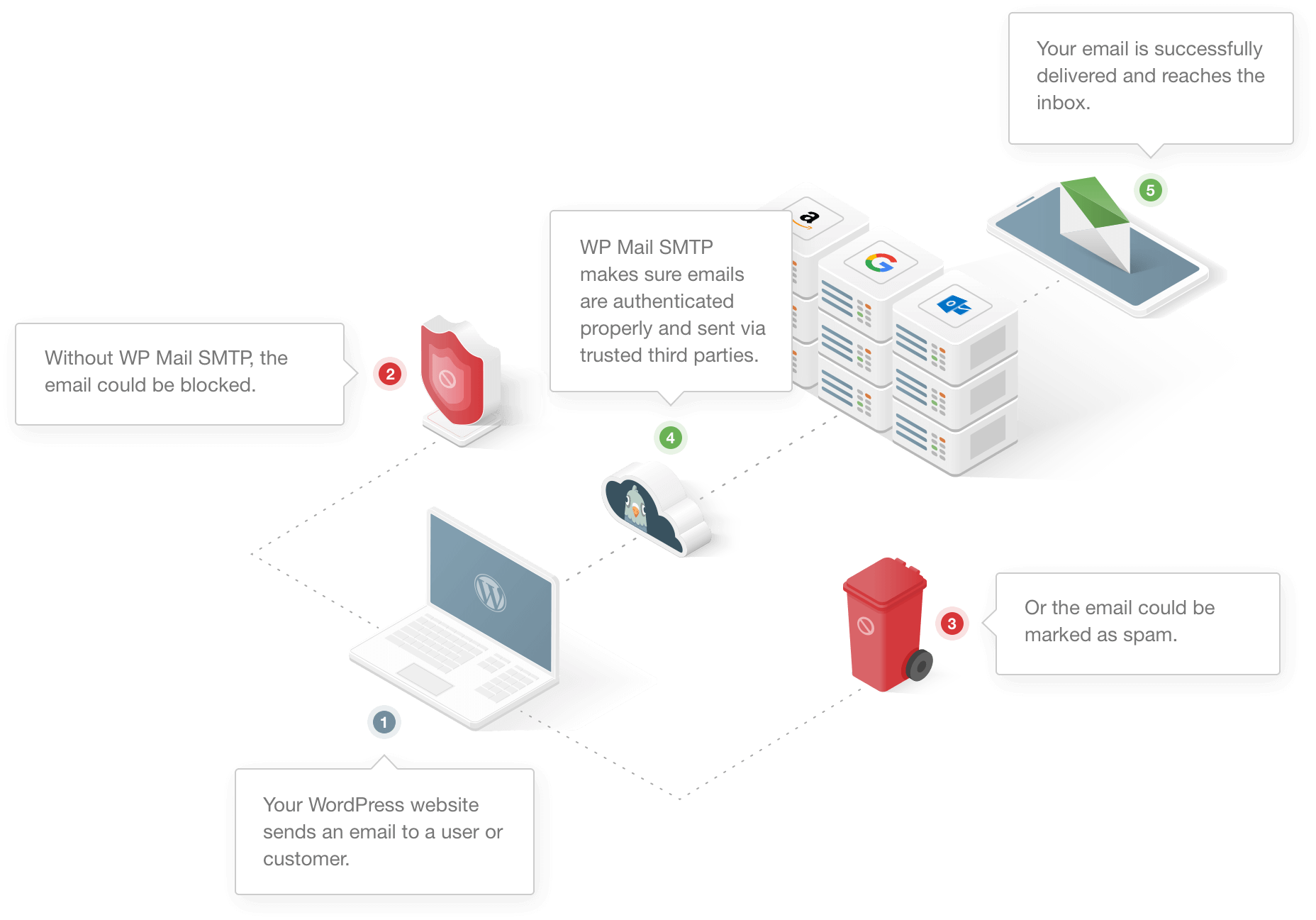
Alcuni server di hosting limitano l'uso del servizio di posta elettronica mentre altri lo disabilitano completamente per prevenire abusi del server.
Potresti utilizzare plugin diversi per creare moduli in Popup Maker. Se il plug-in non è compatibile con Popup Maker, le e-mail da esso non raggiungeranno la casella di posta corretta.
Un altro motivo è che WordPress, per impostazione predefinita, utilizza l'indirizzo email ([email protected]) per inviare tutte le email dal sito web. Questo non è un vero indirizzo email e la maggior parte delle app client di posta elettronica come Gmail lo sanno. Per questo motivo, le email provenienti da tali indirizzi finiscono nella cartella spam.
Ora che capiamo un po' di più su come funziona l'e-mail di WordPress, esaminiamo ora in modo specifico i problemi con Popup Maker che non inviano e-mail.
Come risolvere Popup Maker che non invia e-mail
Ci sono alcuni motivi per cui Popup Maker non invia e-mail dal tuo sito web. Ti guideremo attraverso di loro nei passaggi seguenti.
- Controlla se hai lo stesso modulo su Page e Popup
- Controlla le impostazioni del modulo di contatto
- Installa il plug-in SMTP di WP Mail
Iniziamo controllando se abbiamo lo stesso modulo di contatto nella pagina così come il popup.
1. Controlla se hai lo stesso modulo su Pagina e Popup
Potresti aver creato un modulo utilizzando un plug-in per moduli di contatto per raccogliere informazioni sui tuoi visitatori. I moduli in WordPress funzionano principalmente con uno shortcode. Uno shortcode è un ID univoco che rappresenta il modulo.
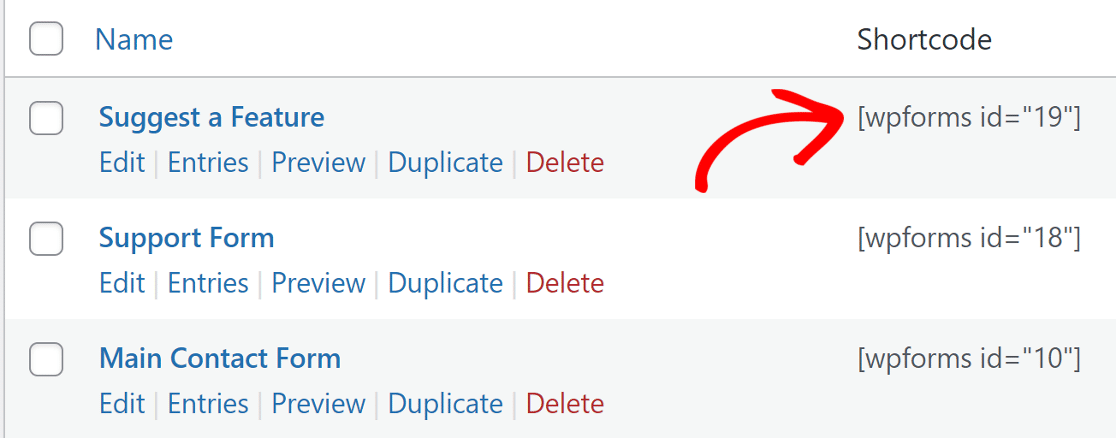
Se hai aggiunto lo shortcode del modulo a una pagina e poi hai aggiunto lo stesso ID shortcode al popup per apparire sulla stessa pagina, il modulo non funzionerà.
La maggior parte dei plug-in dei moduli di contatto non consente l'esecuzione di due moduli con lo stesso ID sulla stessa pagina.
Se disponi di un modulo di questo tipo, puoi creare un modulo duplicato con gli stessi campi e aggiungerne uno alla pagina e un altro al popup.
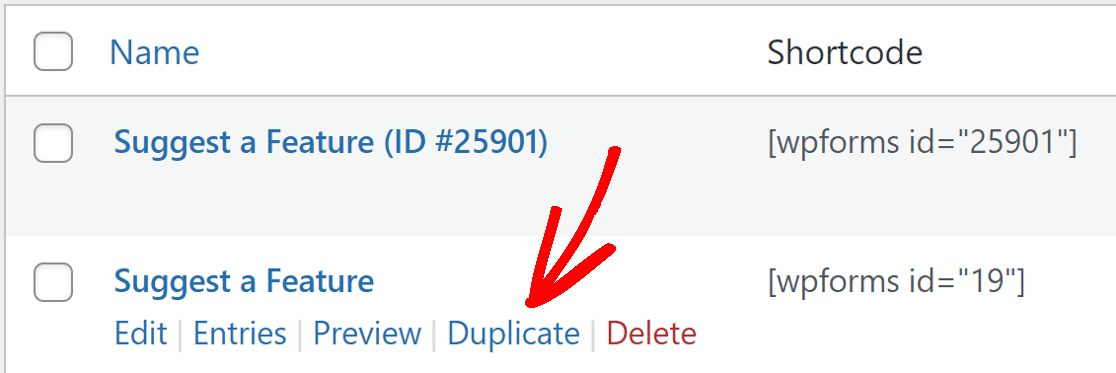
In questo modo entrambi i moduli avranno un ID shortcode univoco e funzioneranno bene sulla stessa pagina.
2. Controlla le impostazioni del modulo di contatto
Il Popup Maker ha un generatore di moduli molto semplice con campi limitati. Potresti utilizzare un plug-in per moduli di contatto di terze parti per aggiungere un modulo a Popup Maker.
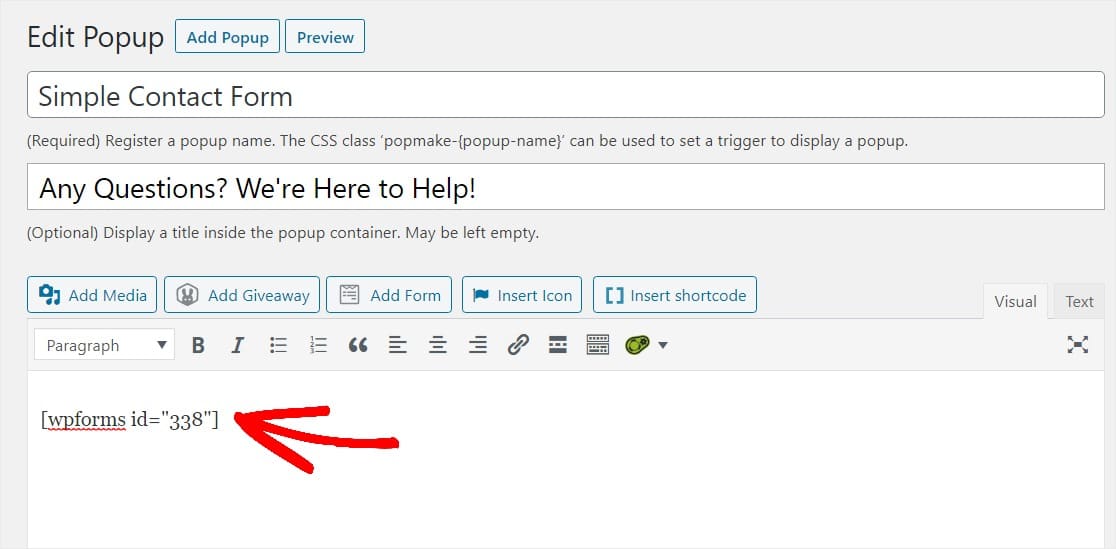
Le e-mail dal sito Web potrebbero non arrivare se il plug-in del modulo sul tuo sito Web non è impostato correttamente. A volte, potrebbe essere dovuto al problema di conflitto tra i plugin.
Ogni modulo plug-in funziona in modo diverso. Abbiamo trattato il problema della consegna dell'e-mail per alcuni dei popolari plug-in dei moduli di contatto su questo blog.
Se ne utilizzi uno dall'elenco, fai clic sul collegamento sottostante e segui i passaggi:
- WPForms
- Modulo di contatto 7
- Forme Ninja
- Forme di gravità
- Modulo di contatto Jetpack
- Forme formidabili
- Modulo di contatto di BestWebSoft
- Modulo di contatto Getwid
- Formatore
- HappyForms
- WP forme fluenti
Dopo aver impostato le impostazioni corrette per il modulo di contatto, torna a questa guida e segui i passaggi per installare il plug-in SMTP di WP Mail.
3. Installa il plug-in SMTP di WP Mail
WP Mail SMTP è il miglior plugin SMTP per WordPress. Invece di fare affidamento sul servizio di hosting, collega il tuo sito Web a un servizio di posta elettronica esterno.
Ciò aggiunge un'importante autenticazione alle e-mail e le aiuta ad arrivare nella posta in arrivo corretta.
Installa il plugin
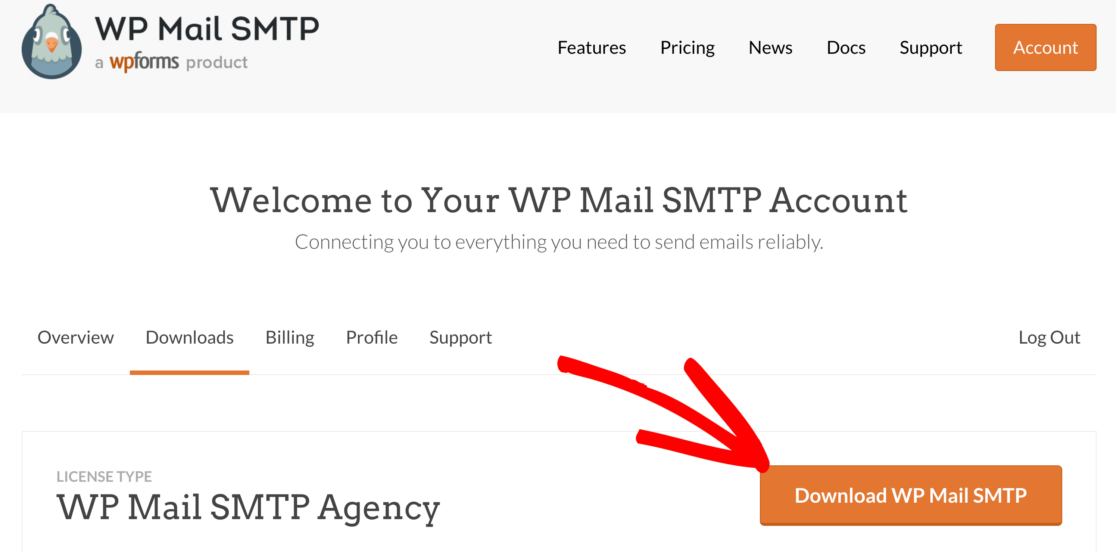
Per iniziare, vai al tuo account SMTP WP Mail e nella scheda Download , fai clic sul pulsante arancione per scaricare l'ultima versione del plug-in.

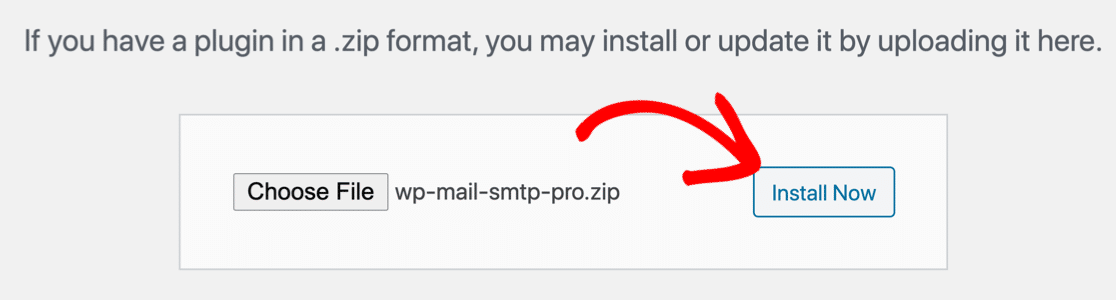
Torna al tuo sito Web WordPress e carica il file zip nella pagina dei plugin. Se hai bisogno di aiuto con questa parte, puoi fare riferimento a questa guida che spiega come installare un plugin per WordPress in modo più dettagliato.
Dopo aver installato il plugin, assicurati di attivarlo . Questo avvierà la procedura guidata di installazione nel tuo browser che faciliterà la configurazione del plug-in.
Collega il tuo sito web al servizio SMTP
In questo passaggio, sceglieremo un servizio di posta che risolverà il problema di non invio di e-mail di Popup Maker.
Fare clic sul pulsante Iniziamo per iniziare.
WP Mail SMTP ti offre molte opzioni per il servizio di posta elettronica. Il servizio che scegli dipenderà da molti fattori. Ecco alcuni suggerimenti per aiutarti a scegliere quello giusto.
- Per i siti di grandi dimensioni che inviano molte e-mail su base giornaliera, i servizi di posta elettronica come SMTP e Sendinblue sono la scelta ideale per l'affidabilità che offrono.
- Per i siti di piccole imprese o i blog con traffico moderato, Gmail o G-Suite è un'ottima opzione. Puoi anche utilizzare un alias Gmail per inviare e-mail WordPress, se lo desideri.
- Se hai già accesso a un servizio SMTP, puoi scegliere l'opzione Altro SMTP e inserire le credenziali. Con WP Mail SMTP, puoi evitare di esporre le credenziali nella dashboard di WordPress utilizzando le costanti per proteggere le tue impostazioni SMTP.
Vai avanti e scegli il provider di posta elettronica che ritieni sia più adatto a te.
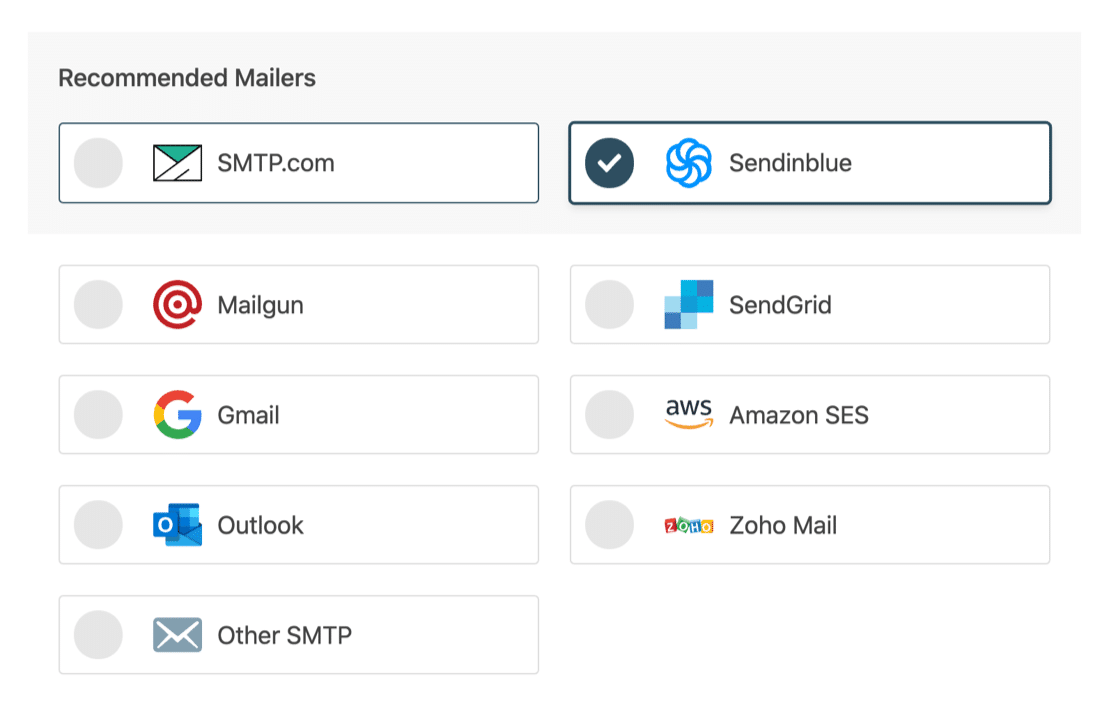
Apri la pagina della documentazione e segui i passaggi per configurare il servizio sul sito Web del mailer.
- SMTP.com
- Sendinblue
- Fucile da posta
- InviaGrid
- Gmail (G-suite o Gmail normale)
- Amazon SES
- Veduta
- Posta di Zoho
- Altro SMTP
Dopo aver impostato tutto, torna a questa guida e segui i passaggi seguenti.
Abilita registrazione e-mail (opzionale)
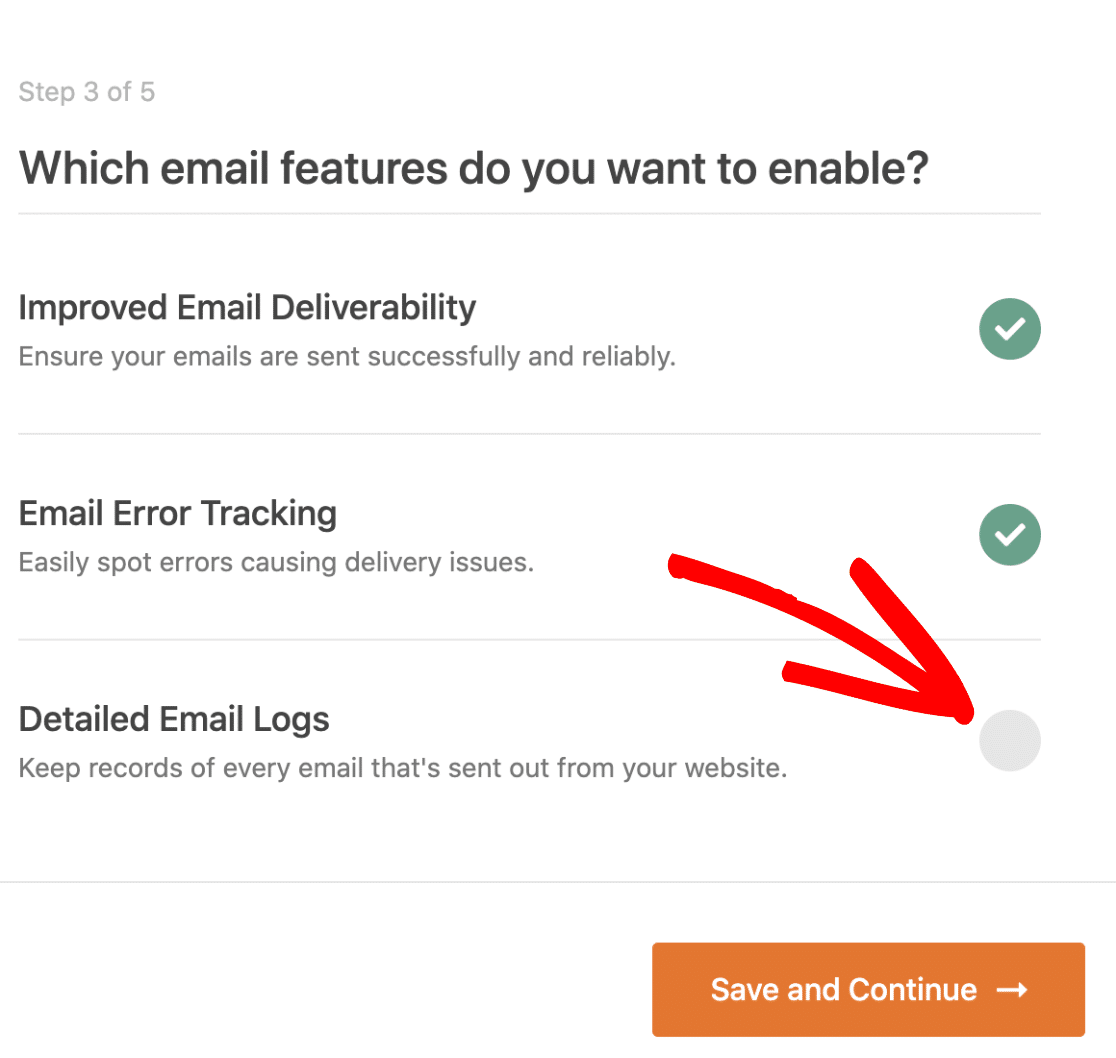
Nel passaggio successivo, WP Mail SMTP ti chiederà quale funzione desideri abilitare. Per impostazione predefinita, verranno abilitate due opzioni.
- Consegnabilità dell'e-mail
- Monitoraggio degli errori
Puoi abilitare i registri e-mail dettagliati per tenere traccia di tutte le e-mail inviate dal tuo sito web. In questo modo è facile individuare qualsiasi errore con le tue e-mail.
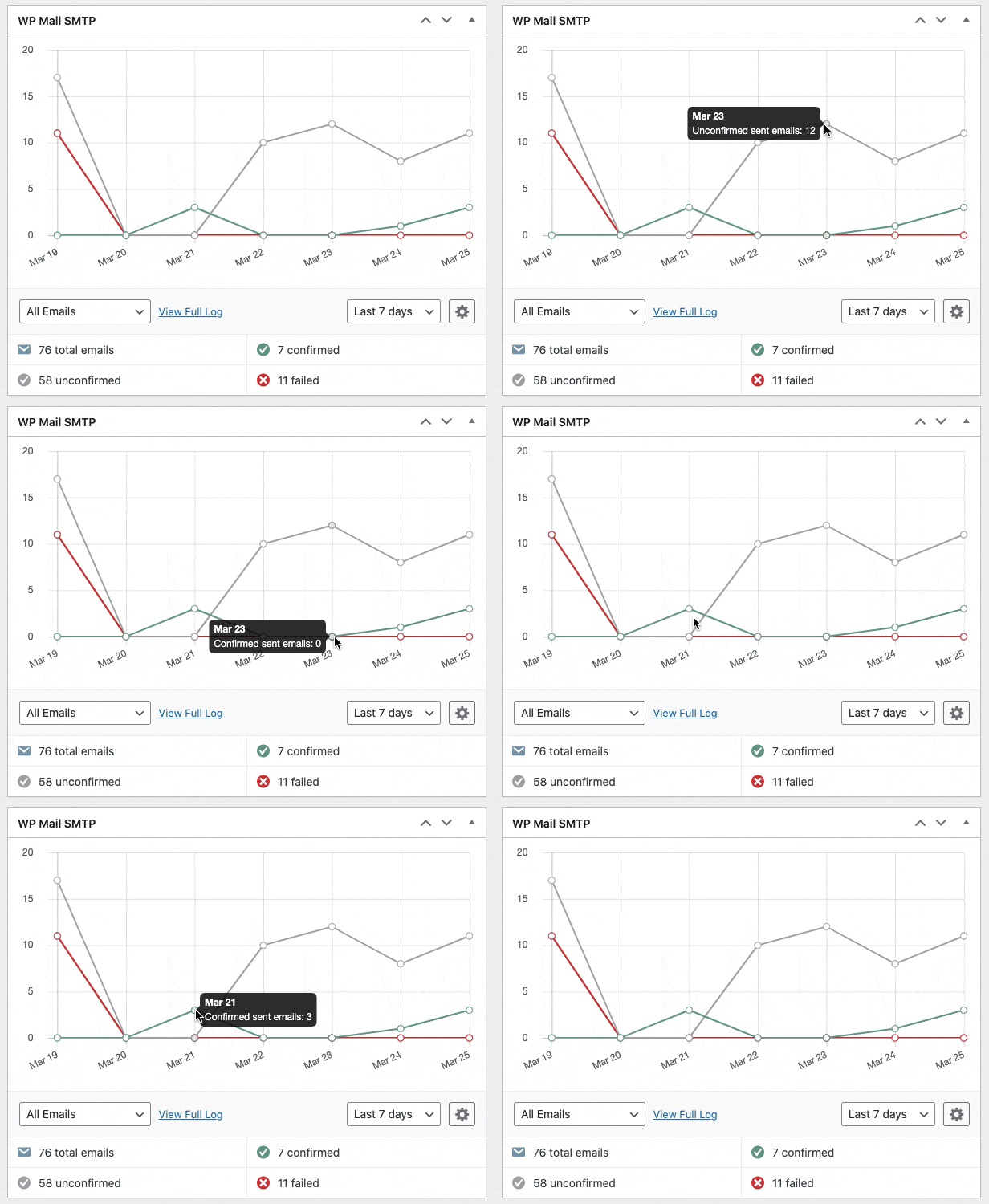
WP Mail SMTP ha anche un utile widget dashboard che mostra il registro sotto forma di grafico.
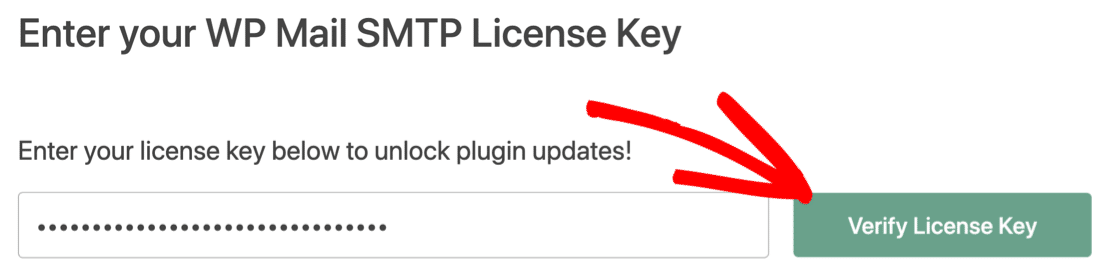
Per il passaggio finale, vai al tuo account SMTP WP Mail e prendi la chiave di licenza dalla scheda Download. Incollalo qui per abilitare funzionalità extra e aggiornamenti automatici dei plug-in.
Questo è tutto! Hai fatto di tutto per risolvere il problema di Popup Maker che non invia e-mail.
Correggi ora le tue email di Popup Maker
Passaggio successivo: utilizzare OptinMonster per la generazione di lead
Popup Maker come plug-in per la generazione di lead è semplice e difficile da usare. Devi utilizzare altri plugin di terze parti per sfruttarne il potenziale.
OptinMonster d'altra parte è un plugin per WordPress specializzato nella generazione di lead. È facile da usare e viene fornito con una vasta gamma di funzionalità.
Il generatore di trascinamento della selezione e alcuni fantastici modelli predefiniti rendono facile per i principianti iniziare.
Pronto a correggere le tue email? Inizia oggi con il miglior plugin SMTP per WordPress. WP Mail SMTP Elite include la configurazione completa del guanto bianco e offre una garanzia di rimborso di 14 giorni.
Se questo articolo ti ha aiutato, seguici su Facebook e Twitter per ulteriori suggerimenti e tutorial su WordPress.