
Cara Memperbaiki Pembuat Popup Tidak Mengirim Email
Diterbitkan: 2021-06-16Apakah Pembuat Popup tidak mengirim email dari situs web Anda?
Email dari Popup Maker penting karena bisa dari formulir survei atau langganan buletin. Email umpan balik dari pelanggan Anda dapat membantu Anda menemukan masalah dan memperbaikinya berdasarkan prioritas untuk mencegah kerugian apa pun.
Dalam panduan ini, kami akan menunjukkan cara memperbaiki masalah pengiriman email di Popup Maker menggunakan plugin SMTP.
Perbaiki Email Pembuat Popup Anda Sekarang
Mengapa Anda Tidak Menerima Email Dari Pembuat Popup?
Anda tidak menerima email dari Popup Maker karena server hosting Anda mungkin tidak dikonfigurasi untuk mengirim email.
WordPress menggunakan fungsi mail PHP untuk mengirim email dari situs web. Ini bukan pilihan yang dapat diandalkan dan tergantung pada konfigurasi server.
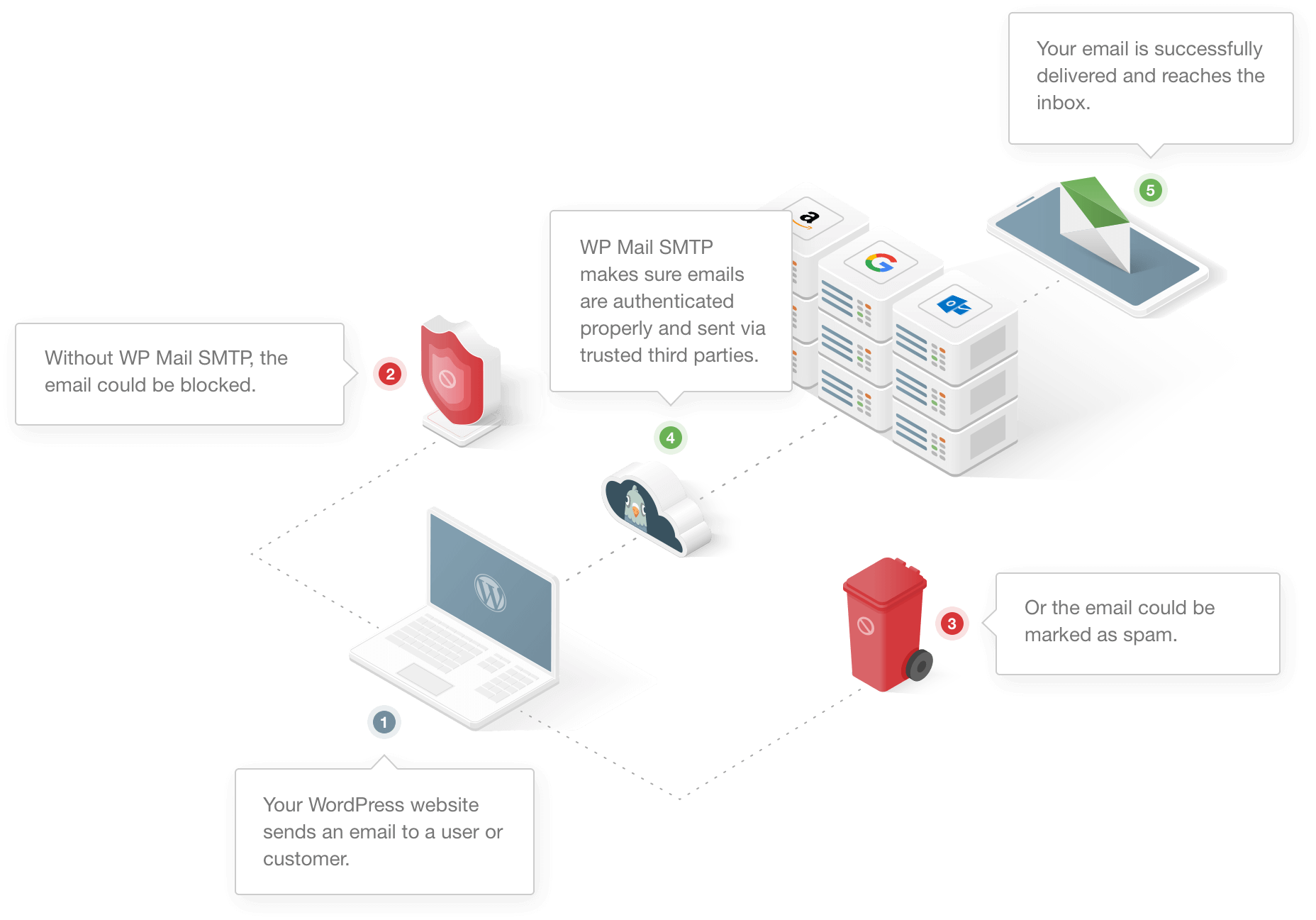
Beberapa server hosting membatasi penggunaan layanan email sementara beberapa menonaktifkannya sepenuhnya untuk mencegah penyalahgunaan server.
Anda mungkin menggunakan plugin yang berbeda untuk membuat formulir di Popup Maker. Jika plugin tidak kompatibel dengan Popup Maker, email dari plugin tidak akan mencapai kotak masuk yang tepat.
Alasan lainnya adalah WordPress, secara default, menggunakan alamat email ([email protected]) untuk mengirim semua email dari situs web. Ini bukan alamat email asli dan sebagian besar aplikasi klien email seperti Gmail mengetahui hal ini. Karena ini, email dari alamat tersebut berakhir di folder spam.
Sekarang setelah kita memahami sedikit lebih banyak tentang cara kerja email WordPress, sekarang mari kita lihat secara khusus masalah dengan Pembuat Popup yang tidak mengirim email.
Cara Memperbaiki Pembuat Popup Tidak Mengirim Email
Ada beberapa alasan Pembuat Popup tidak mengirim email dari situs web Anda. Kami akan memandu Anda melalui langkah-langkah di bawah ini.
- Periksa apakah Anda Memiliki Formulir yang Sama di Halaman dan Popup
- Periksa Pengaturan Formulir Kontak
- Instal Plugin WP Mail SMTP
Mari kita mulai dengan memeriksa apakah kita memiliki formulir kontak yang sama di halaman dan juga popup.
1. Periksa apakah Anda Memiliki Formulir yang Sama di Halaman dan Popup
Anda mungkin telah membuat formulir menggunakan plugin formulir kontak untuk mengumpulkan informasi tentang pengunjung Anda. Formulir di WordPress sebagian besar berfungsi dengan kode pendek. Kode pendek adalah ID unik yang mewakili formulir.
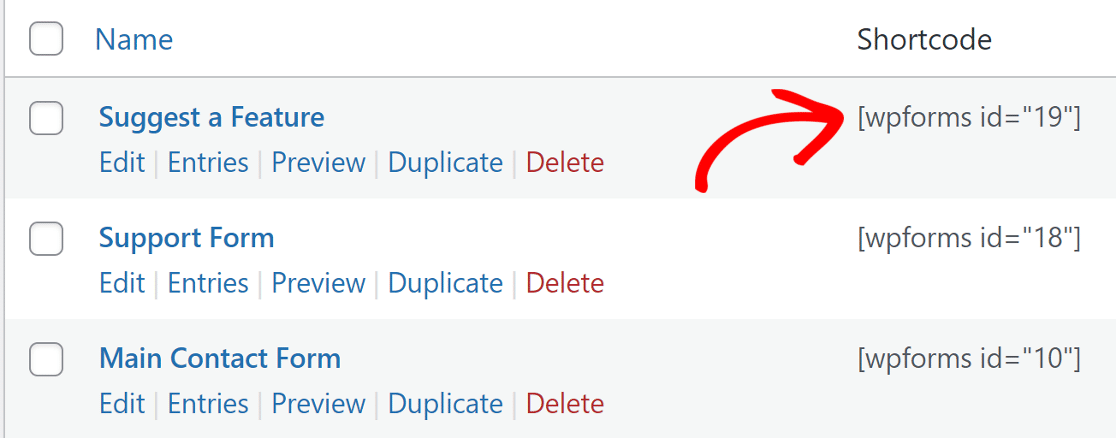
Jika Anda telah menambahkan kode pendek formulir ke halaman dan kemudian menambahkan ID kode pendek yang sama ke popup untuk muncul di halaman yang sama, formulir tidak akan berfungsi.
Sebagian besar plugin formulir kontak tidak mengizinkan dua formulir dengan ID yang sama berjalan di halaman yang sama.
Jika Anda memiliki formulir seperti itu, Anda dapat membuat formulir duplikat dengan bidang yang sama dan menambahkan satu ke halaman dan lainnya ke popup.
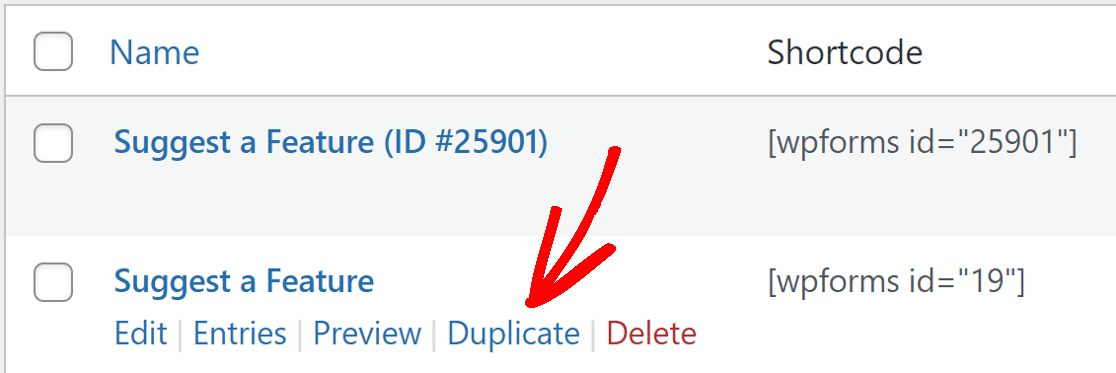
Dengan cara ini kedua formulir akan memiliki ID kode pendek yang unik dan akan berfungsi dengan baik di halaman yang sama.
2. Periksa Pengaturan Formulir Kontak
Pembuat Popup memiliki pembuat formulir yang sangat dasar dengan bidang terbatas. Anda mungkin menggunakan plugin formulir kontak pihak ketiga untuk menambahkan formulir ke Pembuat Popup.
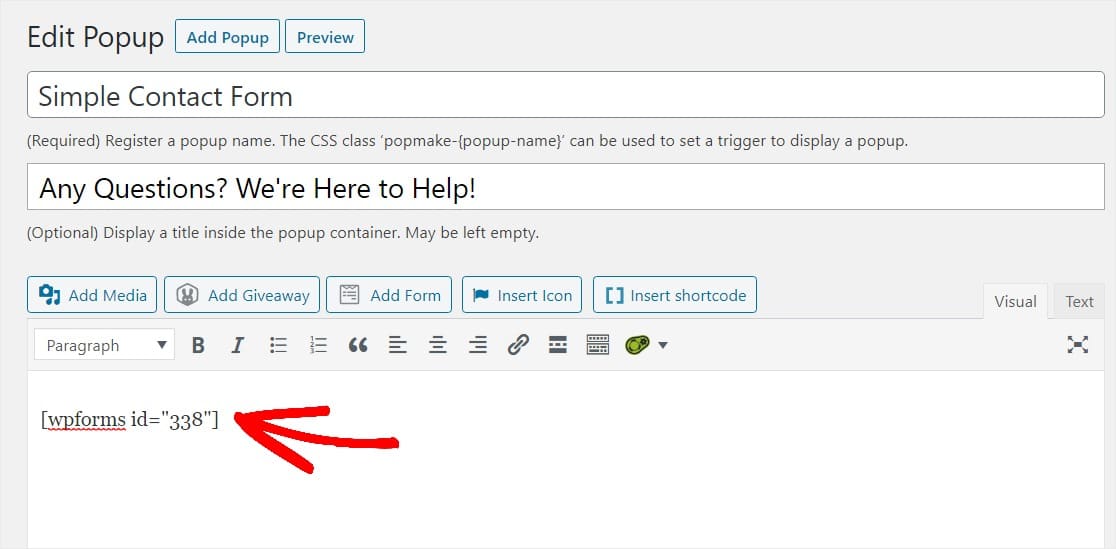
Email dari situs web mungkin tidak sampai jika plugin formulir di situs web Anda tidak diatur dengan benar. Terkadang, itu mungkin karena masalah konflik antara plugin.
Setiap plugin formulir bekerja secara berbeda. Kami telah membahas masalah pengiriman email untuk beberapa plugin formulir kontak populer di blog ini.
Jika Anda menggunakan salah satu dari daftar, klik tautan di bawah ini dan ikuti langkah-langkahnya:
- Formulir WP
- Formulir Kontak 7
- Bentuk Ninja
- Bentuk Gravitasi
- Formulir Kontak Jetpack
- Bentuk yang Tangguh
- Formulir Kontak oleh BestWebSoft
- Formulir Kontak Getwid
- Pembentuk
- bentuk bahagia
- Formulir Lancar WP
Setelah Anda mengatur pengaturan yang benar untuk formulir kontak, kembali ke panduan ini dan ikuti langkah-langkah untuk menginstal plugin WP Mail SMTP.
3. Instal Plugin WP Mail SMTP
WP Mail SMTP adalah plugin SMTP WordPress terbaik. Alih-alih mengandalkan layanan hosting, itu menghubungkan situs web Anda ke layanan email eksternal.
Ini menambahkan otentikasi penting ke email dan membantu mereka mendarat di kotak masuk yang benar.
Instal Plugin
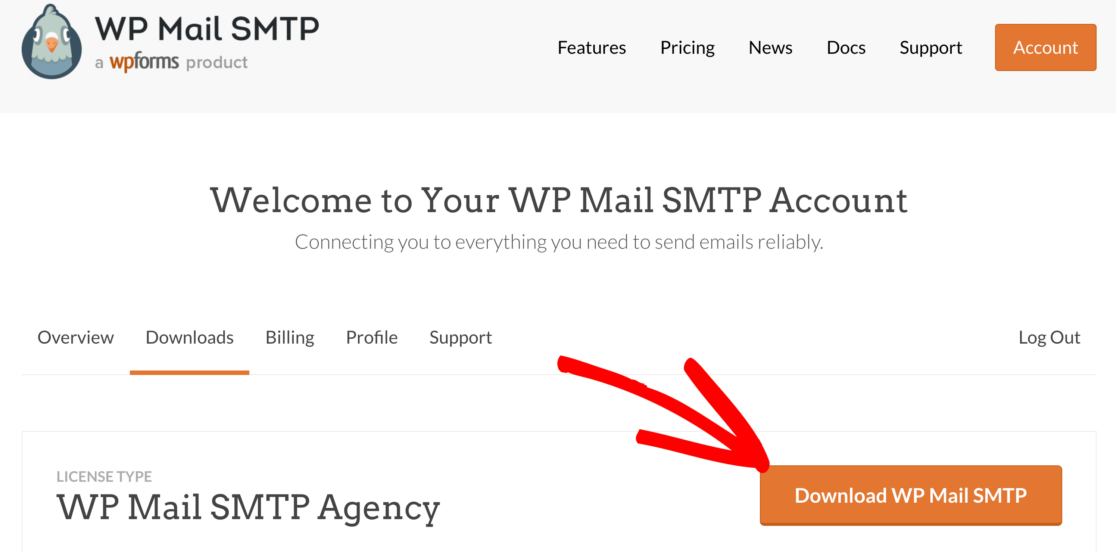
Untuk memulai, buka akun SMTP WP Mail Anda dan di bawah tab Unduhan , klik tombol oranye untuk mengunduh versi terbaru plugin.

Beralih kembali ke situs WordPress Anda dan unggah file zip ke halaman plugin. Jika Anda memerlukan bantuan dengan bagian ini, Anda dapat merujuk ke panduan ini yang menjelaskan cara menginstal plugin WordPress secara lebih rinci.
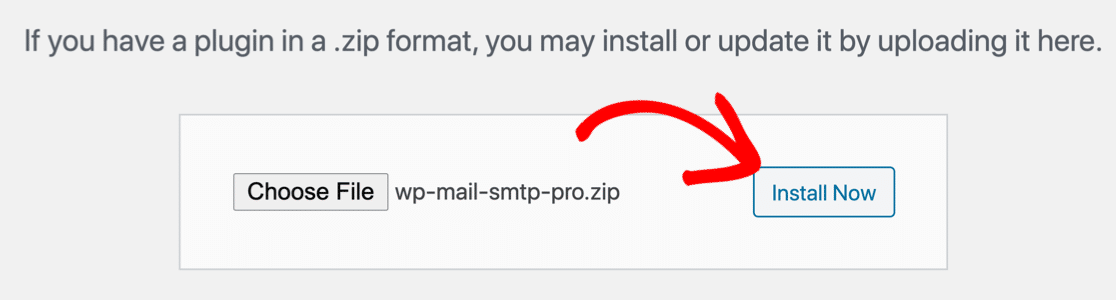
Setelah Anda menginstal plugin, pastikan Anda mengaktifkannya . Ini akan memulai Setup Wizard di browser Anda yang akan memudahkan konfigurasi plugin.
Hubungkan Situs Web Anda ke Layanan SMTP
Pada langkah ini, kami akan memilih layanan mailer yang akan memperbaiki Pembuat Popup tidak mengirim masalah email.
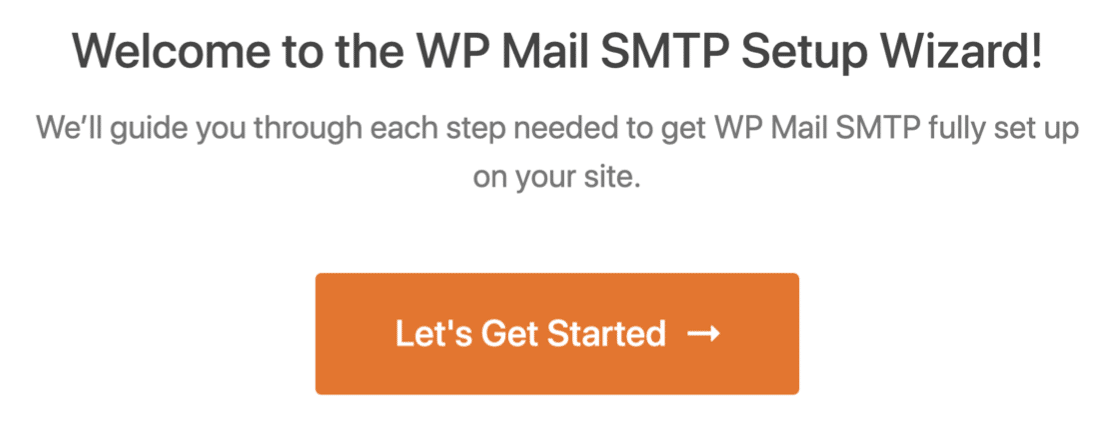
Klik tombol Let's Get Started untuk memulai.
WP Mail SMTP menawarkan banyak pilihan untuk layanan email. Layanan yang Anda pilih akan bergantung pada banyak faktor. Berikut adalah beberapa tips untuk membantu Anda memilih yang tepat.
- Untuk situs besar yang mengirim banyak email setiap hari, layanan email seperti SMTP dan Sendinblue adalah pilihan ideal karena keandalan yang mereka tawarkan.
- Untuk situs bisnis kecil atau blog yang memiliki lalu lintas sedang, Gmail atau G-Suite adalah pilihan yang bagus. Anda juga dapat menggunakan alias Gmail untuk mengirim email WordPress jika Anda mau.
- Jika Anda sudah memiliki akses ke layanan SMTP, Anda dapat memilih opsi SMTP lain dan memasukkan kredensial. Dengan WP Mail SMTP, Anda dapat menghindari mengekspos kredensial di dasbor WordPress Anda dengan menggunakan konstanta untuk mengamankan pengaturan SMTP Anda.
Silakan dan pilih penyedia email yang menurut Anda paling cocok untuk Anda.
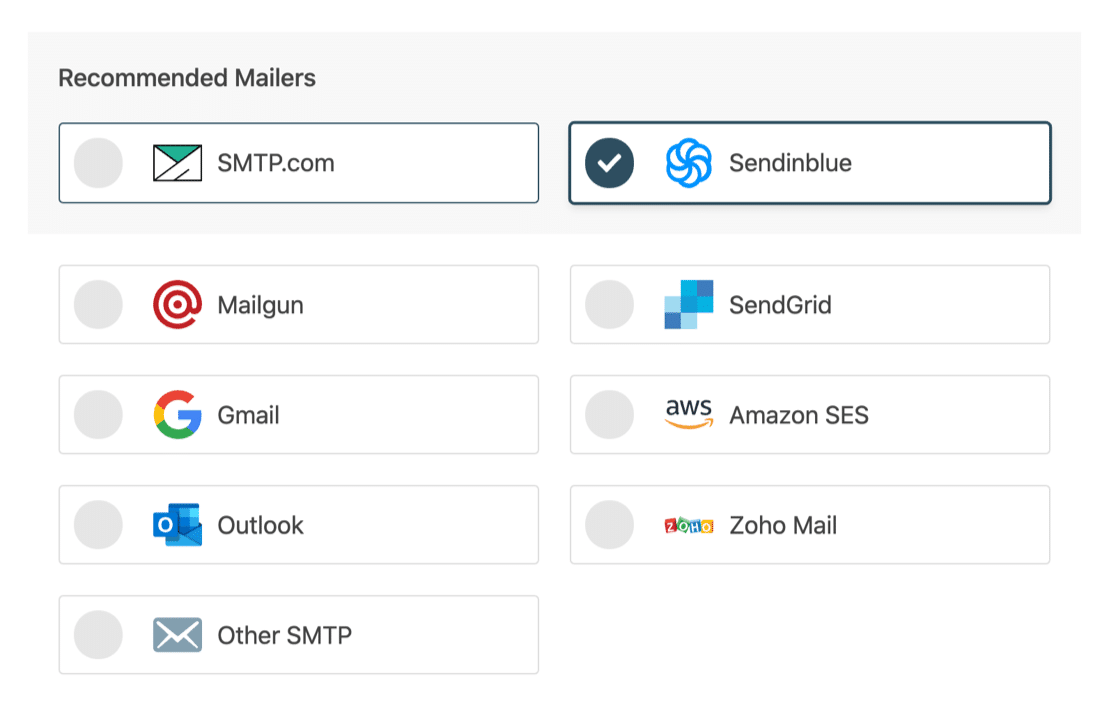
Buka halaman dokumentasi dan ikuti langkah-langkah untuk menyiapkan layanan di situs web pengirim.
- SMTP.com
- sendinblue
- pistol pos
- KirimGrid
- Gmail (G-suite atau Gmail biasa)
- Amazon SES
- Pandangan
- Zoho Mail
- SMTP lainnya
Setelah Anda mengatur semuanya, kembali ke panduan ini dan ikuti langkah-langkah di bawah ini.
Aktifkan Pencatatan Email (Opsional)
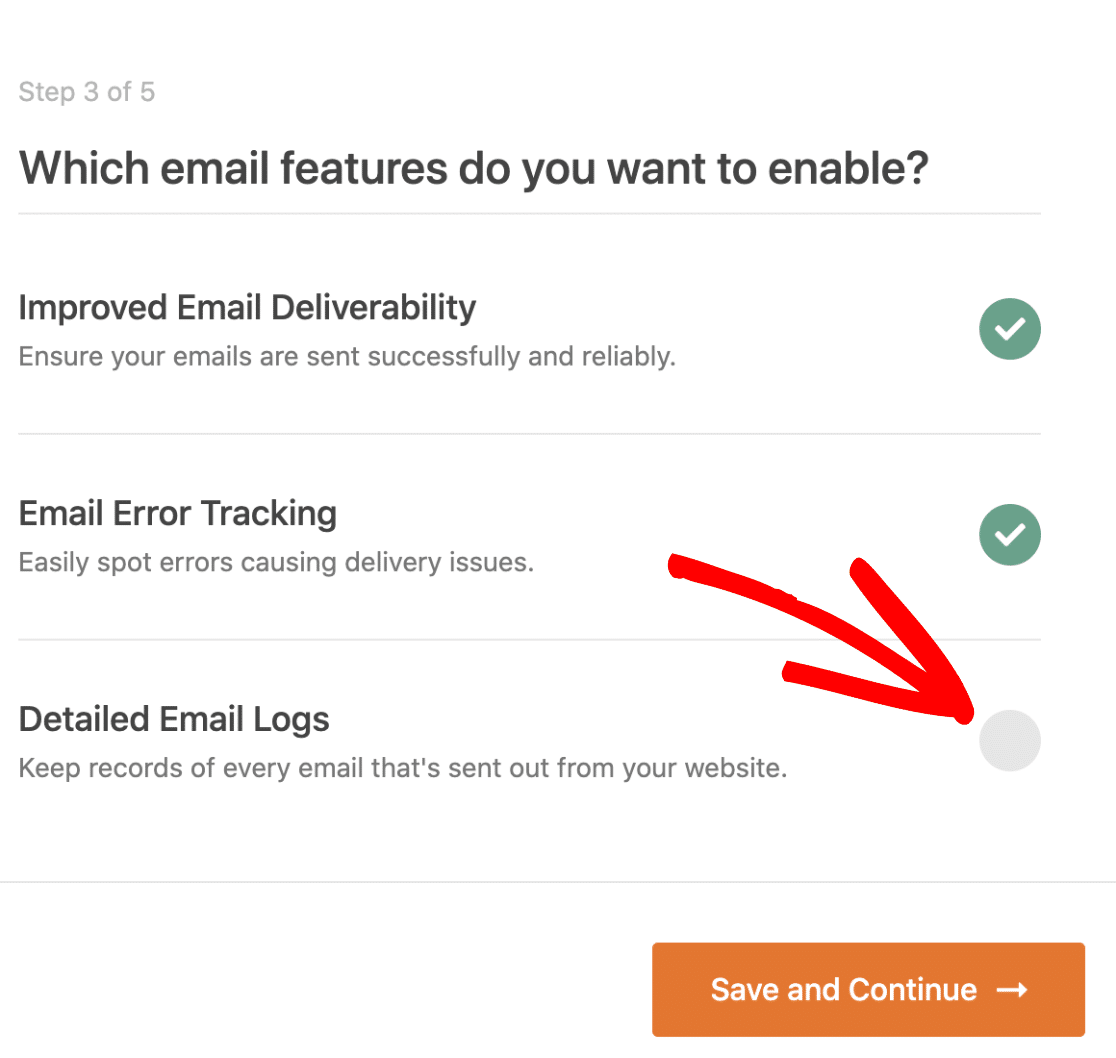
Pada langkah berikutnya, WP Mail SMTP akan menanyakan fitur mana yang ingin Anda aktifkan. Secara default, dua opsi akan diaktifkan untuk Anda.
- Keterkiriman Email
- Pelacakan Kesalahan
Anda dapat mengaktifkan Log Email Terperinci untuk melacak semua email yang dikirimkan situs web Anda. Ini memudahkan untuk menemukan kesalahan apa pun dengan email Anda.
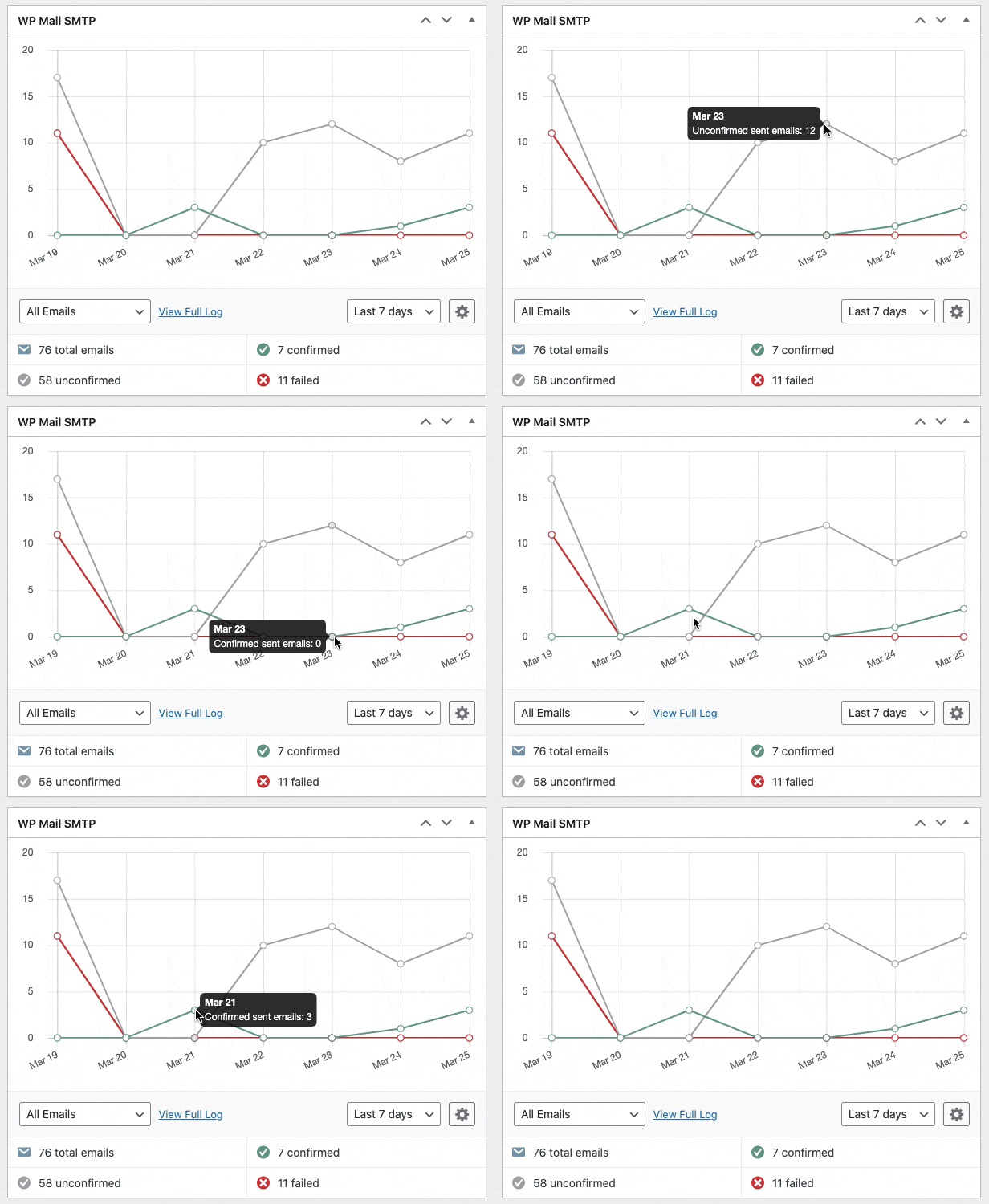
WP Mail SMTP juga memiliki widget dasbor yang berguna yang menampilkan log dalam bentuk bagan.
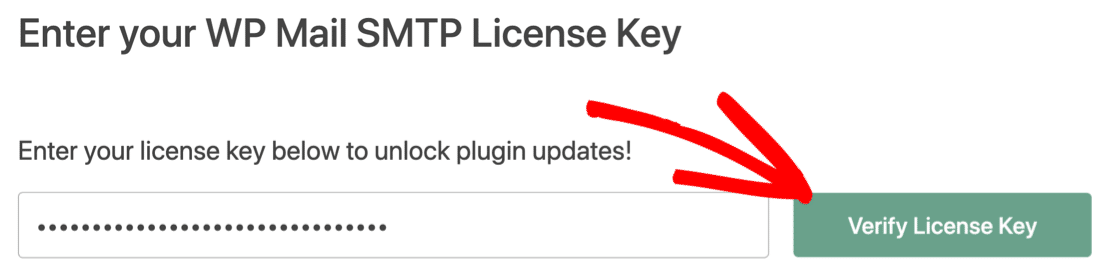
Untuk langkah terakhir, buka akun SMTP WP Mail Anda dan ambil kunci lisensi dari tab Unduhan. Tempel di sini untuk mengaktifkan fitur tambahan dan pembaruan plugin otomatis.
Itu dia! Anda telah melakukan segalanya untuk memperbaiki Pembuat Popup tidak mengirim masalah email.
Perbaiki Email Pembuat Popup Anda Sekarang
Langkah Selanjutnya: Gunakan OptinMonster Untuk Menghasilkan Prospek
Pembuat Popup sebagai plugin penghasil prospek bersifat mendasar dan sulit digunakan. Anda harus menggunakan plugin pihak ketiga lainnya untuk memanfaatkan potensinya.
OptinMonster di sisi lain adalah plugin WordPress yang berspesialisasi dalam pembuatan prospek. Mudah digunakan dan dilengkapi dengan serangkaian fitur yang luas.
Pembuat seret dan lepas dan beberapa templat keren yang telah dirancang sebelumnya memudahkan pemula untuk memulai.
Siap untuk memperbaiki email Anda? Mulailah hari ini dengan plugin SMTP WordPress terbaik. WP Mail SMTP Elite mencakup Pengaturan Sarung Tangan Putih lengkap dan menawarkan jaminan uang kembali 14 hari.
Jika artikel ini membantu Anda, silakan ikuti kami di Facebook dan Twitter untuk tips dan tutorial WordPress lainnya.