
Cum să remediați Popup Maker care nu trimite e-mail
Publicat: 2021-06-16Popup Maker nu trimite e-mailuri de pe site-ul dvs.?
E-mailurile de la Popup Maker sunt importante deoarece pot proveni din formulare de sondaj sau abonamente la buletine informative. E-mailurile cu feedback de la clienții dvs. vă pot ajuta să identificați problemele și să le remediați cu prioritate pentru a preveni orice pierdere.
În acest ghid, vă vom arăta cum să remediați problema de trimitere a e-mailului în Popup Maker folosind un plugin SMTP.
Remediați acum e-mailurile dvs. Popup Maker
De ce nu primiți e-mailuri de la Popup Maker?
Nu primiți e-mailuri de la Popup Maker, deoarece serverul dvs. de găzduire ar putea să nu fie configurat pentru a trimite e-mailuri.
WordPress folosește funcția de e- mail PHP pentru a trimite e-mailuri de pe site. Aceasta nu este o opțiune de încredere și depinde de configurația serverului.
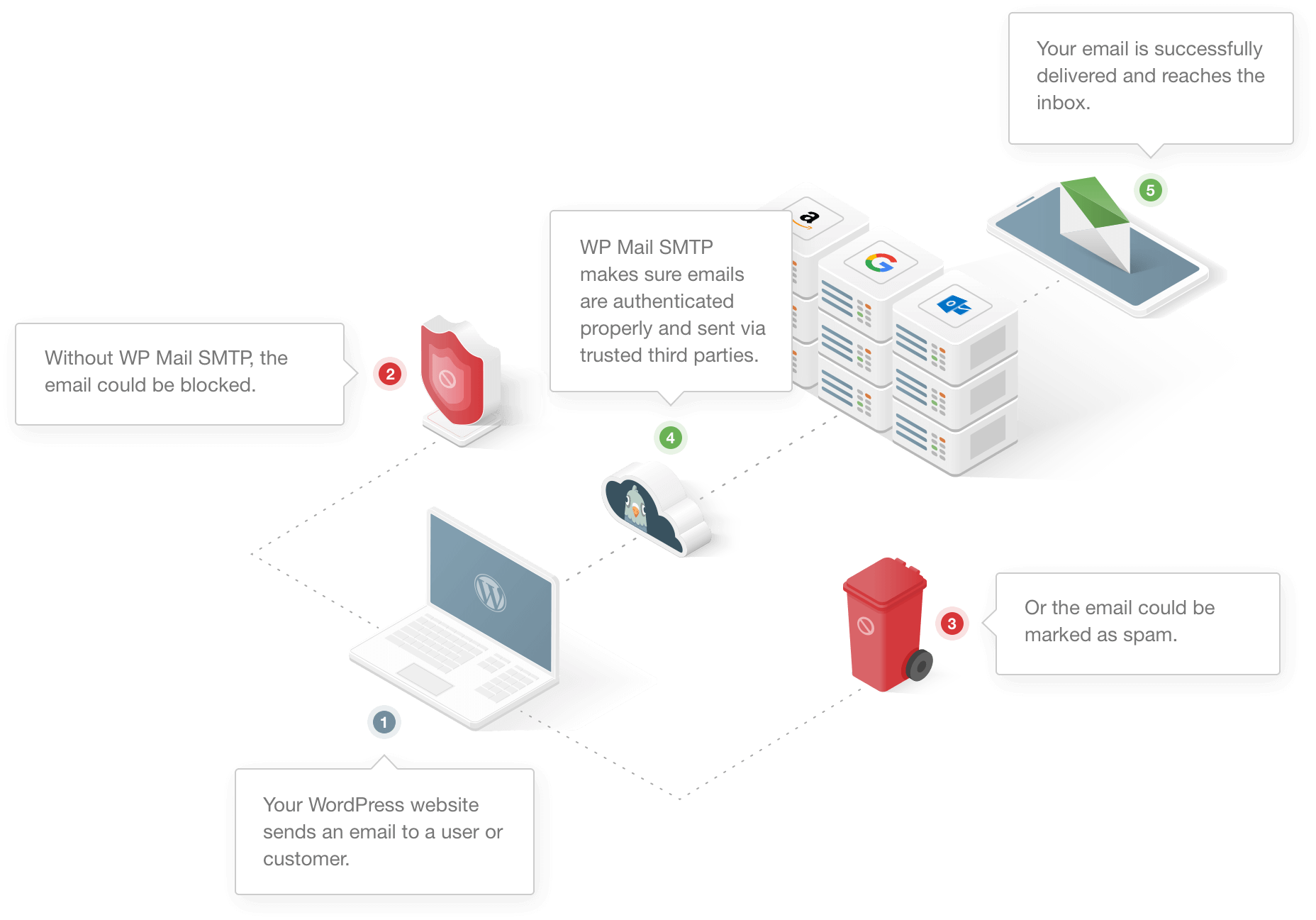
Unele servere de găzduire limitează utilizarea serviciului de e-mail, în timp ce unele îl dezactivează complet pentru a preveni abuzul de server.
Este posibil să utilizați diferite pluginuri pentru a crea formulare în Popup Maker. Dacă pluginul nu este compatibil cu Popup Maker, e-mailurile de la acesta nu vor ajunge în căsuța de e-mail potrivită.
Un alt motiv este că WordPress, în mod implicit, folosește adresa de e-mail ([email protected]) pentru a trimite toate e-mailurile de pe site. Aceasta nu este o adresă de e-mail reală și majoritatea aplicațiilor client de e-mail precum Gmail știu acest lucru. Din acest motiv, e-mailurile de la astfel de adrese ajung în dosarul de spam.
Acum că înțelegem puțin mai multe despre cum funcționează e-mailul WordPress, să ne uităm acum în mod special la problemele cu Popup Maker care nu trimite e-mailuri.
Cum să remediați Popup Maker care nu trimite e-mail
Există câteva motive pentru care Popup Maker nu trimite e-mailuri de pe site-ul dvs. web. Vă vom ghida prin ele în pașii de mai jos.
- Verificați dacă aveți același formular pe pagină și pop-up
- Verificați setările formularului de contact
- Instalați pluginul SMTP WP Mail
Să începem prin a verifica dacă avem același formular de contact în pagină precum și pop-up-ul.
1. Verificați dacă aveți același formular pe pagină și pop-up
Este posibil să fi creat un formular folosind un plugin de formular de contact pentru a colecta informații despre vizitatorii dvs. Formularele din WordPress funcționează în cea mai mare parte cu un shortcode. Un shortcode este un ID unic care reprezintă formularul.
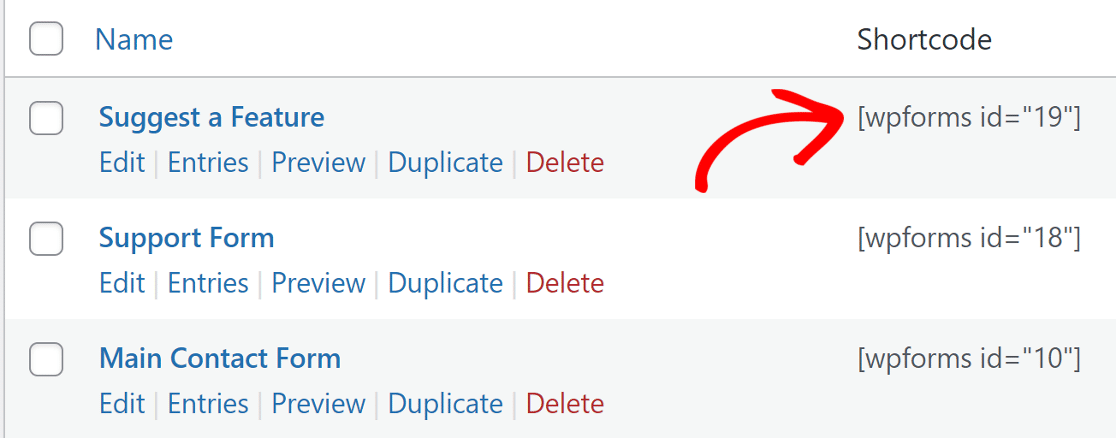
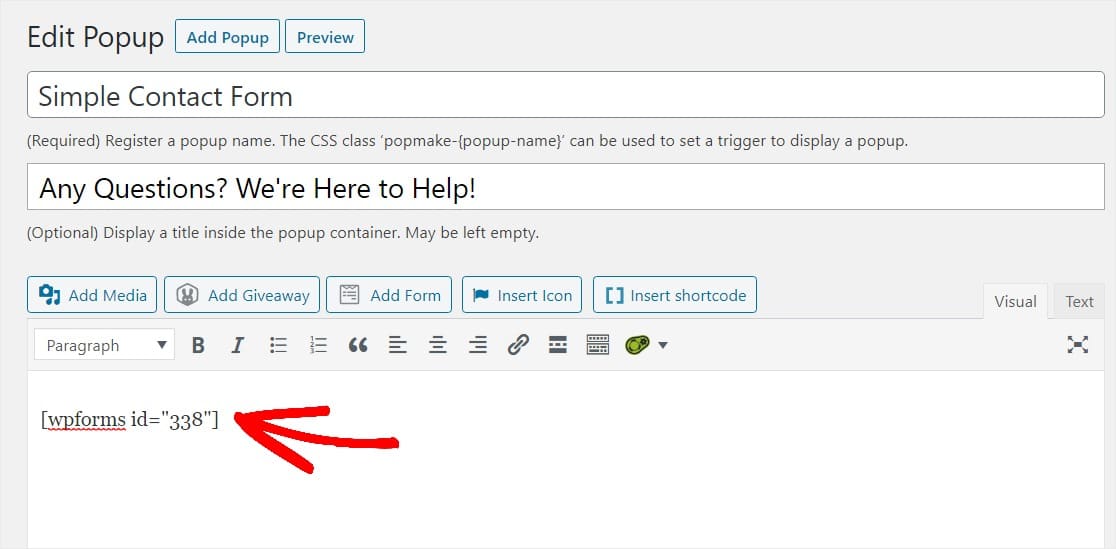
Dacă ați adăugat codul scurt al formularului la o pagină și apoi ați adăugat același ID codul scurt în fereastra pop-up pentru a apărea pe aceeași pagină, formularul nu va funcționa.
Majoritatea pluginurilor de formulare de contact nu permit rularea a două formulare cu același ID pe aceeași pagină.
Dacă aveți un astfel de formular, puteți crea un formular duplicat cu aceleași câmpuri și puteți adăuga unul în pagină și altul în pop-up.
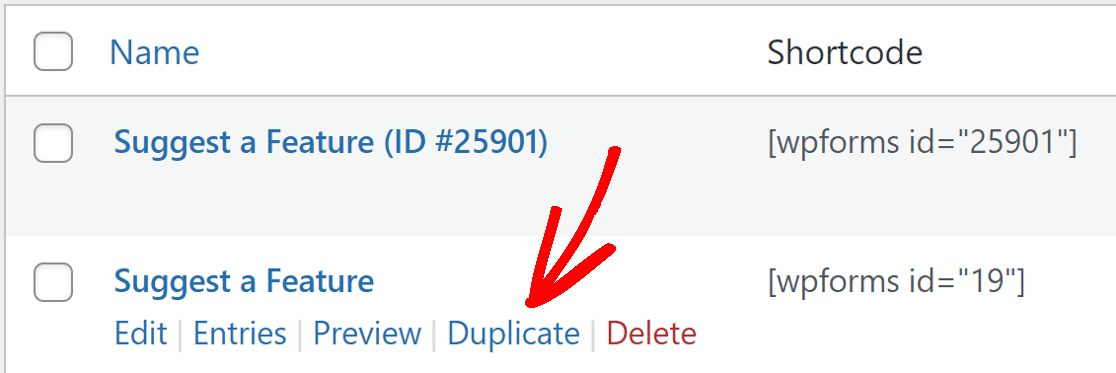
În acest fel, ambele formulare vor avea un cod unic de cod scurt și vor funcționa bine pe aceeași pagină.
2. Verificați setările formularului de contact
Popup Maker are un generator de formulare foarte simplu, cu câmpuri limitate. Este posibil să utilizați un plugin de formular de contact terță parte pentru a adăuga un formular la Popup Maker.
E-mailurile de pe site ar putea să nu ajungă dacă pluginul de formular de pe site-ul dvs. nu este configurat corect. Uneori, poate fi din cauza conflictului dintre pluginuri.
Fiecare plugin de formular funcționează diferit. Am acoperit problema livrării e-mailului pentru câteva dintre pluginurile populare de formulare de contact de pe acest blog.
Dacă utilizați oricare din listă, faceți clic pe linkul de mai jos și urmați pașii:
- WPForms
- Formularul de contact 7
- Forme ninja
- Forme gravitaționale
- Formular de contact Jetpack
- Forme formidabile
- Formular de contact de la BestWebSoft
- Formular de contact Getwid
- Forminator
- HappyForms
- WP Fluent Forms
După ce ați setat setările corecte pentru formularul de contact, reveniți la acest ghid și urmați pașii pentru a instala pluginul WP Mail SMTP.
3. Instalați pluginul WP Mail SMTP
WP Mail SMTP este cel mai bun plugin WordPress SMTP. În loc să se bazeze pe serviciul de găzduire, acesta vă conectează site-ul web la un serviciu de e-mail extern.
Acest lucru adaugă o autentificare importantă e-mailurilor și le ajută să ajungă în căsuța de e-mail corectă.
Instalați pluginul
Pentru a începe, accesați contul SMTP WP Mail și sub fila Descărcări , faceți clic pe butonul portocaliu pentru a descărca cea mai recentă versiune a pluginului.
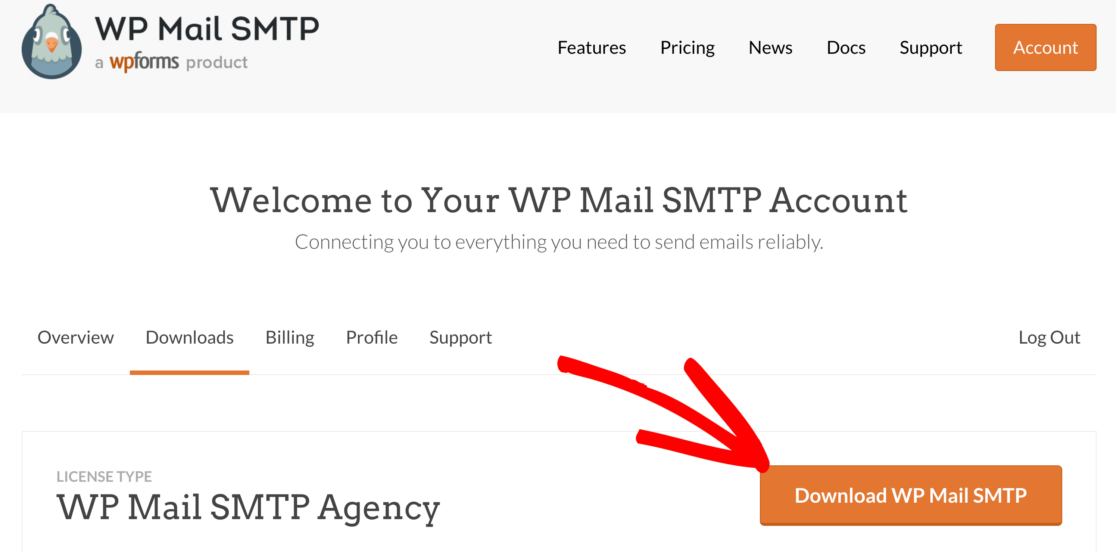

Reveniți la site-ul dvs. WordPress și încărcați fișierul zip pe pagina de pluginuri. Dacă aveți nevoie de ajutor cu această parte, puteți consulta acest ghid care explică cum să instalați un plugin WordPress mai detaliat.
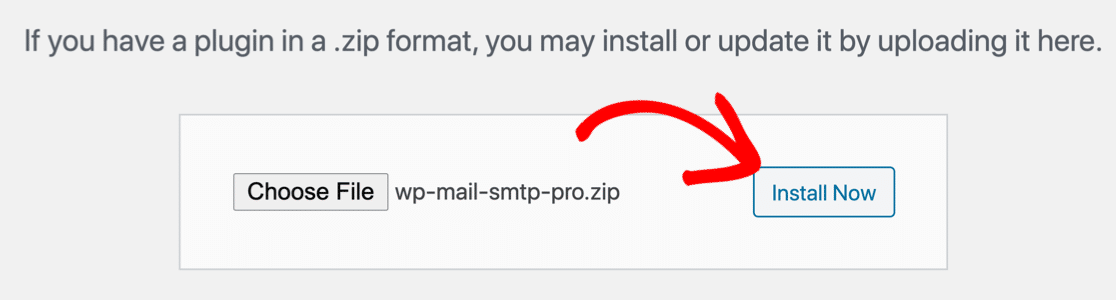
După ce ați instalat pluginul, asigurați-vă că îl activați . Acest lucru va porni Expertul de configurare în browserul dvs., care va facilita configurarea pluginului.
Conectați-vă site-ul web la serviciul SMTP
În acest pas, vom alege un serviciu de e-mail care va rezolva problema Popup Maker care nu trimite e-mail.
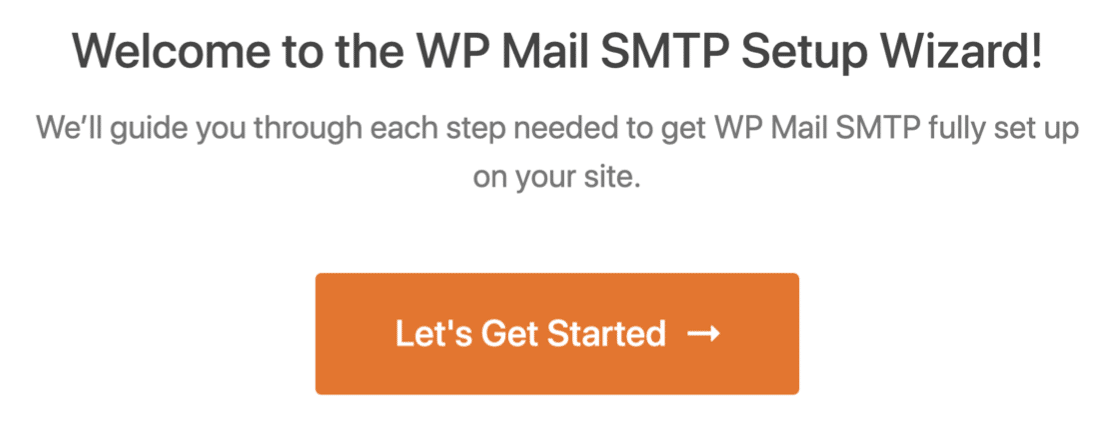
Faceți clic pe butonul Să începem pentru a începe.
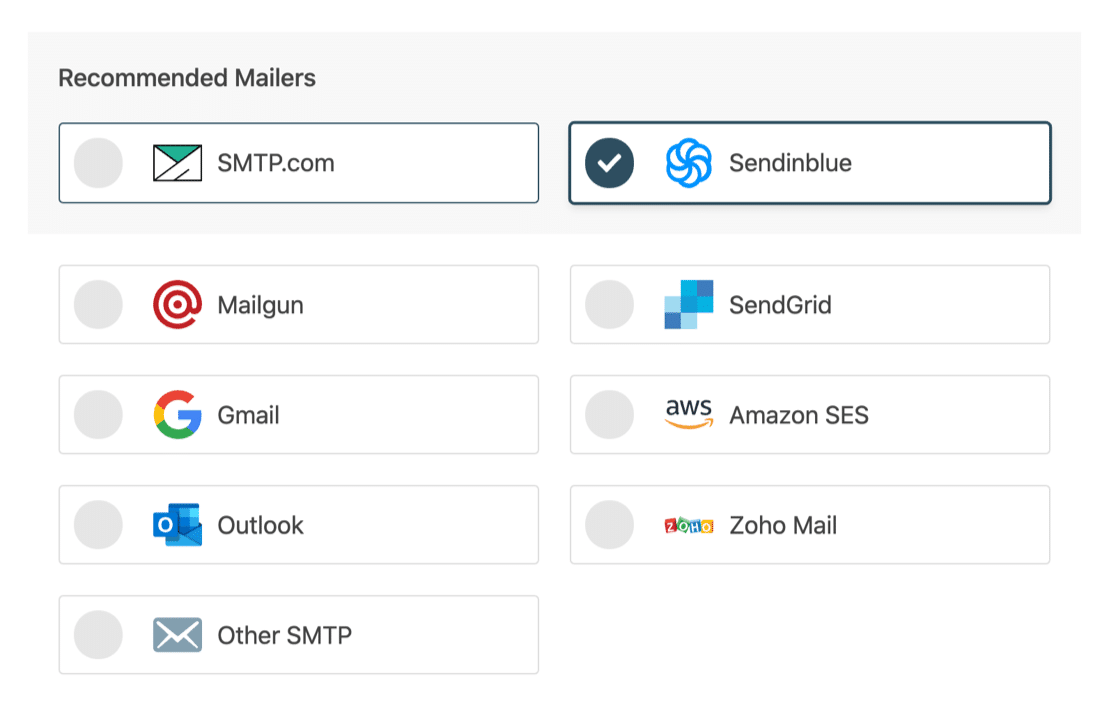
WP Mail SMTP vă oferă o mulțime de opțiuni pentru serviciul de e-mail. Serviciul pe care îl alegeți va depinde de o mulțime de factori. Iată câteva sfaturi care te vor ajuta să-l alegi pe cel potrivit.
- Pentru site-urile mari care trimit o mulțime de e-mailuri zilnic, serviciile de e-mail precum SMTP și Sendinblue sunt alegerea ideală datorită fiabilității pe care o oferă.
- Pentru site-urile de afaceri mici sau blogurile care au trafic moderat, Gmail sau G-Suite este o opțiune excelentă. De asemenea, puteți utiliza un alias Gmail pentru a trimite e-mailuri WordPress, dacă doriți.
- Dacă aveți deja acces la un serviciu SMTP, puteți alege opțiunea Other SMTP și puteți introduce acreditările. Cu WP Mail SMTP, puteți evita expunerea acreditărilor în tabloul de bord WordPress folosind constante pentru a vă securiza setările SMTP.
Continuați și alegeți furnizorul de e-mail care credeți că este cel mai potrivit pentru dvs.
Deschideți pagina de documentație și parcurgeți pașii pentru a configura serviciul pe site-ul web de e-mail.
- SMTP.com
- Sendinblue
- Mailgun
- SendGrid
- Gmail (G-suite sau Gmail obișnuit)
- Amazon SES
- Outlook
- Zoho Mail
- Alte SMTP
După ce ați configurat totul, reveniți la acest ghid și urmați pașii de mai jos.
Activați înregistrarea e-mailului (opțional)
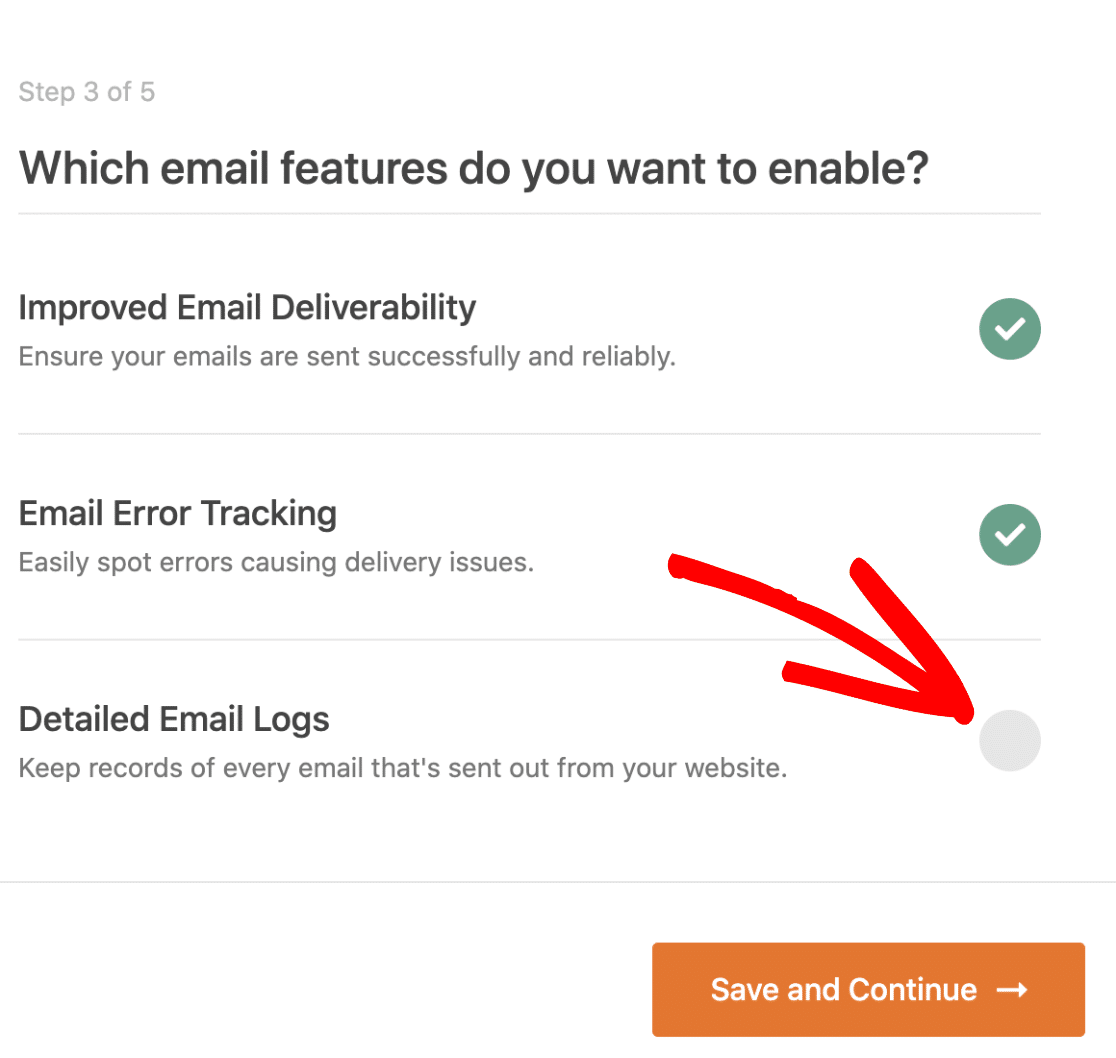
În pasul următor, WP Mail SMTP vă va întreba ce caracteristică doriți să activați. În mod implicit, două opțiuni vor fi activate pentru dvs.
- Livrarea prin e-mail
- Urmărirea erorilor
Puteți activa jurnalele de e-mail detaliate pentru a urmări toate e-mailurile pe care le trimite site-ul dvs. Acest lucru facilitează identificarea oricărei erori în e-mailurile dvs.
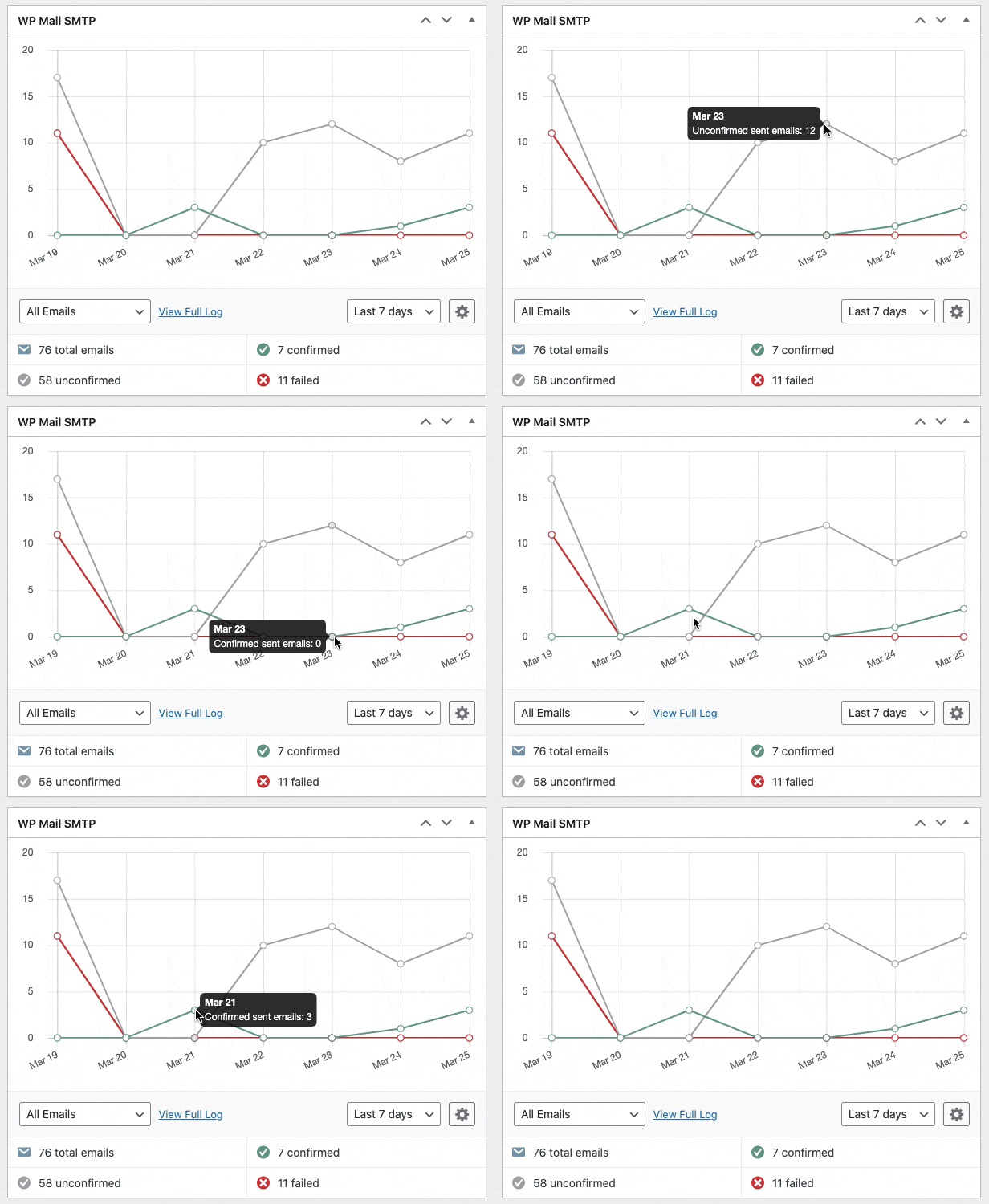
WP Mail SMTP are, de asemenea, un widget de tablou de bord util care afișează jurnalul sub forma unei diagrame.
Pentru ultimul pas, accesați contul SMTP WP Mail și luați cheia de licență din fila Descărcări. Lipiți-l aici pentru a activa funcții suplimentare și actualizări automate ale pluginurilor.
Asta e! Ați făcut totul pentru a remedia problema cu Popup Maker care nu trimite e-mail.
Remediați acum e-mailurile dvs. Popup Maker
Următorul pas: Utilizați OptinMonster pentru generarea de clienți potențiali
Popup Maker ca plugin de generare de clienți potențiali este de bază și dificil de utilizat. Trebuie să utilizați alte pluginuri terțe pentru a-și folosi potențialul.
OptinMonster, pe de altă parte, este un plugin WordPress specializat în generarea de clienți potențiali. Este ușor de utilizat și vine cu un set extins de caracteristici.
Generatorul de glisare și plasare și câteva șabloane grozave preproiectate facilitează începerea începătorilor.
Sunteți gata să vă remediați e-mailurile? Începeți astăzi cu cel mai bun plugin WordPress SMTP. WP Mail SMTP Elite include configurarea completă a mănușilor albe și oferă o garanție de rambursare a banilor de 14 zile.
Dacă acest articol v-a ajutat, vă rugăm să ne urmăriți pe Facebook și Twitter pentru mai multe sfaturi și tutoriale WordPress.