
Как исправить всплывающее окно Maker, не отправляющее электронную почту
Опубликовано: 2021-06-16Popup Maker не отправляет письма с вашего сайта?
Электронные письма от Popup Maker важны, потому что они могут быть из форм опроса или подписки на рассылку новостей. Электронные письма с отзывами от ваших клиентов могут помочь вам выявить проблемы и решить их в приоритетном порядке, чтобы предотвратить любые потери.
В этом руководстве мы покажем вам, как решить проблему с отправкой электронной почты в Popup Maker с помощью плагина SMTP.
Исправьте электронные письма в Popup Maker прямо сейчас
Почему вы не получаете электронные письма от Popup Maker?
Вы не получаете электронные письма от Popup Maker, потому что ваш хост-сервер может быть не настроен для отправки электронных писем.
WordPress использует функцию mail PHP для отправки электронных писем с веб-сайта. Это ненадежный вариант и зависит от конфигурации сервера.
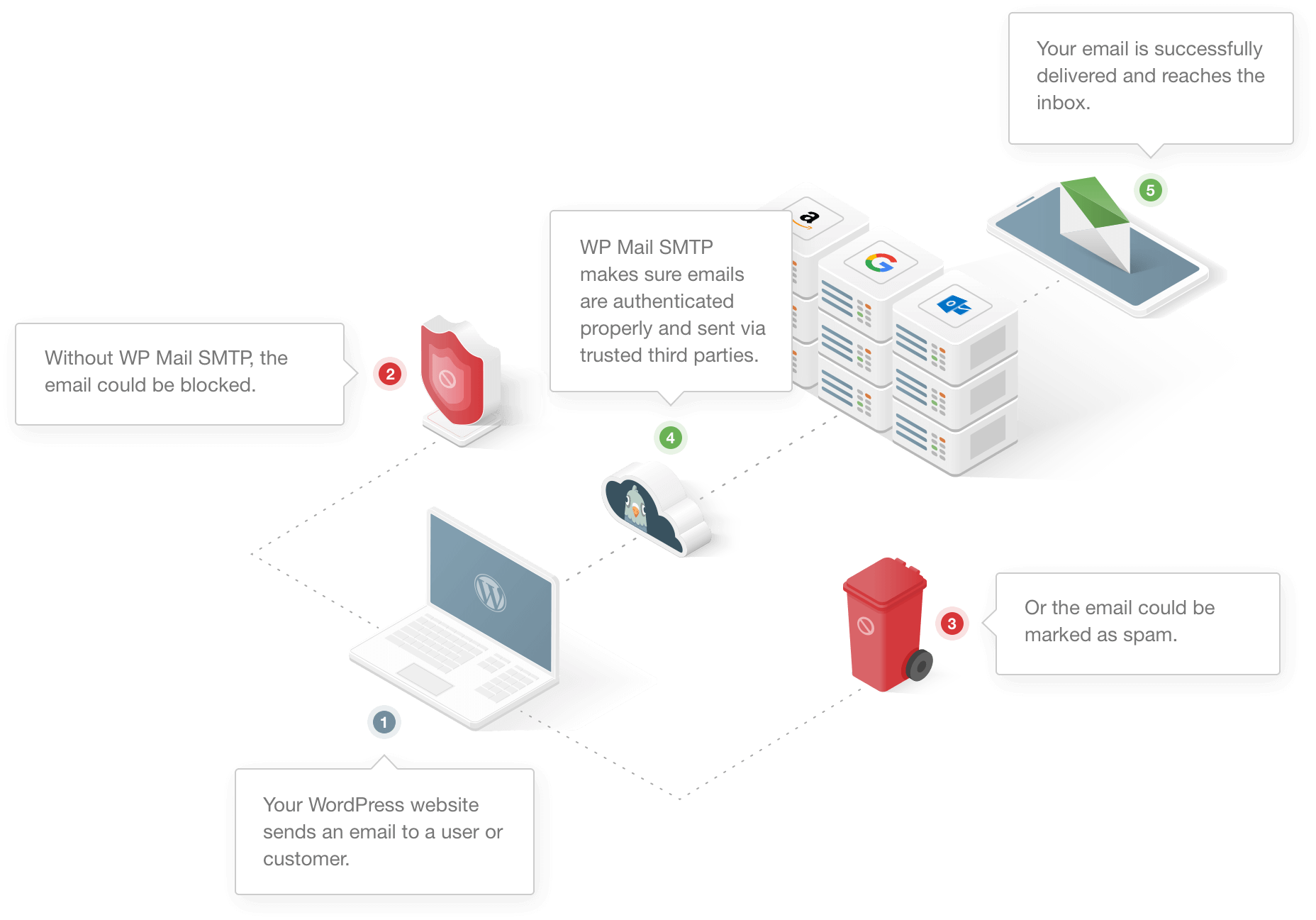
Некоторые хостинг-серверы ограничивают использование службы электронной почты, а некоторые полностью отключают ее, чтобы предотвратить злоупотребление сервером.
Возможно, вы используете разные плагины для создания форм в Popup Maker. Если плагин не совместим с Popup Maker, электронные письма от него не попадут в нужный почтовый ящик.
Другая причина заключается в том, что WordPress по умолчанию использует адрес электронной почты ([email protected]) для отправки всех электронных писем с веб-сайта. Это не настоящий адрес электронной почты, и большинство почтовых клиентов, таких как Gmail, знают об этом. Из-за этого письма с таких адресов попадают в папку со спамом.
Теперь, когда мы немного больше понимаем, как работает электронная почта WordPress, давайте теперь рассмотрим проблемы, связанные с тем, что Popup Maker не отправляет электронные письма.
Как исправить всплывающее окно Maker, не отправляющее электронную почту
Есть несколько причин, по которым Popup Maker не отправляет электронные письма с вашего сайта. Мы проведем вас через них в шагах ниже.
- Проверьте, есть ли у вас одинаковая форма на странице и во всплывающем окне
- Проверьте настройки контактной формы
- Установите плагин WP Mail SMTP.
Давайте начнем с проверки, есть ли у нас такая же контактная форма на странице, как и всплывающее окно.
1. Проверьте, есть ли у вас одинаковая форма на странице и во всплывающем окне.
Возможно, вы создали форму с помощью плагина контактной формы для сбора информации о ваших посетителях. Формы в WordPress в основном работают с шорткодом. Шорткод — это уникальный идентификатор, который представляет форму.
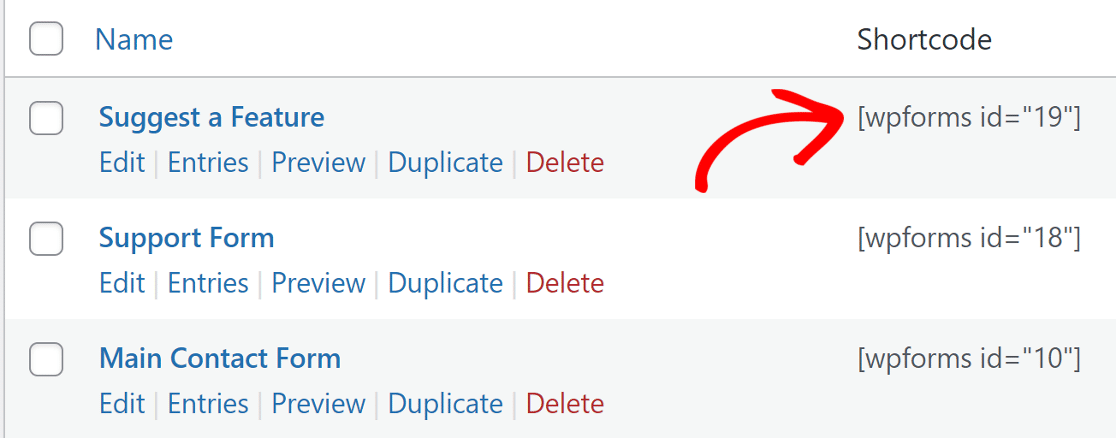
Если вы добавили короткий код формы на страницу, а затем добавили тот же идентификатор короткого кода во всплывающее окно, чтобы оно отображалось на той же странице, форма не будет работать.
Большинство подключаемых модулей контактных форм не позволяют запускать две формы с одинаковым идентификатором на одной странице.
Если у вас есть такая форма, вы можете создать дубликат формы с теми же полями и добавить одну на страницу, а другую во всплывающее окно.
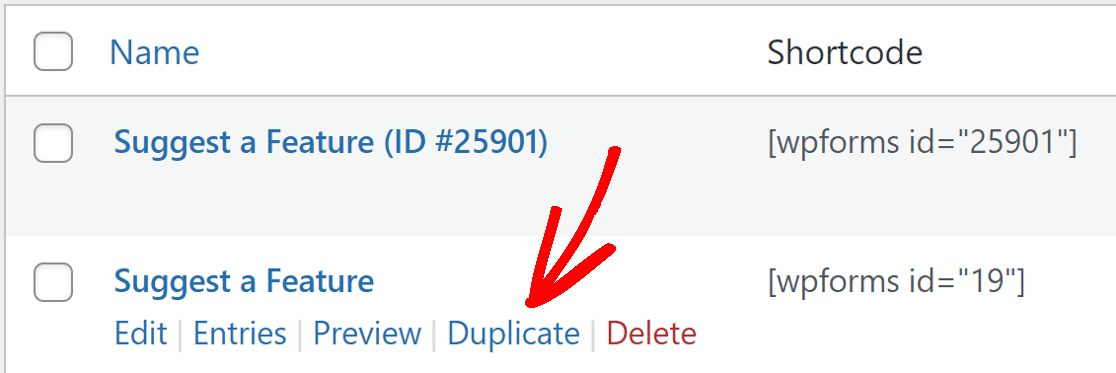
Таким образом, обе формы будут иметь уникальный идентификатор шорткода и будут нормально работать на одной и той же странице.
2. Проверьте настройки контактной формы
Popup Maker имеет очень простой конструктор форм с ограниченным количеством полей. Возможно, вы используете сторонний плагин контактной формы для добавления формы в Конструктор всплывающих окон.
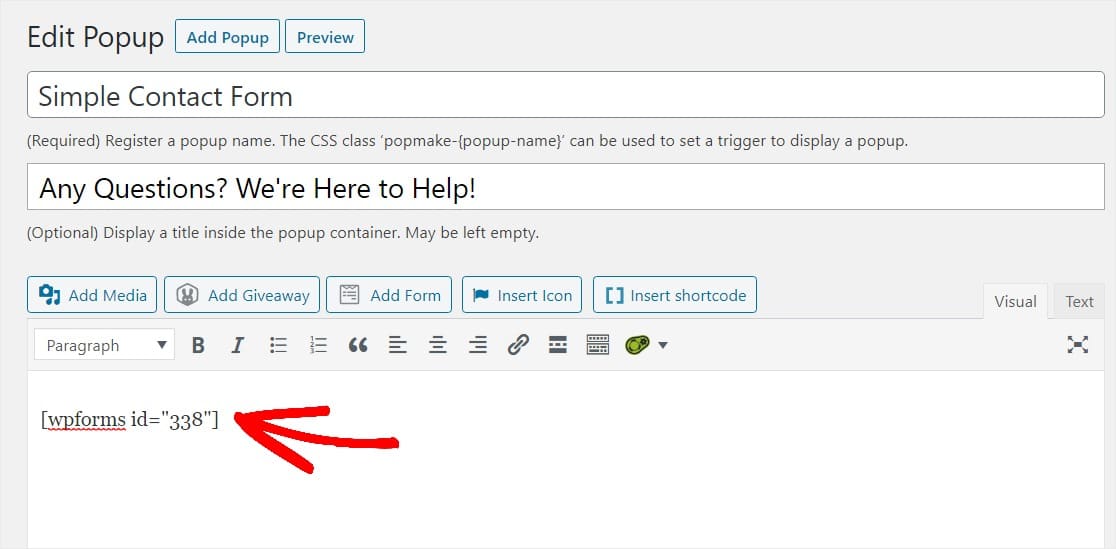
Письма с веб-сайта могут не приходить, если плагин формы на вашем веб-сайте настроен неправильно. Иногда это может быть связано с конфликтом между плагинами.
Каждый плагин формы работает по-своему. В этом блоге мы рассмотрели проблему доставки электронной почты для нескольких популярных плагинов контактных форм.
Если вы используете какой-либо из списка, нажмите на ссылку ниже и выполните следующие действия:
- WPForms
- Контактная форма 7
- Ниндзя Формы
- Гравитационные формы
- Контактная форма реактивного ранца
- Грозные формы
- Контактная форма от BestWebSoft
- Контактная форма Getwid
- Форматор
- ХэппиФормс
- Свободные формы WP
После того, как вы установили правильные настройки для контактной формы, вернитесь к этому руководству и следуйте инструкциям по установке плагина WP Mail SMTP.
3. Установите плагин WP Mail SMTP.
WP Mail SMTP — лучший SMTP-плагин для WordPress. Вместо того, чтобы полагаться на службу хостинга, он подключает ваш сайт к внешней службе электронной почты.
Это добавляет важную аутентификацию к электронным письмам и помогает им попасть в правильный почтовый ящик.
Установите плагин
Для начала перейдите в свою учетную запись WP Mail SMTP и на вкладке « Загрузки » нажмите оранжевую кнопку, чтобы загрузить последнюю версию плагина.
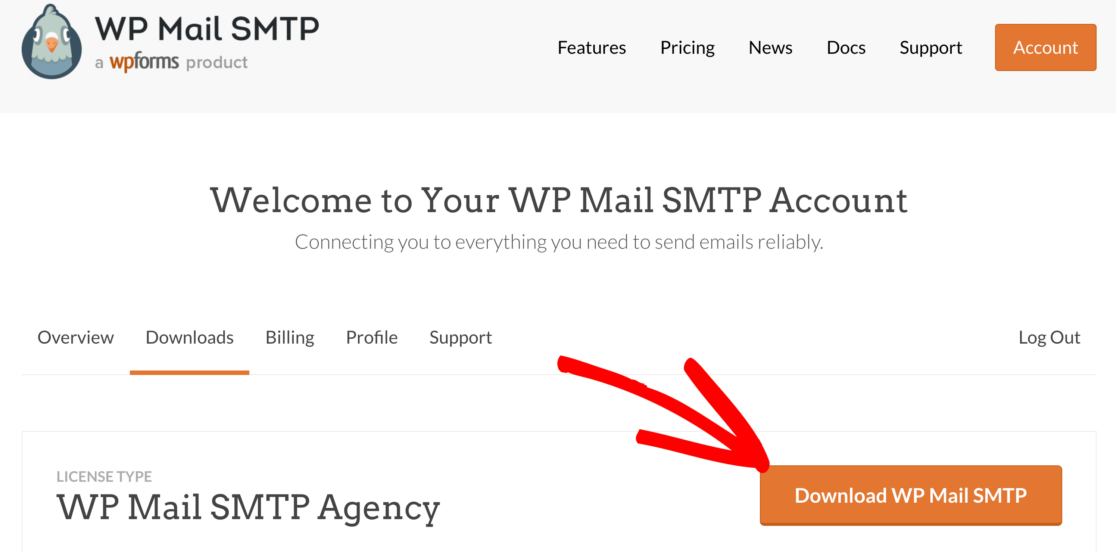

Вернитесь на свой веб-сайт WordPress и загрузите zip-файл на страницу плагинов. Если вам нужна помощь в этой части, вы можете обратиться к этому руководству, в котором более подробно объясняется, как установить плагин WordPress.
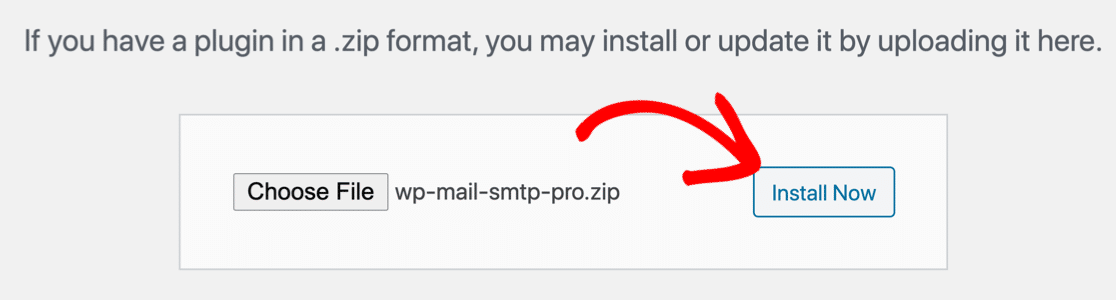
После установки плагина обязательно активируйте его. Это запустит мастер установки в вашем браузере, который упростит настройку плагина.
Подключите свой сайт к SMTP-сервису
На этом шаге мы выберем почтовый сервис, который исправит проблему с отправкой электронной почты Popup Maker.
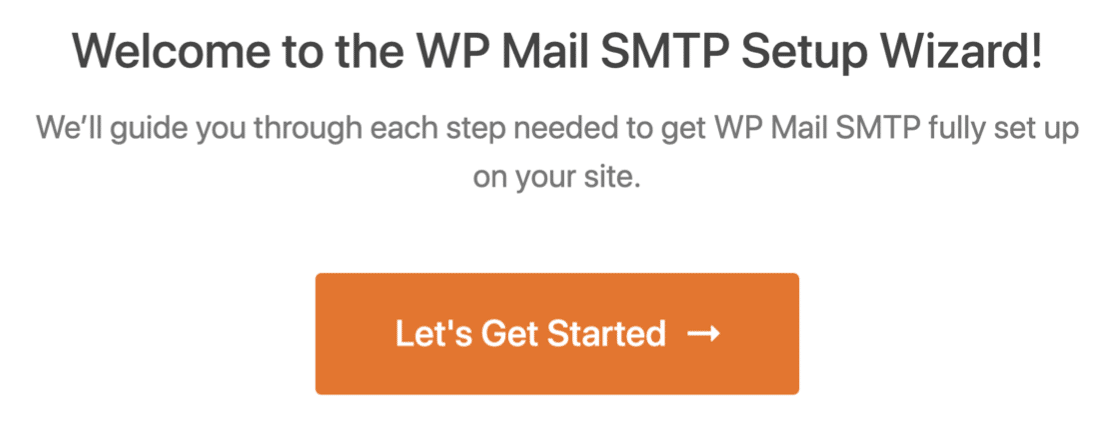
Нажмите кнопку « Начать», чтобы начать.
WP Mail SMTP предлагает вам множество вариантов службы электронной почты. Выбор услуги зависит от многих факторов. Вот несколько советов, которые помогут вам сделать правильный выбор.
- Для крупных сайтов, которые ежедневно отправляют много электронных писем, почтовые службы, такие как SMTP и Sendinblue, являются идеальным выбором из-за их надежности.
- Для небольших бизнес-сайтов или блогов с умеренным трафиком отлично подойдет Gmail или G-Suite. Вы также можете использовать псевдоним Gmail для отправки электронных писем WordPress, если хотите.
- Если у вас уже есть доступ к службе SMTP, вы можете выбрать вариант «Другой SMTP» и ввести учетные данные. С WP Mail SMTP вы можете избежать раскрытия учетных данных на панели инструментов WordPress, используя константы для защиты ваших настроек SMTP.
Идите вперед и выберите провайдера электронной почты, который, по вашему мнению, лучше всего подходит для вас.
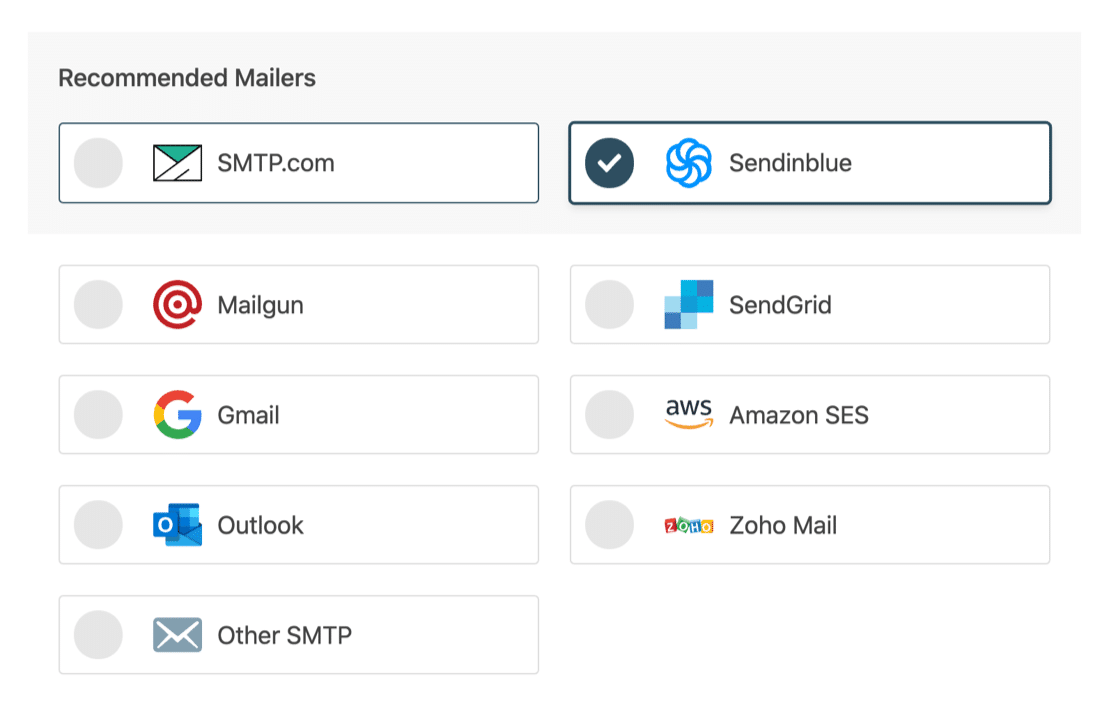
Откройте страницу документации и выполните шаги по настройке сервиса на сайте почтовой программы.
- SMTP.com
- Сендинблю
- Почтовый пистолет
- SendGrid
- Gmail (G-suite или обычный Gmail)
- Амазонка СЭС
- Перспектива
- Зохо почта
- Другой SMTP
Когда вы все настроите, вернитесь к этому руководству и выполните следующие действия.
Включить ведение журнала электронной почты (необязательно)
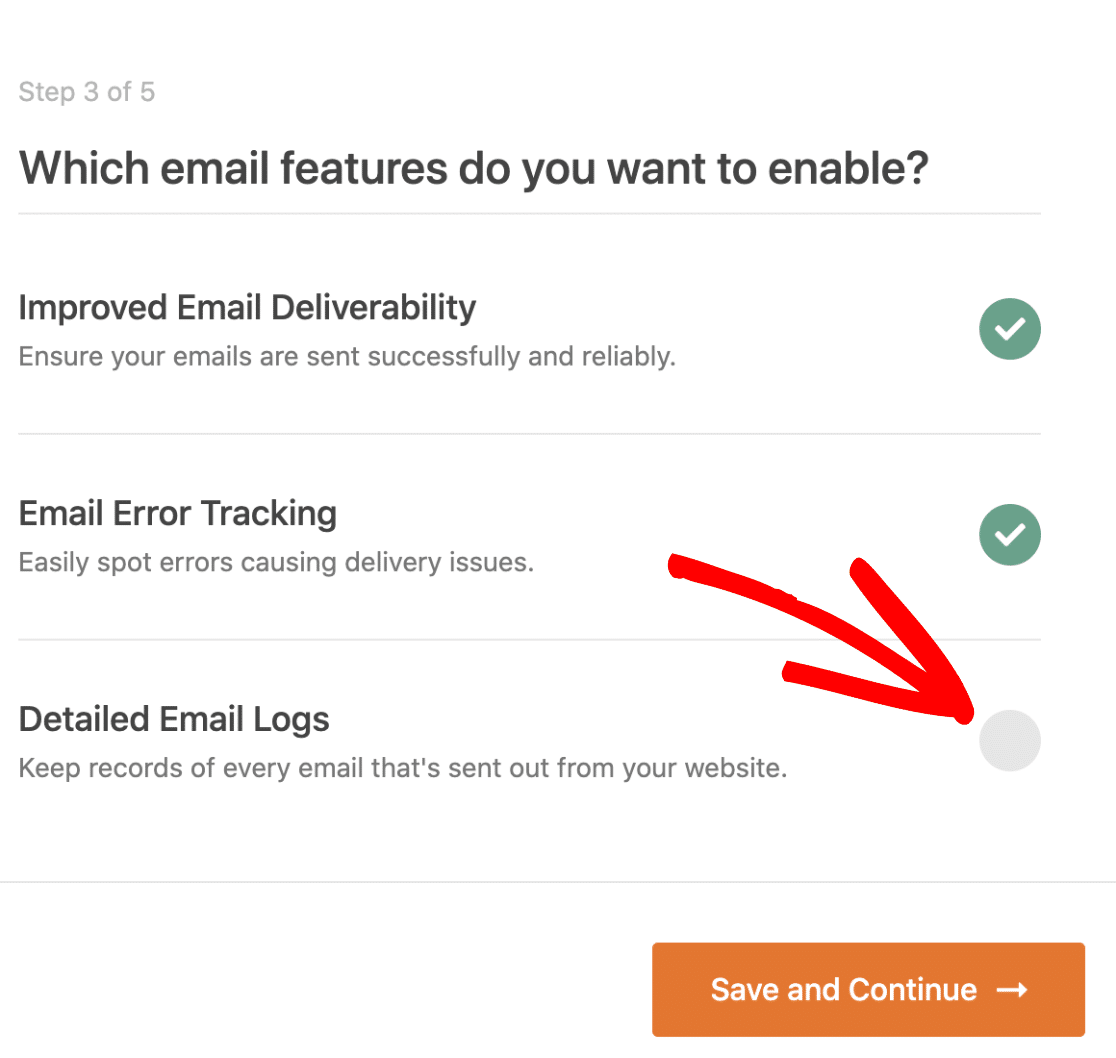
На следующем шаге WP Mail SMTP спросит вас, какую функцию вы хотите включить. По умолчанию для вас будут включены две опции.
- Доставляемость электронной почты
- Отслеживание ошибок
Вы можете включить подробные журналы электронной почты , чтобы отслеживать все электронные письма, которые отправляет ваш веб-сайт. Это позволяет легко обнаружить любую ошибку с вашими электронными письмами.
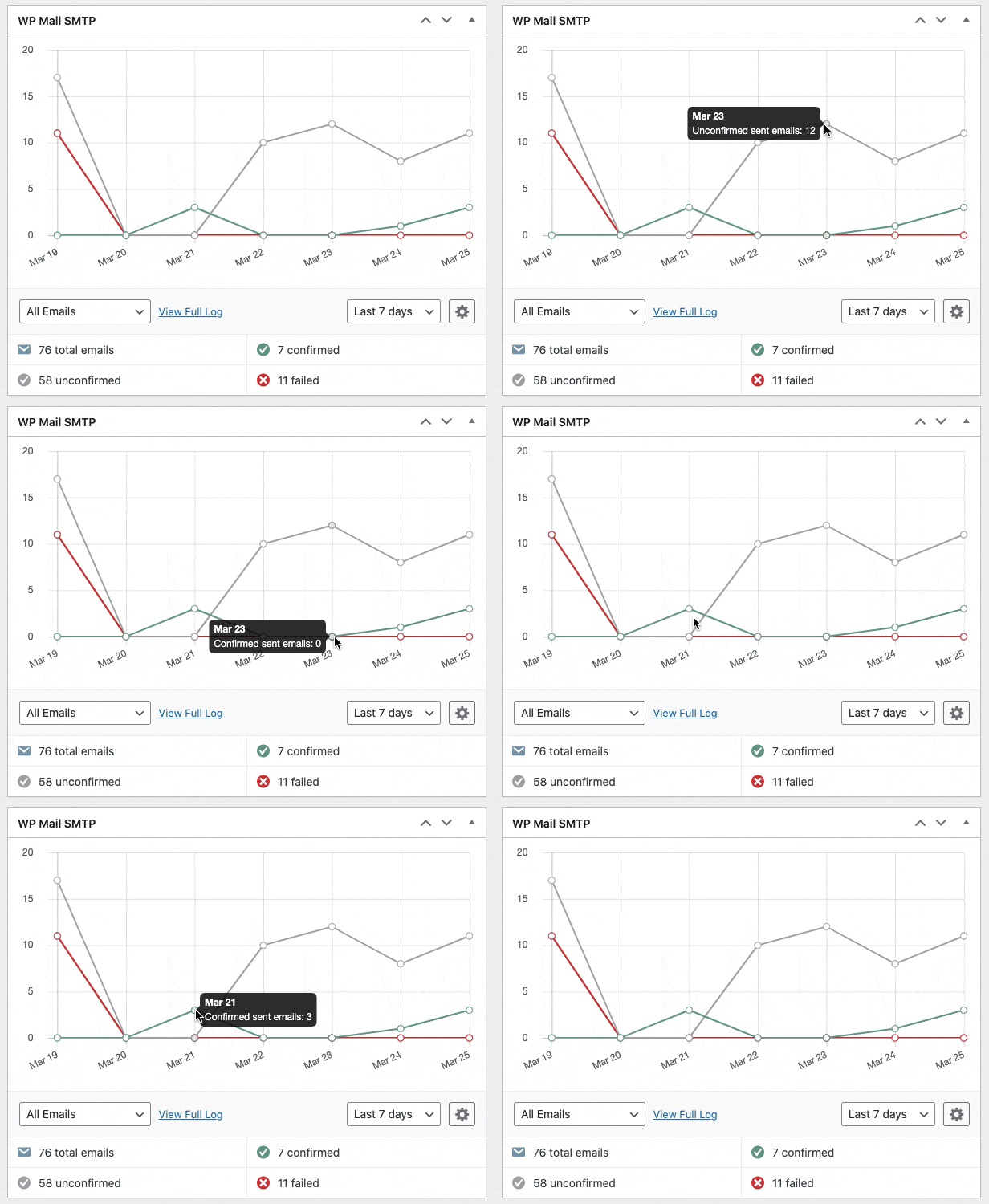
WP Mail SMTP также имеет полезный виджет панели инструментов, который отображает журнал в виде диаграммы.
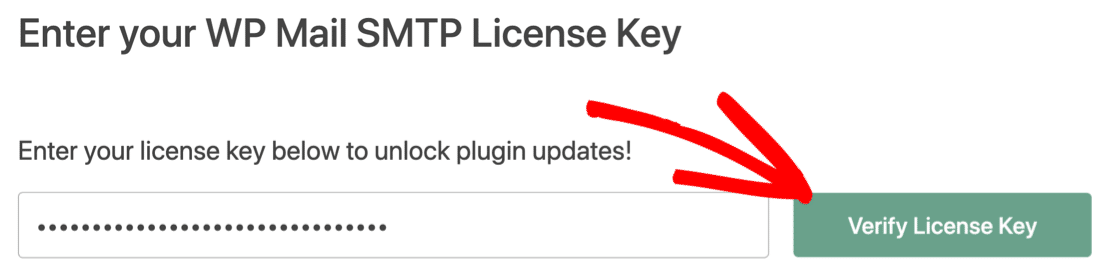
На последнем этапе перейдите в свою учетную запись WP Mail SMTP и получите лицензионный ключ на вкладке «Загрузки». Вставьте его сюда, чтобы включить дополнительные функции и автоматические обновления плагинов.
Вот и все! Вы сделали все, чтобы исправить проблему с отправкой электронной почты в Popup Maker.
Исправьте электронные письма в Popup Maker прямо сейчас
Следующий шаг: используйте OptinMonster для лидогенерации
Popup Maker как плагин для генерации лидов прост и сложен в использовании. Вы должны использовать другие сторонние плагины, чтобы использовать его потенциал.
OptinMonster, с другой стороны, — это плагин WordPress, который специализируется на лидогенерации. Он прост в использовании и обладает обширным набором функций.
Конструктор с функцией перетаскивания и несколько классных заранее разработанных шаблонов облегчают начало работы для начинающих.
Готовы исправить свои электронные письма? Начните сегодня с лучшим SMTP-плагином WordPress. WP Mail SMTP Elite включает в себя полную настройку White Glove и предлагает 14-дневную гарантию возврата денег.
Если эта статья помогла вам, подпишитесь на нас в Facebook и Twitter, чтобы получить дополнительные советы и руководства по WordPress.